Wie kann ich meine Marke bei Ankorstore onboarden?
Last updated: November 5, 2026
Hier finden Sie eine Zusammenfassung aller Onboarding-Schritte, die Sie durchführen müssen, um Ihre Produkte bei Ankorstore zu verkaufen:
Teilen Sie Informationen über Ihr Unternehmen und Ihre Marke:
Schritt 0: Wählen Sie Ihr Land aus der Liste
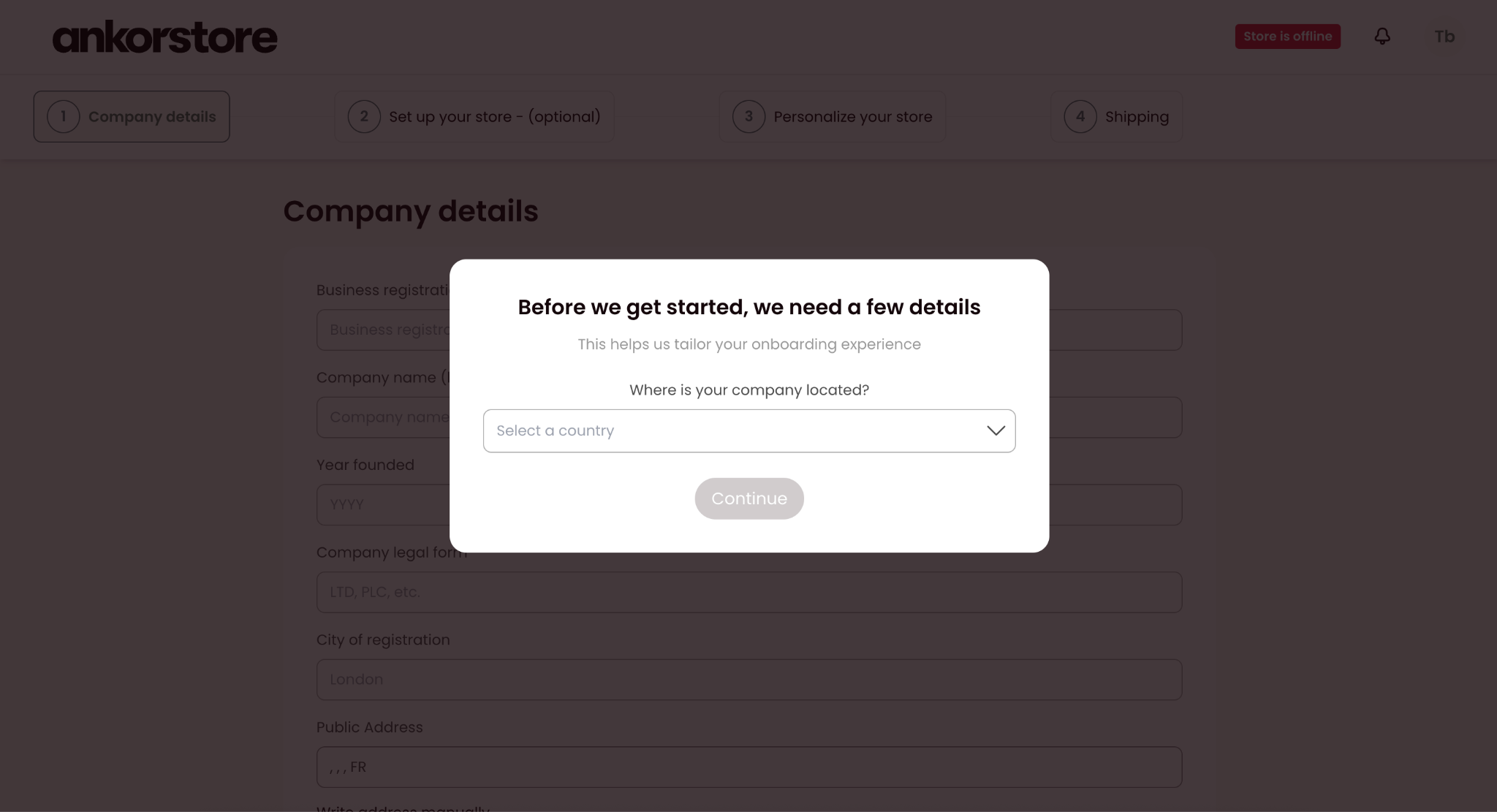
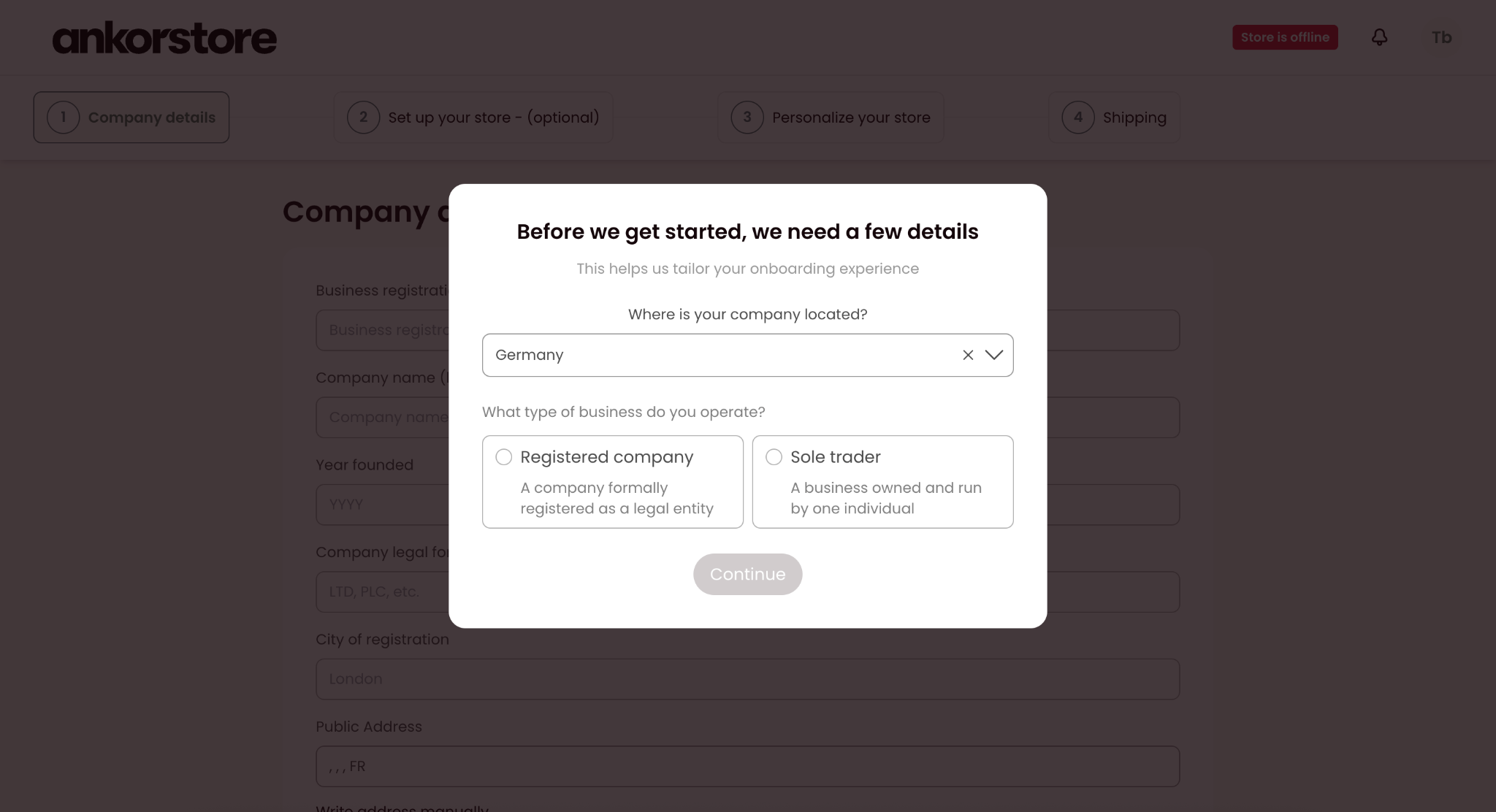
Falls Sie ein German Einzelhändler sind, müssen Sie als eingetragenes Unternehmen oder Einzelunternehmer auswählen.
Schritt 1: Loslegen
Unternehmensdetails
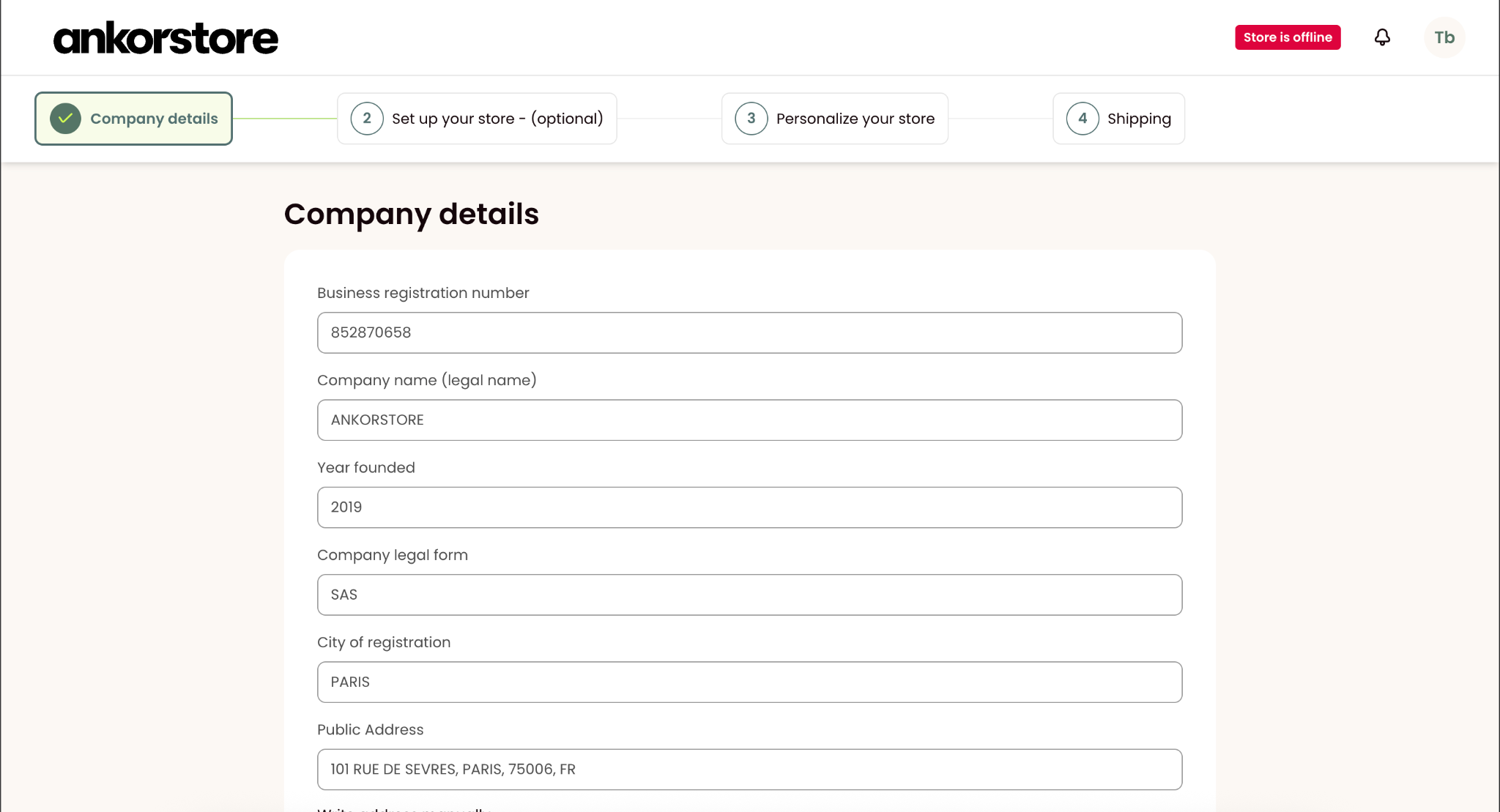
Um zu beginnen, müssen Sie einige wesentliche Informationen über Ihr Unternehmen angeben:
Firmenregistrierungsnummer: Es ist ein eindeutiger Bezeichner, der von der Regierung vergeben wird, um das Unternehmen zu administrativen Zwecken zu identifizieren.
Firmenname: Es ist der offizielle und rechtliche Name des Unternehmens.
Gründungsjahr: Das Jahr der rechtlichen Gründung der Marke.
Rechtsform: Es ist der rechtliche Status, den Sie für Ihr Unternehmen gewählt haben.
Registrierungsstadt
Öffentliche Adresse. Sie können auswählen, sie als Rechnungsadresse zu verwenden, oder eine andere Rechnungsadresse hinzufügen, indem Sie das Kontrollkästchen deaktivieren.
USt-IdNr.: Es besteht aus einem zweibuchstabigen Ländercode, gefolgt von Ziffern ohne Leerzeichen.
Instagram-Konto (optional)
Schritt 2: Richten Sie Ihren Shop ein (optional)
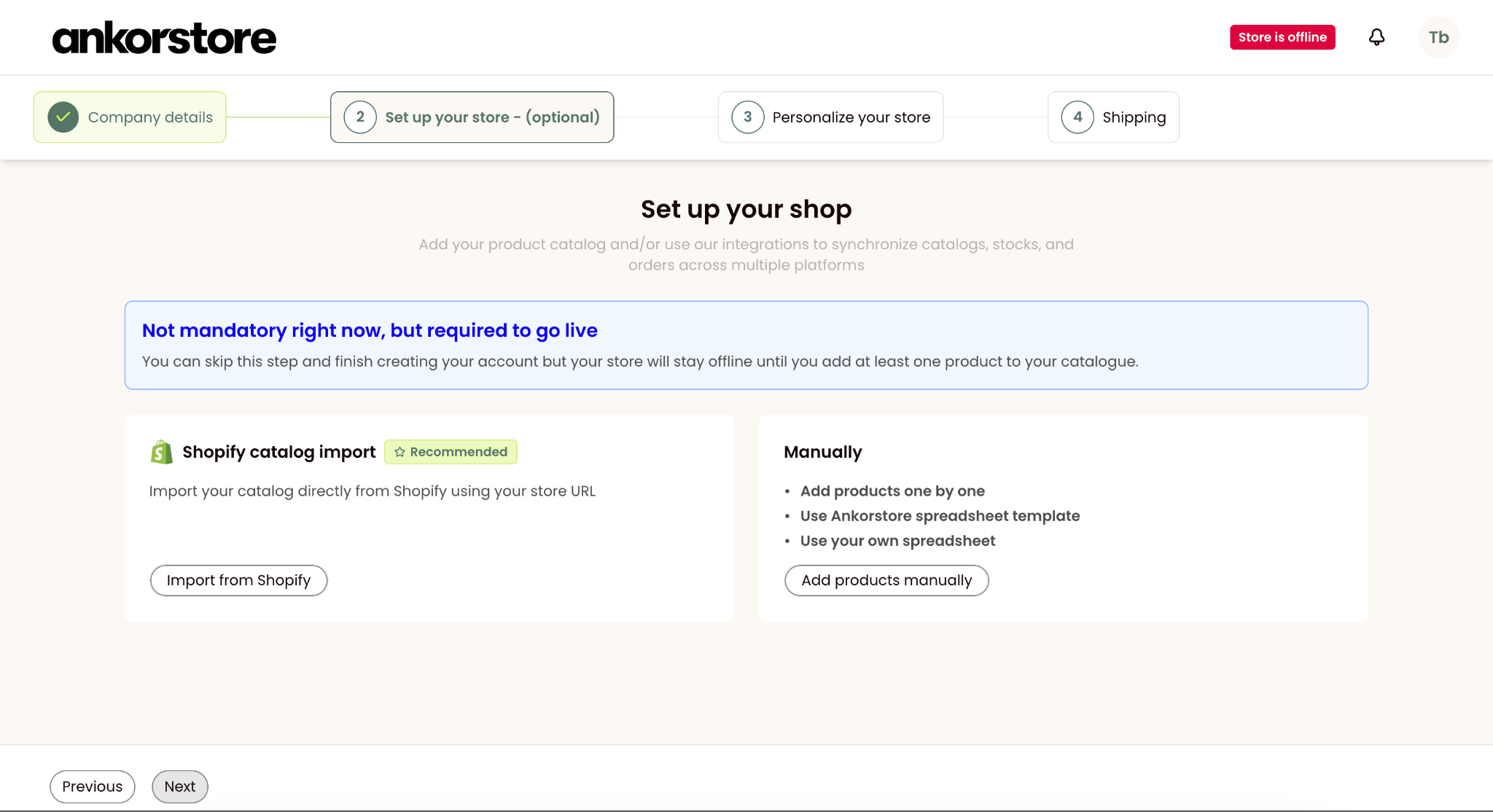
Während dieses Schrittes werden Sie Ihren Ankorstore-Katalog erstellen. Die Erstellung Ihres Katalogs ist zu diesem Zeitpunkt nicht zwingend erforderlich, aber Sie benötigen mindestens 1 Produkt in Ihrem Katalog, um Ihren Shop online zu stellen. Wenn Sie diesen Schritt jetzt überspringen, können Sie Ihren Katalog später vervollständigen.
Schritt 2.1: Shopify-Katalogimport
Wählen Sie Import von Shopify in der Richten Sie Ihren Shop ein Seite. Sie gelangen zu unserem Shopify-Import-Form. In diesem Form können Sie festlegen, wie Ihre Produkte von Ihrer Shopify-Website importiert werden.
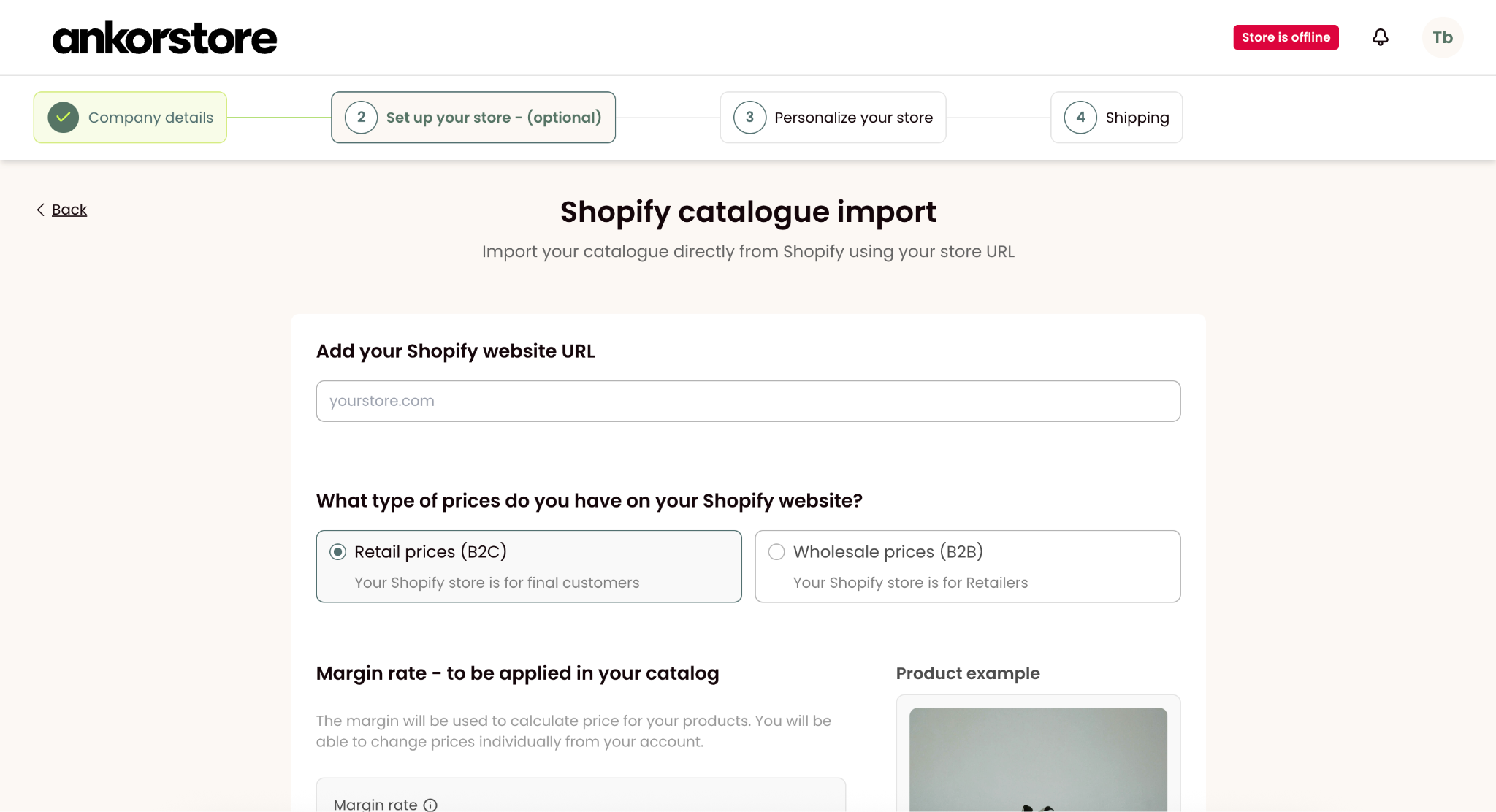
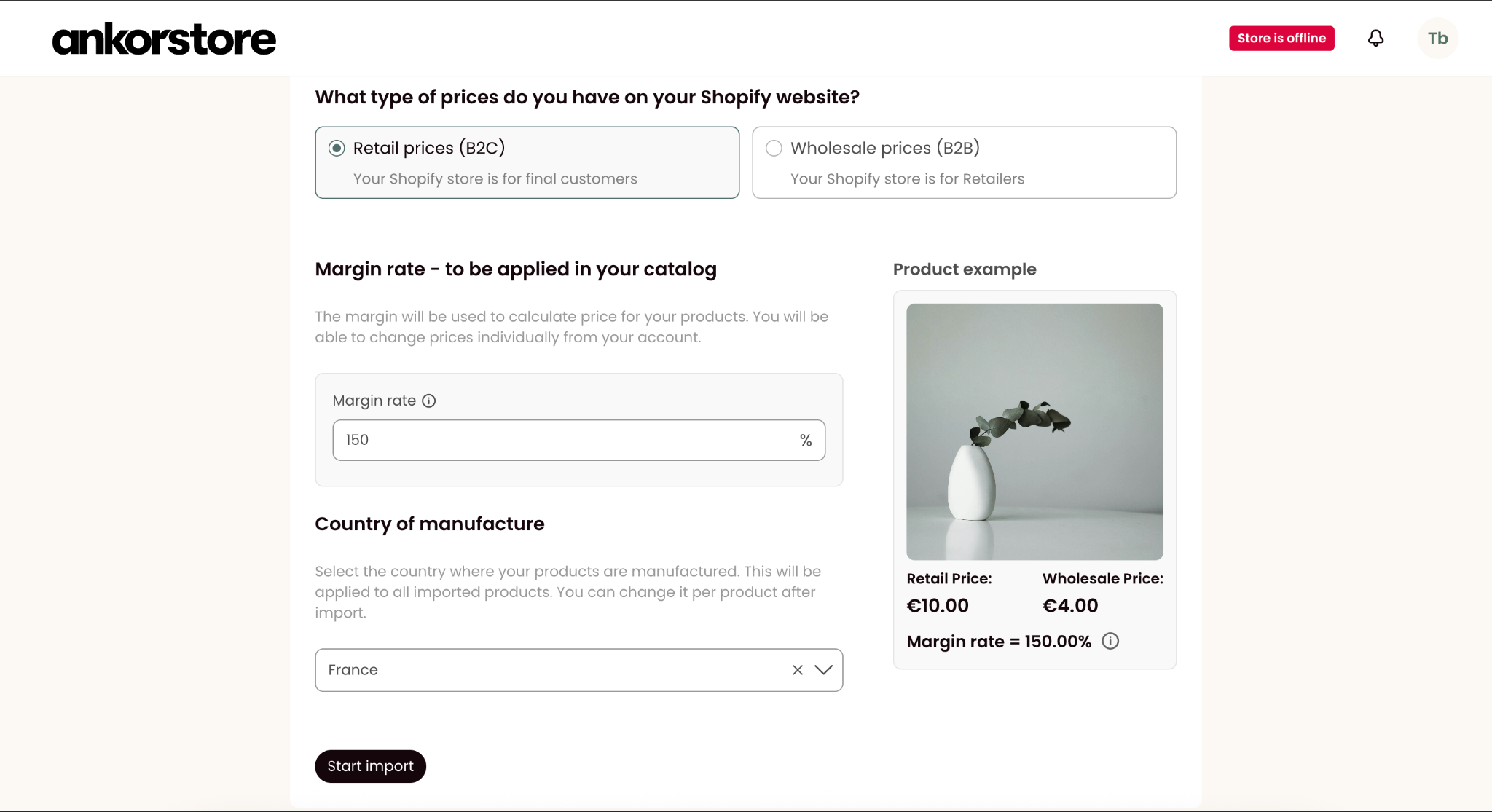
Wichtig: Diese Informationen werden verwendet, um Ihre Produkte in großen Mengen von Shopify zu importieren. Sie können später jedes einzelne Produkt manuell in Ihrem Konto bearbeiten.
Fügen Sie Ihre Shopify-URL hinzu. Wir importieren Ihre Produkte von Ihrer Website.
Wählen Sie, ob Ihre Website Einzelhandelspreise oder Großhandelspreise anzeigt. Wir verwenden Ihre Auswahl und Ihre Margenraten, um den anderen Preis zu berechnen.
Geben Sie Ihre Marge ein. Sie können die Auswirkungen der Werte im Produktbeispiel sehen.
Wählen Sie das Herkunftsland der Herstellung aus. Es wird auf alle Ihre Produkte angewendet.
Klicken Sie auf den Import starten Button
Überprüfen und bestätigen. Eine Verifizierungsnachricht wird angezeigt, um Ihre Auswahl zu bestätigen.
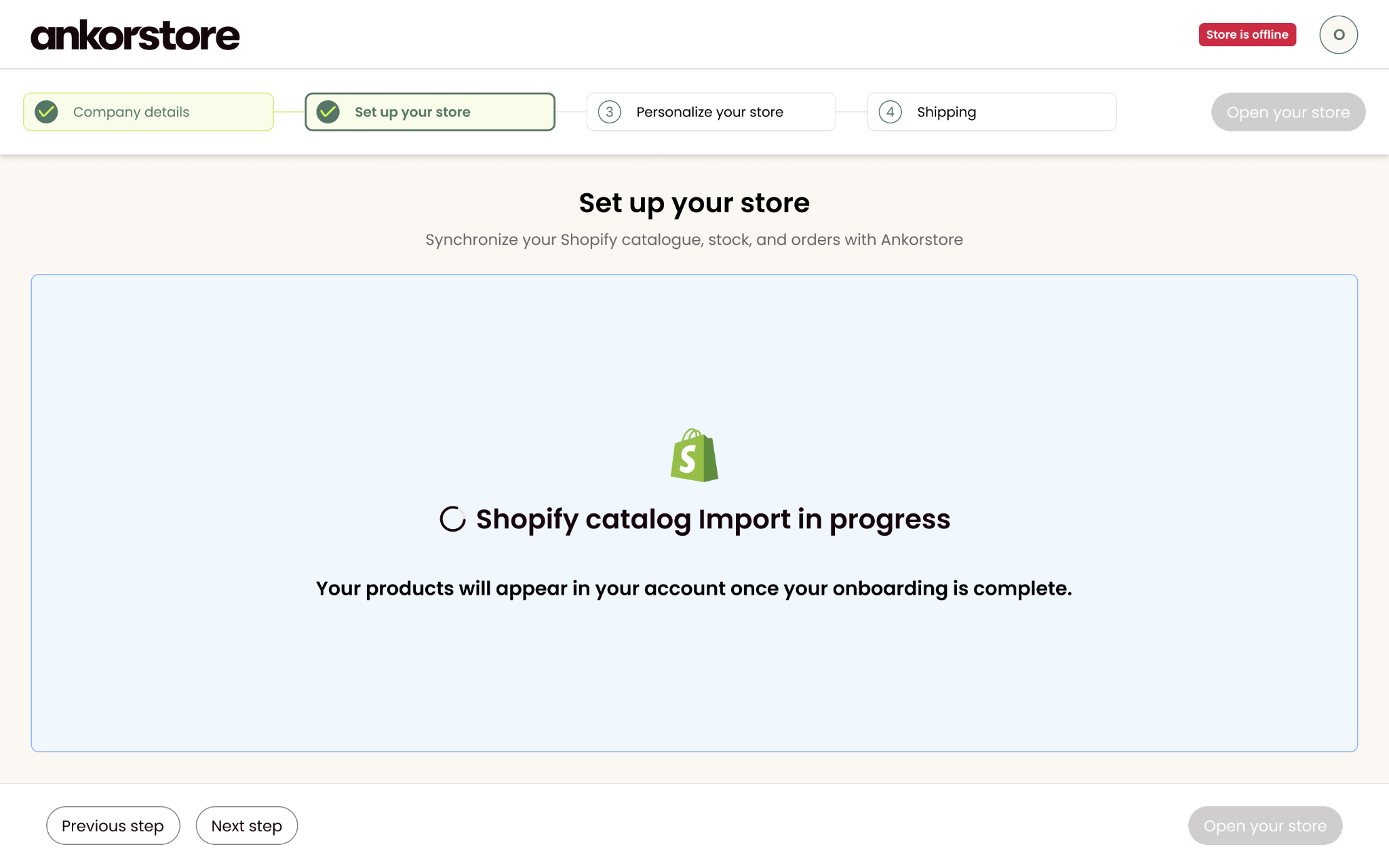
Shopify-Import kann einige Zeit dauern. Nach dem Import können Sie mit dem Anmeldeprozess fortfahren. Die Importergebnisse werden später in Ihrem Konto angezeigt.
Schritt 2.2: Anleitung Import
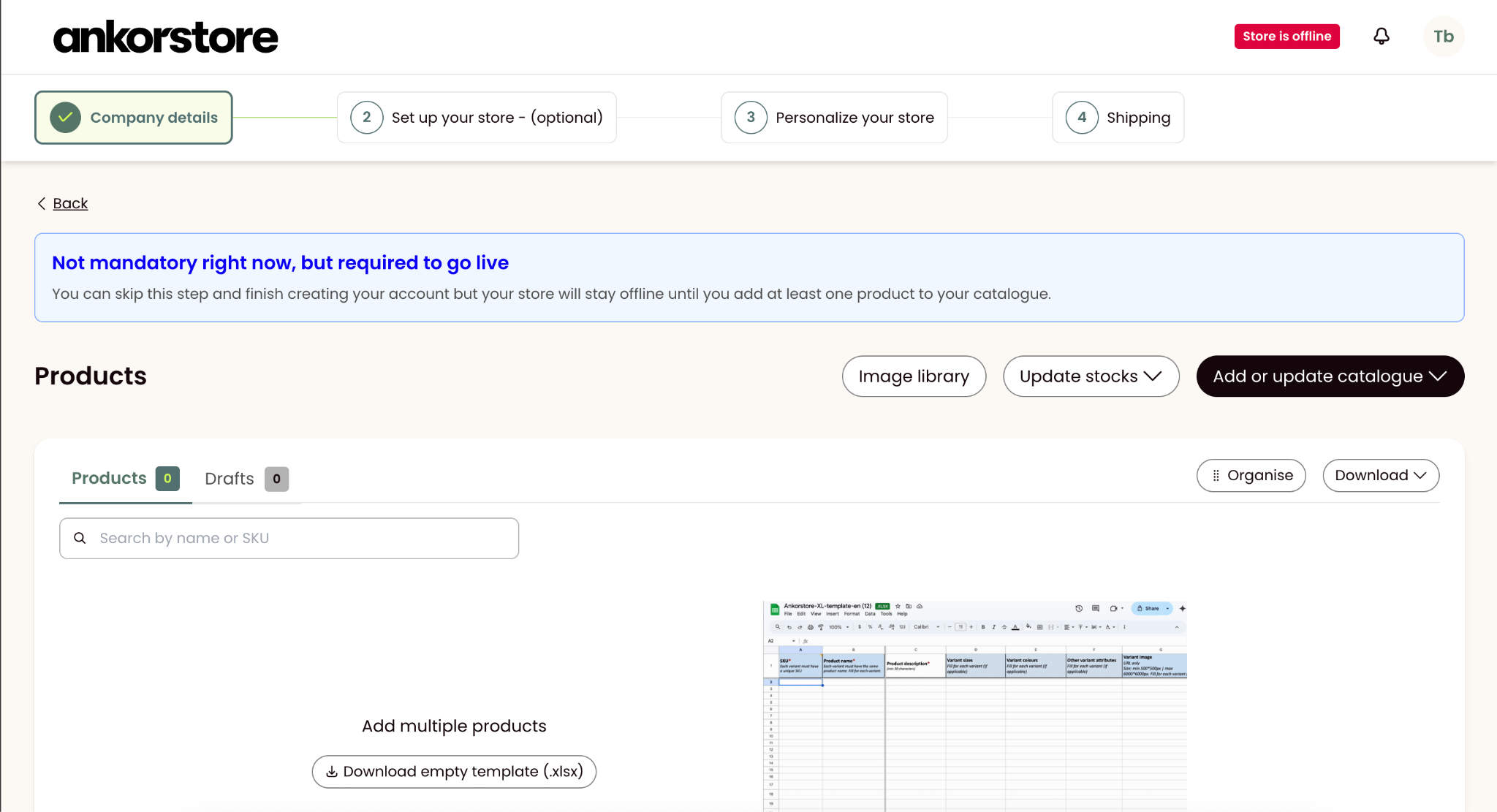
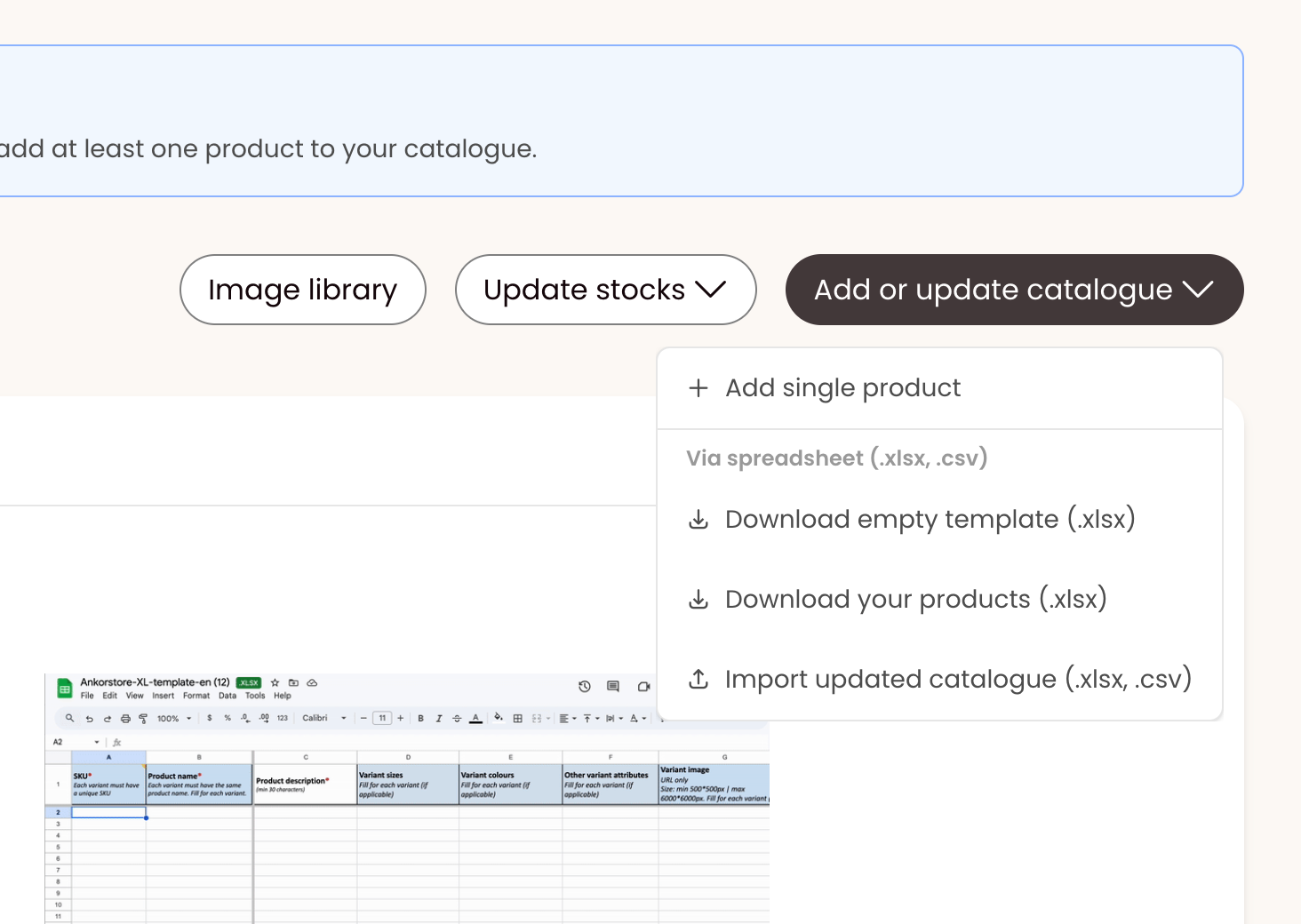
Sie haben verschiedene Optionen, Produkte zu Ihrem Shop hinzuzufügen:
Einzeln - Empfohlen, wenn Sie weniger als 10 Produkte in Ihren Katalog hochladen möchten - Link zum Artikel hinzufügen oder Artikel aktualisieren
XL/CSV-Datei - Empfohlen, wenn Sie einen großen Katalog haben und bereits Produktinformationen in einer XL/CSV-Datei gespeichert sind - Link zum Artikel hinzufügen oder Artikel aktualisieren
Schritt 3: Personalisieren Sie Ihren Shop
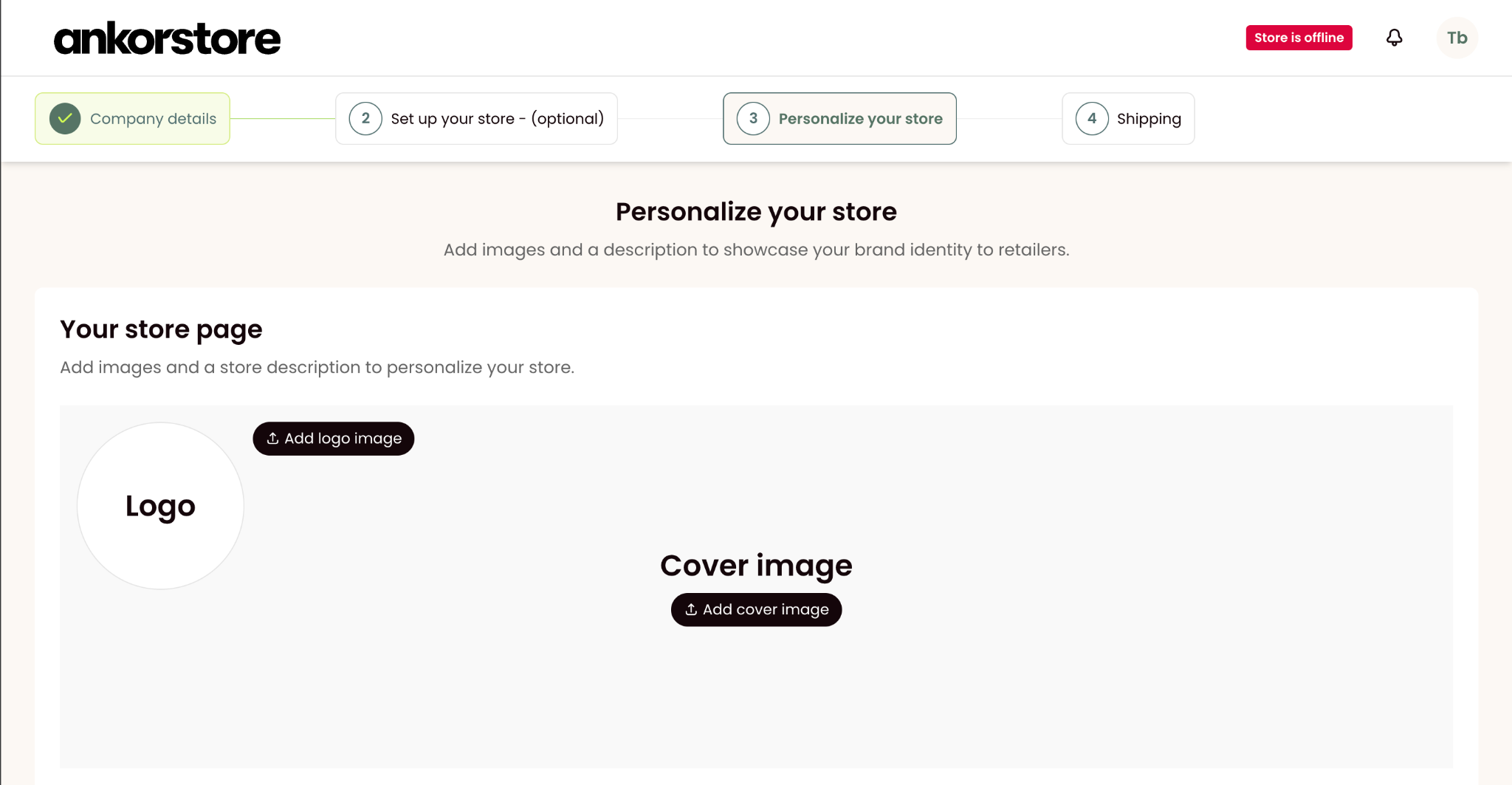
Fügen Sie Ihr Logo hinzu
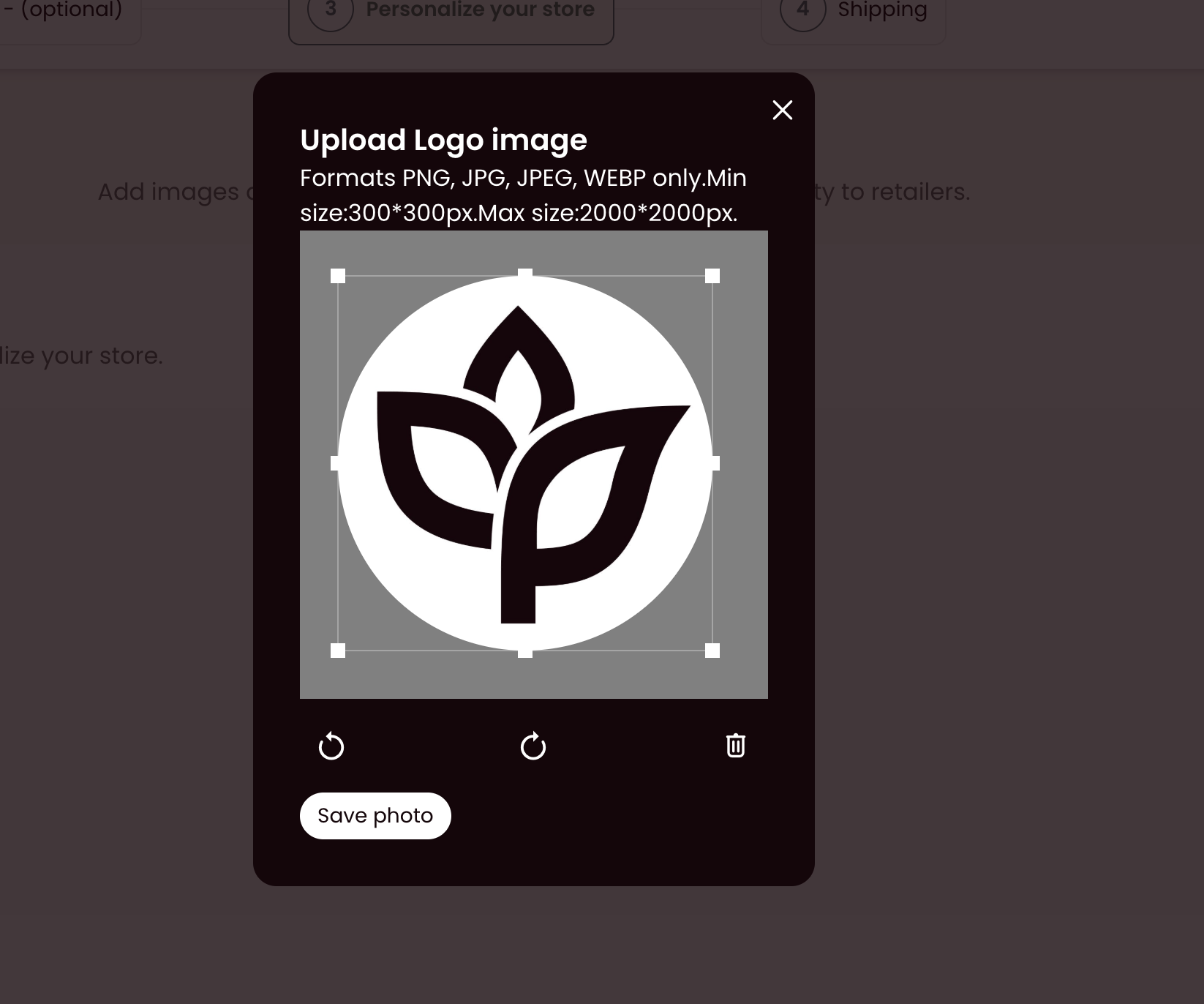
Ihr Logo wird in der oberen linken Ecke Ihrer Marken-Seite angezeigt. Die Größe des Bildes sollte zwischen 300x300 px und 2000x2000 px liegen. Es gibt viele kostenlose Tools online, mit denen Sie Ihre Bilder bei Bedarf skalieren können.
Füge dein Cover hinzu
Dein Cover-Bild sollte ein Bild ohne Text sein, das deine Marke auf unserer Seite präsentiert. Die Größe des Bildes sollte zwischen 1600x400px und 2000x500px liegen. Es gibt viele kostenlose Tools online, mit denen du deine Bilder bei Bedarf skalieren kannst.
Markengeschichte
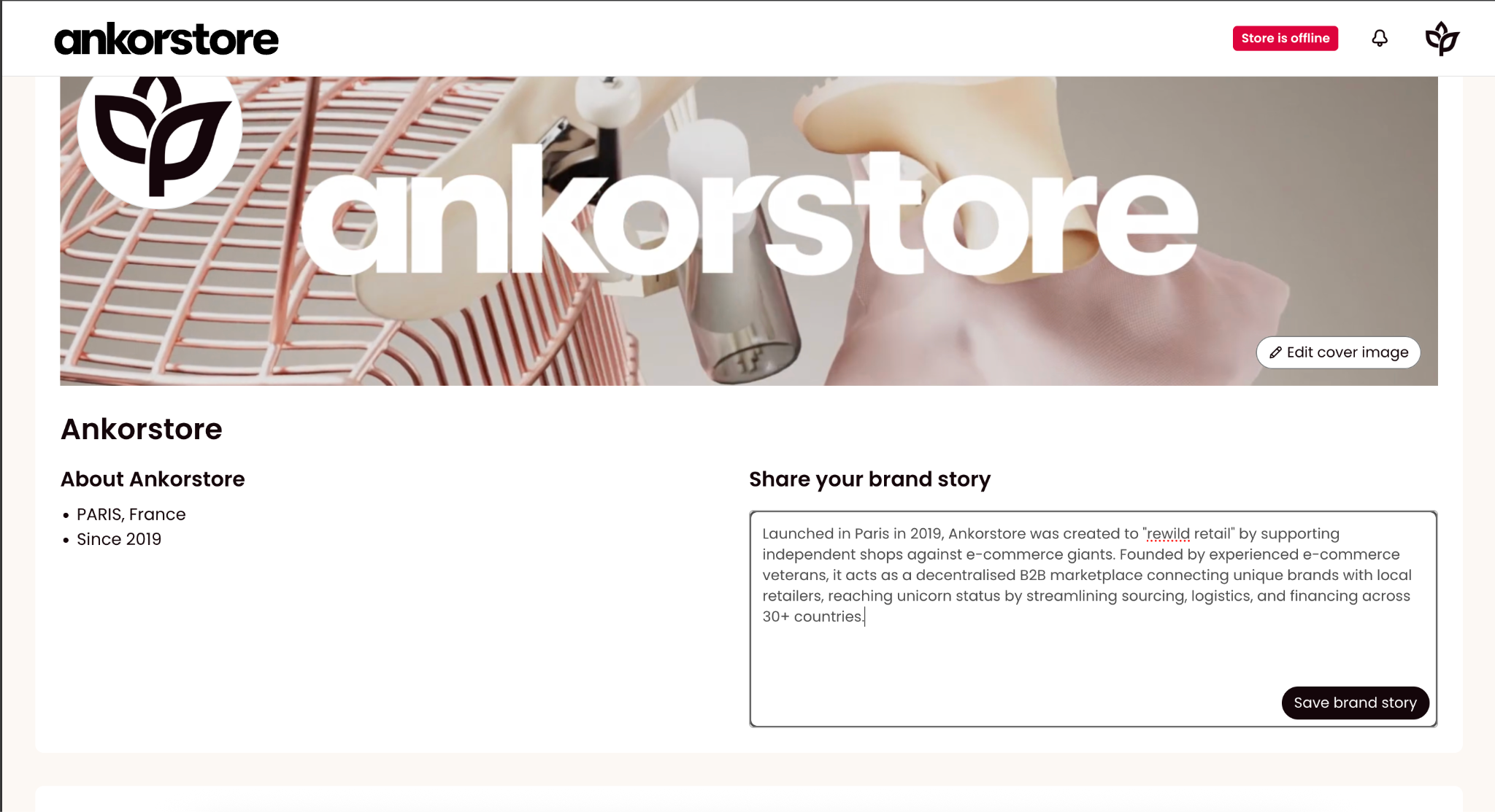
Betrachten Sie Ihre Markenbeschreibung wie Ihr digitales Schaufenster. Hier können Sie die Geschichte Ihrer Marke, die Werte, die Ihre Marke verkörpert, die Details Ihrer Produktion und positive Bewertungen oder Auszeichnungen, die Ihre Marke erhalten hat, teilen. Die Sprache, in der Sie Ihre Markengeschichte schreiben, sollte dieselbe Sprache sein, die Sie für die Produktbeschreibungen verwenden. Der Absatz sollte zwischen 200 und 800 Zeichen lang sein.
Einführungsvideo der Marke
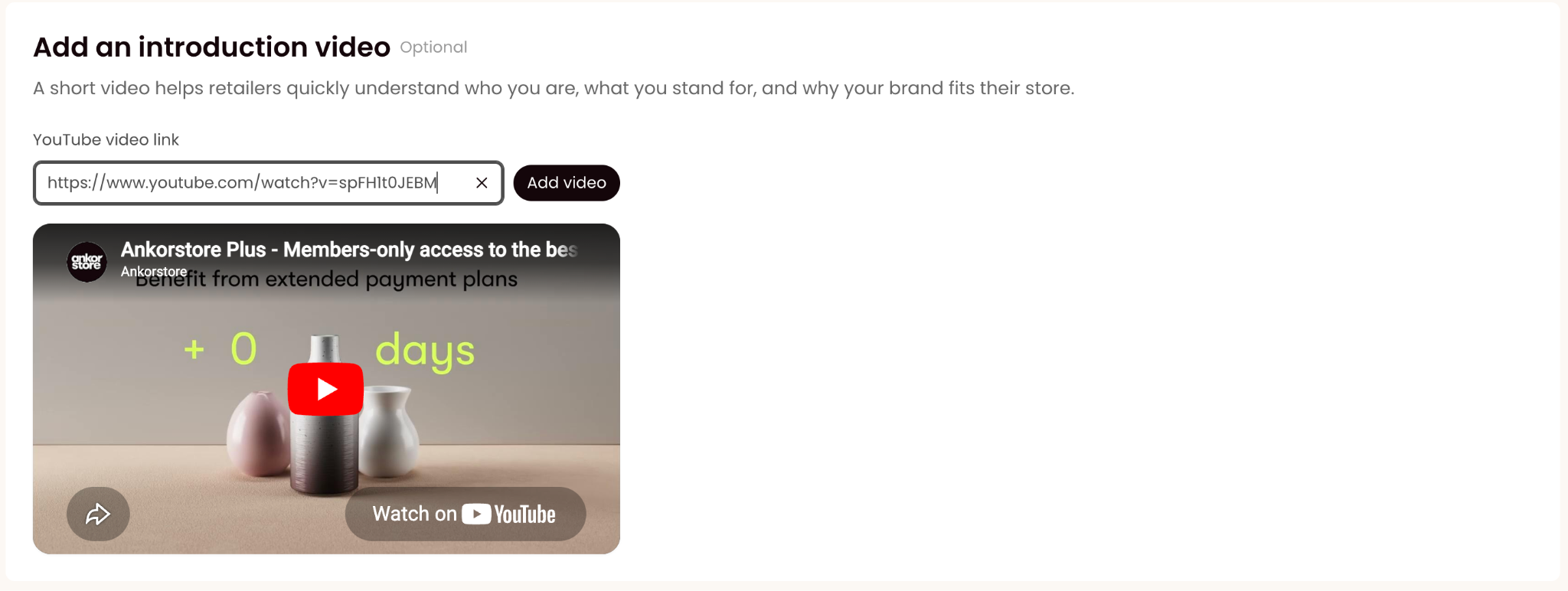
Fügen Sie einen YouTube-Videolink ein und speichern Sie ihn, um ein Einführungsvideo anzuzeigen, das Einzelhändler auf Ihrer Marken-Seite im Marktplatz finden können.
Marken-Kachel
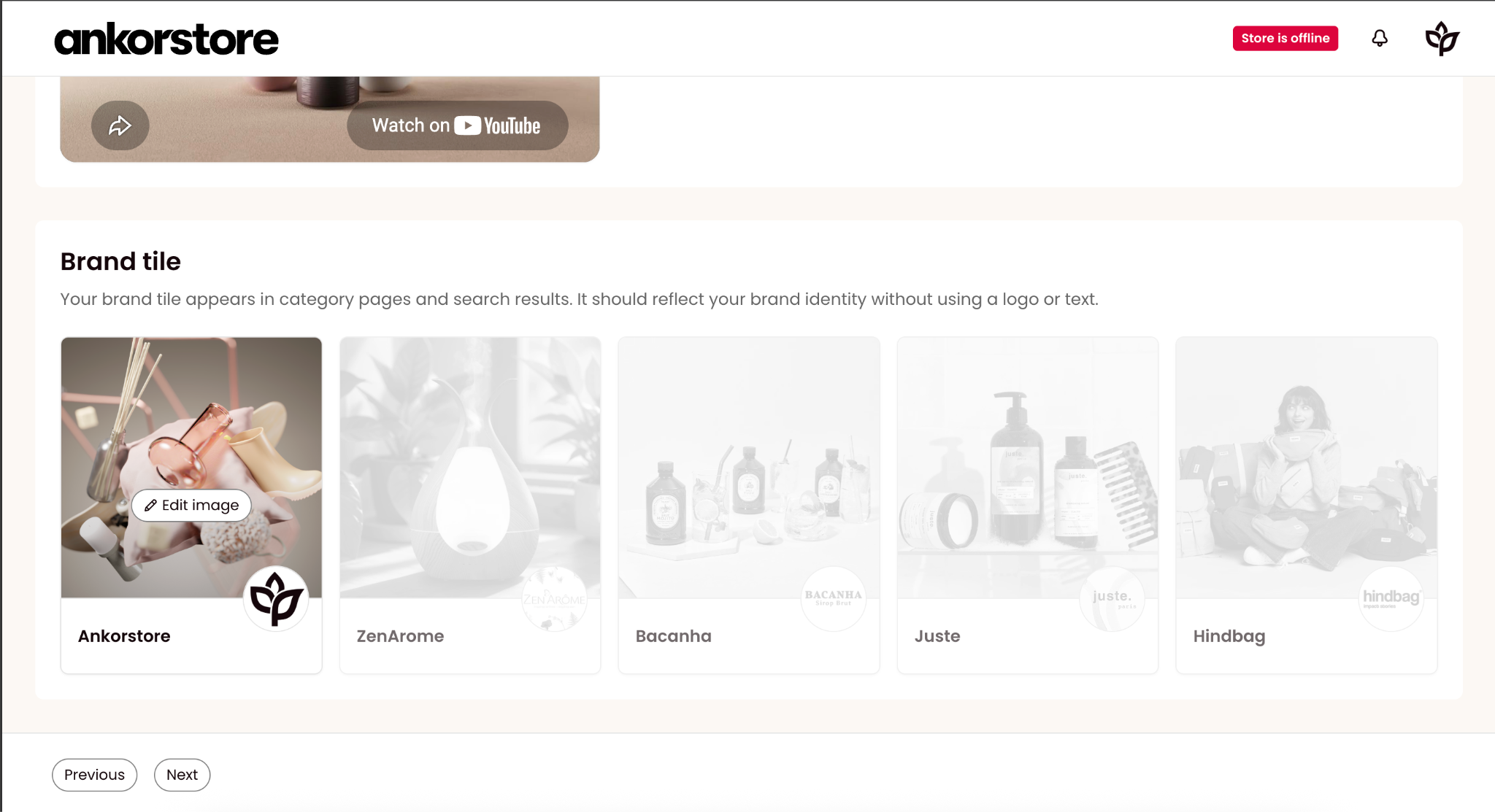
Laden Sie Ihre quadratische Vorschau hoch, die Ihre Produkte zeigt. Dieses Bild erscheint in unserem Katalog und muss Ihre Identität widerspiegeln, ohne Ihr Logo oder Text zu enthalten. Die Bildgröße sollte zwischen 500x500px und 2000x2000px liegen.
Schritt 4: Versand
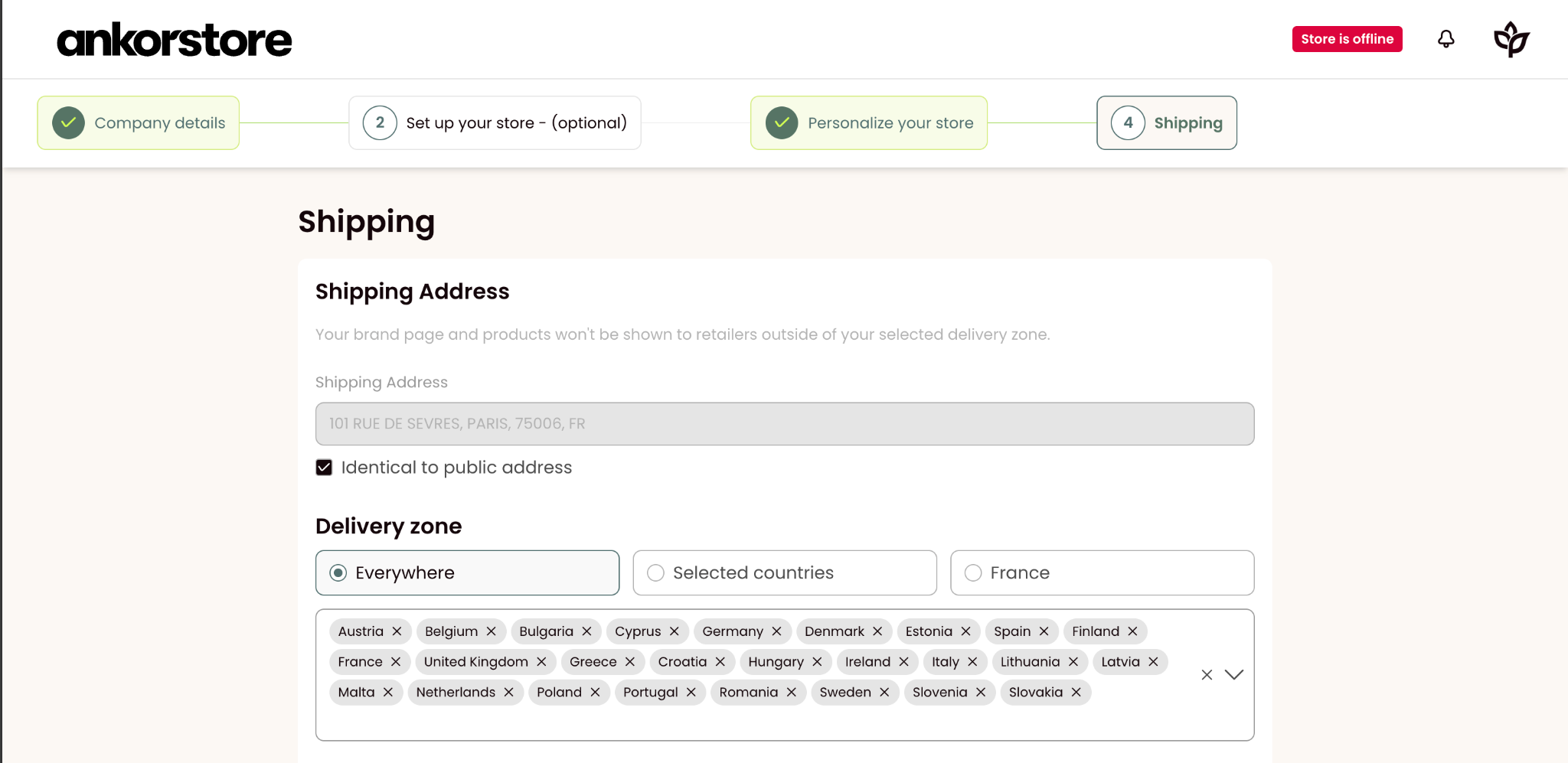
Lieferadresse
Standardmäßig wird Ihre öffentliche Adresse verwendet (hinzugefügt während Schritt 1)
Wenn Sie eine andere hinzufügen möchten, deaktivieren Sie das Kontrollkästchen „Identisch mit öffentlicher Adresse“ und geben Sie die gewünschte Adresse ein.
Lieferzone
Lieferzone: geografische Zonen, in denen Sie Ihre Produkte liefern
EORI-Nummer, um Ihre Produkte nach Vereinigtes Königreich zu versenden.
LUCID-Nummer, um Ihre Produkte nach Deutschland zu versenden.
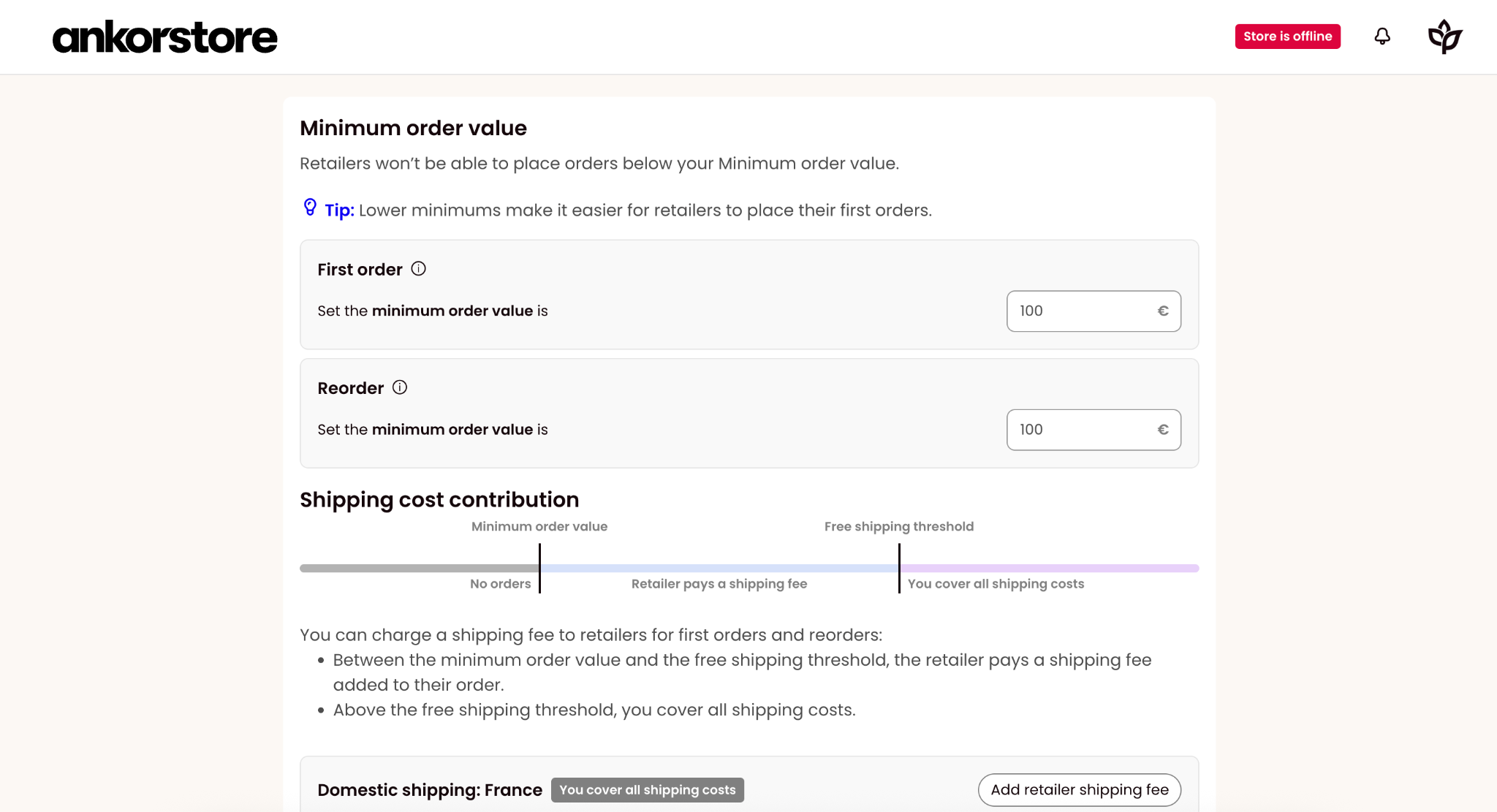
Richten Sie Ihre Versandpräferenzen ein:
Mindestbestellwert für die Erstbestellung
Mindestbestellwert für Nachbestellungen
Legen Sie Ihre eigene kostenlose Versandgrenze und eine pauschale Versandgebühr innerhalb unseres empfohlenen Rahmens fest - Artikel
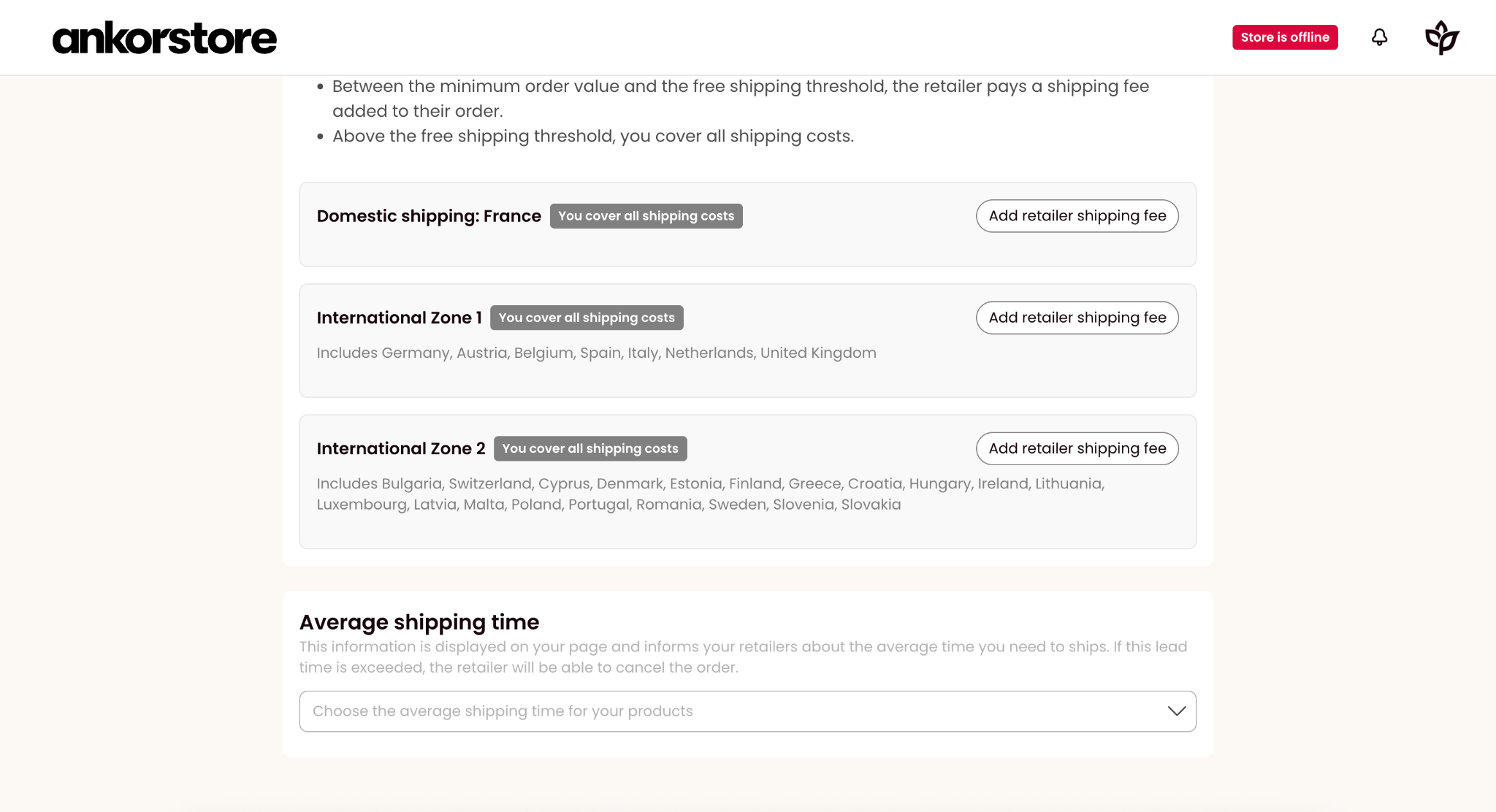
Durchschnittliche Versandzeit
Diese Information wird auf Ihrer Seite angezeigt und informiert Ihre Einzelhändler über die durchschnittliche Zeit, die Sie für den Versand benötigen. Wenn diese Vorlaufzeit überschritten wird, kann der Einzelhändler die Bestellung stornieren.
Schritt 5: Abschluss der Einrichtung / Öffnen Sie Ihren Shop
Sobald die Schritte 1, 3 und 4 abgeschlossen sind, können Sie Ihre Anmeldung abschließen.
Wenn Sie Schritt 2 übersprungen haben, können Sie den Anmeldeprozess abschließen, indem Sie auf die schwarze Schaltfläche „Finish onboarding“ klicken.

Wenn Sie Schritt 2 während Ihres Anmeldevorgangs abgeschlossen haben, können Sie Ihren Laden öffnen, indem Sie auf die schwarze Schaltfläche „Open your store“ klicken. Glückwunsch, Ihr Laden wird als Online gesetzt und Einzelhändler können Sie finden und Bestellungen aufgeben!

Schritt 5.1: Onboarding abschließen
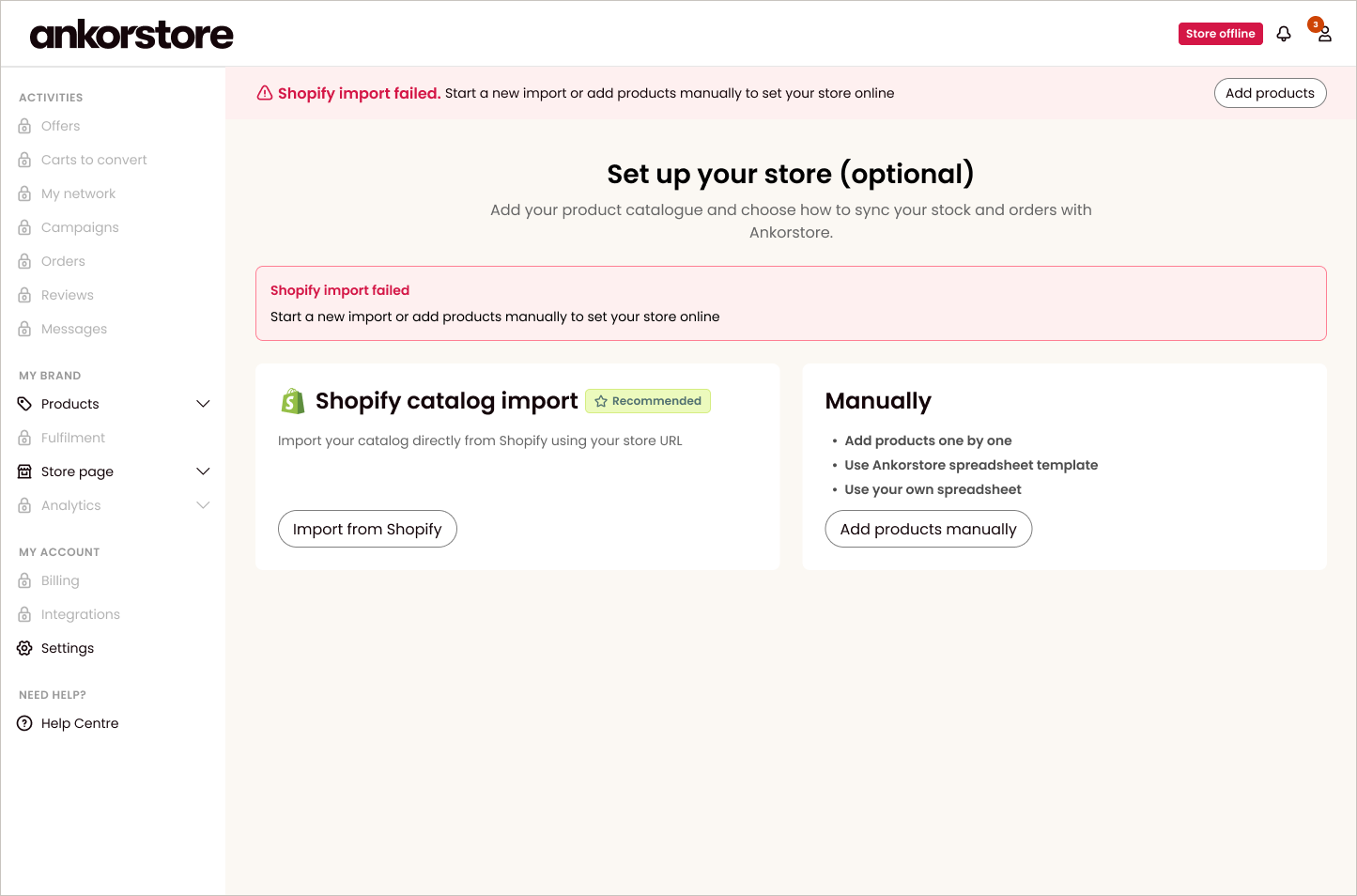
Nachdem Sie den Anmeldevorgang ohne Katalog abgeschlossen haben, gelangen Sie in das Konto Ihrer Marke mit Zugriff auf die Abschnitte, die zum Abschluss Ihres Anmeldevorgangs erforderlich sind.
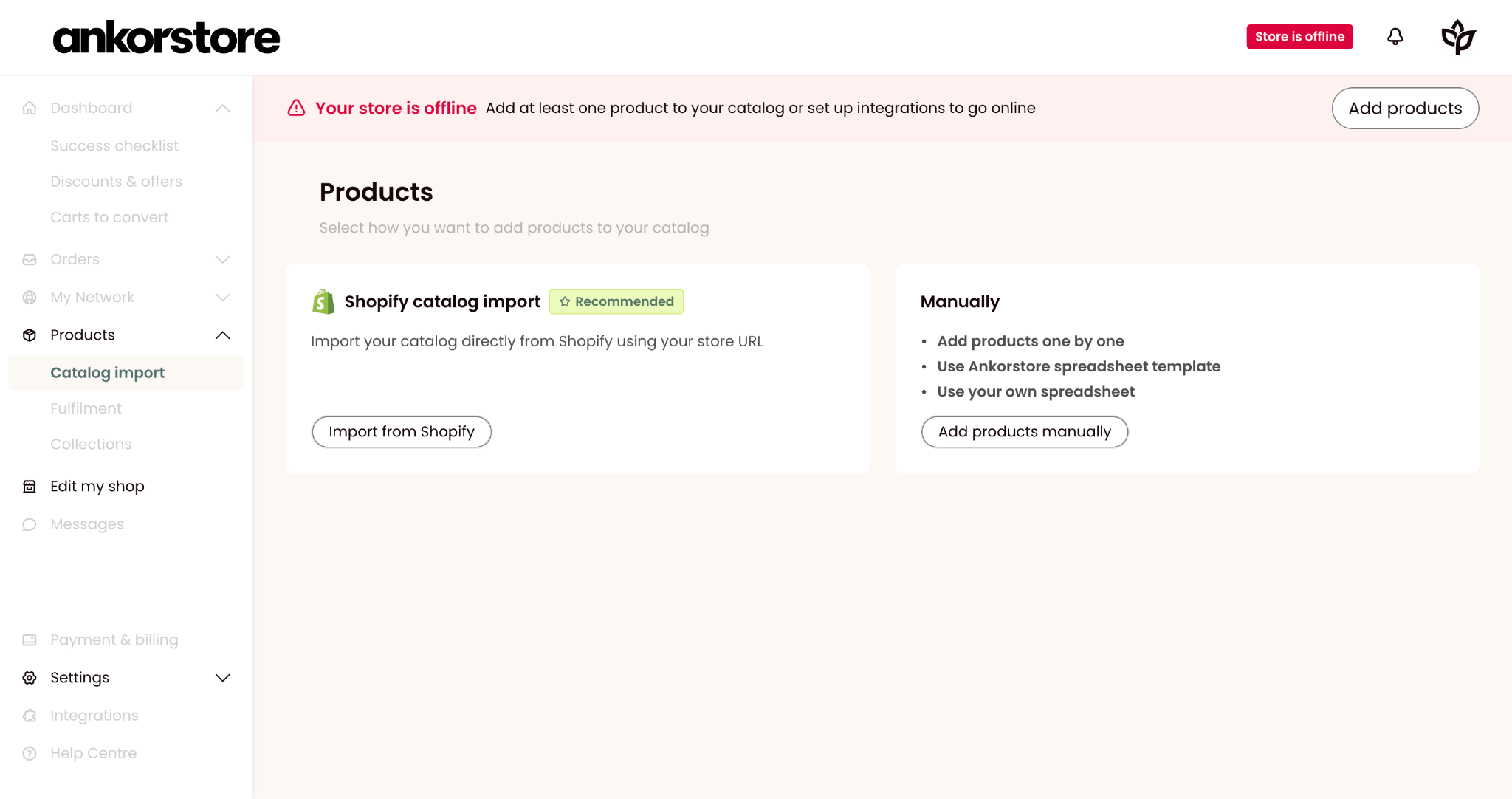
Eine rote Meldung wird Sie warnen: Fügen Sie mindestens ein Produkt hinzu, um online zu gehen.
Sie können eine der zuvor genannten Optionen im Schritt auswählen: „Shopify catalog import“ oder manuell.
Wenn Sie Shopify catalog import auswählen, sehen Sie eine blaue Meldung, die erklärt, dass Ihr Import in Bearbeitung ist.
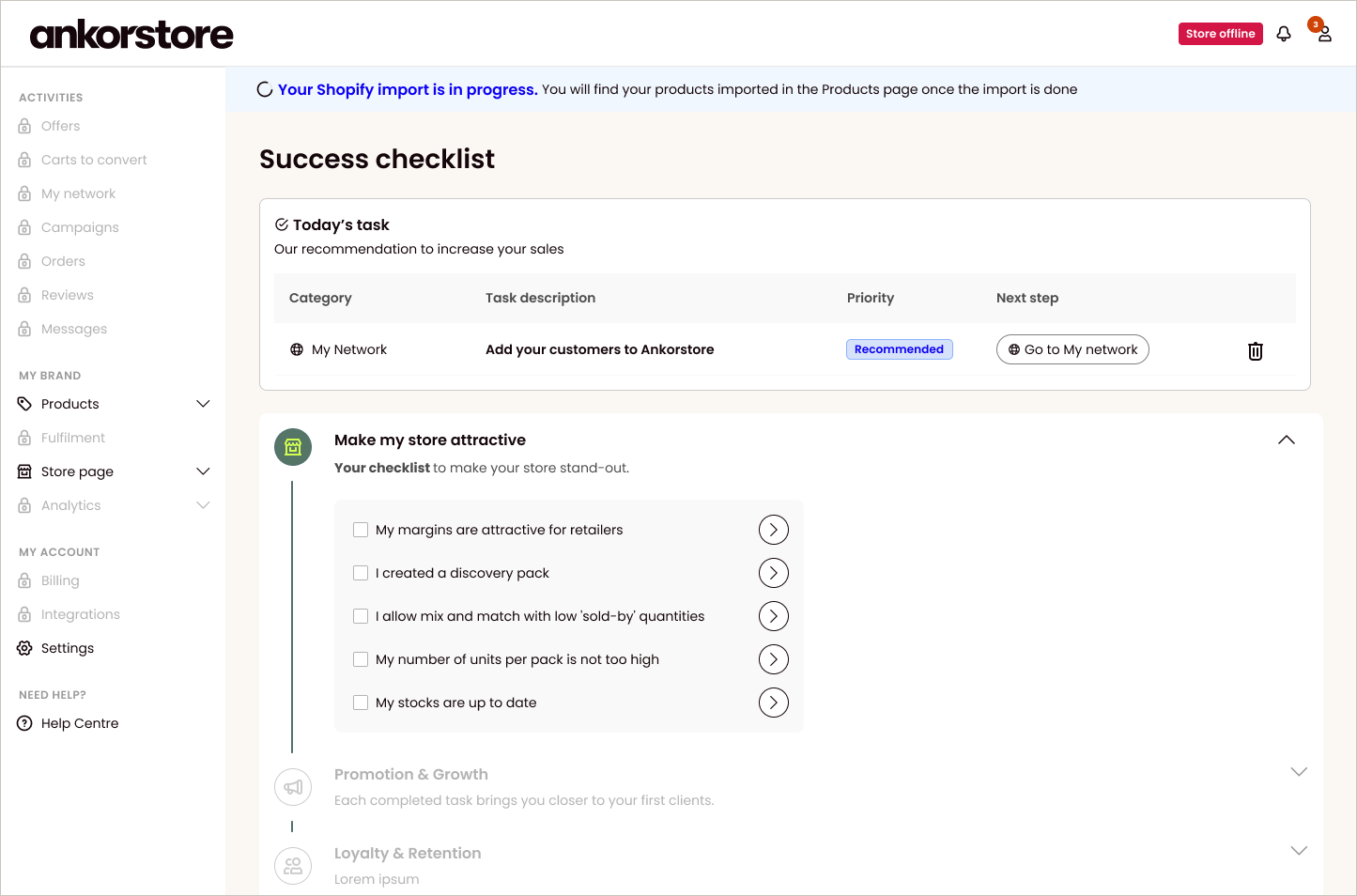
Wenn der Shopify-Import abgeschlossen ist, finden Sie drei Fälle:
Produkte wurden importiert und es fehlen keine Informationen. Sie sehen eine grüne Meldung und können online gehen, indem Sie auf die schwarze Schaltfläche „Open your store“ klicken.
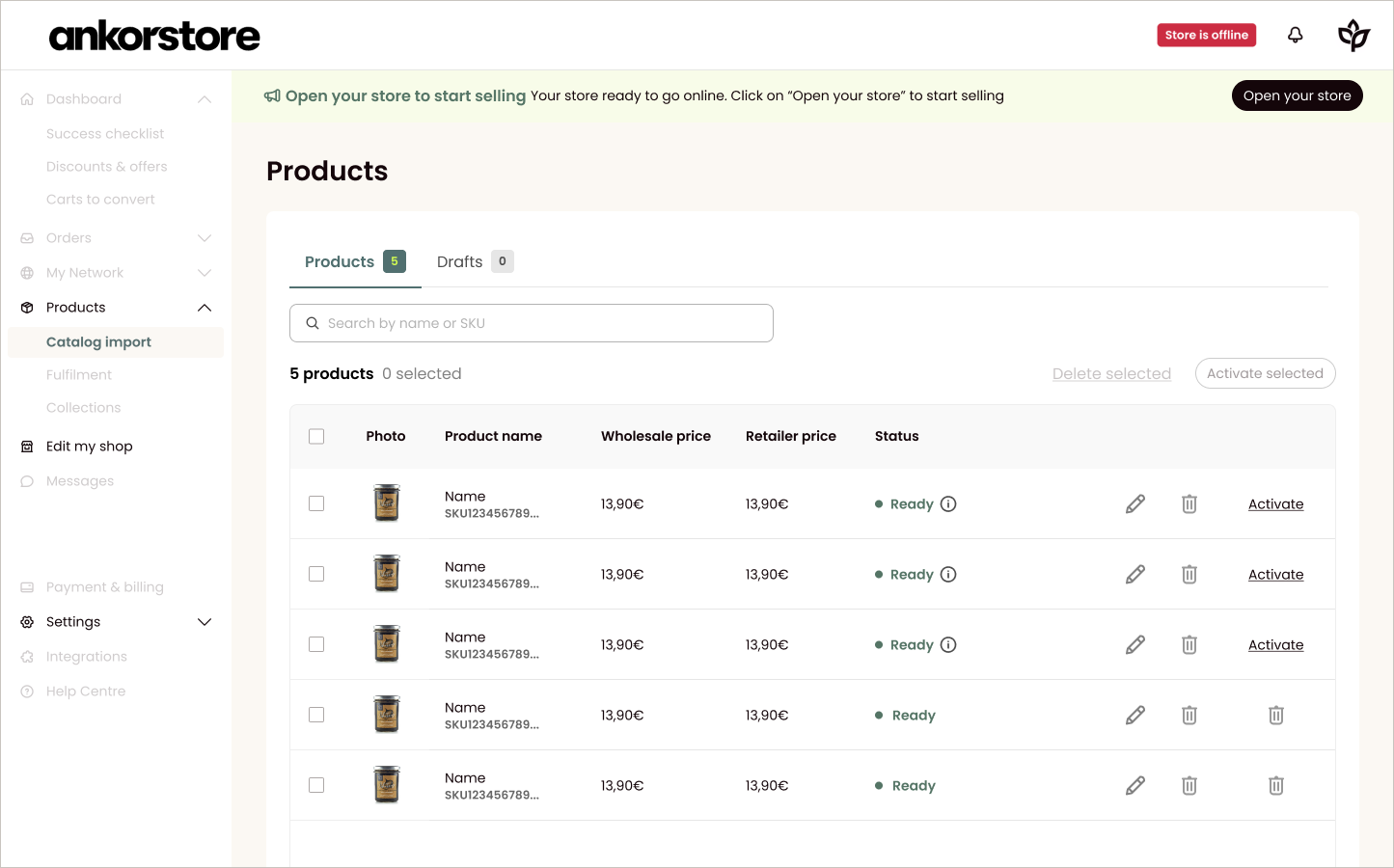
Produkte wurden importiert, aber es fehlt Informationen. Sie sehen eine orange Meldung. Ihre Produkte wurden als Entwürfe importiert und Sie müssen sie bearbeiten, um die fehlenden Informationen zu ergänzen. Klicken Sie auf das Bleistift‑Symbol in der Entwurfs‑Liste, um die Produkte zu bearbeiten. Sobald mindestens 1 Produkt fertig ist (keine fehlenden Informationen), sehen Sie die grüne Meldung oben auf der Seite und Sie können Ihren Shop öffnen, wobei die Produkte bereit sichtbar für die Einzelhändler sind.

Beim Import ist ein Fehler aufgetreten. Sie sehen eine rote Meldung, die Sie über das Fehlschlagen des Imports informiert. Versuchen Sie, die Produkte erneut hinzuzufügen (über den Shopify‑Katalogimport oder manuell).
Sobald Sie die vorherigen Schritte abgeschlossen haben, sind Sie bereit, zu starten:
Überprüfung: Überprüfen Sie alle Details Ihres Geschäfts und die Produktlisten auf Richtigkeit.
Absenden: Klicken Sie auf die Schaltfläche „Open store“, um Ihr Geschäft zur Genehmigung einzureichen.
Start: Nach Genehmigung ist Ihr Store live und Sie können beginnen, Ihre Produkte zu verkaufen!
Nachdem Sie alle vorherigen Schritte abgeschlossen haben, wird das Ankorstore-Team Ihre Bewerbung prüfen und sicherstellen, dass sie konform ist.
FAQ
Wie lang müssen Beschreibungen sein?
Wir empfehlen Ihnen, ausführliche Beschreibungen sowohl Ihrer Marke als auch Ihrer Produkte bereitzustellen. Dies liegt daran, dass je mehr Informationen Sie bereitstellen, desto wahrscheinlicher ist es, dass Sie erscheinen, wenn ein Einzelhändler nach einem Produkt sucht. Wir schlagen eine Mindestlänge von 800 Zeichen für Ihre Markenbeschreibung und 600 Zeichen für jede Produktbeschreibung vor.
Welche Produkte sind bei Ankorstore nicht erlaubt?
Während wir bestreben, die größte und qualitativ hochwertigste Auswahl an Produkten auf Ankorstore zu bieten, möchten wir auch unsere Gemeinschaft von Marken und Einzelhändlern vor bestimmten unerwünschten Produkten schützen.
Daher werden wir Marken, die Produkte aus der folgenden Liste in ihrem Shop anzeigen, systematisch (ohne vorherige Ankündigung) auslisten:
Alle Waffen, einschließlich Schusswaffen, Munition, Sprengstoffe, Messer oder verwandte Gegenstände
Alle Produkte, die explosive Stoffe (z. B. Feuerwerkskörper), flammhemmende Chemikalien oder Asbest enthalten
Alle gefährlichen, giftigen, entflammbaren, biohazard‑gefährdeten, unsicheren oder gefährlichen Produkte
Alle Produkte im Zusammenhang mit terroristischen Organisationen, z. B. Merchandise oder Schriften
Alle Produkte, die mit autoritären politischen Regimen oder extremen politischen Ideen verbunden sind, z. B. Konföderierte-Merchandising-Flaggen oder NS‑Symbole
Alle Produkte, die Hass oder Gewalt gegenüber Personen oder Personengruppen fördern / verherrlichen
Alle Produkte mit diskriminierenden Konnotationen, die für eine Kultur oder Gruppe von Menschen beleidigend gelten
Alle Produkte, die sich an illegaler Gewalt oder körperlichem Schaden an Personen oder Eigentum beteiligen, ermutigen, fördern oder feiern; oder die illegale Gewalt gegenüber einer Gruppe aufgrund von Rasse, Religion, Behinderung, Geschlecht, sexueller Orientierung, nationaler Herkunft oder anderen unveränderlichen Merkmalen unterstützen, ermutigen, fördern oder feiern
Alle Produkte, die eine Religion fördern, verherrlichen oder stigmatisieren
Alle Produkte, die irgendwelche Drogen enthalten, einschließlich legaler Produkte im Zusammenhang mit Online‑Apotheken, oder illegale Substanzen
Alle Produkte, die Cannabidiol (CBD) oder Tetrahydrocannabinol (THC) enthalten, z. B. Produkte mit Cannabis sativa, Cannabis indica, Cannabis ruderalis, Vollspektrum-Hanföle
Substanzen, die dazu entwickelt wurden, illegale Drogen nachzuahmen
Alle regulierten Produkte wie Zigaretten, Zigarren, Tabak, E‑Zigaretten, Vape‑Sticks, Chicha und alle anderen damit verbundenen Rauchwaren im Allgemeinen
Alle Tiere (tot oder lebendig)
Alle Produkte mit provokativen und expliziten sexuellen Konnotationen
Alle Produkte im Zusammenhang mit Pornografie, einschließlich Bilder, Literatur, Videos oder anderen anstößigen Materialien
Alle Produkte, die mit Websites verknüpft sind, die sexbezogene Dienstleistungen anbieten, wie Prostitution, Begleitservices, Pay‑Per‑View, erwachsene Live‑Chat‑Funktionen
Alle Produkte, die mit Videospiel- oder virtuellen Weltguthaben zu tun haben
Aufladbare Telefonkarten, Mobiltelefone, Telekommunikationsausrüstung und Telefonverkauf
Alle Produkte von schlechter Qualität von einer Dropshipping‑Seite
Alle Produkte, die mit dem Kauf einer Dienstleistung verknüpft sind (z. B. Lebensmittellieferung, Reiseunternehmen, Personal Trainer, Investment‑ und Kreditdienstleistungen, Geld‑ und Rechtsdienstleistungen)
Geschenkkarten
Alle Produkte, die ausschließlich als B2B‑Produkt gelten (z. B. medizinische Geräte, Rennkarts)
Alle Produkte im Zusammenhang mit Glücksspiel oder Lotterie, die Währung (digital oder traditionell) beinhalten
Virtuelle Währung oder Guthaben
Kunst
Alle gebrauchten / second‑hand Produkte
Alle anderen unangemessenen Produkte, die gegen die Nutzungsbedingungen von Ankorstore verstoßen würden, nach Ermessen von Ankorstore
Aber wir, als Gastgeber der Plattform, möchten auch Designer und innovative Marken schützen.
Als Ergebnis kann jede Urheberrechtsverletzung zur endgültigen Deaktivierung des Kontos des Usurpators führen.
Alle gefälschten Produkte oder Produkte, die ohne Verkaufsrecht angezeigt werden, führen zum Verbot der betroffenen Marke.
Wie kann ich meinen Shop von einem anderen Marktplatz exportieren oder importieren?
Es ist sehr einfach, Ihre Produktdaten aus dem Backoffice der Website zu exportieren.
Exportiere meine Produkte von einem anderen Marktplatz
Sobald Sie Ihre CSV/XLS haben, können Sie die Daten in die Ankorstore-Plattform importieren. Dazu müssen Sie die Daten in die CSV/XLS von Ankorstore übertragen und die neue Datei im Ablauf hochladen.
Wie kann ich meinen Shopify-Store teilen und in Ankorstore importieren?
Folgen Sie dem Artikel: 📄 Integrieren Sie Ihren Shop mit Plug-and-Play‑Connectors oder der Ankorstore‑API
Wie kann ich meinen Wix‑Katalog exportieren?
Um alle Ihre Produkte in einer CSV/XLS-Datei herunterzuladen, müssen Sie zum Dashboard Ihrer Website gehen und "Store Products" auswählen, dann müssen Sie auf das Export‑Symbol klicken (Symbol anzeigen). Anschließend erscheint ein Popup, in dem Sie auf "Exportieren" klicken müssen, wodurch die Datei mit allen Produkten heruntergeladen wird.
Exportiere meine Produkte von Wix
Wie kann ich meinen Woocommerce-Katalog importieren?
Um alle Ihre Produkte in einer CSV/XLS-Datei herunterzuladen, müssen Sie die folgenden Schritte befolgen:
Gehe zu: WooCommerce > ‘Produkte’
Wähle ‘Export’ oben aus. Dann wird der Bildschirm ‘Exportprodukte’ angezeigt.
Wähle ‘Alle Spalten exportieren’
Wähle ‘Alle Produkte exportieren’
Wähle ‘Alle Kategorien exportieren’ und wähle deine ausgewählten Kategorien aus. Stelle sicher, dass deine Kategorien mit den Kategorien von Ankorstore übereinstimmen.
Wähle ‘Generate CSV/XLS’. Warte, bis der Export abgeschlossen ist.
Lade deine Datei herunter
Wie kann ich meinen Magento-Katalog importieren?
Folgen Sie diesen Schritten, um alle Ihre Produkte aus Magento in einer CSV/XLS-Datei herunterzuladen:
Gehen Sie zum Admin-Menü, wählen Sie ‘System’ > ‘Import/Export’ > ‘Export’
Im Abschnitt Export-Einstellungen geben Sie Folgendes an:
Stellen Sie ‘Entity Type’ auf ‘Products’ ein
Akzeptieren Sie das Standard-Exportdateiformat ‘CSV/XLS’
Nachdem Sie den Entitätstyp geändert haben, erscheint unten eine Liste von Attributen. Dieser Abschnitt wird verwendet, um Attribute aus Ihrem Export aus verschiedenen Gründen auszuschließen. Wählen Sie die Attribute, die Sie vom Export ausschließen möchten, indem Sie das entsprechende Kontrollkästchen links vom Attribut anklicken. Dieser Schritt kann übersprungen werden und ist nicht erforderlich, um Produkte zu exportieren.
Klicken Sie auf ‘Weiter’, um die CSV/XLS-Datei herunterzuladen.
Exportiere meine Produkte von Magento
Wie kann ich meinen Prestashop-Katalog importieren?
Um Ihren Katalog von Prestashop zu exportieren, müssen Sie ‘Store Manager for PrestaShop’ installiert haben. Laden Sie dafür die kostenlose Testversion herunter, installieren Sie die Anwendung und verbinden Sie sie mit Ihrer Shop-Datenbank.
Sobald die Verbindung hergestellt ist, sehen Sie alle Ihre Shop-Daten, einschließlich Produkte, Kategorien und Bilder, angezeigt.
Im oberen Menü sehen Sie zwei Optionen, um Produkte zu exportieren.
Die ‘Export’-Option speichert die Produktdaten, die im Raster verfügbar sind (die Felder, die Sie sehen können), als Excel-, HTML- oder XML-Datei.
Unten finden Sie Schritt-für-Schritt-Anleitungen zur Nutzung des Export-Tools.
Schritte zum Exportieren von PrestaShop-Produkten mit Store Manager:
Öffnen Sie den Store Manager für PrestaShop und starten Sie den Import/Export-Assistenten.
Wählen Sie ‘Export-Datei’
Klicken Sie auf ‘Export-Optionen’, um Ihre Produkte vor dem Export zu filtern, und setzen Sie dann ‘Erweiterte Export-Optionen’.
Wählen Sie ‘Export-Felder-Trennzeichen’ und ‘Anführungszeichen’ aus.
Wählen Sie ‘Zu exportierende Felder’ aus.
Vorschau der Exportdaten
Datei herunterladen
Exportiere meine Produkte von Prestashop
Wie kann ich die besten Bilder Ihrer Produkte anzeigen?
Lesen Sie unseren weiteren Artikel, um mehr darüber zu erfahren, wie Sie die besten Bilder Ihrer Produkte anzeigen:
Was passiert, nachdem ich die Anfrage gestellt habe, Ankorstore beizutreten?
Unser Team wird Ihre Bewerbung prüfen und sicherstellen, dass wir alle notwendigen Details haben, um zusammenzuarbeiten. Unser Team wird in der Regel in weniger als 48 Stunden auf Sie zurückkommen.
Wie ändere ich die Sprache meines EShops?
Bei Ankorstore bieten wir automatische Übersetzungen in 5 Sprachen an:
Englisch
Französisch
German
Spanisch
Italien
Wo kann ich die Sprache der Website ändern? Kann ich den Inhalt in einer anderen Sprache ansehen?
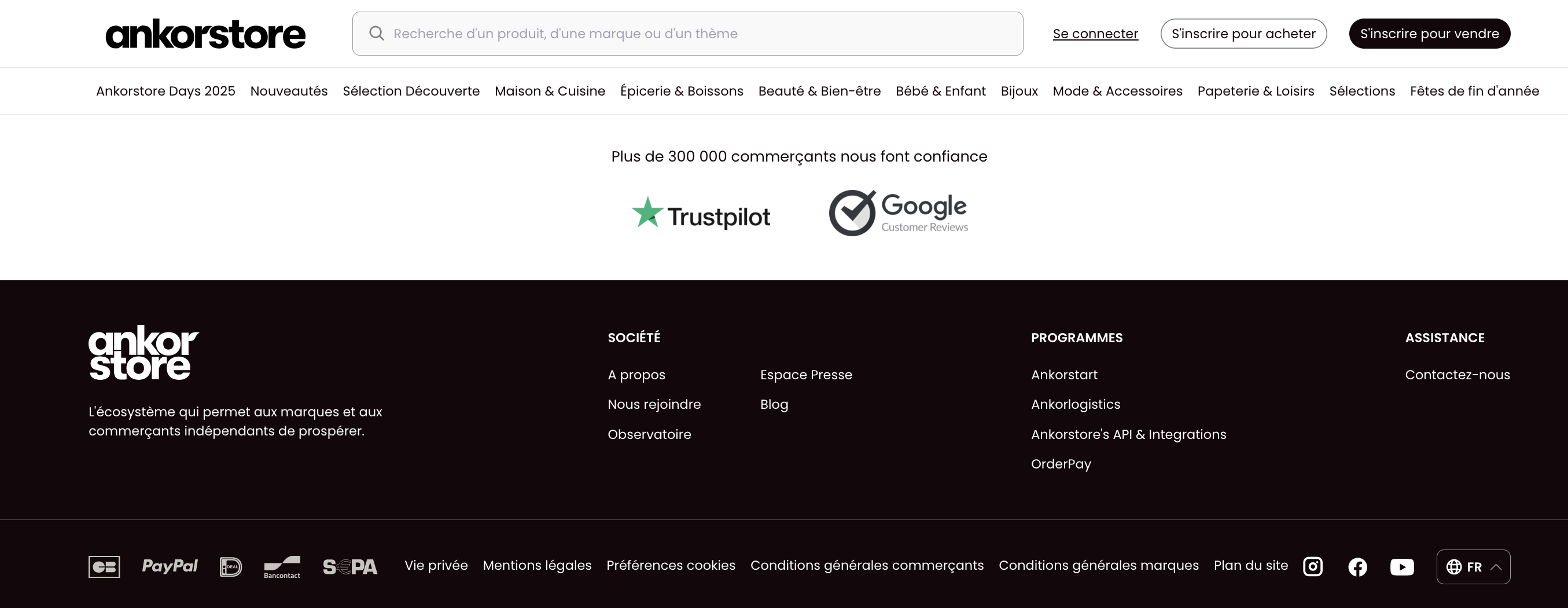
Um die Sprache auf der Website zu ändern, scrollen Sie nach unten bis zum unteren Rand der Hauptseite und klicken Sie auf die Sprachabkürzung (EN, FR, DE, ES, IT).
Sie können die Sprache Ihrer Seite ändern, um eine Vorschau zu erhalten, wie sie für verschiedene Einzelhändler aus unterschiedlichen Ländern aussieht.
Kann ich meine eigenen Übersetzungen für verschiedene Sprachen bereitstellen?
Unsere Übersetzungen sind automatisch und wir geben unser Bestes, um eine gute Qualität zu gewährleisten. Wenn Sie jedoch einen Fehler entdecken oder einige Teile manuell bearbeiten möchten, wenden Sie sich bitte an unseren Support:
Bitte beachten Sie, dass manuelle Übersetzungen nur in Ausnahmefällen bearbeitet werden können.
Werden alle Marken- und Produktinformationen automatisch übersetzt?
Wir bieten automatische Übersetzungen für den gesamten Inhalt Ihrer Seite (Markenbeschreibung, Produktinformationen usw.), außer Produkttitel.
Um Ihren Einzelhändlern zu helfen, Ihr Produkt leicht zu finden, sollten Sie Produkttitel in einer universellen Sprache bereitstellen, einschließlich der Schlüsselwörter, die das Produkt am besten beschreiben.
Kann ich die Sprache meines Backoffice ändern?
Die Sprache Ihres Backoffice wird während des Onboardings Ihrer Marke eingerichtet. Wenn Sie sie ändern müssen, kontaktieren Sie bitte unseren Support: .
Wir empfehlen, dass Sie bei Bedarf die automatische Übersetzung direkt in Ihrem Browser aktivieren können.