¿Cómo incorporar mi marca en Ankorstore?
Last updated: November 5, 2026
Aquí, puedes encontrar un resumen de todos los pasos de incorporación que deberás seguir para comenzar a vender tus productos en Ankorstore:
Comparte información sobre tu empresa y marca:
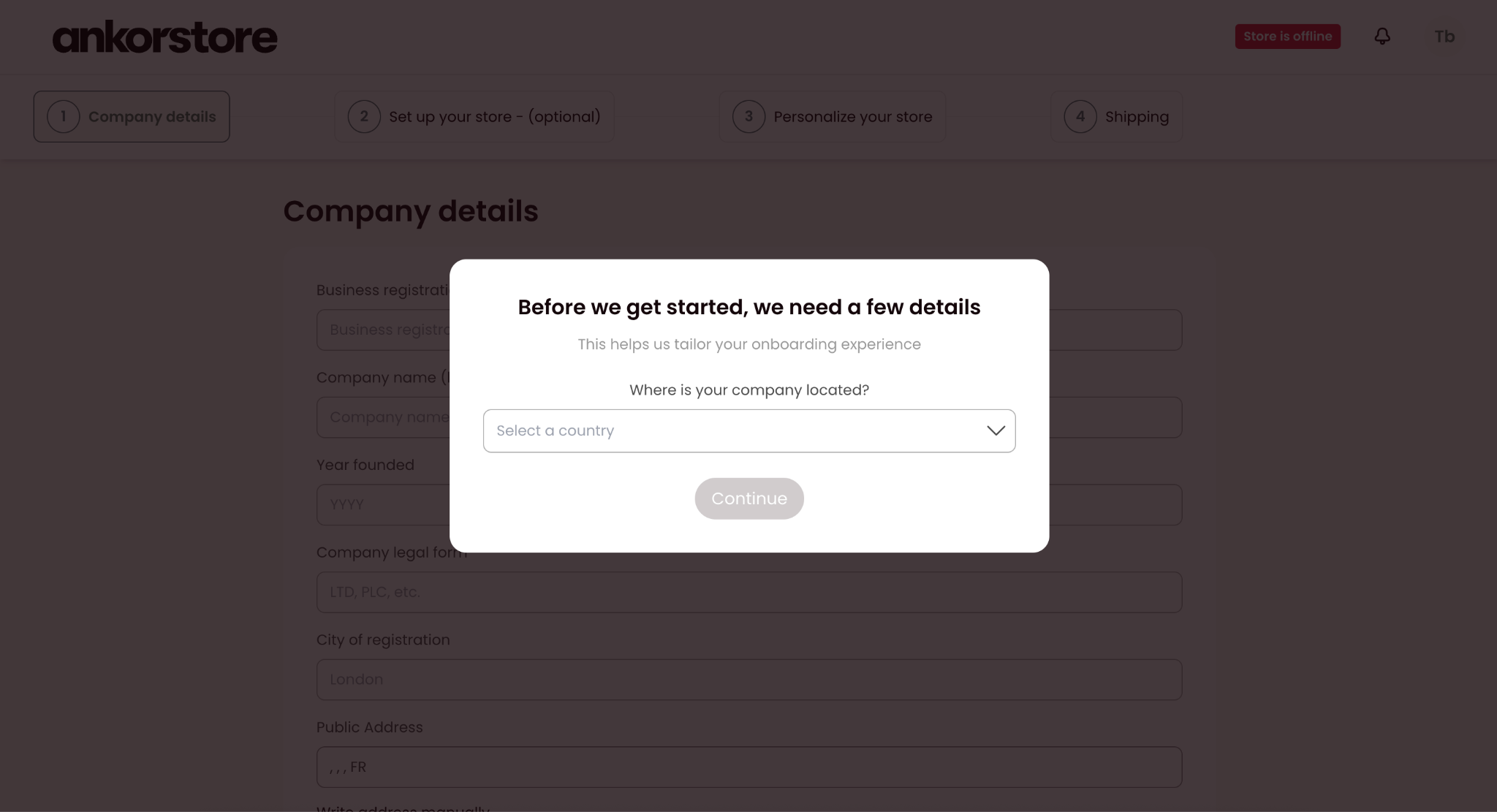
Paso 0: Selecciona tu país de la lista
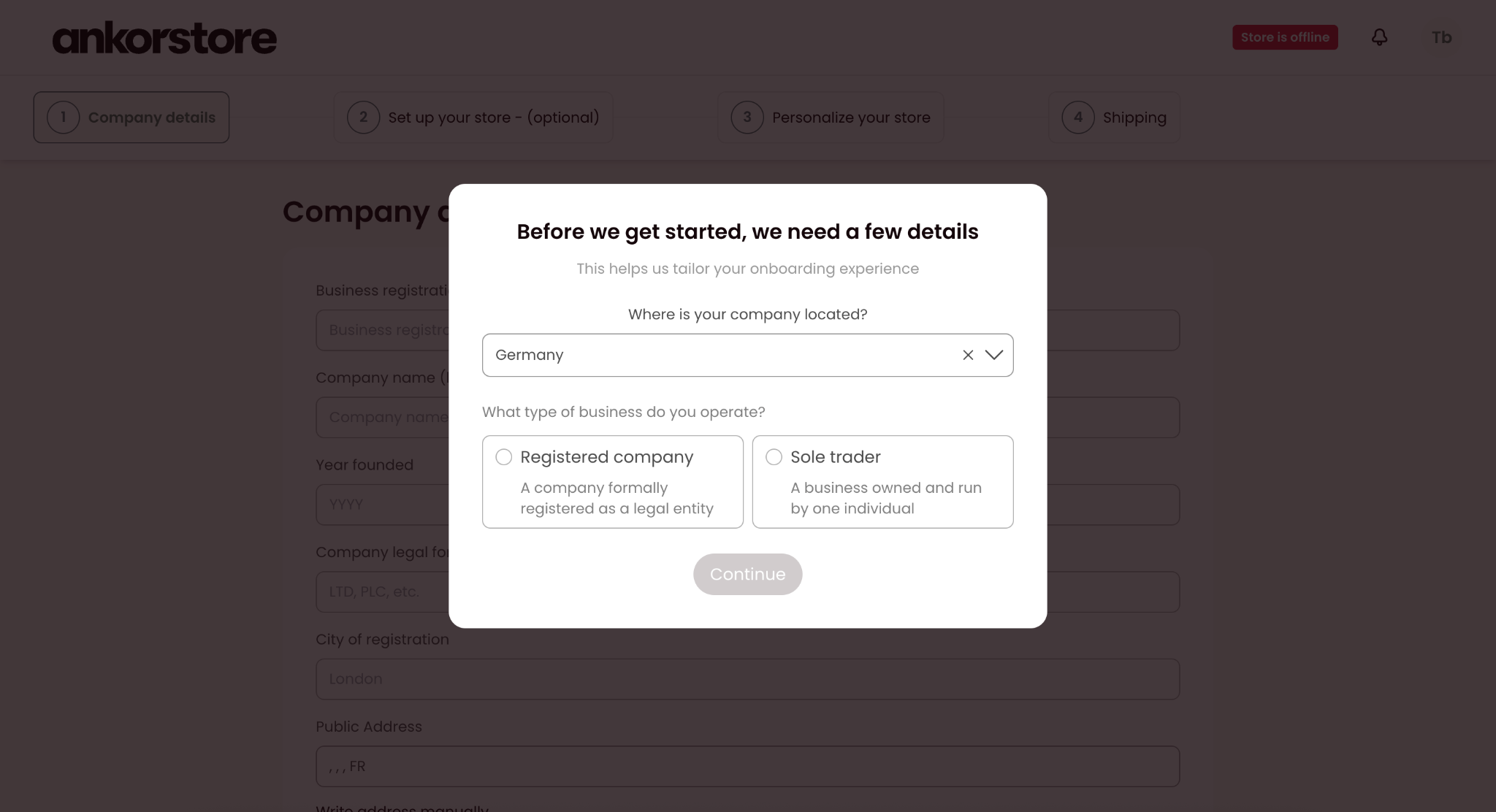
En caso de que seas un Minorista Alemán, deberás seleccionar como una empresa registrada o un comerciante individual.
Paso 1: Comenzar
Detalles de la empresa
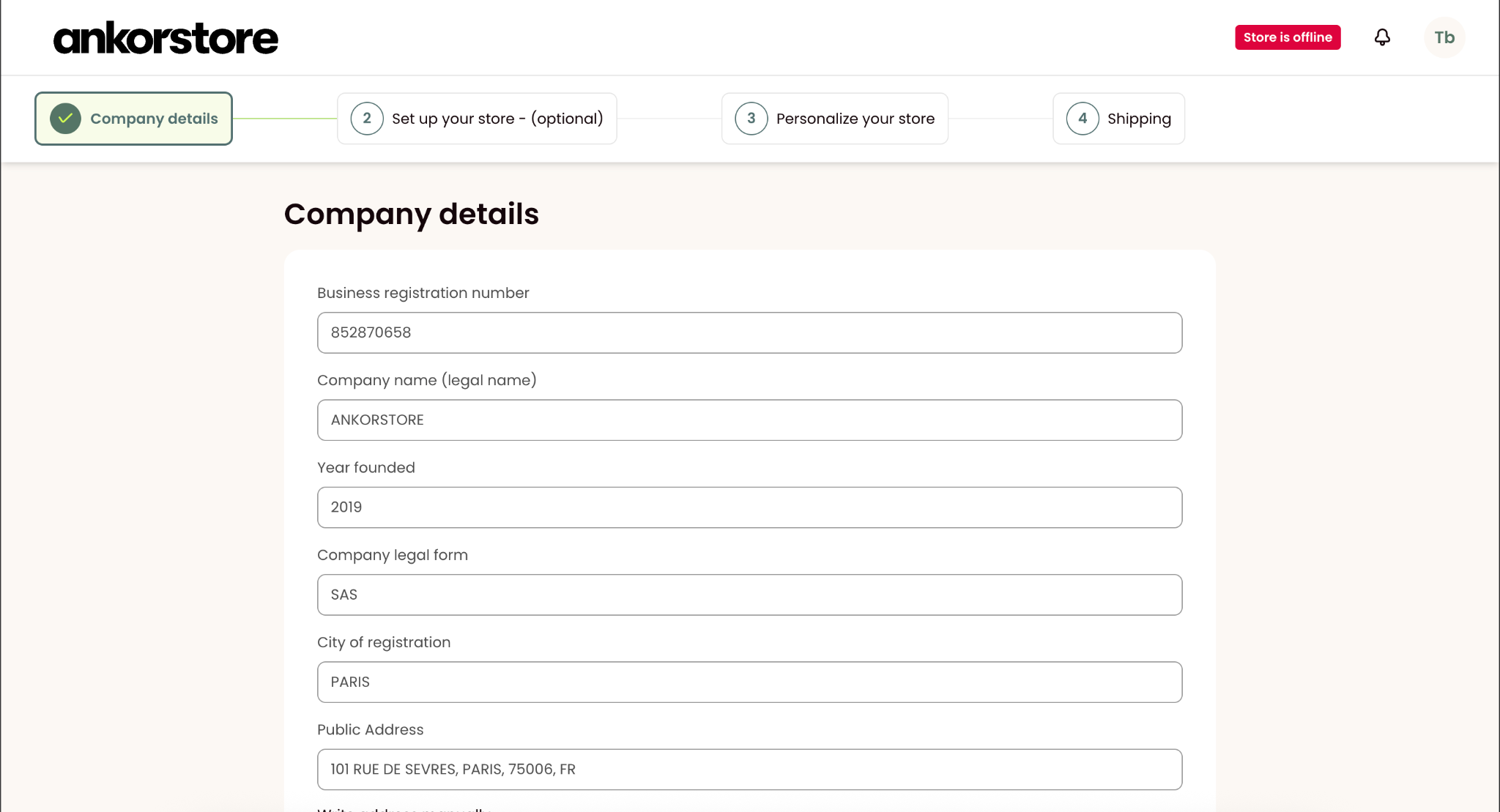
Para comenzar, deberá proporcionar información esencial sobre su empresa:
Número de registro de la empresa: Es un identificador único asignado por el gobierno para identificar la empresa con fines administrativos
Nombre de la empresa: Es el nombre oficial y legal de la empresa.
Año de fundación: El año de la creación legal de la marca
Forma legal: Es el estado legal que elegiste para tu empresa.
Ciudad de registro
Dirección pública. Puedes seleccionar usarla como tu dirección de facturación o añadir una dirección de facturación diferente desmarcando la casilla
Número de IVA: Está compuesto por un código de país de dos letras seguido de dígitos sin espacios.
Cuenta de Instagram (opcional)
Paso 2: Configura tu tienda (opcional)
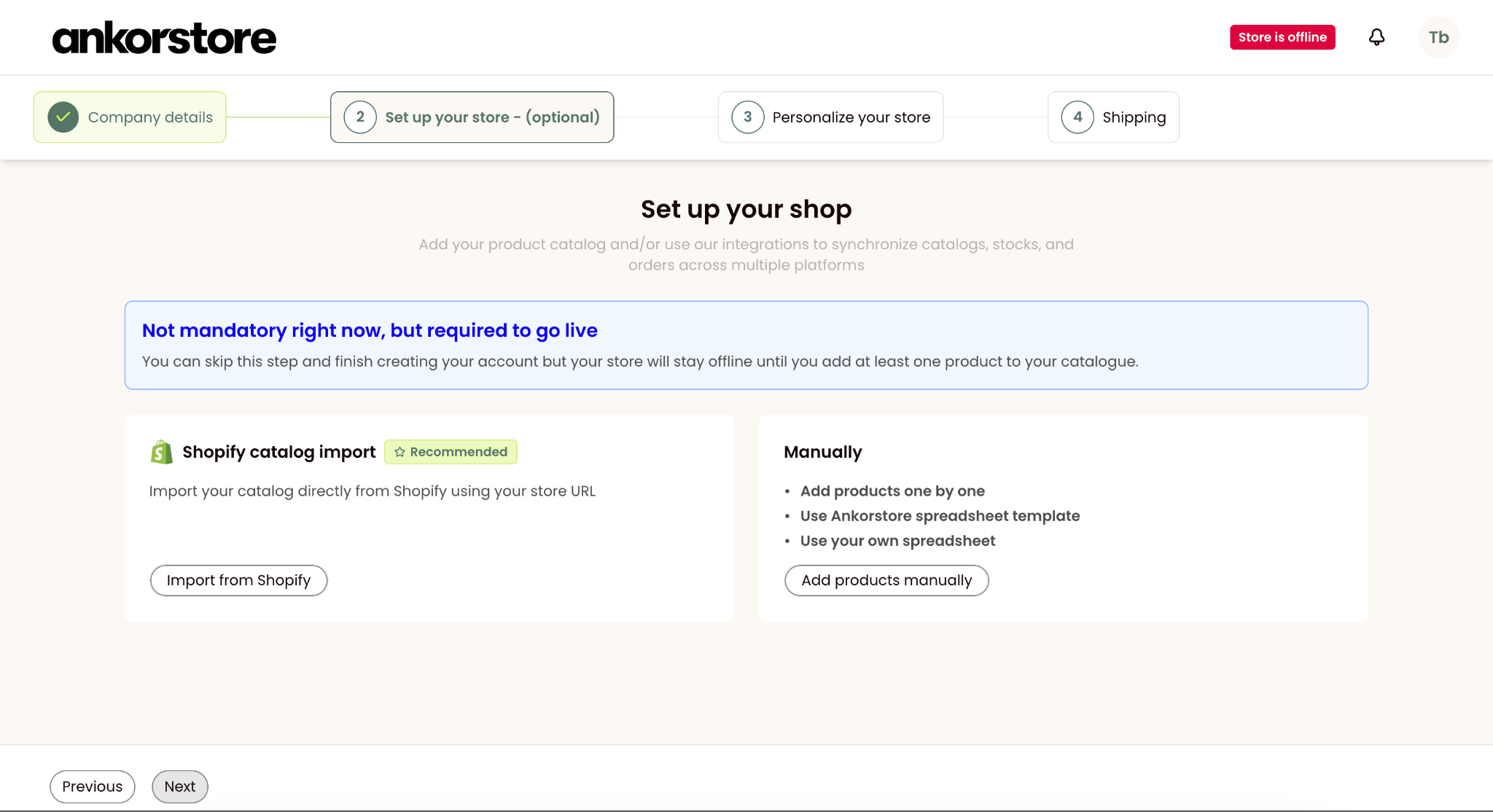
Durante este paso, crearás tu catálogo de Ankorstore. Crear tu catálogo no es obligatorio en este momento, pero necesitarás al menos 1 producto en tu catálogo para poner tu tienda en línea. Si omites este paso ahora, podrás completar tu catálogo más tarde.
Paso 2.1: Importación del catálogo de Shopify
Selecciona Importar de Shopify en el Configura tu tienda página. Llegarás a nuestro formulario de importación de Shopify. En este formulario, podrás establecer cómo se importarán tus productos desde tu sitio web de Shopify.
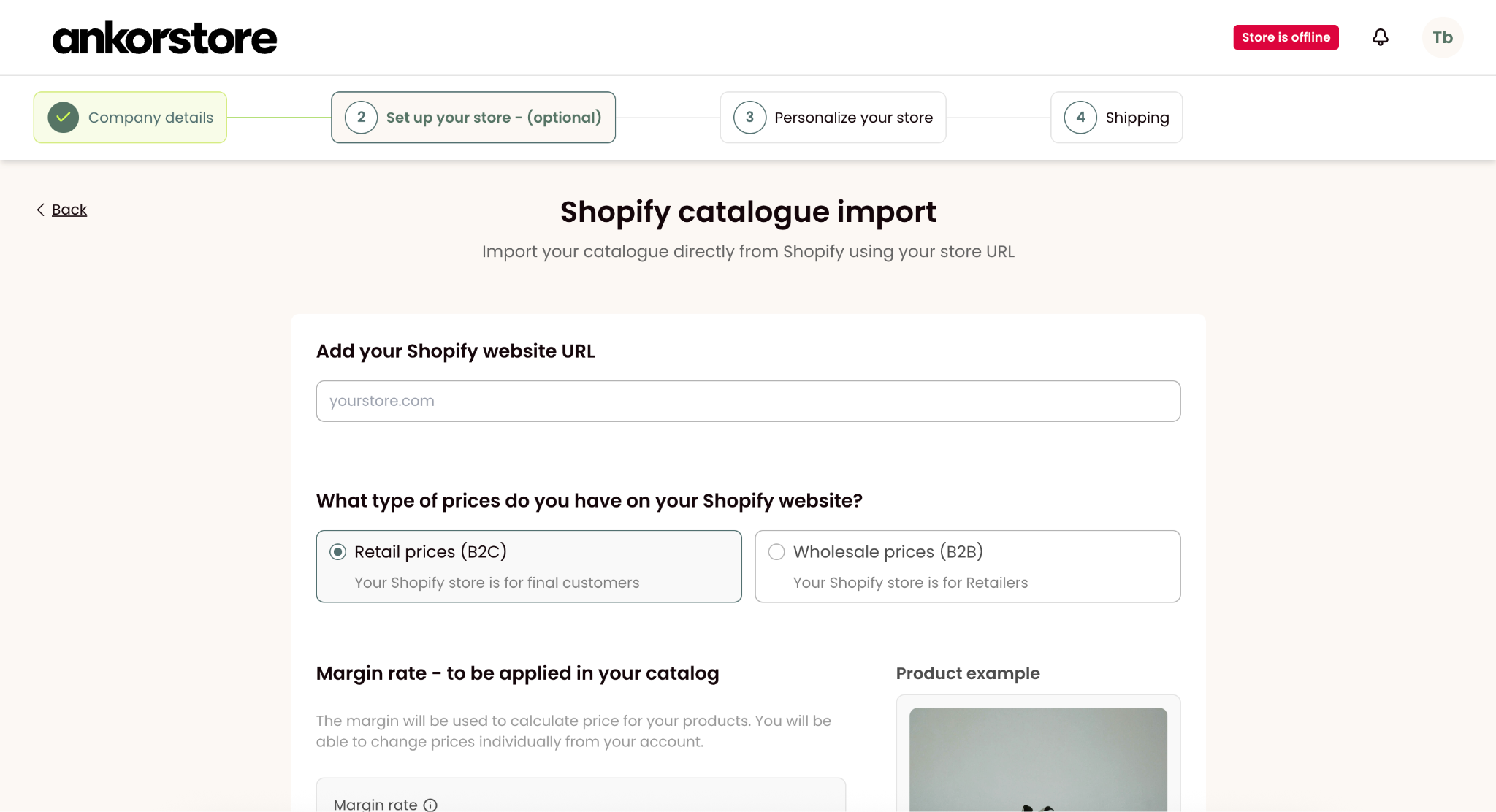
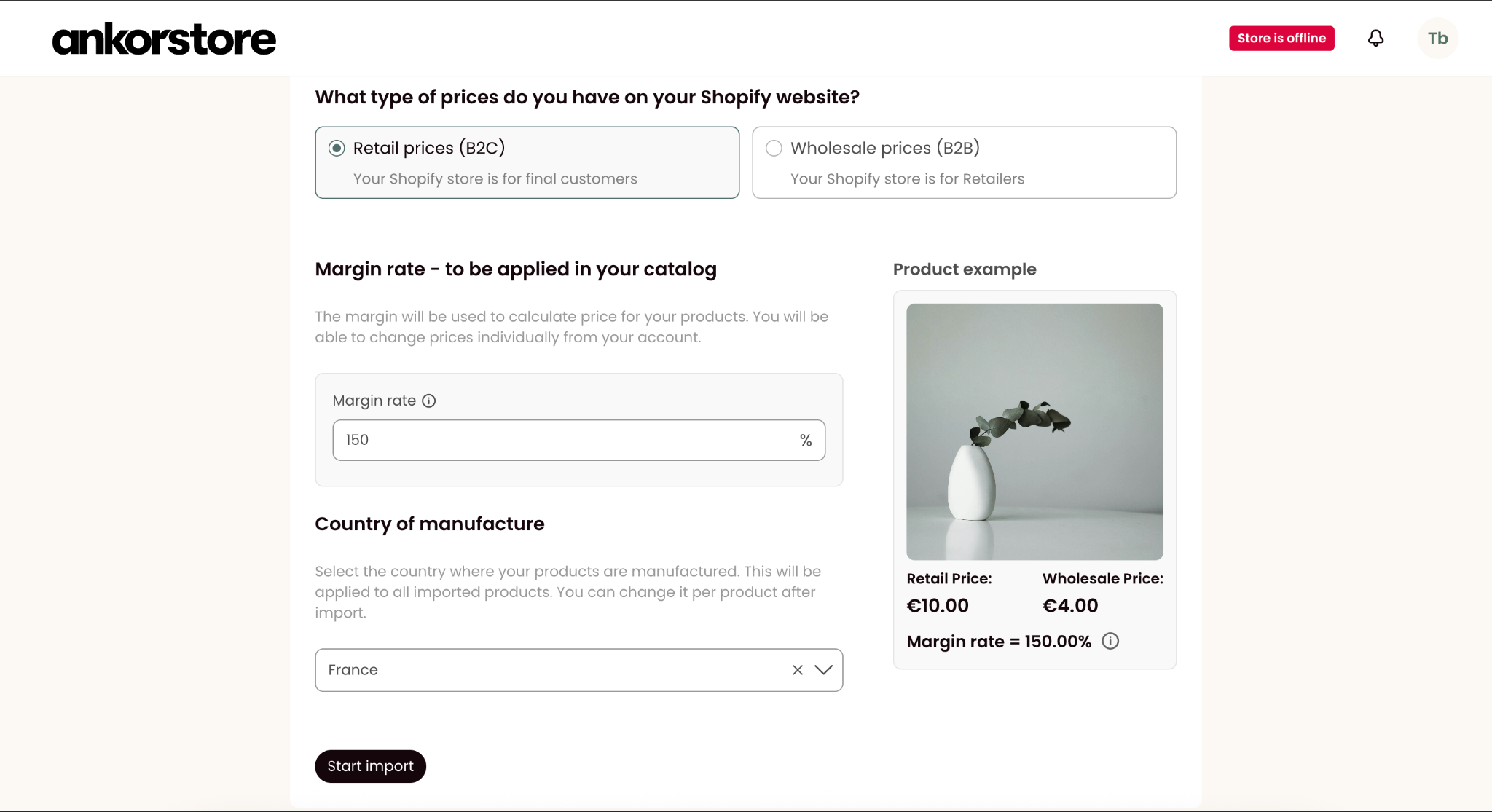
Importante: esta información se utilizará para importar en bloque tus productos desde Shopify. Siempre podrás editar manualmente cada producto individualmente más tarde desde tu cuenta.
Agrega la URL de tu Shopify. Importaremos tus productos desde tu sitio web
Selecciona si tu sitio web muestra precios al por menor o precios al por mayor. Usaremos tu selección y tus márgenes para calcular el otro precio.
Agrega tu tasa de margen. Podrás ver el impacto de los valores en el ejemplo del producto
Selecciona el país de fabricación. Se aplicará a todos tus productos.
Haz clic en el Iniciar importación botón
Revisa y confirma. Se mostrará un mensaje de verificación para confirmar tus elecciones.
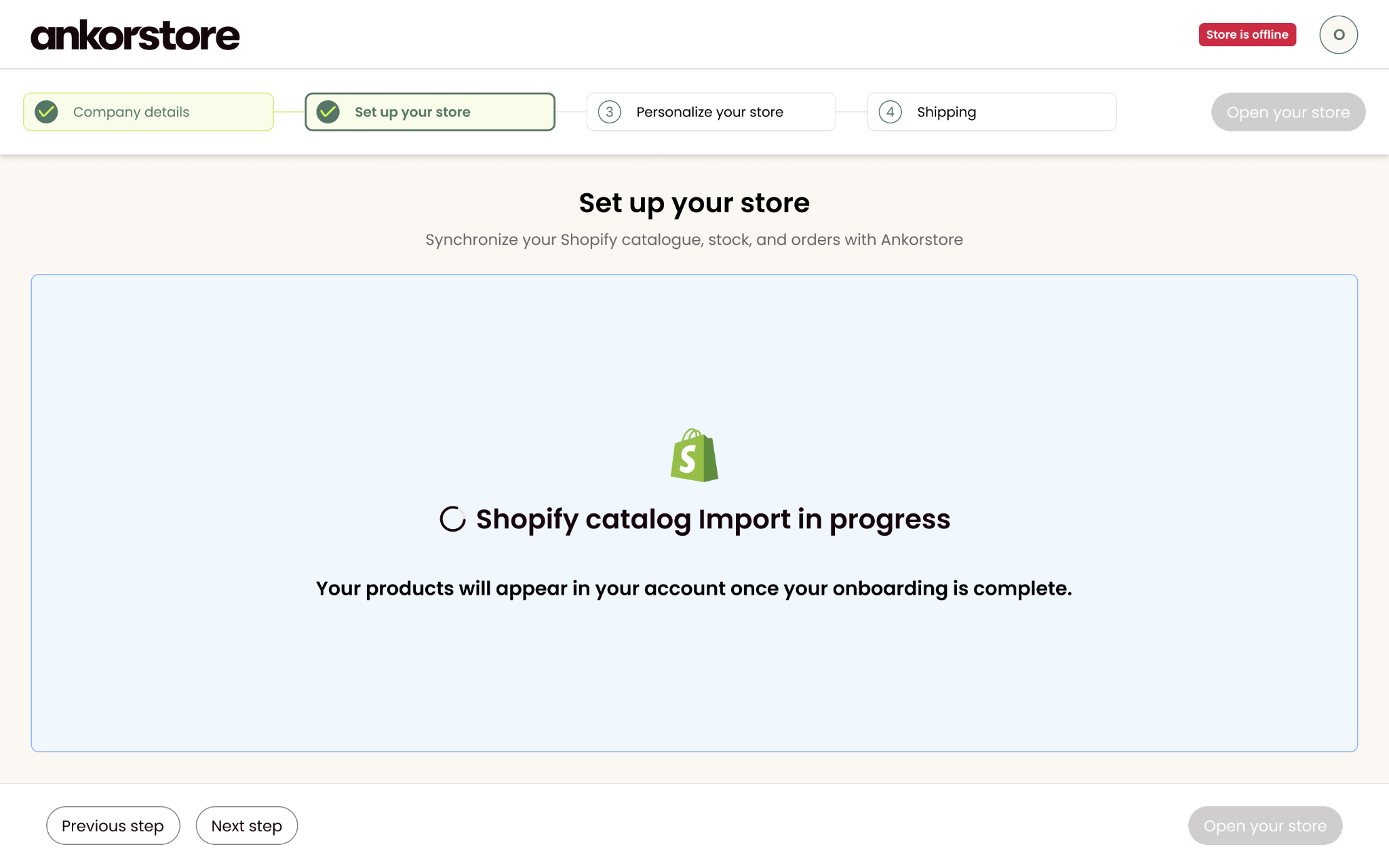
La importación de Shopify puede tomar algo de tiempo. Después de la importación, puedes continuar con tu proceso de registro. Los resultados de la importación aparecerán en tu cuenta más tarde.
Paso 2.2: Importación Manual
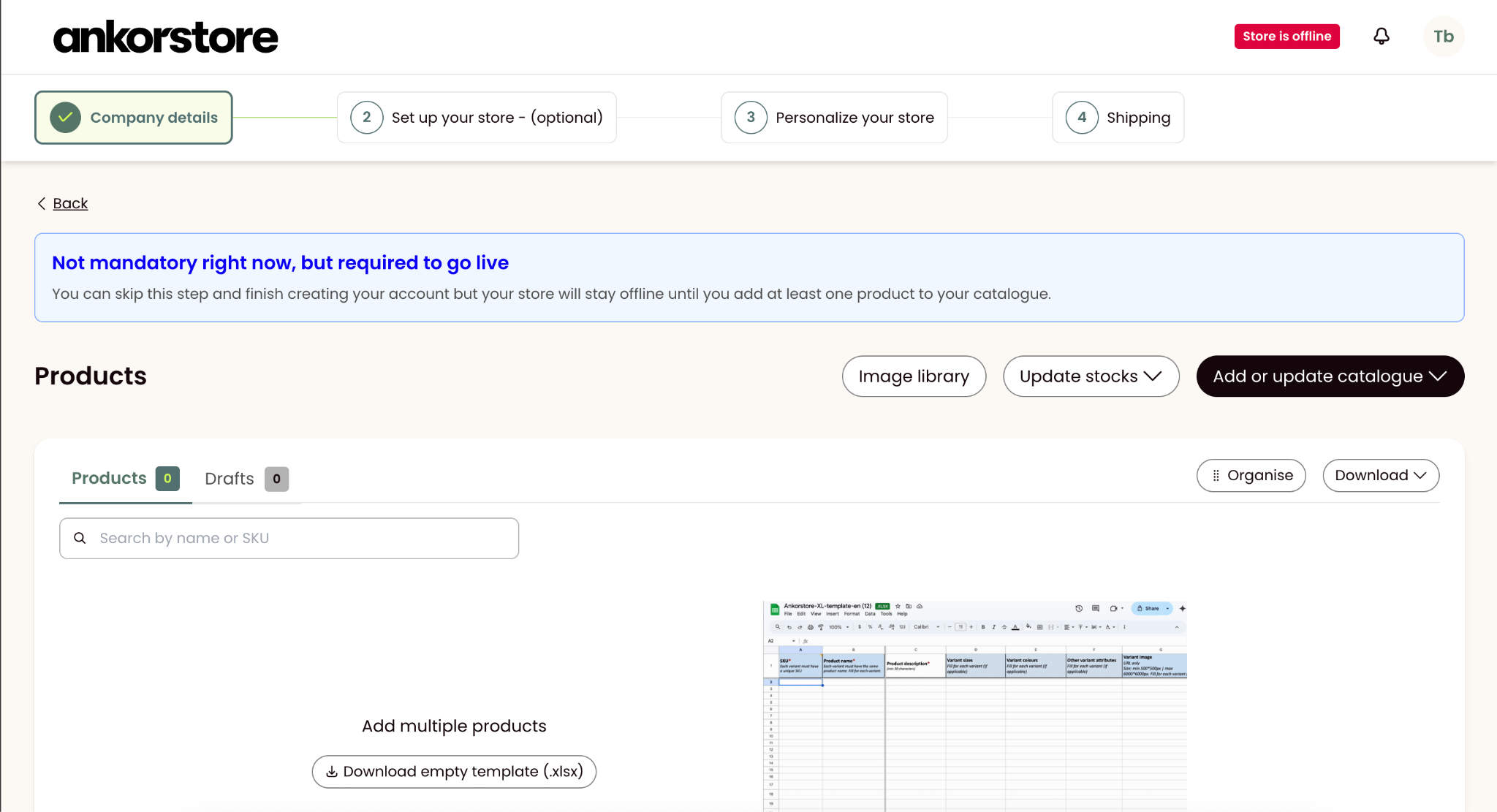
Tienes diferentes opciones para agregar productos a tu tienda:
Uno a uno - Recomendado si tienes menos de 10 productos para subir a tu catálogo - enlace al artículo agregar o actualizar artículo
Archivo XL/CSV - Recomendado si tienes un catálogo grande, y ya tienes algunas informaciones de producto almacenadas en un archivo XL/CSV - enlace al artículo agregar o actualizar artículo

Paso 3: Personaliza tu tienda
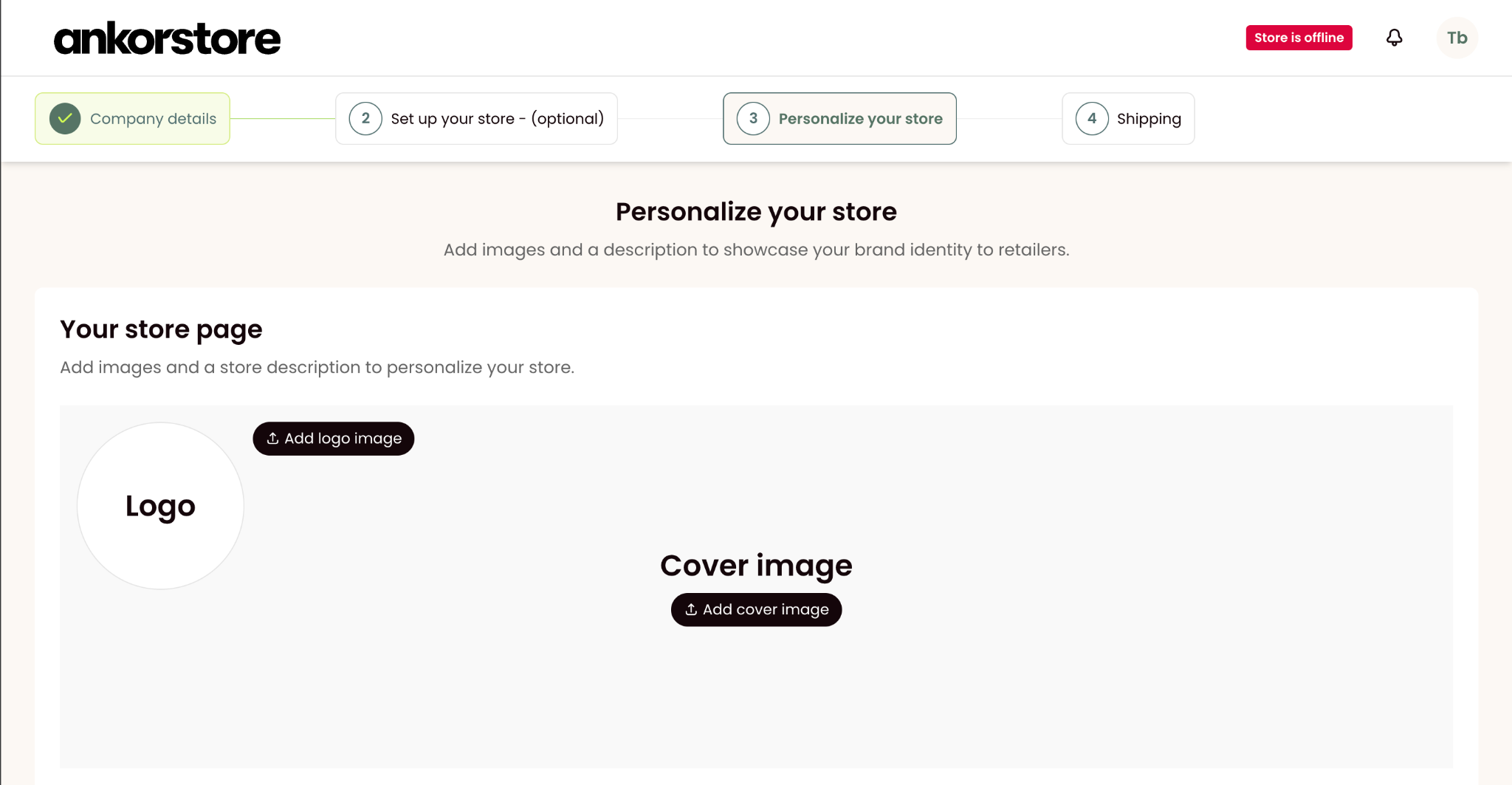
Añade tu logotipo
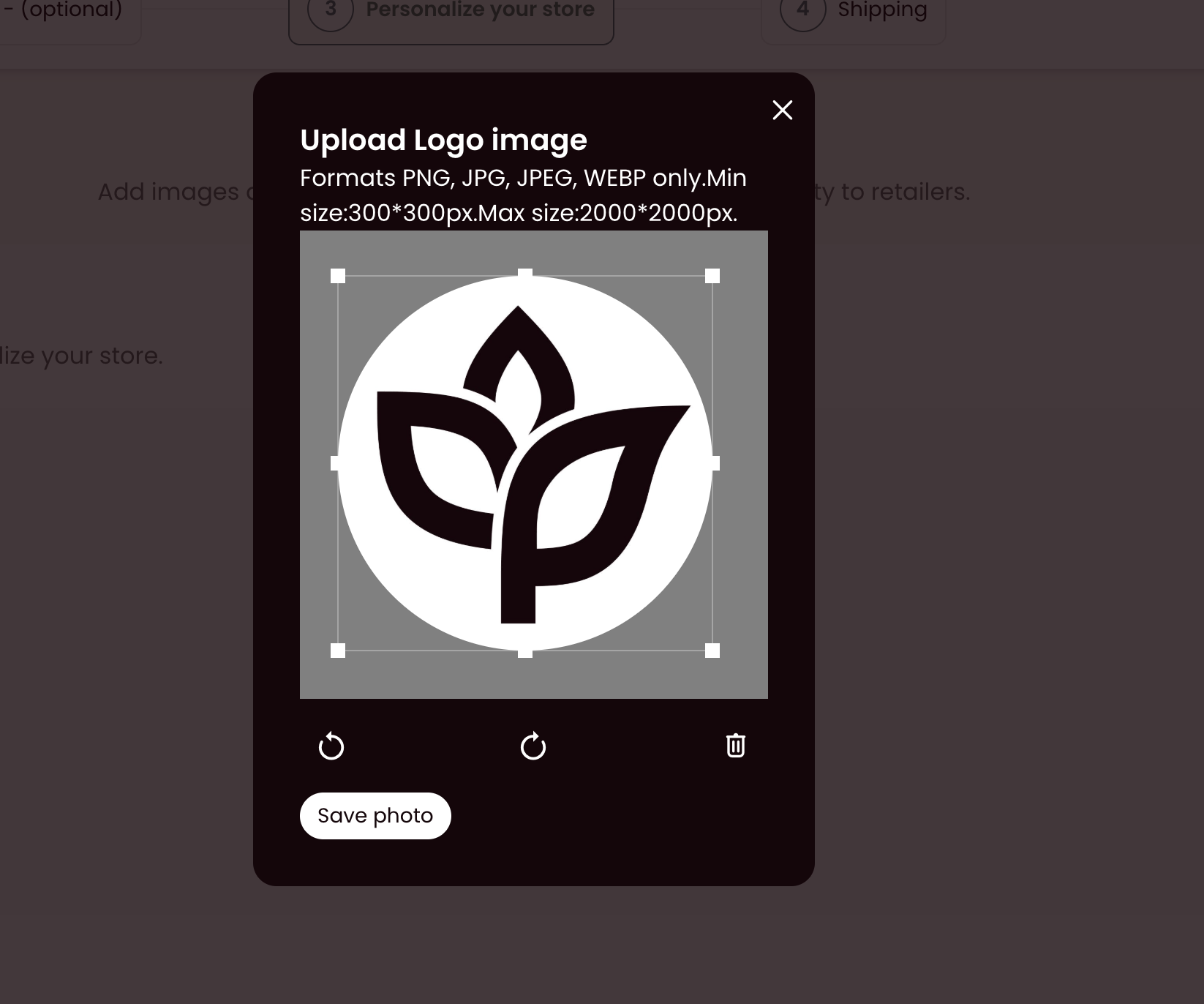
Tu logotipo aparecerá en la esquina superior izquierda de la página de tu Marca. El tamaño de la imagen debe estar entre 300x300 px y 2000x2000 px. Hay muchas herramientas gratuitas disponibles en línea para cambiar el tamaño de tus imágenes si es necesario.
Añade tu portada
Tu imagen de portada debe ser una imagen sin texto que muestre tu Marca en nuestro sitio. El tamaño de la imagen debe estar entre 1600x400px y 2000x500px. Hay muchas herramientas gratuitas disponibles en línea para redimensionar tus imágenes si es necesario.
Historia de la Marca
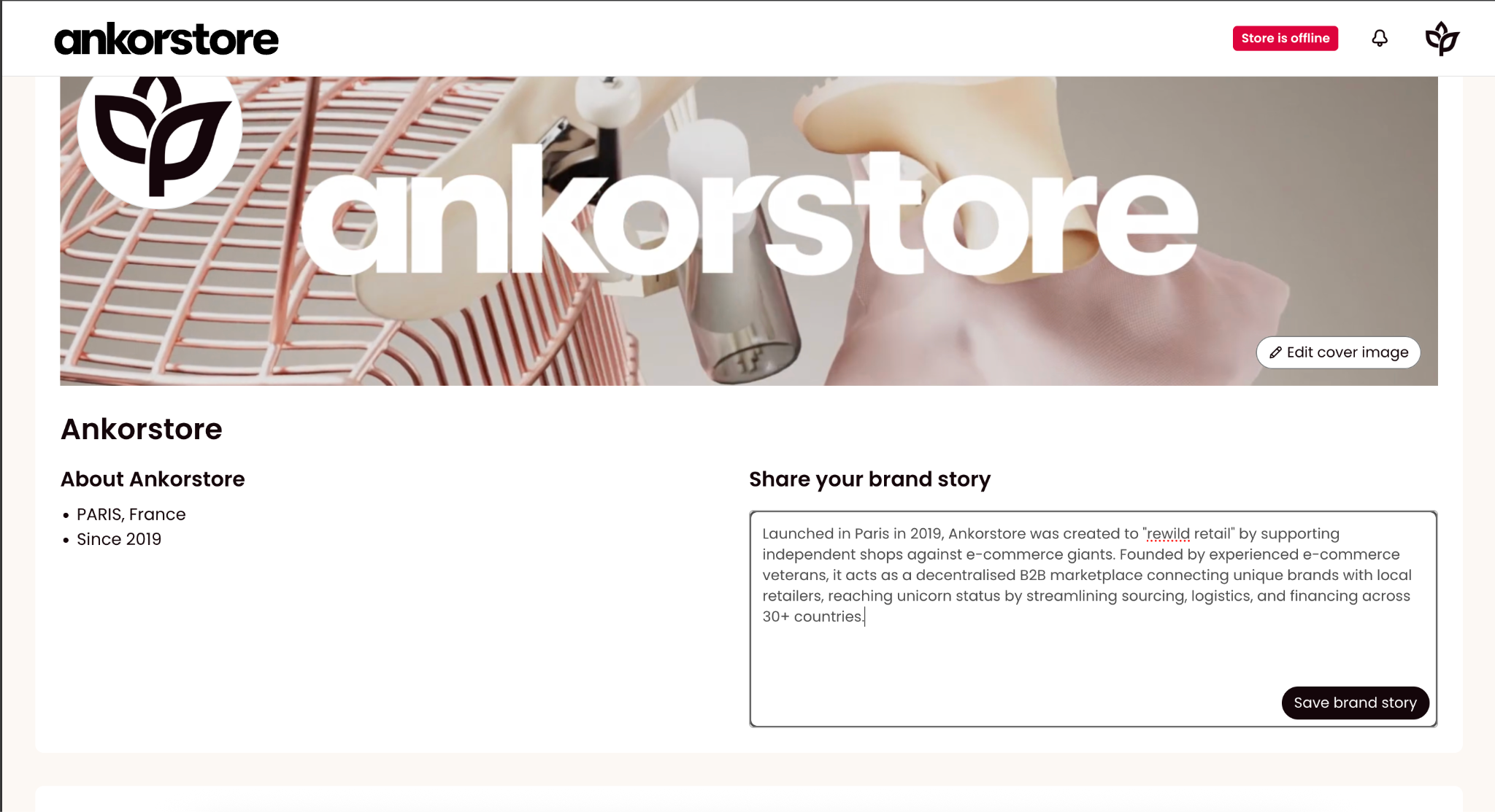
Piense en la descripción de su Marca como la vitrina digital de su tienda. Aquí puede compartir la historia de su Marca, los valores que su Marca encarna, los detalles de su producción y cualquier reseña positiva o premio que su Marca haya obtenido. El idioma en el que escribe la historia de su Marca debe ser el mismo idioma que utiliza al redactar las descripciones de producto. La longitud del párrafo debe estar entre 200 y 800 caracteres.
Video de introducción de la Marca
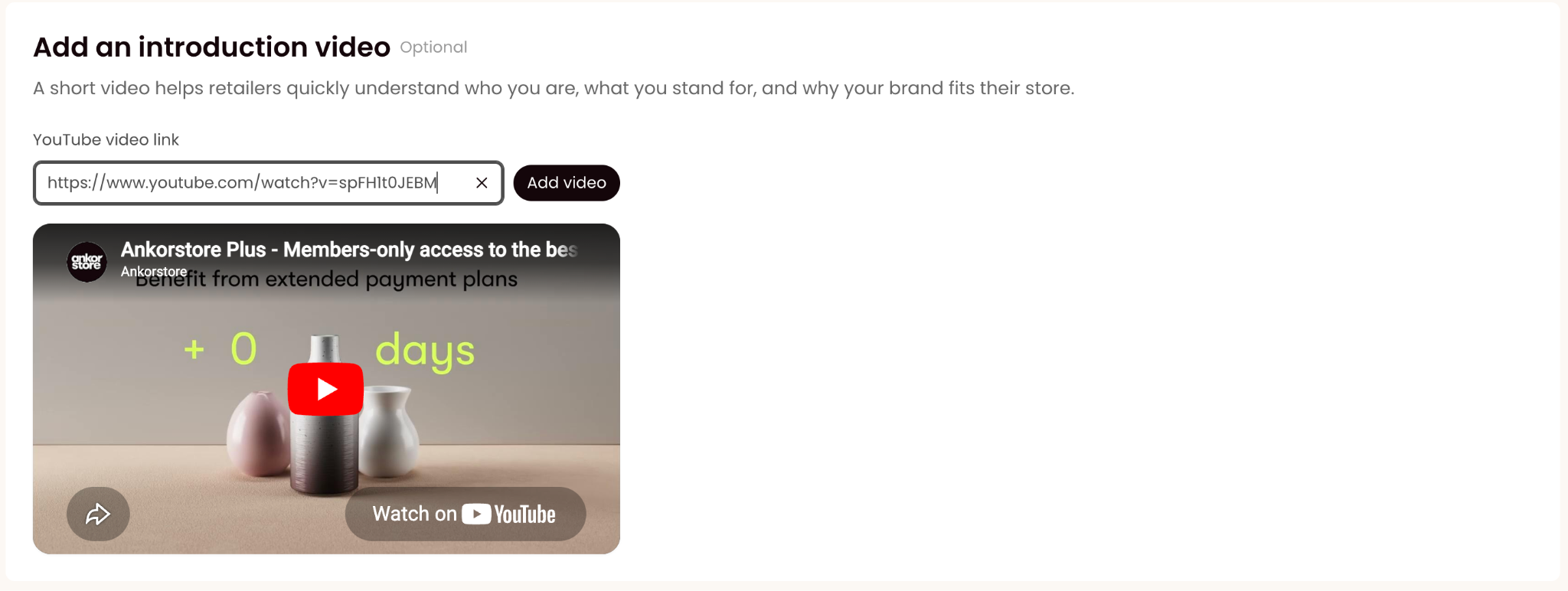
Pegue un enlace de video de YouTube y guárdelo para mostrar un video introductorio que los minoristas podrán encontrar en su página de Marca en el Mercado
Ficha de marca
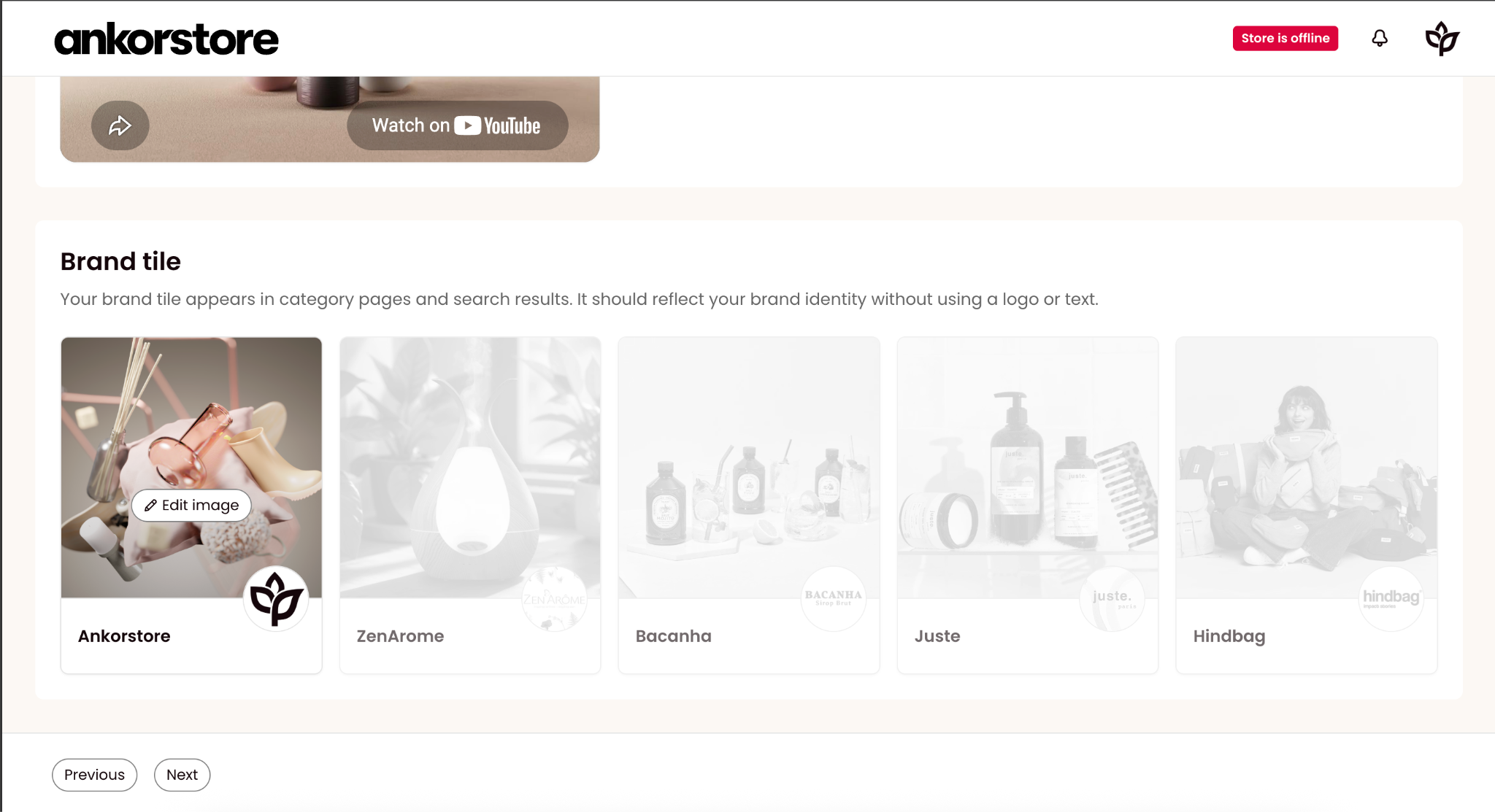
Suba su vista previa cuadrada que muestre sus productos. Esta imagen aparecerá en nuestro catálogo y debe reflejar su identidad sin incluir su logotipo ni ningún texto. El tamaño de la imagen debe estar entre 500x500px y 2000x2000px.
Paso 4: Envío
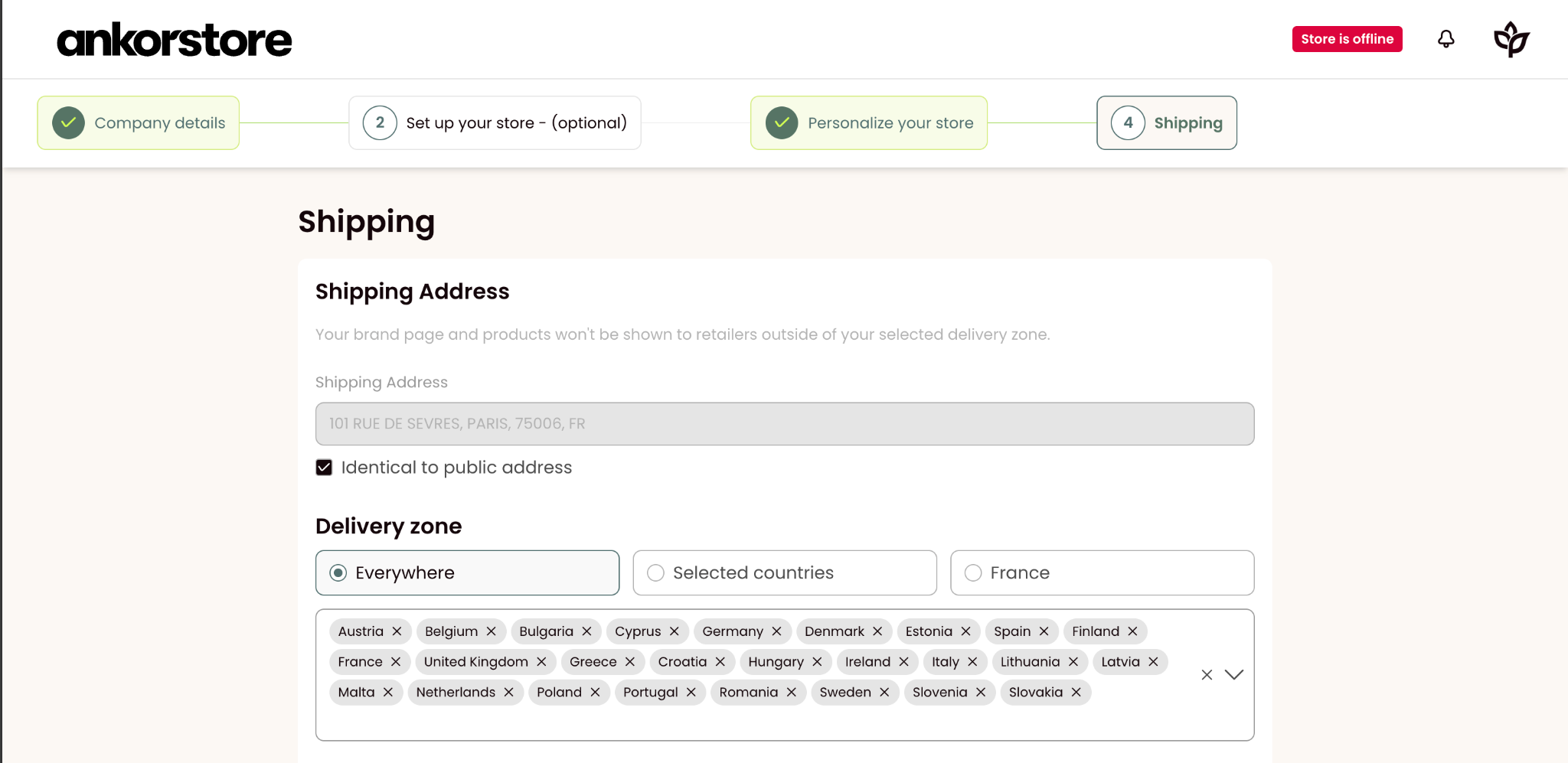
Dirección de envío
Por defecto usará su dirección pública (añadida durante el paso 1)
Si desea agregar una diferente, desmarque la casilla “Identical to public address” y escriba la dirección que desee.
Zona de entrega
Zona de entrega: zonas geográficas donde aceptas entregar tus productos
Número EORI, para poder enviar tus productos al Reino Unido.
Número LUCID para poder enviar tus productos a Alemania.
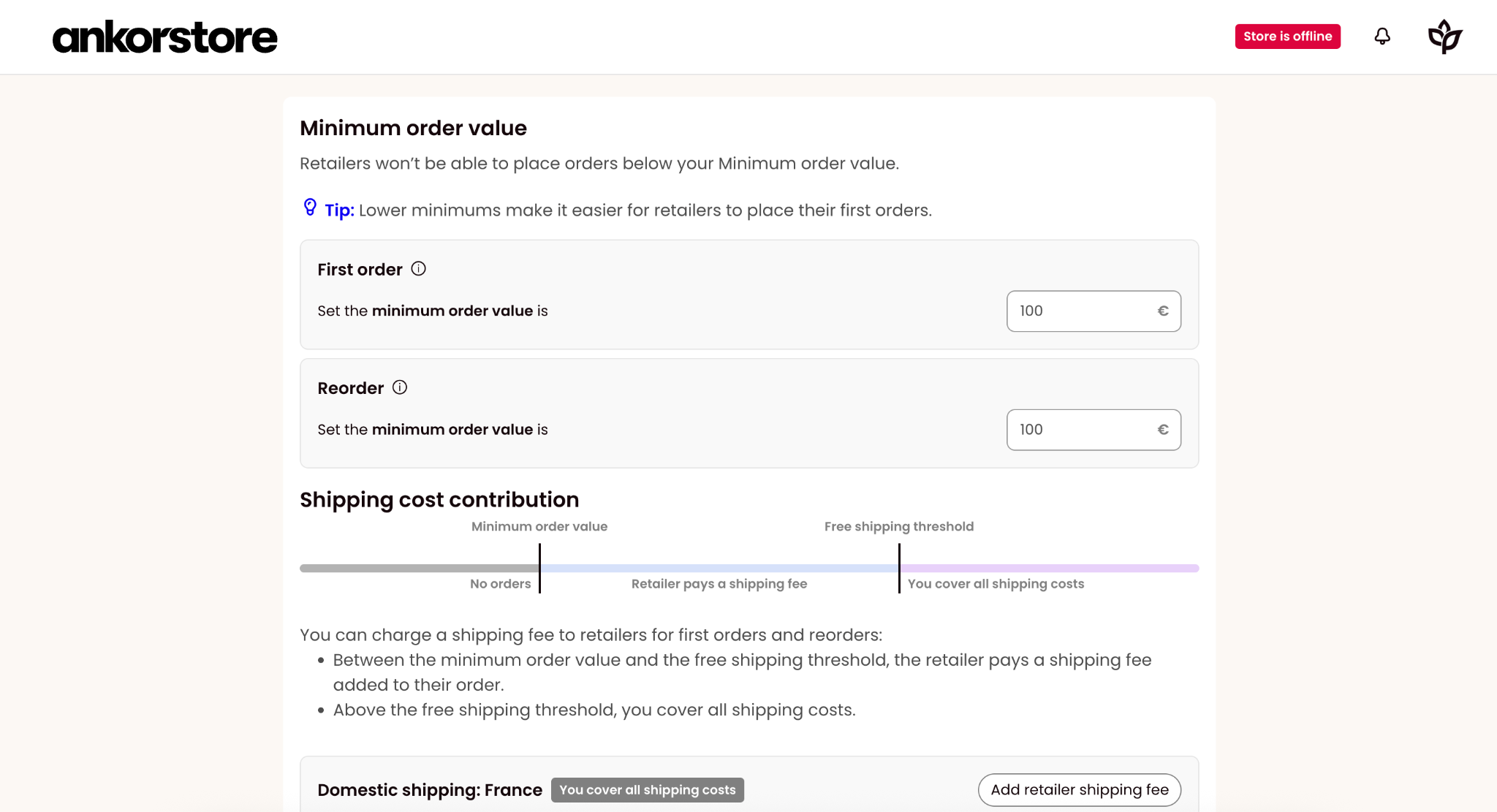
Configura tus preferencias de envío:
Valor mínimo del primer pedido
Valor mínimo para volver a ordenar
Establezca su propio umbral de envío gratuito y tarifa de envío fija dentro de nuestro marco recomendado - artículo
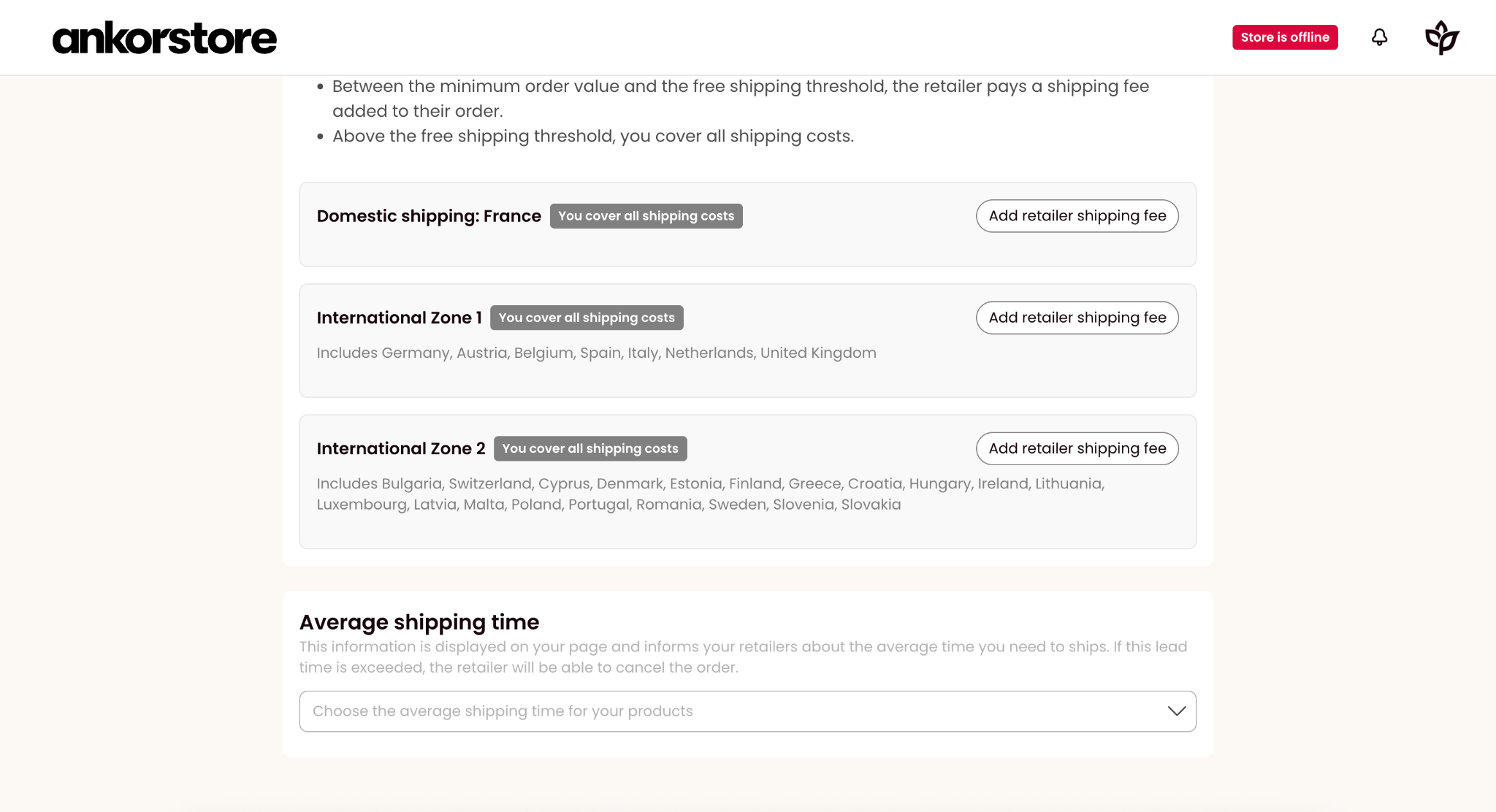
Tiempo medio de envío
Esta información se muestra en su página e informa a sus minoristas sobre el tiempo medio que necesita para enviar. Si se supera este tiempo de entrega, el minorista podrá cancelar el pedido.
Paso 5: Finalizar la incorporación / Abrir su tienda
Una vez que los pasos 1, 3 y 4 estén completados, podrá finalizar su registro.
Si omitiste el paso 2, podrás terminar el flujo de registro haciendo clic en el botón negro “Finalizar incorporación”.

Si completaste el paso 2 durante tu proceso de registro, podrás abrir tu tienda haciendo clic en el botón negro “Abrir tu tienda”. ¡Felicidades, tu tienda se establecerá como Online y el minorista podrá encontrarte y comenzar a hacer pedidos!

Paso 5.1: Finalizar incorporación
Después de completar el proceso de registro sin un catálogo, será redirigido a la cuenta de su Marca con acceso a las secciones necesarias para completar su proceso de registro.
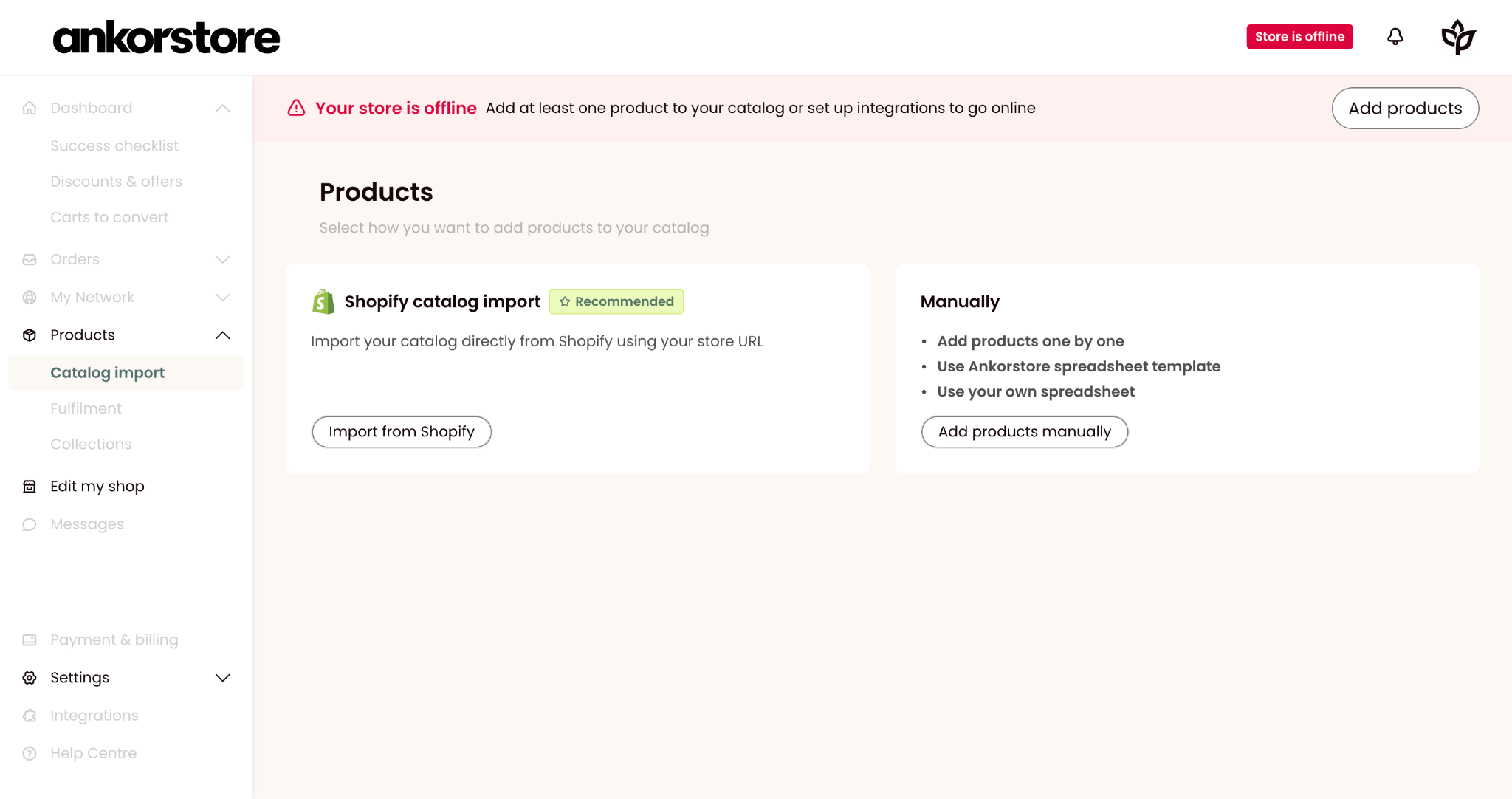
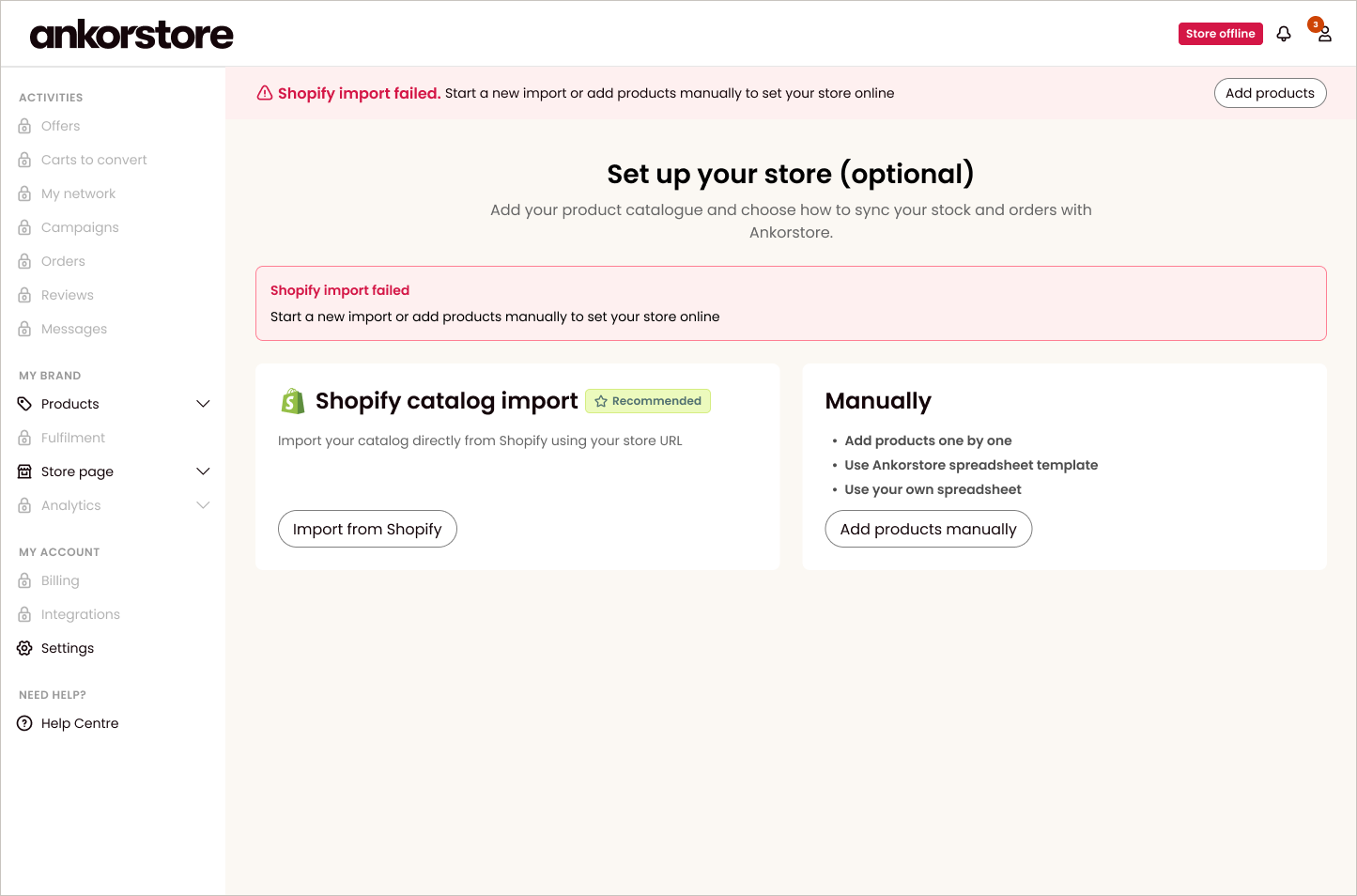
Un mensaje rojo le alertará: añada al menos un producto para publicar en línea.
Puede elegir cualquiera de las opciones mencionadas previamente durante el paso: “Importar catálogo de Shopify” o Manualmente.
Si selecciona Importar catálogo de Shopify, podrá ver un mensaje azul que explica que su importación está en progreso.
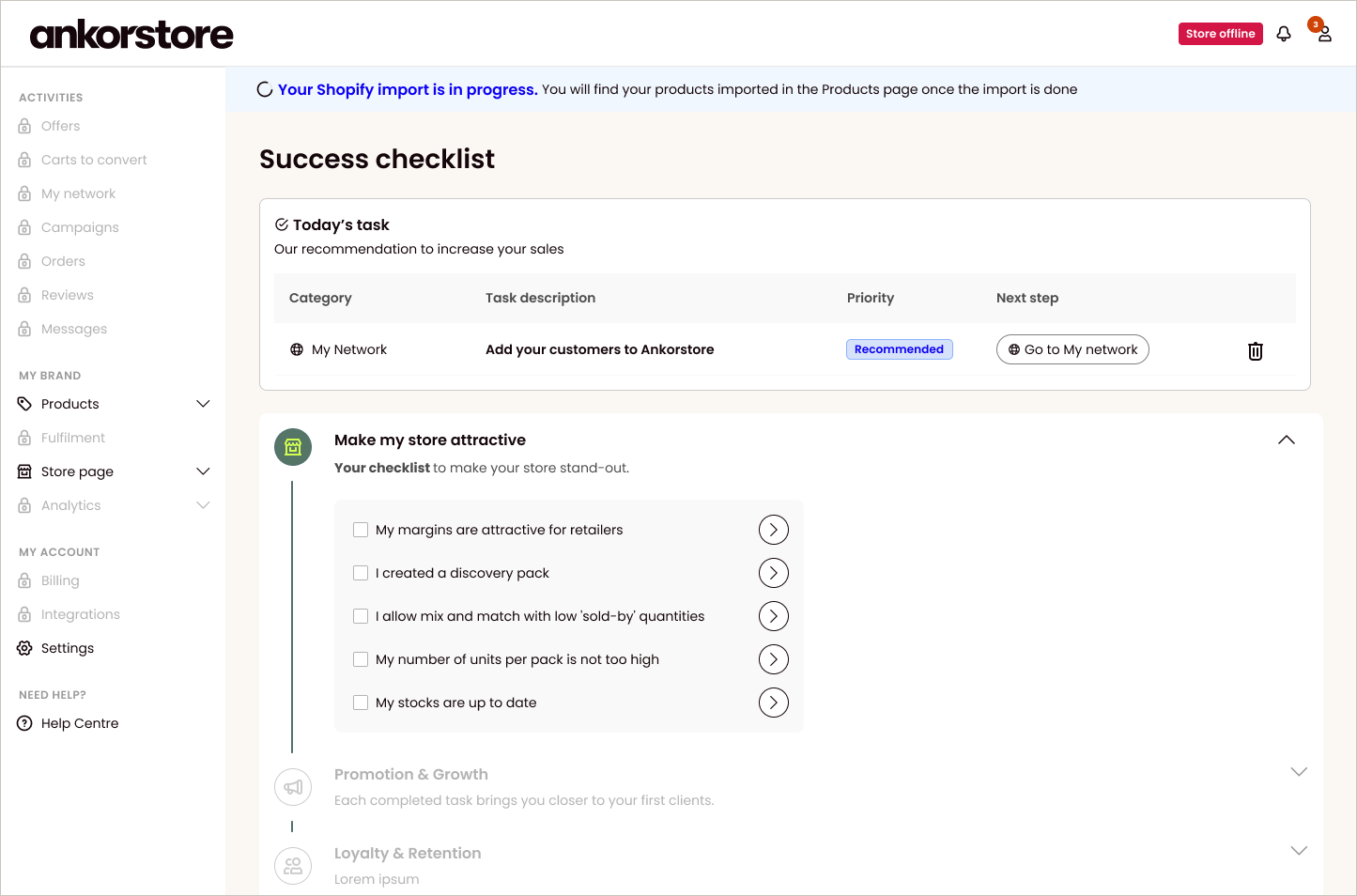
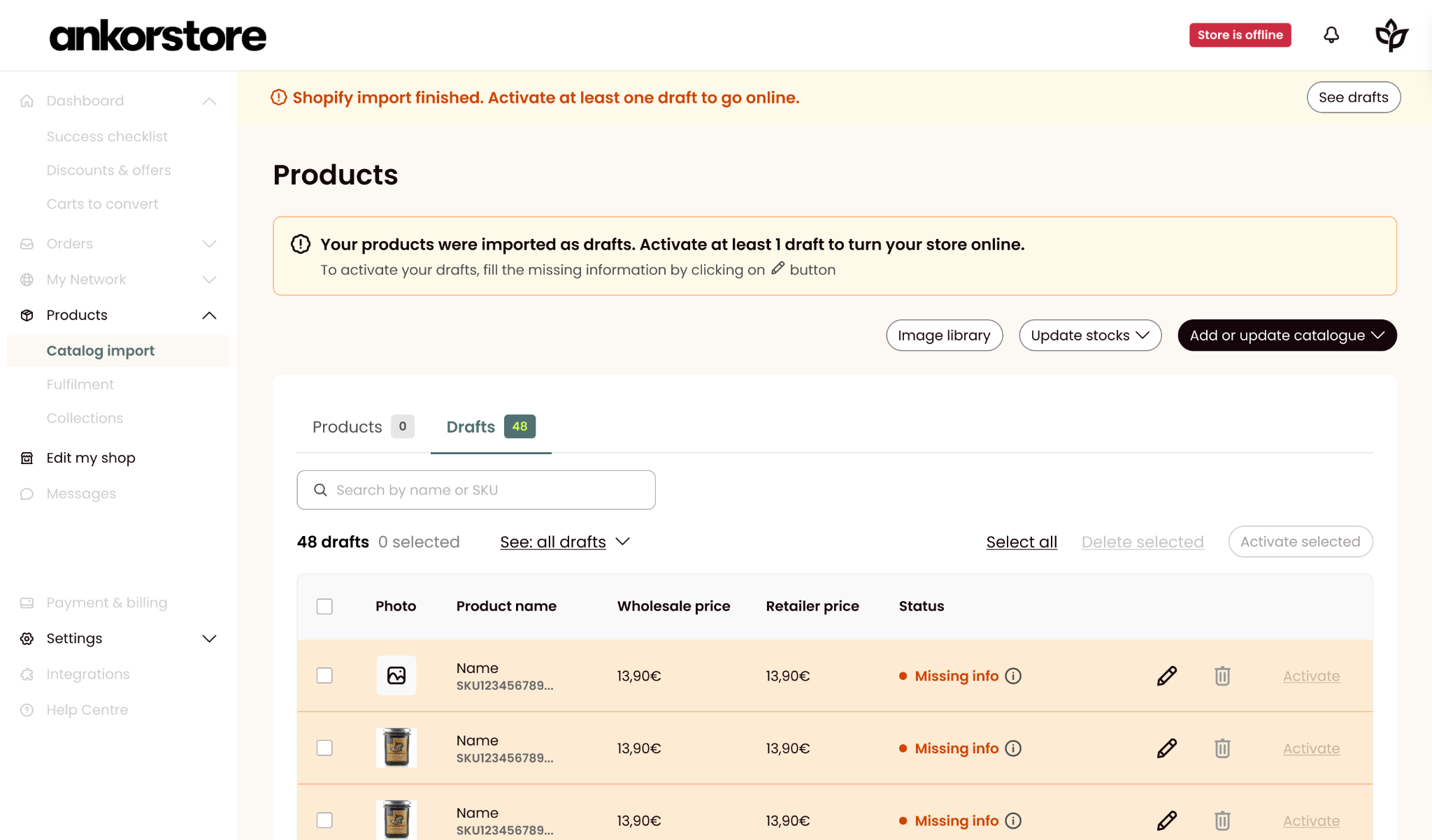
Cuando la importación de Shopify haya terminado, puedes encontrar tres casos:
Los productos fueron importados y no falta ninguna información. Verás un mensaje verde y podrás ir en línea al hacer clic en el botón negro "Abrir tu tienda"
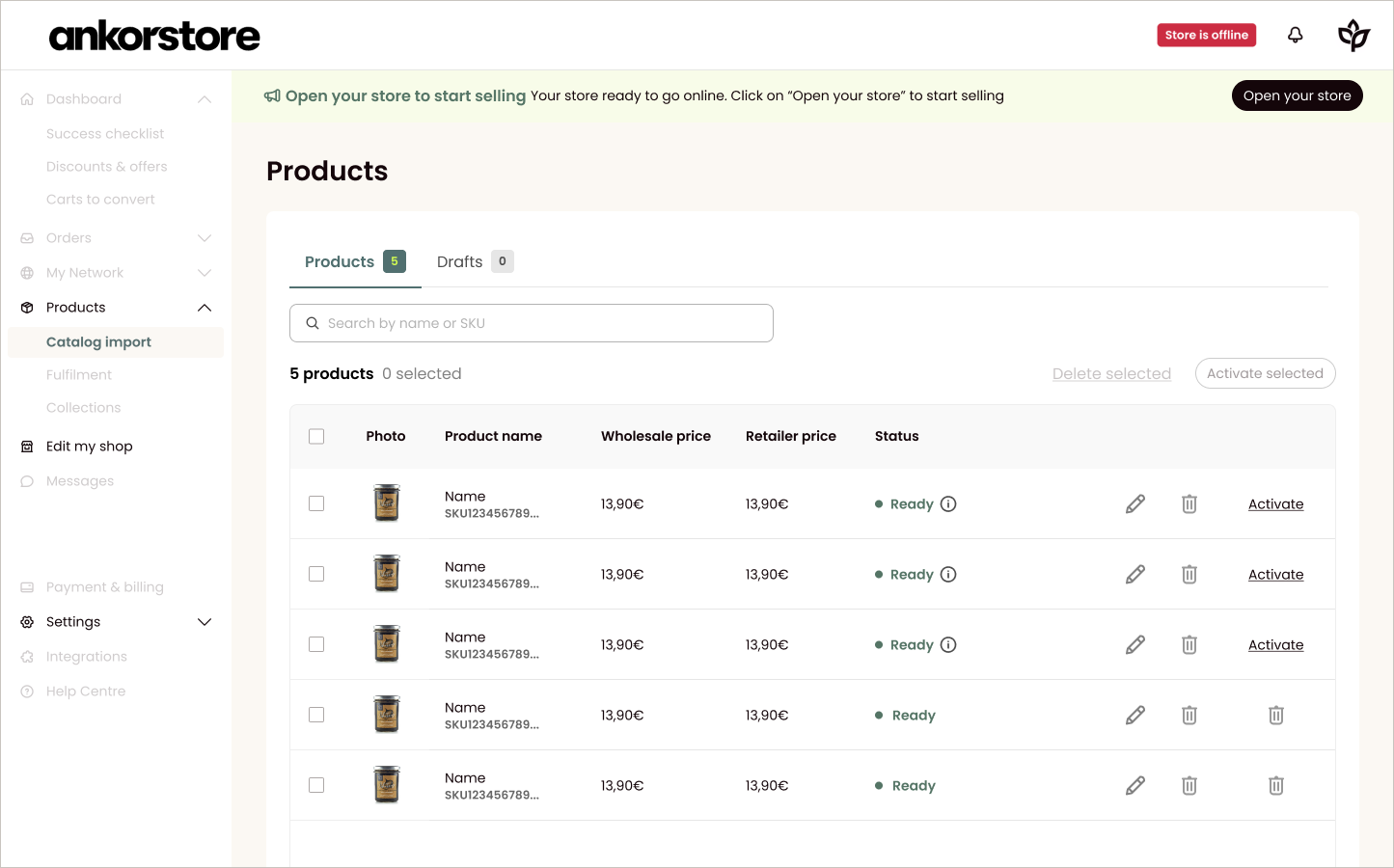
Los productos fueron importados, pero falta información. Verás un mensaje naranja. Tus productos se han importado como borradores y tendrás que editarlos para completar la información faltante. Haz clic en el ícono de lápiz en la lista de borradores para editar los productos. Una vez que al menos 1 producto esté listo (sin información faltante) verás el mensaje verde en la parte superior de la página y podrás abrir tu tienda con los productos listos visibles para los minoristas.
Hubo un error durante la importación. Verás un mensaje rojo que te alerta sobre la falla de la importación. Intenta añadir productos de nuevo (a través de la importación del catálogo de Shopify o manualmente)
Una vez que hayas completado los pasos anteriores, estás listo para lanzar:
Revisa: Verifica dos veces todos los detalles de tu tienda y los listados de productos para garantizar su precisión.
Enviar: Haz clic en el botón “Abrir tienda” para enviar tu tienda para su aprobación.
Lanzamiento: Tras la aprobación, tu tienda estará activa y podrás comenzar a vender tus productos!
Después de completar todos los pasos anteriores, el equipo de Ankorstore revisará su solicitud y se asegurará de que cumpla con los requisitos.
Preguntas frecuentes
¿Cuánto tiempo deben tener las descripciones?
Recomendamos que tenga descripciones detalladas tanto de su marca como de sus productos. Esto se debe a que, cuanto más información proporcione, más probabilidades tendrá de aparecer cuando un minorista busque un producto. Sugerimos un mínimo de 800 caracteres para la descripción de su marca y 600 caracteres para la descripción de cada producto.
¿Qué productos no estarán permitidos en Ankorstore?
Aunque nos esforzamos por tener la selección más amplia y de mayor calidad de productos en Ankorstore, también queremos proteger a nuestra comunidad de Marcas y Minoristas de algunos productos específicos no deseados.
Por lo tanto, eliminaremos sistemáticamente (sin previo aviso) las Marcas que muestren productos de la siguiente lista en su tienda:
Cualquier arma, incluidos armas de fuego, municiones, explosivos, cuchillos o artículos relacionados
Cualquier producto que contenga explosivos (p. ej., fuegos artificiales), productos químicos retardantes de llama o asbesto
Cualquier producto peligroso, tóxico, inflamable, biopeligroso, inseguro o peligroso
Cualquier producto relacionado con organizaciones terroristas, p. ej., merchandising o escritos
Cualquier producto relacionado con regímenes políticos autoritarios o ideas políticas extremas, p. ej., banderas de merchandising confederadas o símbolos nazis
Cualquier producto que promueva / glorifique el odio o la violencia hacia cualquier persona o grupo de personas
Cualquier producto con connotaciones discriminatorias y considerado ofensivo para una cultura o un grupo de personas
Cualquier producto que participe en, fomente, promueva o celebre violencia ilegal o daño físico a personas o propiedad; o que participe en, fomente, promueva o celebre violencia ilegal hacia cualquier grupo basado en raza, religión, discapacidad, género, orientación sexual, origen nacional o cualquier otra característica inmutable
Cualquier producto que promueva, glorifique o estigmatice cualquier religión
Cualquier producto que contenga cualquier cantidad de drogas, incluidos productos legales relacionados con farmacias en línea, o sustancia ilegal
Cualquier producto que contenga Cannabidiol (CBD) o Tetrahidrocannabinol (THC), p. ej., productos con Cannabis sativa, Cannabis indica, Cannabis ruderalis, aceite de cáñamo de espectro completo
Sustancias diseñadas para imitar drogas ilegales
Cualquier producto regulado como cigarrillos, cigarros, tabaco, cigarrillos electrónicos, vaporizadores, chicha y cualquier otro artículo relacionado con el tabaquismo en general
Cualquier animal (muerto o vivo)
Cualquier producto con connotación sexual provocadora y explícita
Cualquier producto relacionado con pornografía, incluidas imágenes, literatura, videos u otros materiales ofensivos
Cualquier producto vinculado a sitios que ofrezcan servicios sexuales como prostitución, acompañantes, pago por visión, funciones de chat en vivo para adultos
Cualquier producto relacionado con créditos de videojuegos o de mundos virtuales
Tarjetas telefónicas prepagas, teléfonos móviles, equipos de telecomunicaciones y ventas de teléfonos
Cualquier producto de calidad barata de un sitio de dropshipping
Cualquier producto vinculado a la compra de un servicio (p. ej., entrega de comestibles, empresa de viajes, entrenador personal, servicios de inversión y crédito, servicios de dinero y legales)
Tarjetas de regalo
Cualquier producto considerado como puramente B2B (p. ej., equipo médico, go-karts)
Cualquier producto relacionado con juegos de azar o lotería que impliquen moneda (digital o tradicional)
Moneda virtual o valor almacenado
Arte fino
Cualquier producto usado / de segunda mano
Cualquier otro producto inapropiado que viole los Términos de Uso de Ankorstore, a discreción de Ankorstore
Pero nosotros, como anfitriones de la plataforma, también queremos proteger a los diseñadores y marcas innovadoras.
Como resultado, cualquier infracción de los derechos de autor puede llevar a la desactivación definitiva de la cuenta del usurpador.
Cualquier producto falsificado o productos que se muestren sin el derecho de venderlos provocará la prohibición de la marca involucrada.
¿Cómo puedo exportar o importar mi tienda desde otro mercado?
Es muy sencillo exportar los datos de tus productos desde el back office del sitio web.
Exportar mis productos de otro mercado
Una vez que tengas tu CSV/XLS, puedes importar los datos a la plataforma de Ankorstore. Para ello, deberás transferir los datos al CSV/XLS de Ankorstore y subir el nuevo archivo en el flujo.
¿Cómo puedo compartir mi tienda Shopify e importarla a Ankorstore?
Sigue el artículo: 📄 Integra tu tienda con conectores plug and play o la API de Ankorstore’s
¿Cómo puedo exportar mi catálogo de Wix?
Para descargar todos tus productos en un archivo CSV/XLS, deberás ir al panel de control de tu sitio y seleccionar ‘Productos de la tienda’, luego deberás hacer clic en el icono de exportar (mostrar icono). Después de eso, aparecerá una ventana emergente donde deberás hacer clic en ‘Exportar’, lo que descargará el archivo con todos los productos.
Exportar mis productos desde Wix
¿Cómo puedo importar mi catálogo de Woocommerce?
Para descargar todos tus productos en un archivo CSV/XLS, deberás seguir estos pasos:
Ir a: WooCommerce > ‘Productos’
Selecciona ‘Exportar’ en la parte superior. Luego se mostrará la pantalla ‘Exportar productos’.
Selecciona ‘Exportar todas las columnas’
Selecciona ‘Exportar todos los productos’
Selecciona ‘Exportar todas las categorías’ y elige tus categorías seleccionadas. Asegúrate de que tus categorías coincidan con las categorías que se encuentran en Ankorstore.
Selecciona ‘Generar CSV/XLS’. Espera a que la exportación termine.
Descarga tu archivo
¿Cómo puedo importar mi catálogo de Magento?
Siga estos pasos para descargar todos sus productos en un archivo CSV/XLS de Magento:
Vaya al menú Administrador, seleccione ‘Sistema’ > ‘Importar/Exportar’ > ‘Exportar’
En la sección Configuración de Exportación, especifique lo siguiente:
Establezca ‘Tipo de Entidad’ a ‘Productos’
Acepta el formato de archivo de exportación predeterminado ‘CSV/XLS’
Después de cambiar el tipo de entidad, aparecerá una lista de atributos en la parte inferior. Esta sección se utiliza para excluir atributos de su exportación por diversas razones. Seleccione los atributos que desea excluir de la exportación marcando la casilla correspondiente a la izquierda del atributo. Este paso puede omitirse y no es necesario para exportar productos.
Haga clic en ‘Continuar’ para descargar el archivo CSV/XLS.
Exportar mis productos desde Magento
¿Cómo puedo importar mi catálogo de Prestashop?
Para exportar su catálogo de Prestashop, necesita tener instalado ‘Store Manager for PrestaShop’. Para ello, descargue la versión de prueba gratuita, instale la aplicación y conéctela a la base de datos de su tienda.
Una vez establecida la conexión, verá todos los datos de su tienda, incluidos productos, categorías e imágenes, mostrados.
En el menú superior verá dos opciones para exportar productos.
La opción ‘Exportar’ guarda los datos de productos disponibles en la cuadrícula (los campos que puede ver) como un archivo Excel, HTML o XML.
A continuación, encontrará instrucciones paso a paso sobre cómo usar la herramienta de exportación.
Pasos para exportar productos de PrestaShop con Store Manager:
Abre Store Manager para PrestaShop y lanza el Asistente de Importación/Exportación.
Selecciona ‘Export File’
Haz clic en ‘Export Options’ para filtrar tus productos antes de la exportación y luego configura ‘Advanced Export Options’.
Selecciona ‘Export Fields Delimiters’ y ‘Quote Character’.
Selecciona ‘Fields to be Exported’.
Vista previa de los datos de exportación
Descargar archivo
Exportar mis productos desde Prestashop
¿Cómo mostrar las mejores imágenes de sus productos?
Lea nuestro artículo adicional para aprender más sobre cómo mostrar las mejores imágenes de sus productos :
¿Qué sucede después de solicitar unirme a Ankorstore?
Nuestro equipo revisará su solicitud y comprobará que tenemos todos los detalles que necesitamos para comenzar a trabajar juntos. Nuestro equipo usualmente le responderá en menos de 48 horas.
¿Cómo cambiar el idioma de mi EShop?
En Ankorstore proporcionamos traducciones automáticas en 5 idiomas:
Inglés
Francés
Alemán
Español
Italiano
¿Dónde puedo cambiar el idioma del sitio web? ¿Puedo previsualizar el contenido en otro idioma?
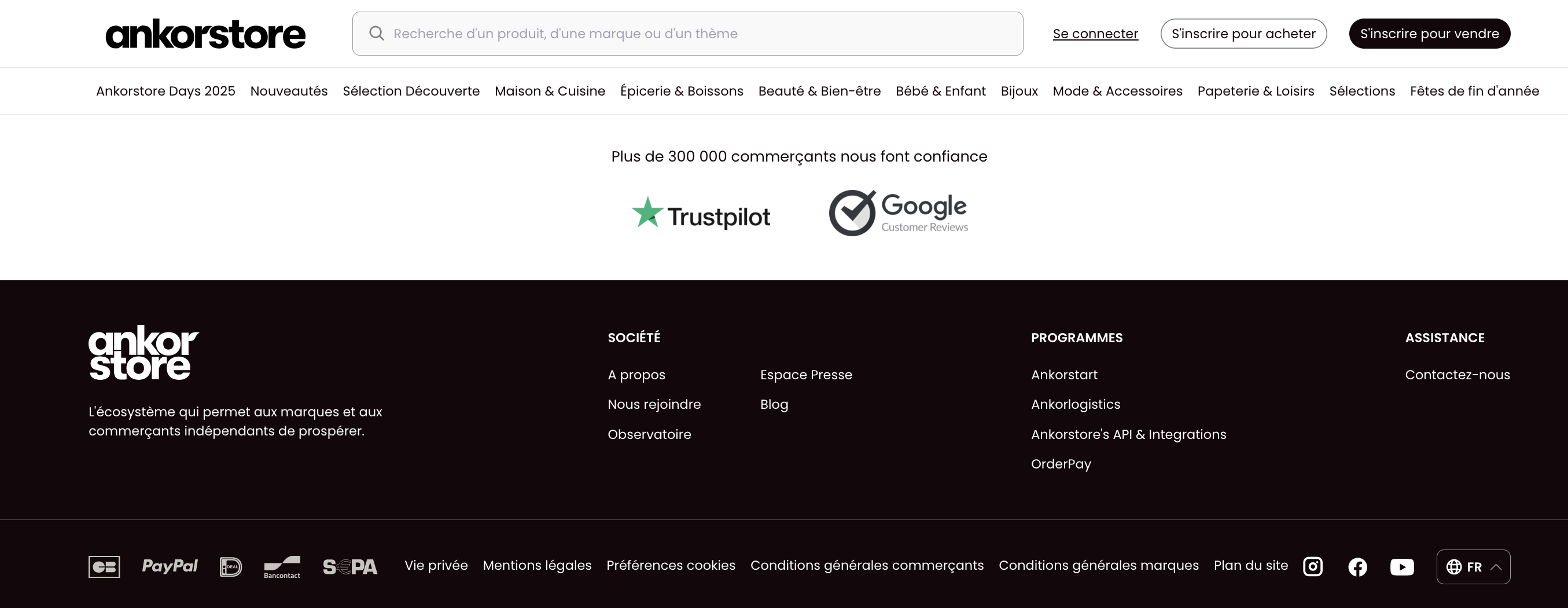
Para cambiar el idioma en el sitio web, desplázate hacia abajo al final de la página principal y haz clic en la abreviatura del idioma (EN, FR, DE, ES, IT).
Puedes cambiar el idioma de tu página para poder previsualizar cómo se ve para diferentes minoristas de distintos países.
¿Puedo proporcionar mis propias traducciones para diferentes idiomas?
Nuestras traducciones son automáticas y hacemos todo lo posible para garantizar su buena calidad. Sin embargo, si detectas un error o deseas editar algunas partes manualmente, por favor contacta a nuestro Soporte:
Ten en cuenta que las traducciones manuales solo pueden gestionarse en casos excepcionales.
¿Se traduce automáticamente toda la información de la marca y del producto?
Proporcionamos traducciones automáticas para todo el contenido de su página (descripción de la Marca, información del producto, etc), excepto Títulos de Producto.
Para ayudar a sus minoristas a encontrar su producto fácilmente, intente proporcionar títulos de producto en un idioma universal que incluya las palabras clave que mejor describan el producto.
¿Puedo cambiar el idioma de mi back office?
El idioma de su back office se configura durante la incorporación de su marca. Si necesita cambiarlo, por favor contacte a nuestro Soporte: .
Recomendamos que también puede activar la traducción automática directamente en su navegador, si es necesario.