Comment inscrire ma marque sur Ankorstore ?
Last updated: November 5, 2026
Ici, vous pouvez trouver un résumé de toutes les étapes d'intégration que vous devrez suivre pour commencer à vendre vos produits sur Ankorstore :
Partagez des informations sur votre entreprise et votre marque :
Étape 0: Sélectionnez votre Pays dans la liste
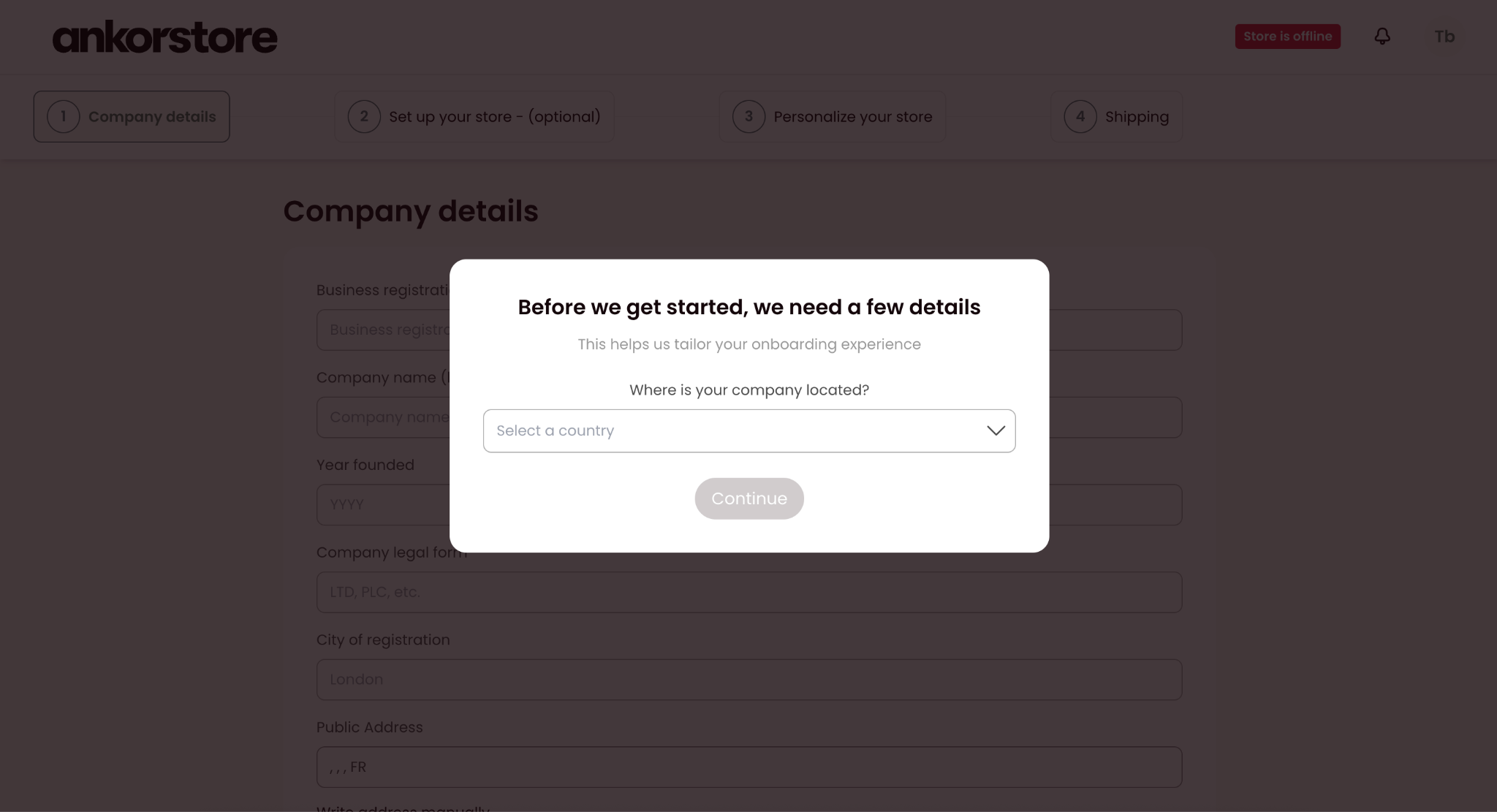
Dans le cas où vous êtes un Détaillant Allemand, vous devrez choisir en tant qu'Entreprise enregistrée ou en tant qu'Auto‑entrepreneur.
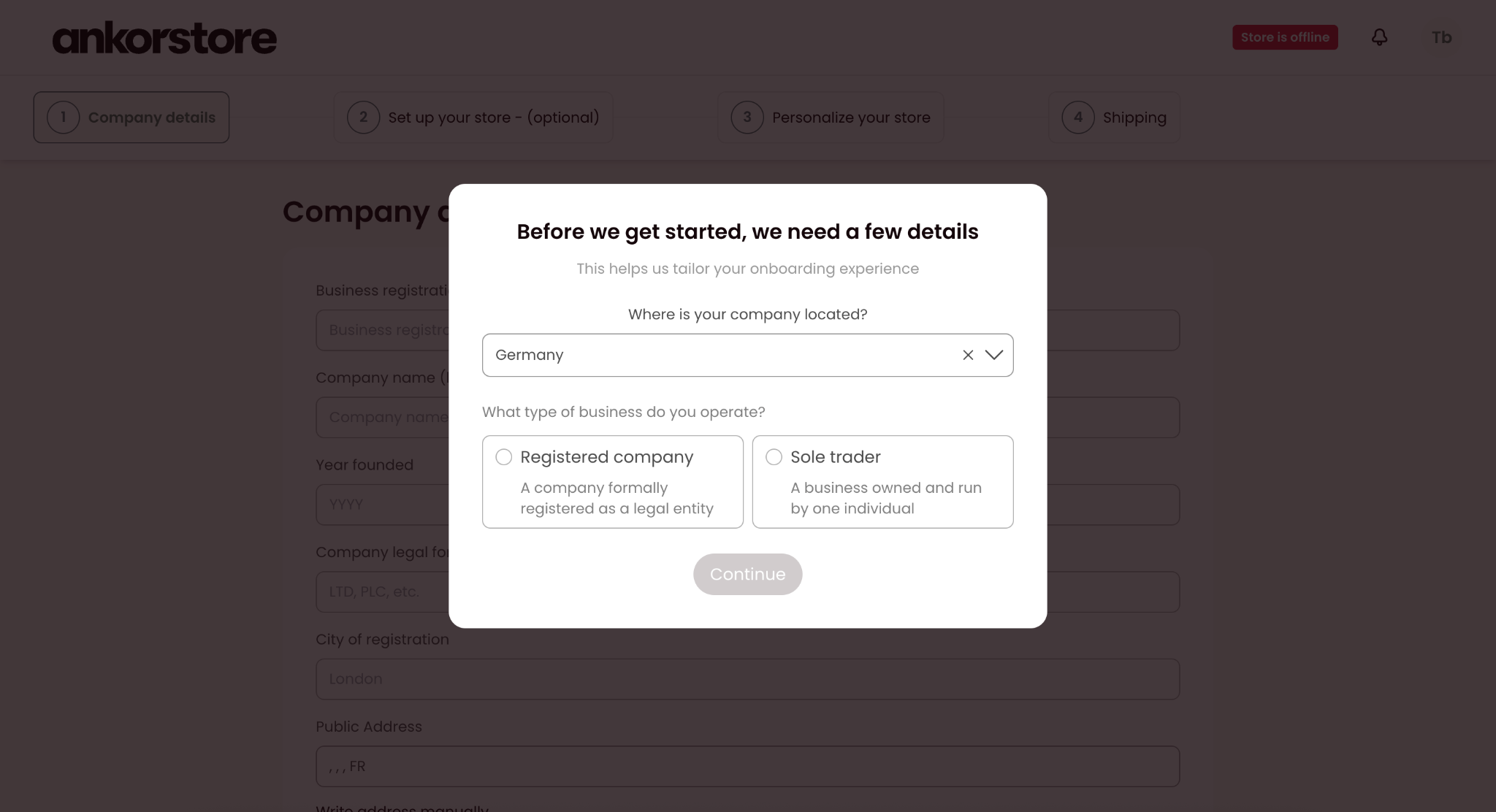
Étape 1: Commencer
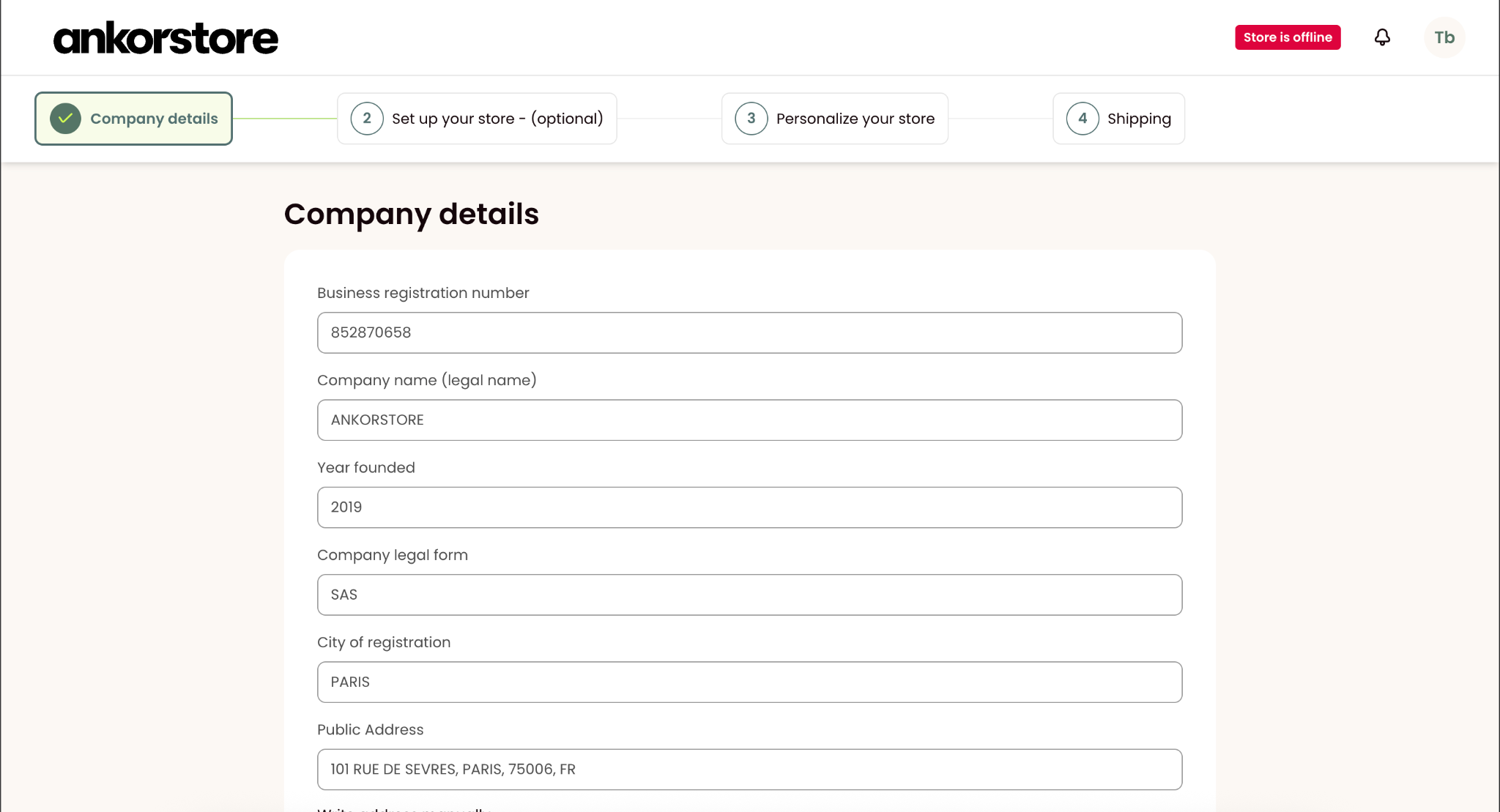
Détails de l'entreprise
Pour commencer, vous devez fournir des informations essentielles sur votre entreprise :
Numéro d’enregistrement de l’entreprise : C’est un identifiant unique attribué par le gouvernement pour identifier l’entreprise à des fins administratives
Nom de l’entreprise : C’est le nom officiel et légal de l’entreprise.
Année de création : L'année de la création juridique de la marque
Forme juridique : C’est le statut juridique que vous avez choisi pour votre entreprise.
Ville d’enregistrement
Adresse publique. Vous pouvez choisir de l’utiliser comme adresse de facturation ou ajouter une adresse de facturation différente en désélectionnant la case à cocher
Numéro de TVA : Il est composé d’un code pays à deux lettres suivi de chiffres sans espace.
Compte Instagram (facultatif)
Étape 2 : Configurez votre boutique (facultatif)
Lors de cette étape, vous créerez votre catalogue Ankorstore. La création de votre catalogue n'est pas obligatoire pour le moment, mais vous devez disposer d'au moins 1 produit dans votre catalogue pour mettre votre boutique en ligne. Si vous sautez cette étape maintenant, vous pourrez compléter votre catalogue plus tard.
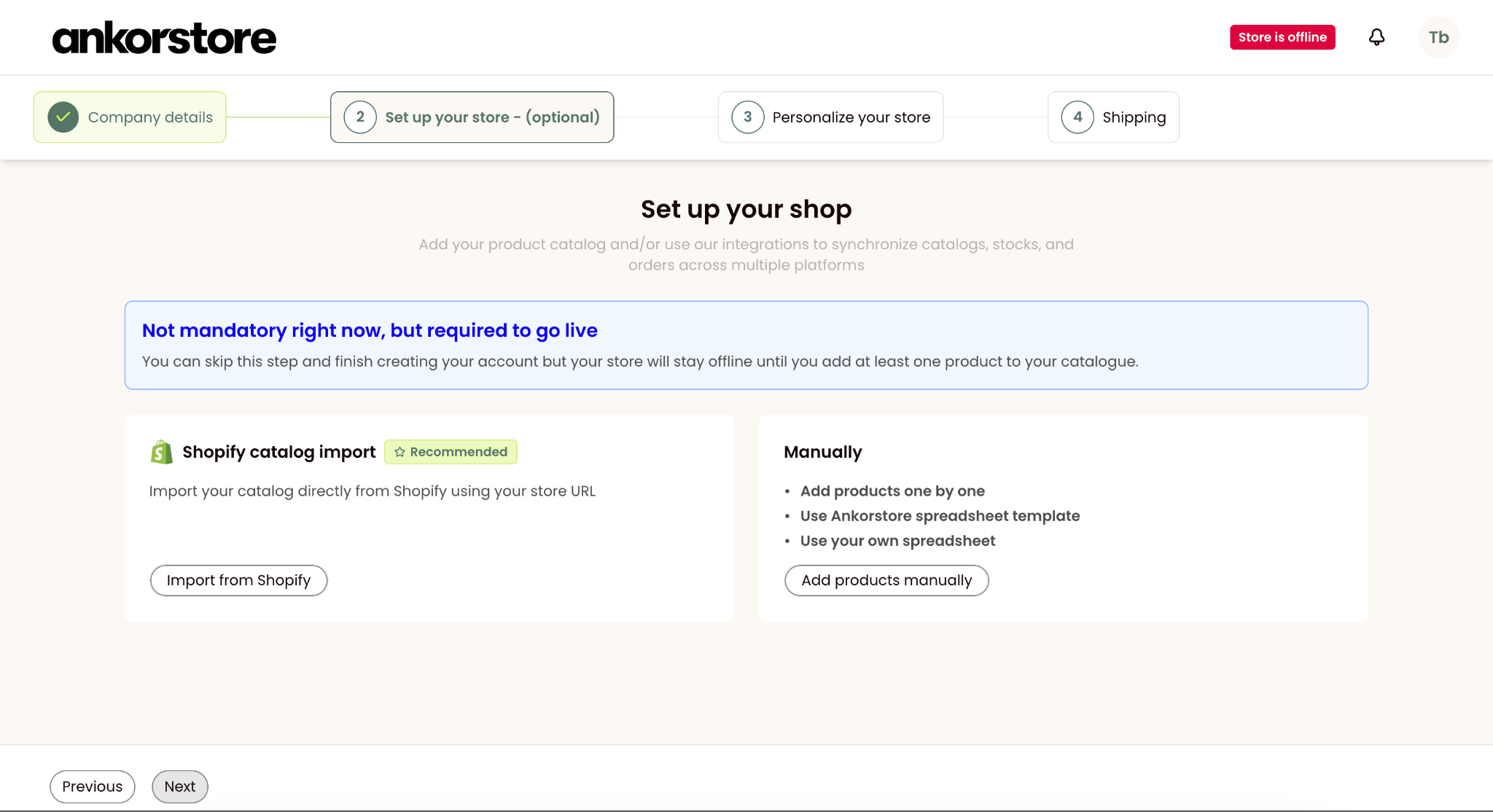
Étape 2.1 : Importation du catalogue Shopify
Sélectionnez Importer depuis Shopify dans la Configurer votre boutique page. Vous atterrerez sur notre formulaire d'importation Shopify. Dans ce formulaire, vous pourrez définir comment vos produits seront importés depuis votre site Shopify.
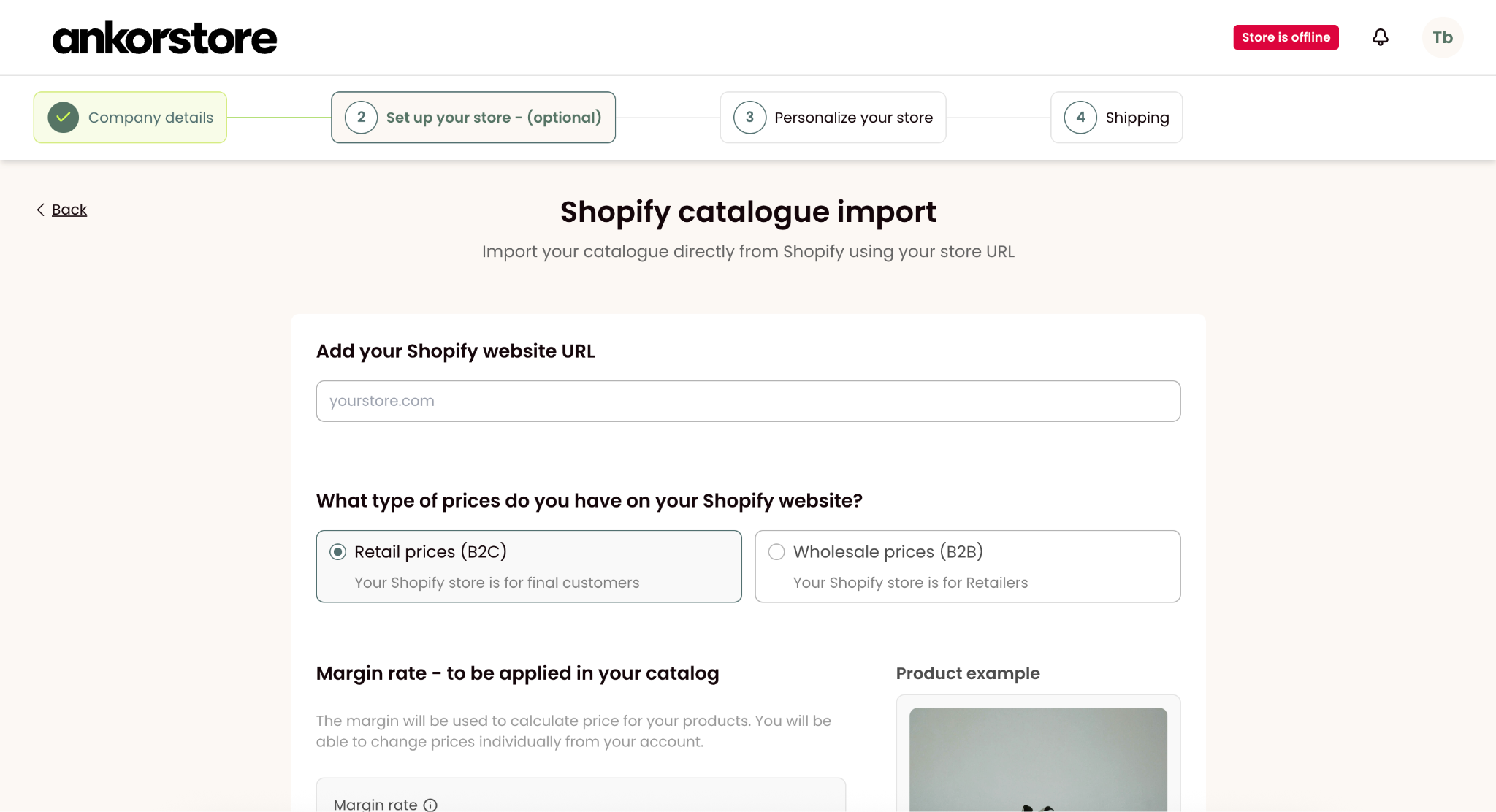
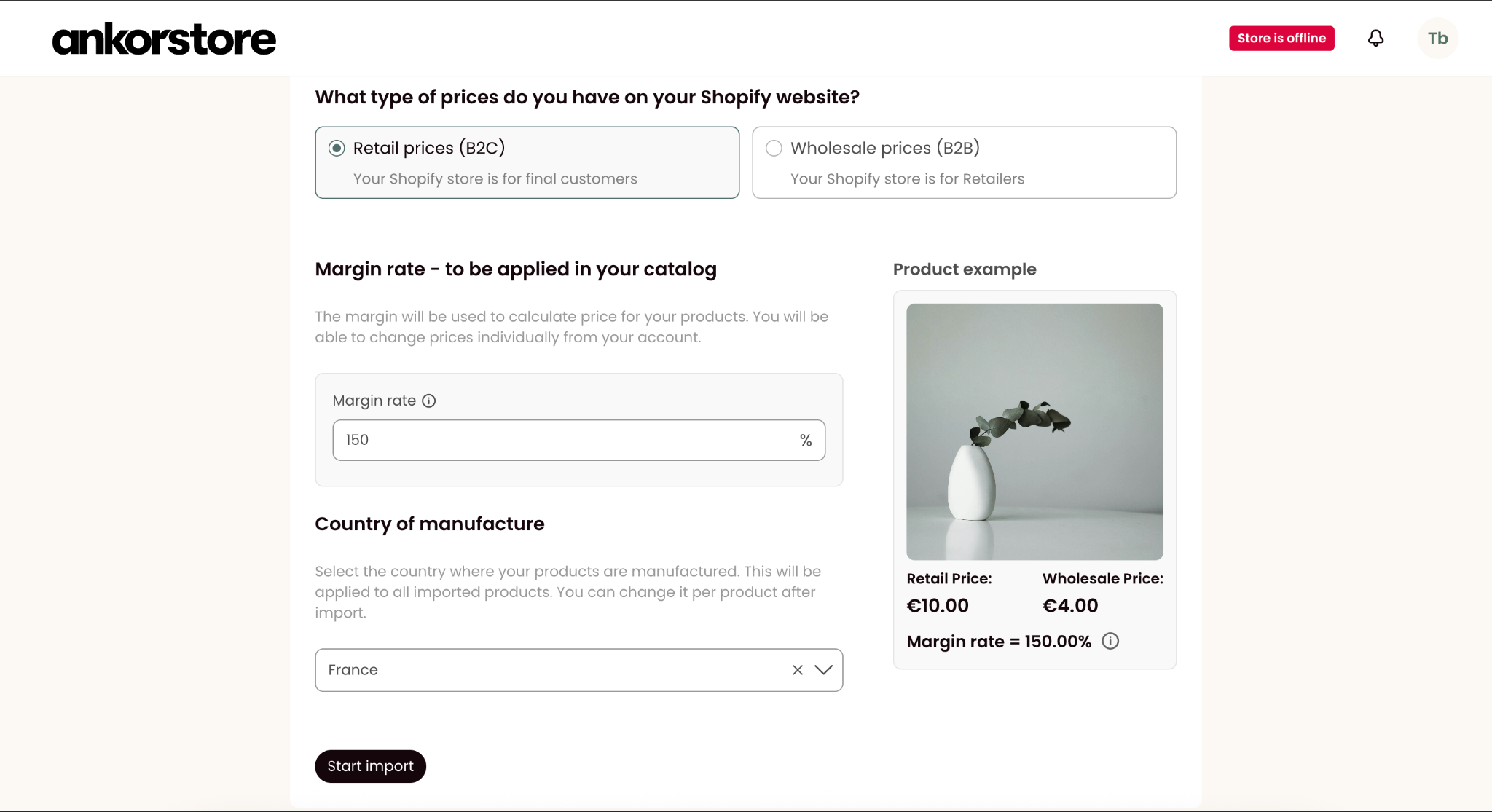
Important: ces informations seront utilisées pour importer en masse vos produits depuis Shopify. Vous pourrez toujours modifier manuellement chaque produit ultérieurement depuis votre compte.
Ajoutez votre URL Shopify. Nous importerons vos produits depuis votre site web
Sélectionnez si votre site web affiche les prix de détail ou les prix de gros. Nous utiliserons votre sélection et vos taux de marge pour calculer l'autre prix.
Ajoutez votre taux de marge. Vous pourrez voir l'impact des valeurs dans l'exemple de produit
Sélectionnez le pays de fabrication. Il sera appliqué à tous vos produits.
Cliquez sur le Démarrer l'importation bouton
Vérifiez et confirmez. Un message de vérification sera affiché pour confirmer vos choix.
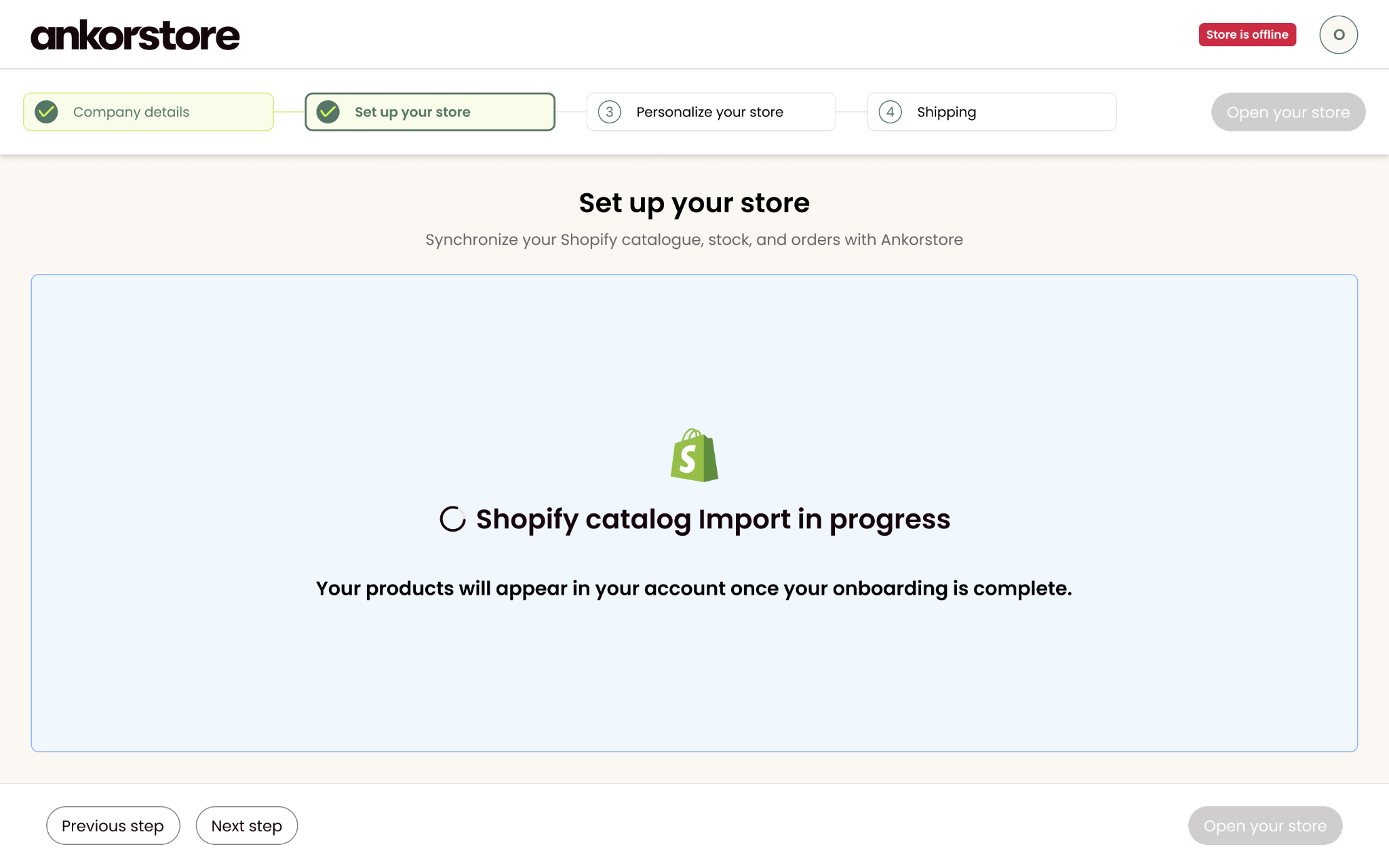
L'importation Shopify peut prendre un certain temps. Après l'importation, vous pouvez continuer votre processus d'inscription. Les résultats de l'importation apparaîtront plus tard dans votre compte.
Étape 2.2: Manuel import
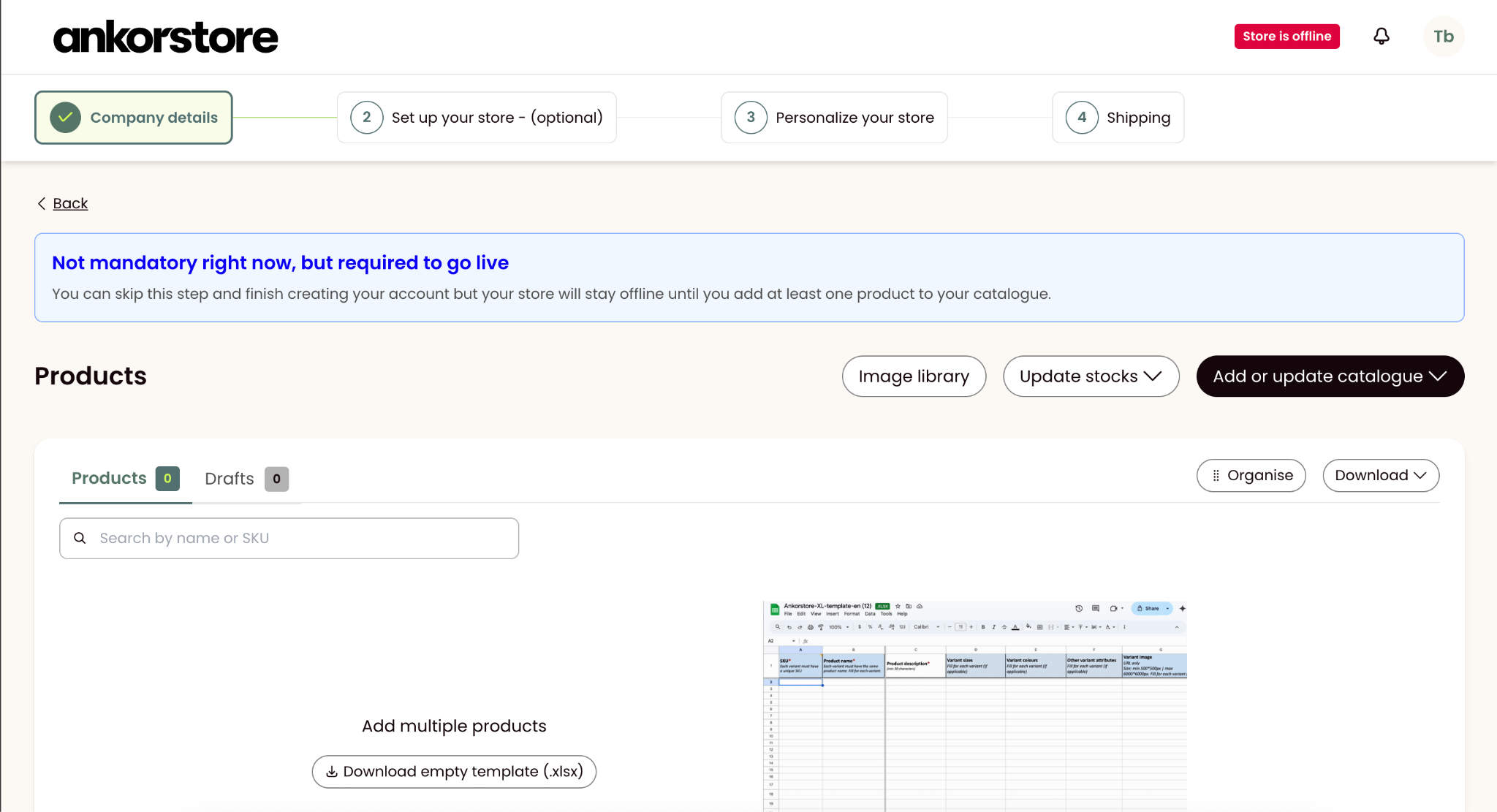
Vous avez différentes options pour ajouter des produits à votre boutique :
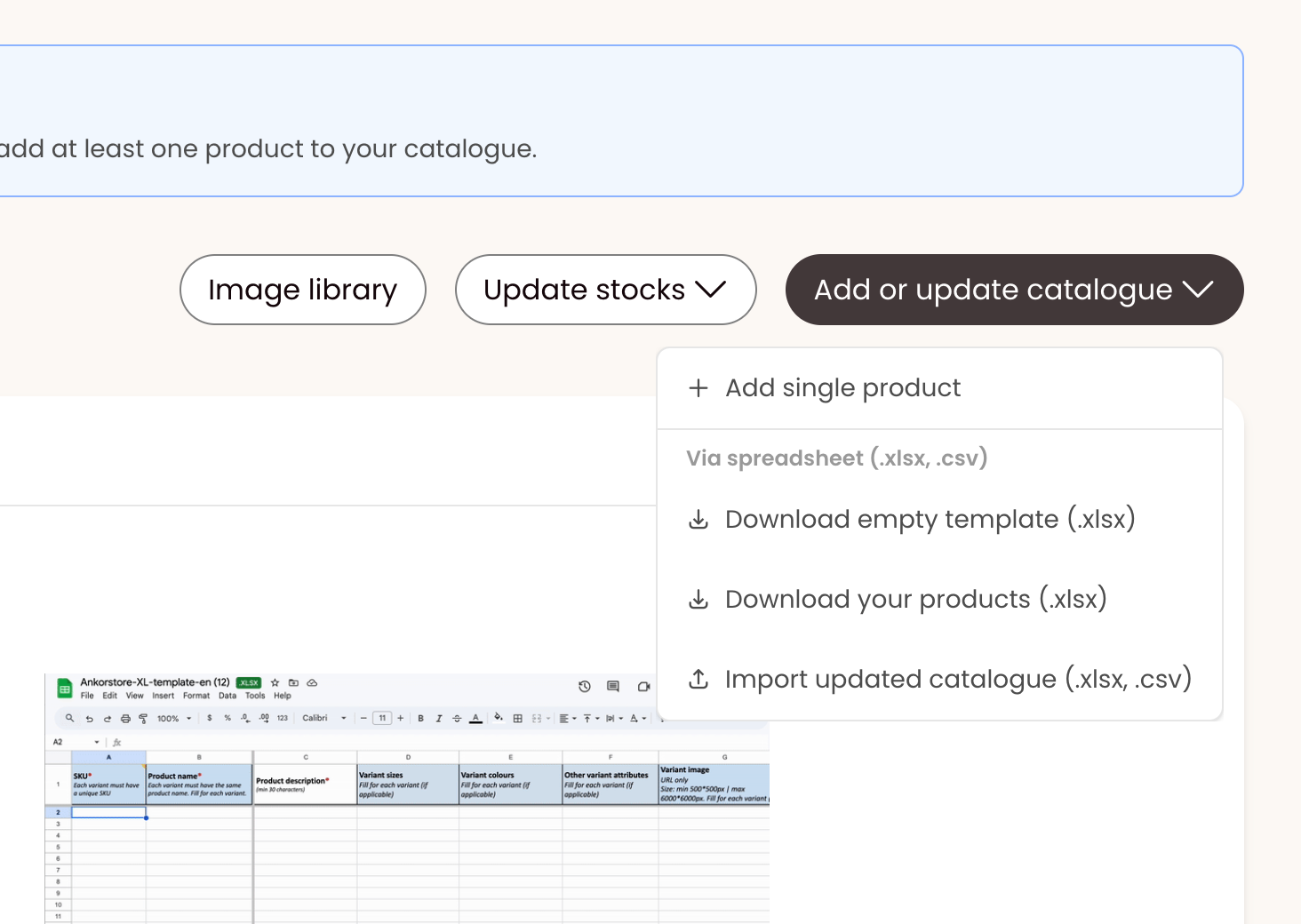
Un à un - Recommandé si vous avez moins de 10 produits à télécharger dans votre catalogue - lien vers article ajouter ou mettre à jour article
Fichier XL/CSV - Recommandé si vous avez un grand catalogue, et déjà quelques informations produit stockées dans un fichier XL/CSV - lien vers article ajouter ou mettre à jour article
Étape 3: Personnalisez votre boutique
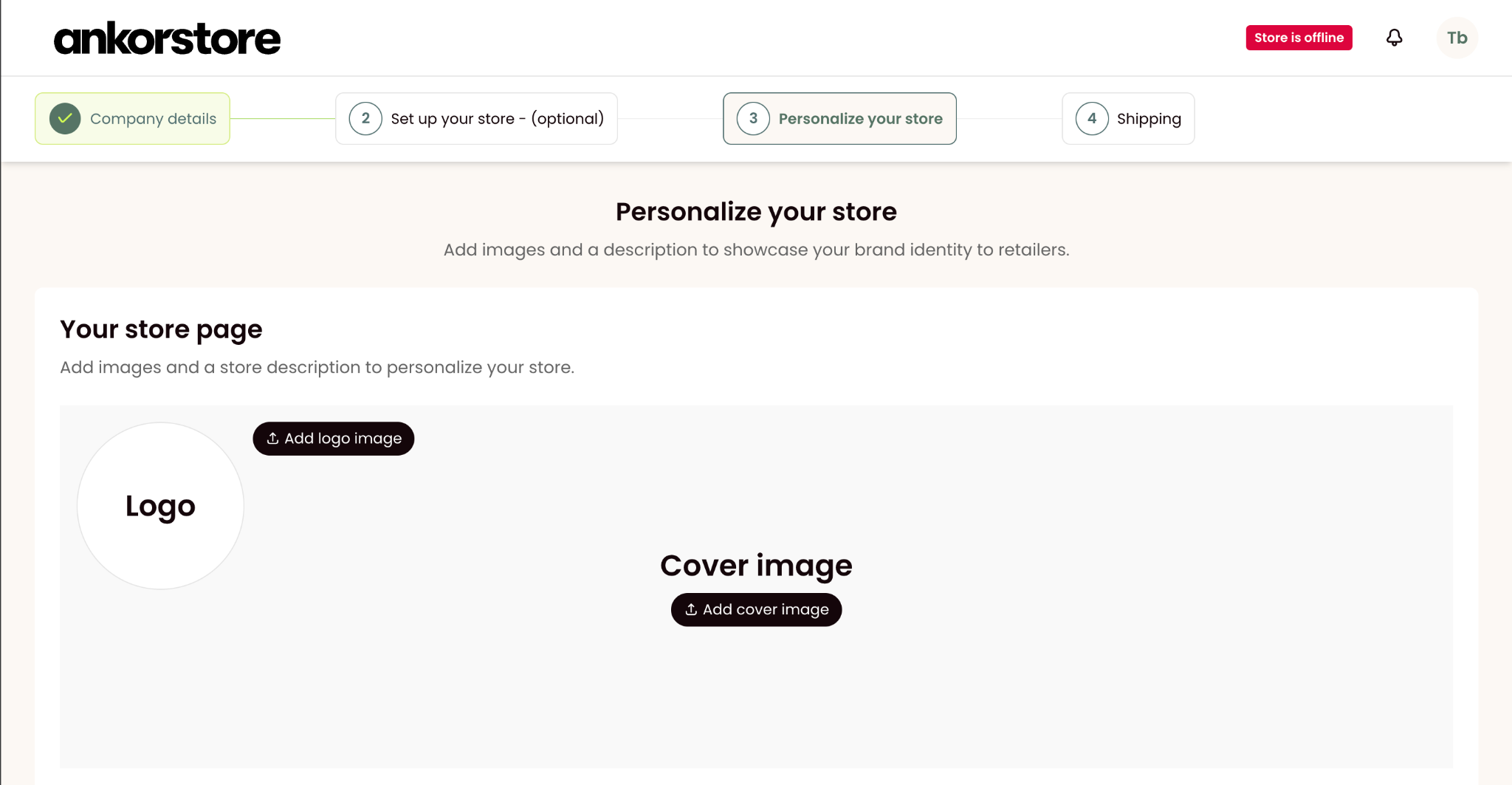
Ajoutez votre logo
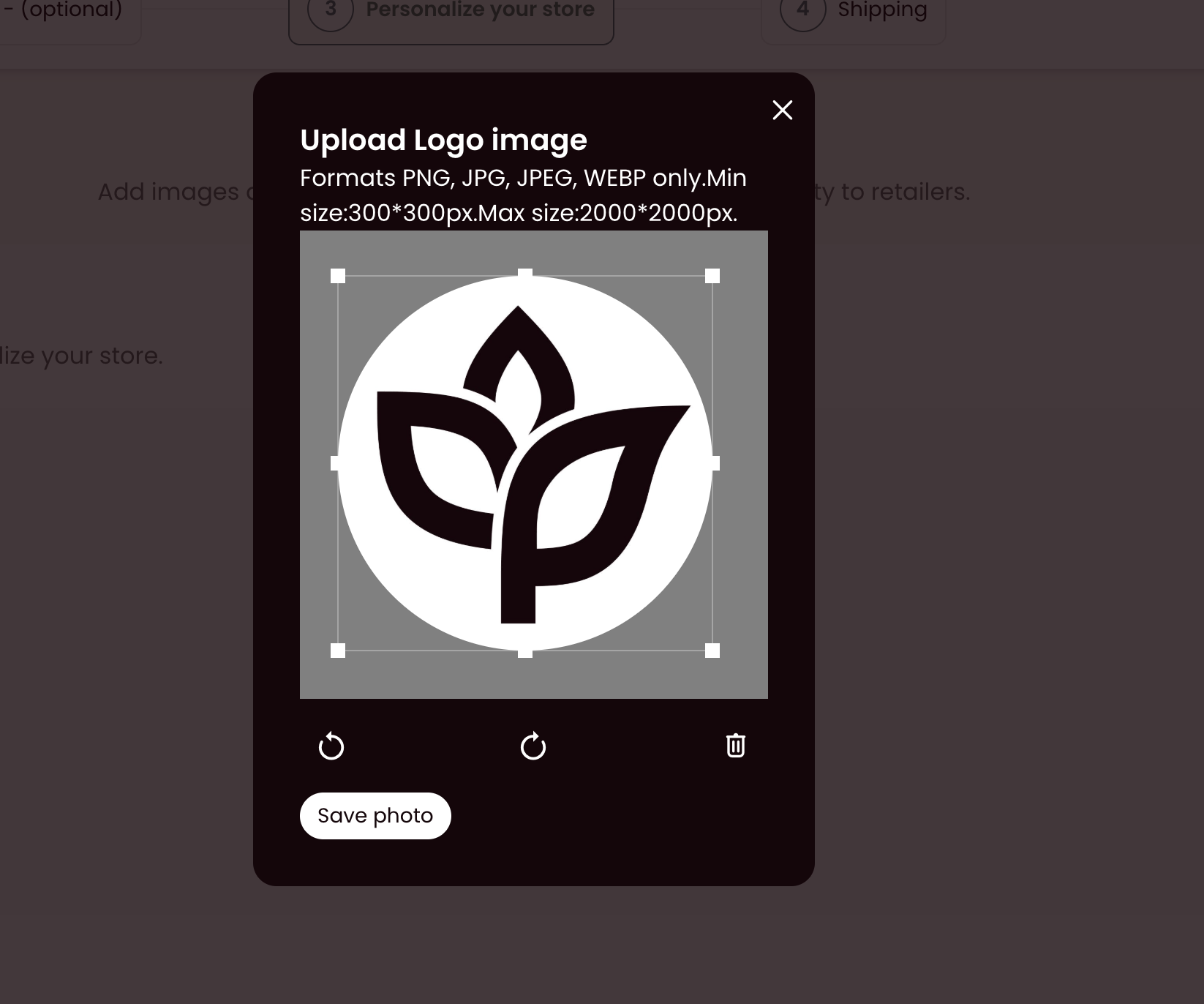
Votre logo apparaîtra dans le coin supérieur gauche de votre page de marque. La taille de l'image doit être comprise entre 300x300 px et 2000x2000 px. Il existe de nombreux outils gratuits en ligne pour redimensionner vos images si nécessaire.
Ajoutez votre couverture
Votre image de couverture doit être une image sans texte qui met en valeur votre marque sur notre site. La taille de l'image doit être comprise entre 1600x400px et 2000x500px. Il existe de nombreux outils gratuits en ligne pour redimensionner vos images si nécessaire.
Marque histoire
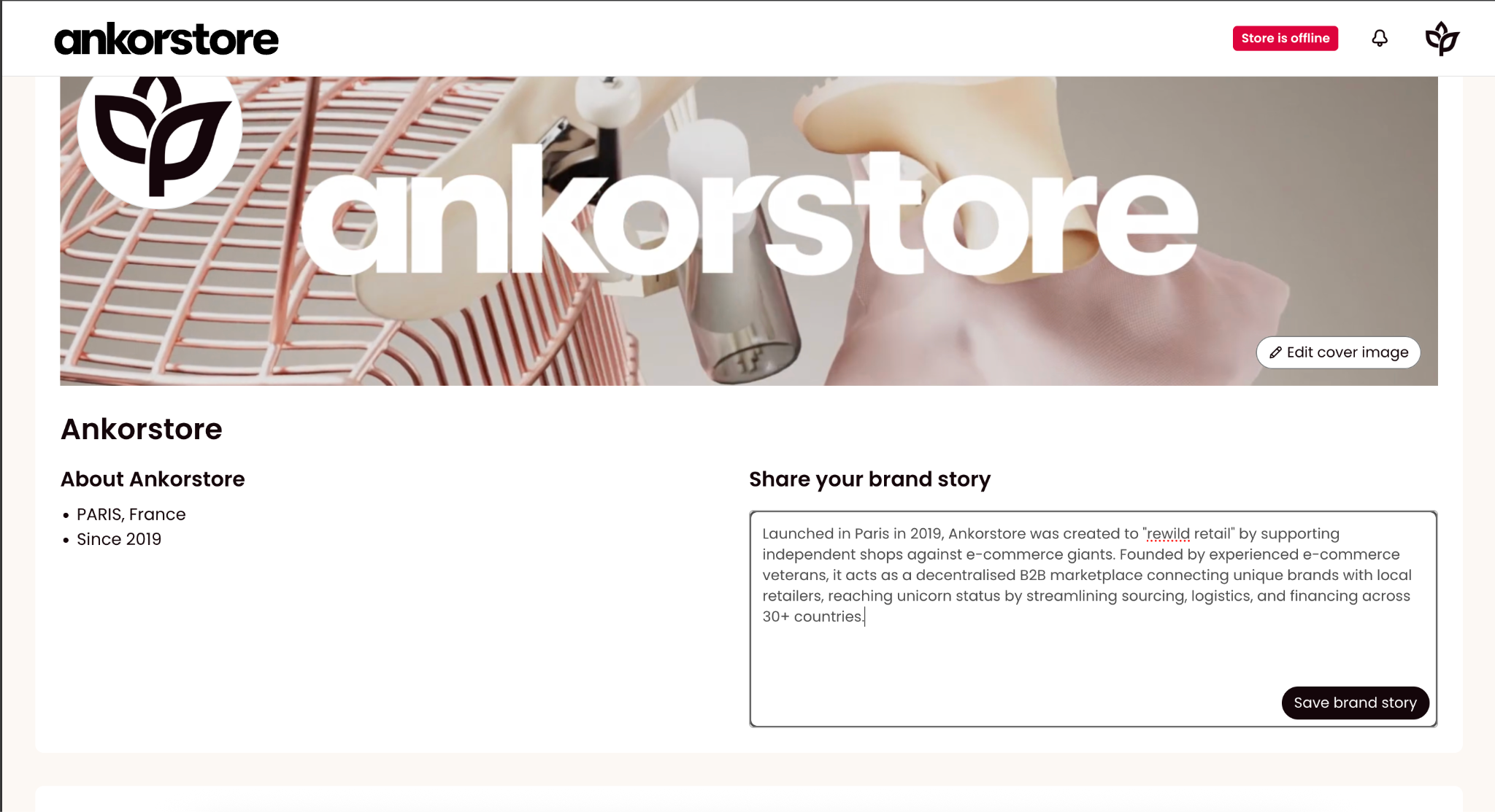
Pensez à la description de votre Marque comme la vitrine numérique de votre boutique. Ici, vous pouvez partager l’histoire de votre Marque, les valeurs que votre Marque incarne, les détails de votre production ainsi que les avis positifs ou les récompenses que votre Marque a reçues. La langue dans laquelle vous rédigez l’histoire de votre Marque doit être la même langue que vous utilisez pour rédiger les descriptions de vos produits. La longueur du paragraphe doit être comprise entre 200 et 800 caractères.
Vidéo d'introduction de la Marque
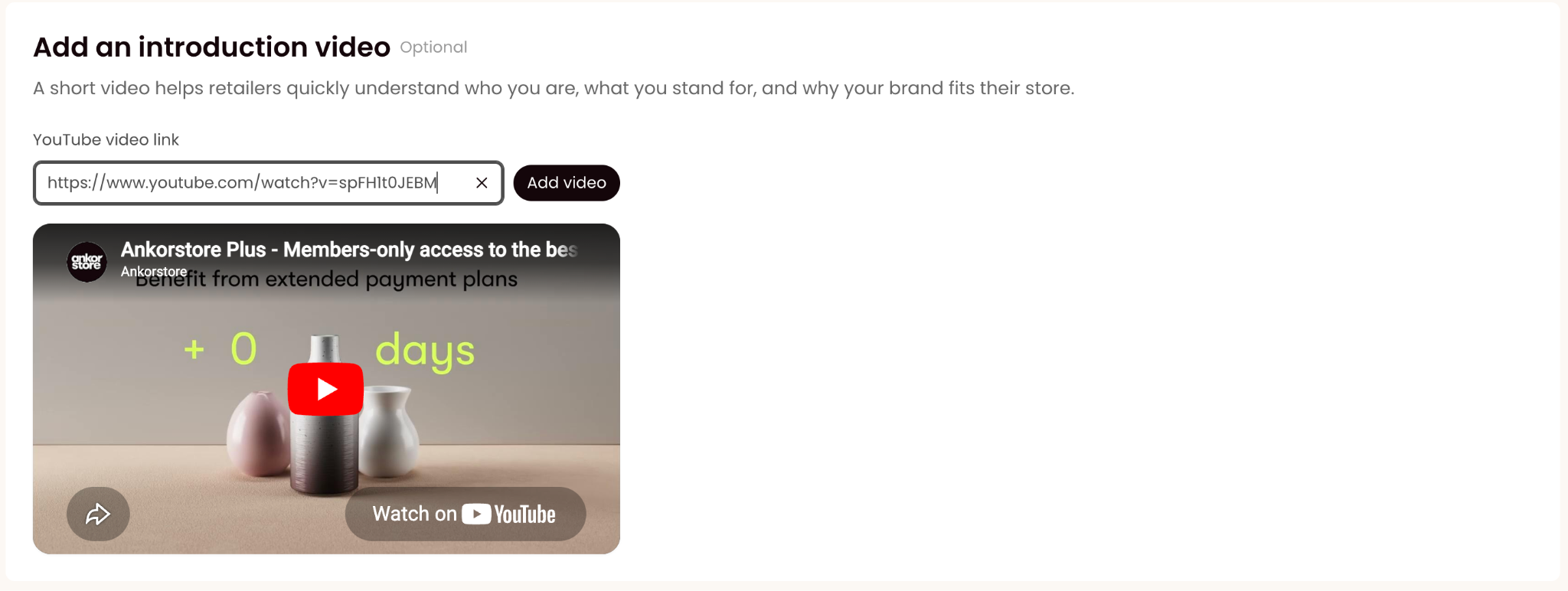
Coller un lien vidéo YouTube et enregistrer pour afficher une vidéo d'introduction que les détaillants pourront trouver sur la page Marque de votre Marché
Tuile Marque
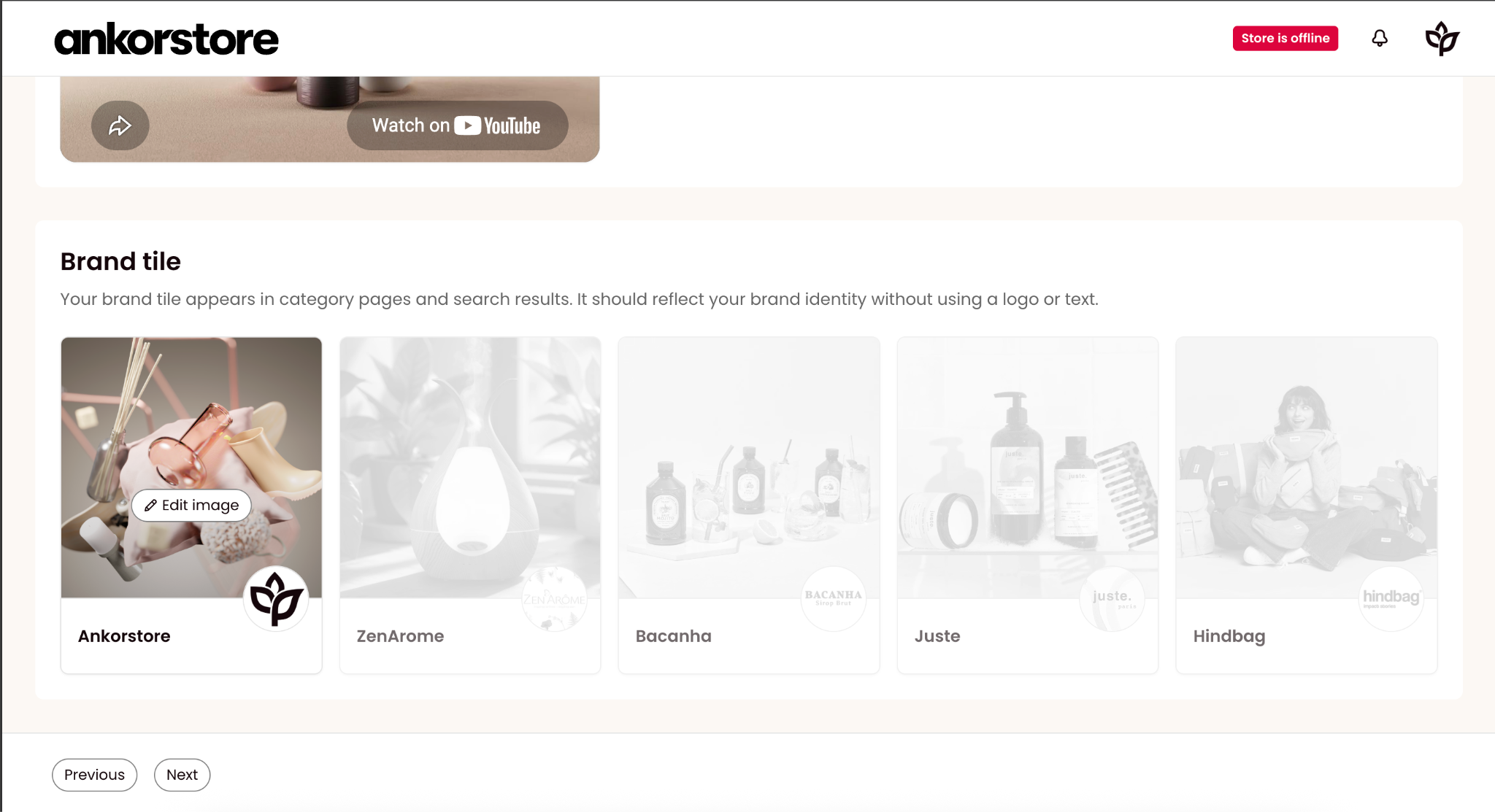
Téléchargez votre aperçu carré montrant vos produits. Cette image apparaîtra dans notre catalogue et doit refléter votre identité sans inclure votre logo ou tout texte. La taille de l'image doit être comprise entre 500x500px et 2000x2000px.
Étape 4: Expédition
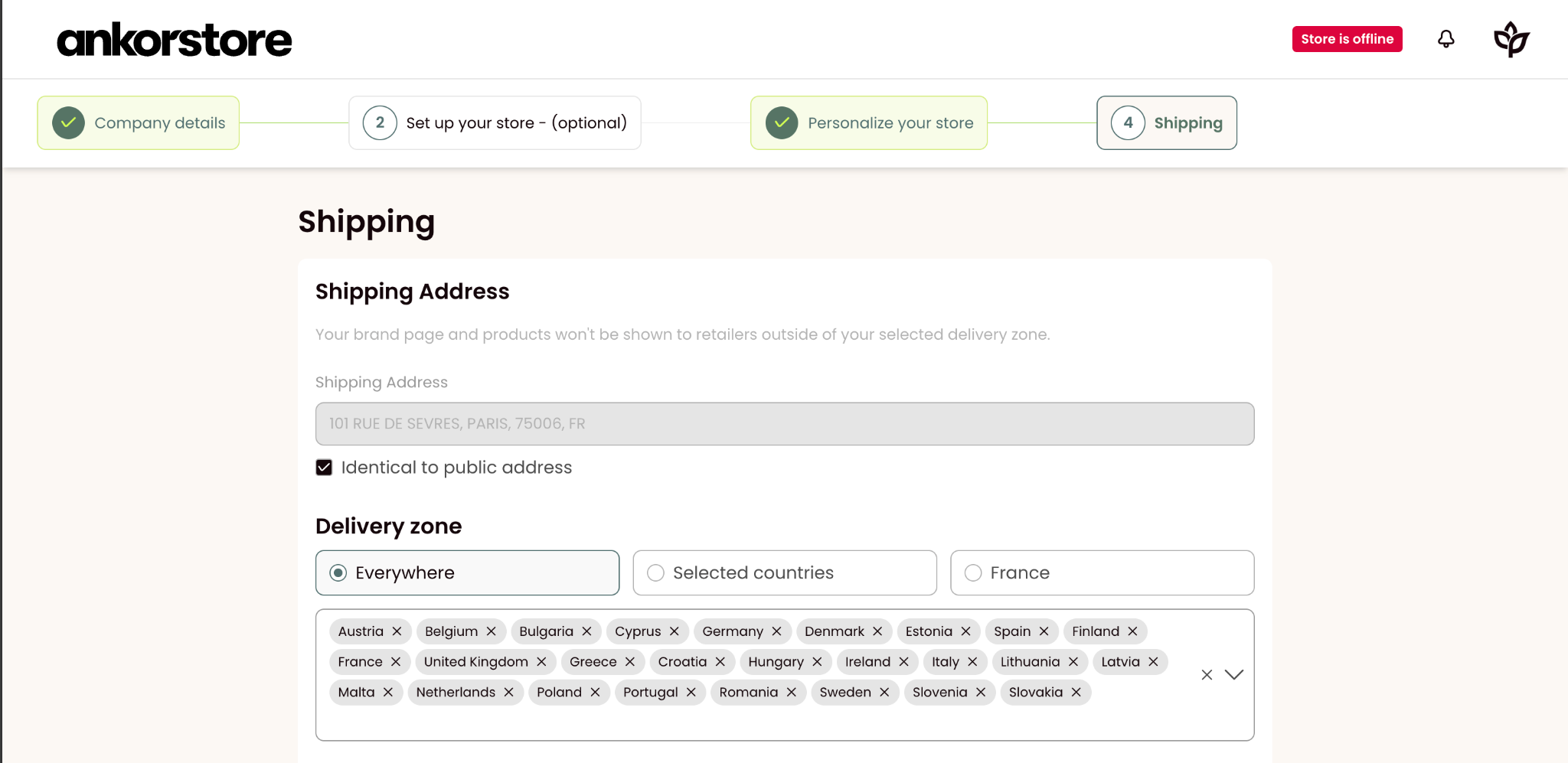
Adresse de livraison
Par défaut, utilisera votre adresse publique (ajoutée lors de l'étape 1)
Si vous souhaitez ajouter une adresse différente, décochez la case Identique à l'adresse publique et saisissez l'adresse souhaitée.
Zone de livraison
Zone de livraison : zones géographiques où vous acceptez de livrer vos produits
Numéro EORI, pour pouvoir expédier vos produits au Royaume-Uni.
Numéro LUCID pour pouvoir expédier vos produits en Allemagne.
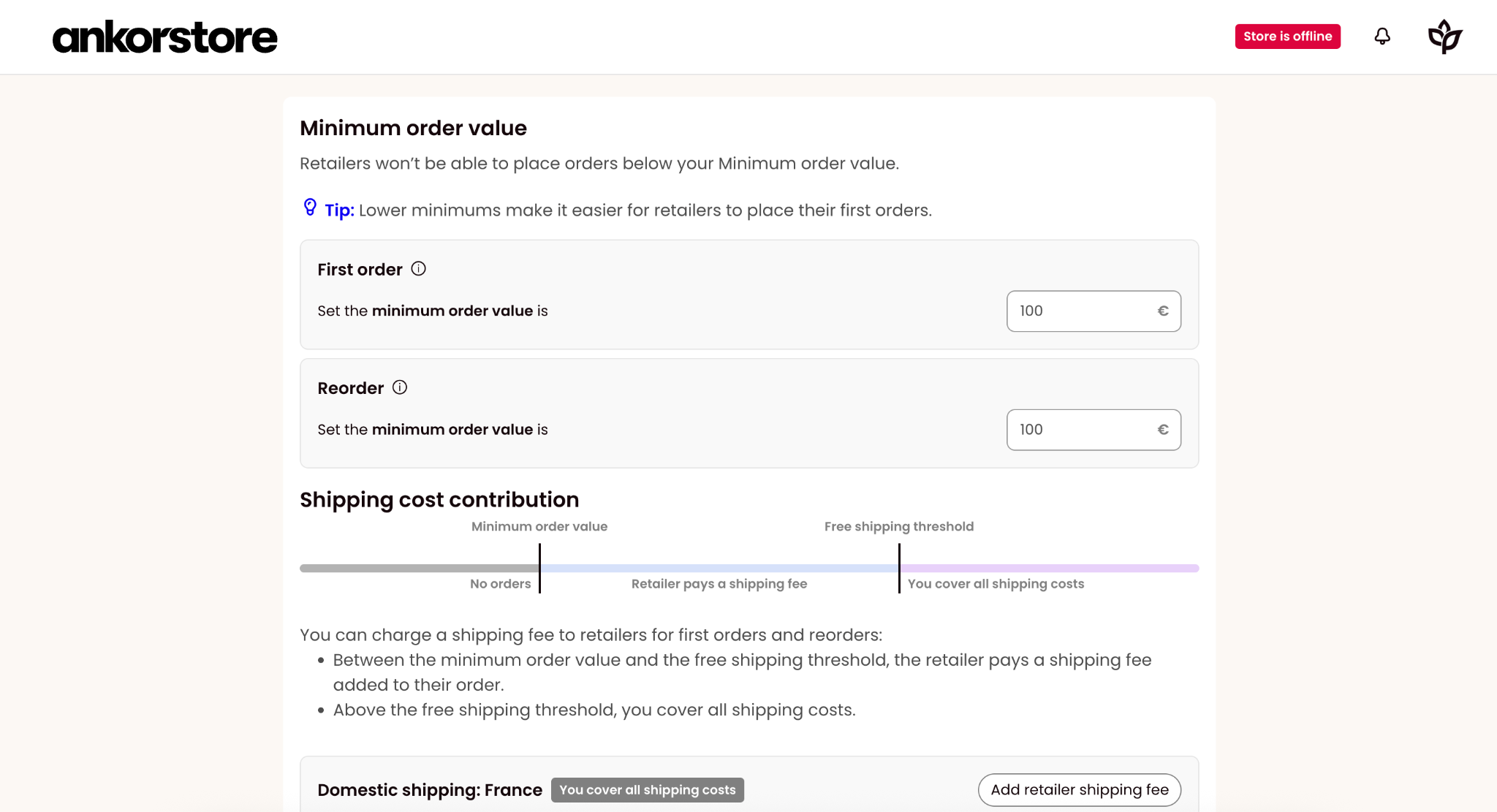
Configurez vos préférences d'expédition :
Valeur minimale de la première commande
Valeur minimale de la commande de réapprovisionnement
Définissez votre propre seuil de livraison gratuite et frais de port fixes dans notre cadre recommandé - article
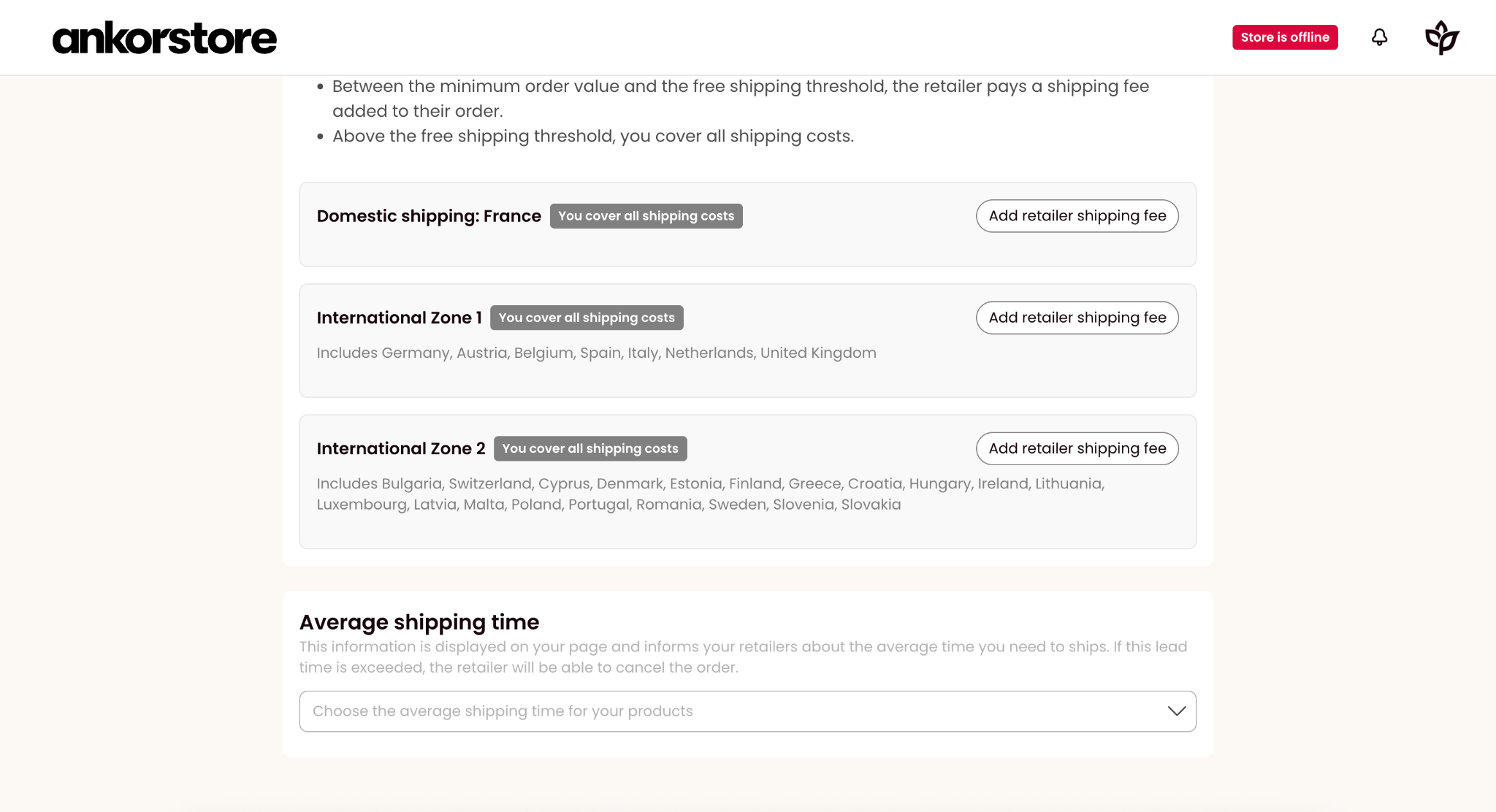
Temps moyen d'expédition
Ces informations sont affichées sur votre page et informent vos détaillants du temps moyen nécessaire pour expédier. Si ce délai est dépassé, le détaillant pourra annuler la commande.
Étape 5: Terminer l'intégration / Ouvrir votre boutique
Une fois les étapes 1, 3 et 4 terminées, vous pourrez finaliser votre inscription.
Si vous avez sauté l'étape 2, vous pourrez terminer le processus d'inscription en cliquant sur le bouton noir “Terminer l’intégration”.

Si vous avez complété l'étape 2 pendant votre processus d'inscription, vous pourrez ouvrir votre boutique en cliquant sur le bouton noir “Ouvrir votre boutique”. Félicitations, votre boutique sera mise en ligne et le détaillant pourra vous trouver et commencer à commander!

Étape 5.1: Terminer l’intégration
Après avoir terminé le processus d'inscription sans catalogue, vous atterrirez dans le compte de votre Marque avec accès aux sections nécessaires pour terminer votre processus d'inscription.
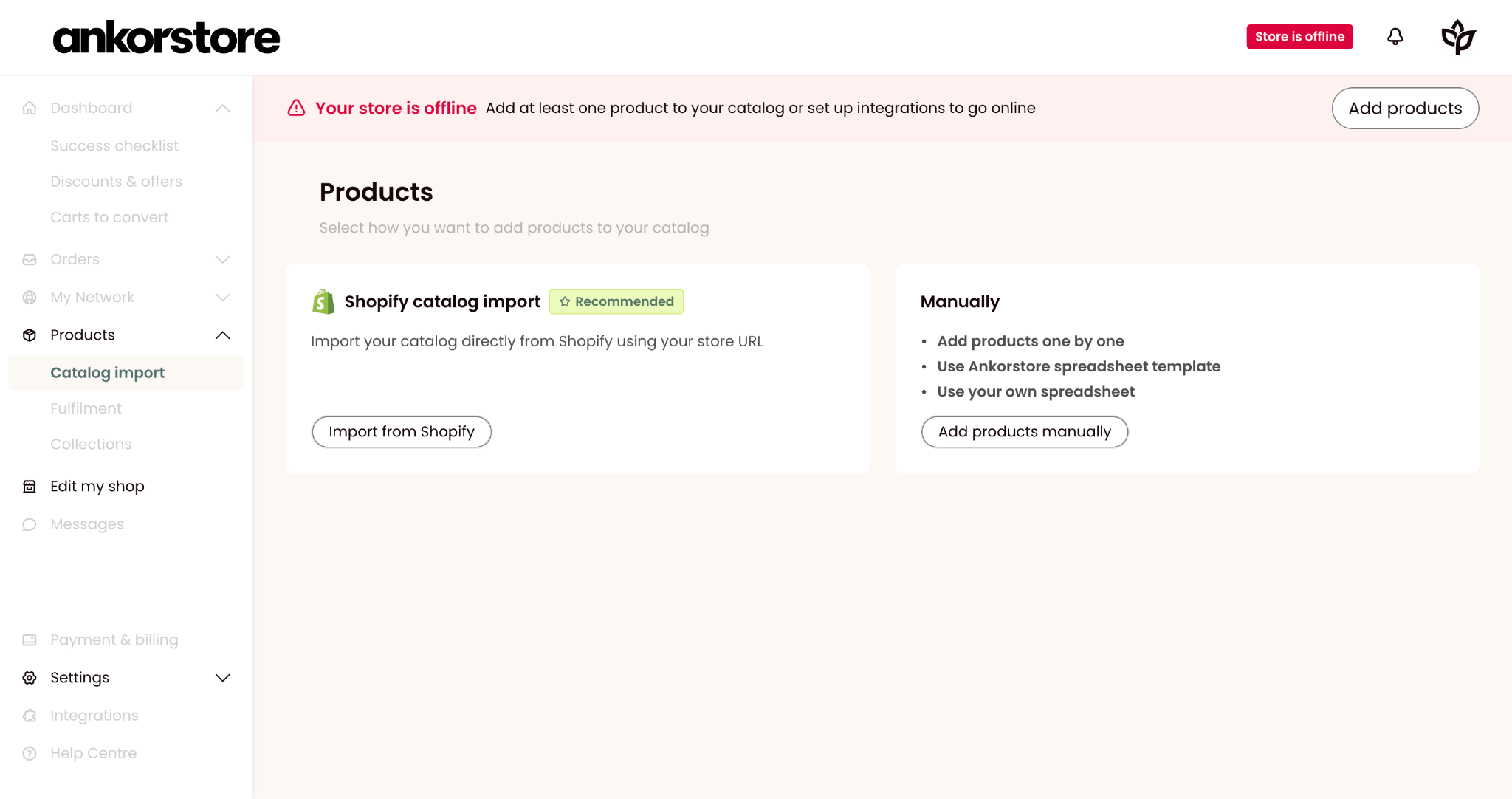
Un message rouge vous alertera : ajoutez au moins un produit pour mettre en ligne.
Vous pouvez choisir l'une des options mentionnées précédemment lors de l'étape : « Importation du catalogue Shopify » ou Manuellement.
Si vous sélectionnezImportation du catalogue Shopify, vous pourrez voir un message bleu expliquant que votre importation est en cours.
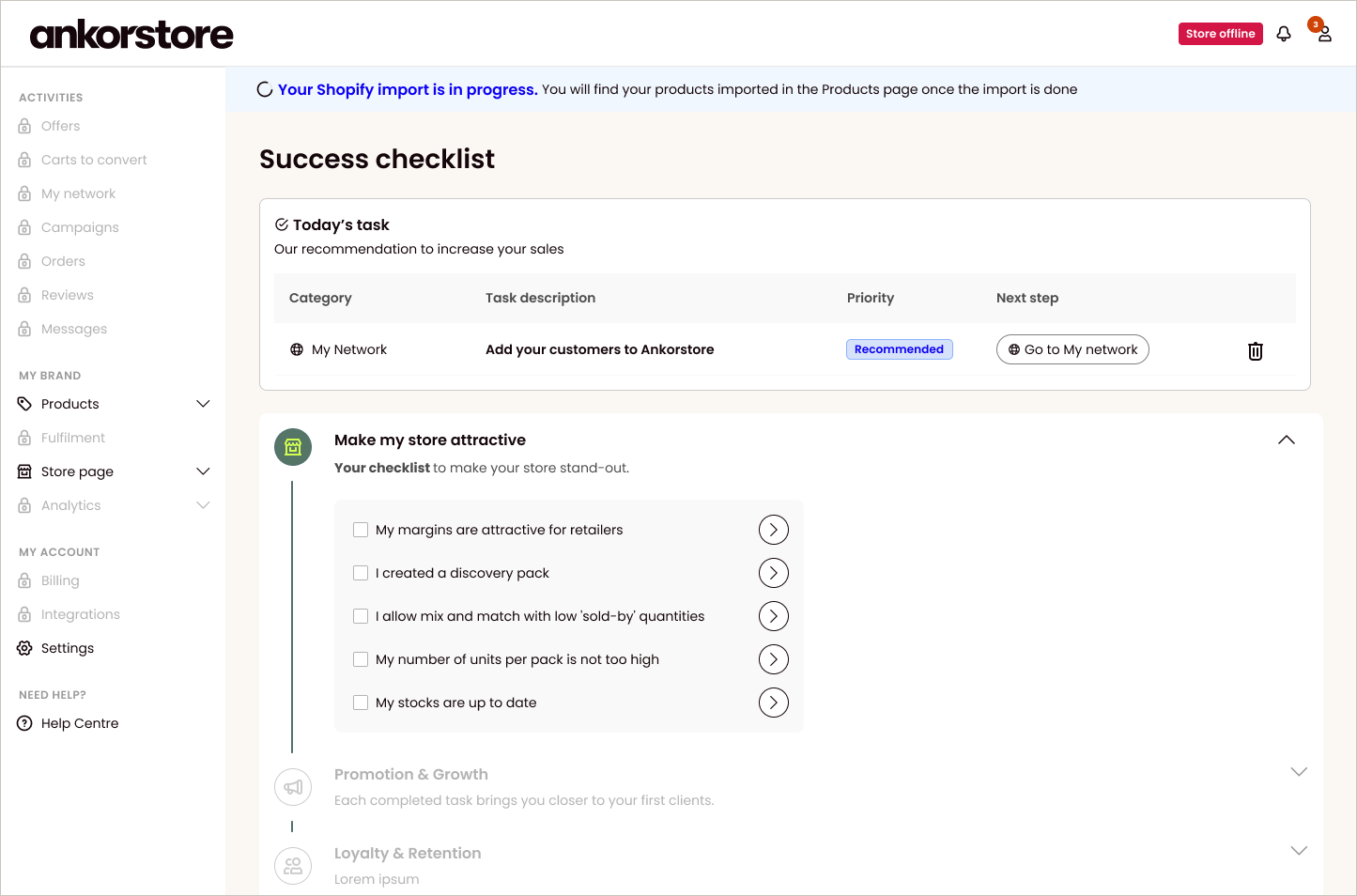
Lorsque l'importation Shopify est terminée, vous pouvez trouver trois cas :
Les produits ont été importés et aucune information n'est manquante. Vous verrez un message vert et vous pourrez mettre le magasin en ligne en cliquant sur le bouton noir « Ouvrir votre boutique »
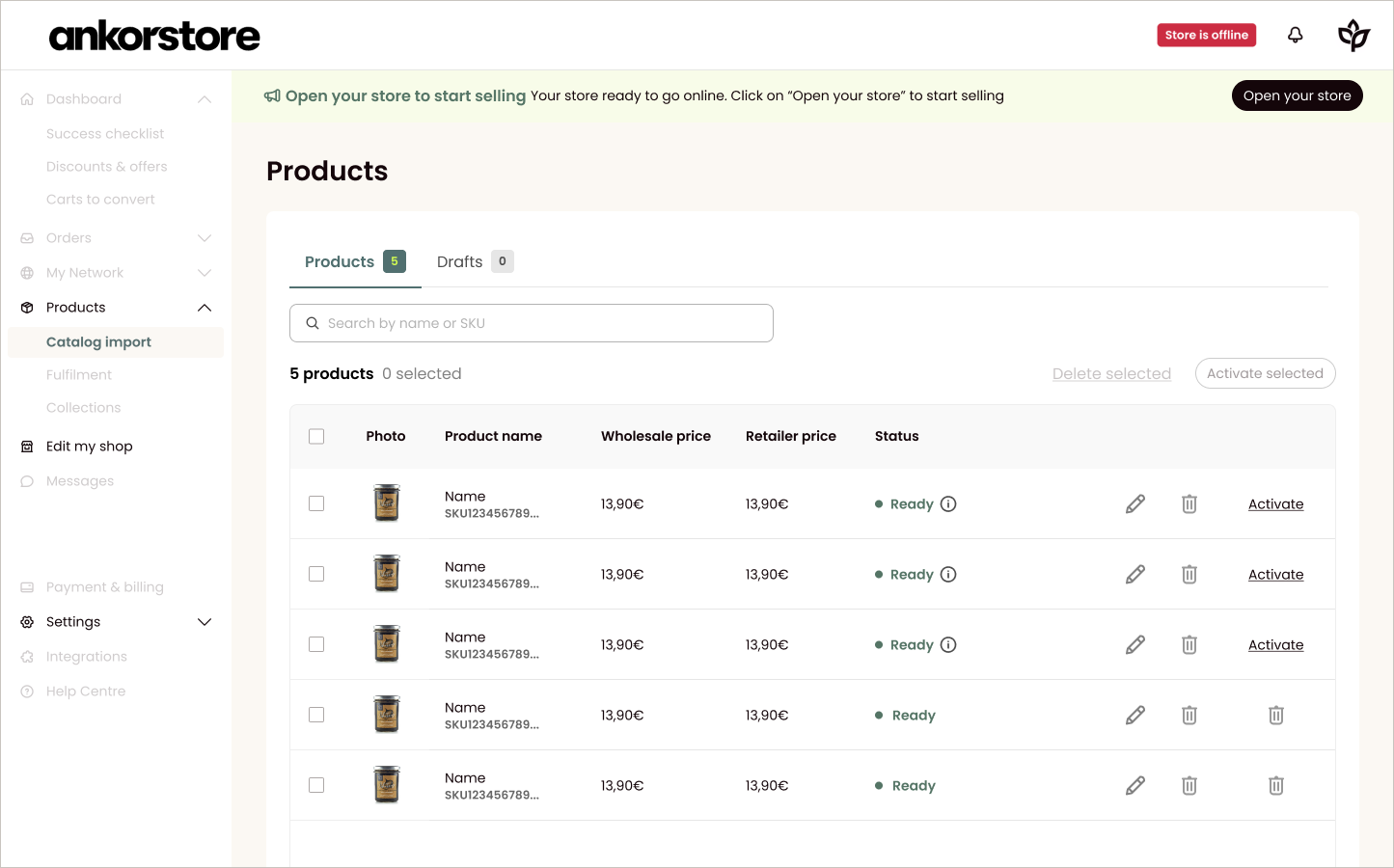
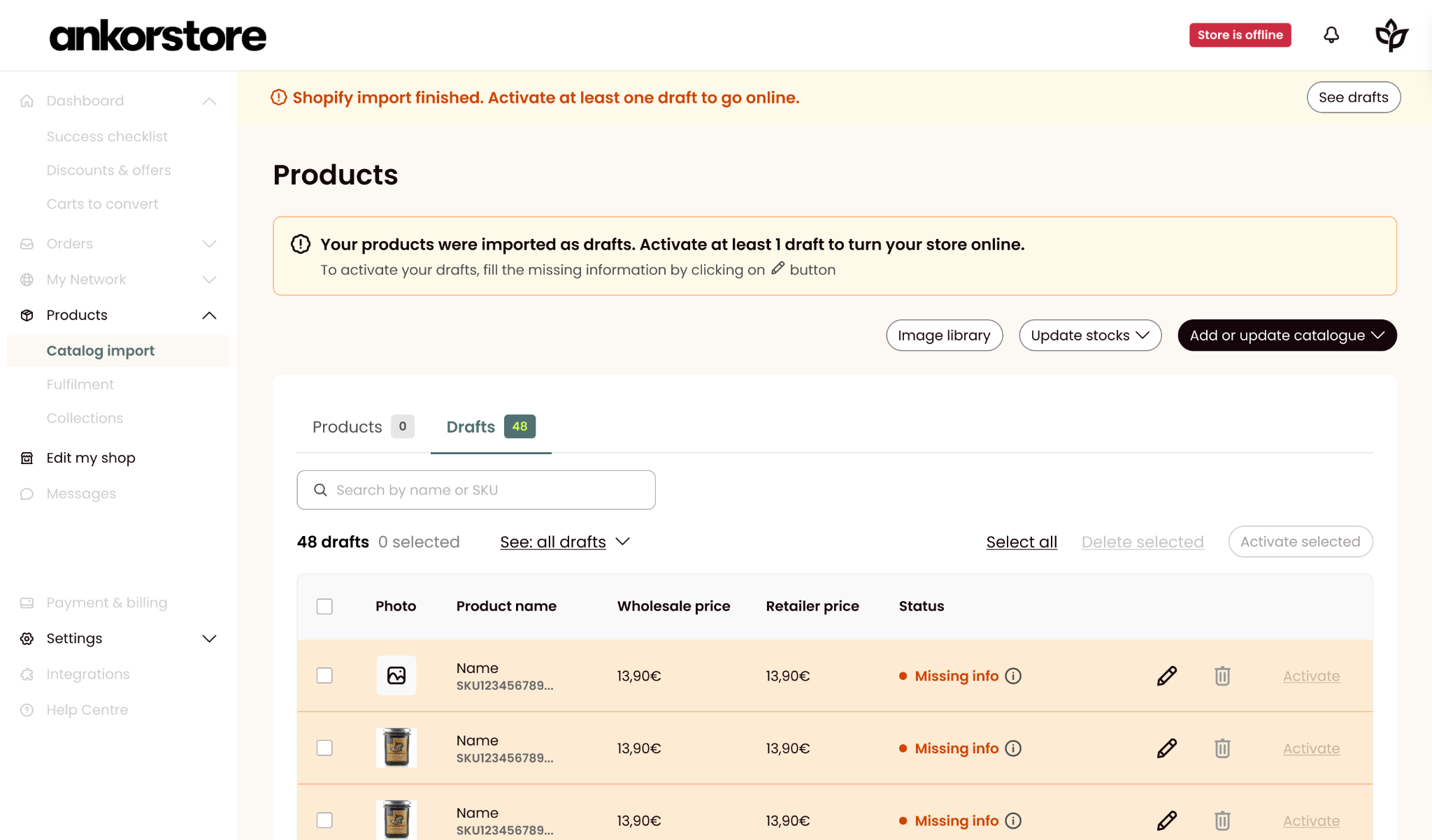
Les produits ont été importés, mais il manque des informations. Vous verrez un message orange. Vos produits ont été importés en tant que brouillons et vous devrez les modifier pour remplir les informations manquantes. Cliquez sur l'icône crayon dans la liste des brouillons pour modifier les produits. Une fois qu'au moins 1 produit est prêt (sans information manquante), vous verrez le message vert en haut de la page et vous pourrez ouvrir votre boutique avec les produits prêts visibles pour les détaillants.
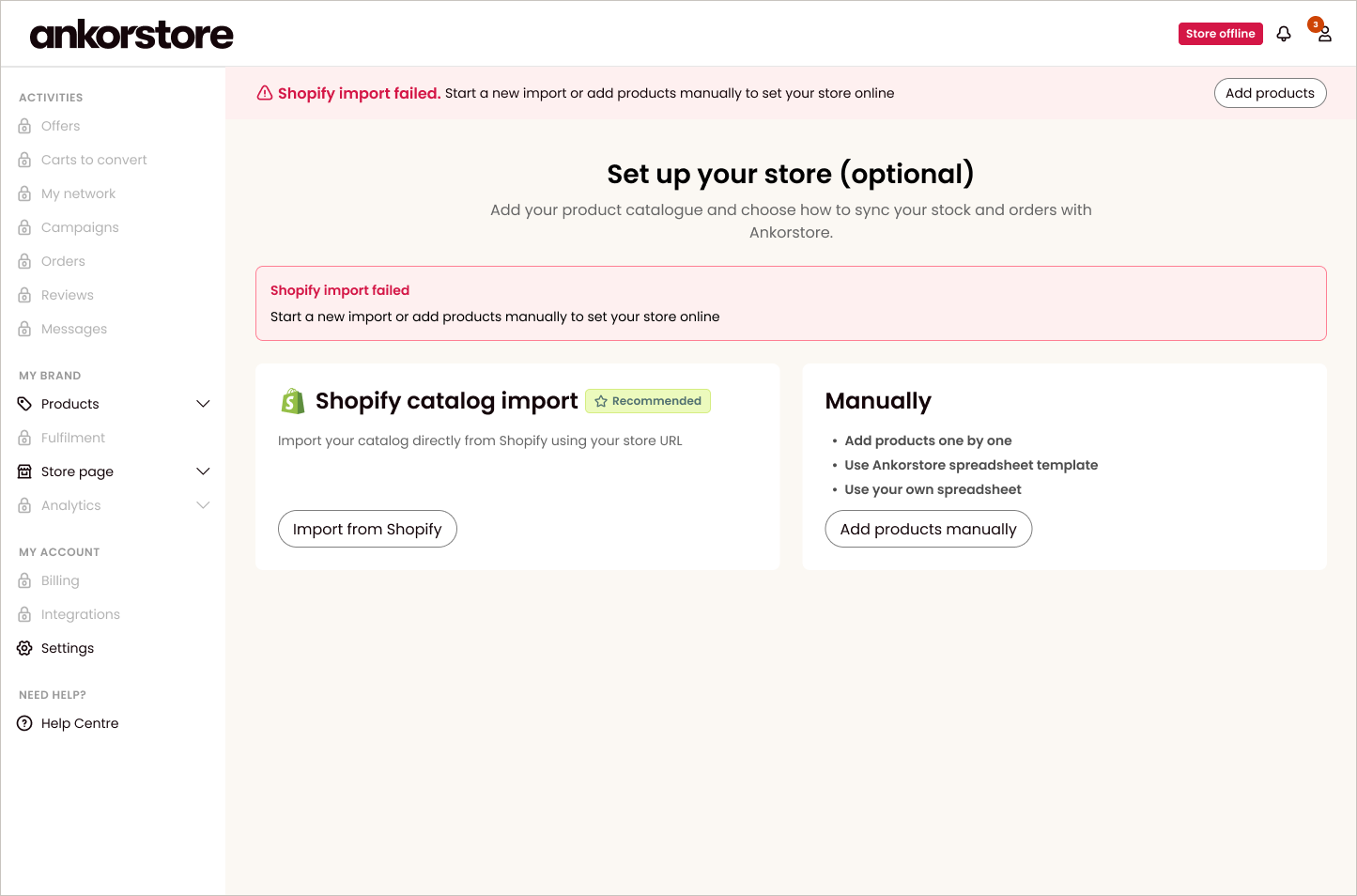
Une erreur s'est produite lors de l'importation. Vous verrez un message rouge vous alertant de l'échec de l'importation. Essayez d'ajouter à nouveau les produits (via l'importation du catalogue Shopify ou manuellement).
Une fois les étapes précédentes terminées, vous êtes prêt à lancer :
Révision : Vérifiez à nouveau tous les détails de votre boutique et les listes de produits pour en assurer l'exactitude.
Soumettre : Cliquez sur le bouton “Open store” pour envoyer votre boutique à l'approbation.
Lancement : Après approbation, votre boutique sera en ligne et vous pourrez commencer à vendre vos produits !
Après avoir terminé toutes les étapes précédentes, l'équipe Ankorstore examinera votre candidature et s'assurera qu'elle est conforme.
FAQ
Quelle longueur doivent avoir les descriptions ?
Nous vous recommandons d'avoir des descriptions détaillées à la fois de votre Marque et de vos produits. Cela est dû au fait que plus vous fournissez d'informations, plus il est probable que vous apparaissiez lorsqu'un Détaillant recherche un produit. Nous suggérons un minimum de 800 caractères pour la Description de votre Marque et de 600 caractères pour chaque Description de produit.
Quels produits ne seront pas autorisés sur Ankorstore ?
Alors que nous nous efforçons d'offrir la sélection la plus large et la plus qualitative de produits sur Ankorstore, nous souhaitons également protéger notre communauté de Marque et de Détaillant contre certains produits spécifiques indésirables.
Par conséquent, nous retirerons systématiquement (sans préavis) les Marques qui affichent des produits de la liste suivante dans leur boutique :
Toutes les armes, y compris les armes à feu, les munitions, les explosifs, les couteaux ou les articles associés
Tout produit contenant des explosifs (par exemple, feux d'artifice), des produits chimiques ignifuges ou de l'amiante
Tout produit dangereux, toxique, inflammable, biologique, non sûr ou dangereux
Tout produit lié à des organisations terroristes, par ex. marchandises ou écrits
Tout produit lié à des régimes politiques autoritaires ou à des idées politiques extrêmes, par ex. drapeaux de marchandises confédérées ou symboles nazis
Tout produit qui promeut / glorifie la haine ou la violence envers une personne ou un groupe de personnes
Tout produit avec des connotations discriminatoires et considéré offensant pour une culture ou un groupe de personnes
Tout produit qui s'engage dans, encourage, promeut ou célèbre une violence illégale ou des dommages physiques aux personnes ou aux biens ; ou s'engage dans, encourage, promeut ou célèbre une violence illégale envers tout groupe basé sur la race, la religion, le handicap, le genre, l'orientation sexuelle, l'origine nationale ou toute autre caractéristique immuable
Tout produit qui promeut, glorifie ou stigmatise une religion
Tout produit contenant une quelconque quantité de drogues, y compris les produits légaux liés aux pharmacies en ligne, ou des substances illégales
Tout produit contenant du cannabidiol (CBD) ou du tétrahydrocannabinol (THC), par ex. des produits avec Cannabis sativa, Cannabis indica, Cannabis ruderalis, huile de chanvre à spectre complet
Substances conçues pour imiter des drogues illégales
Tout produit régulé tel que cigarettes, cigares, tabac, cigarettes électroniques, sticks de vape, chicha, et tout autre article lié au tabac en général
Tout animal (mort ou vivant)
Tout produit avec une connotation sexuelle provocante et explicite
Tout produit lié à la pornographie, y compris les images, la littérature, les vidéos ou d'autres matériaux offensants
Tout produit lié à des sites offrant des services à caractère sexuel tels que la prostitution, les escortes, le paiement à la séance, les fonctionnalités de chat en direct pour adultes
Tout produit lié aux crédits de jeux vidéo ou de mondes virtuels
Cartes téléphoniques prépayées, téléphones portables, équipements de télécommunications et ventes de téléphones
Tout produit de mauvaise qualité provenant d'un site de dropshipping
Tout produit lié à l'achat d'un service (par ex. livraison d'épicerie, agence de voyage, entraîneur personnel, services d'investissement et de crédit, services d'argent et juridiques)
Cartes-cadeaux
Tout produit considéré comme purement B2B (par ex. équipements médicaux, go-karts)
Tout produit lié aux jeux d'argent ou à la loterie impliquant une monnaie (numérique ou traditionnelle)
Monnaie virtuelle ou valeur stockée
Beaux-arts
Tout produit d'occasion / de seconde main
Tout autre produit inapproprié qui violerait les Conditions d'utilisation d'Ankorstore, à la discrétion d'Ankorstore
Mais nous, en tant qu’hôte de la plateforme, voulons également protéger les designers et les marques innovantes.
En conséquence, toute violation du droit d’auteur peut entraîner la désactivation définitive du compte de l’usurpateur.
Tout produit contrefait ou produit affiché sans le droit de le vendre entraînera l’interdiction de la marque concernée.
Comment puis-je exporter ou importer ma boutique depuis un autre marché ?
Il est très simple d’exporter les données de vos produits depuis le back‑office du site Web.
Exportez mes produits d'un autre marché
Une fois que vous avez votre CSV/XLS, vous pouvez importer les données dans la plateforme Ankorstore. Pour ce faire, vous devez transférer les données dans le CSV/XLS d'Ankorstore et télécharger le nouveau fichier dans le flux.
Comment puis-je partager ma boutique Shopify et l'importer dans Ankorstore ?
Suivez l'article : 📄 Intégrez votre boutique avec des connecteurs plug and play ou l'API d'Ankorstore
Comment exporter mon catalogue Wix ?
Pour télécharger tous vos produits dans un fichier CSV/XLS, vous devez accéder au tableau de bord de votre site et sélectionner « Produits de la boutique », puis cliquer sur l'icône d'exportation (afficher l'icône). Ensuite, une fenêtre pop‑up s'ouvrira où vous devrez cliquer sur « Exporter » qui téléchargera alors le fichier contenant tous les produits.
Exporter mes produits depuis Wix
Comment puis-je importer mon catalogue Woocommerce ?
Pour télécharger tous vos produits dans un fichier CSV/XLS, vous devrez suivre les étapes suivantes :
Allez à : WooCommerce > ‘Produits’
Sélectionnez ‘Export’ en haut. Puis l’écran ‘Export Products’ s’affichera.
Sélectionnez ‘Export All Columns’
Sélectionnez ‘Export All Products’
Sélectionnez ‘Export All Categories’ et choisissez vos catégories. Assurez‑vous de faire correspondre vos catégories avec celles présentes sur Ankorstore.
Sélectionnez ‘Generate CSV/XLS’. Attendez que l’exportation se termine.
Téléchargez votre fichier
Comment puis-je importer mon catalogue Magento?
Suivez ces étapes pour télécharger tous vos produits dans un fichier CSV/XLS depuis Magento :
Accédez au menu Admin, sélectionnez ‘Système’ > ‘Import/Export’ > ‘Export’
Dans la section Paramètres d'exportation, spécifiez ce qui suit :
Définissez ‘Type d'entité’ sur ‘Produits’
Acceptez le Format de fichier d'exportation par défaut : ‘CSV/XLS’
Après avoir changé le type d'entité, une liste d'attributs apparaîtra en bas. Cette section est utilisée pour exclure des attributs de votre exportation pour diverses raisons. Sélectionnez les attributs que vous souhaitez exclure de l'exportation en cochant la case appropriée à gauche de l'attribut. Cette étape peut être ignorée et n'est pas nécessaire pour exporter des produits.
Cliquez sur ‘Continuer’ pour télécharger le fichier CSV/XLS.
Exporter mes produits depuis Magento
Comment puis-je importer mon catalogue Prestashop?
Pour exporter votre catalogue depuis Prestashop, vous devez avoir « Store Manager for PrestaShop » installé. Pour ce faire, téléchargez la version d'essai gratuite, installez l'application et connectez‑la à la base de données de votre boutique.
Une fois la connexion établie, vous verrez toutes les données de votre boutique, y compris les produits, les catégories et les images, affichées.
Dans le menu supérieur, vous verrez deux options pour exporter les produits.
L'option « Export » enregistre les données produit disponibles dans la grille (les champs que vous pouvez voir) sous forme de fichier Excel, HTML ou XML.
Ci-dessous, vous trouverez des instructions étape par étape sur la façon d’utiliser l’outil d’exportation.
Étapes pour exporter les produits PrestaShop avec Store Manager:
Ouvrez le Store Manager pour PrestaShop et lancez l'assistant d'import/export.
Sélectionnez ‘Export File’
Cliquez sur ‘Export Options’ pour filtrer vos produits avant l'exportation, puis définissez ‘Advanced Export Options’.
Sélectionnez ‘Export Fields Delimiters’ et ‘Quote Character’.
Sélectionnez ‘Fields to be Exported’.
Aperçu des données d'exportation
Télécharger le fichier
Exporter mes produits depuis Prestashop
Comment afficher les meilleures images de vos produits ?
Lisez notre article suivant pour en savoir plus sur l'affichage des meilleures images de vos produits :
Que se passe-t-il après que j'ai demandé à rejoindre Ankorstore ?
Notre équipe examinera votre candidature et vérifiera que nous disposons de toutes les informations nécessaires pour commencer à travailler ensemble. Notre équipe vous répondra généralement en moins de 48 heures.
Comment changer la langue de mon EShop ?
Chez Ankorstore, nous fournissons des traductions automatiques en 5 langues :
Anglais
Français
Allemand
Espagnol
Italien
Où puis-je changer la langue du site web? Puis-je prévisualiser le contenu dans une autre langue?
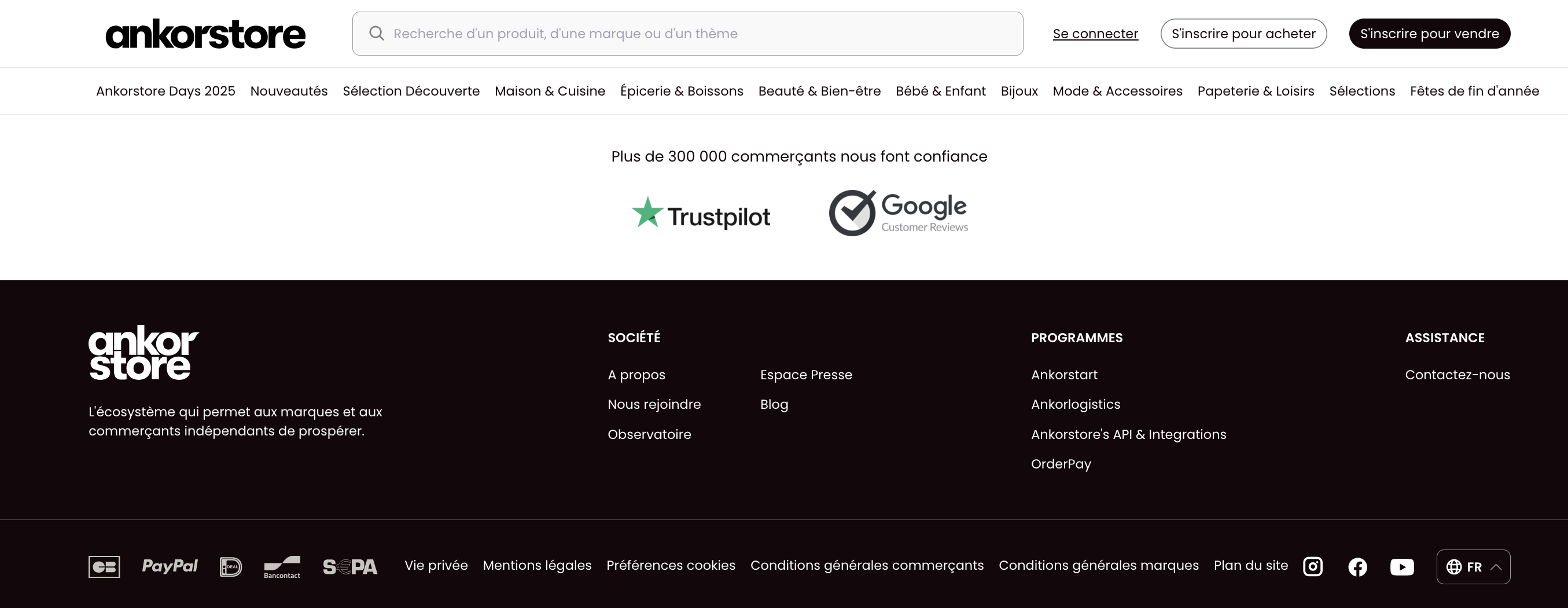
Pour changer la langue sur le site, faites défiler vers le bas de la page principale et cliquez sur l'abréviation de la langue (EN, FR, DE, ES, IT).
Vous pouvez changer la langue de votre page pour pouvoir prévisualiser comment elle apparaît pour différents détaillants de différents pays.
Puis-je fournir mes propres traductions pour différentes langues ?
Nos traductions sont automatiques et nous faisons de notre mieux pour garantir leur bonne qualité. Cependant, si vous remarquez une erreur ou souhaitez modifier certaines parties manuellement, veuillez contacter notre Support:
Veuillez noter que les traductions manuelles ne peuvent être traitées que dans des cas exceptionnels.
Toutes les informations sur la marque et le produit sont traduites automatiquement ?
Nous fournissons des traductions automatiques pour l’ensemble du contenu de votre page (description de la Marque, informations produit, etc), à l'exception de Titres du produit.
Afin d’aider vos détaillants à trouver facilement votre produit, essayez de fournir des titres du produit dans une langue universelle incluant les mots‑clés qui décrivent le mieux le produit.
Puis-je changer la langue de mon back office?
La Langue de votre back office est configurée lors de l'intégration de votre Marque. Si vous devez la changer, veuillez contacter notre Support: .
Nous recommandons que vous puissiez également activer la traduction automatique directement dans votre Navigateur, si nécessaire.