Come mettere in onboarding il mio marchio su Ankorstore?
Last updated: November 5, 2026
Qui puoi trovare un riepilogo di tutti i passaggi di onboarding che dovrai eseguire per iniziare a vendere i tuoi prodotti su Ankorstore:
Condividi informazioni sulla tua azienda e sulla Marca:
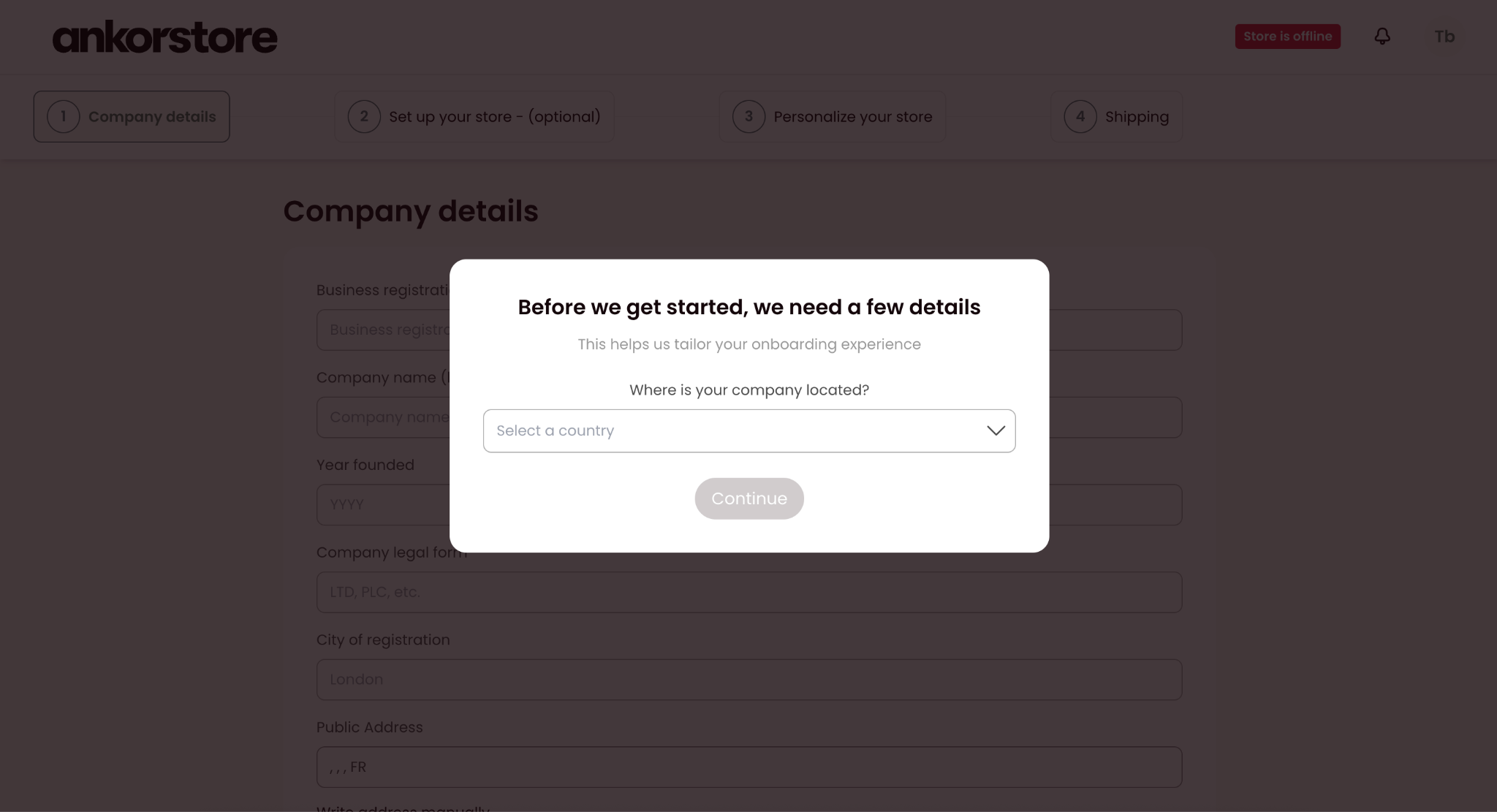
Passo 0: Seleziona il tuo Paese dall'elenco
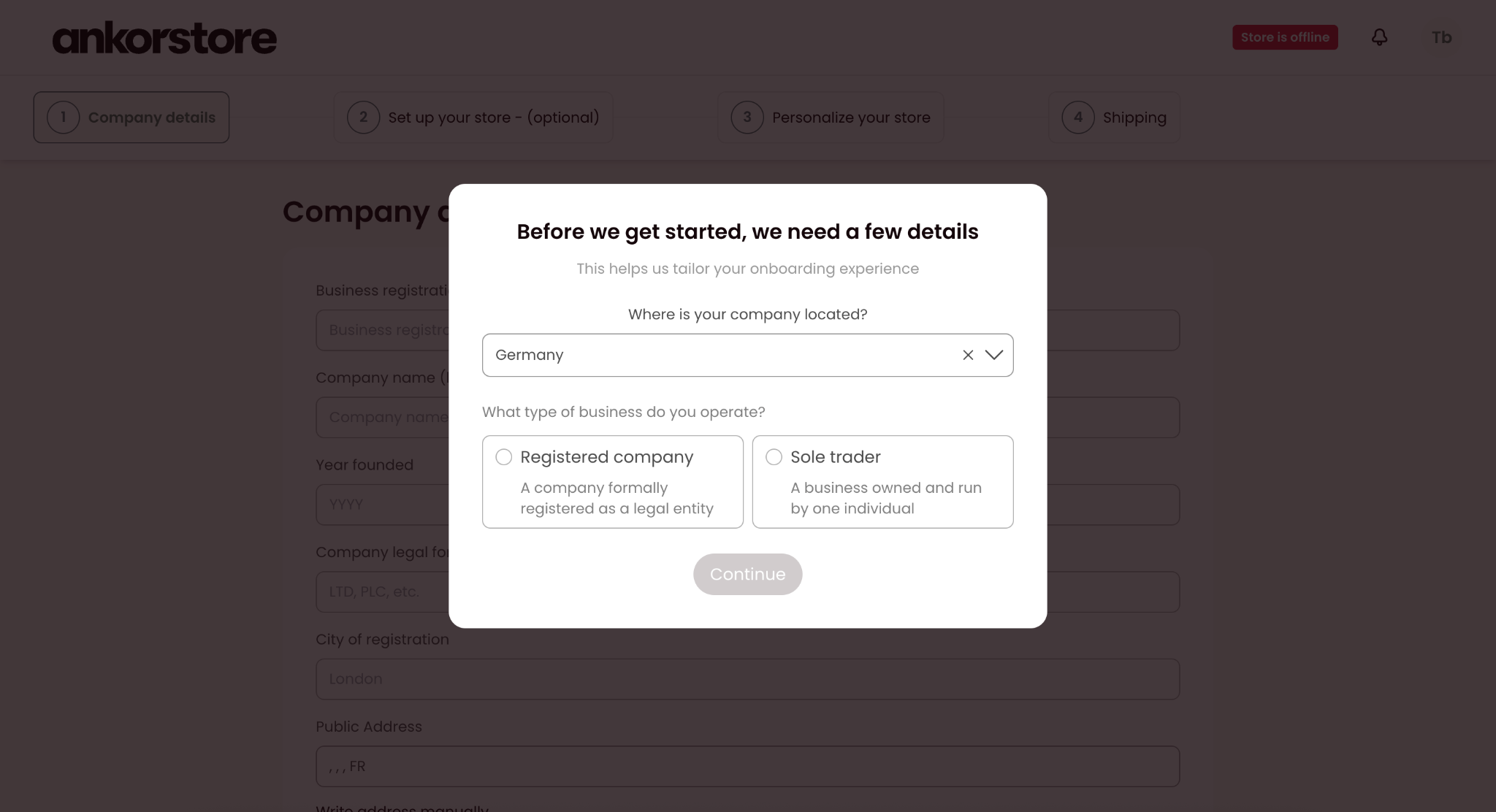
Nel caso tu sia un Rivenditore tedesco, dovrai scegliere come Azienda Registrata o come libero professionista.
Passo 1: Inizia
Dettagli aziendali
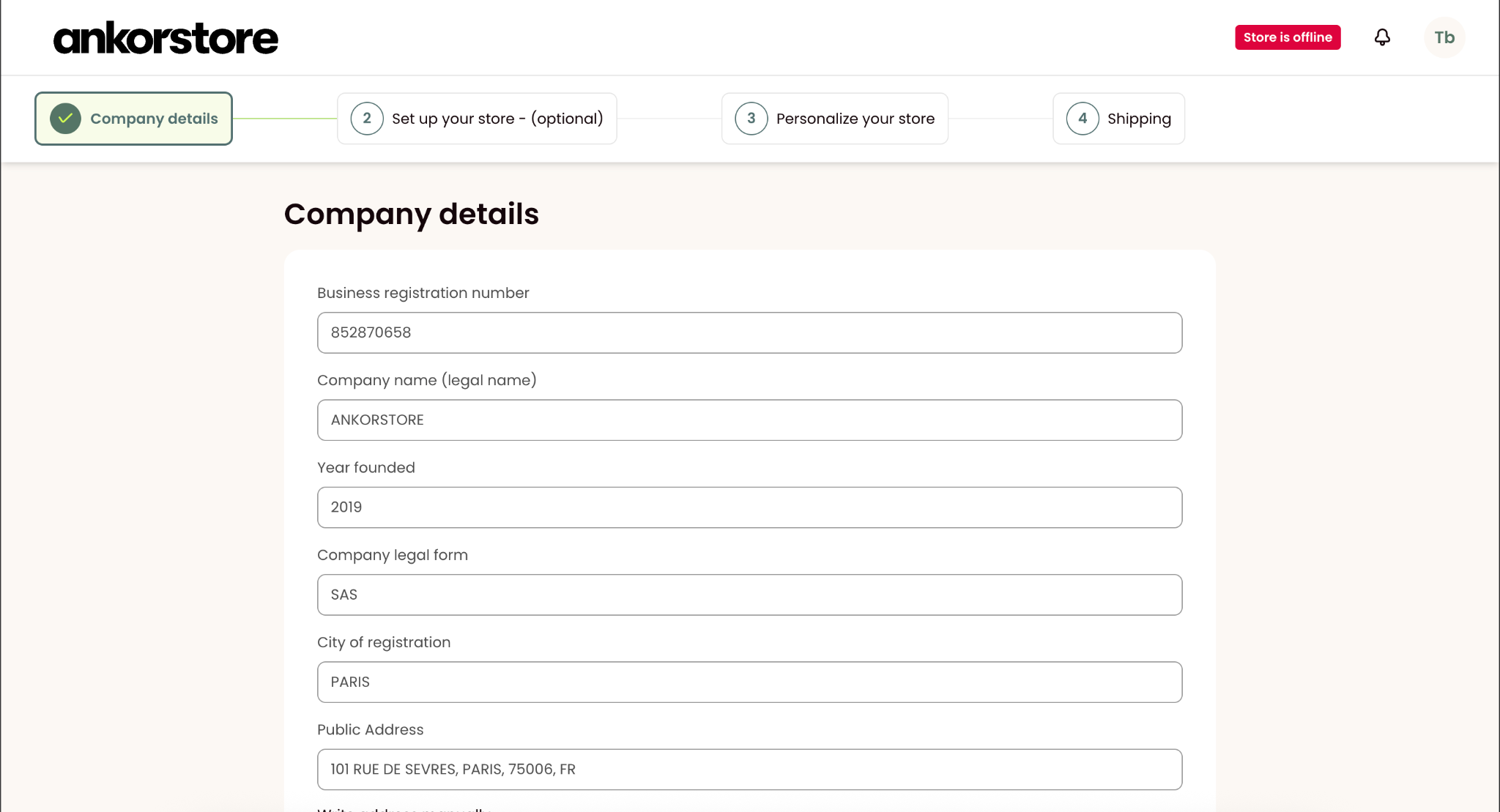
Per iniziare, dovrai fornire alcune informazioni essenziali sulla tua azienda:
Numero di registrazione aziendale: È un identificatore unico assegnato dal governo per identificare l'azienda a fini amministrativi
Nome aziendale: È il nome ufficiale e legale dell'azienda.
Anno di fondazione: L'anno della creazione legale del marchio
Forma legale: È lo status legale che hai scelto per la tua azienda.
Città di registrazione
Indirizzo pubblico. Puoi scegliere di usarlo come indirizzo di fatturazione o aggiungere un diverso indirizzo di fatturazione deselezionando la casella
Numero di partita IVA: È composto da un codice paese di due lettere seguito da cifre senza spazi.
Account Instagram (opzionale)
Passo 2: Configura il tuo negozio (opzionale)
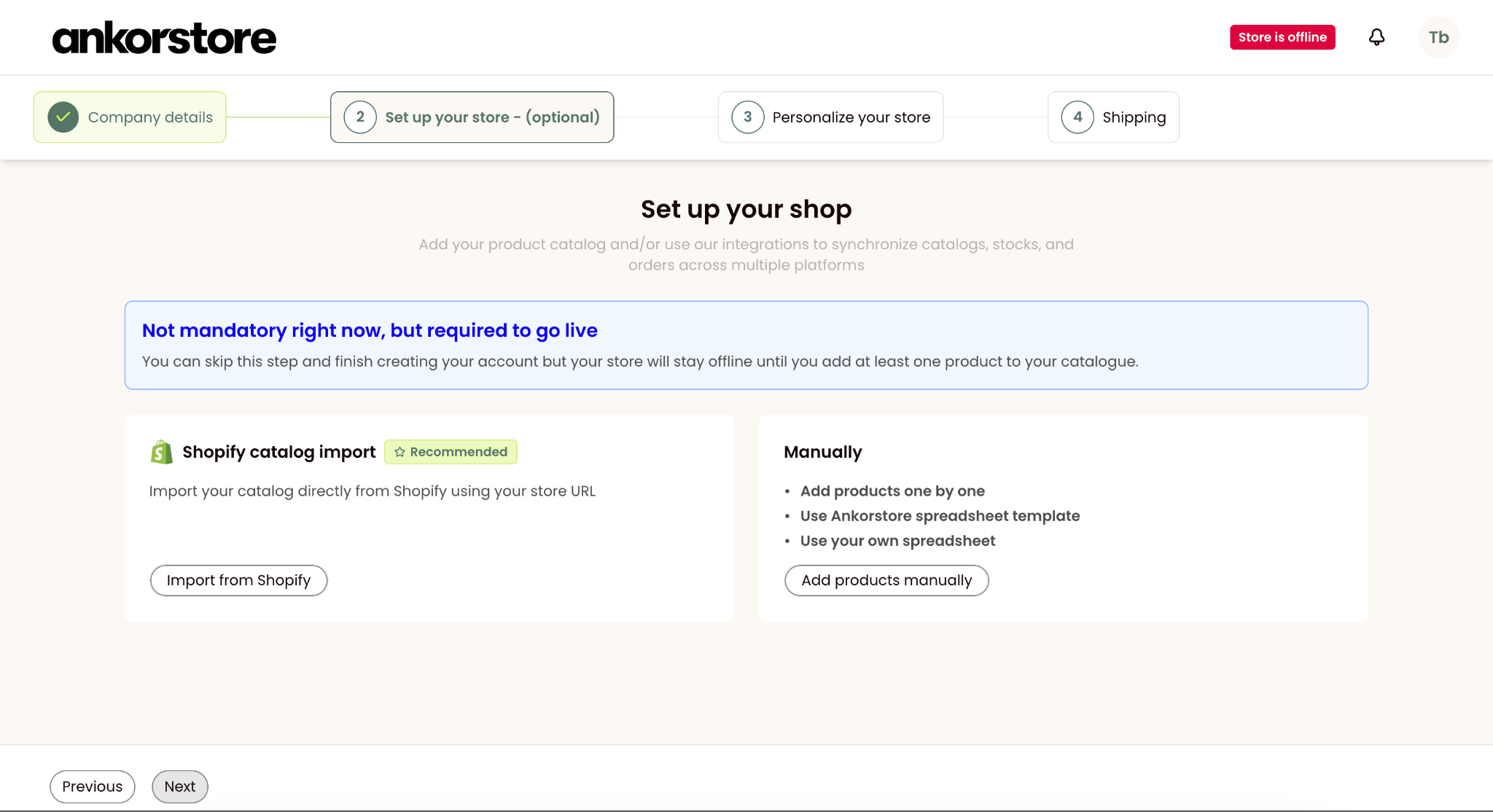
Durante questa fase, creerai il tuo catalogo Ankorstore. Creare il tuo catalogo non è obbligatorio in questo momento, ma avrai bisogno di almeno 1 prodotto nel tuo catalogo per mettere online il tuo negozio. Se salti questa fase ora, potrai completare il tuo catalogo più tardi.
Passo 2.1: Importazione catalogo Shopify
Seleziona Importa da Shopify nella Configura il tuo negozio pagina. Verrai reindirizzato al nostro modulo di importazione Shopify. In questo modulo, potrai impostare come i tuoi prodotti saranno importati dal tuo sito Shopify.
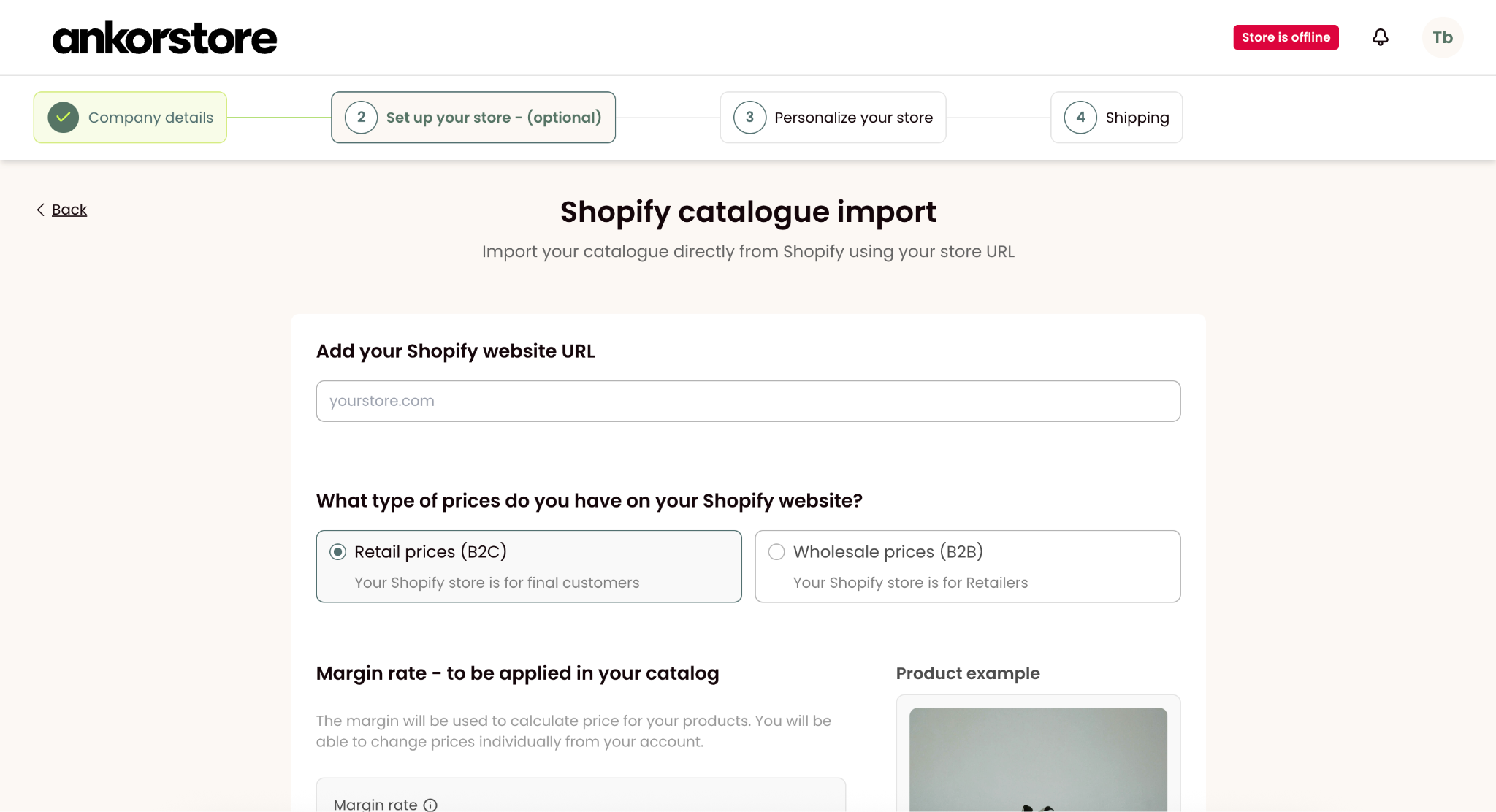
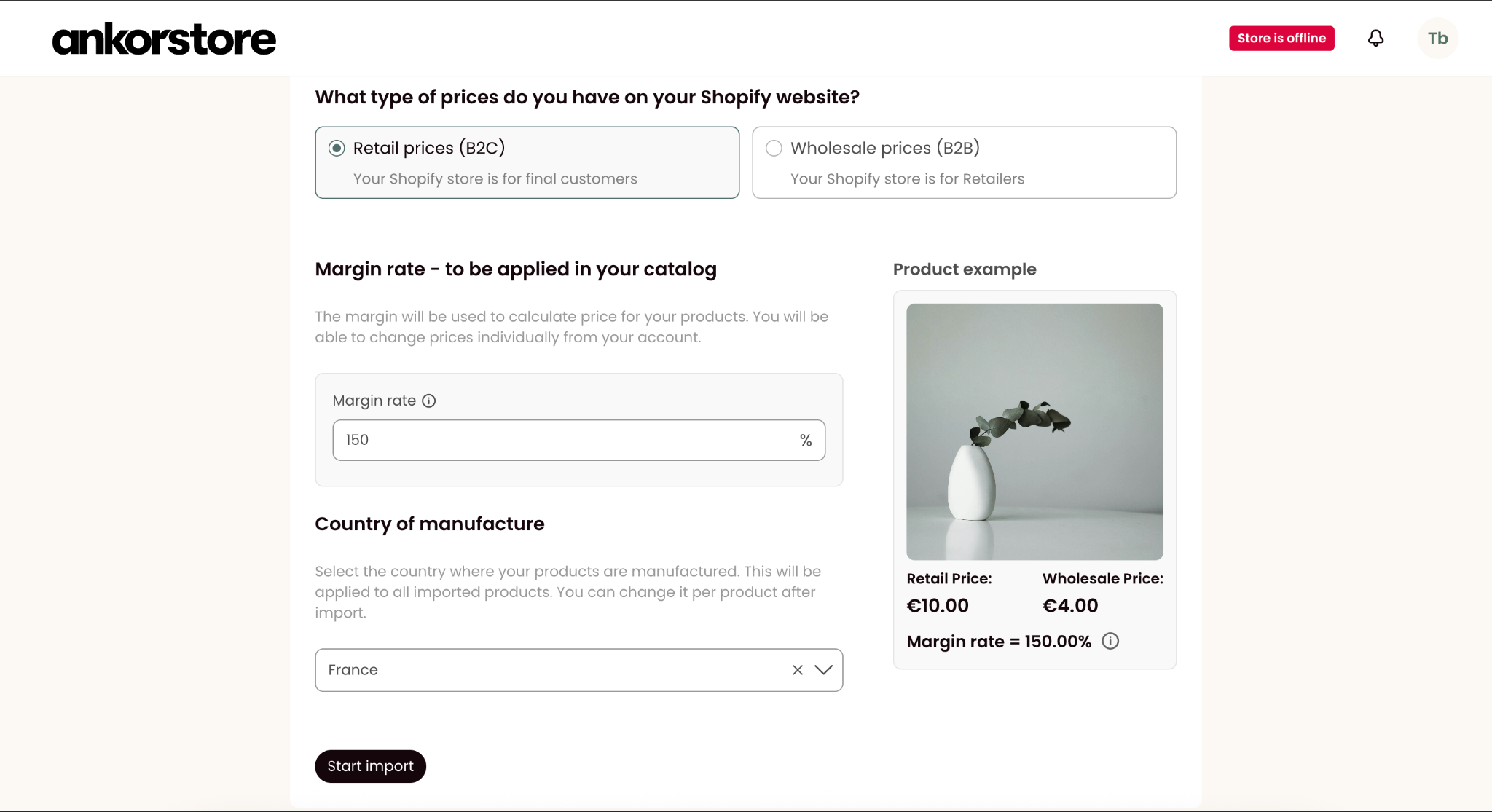
Importante: queste informazioni saranno utilizzate per importare in blocco i tuoi prodotti da Shopify. Potrai sempre modificare manualmente ogni singolo prodotto successivamente dal tuo account.
Aggiungi l'URL di Shopify. Importeremo i tuoi prodotti dal tuo sito web
Seleziona se il tuo sito web mostra i prezzi al dettaglio o i prezzi all'ingrosso. Useremo la tua selezione e i tuoi tassi di margine per calcolare l'altro prezzo.
Aggiungi il tuo tasso di margine. Potrai vedere l'impatto dei valori nell'esempio di prodotto
Seleziona il paese di produzione. Verrà applicato a tutti i tuoi prodotti.
Fai clic sul Avvia importazione pulsante
Controlla e conferma. Un messaggio di verifica verrà visualizzato per confermare le tue scelte.
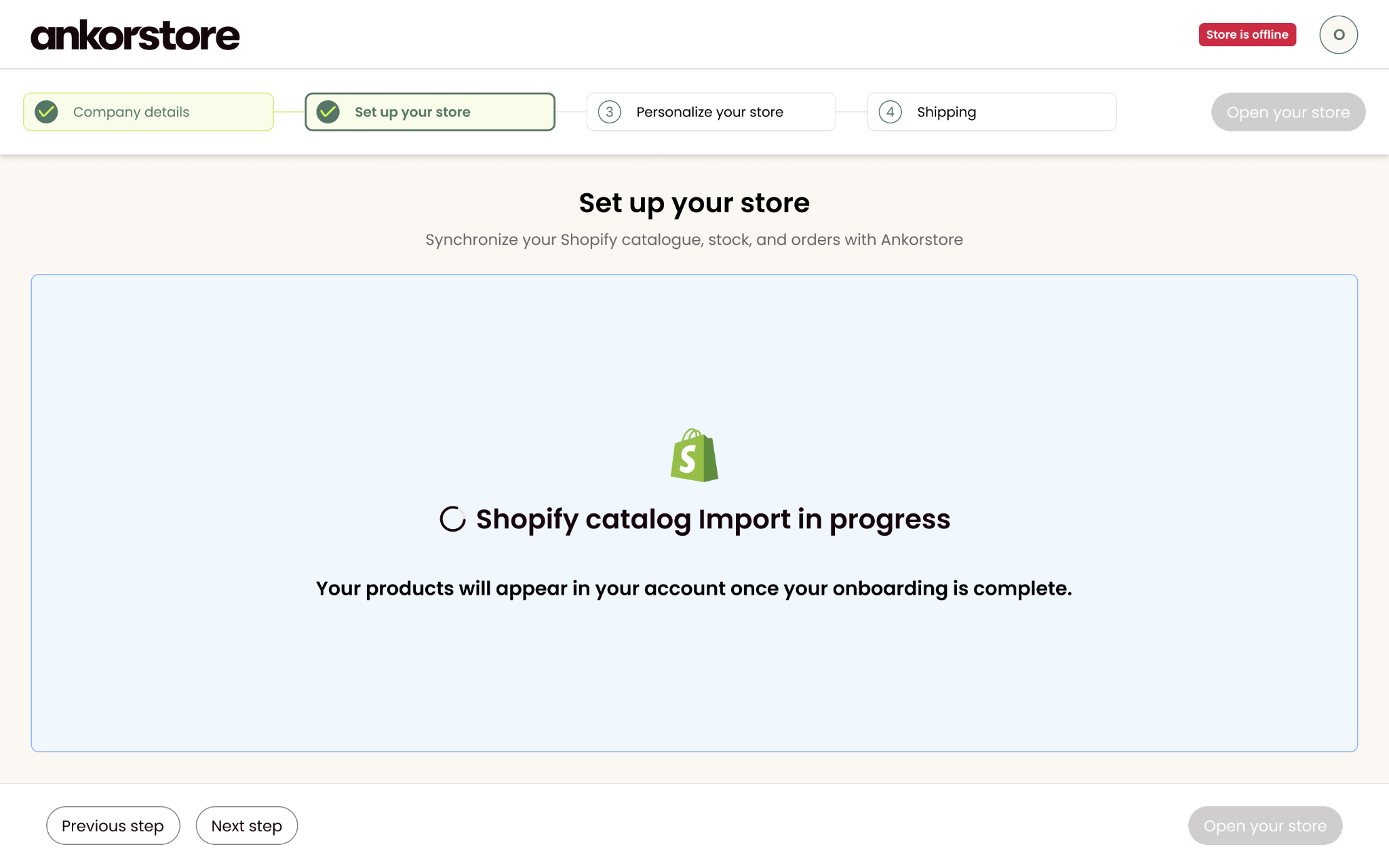
L'importazione di Shopify potrebbe richiedere del tempo. Dopo l'importazione, potrai continuare il processo di registrazione. I risultati dell'importazione appariranno nel tuo account più tardi.
Passo 2.2: Manuale import
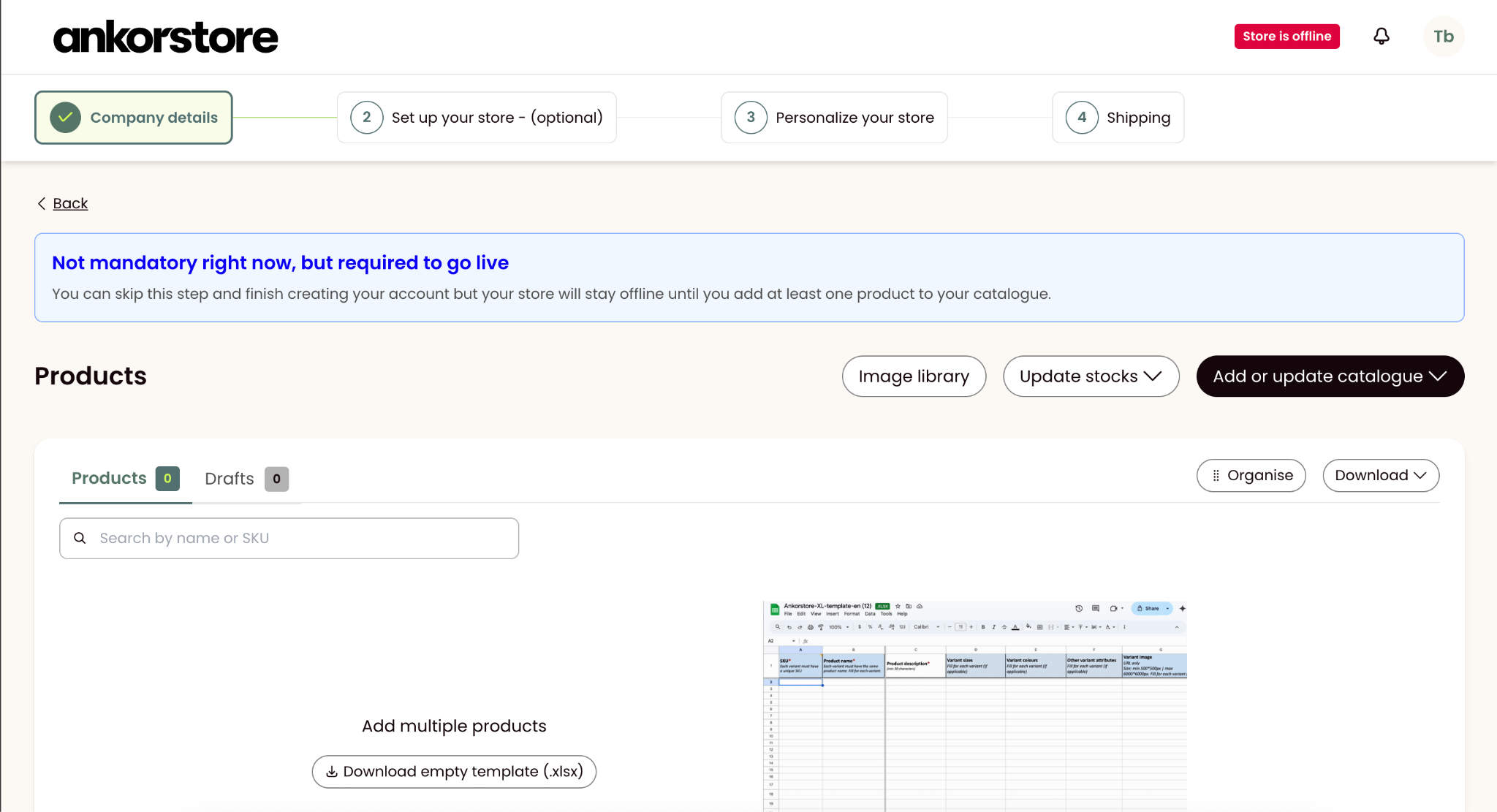
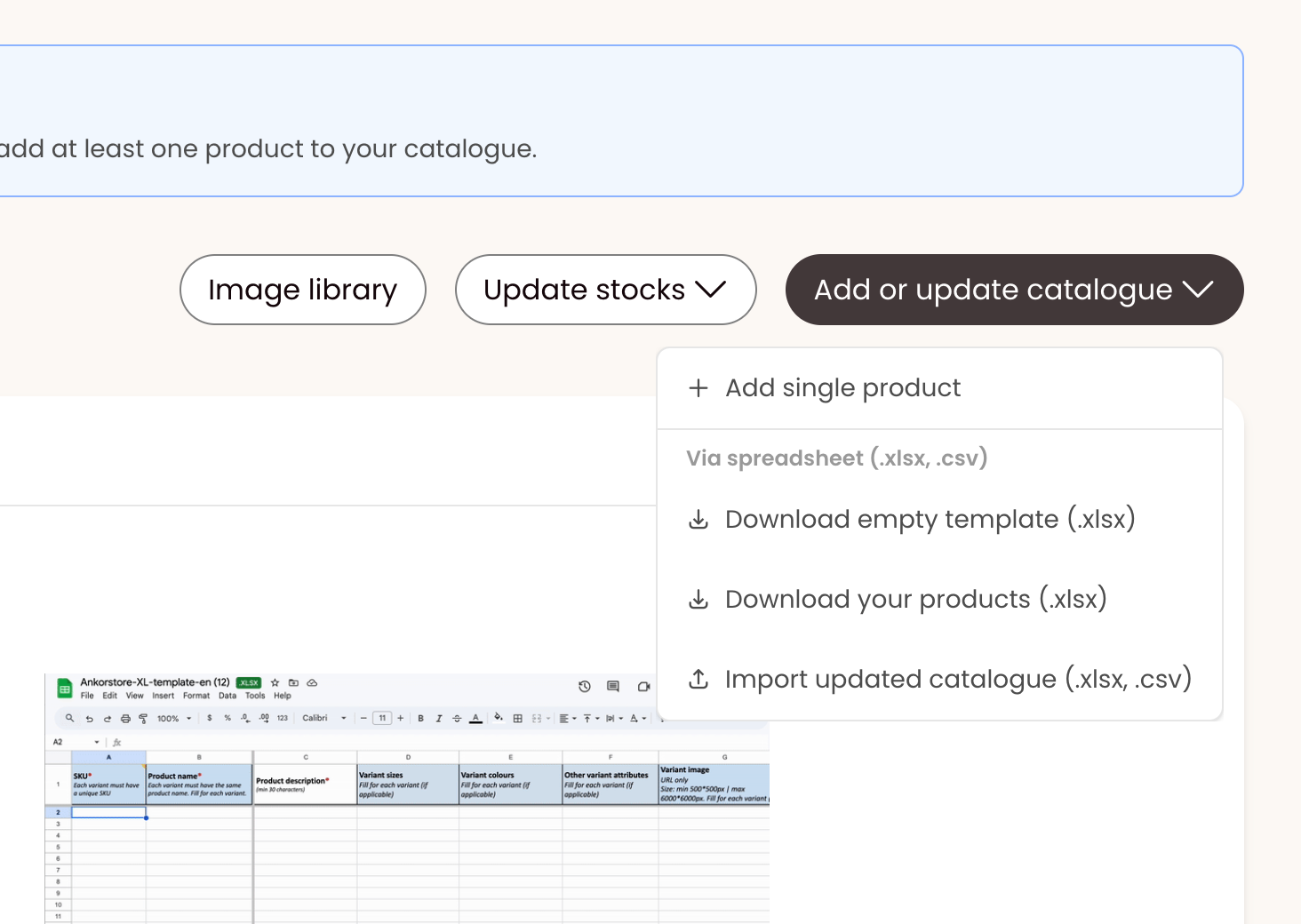
Hai diverse opzioni per aggiungere prodotti al tuo negozio:
Uno per uno - Consigliato se hai meno di 10 prodotti da caricare nel tuo catalogo - collegamento all'articolo aggiungi o aggiorna articolo
File XL/CSV - Consigliato se hai un catalogo ampio, e hai già alcune informazioni sui prodotti archiviate in un file XL/CSV - collegamento all'articolo aggiungi o aggiorna articolo
Passo 3: Personalizza il tuo negozio
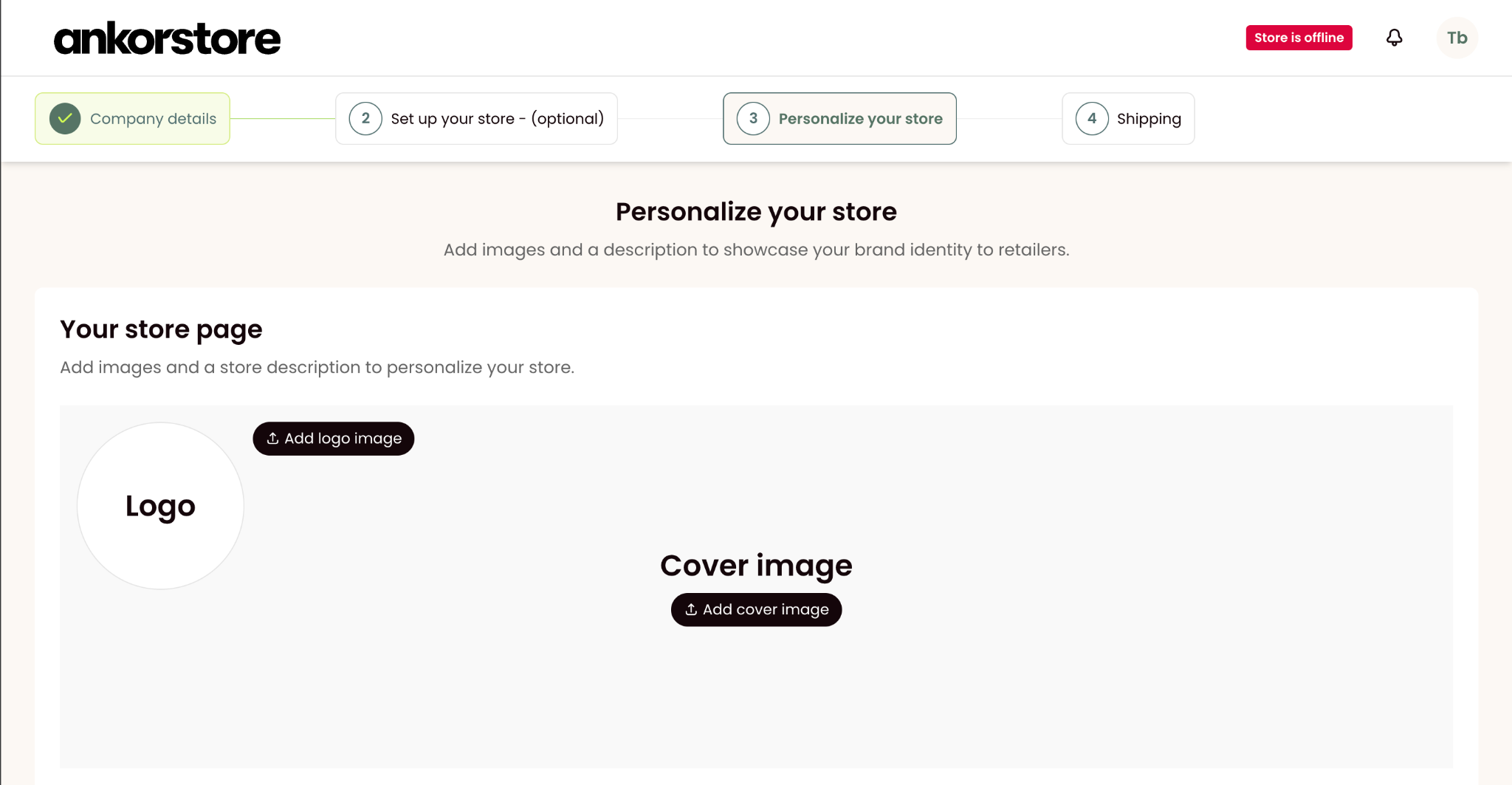
Aggiungi il tuo logo
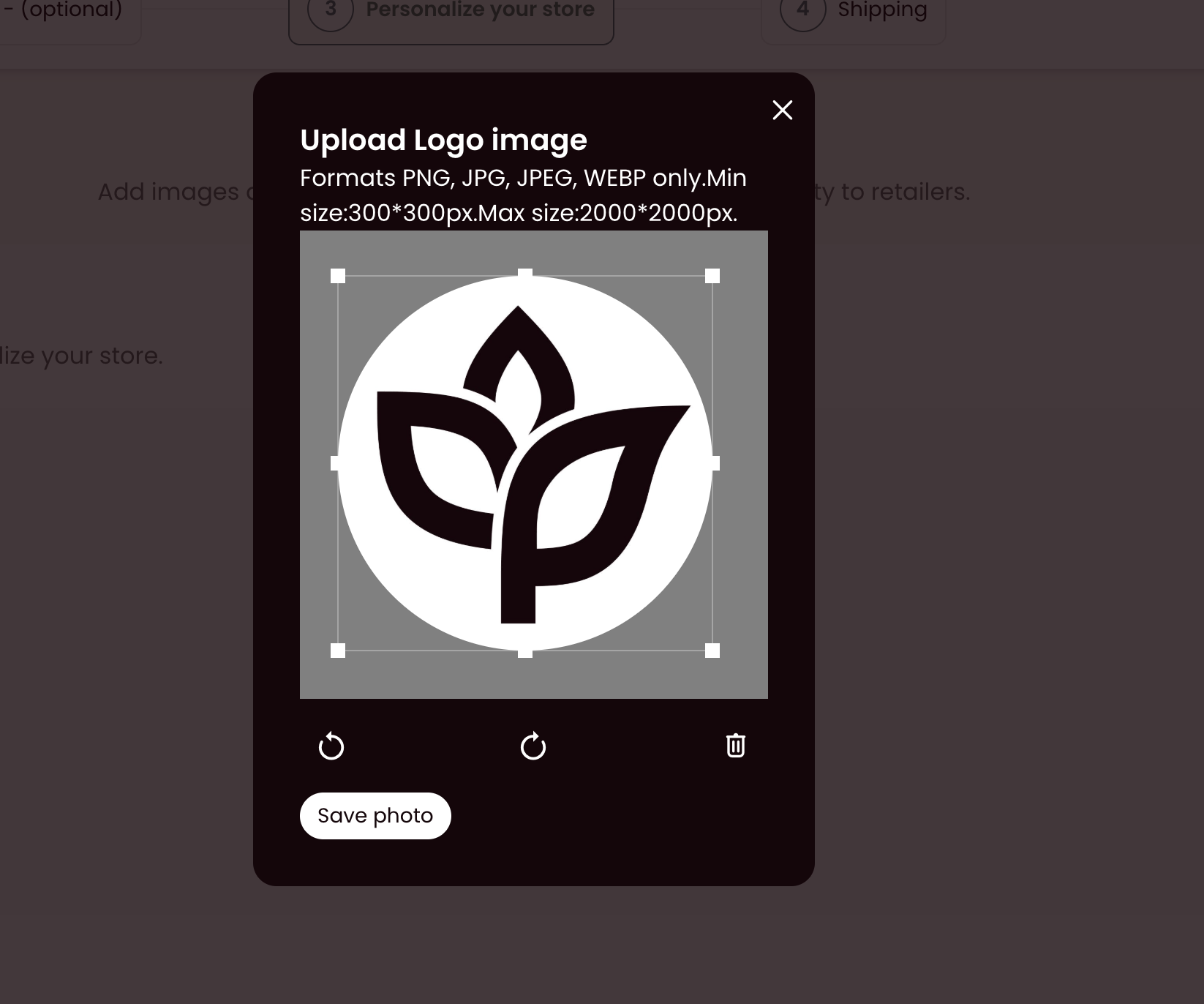
Il tuo logo apparirà nell'angolo in alto a sinistra della tua pagina del Marca. Le dimensioni dell'immagine dovrebbero essere comprese tra 300x300 px e 2000x2000 px. Sono disponibili molti strumenti gratuiti online per ridimensionare le tue immagini se necessario.
Aggiungi la tua copertina
L'immagine di copertina dovrebbe essere un'immagine senza testo che mostri il tuo Marca sul nostro sito. La dimensione dell'immagine dovrebbe essere compresa tra 1600x400px e 2000x500px. Ci sono molti strumenti gratuiti disponibili online per ridimensionare le tue immagini se necessario.
Storia del Marca
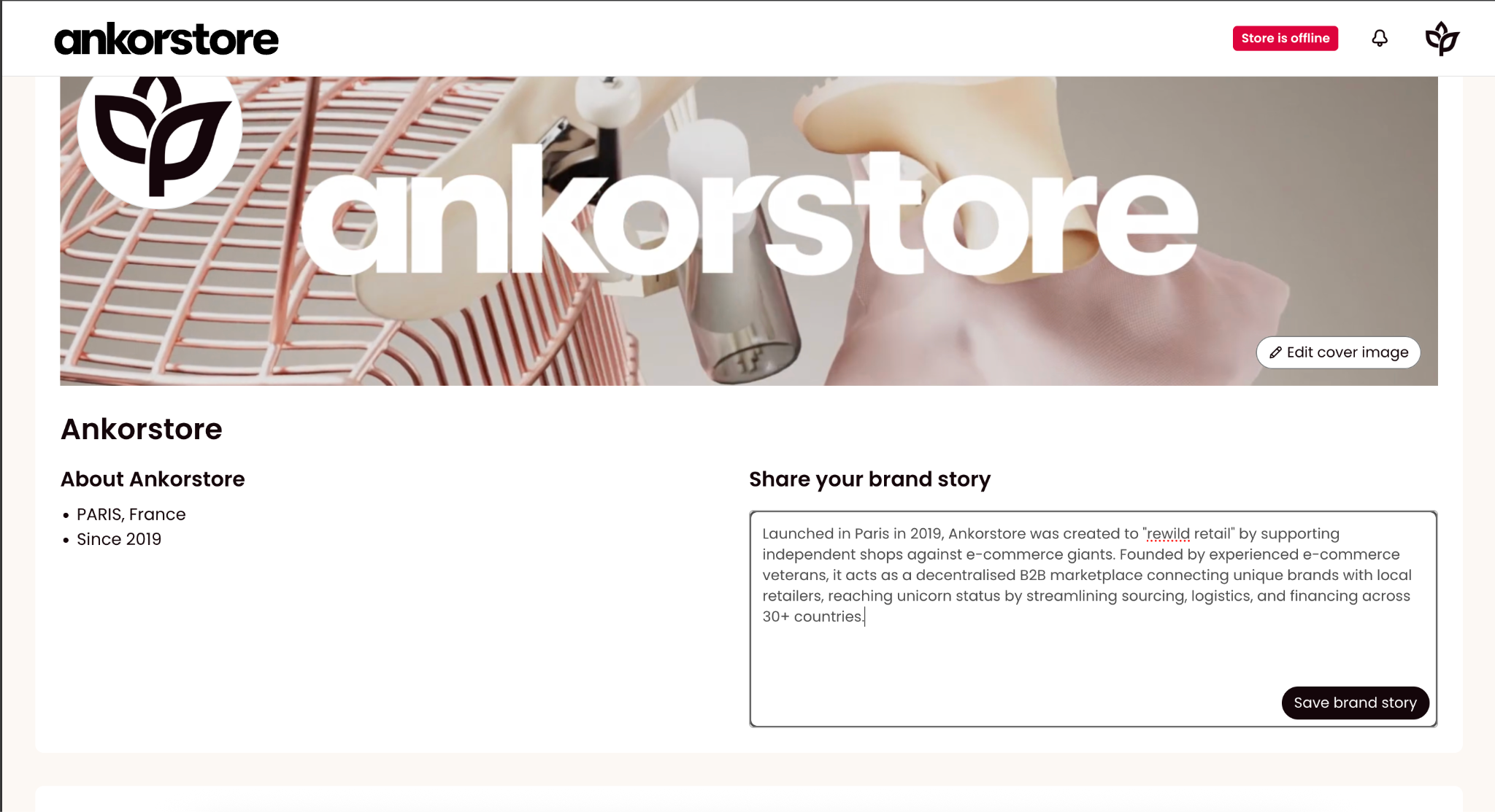
Pensa alla descrizione della tua Marca come alla vetrina digitale del tuo negozio. Qui puoi condividere la storia della tua Marca, i valori che la tua Marca incarna, i dettagli della tua produzione e le recensioni positive o i premi che la tua Marca ha guadagnato. La lingua in cui scrivi la storia della tua Marca dovrebbe essere la stessa lingua che usi quando scrivi le descrizioni dei prodotti. La lunghezza del paragrafo dovrebbe essere compresa tra 200 e 800 caratteri.
Video di presentazione della Marca
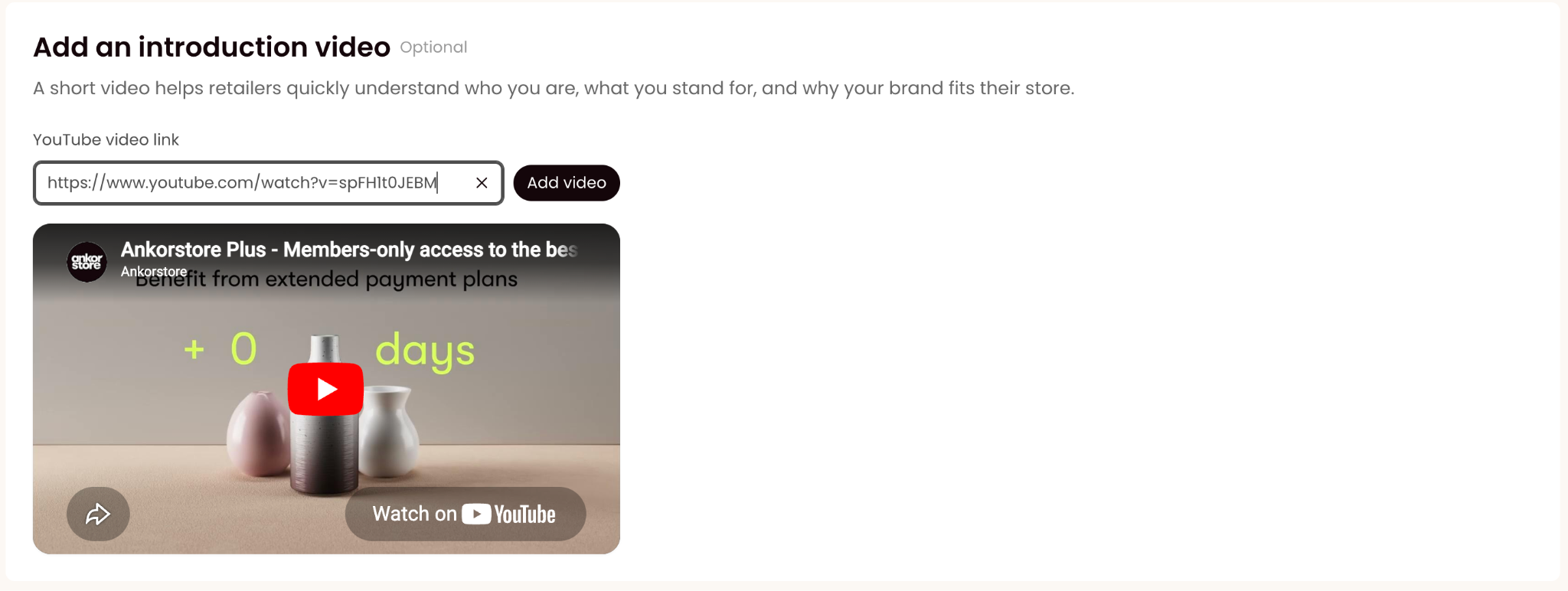
Incolla un collegamento video di YouTube e salva per visualizzare un video introduttivo che i rivenditori potranno trovare nella tua pagina Marca sul Marketplace
Tessera Marca
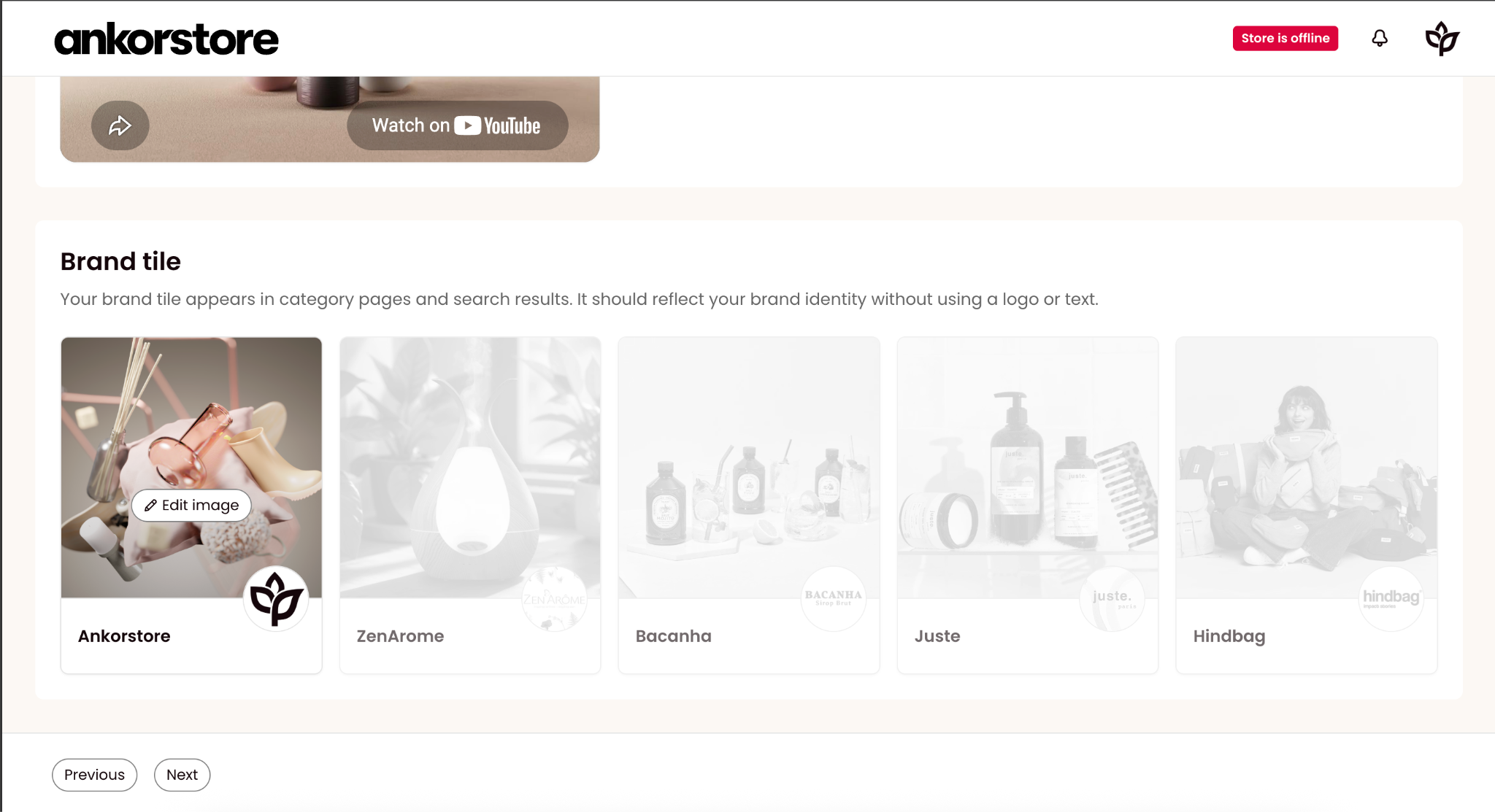
Carica la tua anteprima quadrata che mostra i tuoi prodotti. Questa immagine apparirà nel nostro catalogo e dovrà riflettere la tua identità senza includere il tuo logo o alcun testo. Le dimensioni dell'immagine dovrebbero essere tra 500x500px e 2000x2000px.
Passo 4: Spedizione
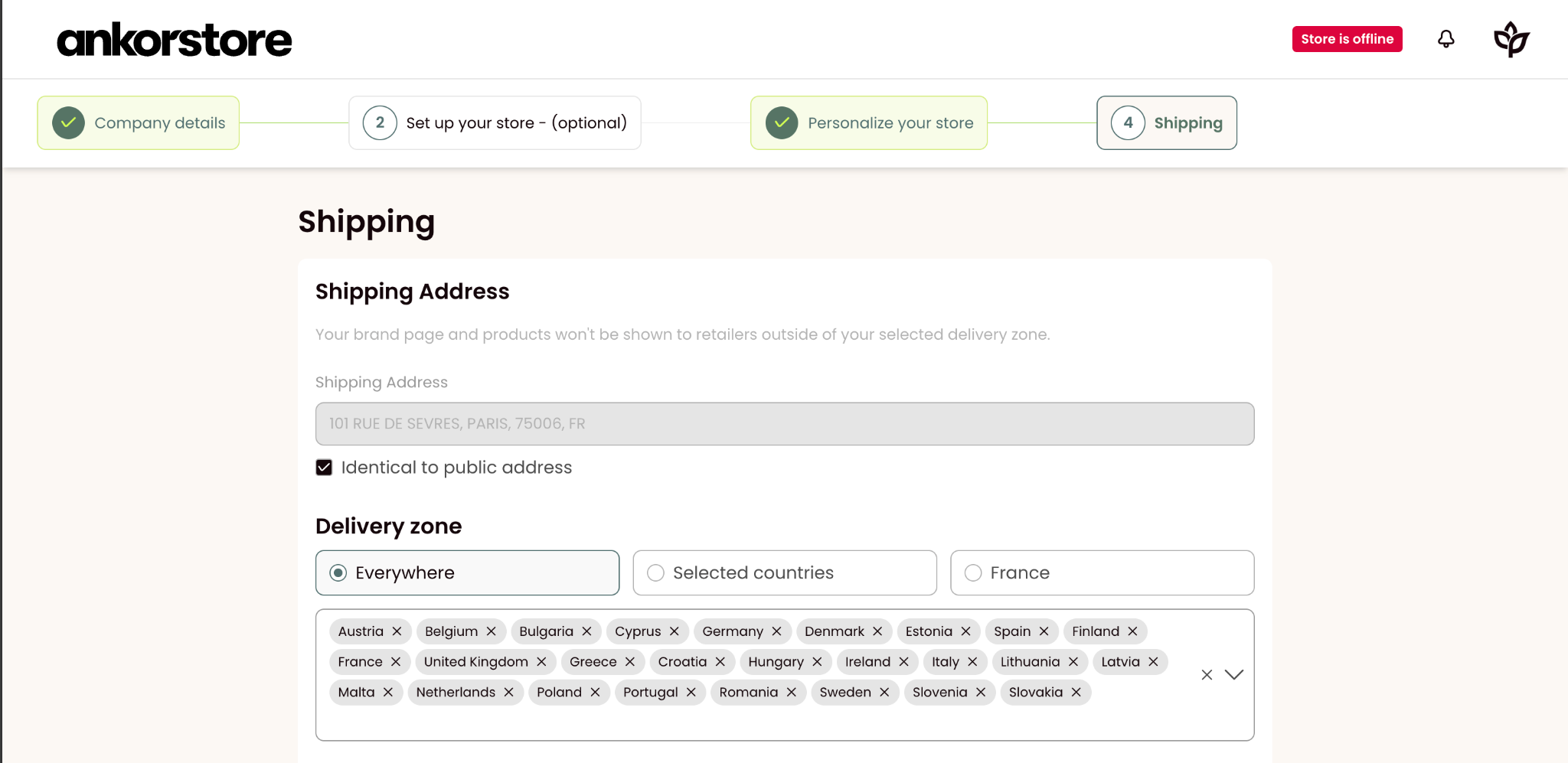
Indirizzo di spedizione
Per impostazione predefinita verrà utilizzato il tuo indirizzo pubblico (aggiunto durante il passaggio 1)
Se desideri aggiungerne uno diverso, deseleziona la casella “Identico all'indirizzo pubblico” e inserisci l'indirizzo desiderato.
Zona di consegna
Zona di consegna: zone geografiche in cui accetti di consegnare i tuoi prodotti
Numero EORI, per poter spedire i tuoi prodotti nel Regno Unito.
Numero LUCID per poter spedire i tuoi prodotti in Germania.
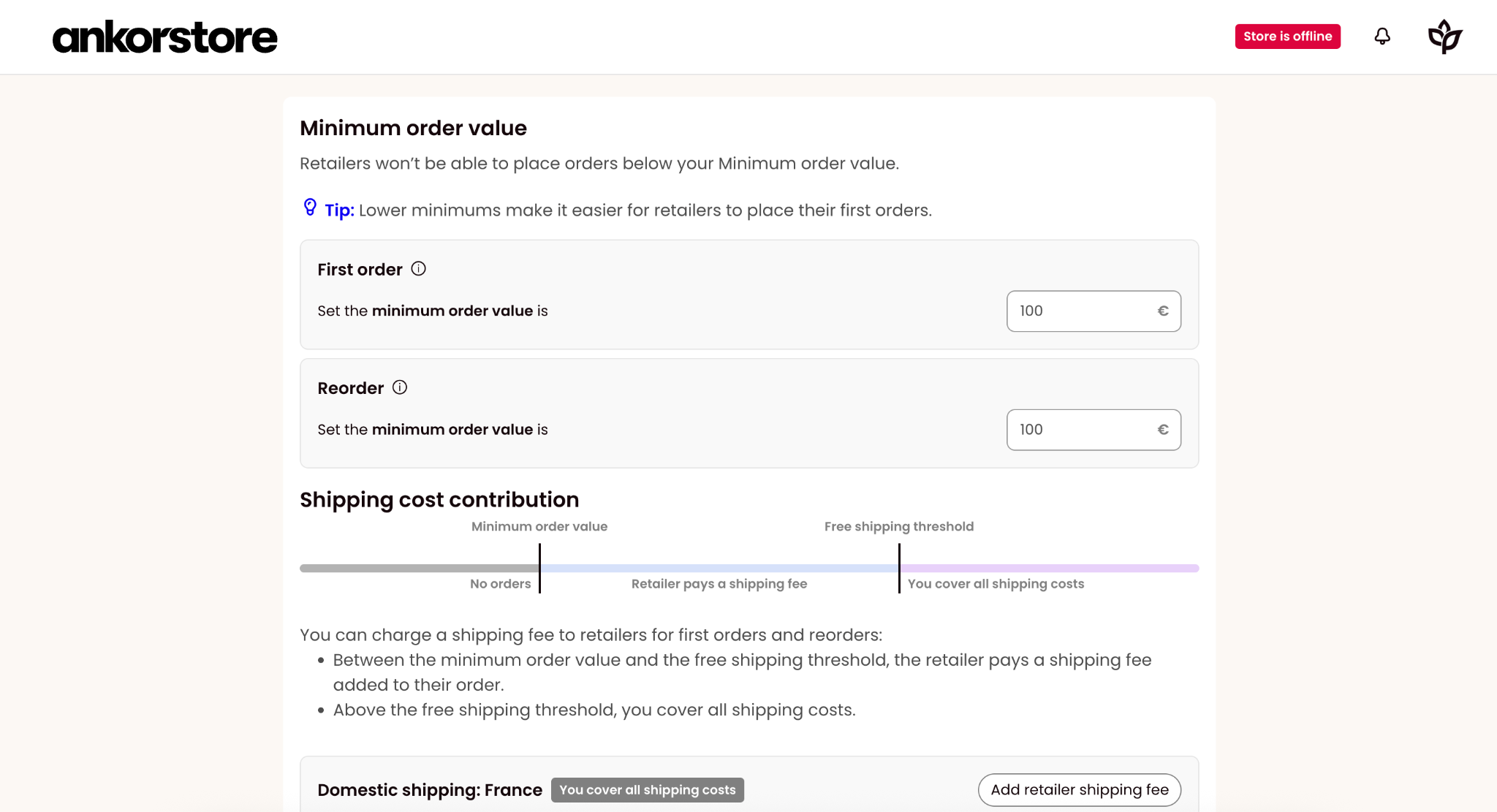
Configura le tue preferenze di spedizione:
Valore minimo dell'ordine iniziale
Valore minimo dell'ordine di riacquisto
Imposta la tua soglia di spedizione gratuita e la tariffa fissa di spedizione all'interno del nostro quadro consigliato - Articolo
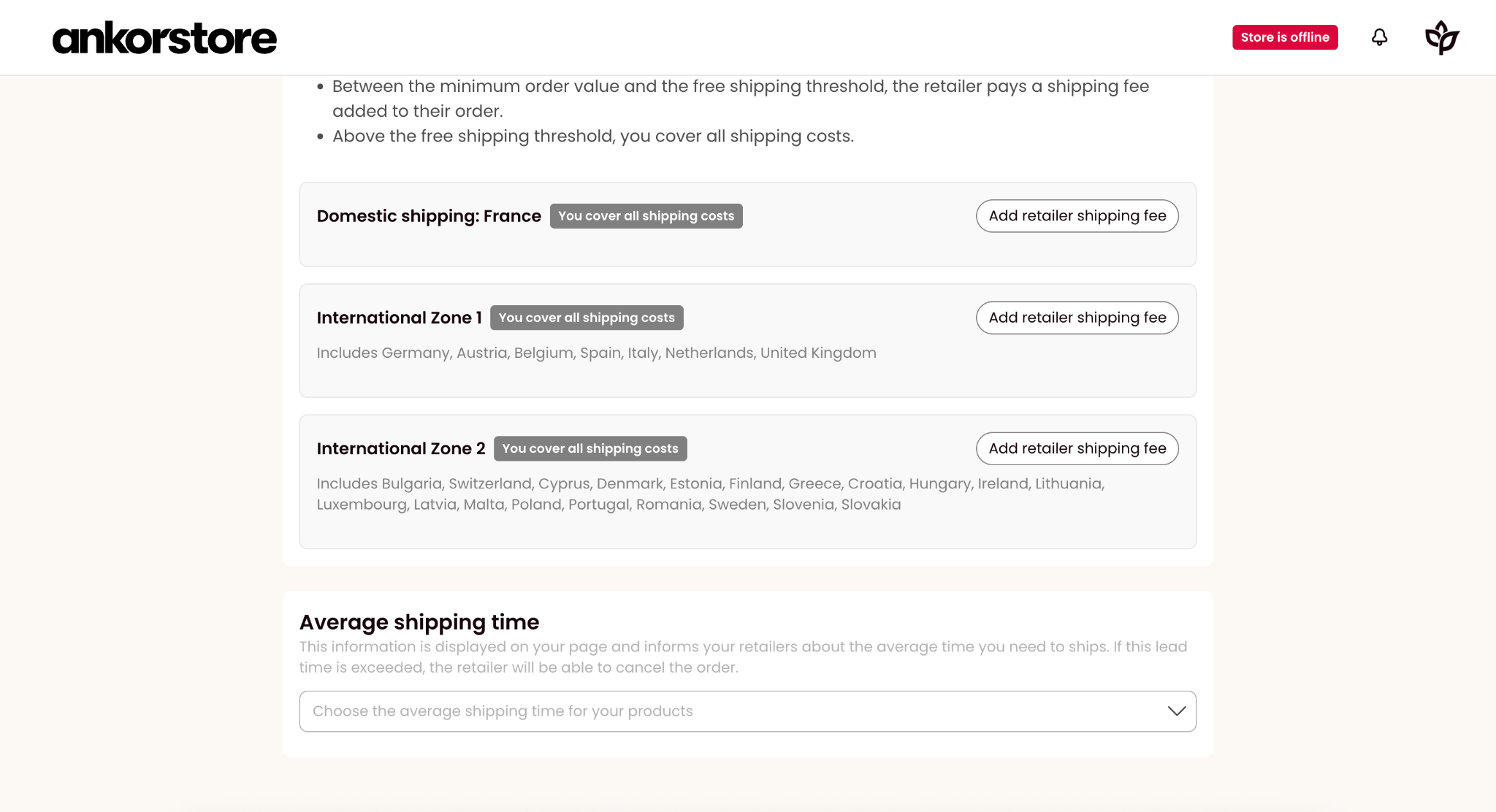
Tempo medio di spedizione
Queste informazioni vengono visualizzate nella tua pagina e informano i tuoi rivenditori sul tempo medio necessario per spedire. Se questo tempo di consegna viene superato, il rivenditore potrà annullare l'ordine.
Passo 5: Completa l'onboarding / Apri il tuo negozio
Una volta completati i passi 1, 3 e 4, potrai completare la tua registrazione.
Se hai saltato il passaggio 2, sarai in grado di completare il flusso di iscrizione cliccando il pulsante nero “Finish onboarding”.

Se hai completato il passaggio 2 durante il tuo processo di iscrizione, sarai in grado di aprire il tuo negozio cliccando sul pulsante nero “Open your store”. Congratulazioni, il tuo negozio sarà impostato come Online e il rivenditore sarà in grado di trovarti e iniziare a ordinare!

Passo 5.1: Finish Onboarding
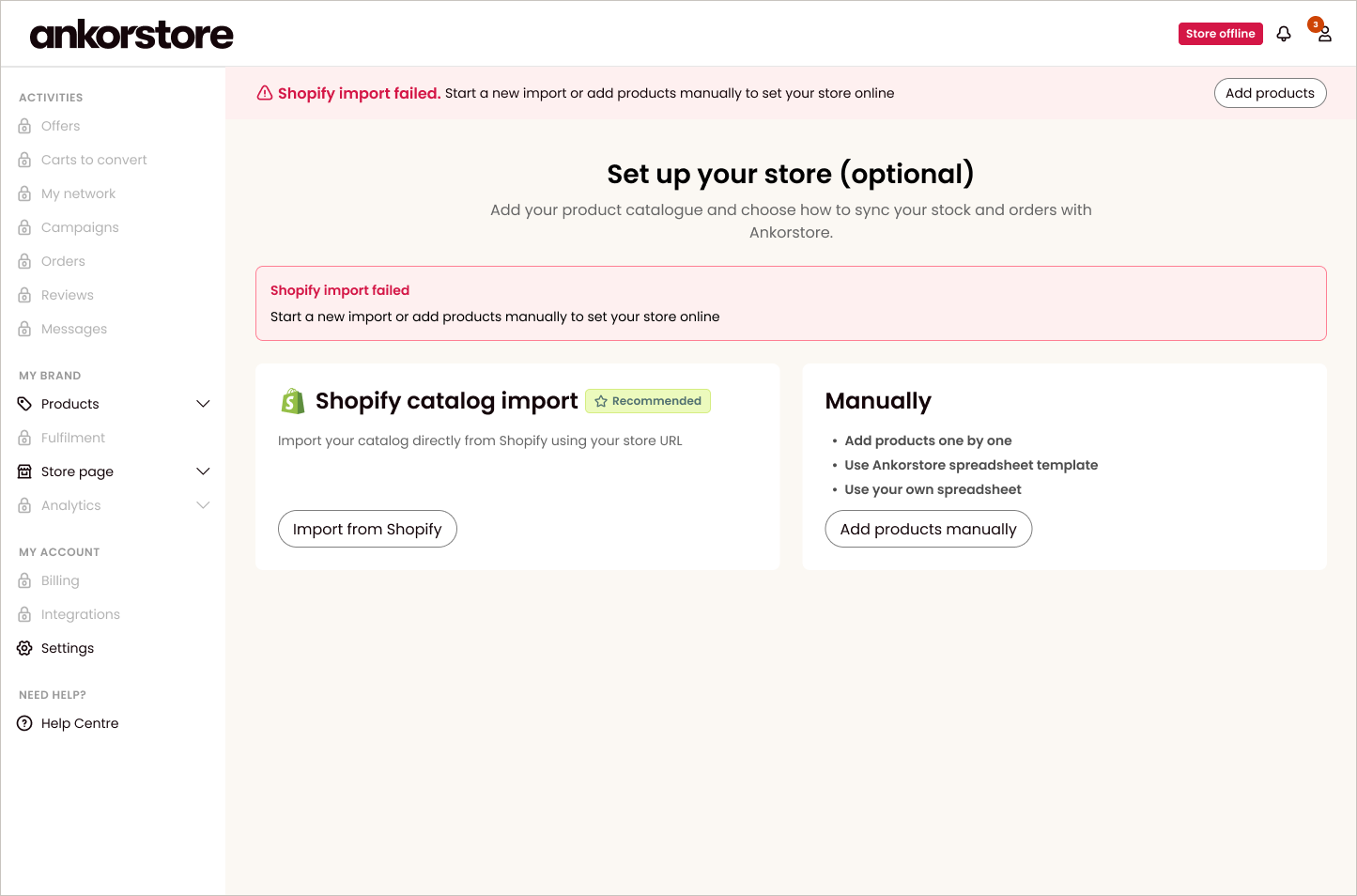
Dopo aver completato il processo di registrazione senza un catalogo, atterrerai nell'account della tua Marca con accesso alle sezioni necessarie per completare il processo di registrazione.
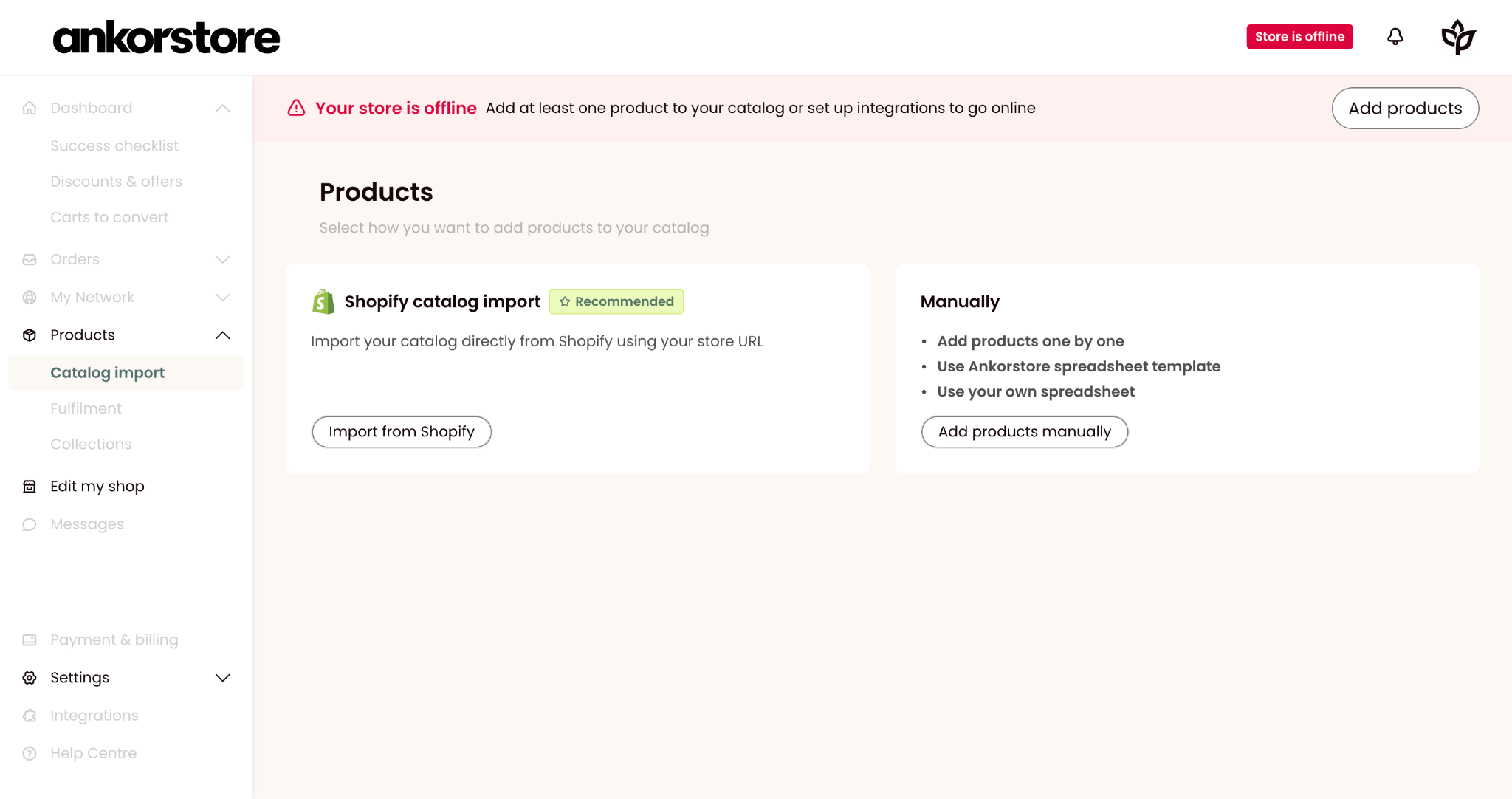
Un messaggio rosso ti avviserà: aggiungi almeno un prodotto per andare online.
Puoi scegliere una delle opzioni precedentemente menzionate durante il passaggio: “Shopify catalog import” o Manualmente.
Se selezioni Shopify catalog import, potrai vedere un messaggio blu che spiega che la tua importazione è in corso.
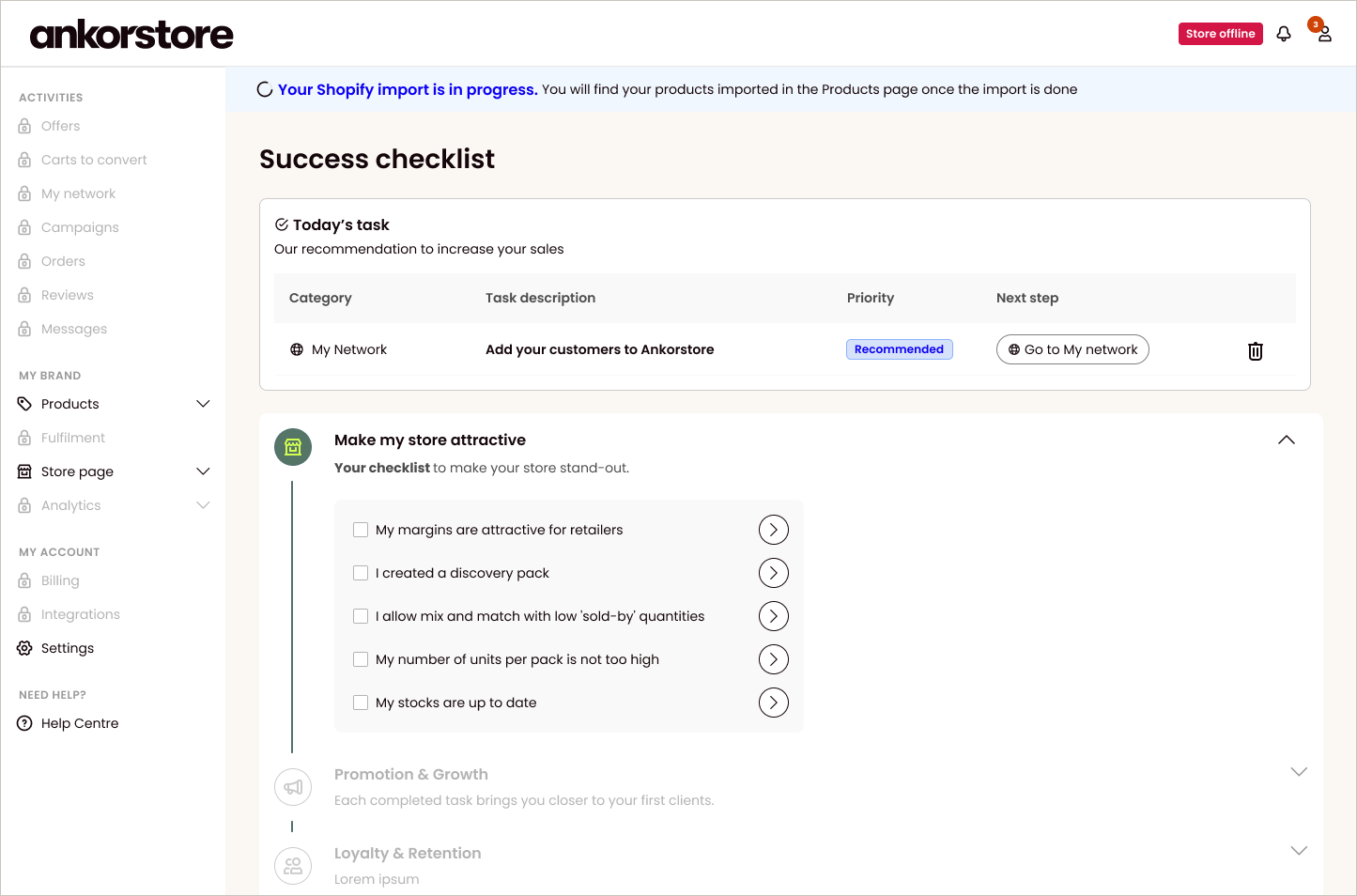
Quando l'importazione di Shopify è terminata, puoi trovare tre casi:
I prodotti sono stati importati e non manca alcuna informazione. Vedrai un messaggio verde e potrai andare online cliccando sul pulsante nero “Apri il tuo negozio”
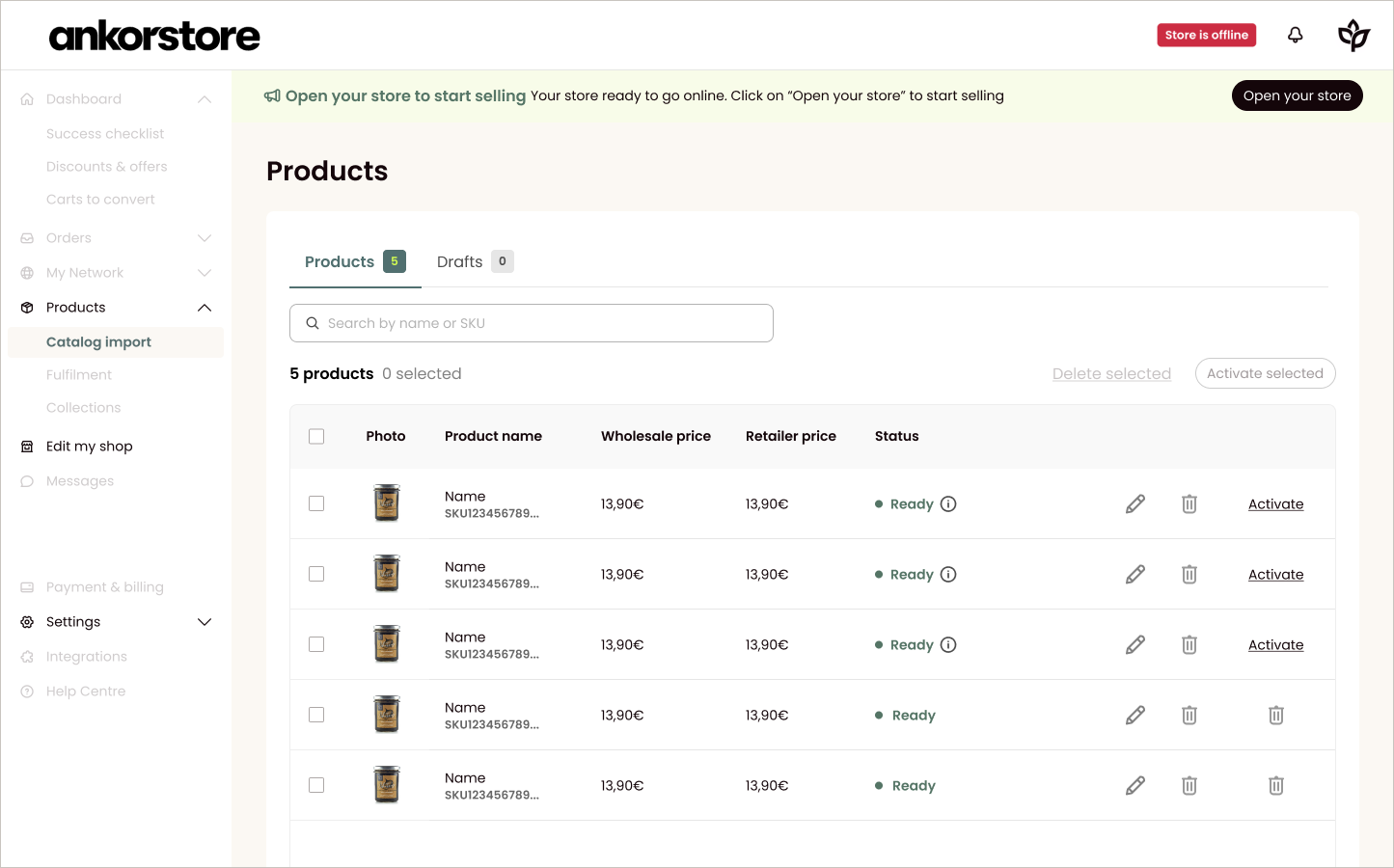
I prodotti sono stati importati, ma manca qualche informazione. Vedrai un messaggio arancione. I tuoi prodotti sono stati importati come bozze e dovrai modificarli per completare le informazioni mancanti. Clicca sull'icona della matita nella lista delle bozze per modificare i prodotti. Una volta che almeno 1 prodotto è pronto (senza informazioni mancanti) vedrai il messaggio verde nella parte superiore della pagina e potrai aprire il tuo negozio con i prodotti pronti visibili per i rivenditori.

C'è stato un errore durante l'importazione. Vedrai un messaggio rosso che ti avverte del fallimento dell'importazione. Prova ad aggiungere nuovamente i prodotti (tramite l'importazione del catalogo Shopify o manualmente).
Una volta completati i passaggi precedenti, sei pronto per lanciare:
Revisione: Controlla attentamente tutti i dettagli del tuo negozio e le inserzioni dei prodotti per garantirne l'accuratezza.
Invia: Clicca sul pulsante “Apri negozio” per inviare il tuo negozio per l'approvazione.
Lancio: Dopo l'approvazione, il tuo negozio sarà attivo e potrai iniziare a vendere i tuoi prodotti!
Dopo aver completato tutti i passaggi precedenti, il team di Ankorstore esaminerà la tua domanda e garantirà che sia conforme.
FAQ
Quanto devono essere lunghe le descrizioni?
Raccomandiamo di avere descrizioni dettagliate sia della tua Marca sia dei tuoi prodotti. Questo perché più informazioni fornisci, più è probabile che tu appaia quando un Rivenditore ricerca un prodotto. Suggeriamo un minimo di 800 caratteri per la Descrizione della tua Marca e 600 caratteri per la Descrizione di ciascun prodotto.
Quali prodotti non saranno consentiti su Ankorstore?
Mentre ci impegniamo a offrire la più ampia e qualitativa selezione di prodotti su Ankorstore, desideriamo anche proteggere la nostra comunità di Brand e Rivenditori da alcuni prodotti indesiderati specifici.
Pertanto, rimuoveremo sistematicamente (senza preavviso) i Brand che mostrano prodotti dalla seguente lista nel loro negozio:
Qualsiasi arma, comprese armi da fuoco, munizioni, esplosivi, coltelli o oggetti correlati
Qualsiasi prodotto contenente esplosivi (ad esempio fuochi d'artificio), sostanze ritardanti di fiamma o amianto
Qualsiasi prodotto pericoloso, tossico, infiammabile, biopericoloso, non sicuro o pericoloso
Qualsiasi prodotto legato a organizzazioni terroristiche, ad es. merchandising o scritti
Qualsiasi prodotto legato a regimi politici autoritari o idee politiche estremiste, ad es. bandiere di merchandising confederate o simboli nazisti
Qualsiasi prodotto che promuove / glorifica odio o violenza verso qualsiasi persona o gruppo di persone
Qualsiasi prodotto con connotazioni discriminatorie e considerato offensivo per una cultura o un gruppo di persone
Qualsiasi prodotto che incita, incoraggia, promuove o celebra violenza illegale o danni fisici a persone o proprietà; oppure incita, incoraggia, promuove o celebra violenza illegale verso qualsiasi gruppo basato su razza, religione, disabilità, genere, orientamento sessuale, origine nazionale o qualsiasi altra caratteristica immutabile
Qualsiasi prodotto che promuove, glorifica o stigmatizza qualsiasi religione
Qualsiasi prodotto contenente qualsiasi quantità di droghe, inclusi prodotti legali relativi a farmacie online, o sostanze illegali
Qualsiasi prodotto che contiene Cannabidiolo (CBD) o Tetraidrocannabinolo (THC), ad es. prodotti con Cannabis sativa, Cannabis indica, Cannabis ruderalis, olio di canapa a spettro completo
Sostanze progettate per imitare droghe illegali
Qualsiasi prodotto regolamentato come sigarette, sigari, tabacco, sigarette elettroniche, vape stick, chicha e qualsiasi altro articolo correlato al fumo in generale
Qualsiasi animale (morto o vivo)
Qualsiasi prodotto con connotazione sessuale provocatoria ed esplicita
Qualsiasi prodotto relativo alla pornografia, incluse immagini, letteratura, video o altri materiali offensivi
Qualsiasi prodotto collegato a siti che offrono servizi a connotazione sessuale come prostituzione, accompagnatori, pay-per-view, funzionalità di chat dal vivo per adulti
Qualsiasi prodotto relativo a crediti di videogiochi o mondi virtuali
Carte telefoniche prepagate, telefoni cellulari, apparecchiature di telecomunicazione e vendite telefoniche
Qualsiasi prodotto di bassa qualità proveniente da un sito di dropshipping
Qualsiasi prodotto collegato all'acquisto di un servizio (ad es. consegna di generi alimentari, agenzia di viaggi, personal trainer, servizi di investimento e credito, servizi di denaro e legali)
Carte regalo
Qualsiasi prodotto considerato puramente B2B (ad es. attrezzature mediche, go-kart)
Qualsiasi prodotto relativo a giochi d'azzardo o lotterie che coinvolgono valuta (digitale o tradizionale)
Valuta virtuale o valore memorizzato
Belle arti
Qualsiasi prodotto usato / di seconda mano
Qualsiasi altro prodotto inappropriato che violerebbe i Termini di utilizzo di Ankorstore, a discrezione di Ankorstore
Ma noi, come host della piattaforma, vogliamo anche proteggere i designer e i marchi innovativi.
Di conseguenza, qualsiasi violazione del diritto d'autore può portare alla disattivazione definitiva dell'account dell'usuratore.
Qualsiasi prodotto contraffatto o prodotto mostrato senza il diritto di venderlo porterà al divieto della marca coinvolta.
Come posso esportare o importare il mio negozio da un altro Marketplace?
È molto semplice esportare i dati dei tuoi prodotti dal back office del sito web.
Esporta i miei prodotti da un altro marketplace
Una volta che hai il tuo CSV/XLS, puoi importare i dati nella piattaforma Ankorstore. Per fare ciò, dovrai trasferire i dati nel CSV/XLS di Ankorstore e caricare il nuovo file nel flusso.
Come posso condividere il mio negozio Shopify e importarlo in Ankorstore?
Segui l'articolo: 📄 Integra il tuo negozio con connettori plug and play o l'API di Ankorstore
Come posso esportare il mio catalogo Wix?
Per scaricare tutti i tuoi prodotti in un file CSV/XLS, dovrai andare al cruscotto del tuo sito e selezionare ‘Prodotti del negozio’, poi dovrai cliccare sull'icona di esportazione (mostra icona). Dopo, apparirà un pop‑up dove dovrai cliccare su ‘Esporta’ che scaricherà il file con tutti i prodotti.
Esporta i miei prodotti da Wix
Come posso importare il mio catalogo Woocommerce?
Per scaricare tutti i tuoi prodotti in un file CSV/XLS, dovrai seguire questi passaggi:
Vai a: WooCommerce > ‘Products’
Seleziona ‘Export’ in alto. Quindi verrà mostrata la schermata ‘Export Products’.
Seleziona ‘Export All Columns’
Seleziona ‘Export All Products’
Seleziona ‘Export All Categories’ e scegli le categorie desiderate. Assicurati di far corrispondere le tue categorie con quelle presenti su Ankorstore.
Seleziona ‘Generate CSV/XLS’. Attendi il completamento dell'esportazione.
Scarica il tuo file
Come posso importare il mio catalogo Magento?
Segui questi passaggi per scaricare tutti i tuoi prodotti in un file CSV/XLS da Magento:
Vai al menu Amministrazione, seleziona ‘Sistema’ > ‘Import/Export’ > ‘Export’
Nella sezione Impostazioni di esportazione, specifica quanto segue:
Imposta ‘Entity Type’ su ‘Products’
Accetta il formato file di esportazione predefinito ‘CSV/XLS’
Dopo aver cambiato il tipo di entità, una lista di attributi apparirà in fondo. Questa sezione è utilizzata per escludere attributi dalla tua esportazione per vari motivi. Seleziona gli attributi che desideri escludere dall'esportazione facendo clic sulla casella di controllo appropriata a sinistra dell'attributo. Questo passaggio può essere ignorato e non è necessario per esportare i prodotti.
Fai clic su ‘Continue’ per scaricare il file CSV/XLS.
Esporta i miei prodotti da Magento
Come posso importare il mio catalogo Prestashop?
Per esportare il tuo catalogo da Prestashop, devi avere installato ‘Store Manager for PrestaShop’. Per farlo, scarica la versione di prova gratuita, installa l'applicazione e collegala al database del tuo negozio.
Una volta stabilita la connessione, vedrai tutti i dati del tuo negozio, inclusi prodotti, categorie e immagini, visualizzati.
Nel menu superiore vedrai due opzioni per esportare i prodotti.
L’opzione ‘Export’ salva i dati dei prodotti disponibili nella griglia (i campi che vedi) come file Excel, HTML o XML.
Di seguito, troverai istruzioni passo-passo su come utilizzare lo strumento di esportazione.
Passaggi per esportare i prodotti PrestaShop con Store Manager:
Apri Store Manager per PrestaShop e avvia la procedura guidata di Import/Export.
Seleziona ‘File di esportazione’
Fai clic su ‘Opzioni di esportazione’ per filtrare i tuoi prodotti prima dell'esportazione e poi imposta ‘Opzioni di esportazione avanzate’.
Seleziona ‘Delimitatori dei campi di esportazione’ e ‘Carattere di quotatura’.
Seleziona ‘Campi da esportare’.
Anteprima dei dati di esportazione
Scarica file
Esporta i miei prodotti da Prestashop
Come mostrare le migliori immagini dei tuoi prodotti?
Leggi il nostro ulteriore articolo per saperne di più su come visualizzare le migliori immagini dei tuoi prodotti :
Cosa succede dopo aver richiesto di unirsi ad Ankorstore?
Il nostro team esaminerà la tua candidatura e verificherà di avere tutti i dettagli necessari per iniziare a lavorare insieme. Di solito il nostro team ti risponderà in meno di 48 ore.
Come cambiare la Lingua del mio EShop?
In Ankorstore forniamo traduzioni automatiche in 5 lingue:
Inglese
Francese
Tedesco
Spagnolo
Italian
Dove posso cambiare la lingua del sito web? Posso visualizzare in anteprima il contenuto in un'altra lingua?
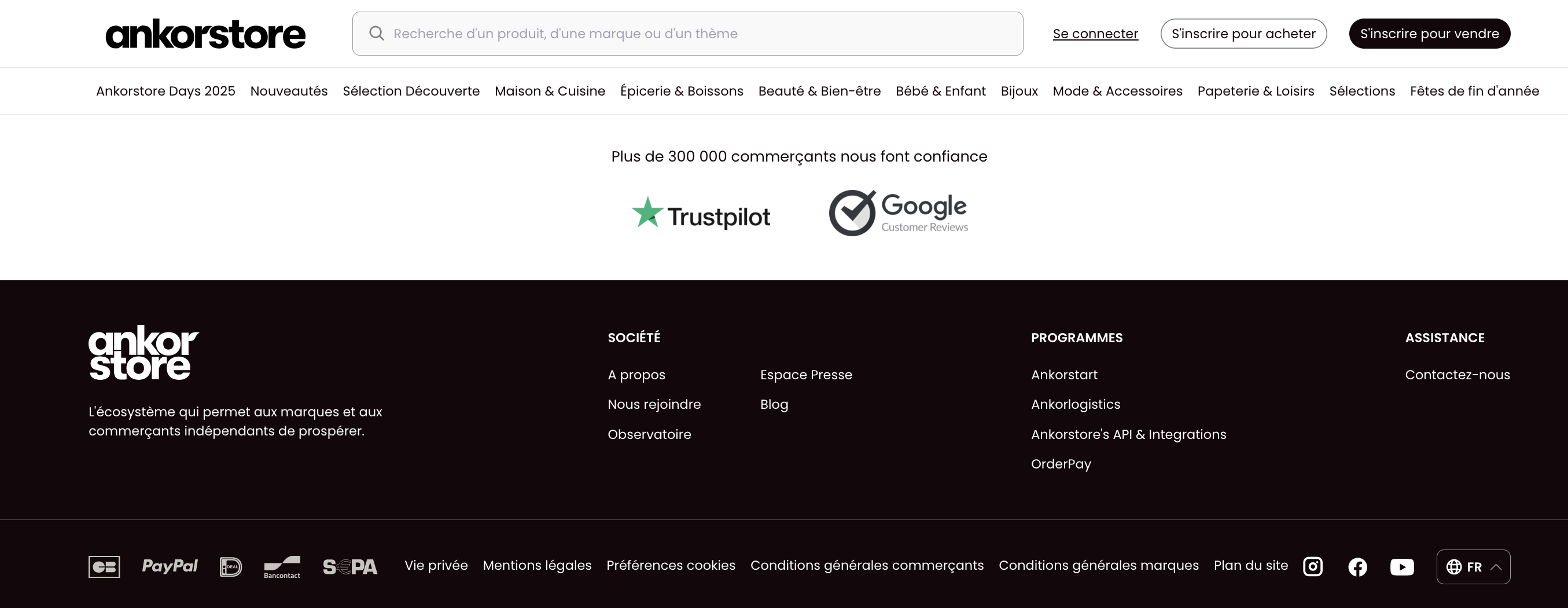
Per cambiare la lingua sul sito web, scorri verso il basso nella parte inferiore della pagina principale e clicca sull'abbreviazione della Lingua (EN, FR, DE, ES, IT).
Puoi cambiare la lingua della tua pagina per poter visualizzare l'anteprima di come appare per diversi Rivenditori di diversi Paesi.
Posso fornire le mie traduzioni per diverse lingue?
Le nostre traduzioni sono automatiche e facciamo del nostro meglio per garantire una buona qualità. Tuttavia, se trovi un errore o desideri modificare manualmente alcune parti, ti preghiamo di contattare il nostro Support:
Si prega di notare che le traduzioni manuali possono essere gestite solo in casi eccezionali.
Tutte le informazioni su marca e prodotto sono tradotte automaticamente?
Forniamo traduzioni automatiche per l'intero contenuto della tua pagina (descrizione del Marca, informazioni sul prodotto, ecc), tranne Titoli del Prodotto.
Per aiutare i tuoi Rivenditori a trovare facilmente il tuo prodotto, cerca di fornire titoli del prodotto in lingua universale includendo le parole chiave che descrivono al meglio il prodotto.
Posso cambiare la lingua del mio back office?
La lingua del tuo back office è impostata durante l'onboarding della tua Marca. Se hai bisogno di cambiarla, contatta il nostro Supporto: .
Consigliamo di attivare anche la traduzione automatica direttamente nel tuo browser, se necessario.