Kampagnen auf Ankorstore erstellen
Last updated: September 3, 2026
Das Erstellen von E-Mail-Kampagnen auf Ankorstore ist einfach und effizient. Folgen Sie den unten stehenden Schritten, um Ihre Kampagne einzurichten und an Einzelhändler in ihrer bevorzugten Sprache zu senden.
Erste Schritte
Zugriff auf das Kampagnen-Tool
Melden Sie sich bei Ihrem Ankorstore-Konto an.
Navigieren Sie zu ‘Kampagnen’, im linken Menü.
Klicken Sie auf ‘Kampagne erstellen’, um zu beginnen.
Was ist eine mehrsprachige Kampagne?
Eine mehrsprachige Kampagne ermöglicht es Ihnen, gleichzeitig E-Mails an alle Empfänger in Ihrer Zielgruppe zu senden, unabhängig von ihrer bevorzugten Sprache. Sie können E-Mails für verschiedene Sprachen gestalten. Das Targeting basiert auf den Sprachpräferenzen des Empfängers.
Wie richte ich eine mehrsprachige Kampagne ein?
Schritt 1: Wählen oder fügen Sie Ihre Zielgruppe hinzu
Verwenden Sie Segmente oder erweiterte Filter, um Ihre Zielgruppe zu verfeinern.
Zum Beispiel können Sie anhand von Kriterien filtern wie:
Letzte Bestellung: "Nie bestellt."
Spezifische Shop-Typen.
Verwenden Sie das benutzerdefinierte Segment, um Empfänger direkt zu suchen und einzuschließen oder wählen Sie einen aus, um mehr Kontakte aus Mein Netzwerk auszuwählen, und klicken Sie auf „Kampagne senden“
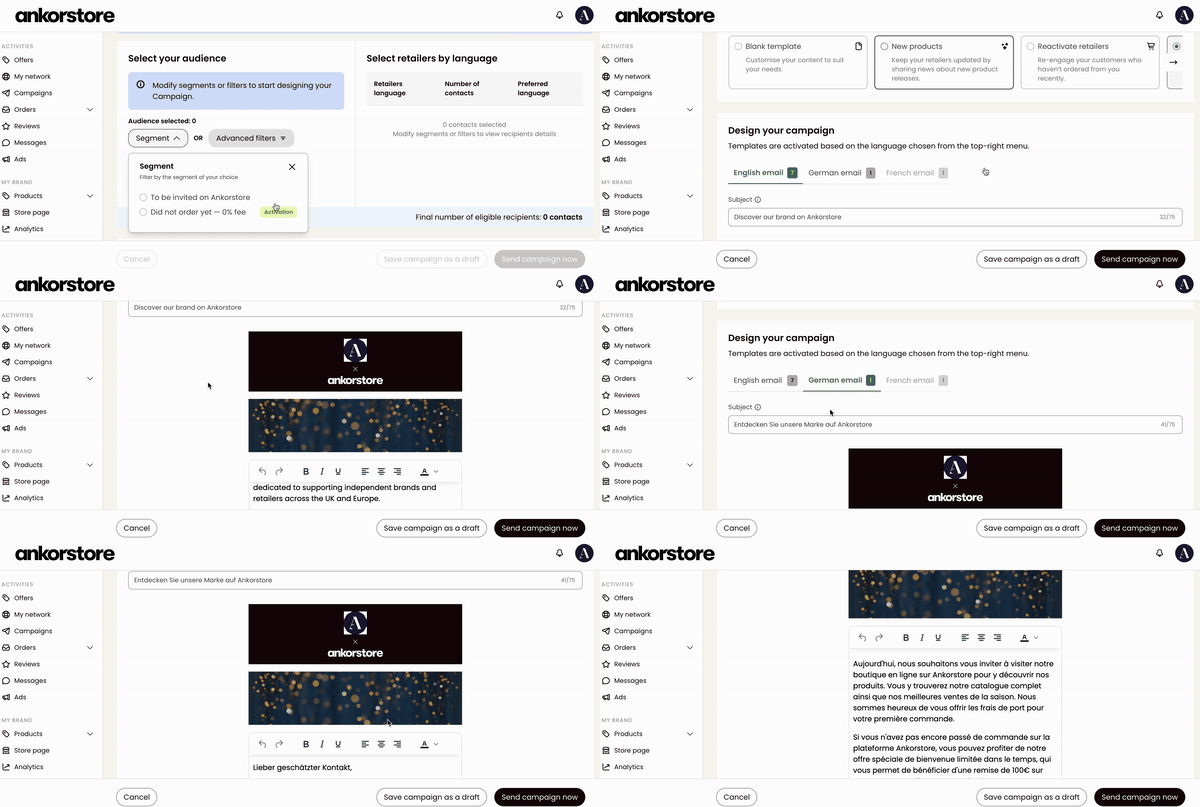
Schritt 2: Sprachen für Ihre Kampagne auswählen
Markieren Sie die Kästchen, die der Einzelhändler-Sprache entsprechen, die im Abschnitt „Einzelhändler nach Sprache auswählen“ verfügbar ist:
Französisch
Englisch
Spanisch
Deutsch
Italienisch
Die Anzahl der Empfänger für jede Sprache wird angezeigt. Zum Beispiel:
200 Empfänger verwendeten Französisch als ihre bevorzugte Sprache (10 inaktive Kontakte ausgeschlossen).
10 Empfänger verwendeten Englisch als ihre bevorzugte Sprache
30 Empfänger verwendeten Spanisch als ihre bevorzugte Sprache
Hinweis: Inaktive Kontakte sind Empfänger, die derzeit abgemeldet sind, von Ihren Kampagnen.
Schritt 3: Richten Sie Ihre Kampagne ein
Kampagnenname: Geben Sie einen Namen für Ihre Kampagne ein (z.B. "Neue Kollektion starten").
Absendername: Geben Sie den Namen des Absenders ein, der im E-Mail-Header erscheint.
Schritt 4: Wählen Sie eine Vorlage
Wählen Sie aus den verfügbaren Vorlagen basierend auf Ihren Kampagnenzielen:
Leere Vorlage: Erstellen Sie eine vollständig individuelle E-Mail.
Einzelhändler reaktivieren: Binden Sie inaktive Einzelhändler wieder ein, die kürzlich keine Bestellungen aufgegeben haben.
Einzelhändler aktivieren: Zielgerichtet Einzelhändler, die noch nie eine Bestellung aufgegeben haben.
Neue Produkte: Heben Sie Ihre neuesten Produkte und Kollektionen hervor.
Hinweis: Sie können jederzeit individuelle E-Mails senden, wenn das Ihre Präferenz ist.
Schritt 5: Gestalten Sie Ihre Kampagne
Die E-Mails für jede Sprache werden automatisch basierend auf den in Schritt 2 ausgewählten Sprachen aktiviert. Navigieren Sie durch die Sprachregisterkarten (z.B. Französisch, Englisch, Spanisch...), um jede Vorlage bei Bedarf anzupassen.
Wenn eine Sprache in Schritt 2 nicht ausgewählt ist, wird die entsprechende Registerkarte deaktiviert.
Vorlagen sind basierend auf der ausgewählten Sprache voreingestellt, können aber angepasst werden.
Fügen Sie einen Betreff zur E-Mail unter jeder Sprachregisterkarte hinzu.
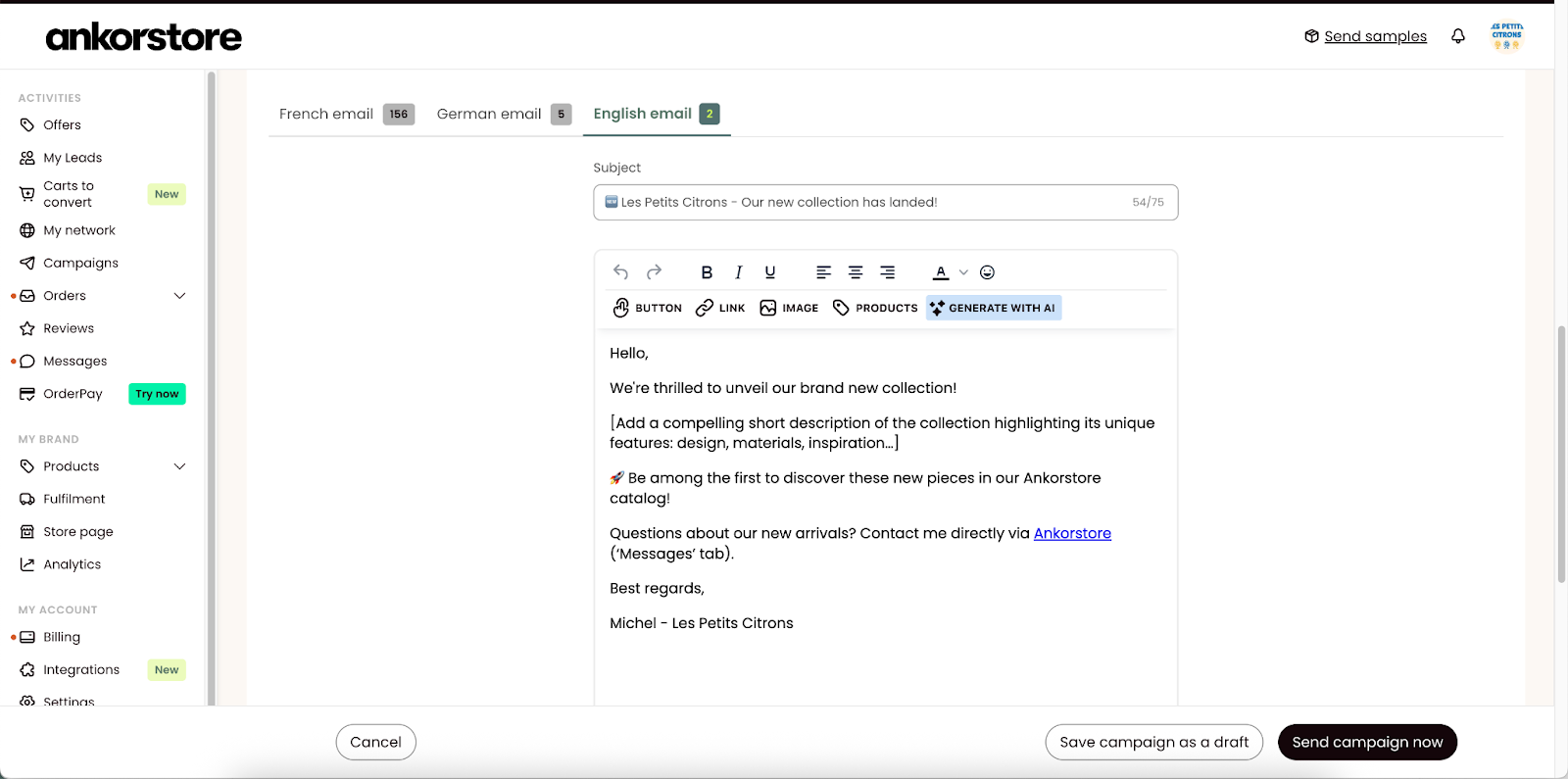
Sie können Bilder aus der Medienbibliothek, Produkte aus Ihrem Katalog, Links hinzufügen und mehr als 1 CTA hinzufügen.
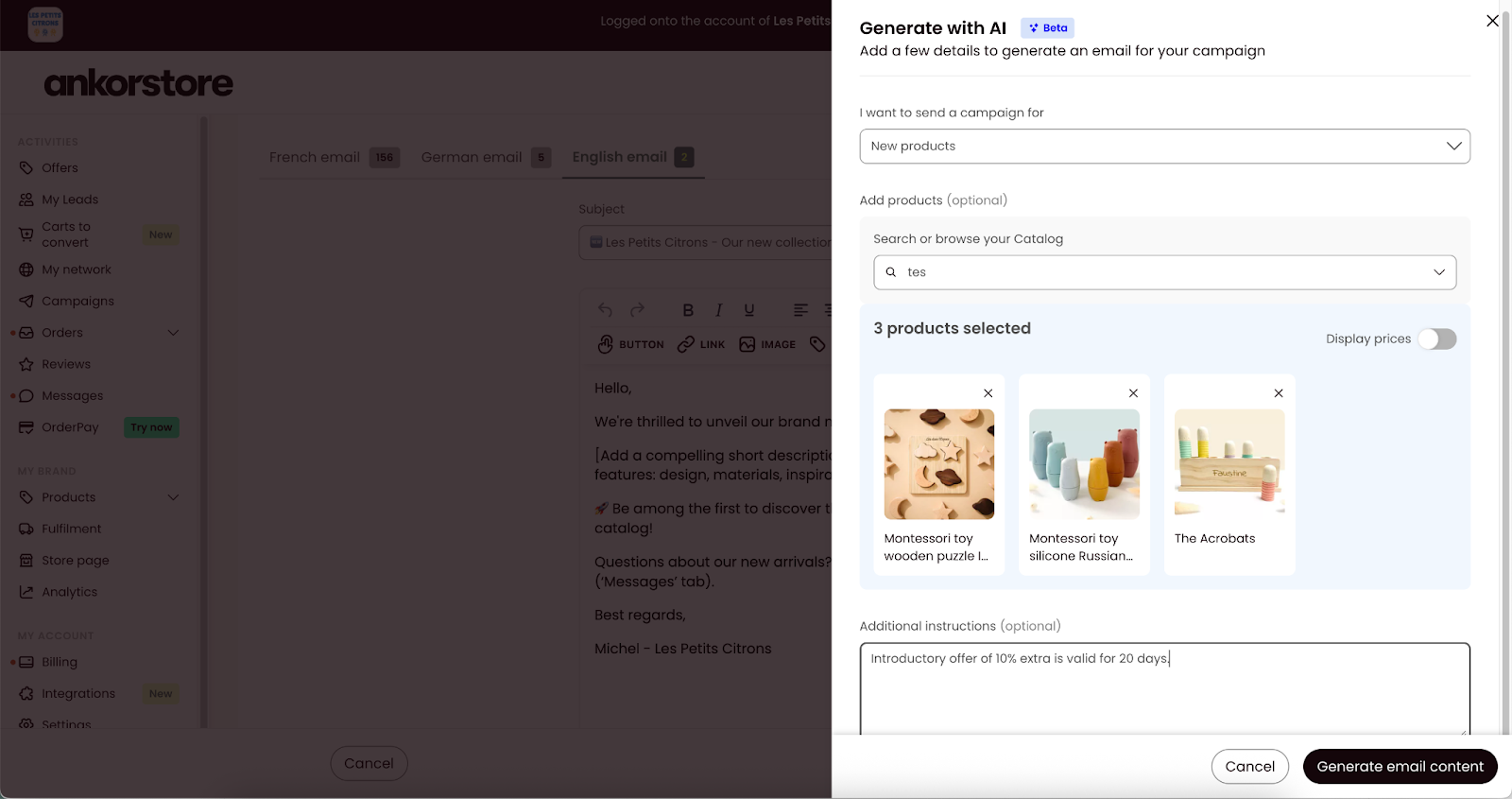
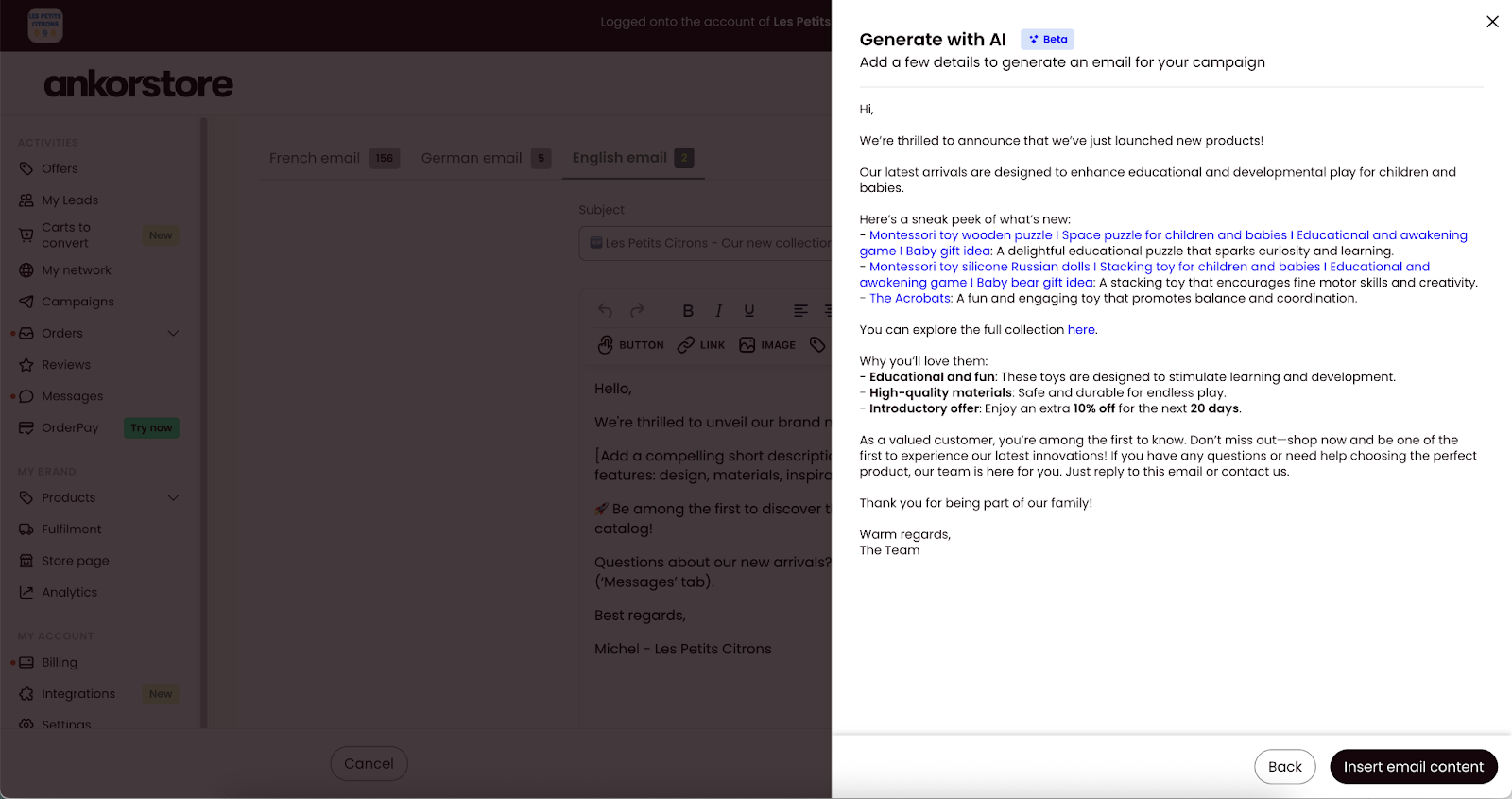
Sie können auch benutzerdefinierten E-Mail-Inhalt mit der "Mit KI generieren"-Funktion erstellen, indem Sie spezifische Anweisungen geben oder Produkte hinzufügen, um Produktbeschreibungen zu generieren. Diese Funktion wird den übersetzten Inhalt in den Sprachregisterkarten hinzufügen.
Schritt 6: Senden oder planen Sie Ihre Kampagne
Sobald alle E-Mails eingerichtet sind und die Zielgruppe ausgewählt wurde, haben Sie zwei Optionen:
Option A — Jetzt senden:
Klicken Sie auf "Kampagne senden", um E-Mails in allen ausgewählten Sprachen gleichzeitig zu versenden.
Ein Bestätigungsmodal wird angezeigt, das die Anzahl der Empfänger und die ausgewählten Sprachen zur Überprüfung zeigt.
Aktivieren Sie das Kontrollkästchen, um zu bestätigen, dass Sie zustimmen, die Kampagne an die ausgewählten Einzelhändler zu senden.
Option B — Später planen:
Klicken Sie auf "Kampagne planen", um ein zukünftiges Versanddatum und -uhrzeit auszuwählen.
Wählen Sie Ihr bevorzugtes Datum und Zeitfenster (verfügbar in 30-Minuten-Schritten, basierend auf Ihrer Browser-Zeitzone).
Bestätigen Sie die Planung. Ihre Kampagne wird mit einem Geplant-Status gespeichert und automatisch zum gewählten Zeitpunkt versendet.
Hinweis: Registerkarten, die als inaktiv markiert sind, zeigen an, dass keine Kampagnen an diese Empfänger gesendet werden.
FAQ
Sie können die Leistung einer E-Mail-Kampagne verfolgen, indem Sie zum„Kampagnen“ Abschnitt Ihres Kontos gehen, wo Sie eine Liste aller versendeten Kampagnen sehen (einschließlich geplanter).
Hier haben Sie Zugriff auf einige grundlegende Metriken für jede Kampagne, einschließlich Datum, Anzahl der Empfänger, Prozentsatz der geöffneten E-Mails und Klickrate.
Klicken Sie auf eine bestimmte Kampagne, um noch mehr Metriken zu sehen, wie die gesendete E-Mail, welche Einzelhändler die Nachricht erhalten haben und wer nicht.
Aufgrund des hohen Datenvolumens werden detaillierte Kampagneninformationen nur 90 Tage nach Versanddatum gespeichert.
Ja! Sie können jetzt Kampagnen im Voraus planen. Klicken Sie im Schritt 6 auf "Kampagne planen", wählen Sie dann Ihr gewünschtes Datum und Ihre Uhrzeit (30-Minuten-Slots, basierend auf Ihrer Browser-Zeitzone). Damit können Sie Kampagnen im Voraus vorbereiten und sie zum richtigen Zeitpunkt für Ihr Publikum versenden, ohne zum genauen Zeitpunkt online sein zu müssen.
Ja. Sie können eine geplante Kampagne jederzeit vor dem Versand stornieren. Das Stornieren setzt die Kampagne auf Entwurf Status zurück, wo Sie den Inhalt bearbeiten und neu planen können, wann immer Sie bereit sind.
Ankorstore’s ‘Kampagnen’ tool ermöglicht es Ihnen, eine Gruppe Ihrer Kontakte per E-Mail zu versenden, um zu werben, Gutscheine zu teilen, Partnerschaften anzufragen und mehr.
Das Erstellen von Kampagnen über Ankorstore ermöglicht es Ihnen, potenzielle Kunden anzuziehen und die Markenbindung zu fördern. Sie sind eine effektive Methode, um neue Aktionen zu kommunizieren, Käufe in bestimmten Saisons auszulösen und Ihrem Netzwerk Anreize zum Kauf bei Ihnen zu bieten.
Unser Kampagnentool hilft Ihnen, die richtigen Einzelhändler anzusprechen, indem es Ihnen neun spezifische Zielgruppensegmente zur Auswahl bietet:
Alle Kontakte: alle Ihre Großhandelskontakte.
Alle historischen Kunden: alle Kontakte, die Sie als Kunden hinzugefügt haben und die vorherige Kunden sind.
Alle Interessenten: alle Kontakte, die Sie als Interessenten hinzugefügt haben.
Besucht Ihren Laden: alle Kontakte, die Ihre Marken-Seite besucht haben.
Hat Artikel im Warenkorb: alle Kontakte, bei denen sich ein oder mehrere Ihrer Produkte derzeit im Warenkorb befinden.
Bestellt: alle Kunden, die bei Ihnen eine oder mehrere Bestellungen aufgegeben haben.
Inaktive Kontakte werden automatisch aus der Empfängerliste entfernt.
Die bevorzugte Sprache basiert auf den Einstellungen des Einzelhändlers im System, nicht auf dem Land des Shops. Für Einzelhändler, die kein Ankorstore-Konto haben, verwenden wir die Sprache, die die Marke beim Importieren des Kontakts eingegeben hat.
Die Kampagne sendet die Standardvorlage für diese Sprache des Einzelhändlers, aber es wird empfohlen, den Inhalt für jede Sprache zu überprüfen und anzupassen.