Anmeldeprobleme
Last updated: July 24, 2026
Dieser Artikel wird Ihnen weitere Informationen darüber geben, wie Sie sich anmelden, Ihre E‑Mail‑Adresse ändern oder das Passwort Ihres Kontos zurücksetzen, und auch alles, was Sie über die Zwei‑Faktor‑Authentifizierung (2FA) wissen müssen.
Wo das Einloggen ins Konto
Schritt 1: Um auf Ihr Ankorstore‑Konto zuzugreifen, gehen Sie bitte zur Hauptseite und klicken Sie auf Anmeldung.
Schritt 2: Ein Pop-up-Fenster wird geöffnet, in dem Sie Ihre E-Mail-Adresse und Ihr Passwort.
Anmeldung nicht möglich oder Passwort vergessen
Falls Sie sich aufgrund eines falschen oder vergessenen Passworts nicht anmelden können, klicken Sie auf “Passwort vergessen?” um es zurückzusetzen.
Sie müssen Ihre E‑Mail-Adresse erneut eingeben und auf Passwort zurücksetzen erhalten Sie einen Link, über den Sie das neue Passwort aktualisieren können.
Sobald dies erledigt ist, können Sie sich erneut anmelden.
Falls Sie Schwierigkeiten beim Zugriff auf Ihr Konto haben, empfehlen wir, einen anderen Browser zu versuchen oder Cache und Cookies zu löschen.
Ändern Sie die mit dem Konto verknüpfte E-Mail-Adresse
Derzeit ist die Möglichkeit, die E‑Mail‑Adresse zum Anmelden bei Ihrem Konto zu ändern, nur auf unserer Seite möglich. Wenn Sie sie ändern möchten, kontaktieren Sie bitte unser Support-Team: 📄 Kontaktformular
Ist es möglich, verschiedene E-Mails für die Anmeldung und zum Erhalt von Benachrichtigungen zu verwenden?
Bitte beachten Sie, dass die von Ihnen zum Anmelden verwendete E‑Mail‑Adresse auch zum Empfangen unserer Benachrichtigungen verwendet wird.
Es ist nicht möglich, unterschiedliche E‑Mail‑Adressen für die Anmeldung und den Erhalt von Benachrichtigungen zu verwenden.
Derzeit kann nur 1 E‑Mail‑Adresse mit einem Konto verknüpft werden.
Tipp 1: Falls Sie den Zugang zu Ihrem Konto mehreren Personen in Ihrem Unternehmen gewähren müssen, sollten Sie eine separate Gruppen-E-Mail-Adresse einrichten, die ausschließlich für Ihr Ankorstore-Konto verwendet wird - zum Beispiel ankorstore@yourcompanyname.com.
Tipp 2: Bitte beachten Sie, dass Sie möglicherweise auch die Weiterleitung von E-Mails an andere Adressen direkt in Ihrem E-Mail-Konto einrichten können (abhängig von der von Ihnen genutzten Domain).
Passwort aktualisieren
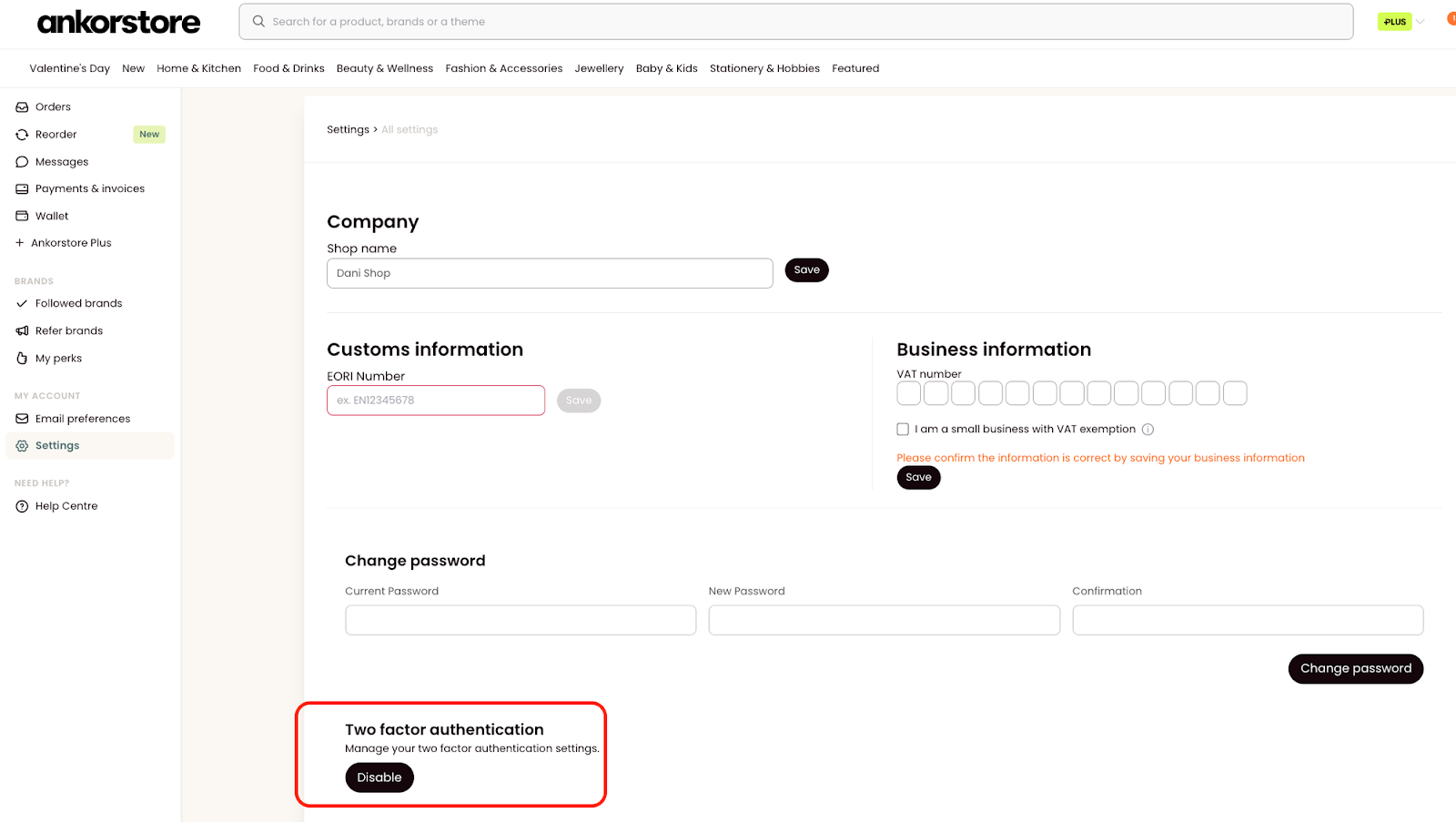
Schritt 1: Sie können Ihr Passwort direkt in Ihrem Backoffice ändern - Tab Einstellungen.
Schritt 2: Um Ihr Passwort zu ändern, geben Sie bitte das aktuelle Passwort und das neue Passwort ein und bestätigen Sie die Änderungen.
Aktivierung der Zwei-Faktor-Authentifizierung (2FA)
Zwei-Faktor-Authentifizierung (2FA) ist eine kritische Verbesserung unserer Sicherheitsinfrastruktur bei Ankorstore. Im Gegensatz zur traditionellen Ein-Faktor-Authentifizierung, die ausschließlich auf Benutzername und Passwort basiert, integriert 2FA einen zusätzlichen Verifizierungsschritt, um die Sicherheit zu erhöhen.
Beim Aktivieren von 2FA auf Ankorstore erleben die Nutzer einen zusätzlichen Verifizierungsschritt nach der Passworteingabe (siehe Screenshots unten). Dies beinhaltet die Verwendung einer Authenticator-App, die über einen QR-Code-Scan mit ihrem Konto verknüpft ist. Diese Einrichtung stellt sicher, dass der Kontozugang über einen eindeutigen, dynamisch generierten Code verwaltet wird, der speziell für ihr Gerät ist. Es liegt an Ihnen, die beste App auszuwählen, je nach Ihren Vorlieben und dem Telefon-Typ (android, ios). Hier ist eine Liste davon: https://www.pcmag.com/picks/the-best-authenticator-apps.
Aktivieren/Deaktivieren von 2FA für Marken oder Einzelhändler
Schritt 1: Zwei-Faktor-Authentifizierung kann von den Benutzern in ihrem jeweiligen Backoffice (Marke oder Einzelhändler) aktiviert werden
Schritt 2: Als Nächstes müssen Sie die Funktion aktivieren, indem Sie den QR-Code mit einer Authentifizierungs‑App auf Ihrem Smartphone scannen:
Schritt 3: Nach erfolgreicher Aktivierung können Sie eine Liste von Wiederherstellungscodes kopieren oder herunterladen, falls Sie den Zugriff auf Ihre Authenticator-Anwendung oder Ihr Smartphone verlieren. Beachten Sie, dass diese Seite nur einmal angezeigt wird, sodass Sie die Wiederherstellungscodes später nicht mehr abrufen können.
Wenn Sie die Zwei-Faktor-Authentifizierung später deaktivieren möchten, können Sie dies auf derselben Seite tun:
2FA Challenge Seite bei Anmeldung
Nach erfolgreicher Anmeldung mit Ihren Zugangsdaten werden Sie aufgefordert, die Zwei-Faktor-Challenge-Seite zu durchlaufen:
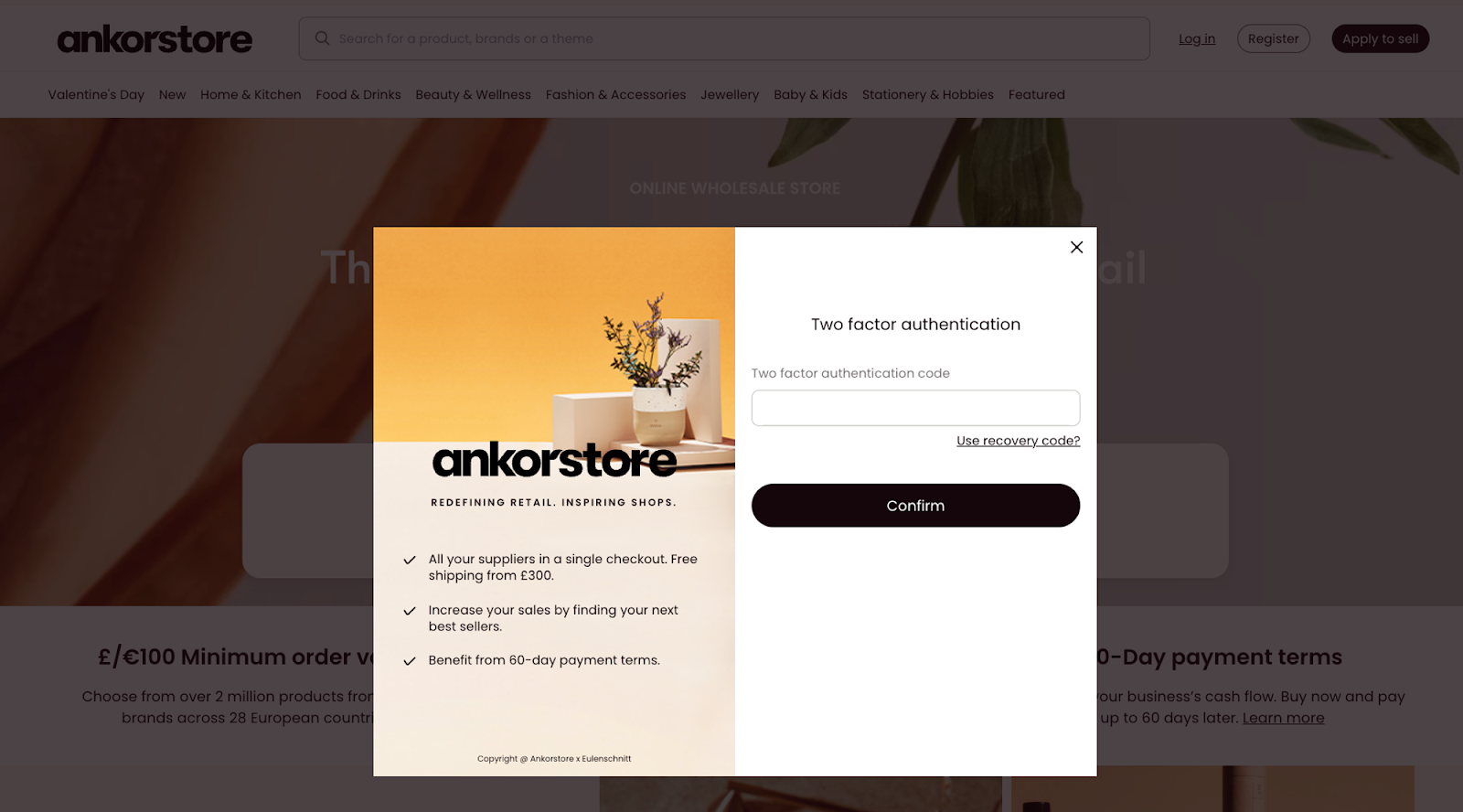
Um sich erfolgreich zu verbinden, öffnen Sie einfach die von Ihnen gewählte Authentifizierungsanwendung, kopieren Sie den in der Anwendung angegebenen Code, fügen Sie ihn in das Antwortfeld ein und klicken Sie auf Bestätigen, um die Verbindung herzustellen.
Falls Sie den Zugriff auf Ihre Authenticator-App und/oder Ihr Smartphone verlieren, können Sie einen Ihrer zuvor heruntergeladenen Wiederherstellungscodes verwenden, um Zugriff auf Ihr Konto zu erhalten.