Crear campañas en Ankorstore
Last updated: September 3, 2026
Crear campañas de correo electrónico en Ankorstore es simple y eficiente. Sigue los pasos a continuación para configurar y enviar tu campaña a minoristas en su idioma preferido.
Comenzando
Accede a la Herramienta de Campañas
Inicia sesión en tu cuenta de Ankorstore.
Navega a ‘Campañas’, en el menú de la izquierda.
Haz clic en ‘Crear Campaña’ para comenzar.
¿Qué es una campaña multilingüe?
Una campaña multilingüe te permite enviar simultáneamente correos electrónicos a todos los destinatarios de tu audiencia, independientemente de su idioma preferido. Puedes diseñar correos para diferentes idiomas. La segmentación se basará en las preferencias de idioma del destinatario.
¿Cómo configuro una campaña multilingüe?
Paso 1: Selecciona o añade tu audiencia
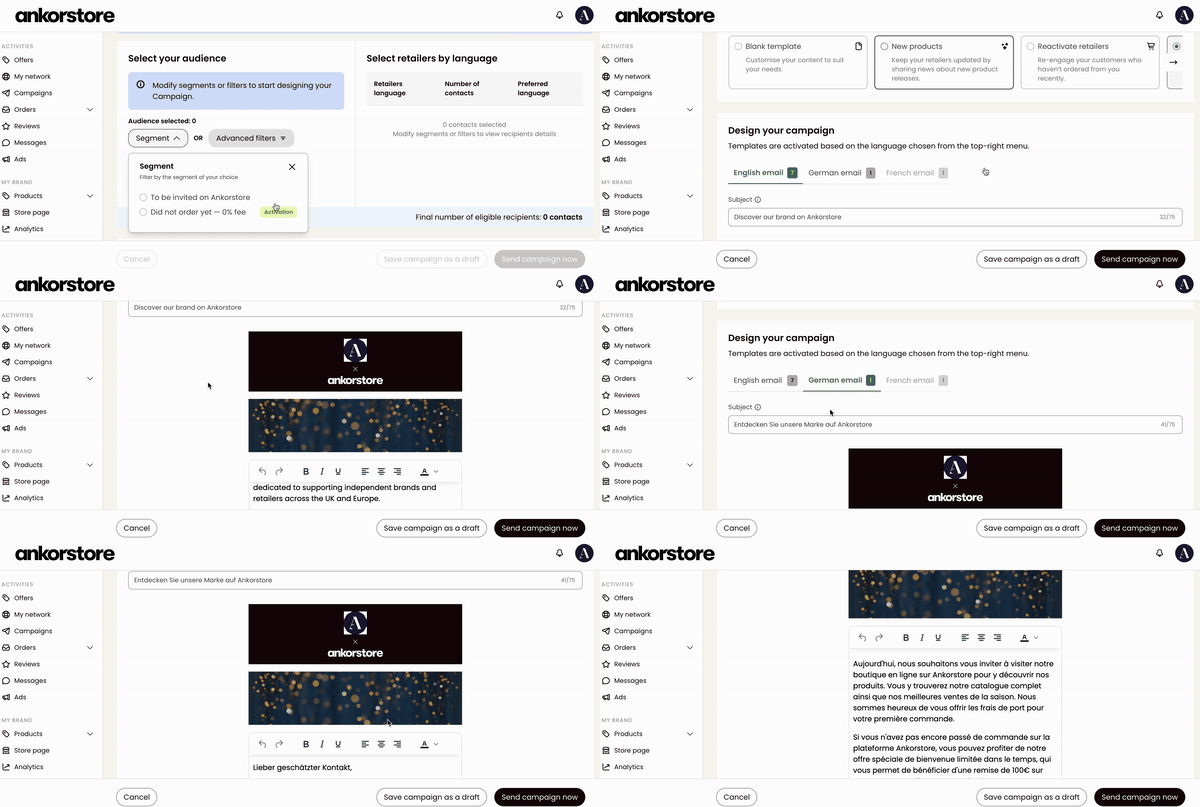
Utiliza segmentos o filtros avanzados para refinar tu audiencia.
Por ejemplo, puedes filtrar según criterios como:
Último pedido realizado: "Nunca pedido."
Tipos específicos de tiendas.
Utilice el segmento personalizado para buscar e incluir destinatarios directamente o seleccione uno para más contactos de Mi Red y haga clic en “Enviar campaña”
Paso 2: Seleccione idiomas para su campaña
Marque las casillas correspondientes a los Idiomas de los Minoristas disponibles en la sección "Seleccionar minoristas por idioma":
Francés
Inglés
Español
Alemán
Italiano
El número de destinatarios para cada idioma se mostrará. Por ejemplo:
200 destinatarios usaron Español como su idioma preferido (se excluyen 10 contactos inactivos).
10 destinatarios usaron Inglés como su idioma preferido
30 destinatarios usaron Español como su idioma preferido
Nota: Contactos inactivos son destinatarios que actualmente darse de baja, de sus campañas.
Paso 3: Configura tu campaña
Nombre de la campaña: Ingresa un nombre para tu campaña (por ejemplo, "Lanzamiento de Nueva Colección").
Nombre del remitente: Ingresa el nombre del remitente, que aparecerá en el encabezado del correo electrónico.
Paso 4: Selecciona una plantilla
Elige entre las plantillas disponibles según los objetivos de tu campaña:
Plantilla en blanco: Crea un correo electrónico completamente personalizado.
Reactivar minoristas: Reengancha a los minoristas inactivos que no han realizado pedidos recientemente.
Activar minoristas: Dirígete a los minoristas que nunca han realizado un pedido.
Nuevos productos: Destaca tus últimos productos y colecciones.
Nota: Siempre puedes enviar correos electrónicos personalizados si esa es tu preferencia.
Paso 5: Diseña tu campaña
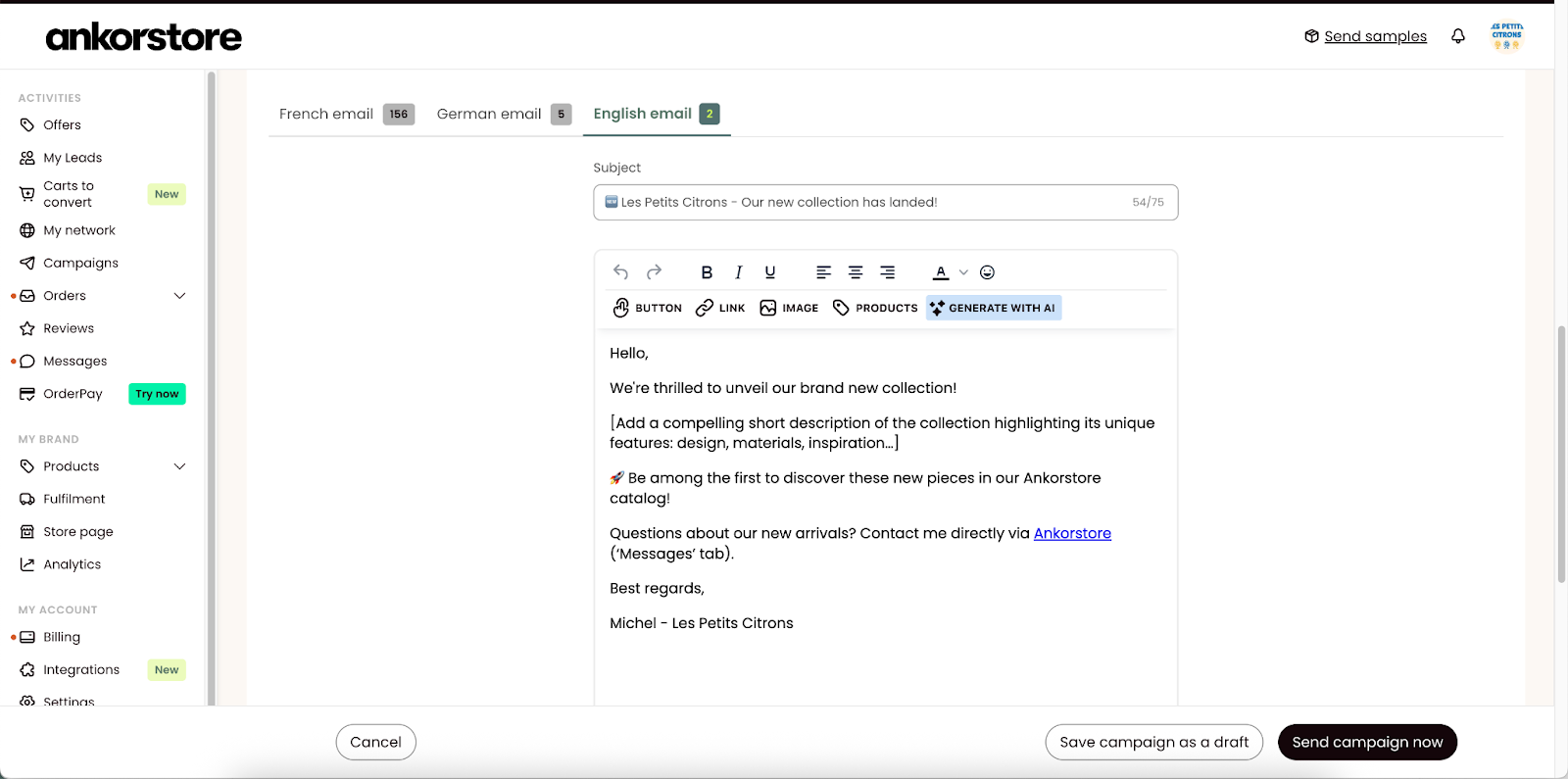
Los correos electrónicos para cada idioma se activarán automáticamente según los idiomas seleccionados en el Paso 2. Navega por las pestañas de idioma (por ejemplo, Francés, Inglés, Español...) para personalizar cada plantilla según sea necesario.
Si no se selecciona un idioma en el Paso 2, su pestaña correspondiente estará deshabilitada.
Las plantillas están preestablecidas según el idioma seleccionado, pero se pueden personalizar.
Agrega un asunto al correo electrónico bajo cada pestaña de idioma.
Puedes agregar imágenes desde la biblioteca multimedia, productos de tu catálogo, agregar enlaces y agregar más de 1 CTA.
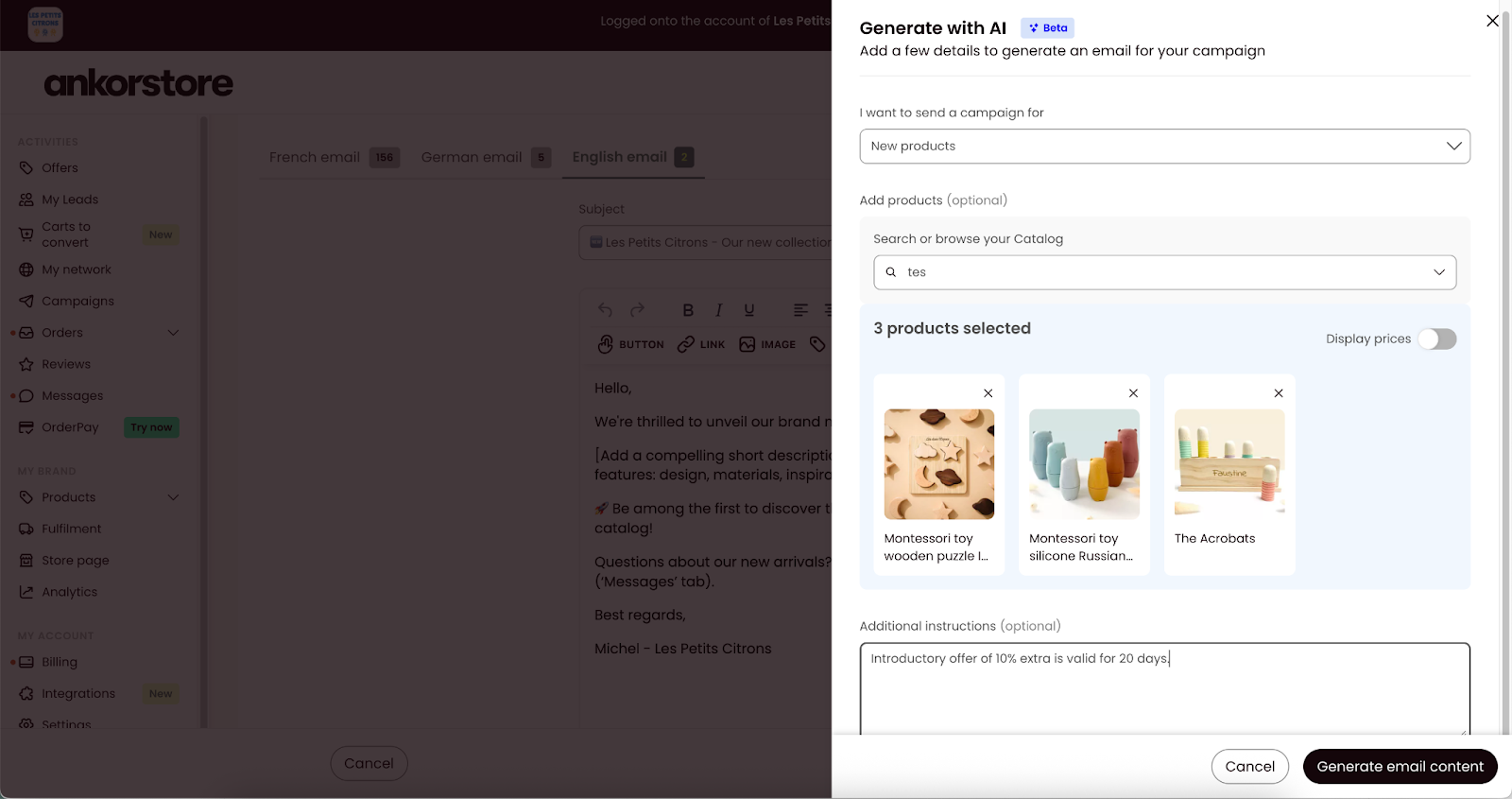
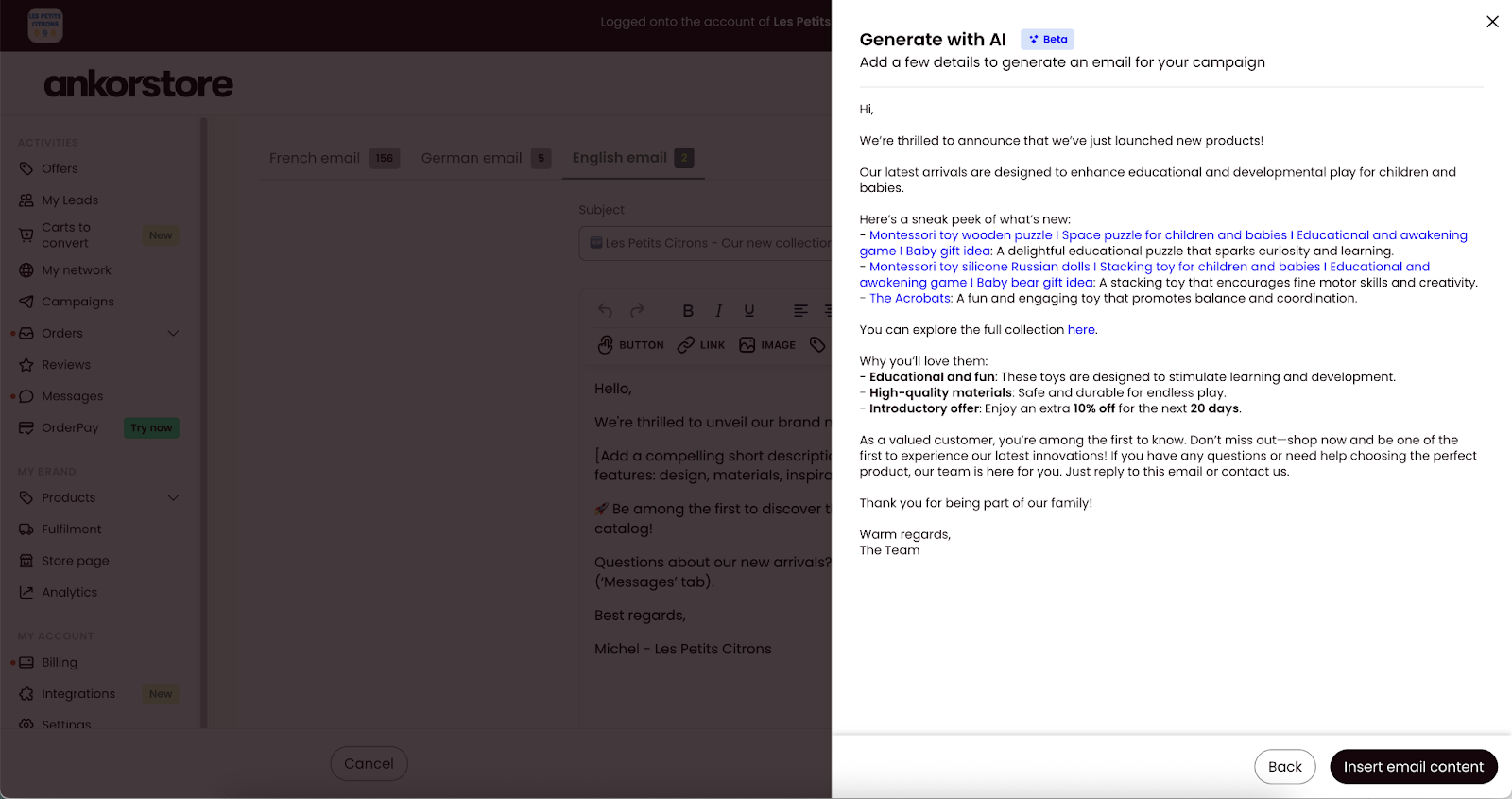
También puedes generar contenido de correo electrónico personalizado usando la función "Generar con IA" proporcionando instrucciones específicas o agregando productos para generar descripciones de productos. Esta función añadirá el contenido traducido en las pestañas de idioma.
Paso 6: Enviar o programar tu campaña
Una vez que todos los correos electrónicos estén configurados y la audiencia seleccionada, tienes dos opciones:
Opción A — Enviar ahora:
Haz clic en "Enviar campaña" para distribuir los correos en todos los idiomas seleccionados de una vez.
Se mostrará un modal de confirmación, mostrando el número de destinatarios y los idiomas seleccionados para revisión.
Marca la casilla confirmando que aceptas enviar la campaña a los minoristas seleccionados.
Opción B — Programar para más tarde:
Haz clic en "Programar campaña" para elegir una fecha y hora de envío futura.
Selecciona tu fecha y franja horaria preferida (disponible en incrementos de 30 minutos, según la zona horaria del navegador).
Confirma la programación. Tu campaña se guardará con un estado Programada y se enviará automáticamente en el momento elegido.
Nota: Las pestañas marcadas como inactivas indican que no se enviarán campañas a esos destinatarios.
Preguntas frecuentes
Puedes rastrear el rendimiento de una campaña de correo electrónico yendo a lasección de ‘Campañas’ de tu cuenta, donde verás una lista de todas las campañas que has enviado (incluidas las programadas).
Aquí, tendrás acceso a algunas métricas básicas para cada campaña, incluyendo la fecha, el número de destinatarios, el porcentaje de correos abiertos y la tasa de clics.
Haz clic en una campaña específica para ver aún más métricas, como el correo enviado, qué minoristas recibieron el mensaje y quién no.
Debido al alto volumen de datos requeridos, la información detallada de la campaña se almacena solo durante 90 días después de la fecha de envío.
¡Sí! Ahora puedes programar campañas con anticipación. En el Paso 6, haz clic en "Programar campaña", luego selecciona la fecha y hora deseadas (espacios de 30 minutos, según la zona horaria de tu navegador). Esto te permite preparar campañas con anticipación y enviarlas en el momento adecuado para tu audiencia, sin necesidad de estar en línea en ese momento exacto.
Sí. Puedes cancelar una campaña programada en cualquier momento antes de que se envíe. La cancelación devolverá la campaña a Estado de borrador, donde puedes editar el contenido y reprogramarla cuando estés listo.
La herramienta de Ankorstore para ‘Campañas’ permite enviar correos electrónicos masivos a un segmento de tus contactos para anunciar, compartir vales, solicitar asociaciones y más.
Crear campañas a través de Ankorstore te permitirá atraer clientes potenciales y aumentar la conversión de marca. Son un método efectivo para comunicar nuevas promociones, activar compras en temporadas específicas y ofrecer incentivos a tu red para que compren de ti.
Nuestra herramienta de campañas te ayuda a dirigirte a los minoristas adecuados ofreciéndote nueve segmentos específicos de audiencia para elegir:
Todos los contactos: todos tus contactos mayoristas.
Todos los clientes históricos: todos los contactos que agregaste que son clientes anteriores.
Todos los prospectos: todos los contactos que agregaste como prospectos.
Visitaste tu tienda: todos los contactos que visitaron la página de tu marca.
Tiene artículos en carrito: todos los contactos con uno o más de tus productos actualmente en su carrito.
Ordenó: todos los clientes que realizaron uno o más pedidos contigo.
Los contactos inactivos se eliminan automáticamente de la lista de destinatarios.
El idioma preferido se basa en las preferencias del minorista configuradas en el sistema, no en el país de la tienda. Para los minoristas que no tienen una cuenta de Ankorstore, usamos el idioma que la marca ingresó al importar el contacto.
La campaña enviará la plantilla predeterminada para ese idioma del minorista, pero se recomienda revisar y adaptar el contenido para cada idioma.