Problemas para iniciar sesión
Last updated: July 24, 2026
Este artículo le proporcionará más información sobre cómo iniciar sesión, cambiar su dirección de Correo electrónico o restablecer la contraseña de su cuenta, y también todo lo que necesita saber sobre la Autenticación de dos factores (2FA).
Dónde iniciar sesión en la cuenta
Paso 1: Para acceder a su cuenta de Ankorstore, vaya a la página principal y haga clic en Iniciar sesión.
Paso 2: Se abrirá una ventana emergente donde debe introducir su dirección de correo electrónico y su contraseña.
No se puede iniciar sesión o contraseña olvidada
En caso de que no puedas iniciar sesión debido a una contraseña incorrecta u olvidada, haz clic en “¿Olvidaste tu contraseña?” para restablecerla.
Deberás volver a introducir tu dirección de correo electrónico y hacer clic en Restablecer contraseña para recibir un enlace donde puedas actualizarla.
Una vez hecho, puedes iniciar sesión de nuevo.
En caso de dificultades para acceder a tu cuenta, te recomendamos probar otro Navegador o borrar la caché y las cookies.
Cambiar la dirección de correo electrónico vinculada a la cuenta
Actualmente, la opción de cambiar la dirección de Correo electrónico para iniciar sesión en su cuenta solo es posible de nuestra parte. Si desea cambiarla, por favor contacte a nuestro Equipo de soporte: 📄 Formulario de contacto
¿Es posible usar diferentes correos electrónicos para iniciar sesión y recibir notificaciones?
Tenga en cuenta que la dirección de Correo electrónico que utiliza para Iniciar sesión también se usa para recibir las notificaciones de nuestra parte.
No es posible usar direcciones de Correo electrónico diferentes para Iniciar sesión y para recibir notificaciones.
Actualmente, solo se puede vincular 1 dirección de Correo electrónico a una cuenta.
Consejo 1: En caso de que necesites dar acceso a tu cuenta a varias personas en tu empresa, considera crear una dirección de correo electrónico grupal que se utilizará estrictamente para tu cuenta de Ankorstore, por ejemplo ankorstore@yourcompanyname.com.
Consejo 2: Tenga en cuenta que también podría poder configurar la transferencia de correos electrónicos a otras direcciones directamente en su cuenta de correo electrónico (dependiendo del dominio que use).
Actualizando su contraseña
Paso 1: Puedes cambiar tu contraseña directamente en tu back office - pestaña Configuración.
Paso 2: Para cambiar tu contraseña, por favor proporciona la actual y la nueva y confirma los cambios.
Habilitando la autenticación de dos factores (2FA)
Autenticación de dos factores (2FA) es una mejora crítica a nuestra infraestructura de seguridad en Ankorstore. A diferencia de la autenticación de factor único tradicional, que depende únicamente de un nombre de usuario y una contraseña, 2FA incorpora un paso de verificación adicional para aumentar la seguridad.
Al activar la 2FA en Ankorstore, los usuarios experimentarán un paso adicional de verificación después de ingresar la contraseña (ver capturas de pantalla a continuación). Esto implica usar una aplicación autenticadora vinculada a su cuenta mediante el escaneo de un código QR. Esta configuración garantiza que el acceso a la cuenta se gestione a través de un código único, generado dinámicamente y específico para su dispositivo. Depende de ti elegir la mejor aplicación que desees, según tu preferencia y el tipo de Teléfono (android, ios). Aquí tienes una lista de ellas: https://www.pcmag.com/picks/the-best-authenticator-apps.
Activar/desactivar 2FA como Marcas o Minoristas
Paso 1: La autenticación de dos factores puede ser habilitada por los usuarios en su respectivo Back office (marca o minorista)
Paso 2: A continuación, debe activar la función escaneando el código QR mediante una aplicación de autenticación en su smartphone:
Paso 3: Después de una activación exitosa, puedes copiar o descargar una lista de códigos de recuperación en caso de que pierdas el acceso a tu aplicación de autenticación o smartphone. Ten en cuenta que esta página solo se muestra una vez, por lo que no hay forma de recuperar estos códigos de recuperación más tarde.
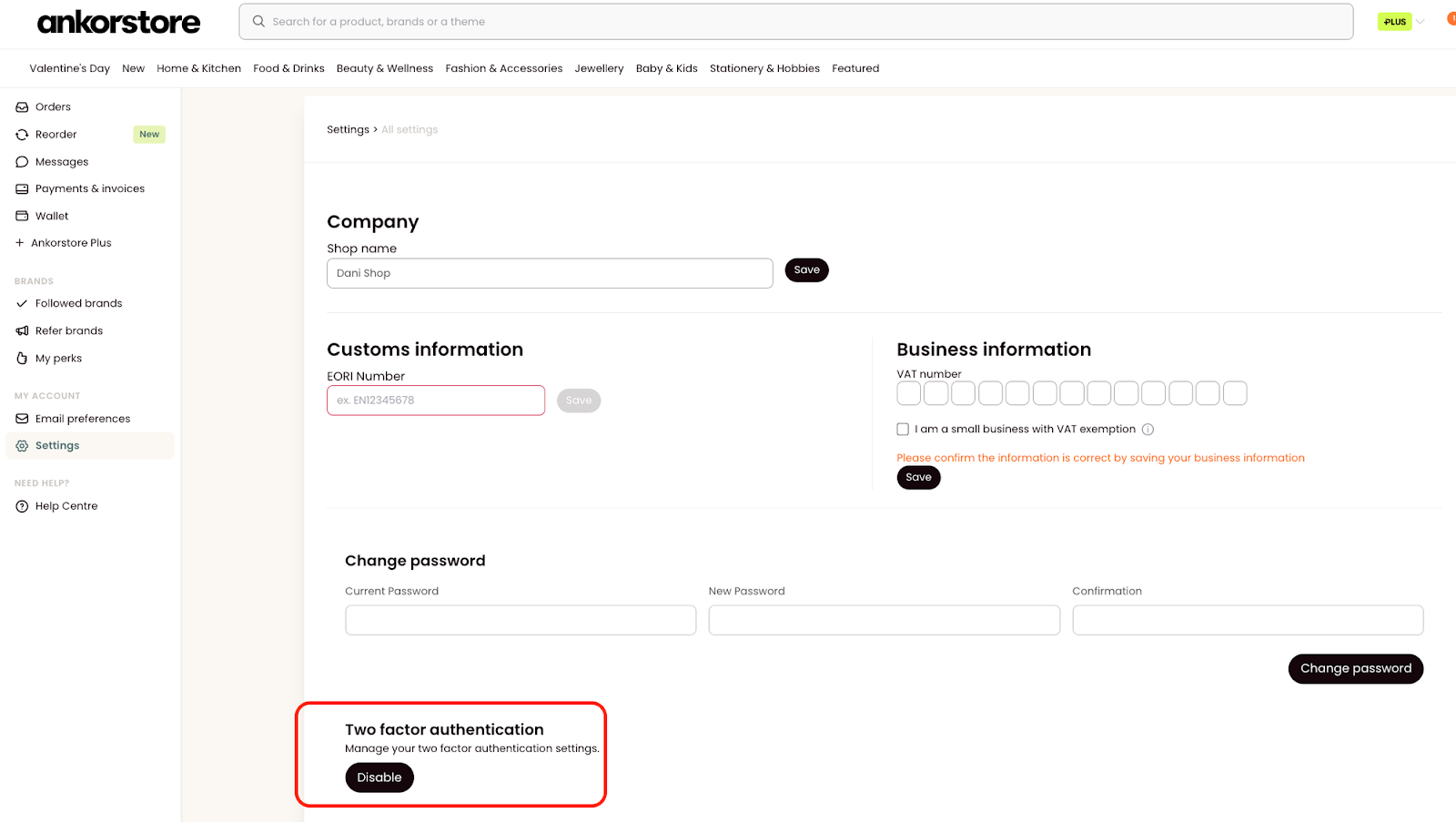
Si deseas desactivar la autenticación de dos factores más adelante, puedes hacerlo en la misma página:
Página de desafío 2FA al Iniciar sesión
Después de iniciar sesión con sus credenciales, se le pedirá que pase por la página de Desafío de dos factores:
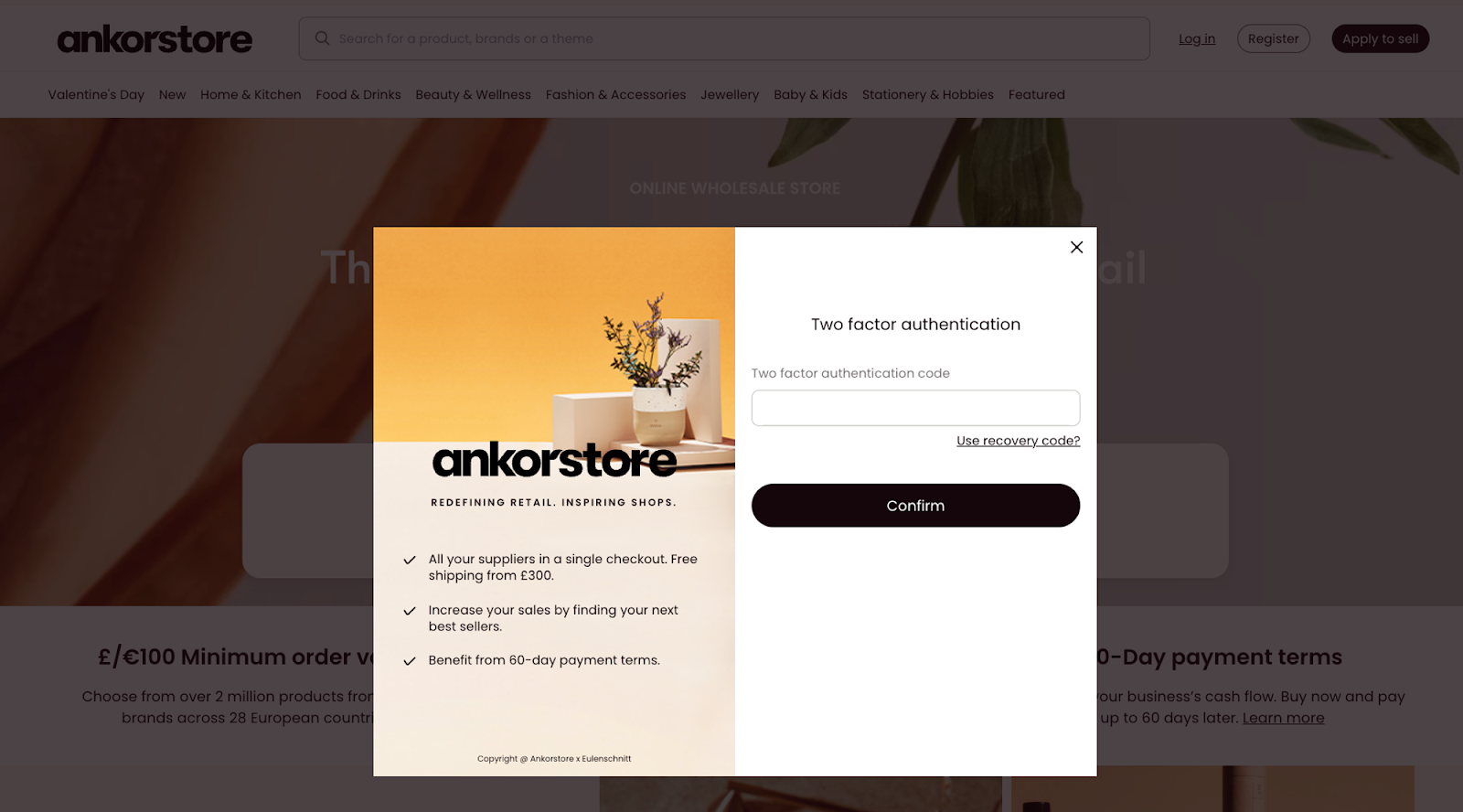
Para conectarse exitosamente, simplemente abra la aplicación de autenticación que ha elegido, copie y pegue el código indicado en la aplicación en el cuadro de respuesta y haga clic en confirmar para establecer la conexión.
En caso de que pierda el acceso a su aplicación de autenticador y/o Teléfono, puede usar uno de sus códigos de recuperación descargados previamente para obtener acceso a su cuenta.