Créer des campagnes sur Ankorstore
Last updated: September 3, 2026
Créer des campagnes email sur Ankorstore est simple et efficace. Suivez les étapes ci-dessous pour configurer et envoyer votre campagne aux détaillants dans leur langue préférée.
Commencer
Accéder à l'outil de campagnes
Connectez-vous à votre compte Ankorstore.
Naviguez vers ‘Campagnes’, dans le menu de gauche.
Cliquez sur ‘Créer une campagne’ pour commencer.
Qu’est-ce qu’une campagne multilingue ?
Une campagne multilingue vous permet d’envoyer simultanément des courriels à tous les destinataires de votre audience, quelle que soit leur langue préférée. Vous pouvez concevoir des courriels pour différentes langues. La ciblage sera basé sur les préférences linguistiques du destinataire.
Comment configurer une campagne multilingue ?
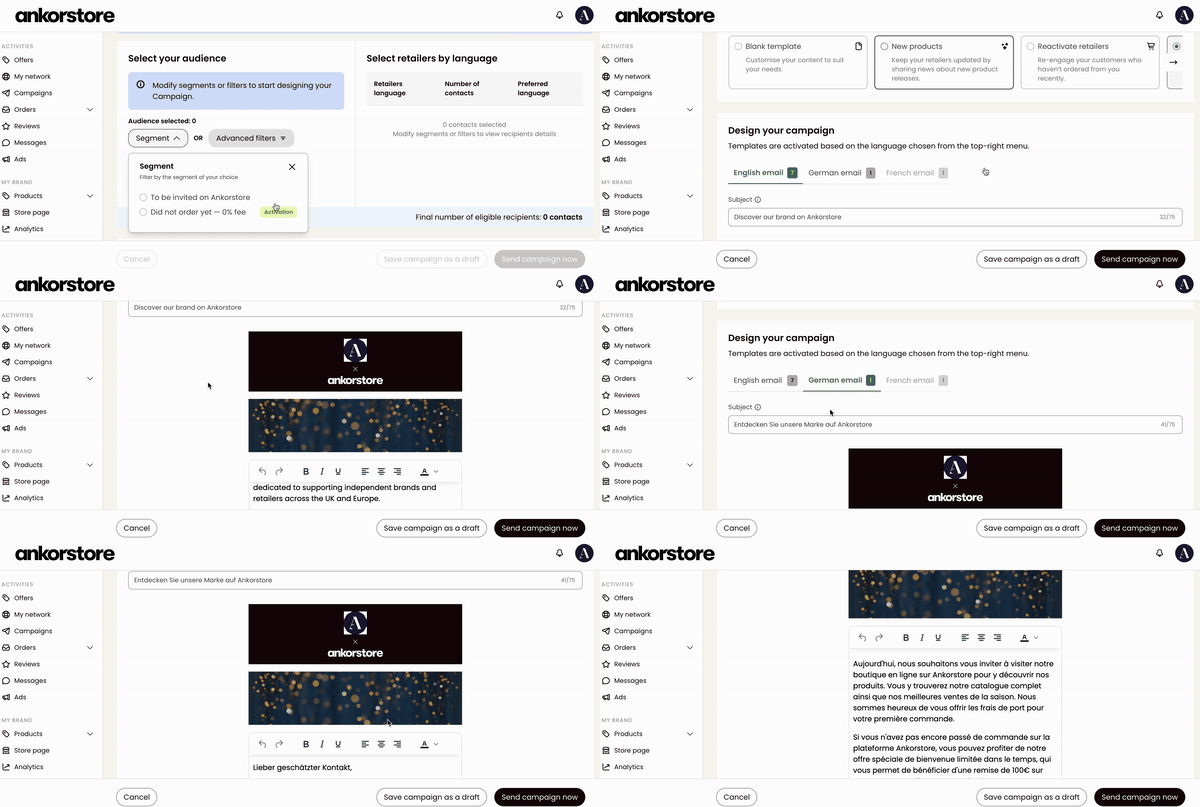
Étape 1 : Sélectionner ou ajouter votre audience
Utilisez segments ou filtres avancés pour affiner votre audience.
Par exemple, vous pouvez filtrer selon des critères tels que :
Dernière commande passée : "Jamais commandé".
Types de boutiques spécifiques.
Utilisez le segment personnalisé pour rechercher et inclure directement les destinataires ou sélectionnez-en un pour plus de contacts dans Mon réseau et cliquez sur « Envoyer la campagne »
Étape 2 : Sélectionnez les langues pour votre campagne
Cochez les cases correspondant à la Langue des détaillants disponible dans la section "Sélectionner les détaillants par langue" :
Français
Anglais
Espagnol
Allemand
Italien
Le nombre de destinataires pour chaque langue sera affiché. Par exemple :
200 destinataires ont utilisé le français comme langue préférée (contacts inactifs exclus).
10 destinataires ont utilisé l'anglais comme langue préférée
30 destinataires ont utilisé l'espagnol comme langue préférée
Note : Contacts inactifs sont des destinataires qui sont actuellement désabonnés, de vos campagnes.
Étape 3 : Configurer votre campagne
Nom de la campagne : Entrez un nom pour votre campagne (par ex., "Lancement de la nouvelle collection").
Nom de l’expéditeur : Saisissez le nom de l’expéditeur, qui apparaîtra dans l’en-tête du courriel.
Étape 4 : Sélectionner un modèle
Choisissez parmi les modèles disponibles en fonction de vos objectifs de campagne :
Modèle vierge : Créez un courriel entièrement personnalisé.
Réactiver les détaillants : Rétablissez l’engagement des détaillants inactifs qui n’ont pas passé de commandes récemment.
Activer les détaillants : Ciblez les détaillants qui n’ont jamais passé de commande.
Nouveaux produits : Mettez en avant vos derniers produits et collections.
Remarque : Vous pouvez toujours envoyer des courriels personnalisés si c’est votre préférence.
Étape 5 : Concevez votre campagne
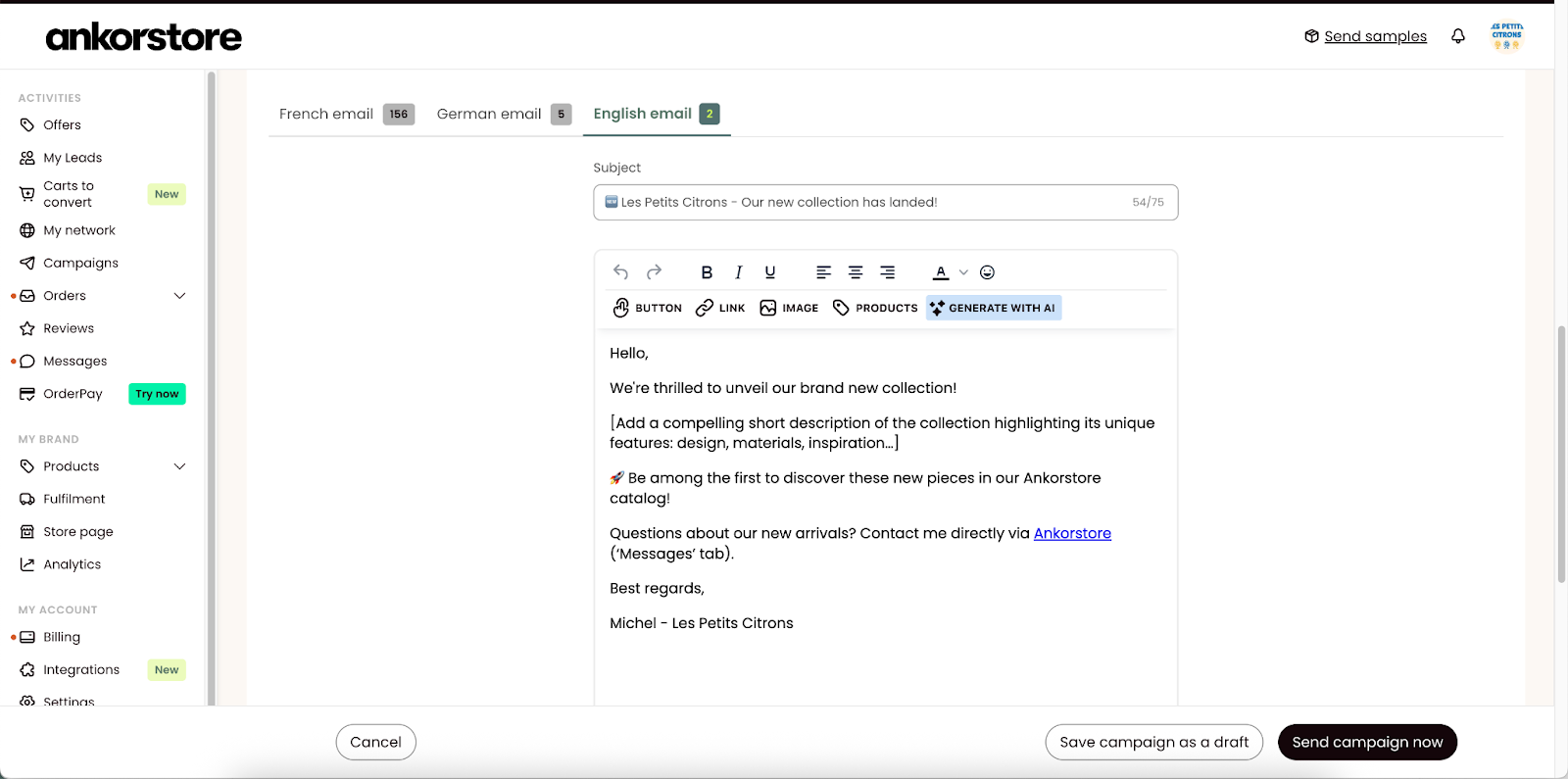
Les courriels pour chaque langue s’activeront automatiquement en fonction des langues sélectionnées à l’étape 2. Naviguez dans les onglets de langue (par ex., Français, Anglais, Espagnol...) pour personnaliser chaque modèle selon vos besoins.
Si une langue n'est pas sélectionnée à l'étape 2, son onglet correspondant sera désactivé.
Les modèles sont préconfigurés en fonction de la langue sélectionnée mais peuvent être personnalisés.
Ajoutez un sujet à l'email sous chaque onglet de langue.
Vous pouvez ajouter des images depuis la médiathèque, des produits de votre catalogue, ajouter des liens, et ajouter plus d'un CTA.
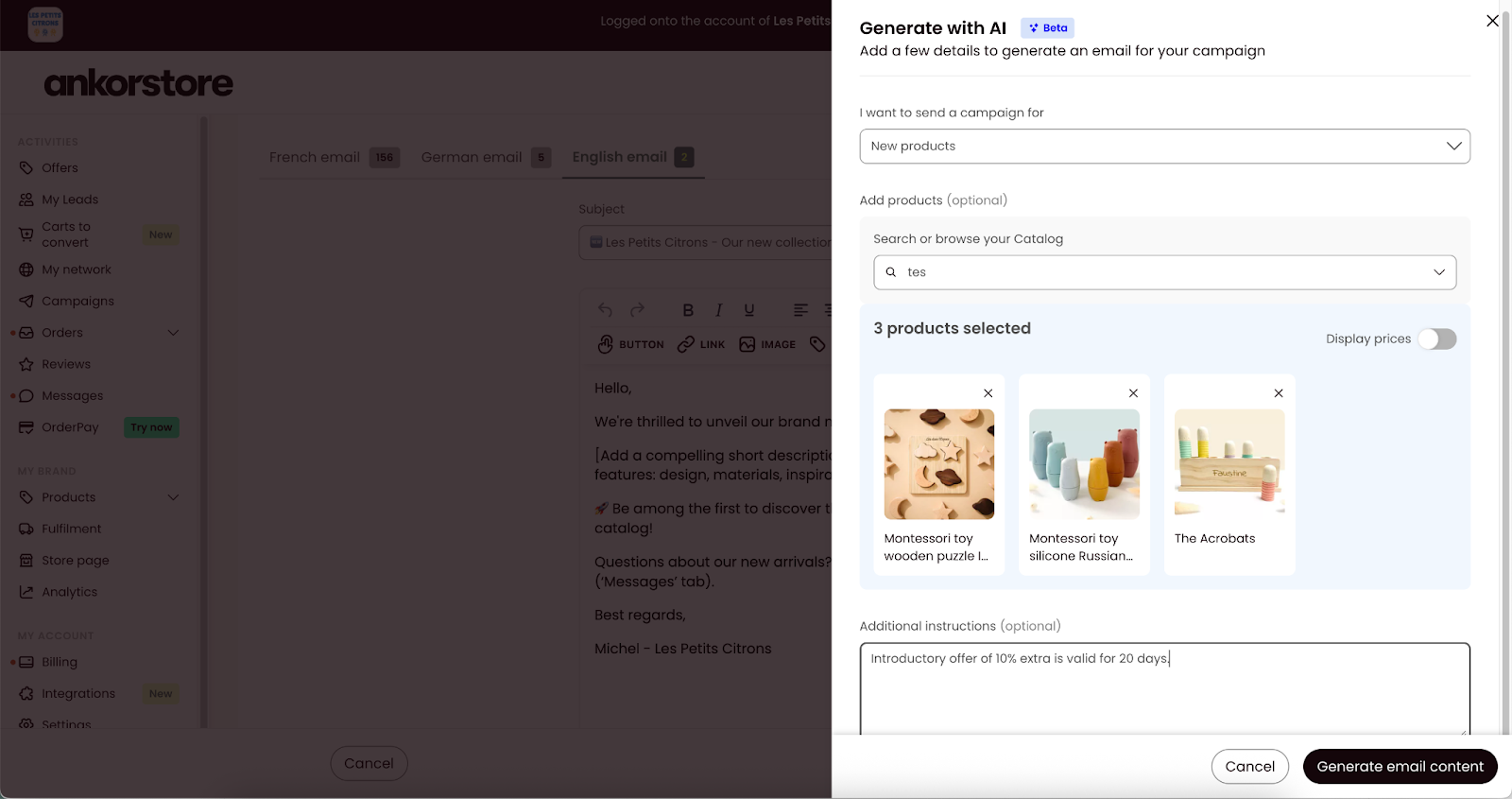
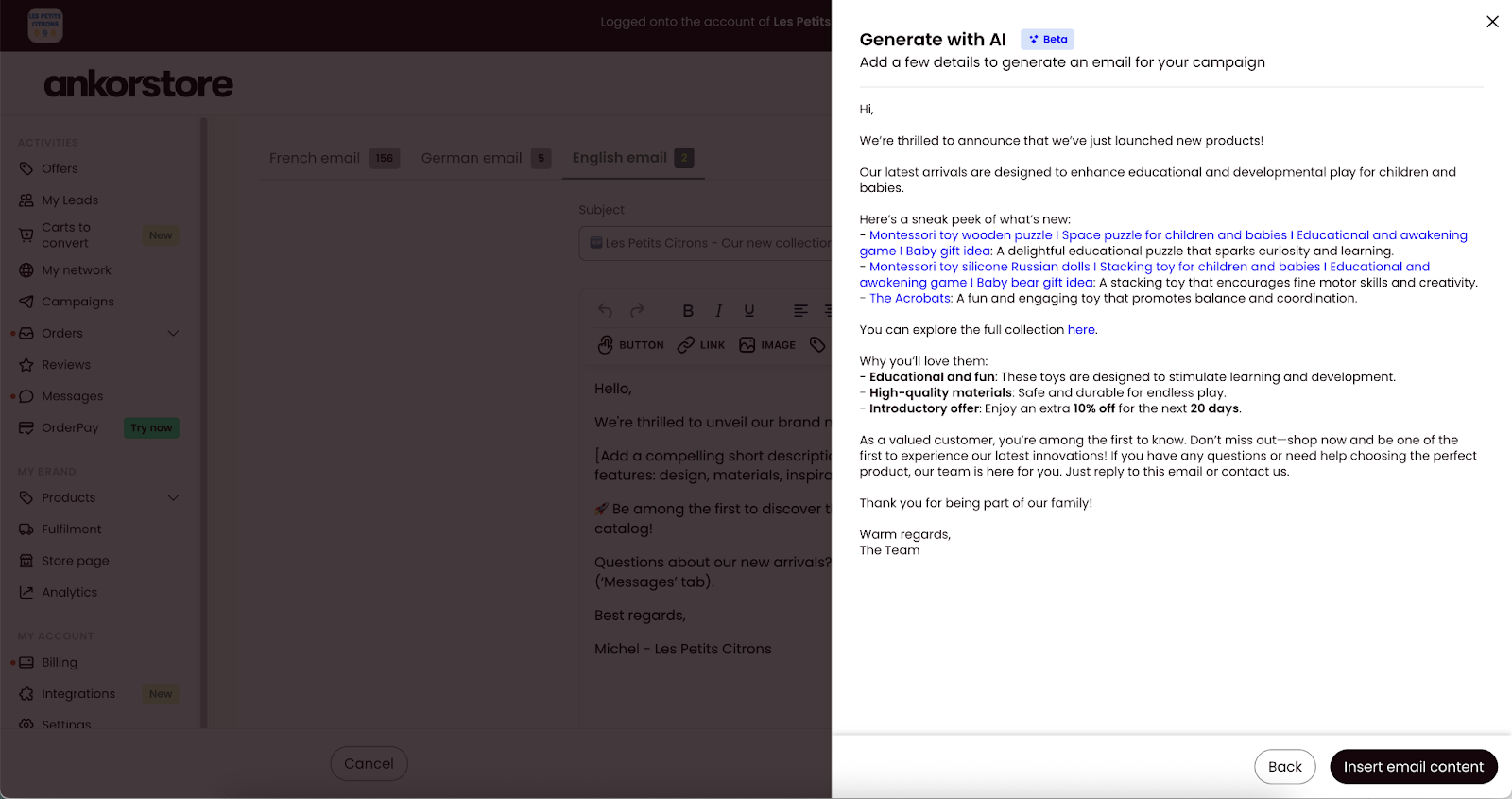
Vous pouvez également générer du contenu d'email personnalisé en utilisant la fonctionnalité "Générer avec l'IA" en fournissant des instructions spécifiques ou en ajoutant des produits pour générer des descriptions de produits. Cette fonctionnalité ajoutera le contenu traduit dans les onglets de langue.
Étape 6 : Envoyez ou planifiez votre campagne
Une fois que tous les courriels sont configurés et que le public est sélectionné, vous avez deux options :
Option A — Envoyer maintenant :
Cliquez sur "Envoyer la campagne" pour distribuer les courriels dans toutes les langues sélectionnées en une seule fois.
Une modal de confirmation s’affichera, montrant le nombre de destinataires et les langues sélectionnées pour revue.
Cochez la case confirmant que vous acceptez d’envoyer la campagne aux détaillants sélectionnés.
Option B — Programmer pour plus tard :
Cliquez sur "Programmer la campagne" pour choisir une date et une heure d’envoi futures.
Sélectionnez votre date et votre créneau horaire préférés (disponibles en incréments de 30 minutes, selon le fuseau horaire de votre navigateur).
Confirmez la programmation. Votre campagne sera enregistrée avec un statut Programmé et sera envoyée automatiquement à l’heure choisie.
Remarque : Les onglets marqués comme inactifs indiquent qu’aucune campagne ne sera envoyée à ces destinataires.
FAQ
Vous pouvez suivre la performance d'une campagne email en allant dans lasection « Campagnes » de votre compte, où vous verrez une liste de toutes les campagnes que vous avez envoyées (y compris celles programmées).
Ici, vous aurez accès à quelques métriques de base pour chaque campagne, y compris la date, le nombre de destinataires, le pourcentage d'emails ouverts, et le taux de clics.
Cliquez sur une campagne spécifique pour voir encore plus de métriques, telles que l'email envoyé, quels détaillants ont reçu le message, et ceux qui ne l'ont pas reçu.
En raison du volume élevé de données requises, les informations détaillées sur la campagne sont stockées pendant seulement 90 jours après la date d'envoi.
Oui ! Vous pouvez désormais programmer des campagnes à l'avance. À l'étape 6, cliquez sur "Programmer la campagne", puis sélectionnez la date et l'heure souhaitées (créneaux de 30 minutes, en fonction du fuseau horaire de votre navigateur). Cela vous permet de préparer des campagnes à l'avance et de les envoyer au bon moment pour votre audience, sans avoir besoin d'être en ligne à ce moment précis.
Oui. Vous pouvez annuler une campagne programmée à tout moment avant son envoi. L'annulation ramènera la campagne à l'état Brouillon, où vous pourrez modifier le contenu et la reprogrammer quand vous serez prêt.
Ankorstore’s ‘Campagnes’ outil vous permet d’envoyer par courriel en masse un segment de vos contacts pour faire de la publicité, partager des bons, demander des partenariats et plus encore.
Créer des campagnes via Ankorstore vous permettra d’attirer des clients potentiels et de stimuler la conversion de la marque. Ce sont une méthode efficace pour communiquer de nouvelles promotions, déclencher des achats lors de saisons spécifiques, et fournir à votre réseau des incitations à acheter chez vous.
Notre outil de campagnes vous aide à cibler les bons détaillants en vous proposant neuf segments d’audience spécifiques parmi lesquels choisir :
Tous les contacts : tous vos contacts en gros.
Tous les clients historiques : tous les contacts que vous avez ajoutés qui sont des clients précédents.
Tous les prospects : tous les contacts que vous avez ajoutés en tant que prospects.
Visité votre boutique : tous les contacts qui ont visité la page de votre marque.
A des articles dans le panier : tous les contacts avec un ou plusieurs de vos produits actuellement dans leur panier.
Commandé : tous les clients ayant passé une ou plusieurs commandes chez vous.
Les contacts inactifs sont automatiquement supprimés de la liste des destinataires.
La langue préférée est basée sur les préférences des détaillants définies dans le système, et non sur le pays du magasin. Pour les détaillants qui n’ont pas de compte Ankorstore, nous utilisons la langue que la marque a saisie lors de l’importation du contact.
La campagne enverra le modèle par défaut pour cette langue du détaillant, mais il est recommandé de revoir et d’adapter le contenu pour chaque langue.