Problèmes de Connexion
Last updated: July 24, 2026
Cet article vous fournira plus d’informations sur la façon de vous connecter, de changer votre adresse Courriel ou de réinitialiser le mot de passe de votre compte, ainsi que tout ce que vous devez savoir sur l’authentification à deux facteurs (2FA).
Où se connecter au compte
Étape 1: Pour accéder à votre compte Ankorstore, veuillez aller à la page principale et cliquer sur Connexion.
Étape 2: Une fenêtre contextuelle s'ouvrira où vous devez insérer votre adresse Courriel et votre mot de passe.
Impossible de se connecter ou mot de passe oublié
Dans le cas où vous ne parvenez pas à vous connecter en raison d'un mot de passe incorrect ou oublié, cliquez sur “Mot de passe oublié ?” afin de le réinitialiser.
Vous devrez saisir à nouveau votre adresse Courriel et cliquer sur Réinitialiser le mot de passe pour recevoir un lien où vous pourrez le mettre à jour.
Une fois terminé, vous pouvez vous connecter à nouveau.
En cas de difficultés pour accéder à votre compte, nous vous recommandons d'essayer un autre Navigateur ou de vider le cache et les cookies.
Modifier l'adresse Courriel liée au compte
Actuellement, l'option de modifier l'adresse courriel pour vous connecter à votre compte n'est possible que de notre côté. Si vous souhaitez la modifier, veuillez contacter notre Équipe d'assistance : 📄 Formulaire de contact
Utiliser des adresses Courriel différentes pour la Connexion et pour recevoir des notifications, est‑ce possible ?
Veuillez noter que l'adresse e-mail que vous utilisez pour vous connecter est également utilisée pour recevoir les notifications de notre part.
Il n'est pas possible d'utiliser différentes adresses e-mail pour vous connecter et recevoir les notifications.
Actuellement, une seule adresse e-mail peut être liée à un compte.
Astuce 1: Au cas où vous devez fournir l'accès à votre compte à plusieurs personnes de votre entreprise, envisagez de créer une adresse de courriel groupée qui sera utilisée strictement pour votre compte Ankorstore - par exemple ankorstore@yourcompanyname.com.
Conseil 2: Veuillez noter que vous pouvez également être en mesure de configurer le transfert de courriels vers d'autres adresses directement depuis votre compte de Courriel (selon le domaine que vous utilisez).
Mise à jour de votre mot de passe
Étape 1: Vous pouvez changer votre mot de passe directement dans votre back‑office - onglet Paramètres.
Étape 2: Pour changer votre mot de passe, veuillez fournir l'actuel ainsi que le nouveau et confirmer les modifications.
Activation de l'authentification à deux facteurs (2FA)
Authentification à deux facteurs(2FA) est une amélioration cruciale de notre infrastructure de sécurité chez Ankorstore. Contrairement à l'authentification à facteur unique traditionnelle, qui repose uniquement sur un nom d'utilisateur et un mot de passe, 2FA intègre une étape de vérification supplémentaire pour renforcer la sécurité.
Lors de l'activation de la 2FA sur Ankorstore, les utilisateurs vivront une étape supplémentaire de vérification après la saisie du mot de passe (voir captures d'écran ci-dessous). Cela implique l'utilisation d'une application d'authentification liée à leur compte via un scan de code QR. Cette configuration garantit que l'accès au compte est géré par un code unique, généré dynamiquement, spécifique à leur appareil. C'est à vous de choisir l'application que vous préférez, en fonction de votre préférence et du type de téléphone (android, ios). Voici une liste de celles‑ci : https://www.pcmag.com/picks/the-best-authenticator-apps.
Activer/désactiver 2FA en tant que Marques ou Détaillants
Étape 1: L'authentification à deux facteurs peut être activée par les utilisateurs dans leur back office respectif (marque ou détaillant)
Étape 2: Ensuite, vous devez activer la fonctionnalité en scannant le code QR avec une application d'authentification sur votre smartphone :
Étape 3 :Après une activation réussie, vous pouvez copier ou télécharger une liste de codes de récupération au cas où vous perdriez l'accès à votre application d'authentification ou à votre smartphone. Gardez à l'esprit que cette page n'est affichée qu'une seule fois, il n'est donc pas possible de récupérer ces codes de récupération plus tard.
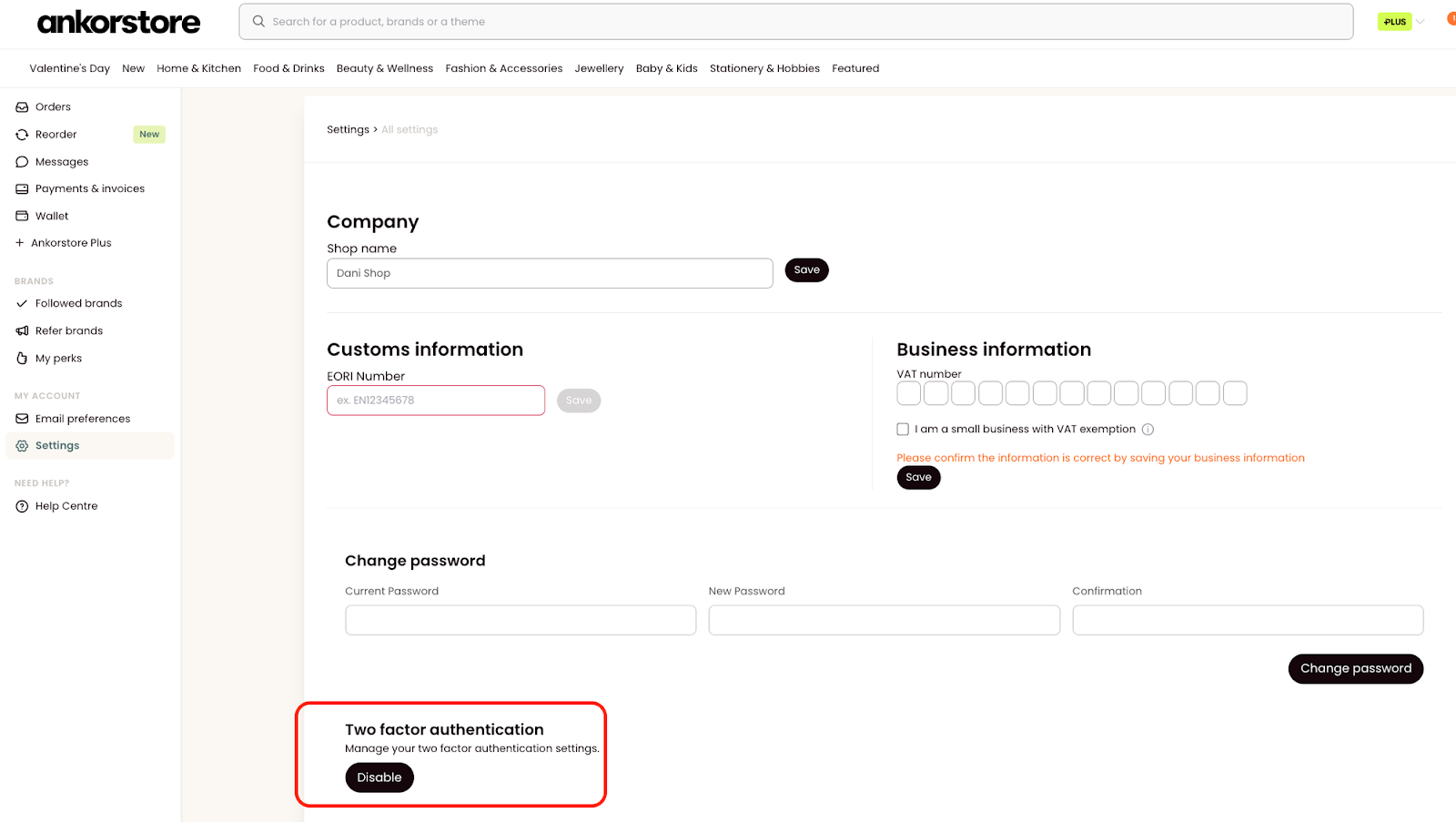
Si vous souhaitez désactiver l'authentification à deux facteurs ultérieurement, vous pouvez le faire sur la même page :
Page de défi 2FA lors de la Connexion
Après une Connexion réussie avec vos identifiants, vous serez invité à passer la page du défi à deux facteurs :
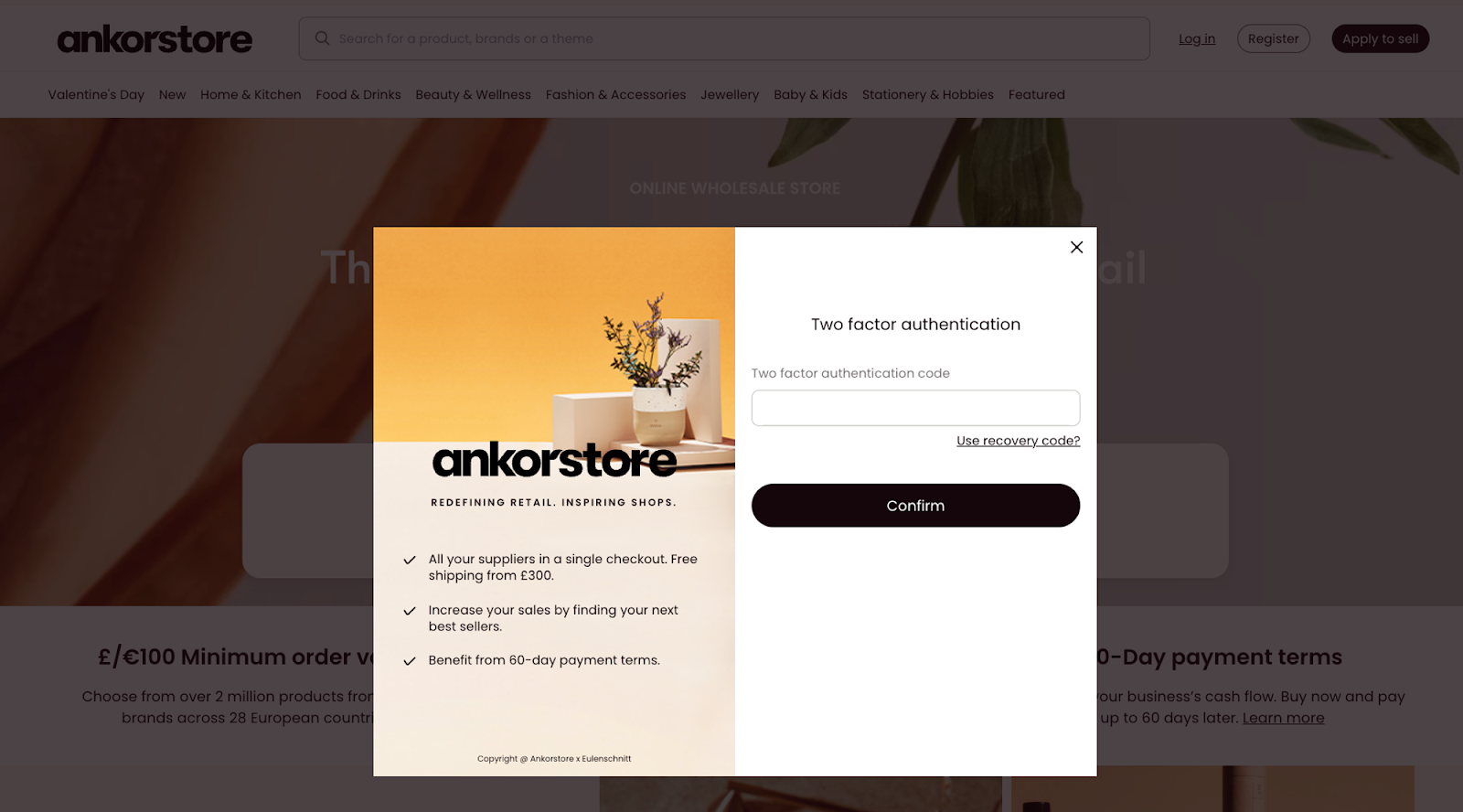
Pour vous connecter avec succès, ouvrez simplement l'application d'authentification que vous avez choisie, copiez et collez le code indiqué dans l'application dans la zone de réponse et cliquez sur confirmer pour établir la connexion.
En cas de perte d'accès à votre application d'authentificateur et/ou à votre smartphone, vous pouvez utiliser l'un de vos codes de récupération précédemment téléchargés pour accéder à votre compte.