Crea campagne su Ankorstore
Last updated: September 3, 2026
Creare campagne email su Ankorstore è semplice ed efficiente. Segui i passaggi di seguito per configurare e inviare la tua campagna ai rivenditori nella loro lingua preferita.
Iniziare
Accedi allo Strumento Campagne
Accedi al tuo account Ankorstore.
Naviga a ‘Campagne’, nel menu a sinistra.
Clicca su ‘Crea Campagna’ per iniziare.
Cos’è una campagna multilingue?
Una campagna multilingue ti permette di inviare contemporaneamente email a tutti i destinatari del tuo pubblico, indipendentemente dalla loro lingua preferita. Puoi progettare email per lingue diverse. Il targeting sarà basato sulle preferenze linguistiche del destinatario.
Come configurare una campagna multilingue?
Passo 1: Seleziona o aggiungi il tuo pubblico
Usa segmenti o filtri avanzati per affinare il tuo pubblico.
Ad esempio, puoi filtrare in base a criteri come:
Ultimo ordine effettuato: "Mai ordinato."
Tipi di negozio specifici.
Utilizza il segmento personalizzato per cercare e includere direttamente i destinatari o seleziona uno per più contatti da La Mia Rete e clicca su “Invia campagna”
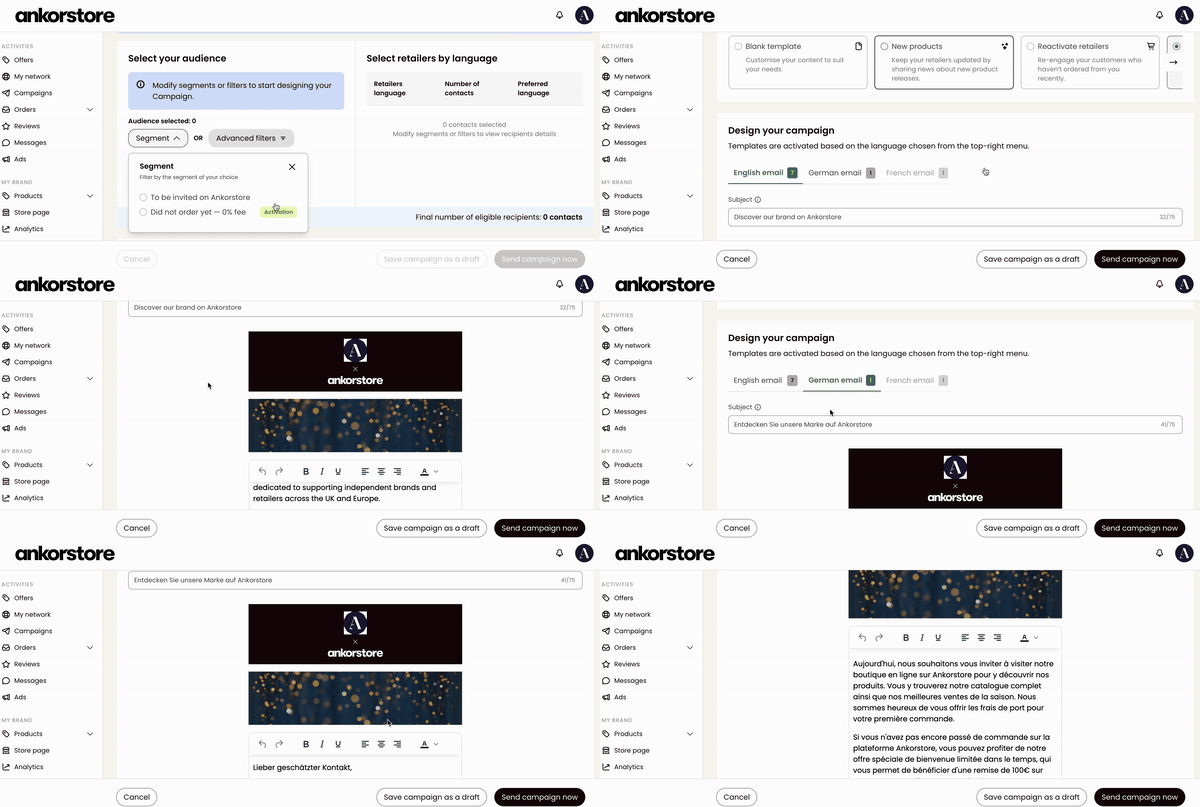
Passo 2: Seleziona le lingue per la tua campagna
Seleziona le caselle corrispondenti alla Lingua del Rivenditore disponibile nella sezione "Seleziona rivenditori per lingua":
Francese
Inglese
Spagnolo
Tedesco
Italiano
Il numero di destinatari per ogni lingua verrà visualizzato. Per esempio:
200 destinatari hanno usato l'italiano come lingua preferita (10 contatti inattivi esclusi).
10 destinatari hanno usato l'inglese come lingua preferita
30 destinatari hanno usato lo spagnolo come lingua preferita
Nota: Contatti inattivi sono destinatari che attualmente disiscritti, dalle tue campagne.
Passo 3: Configura la tua campagna
Nome della Campagna: Inserisci un nome per la tua campagna (ad esempio, "Lancio Nuova Collezione").
Nome del Mittente: Inserisci il nome del mittente, che apparirà nell'intestazione dell'Email.
Passo 4: Seleziona un modello
Scegli tra i modelli disponibili in base agli obiettivi della tua campagna:
Modello Vuoto: Crea un'Email completamente personalizzata.
Riattiva Rivenditori: Riconnetti rivenditori inattivi che non hanno effettuato ordini recentemente.
Attiva Rivenditori: Target rivenditori che non hanno mai effettuato un ordine.
Nuovi Prodotti: Evidenzia i tuoi ultimi prodotti e collezioni.
Nota: Puoi sempre inviare Email personalizzate se questa è la tua preferenza.
Passo 5: Progetta la tua campagna
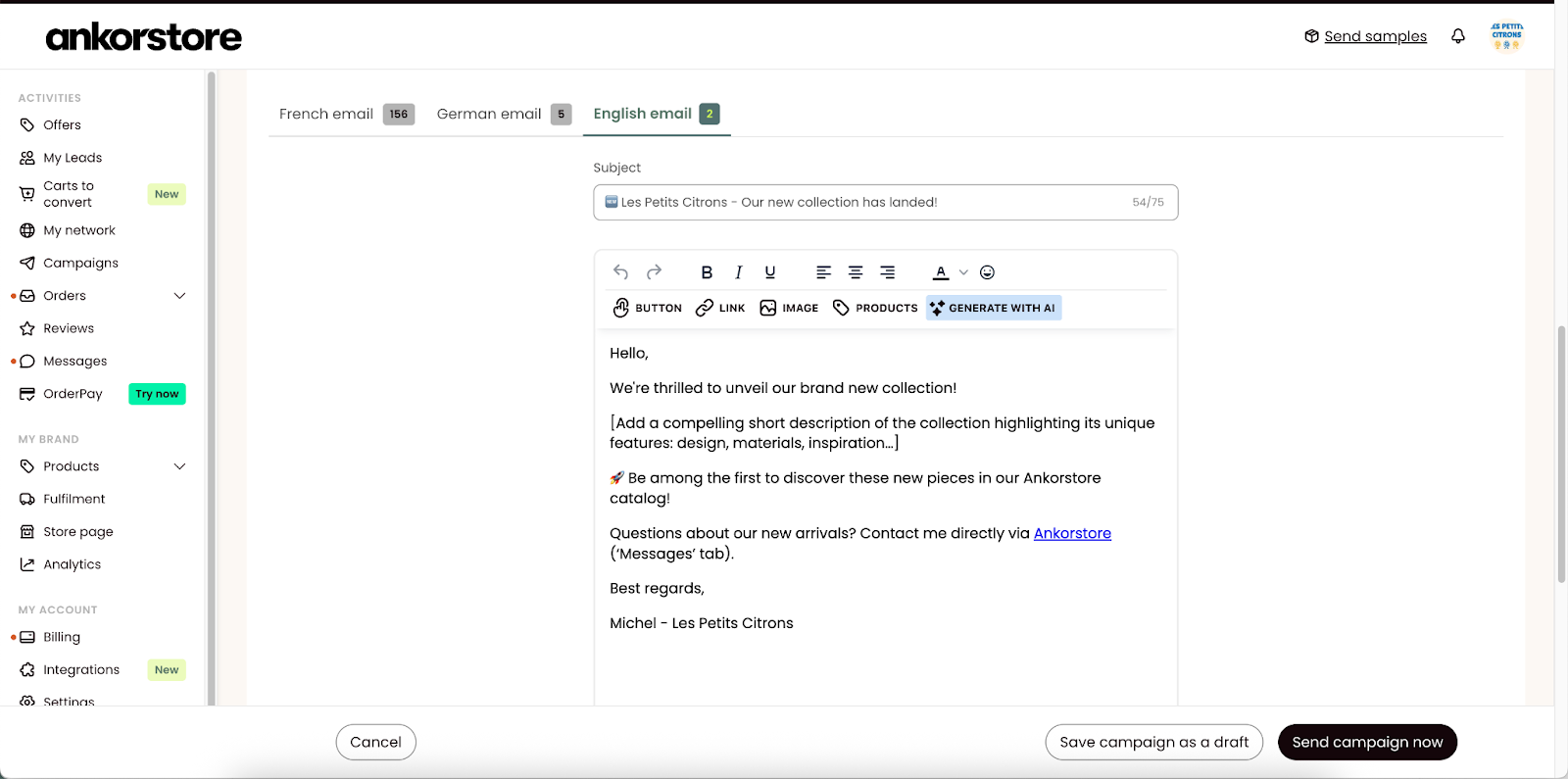
Le Email per ogni lingua si attiveranno automaticamente in base alle lingue selezionate in Passo 2. Naviga tra le schede delle lingue (ad esempio, Francese, Inglese, Spagnolo...) per personalizzare ogni modello secondo necessità.
Se una lingua non è selezionata al Passo 2, la sua scheda corrispondente sarà disabilitata.
I modelli sono preimpostati in base alla lingua selezionata ma possono essere personalizzati.
Aggiungi un oggetto all'Email sotto ogni scheda di lingua.
Puoi aggiungere immagini dalla libreria multimediale, prodotti dal tuo catalogo, aggiungere link e più di 1 CTA.
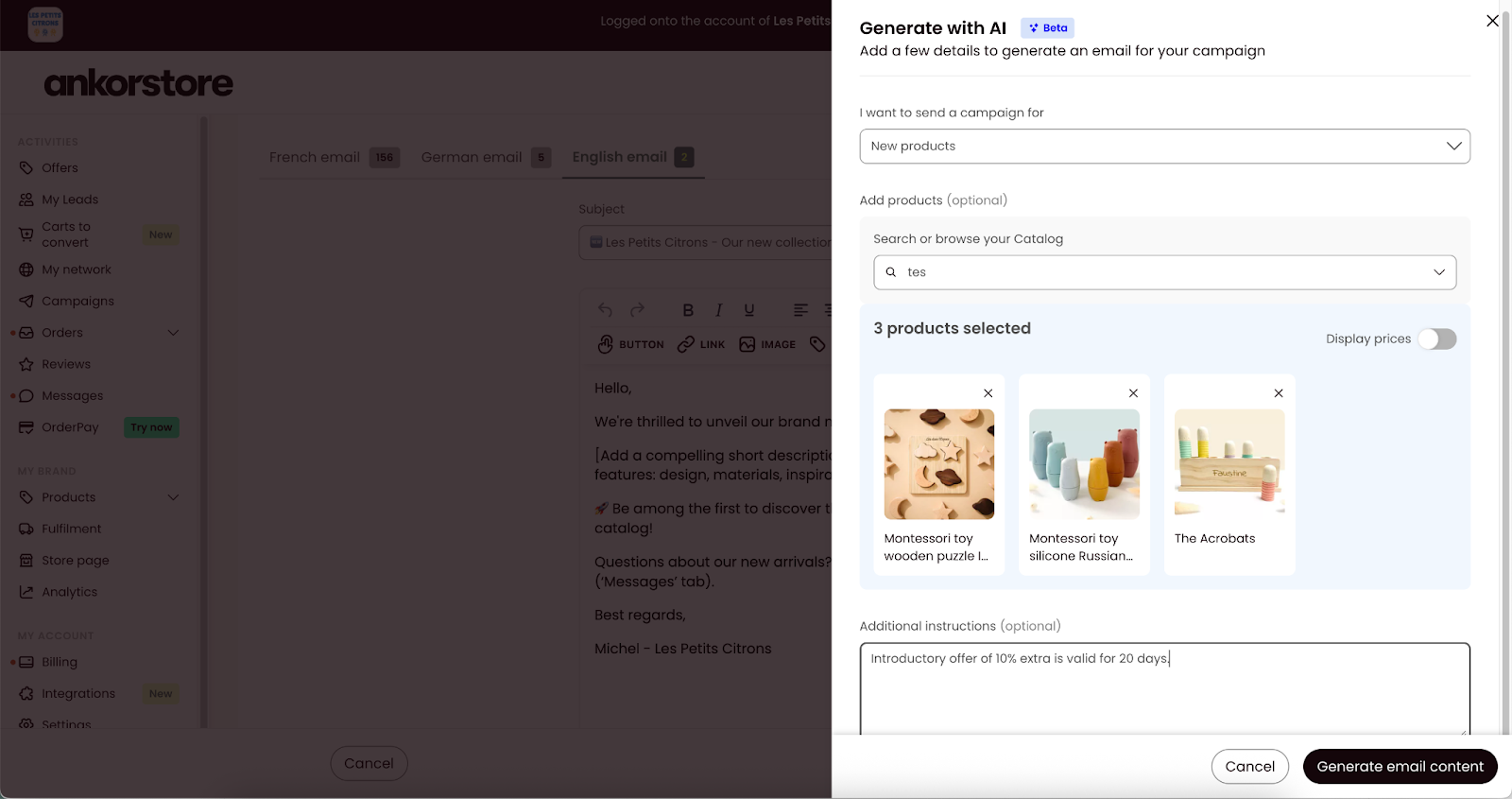
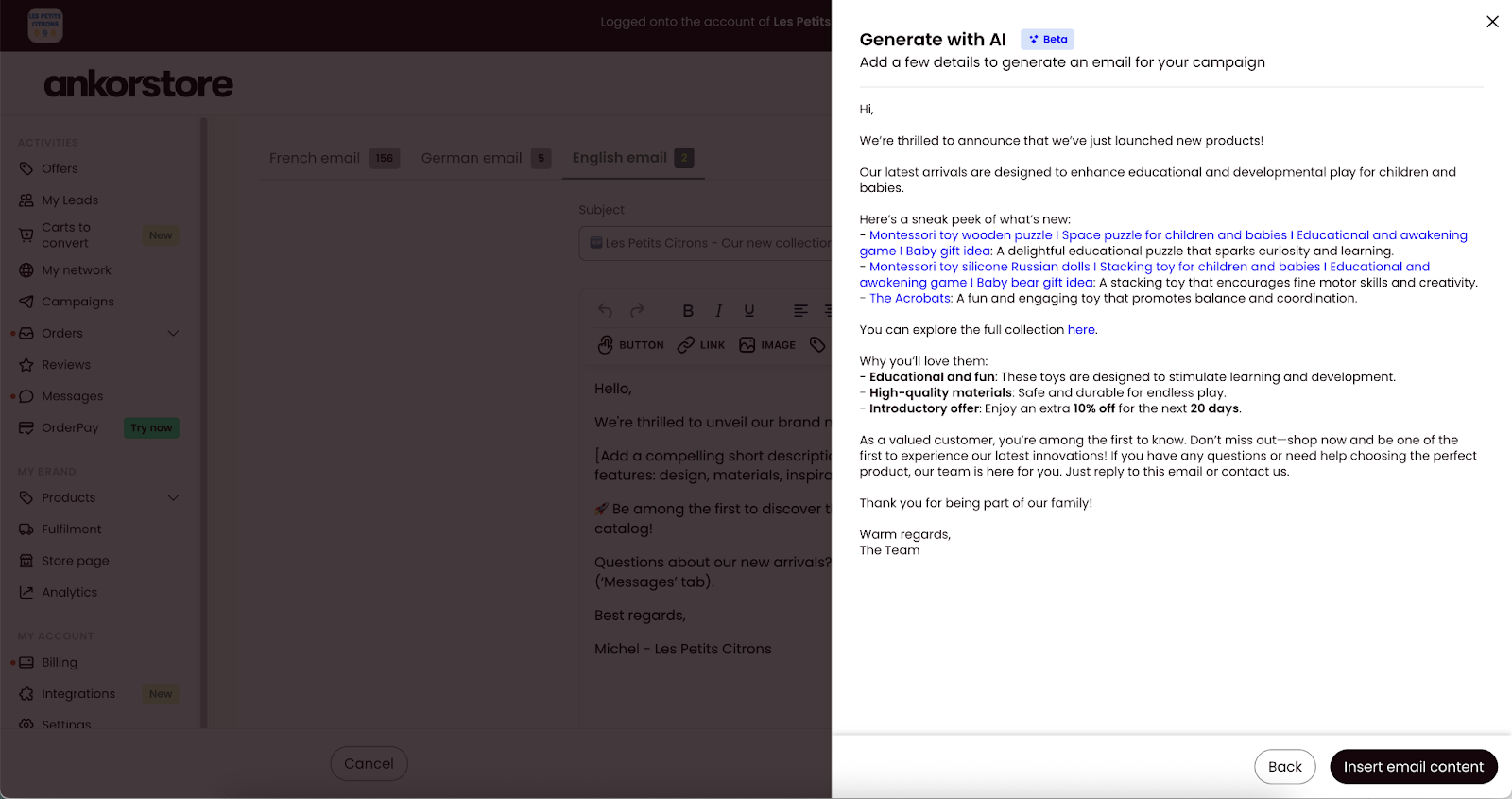
Puoi anche generare contenuti email personalizzati utilizzando la funzione "Genera con AI" fornendo istruzioni specifiche o aggiungendo prodotti per generare descrizioni di prodotto. Questa funzione aggiungerà il contenuto tradotto nelle schede di lingua.
Passo 6: Invia o programma la tua campagna
Una volta configurati tutti gli Email e selezionato il pubblico, hai due opzioni:
Opzione A — Invia ora:
Clicca su "Invia Campagna" per distribuire le Email in tutte le lingue selezionate contemporaneamente.
Verrà visualizzato un modal di conferma, che mostra il numero di destinatari e le lingue selezionate per la revisione.
Seleziona la casella di controllo che conferma che sei d'accordo ad inviare la campagna ai rivenditori selezionati.
Opzione B — Programma per dopo:
Clicca su "Programma Campagna" per scegliere una data e un orario di invio futuri.
Seleziona la data e la fascia oraria preferite (disponibile in 30-minute incrementi, in base al fuso orario del browser).
Conferma la programmazione. La tua campagna sarà salvata con uno stato Programmata e verrà inviata automaticamente all'orario scelto.
Nota: Le schede contrassegnate come inattive indicano che nessuna campagna verrà inviata a quei destinatari.
FAQ
Puoi monitorare le prestazioni di una campagna email andando nellasezione ‘Campagne’ dell'account, dove vedrai un elenco di tutte le campagne inviate (comprese quelle programmate).
Qui avrai accesso a alcune metriche di base per ogni campagna, tra cui la data, il numero di destinatari, la percentuale di email aperte e il tasso di clic.
Clicca su una campagna specifica per vedere ancora più metriche, come l'email inviata, quali rivenditori hanno ricevuto il messaggio e chi no.
A causa dell'alto volume di dati richiesti, le informazioni dettagliate sulla campagna vengono conservate per solo 90 giorni dalla data di invio.
Sì! Ora puoi programmare le campagne in anticipo. Al Passo 6, clicca "Programma Campagna", quindi seleziona la data e l'ora desiderate (frazioni di 30 minuti, in base al fuso orario del tuo browser). Questo ti permette di preparare le campagne in anticipo e di inviarle al momento giusto per il tuo pubblico, senza dover essere online in quel preciso momento.
Sì. Puoi annullare una campagna programmata in qualsiasi momento prima che venga inviata. L'annullamento sposterà la campagna di nuovo a Bozza stato, dove puoi modificare il contenuto e riprogrammarla quando sei pronto.
Il tool di Ankorstore ‘Campagne’ consente di inviare email di massa a un segmento dei tuoi contatti per pubblicizzare, condividere voucher, richiedere partnership e altro ancora.
Creare campagne tramite Ankorstore ti permetterà di attrarre potenziali clienti e di aumentare la conversione del marchio. Sono un metodo efficace per comunicare nuove promozioni, attivare acquisti durante stagioni specifiche e fornire incentivi alla tua rete per acquistare da te.
Il nostro strumento di campagne ti aiuta a targettizzare i rivenditori giusti offrendo nove segmenti di pubblico specifici tra cui scegliere:
Tutti i contatti: tutti i tuoi contatti all'ingrosso.
Tutti i clienti storici: tutti i contatti che hai aggiunto che sono clienti precedenti.
Tutti i prospect: tutti i contatti che hai aggiunto come prospect.
Visitato il tuo negozio: tutti i contatti che hanno visitato la pagina del tuo marchio.
Ha articoli nel carrello: tutti i contatti con uno o più dei tuoi prodotti attualmente nel loro carrello.
Ordini: tutti i clienti che hanno effettuato uno o più ordini da te.
I contatti inattivi vengono rimossi automaticamente dall'elenco dei destinatari.
La lingua preferita si basa sulle preferenze dei rivenditori impostate nel sistema, non sul paese del negozio. Per i rivenditori che non hanno un account Ankorstore, utilizziamo la lingua inserita dal marchio durante l'importazione del contatto.
La campagna invierà il modello predefinito per quella lingua del Rivenditore, ma si consiglia di rivedere e personalizzare il contenuto per ogni lingua.