Cómo funciona "Ankorstore: Vender al por mayor" en Shopify
Last updated: September 18, 2026
Nota: El Ankorstore: Vender al por mayor La aplicación solo tiene una opción de conexión 1 a 1 (1 cuenta de Shopify a 1 cuenta de Ankorstore). En caso de que desees sincronizar con varias tiendas Ankorstore, por favor contacta al servicio de atención al cliente desde tu portal de cliente.
Puedes usar Shopify para vender tus productos en diferentes plataformas en línea canales de venta. Los canales de venta representan las diferentes plataformas donde vendes tus productos. Al conectar cada canal de venta a Shopify, puedes hacer un seguimiento de tus productos, pedidos y clientes en un solo lugar.
Ankorstore: Vender al por mayor
La Ankorstore: Sell Wholesale aplicación mejora las operaciones diarias de las marcas Ankorstore al eliminar el trabajo manual.
Características y Beneficios :
Sincronización de pedidos de Ankorstore desde Ankorstore a Shopify
Recibir automáticamente los pedidos realizados en Ankorstore en Shopify
Mantener los pedidos actualizados mientras se procesan en Ankorstore
Gestión del catálogo de productos del Ankorstore Marketplace
Decide qué producto de tu catálogo de Shopify se puede vender en Ankorstore
Mantener los niveles de existencias en Ankorstore actualizados con la disponibilidad de tus productos en Shopify
Mantener el precio de tus productos en Ankorstore actualizado en función de tu Shopify
Aquí hay un video que presenta la aplicación Ankorstore: Vender al por mayor
Instalación y configuración
Nota: Si tienes la aplicación antigua llamada “Ankorstore Sales Channel” instalado, por favor desinstálalo antes de instalar la nueva aplicación Ankorstore: Sell Wholesale. Por favor visita nuestra sección dedicada sobre cómo hacerlo si necesitas ayuda.
Lanza la instalación desde la tienda de aplicaciones de Shopify
Video de instalación de la aplicación :
Paso 1 - Haz clic en este enlace para ir directamente a la tienda de aplicaciones de Shopify en el Ankorstore: Vender al por mayor página de la aplicación. También puedes copiar este enlace en tu navegador https://apps.shopify.com/ankorstore-sell-wholesale
Obtendrá esta página
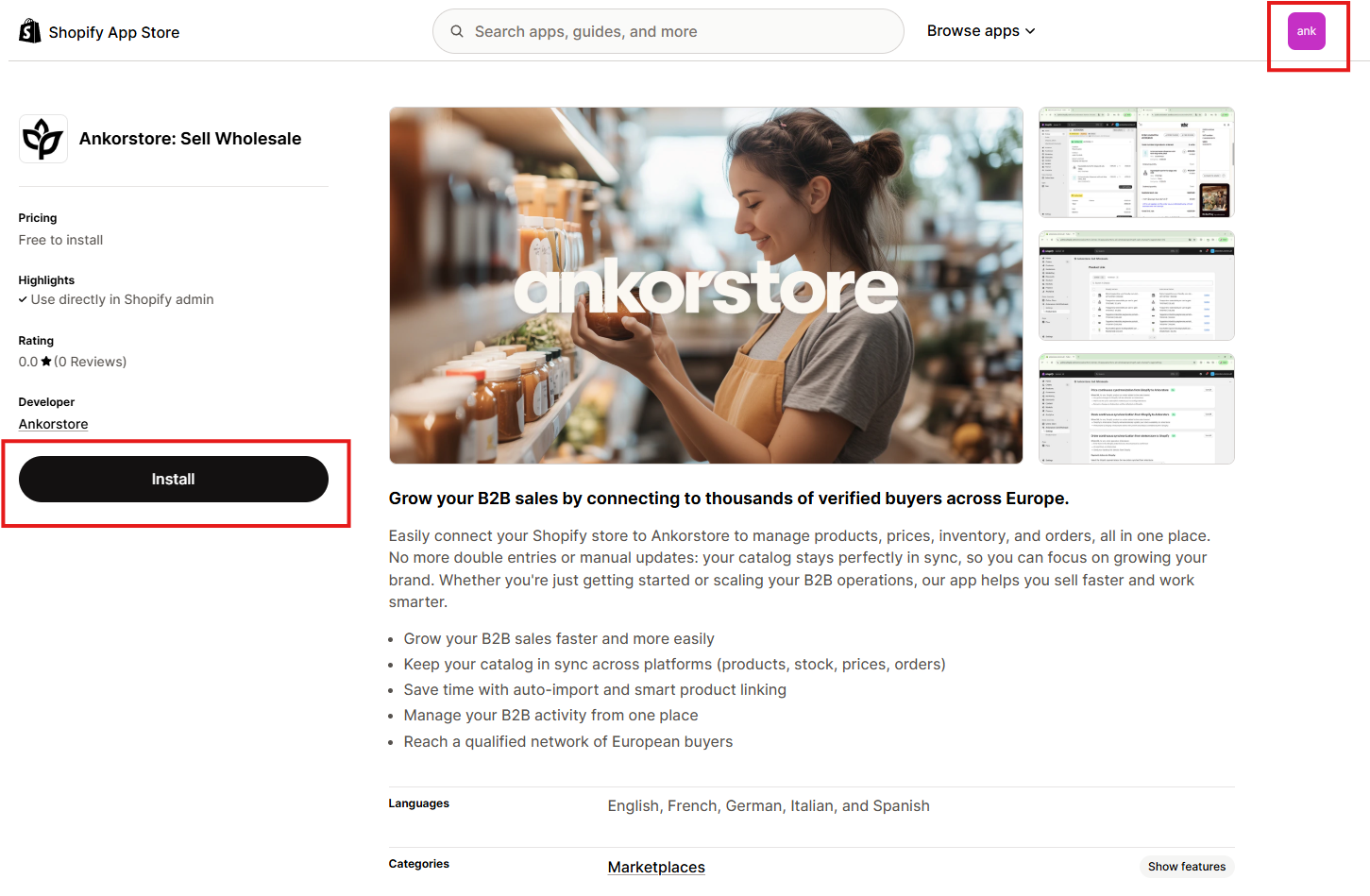
Paso 2 - Antes de hacer clic en “Instalar” por favor asegúrese de estar en la tienda Shopify correcta usando el botón en la parte superior izquierda.
Paso 3- Ahora haga clic en “Instalar”, será redirigido a su tienda Shopify y se le mostrará una pantalla para iniciar la instalación.
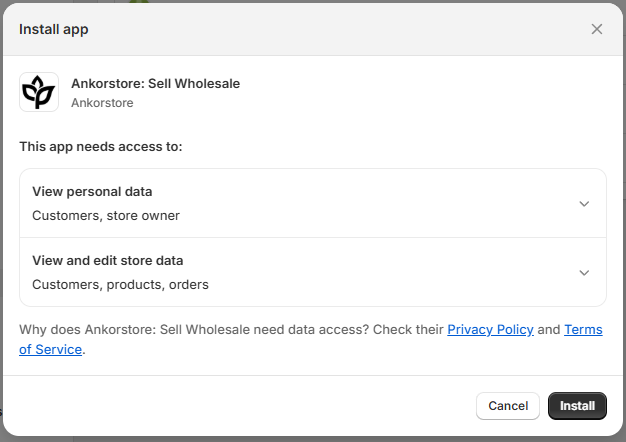
Paso 4 - Haz clic en “Install” en el diálogo y se te presenta la pantalla de Bienvenida del Onboarding. Ten en cuenta que Shopify comenzará a agregar todos tus productos en el canal Ankorstore: Vender al por mayor. No te preocupes, no afectaremos tu catálogo de Ankorstore aquí.
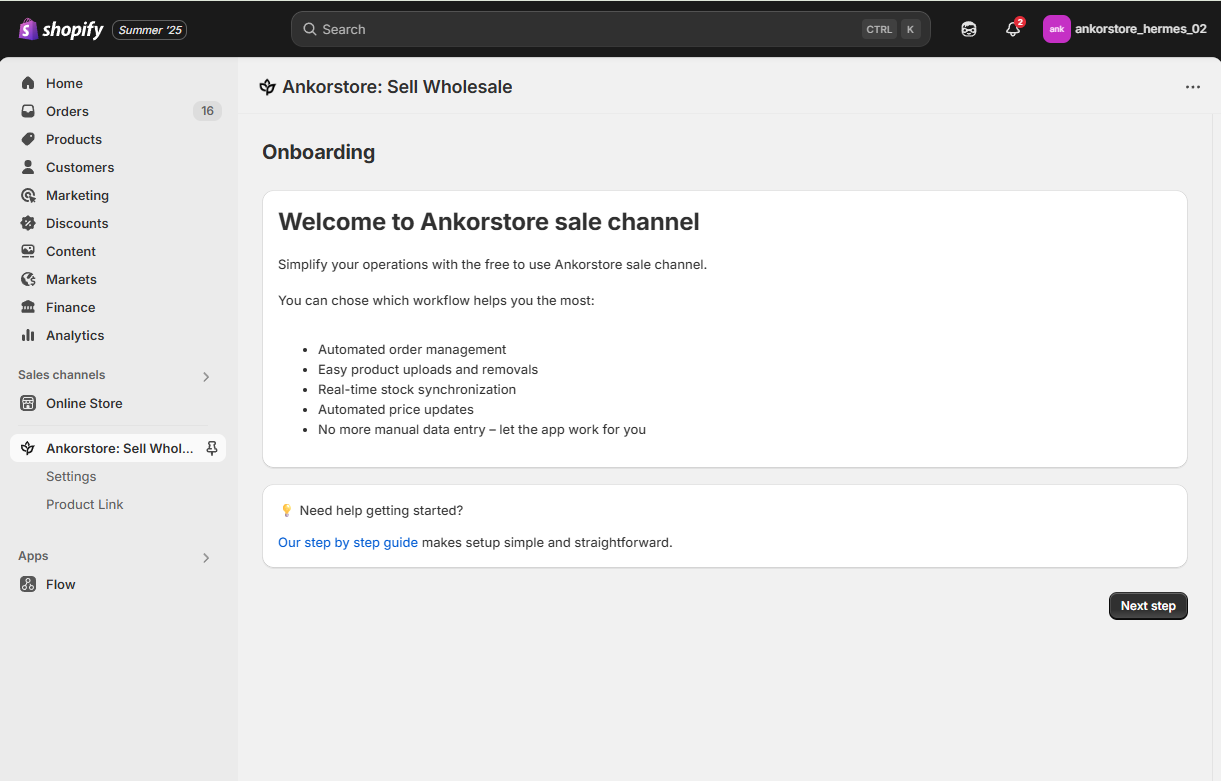
Paso 5 - Haz clic en “Next step” para obtener la página de autenticación que te permitirá conectar tu tienda Shopify con Ankorstore
Autenticación para conectar Shopify y Ankorstore
Paso 1 - Después de hacer clic en el botón “Siguiente paso” se le presentará la página de autenticación.
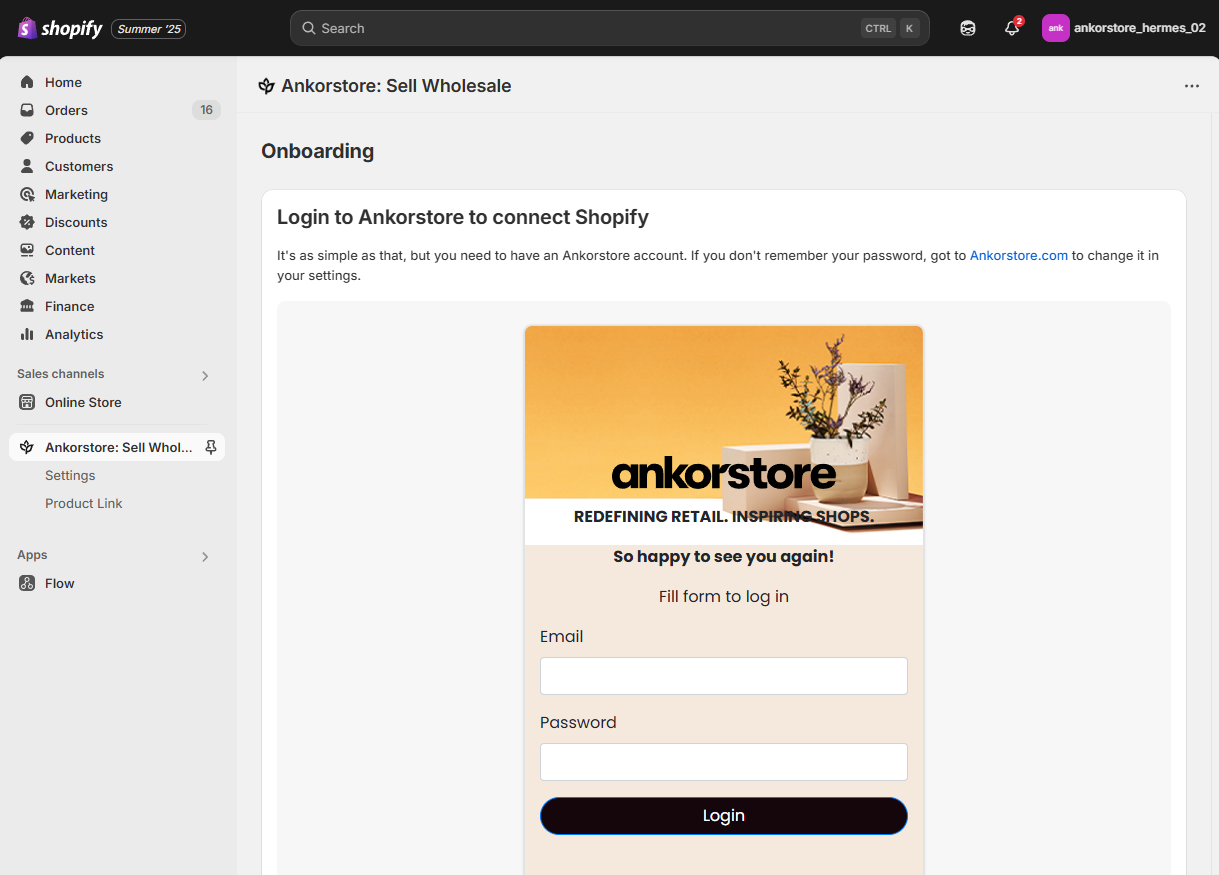
Paso 2 - Proporcione su conexión de Correo electrónico de Ankorstore y contraseña, y luego pulse Iniciar sesión.
Paso 3 - Se le presentará un mensaje de éxito y, unos segundos después, será redirigido para configurar sus preferencias
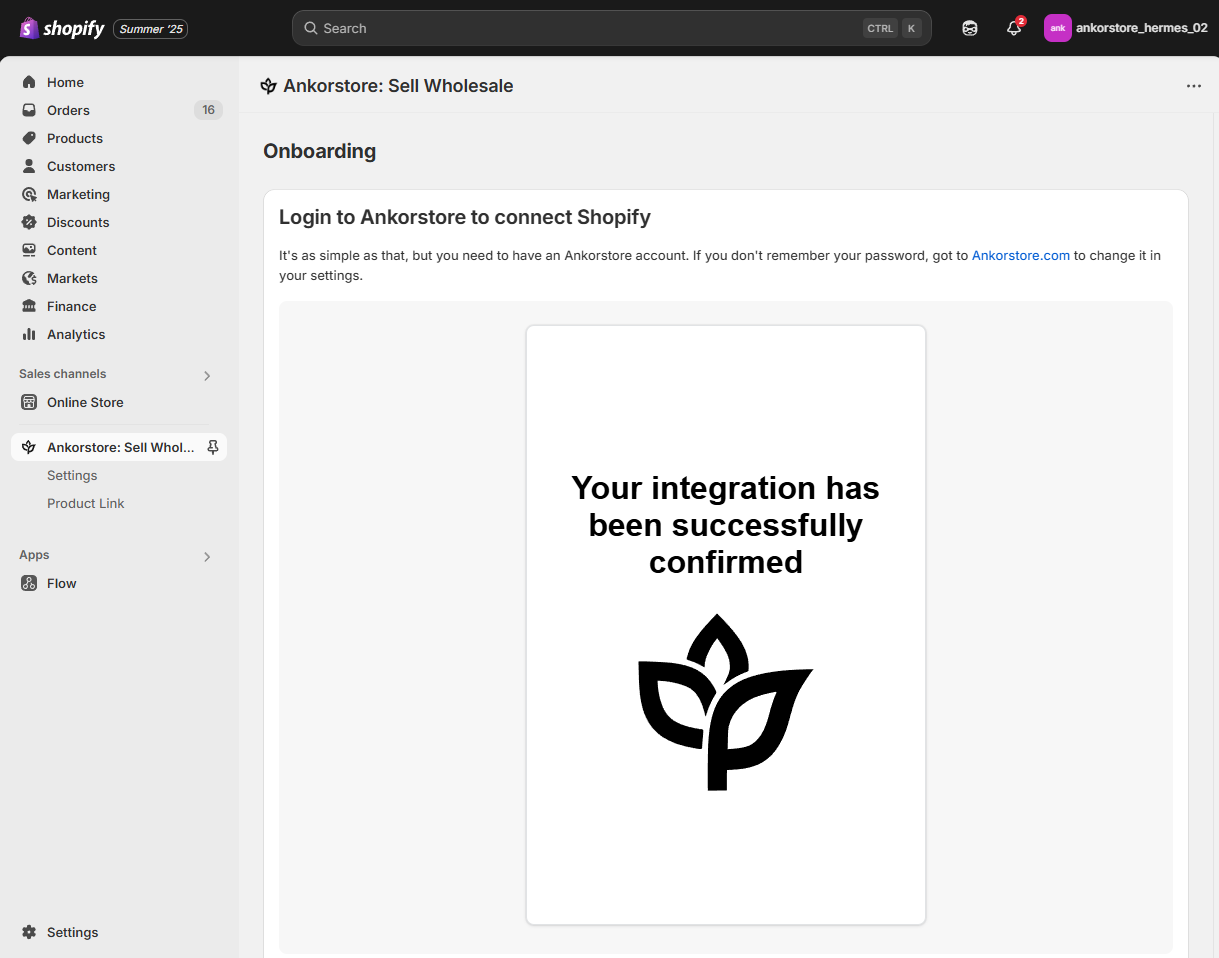
Integración y configuración
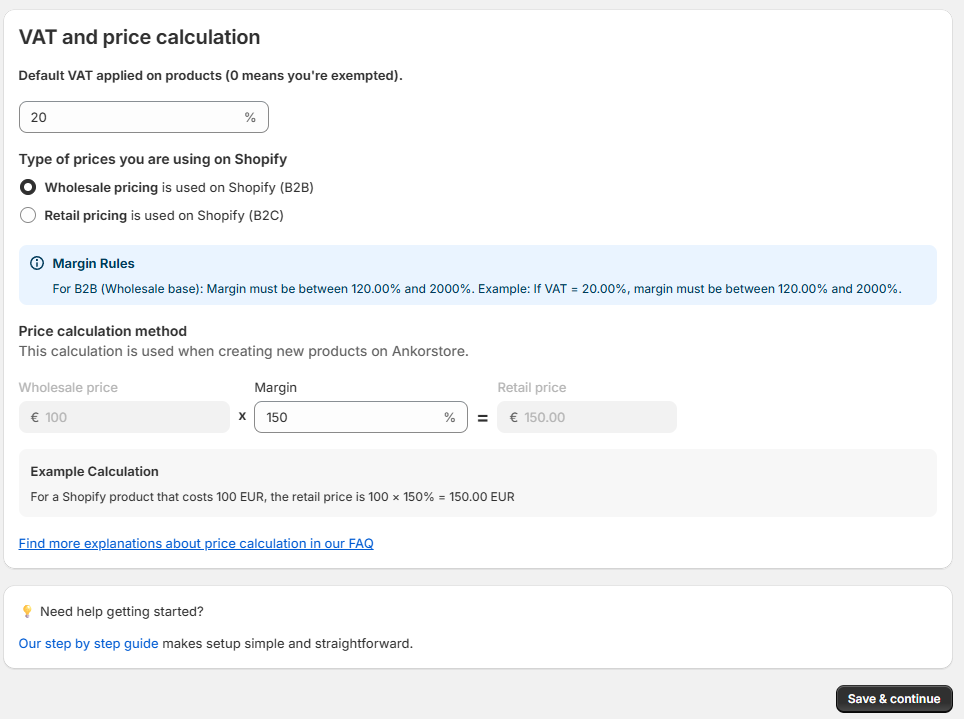
Paso 1 - Configura tu “IVA y cálculo de precios” sección
IVA predeterminado: usado más tarde solo para la importación de productos
Tipo de precio y margen: usado para Sincronización de precios y Producto
Esos campos no son definitivos, puedes cambiarlos más tarde si es necesario
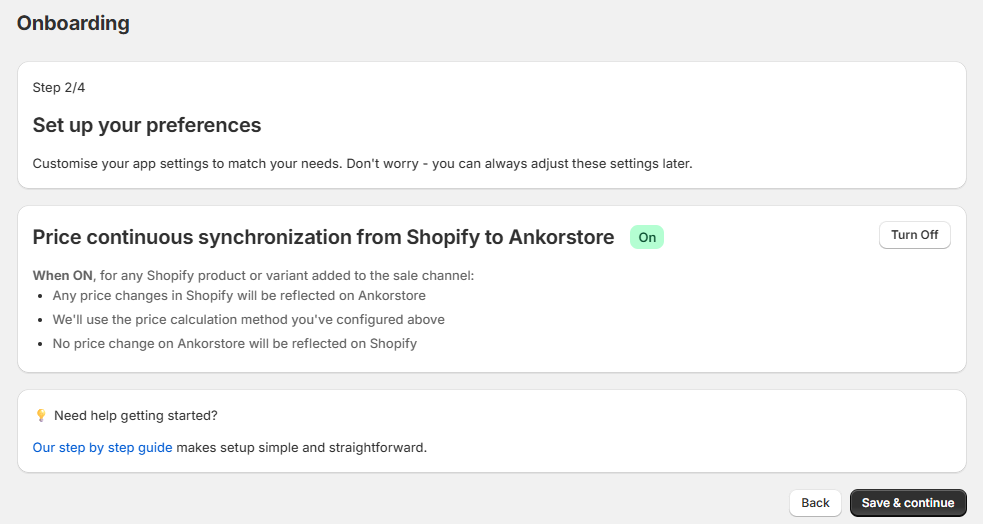
Paso 2 - Activar o desactivar la sincronización continua de precios. Por defecto está activado
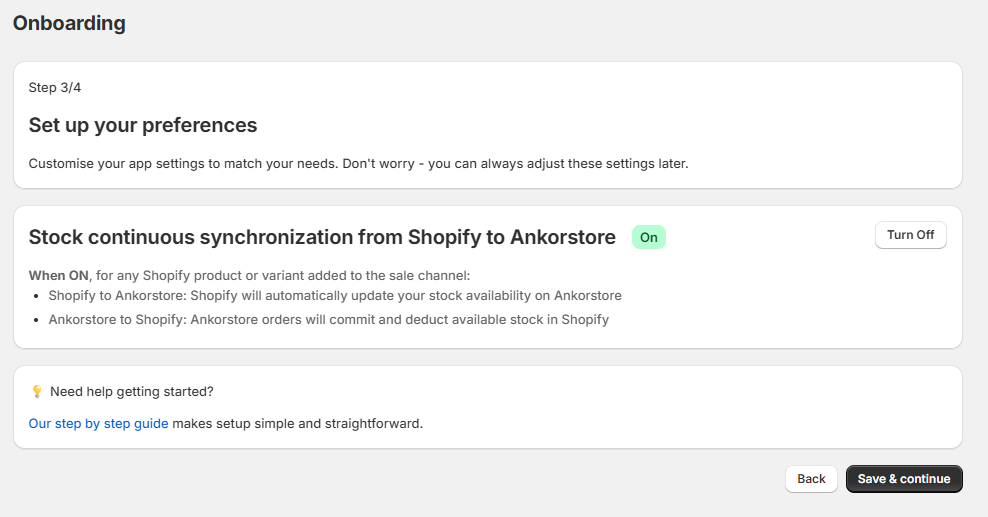
Paso 3 - Activar o desactivar la sincronización continua de existencias. Por defecto está activado.
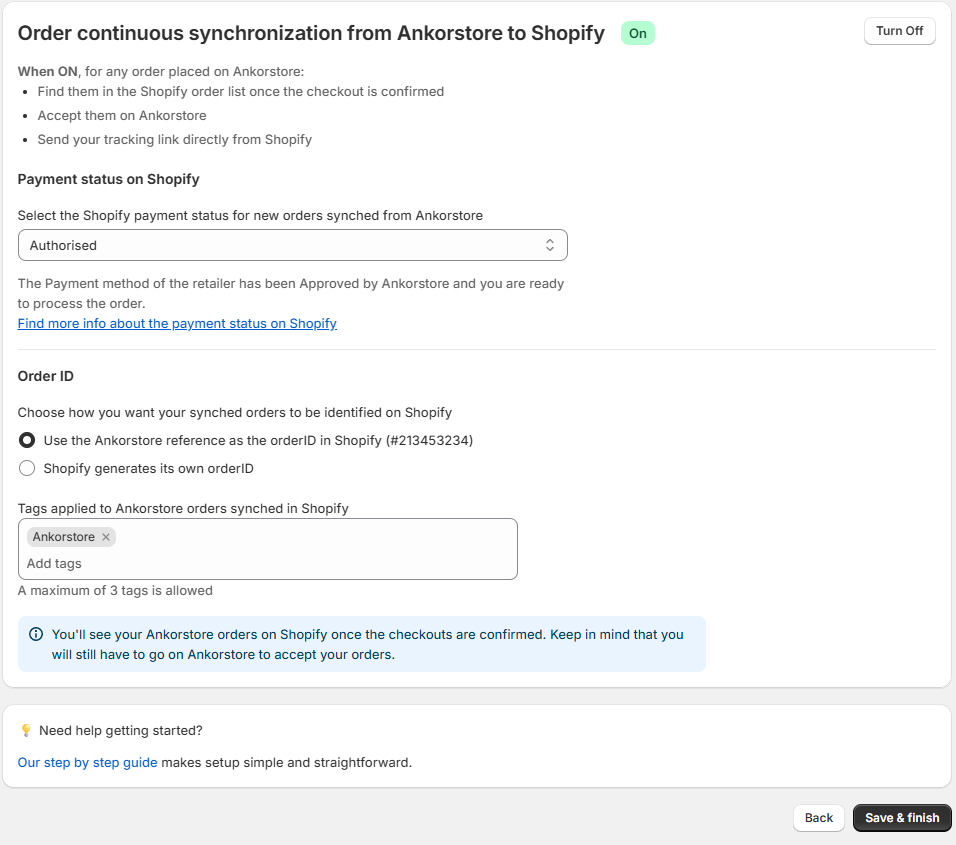
Paso 4 - Activar o desactivar la Sincronización Continua de Pedidos. Por defecto está activado.
El Shopify Payment Status para cuando creamos un nuevo pedido de Ankorstore en Shopify: Autorizado (predeterminado), Pendiente o Pagado
El id a usar como referencia para los nuevos Pedidos: referencia de Ankorstore o id generado por Shopify
Hasta 3 etiquetas para ayudar a identificar rápidamente los pedidos de Ankorstore en Shopify. Por defecto, tenemos Ankorstore
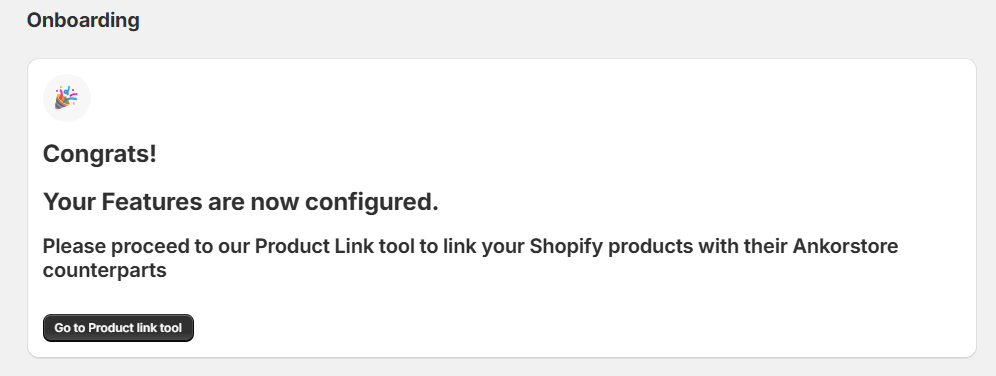
Paso 5 - Se le saludará con un mensaje que le invita a proceder a la herramienta de vinculación de productos. Haga clic en el botón para comenzar.
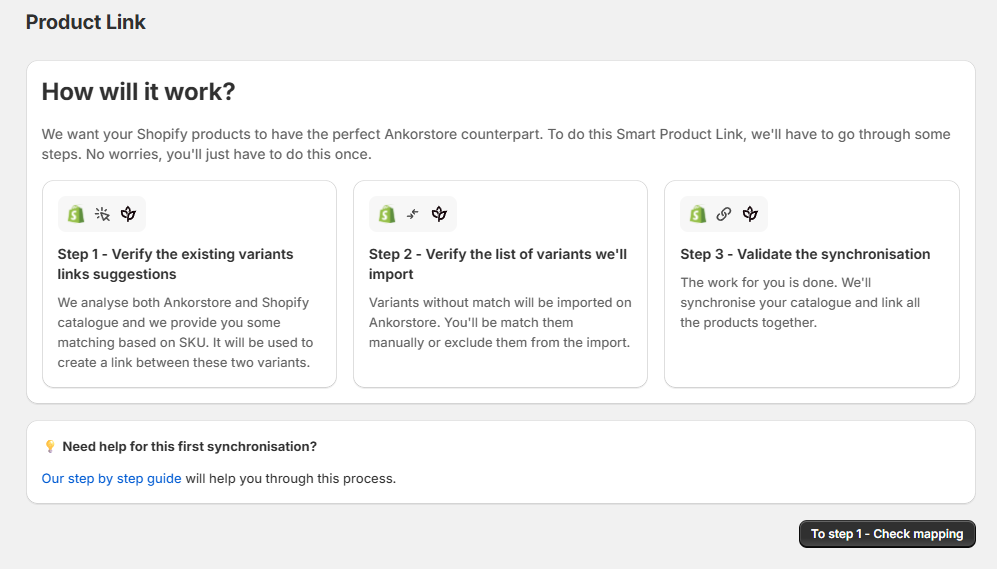
Primer enlace de producto
Dado que es la primera vez que usará la herramienta de vinculación de productos, recibirá una explicación de cómo funciona esta primera configuración.
Paso 1 - Haga clic para ir al primer paso cuando esté listo
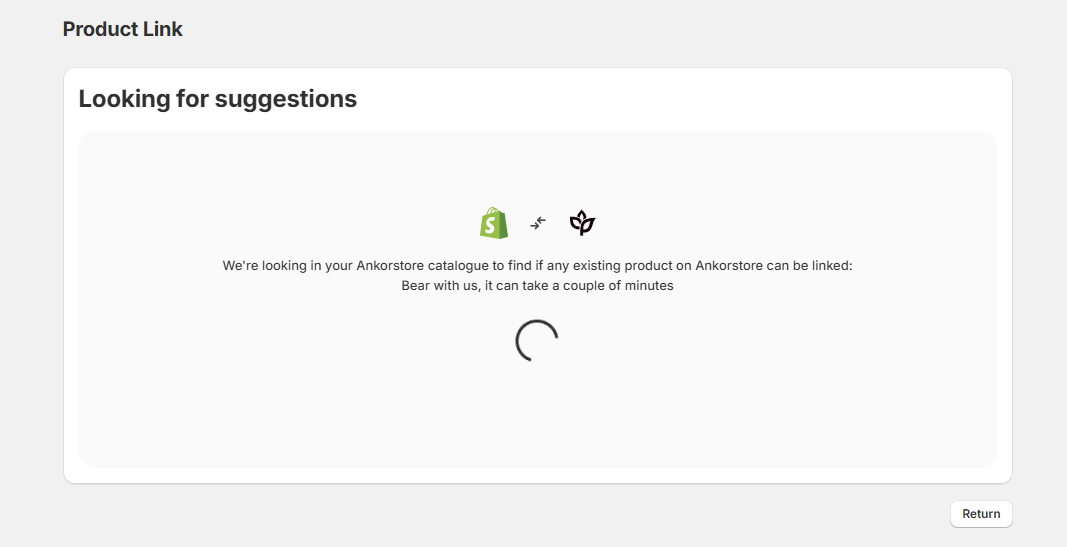
Paso 2 - La aplicación intentará entonces emparejar tus productos de Shopify con los de Ankorstore usando el SKU.
Paso 3- Luego se te presentará el resultado del emparejamiento. Puedes ver qué variantes de producto de Shopify están conectadas a qué variantes de producto en Ankorstore. Sí, el enlace está a nivel de variante, no solo a nivel de producto. Si no deseas un enlace, puedes romperlo.
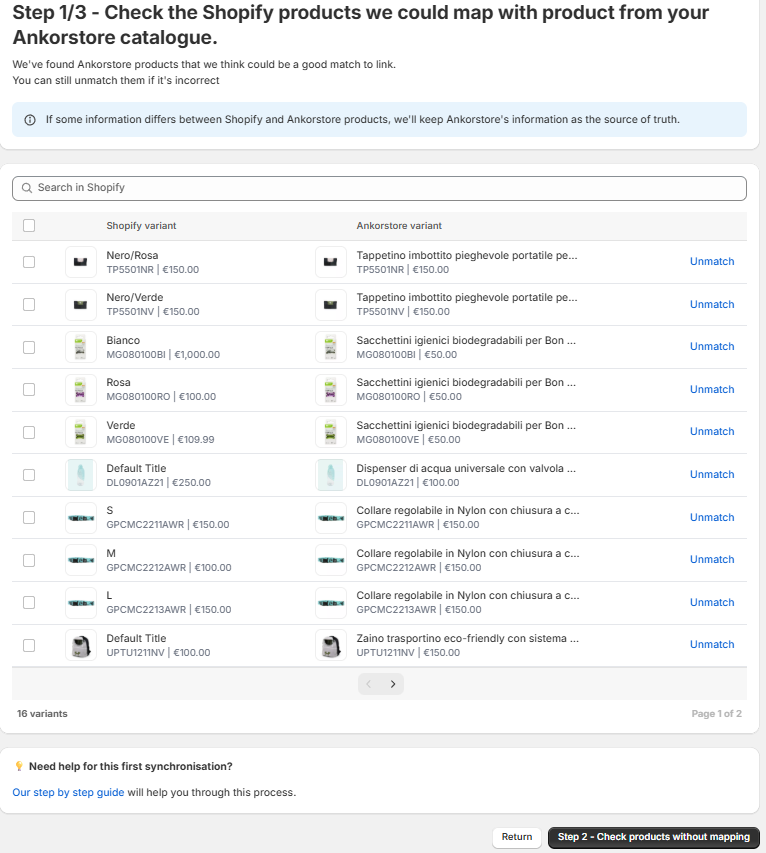
Paso 4 - Cuando estés satisfecho con tus enlaces, ve a los siguientes pasos para verificar las variantes de producto de Shopify que no se pudieron encontrar en Ankorstore usando el SKU. Luego puedes elegir:
Enlazarlos manualmente : se abrirá un diálogo para buscar el producto en Ankorstore
O marcarlos como “No relevante para Ankortsore”.
O “Importar a Ankorstore” esto creará efectivamente el producto en Ankorstore siempre que se cumplan todos los criterios de validación.
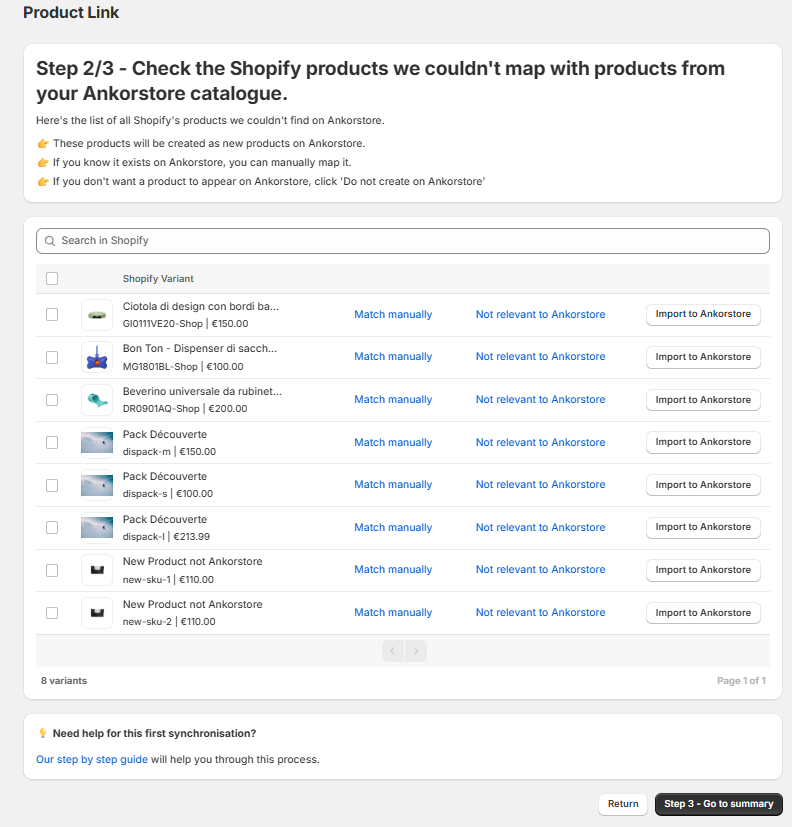
Paso 5 - Una vez que estés satisfecho, haz clic para pasar al 3º y último paso para confirmar tu trabajo.
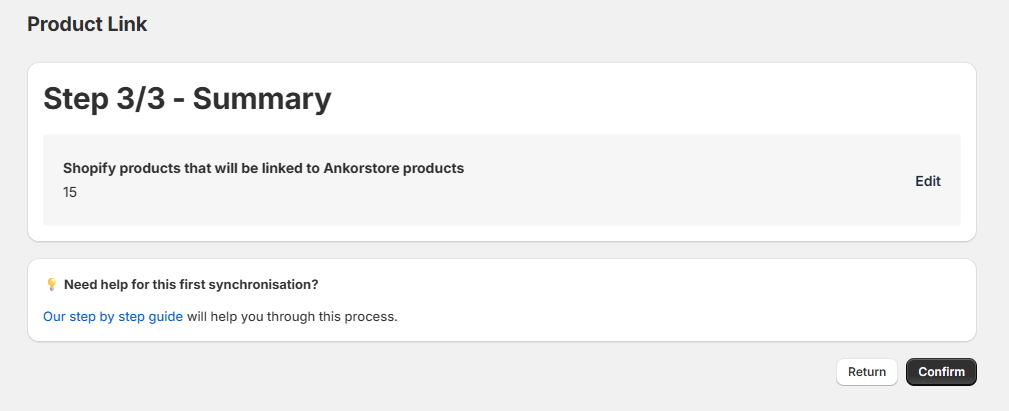
¡Felicidades! Tu configuración está completa y puedes comenzar a beneficiarte de las funciones de la aplicación:
Order Sync puede iniciar
El precio y las existencias pueden sincronizarse continuamente desde Shopify a Ankorstore para variantes vinculadas
Gestionar la vinculación de productos: LINK, UNLINK productos o marcarlos como No relevantes para Ankorstore
Importar nuevos productos en Ankorstore a través de la pestaña UNLINK de la herramienta de vinculación de productos
Navegando la aplicación
La página de inicio de la aplicación
Paso 1 - Acceda a la página principal simplemente haciendo clic en la aplicación. Acceda a la aplicación desde sus “Sales Channels” en el menú izquierdo o buscando Ankorstore: Vender al por mayor en la barra de búsqueda de su administrador de Shopify
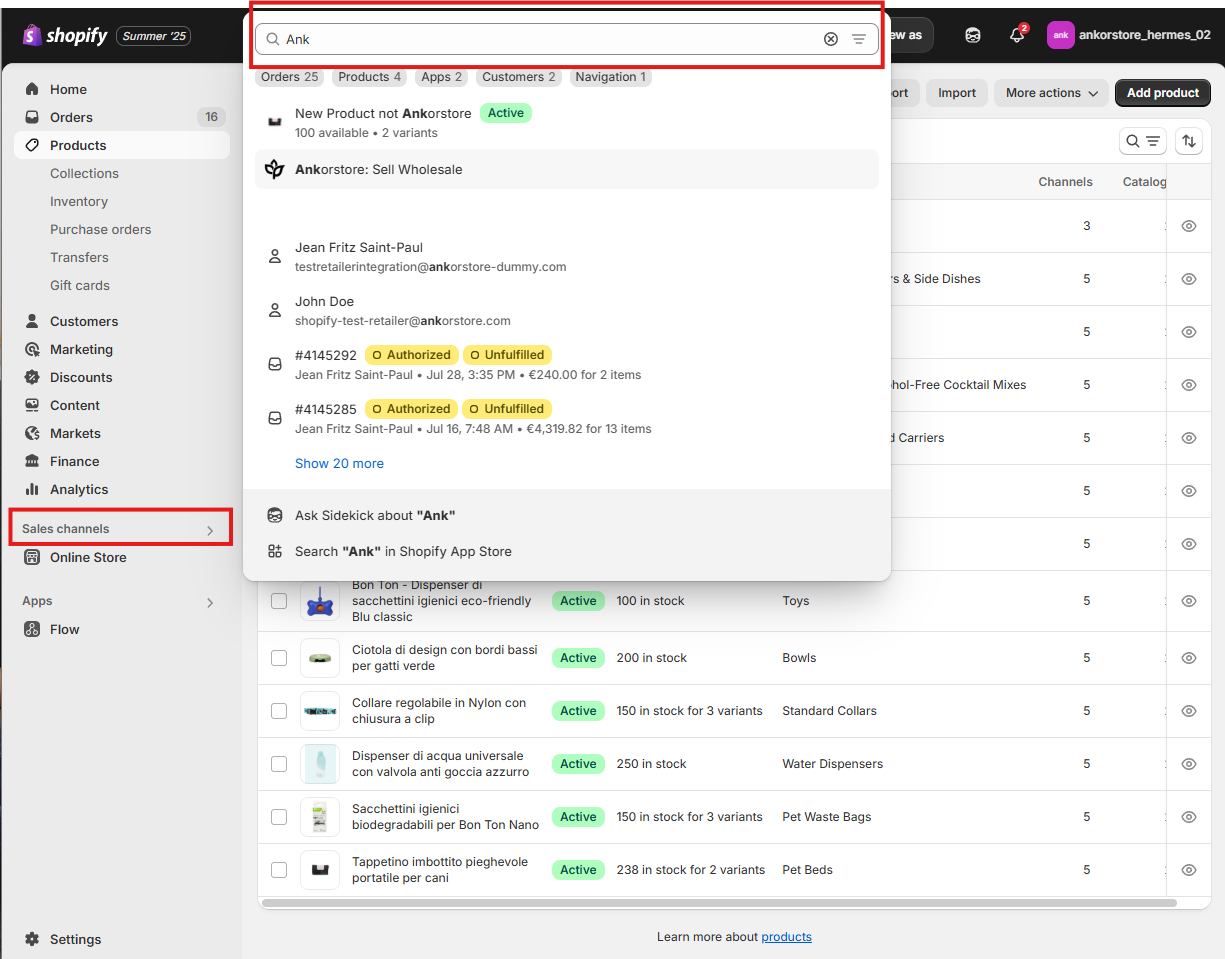
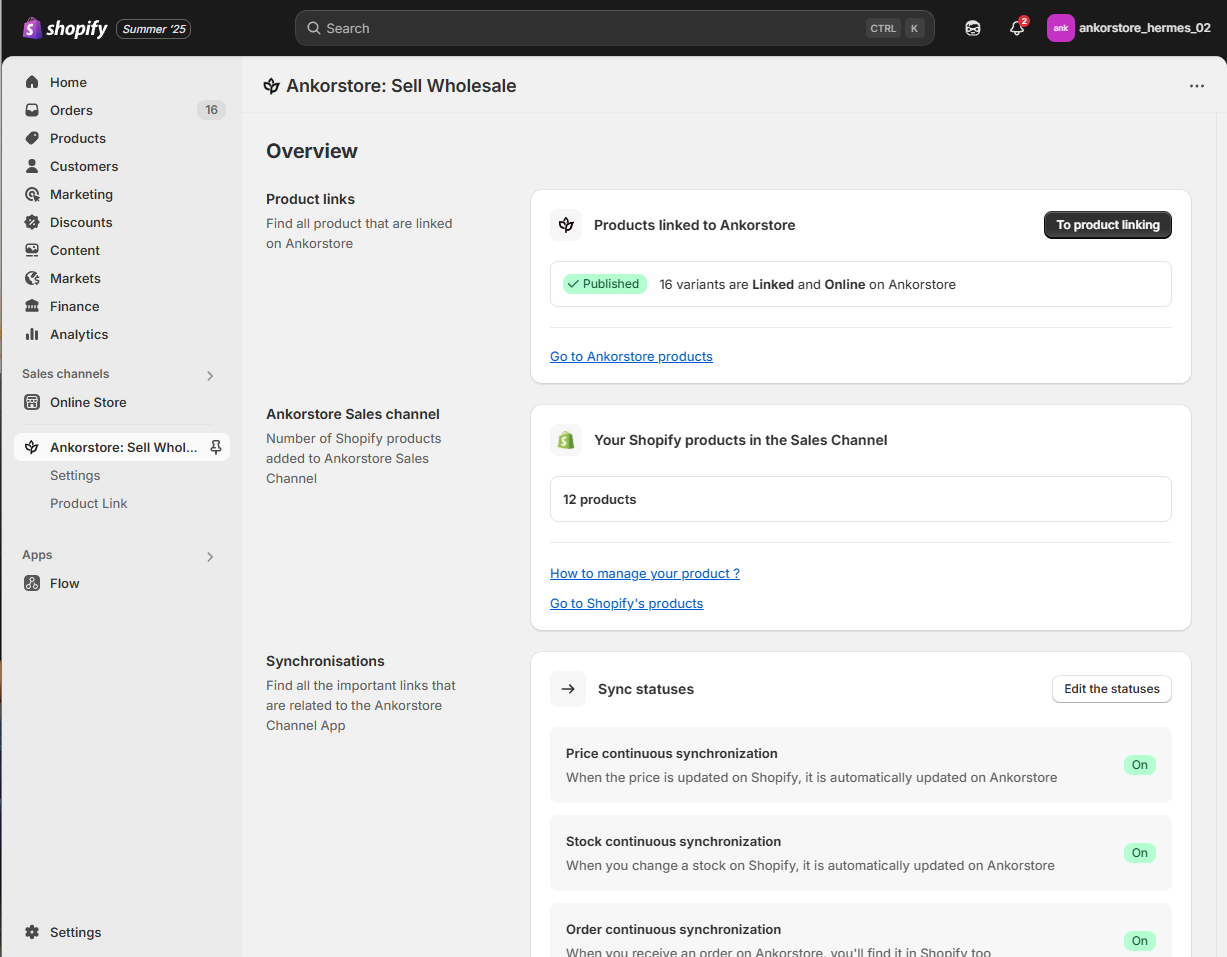
Paso 2 - La página de inicio regular se ve así
Paso 3 - Si no ha realizado el primer enlace de producto, tendrá algo como esto
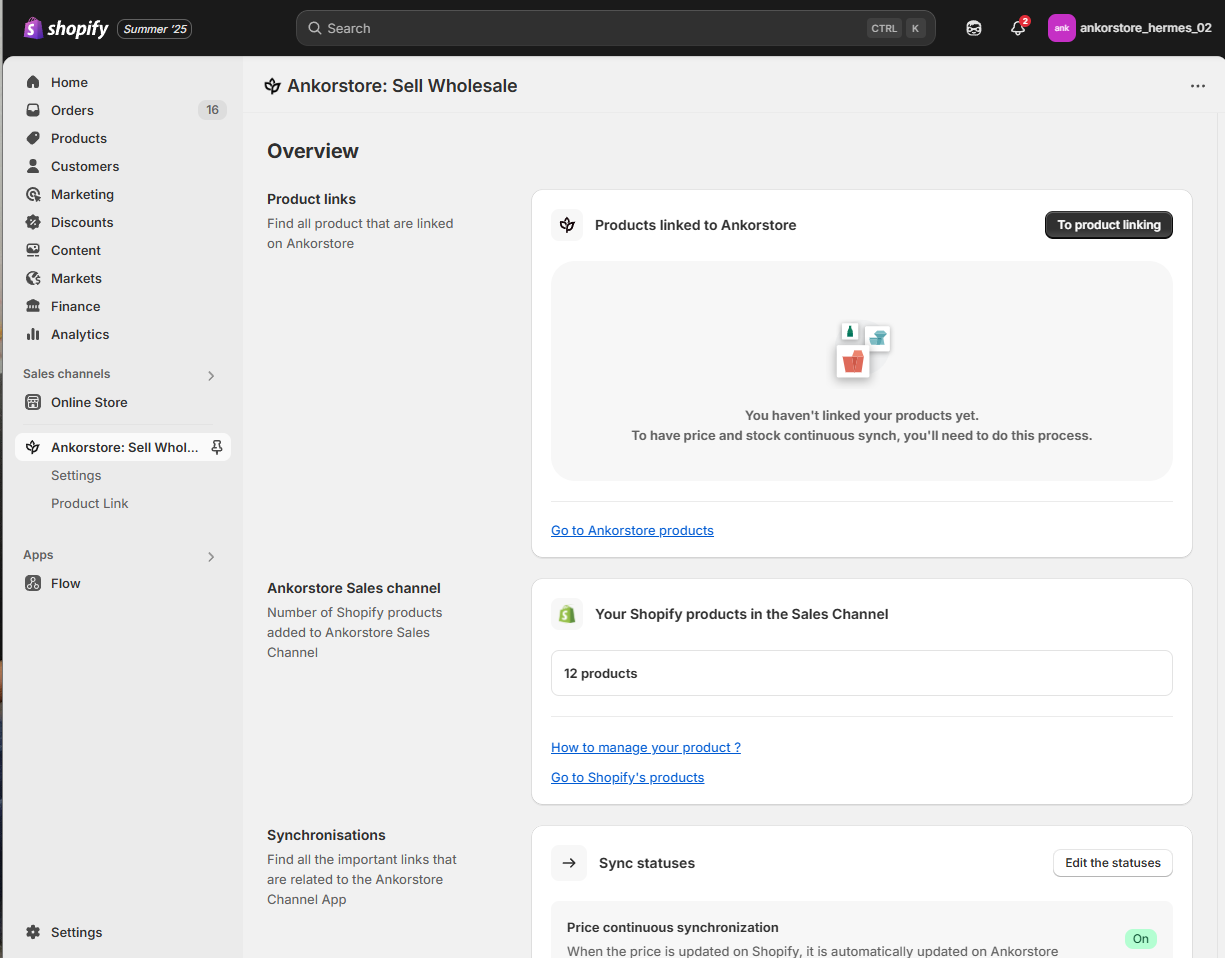
Paso 4 - En la página de inicio tienes la siguiente información:
Número de variantes de Shopify VINCULADAS en Ankorstore
Número de productos de Shopify en el canal de ventas
Estado de las funciones que están activadas
Enlaces a nuestro centro de conocimientos
Un botón para desconectar la aplicación: ¡Precaución! Usar esto también restablecerá la aplicación y tendrás que rehacer el proceso de incorporación y la primera vinculación de productos. Tu catálogo en Ankorstore y Shopify no se verá afectado
Configuración de la aplicación
Paso 1 - Desde la página principal de la Aplicación, accedes a la configuración de la app haciendo clic en “Settings” en el panel izquierdo o en el botón “Edit statuses”
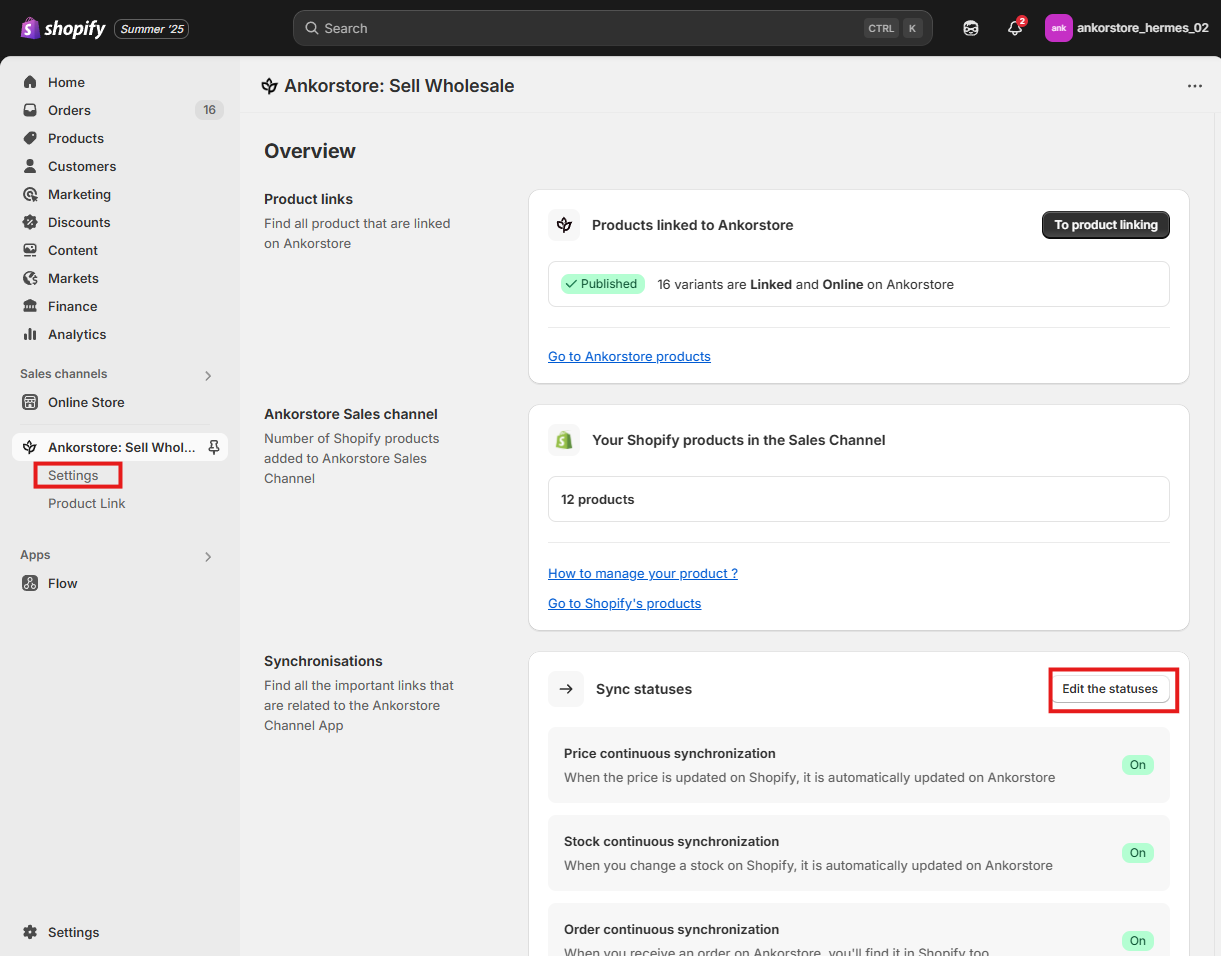
Paso 2 - En la configuración tienes acceso a:
Sección de cálculo de IVA y precio para establecer
El IVA predeterminado utilizado para la importación
El tipo de precio usado en Shopify y el margen para calcular el precio requerido para Ankorstore
Sincronización continua de precios de Shopify a Ankorstore: ON / OFF
Sincronización continua de existencias de Shopify a Ankorstore: ON / OFF
Sincronización continua de pedidos de Ankorstore a Shopify: ON / OFF
El estado de pago que se establecerá cuando se cree un pedido de Ankorstore en Shopify
Si usar Ankorstore ID o dejar que Shopify genere un ID para los pedidos
La etiqueta para identificar fácilmente tus pedidos de Ankorstore en Shopify
El enlace del producto
Paso 1 - Desde la página principal de la aplicación, accedes a la configuración de la app haciendo clic en “Product Link” en el panel izquierdo o en el botón “To product liking”
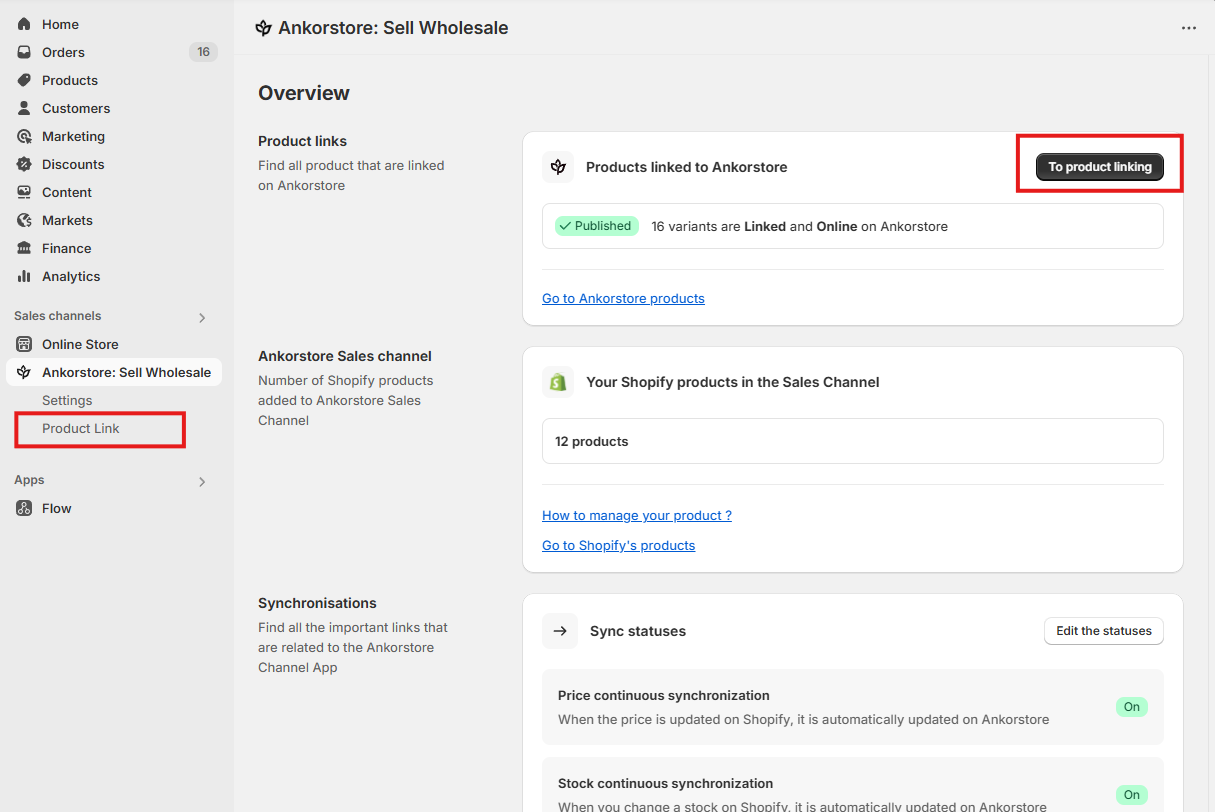
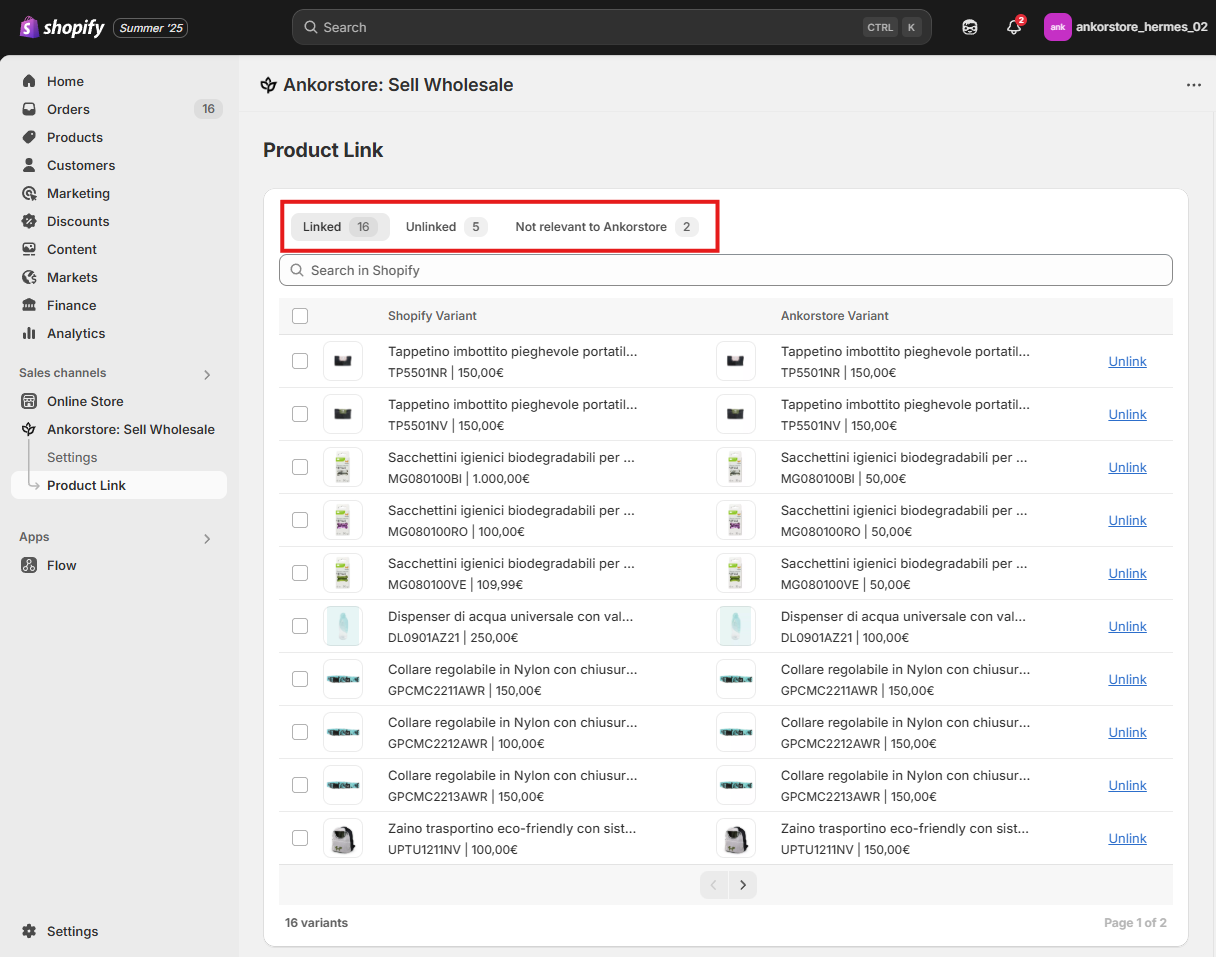
Paso 2 - Usted tiene 3 pestañas en el Product Linking (Más detalles por venir)
Vinculado : Las variantes de producto de Shopify que están conectadas o tienen una contraparte en Ankorstore. Solo esas pueden beneficiarse de la sincronización de precios y existencias
Desvinculado : Las variantes de producto de Shopify no conectadas o sin una contraparte en Ankorstore. Aquí puedes decidir vincularlas manualmente o importarlas
No relevante para Ankorstore : Las variantes de producto de Shopify que están en el canal de ventas pero la Marca no las quiere en Ankorstore en absoluto
Gestionando su catálogo de productos de Shopify a Ankorstore
Comience añadiendo o eliminando productos de Shopify del Canal de ventas
Esta función le permite seleccionar qué productos de Shopify desea que nuestra aplicación del Canal de ventas tenga acceso. La gestión del Canal de ventas se realiza:
Usando la herramienta de catálogo de productos en Shopify.
A nivel de producto en Shopify, no de variante.
Esto implica que si un producto en Shopify tiene variantes que no son relevantes para Ankorstore, todas estarán en el canal de ventas. No te preocupes, puedes usar la herramienta de enlace de productos para controlar a nivel de variante y no solo a nivel de producto.
Cómo agregar productos al canal de ventas en Shopify
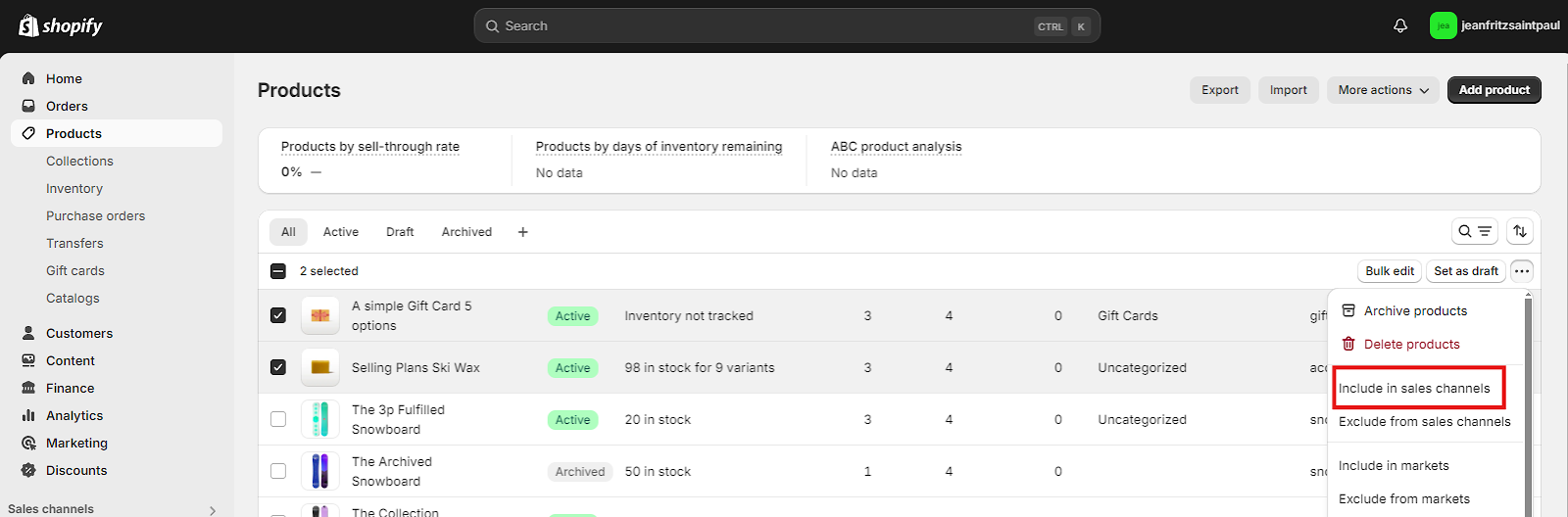
Opción 1 - Desde la herramienta del catálogo de productos de Shopify, puedes seleccionar la lista de productos que se agregarán al canal de ventas y agregarlos en el Ankorstore: Vender al por mayor canal a través del Incluir en el canal de ventas Opción
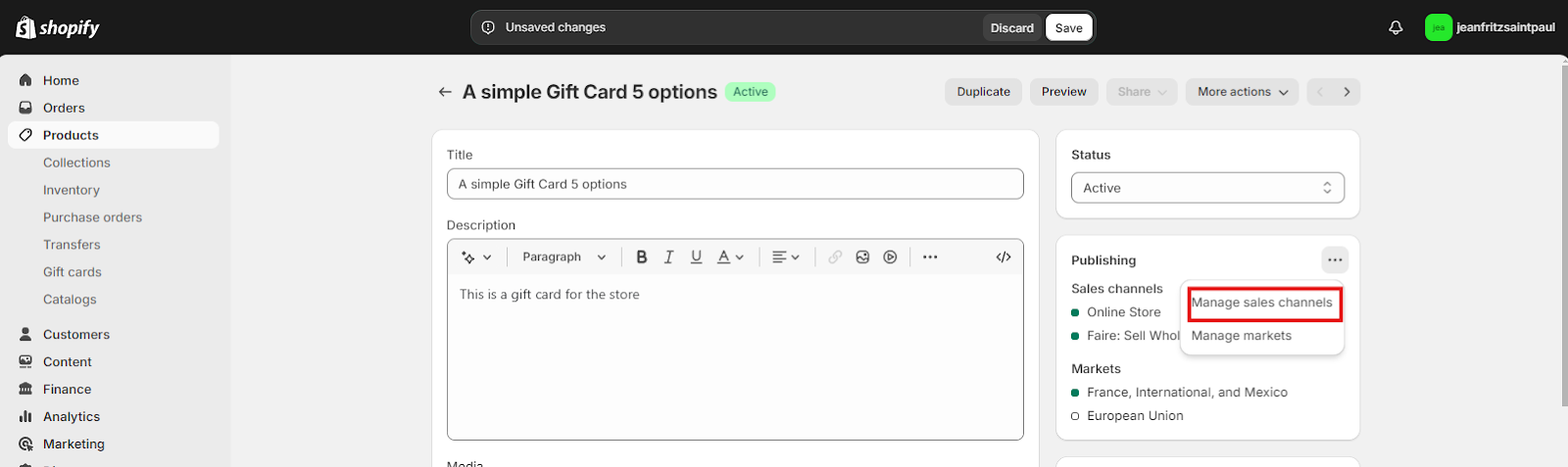
Opción 2 - Desde la hoja de información del producto de Shopify puedes agregar el producto al canal de venta a través del Gestionar canales de venta opción. También se puede hacer a través del editor masivo de Shopify
Cuando un producto de Shopify es AÑADIDO al canal de ventas:
La aplicación “Ankorstore: Sell Wholesale” recibe un disparador para los productos recién añadidos en el canal de venta
La aplicación “Ankorstore: Sell Wholesale” aplicación Auto-Link las variantes de producto de Shopify con sus contrapartes de Ankorstore mediante coincidencia de SKU. Esta función de Auto-linking ocurre solo si la contraparte de Ankorstore con SKU coincidente está disponible para enlazar.
Esas variantes comienzan a tener sincronización de precio y existencias con Ankorstore. Si no se encuentra una contraparte en Ankorstore, la variante de producto irá a la sección DESVINCULADO de la herramienta de Vinculación de Productos, donde podrás importarla a Ankorstore más tarde
Cómo eliminar productos del canal de ventas (Proporcionado por Shopify)
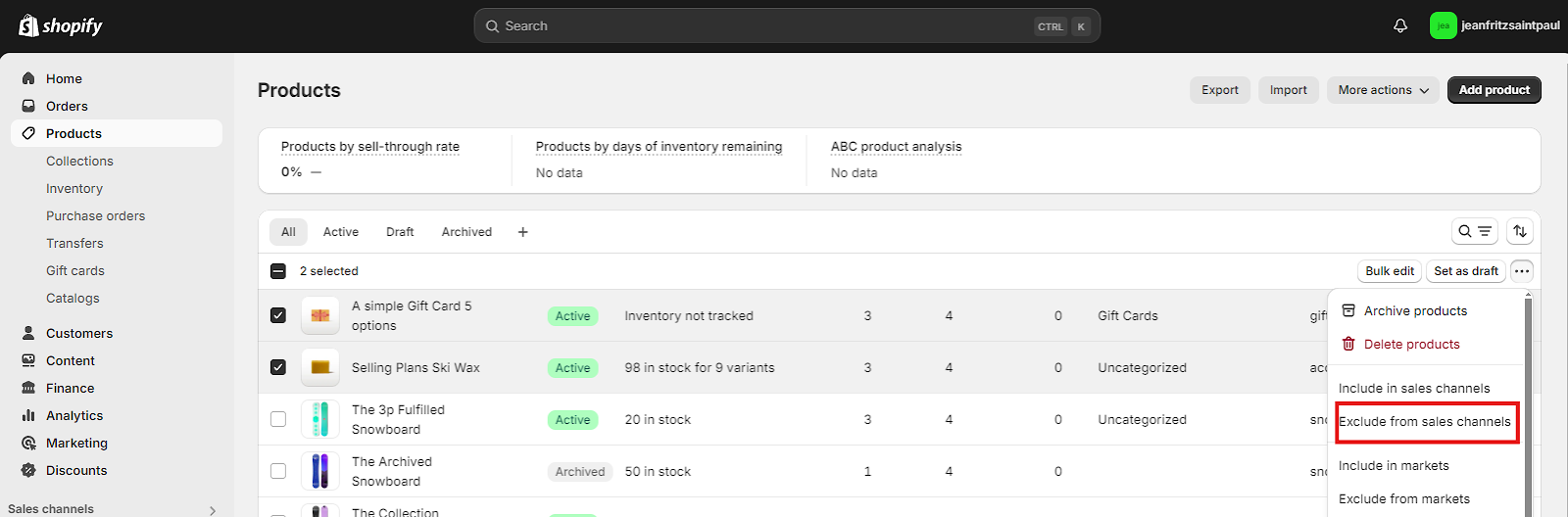
Opción 1 - Desde la herramienta de catálogo de productos de Shopify, puedes seleccionar la lista de productos que se añadirán al canal de ventas y eliminarlos en el Ankorstore: Vender al por mayor canal a través del Excluir del canal de ventas Opción.
Opción 2 - Desde la hoja de información del producto de Shopify, la Marca puede eliminar el producto del canal de venta a través de la Gestionar canales de ventas opción. Esto también se puede hacer a través del editor masivo de Shopify.
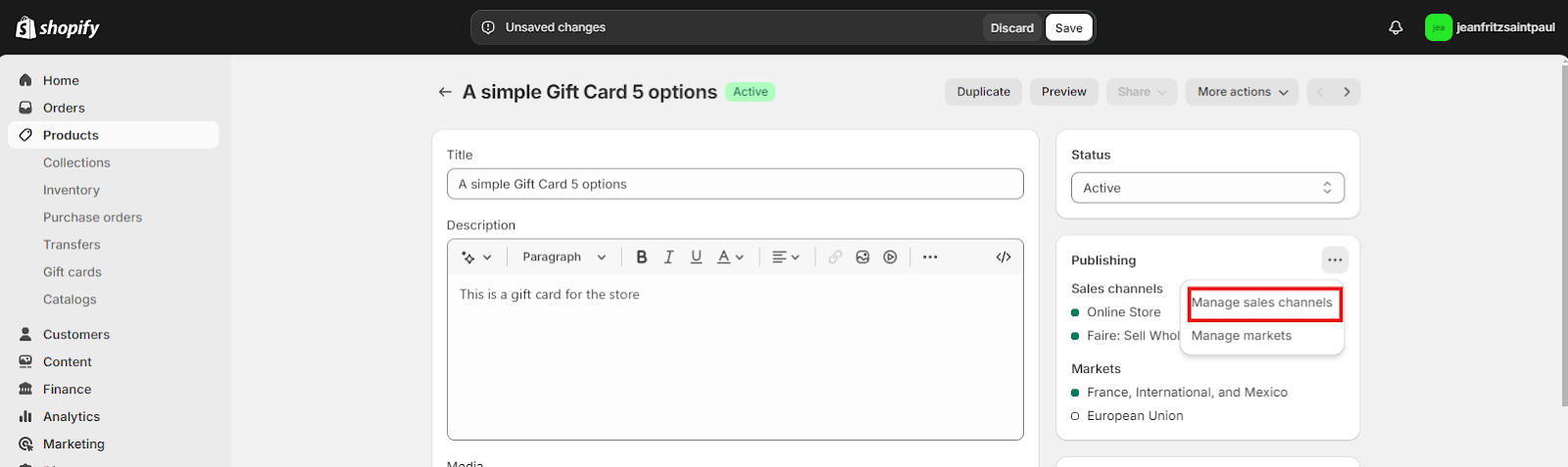
Cuando un producto de Shopify es ELIMINADO del canal de Ventas:
La “Ankorstore: Sell Wholesale” aplicación recibe un disparador para el producto eliminado en el canal de venta
La “Ankorstore: Sell Wholesale” aplicación elimina todos los enlaces relacionados con las variantes del producto de Shopify.
Todas las variantes del producto de Shopify eliminado ya no son visibles en la herramienta de enlace de productos, ya que ya no están en el canal de ventas.
Todas las variantes permanecen en Ankorstore tal como están. Puedes ir a Ankorstore para eliminarlas o marcarlas como sin conexión.
Uso de la herramienta de vinculación de productos para gestionar cómo se vinculan los productos de Shopify y Ankorstore
Esta función le permite vincular una variante de producto de Shopify a una de Ankorstore.
Solo los productos de Shopify que están publicados en el canal de Ventas pueden ser manipulados por la herramienta de enlace de productos. Sólo las variantes de producto vinculadas pueden beneficiarse de las funciones de sincronización de Precio y Existencias de Shopify a Ankorstore. Puedes crear, ver, actualizar y eliminar el enlace entre el producto en Shopify y Ankorstore.
El enlace de productos se realiza a nivel de VARIANT entre Shopify y Ankorstore. Puedes vincular una variante de producto en Shopify a una variante de producto en Ankorstore con un SKU diferente (No recomendado pero posible)
Usando la herramienta de enlace de productos, tienes acceso a 3 Secciones o pestañas : VINCULADO, DESVINCULADO, y NO RELEVANTE PARA ANKORSTORE
VINCULADO : Contiene todas las variantes de producto de Shopify publicadas en el canal de venta con una contraparte vinculada en Ankorstore.
Para cada elemento de la lista puedes desvincular la variante de producto de su contraparte en Ankorstore
Puedes seleccionar múltiples variantes de producto de Shopify VINCULADAS para realizar acciones masivas sobre ellas : desvincular
DESVINCULADO : Contiene todas las variantes de producto de Shopify publicadas en el canal de venta SIN una contraparte vinculada en Ankorstore. Puede ser porque existía un enlace y decidiste romperlo o porque no pudimos encontrar una coincidencia desde el principio.
Para cada elemento de la lista puedes hacer 3 Acciones :
Vincular la variante del producto con una contrapartida de Ankorstore
Marcar el producto como No relevante para Ankorstore (Esto moverá el producto a la sección NO RELEVANTE A ANKORSTORE)
Importar la variante del producto en Ankorstore si no se encuentra una contrapartida adecuada. (Esta importación creará automáticamente el ENLACE por ti)
Puedes seleccionar múltiples variantes de producto de Shopify no vinculadas para marcarlas como “no relevante para Ankorstore” o importarlos en bloque.
NO RELEVANTE PARA ANKORSTORE : Contiene todas las variantes de producto de Shopify publicadas en el canal de venta que usted designa como no pertinentes para Ankorstore. Como ejemplo : puede tener un producto que tiene múltiples variantes (S, M, L , XL, XXL) algunas de ellas pueden venderse en Ankorstore (S,M,L) y otras no por su elección (XL, XXL).
Para cada elemento de la lista puedes elegir “Restaurar” como No vinculados para luego Vincular o Importar
Puedes seleccionar múltiples variantes de producto de Shopify “No relevante para Ankorstore” para “Restaurar” en bloque.
Enlace de producto : ENLACE una variante de producto Shopify a Ankorstore a través de la sección SIN ENLACE
La suposición aquí es que la Marca desea enlazar una variante de producto Shopify con una Variante que existe en Ankorstore y que no está ya enlazada a Shopify.
Paso 1 - Abra la herramienta de enlace de producto a través de la “Ankorstore: Sell Wholesale” Aplicación.
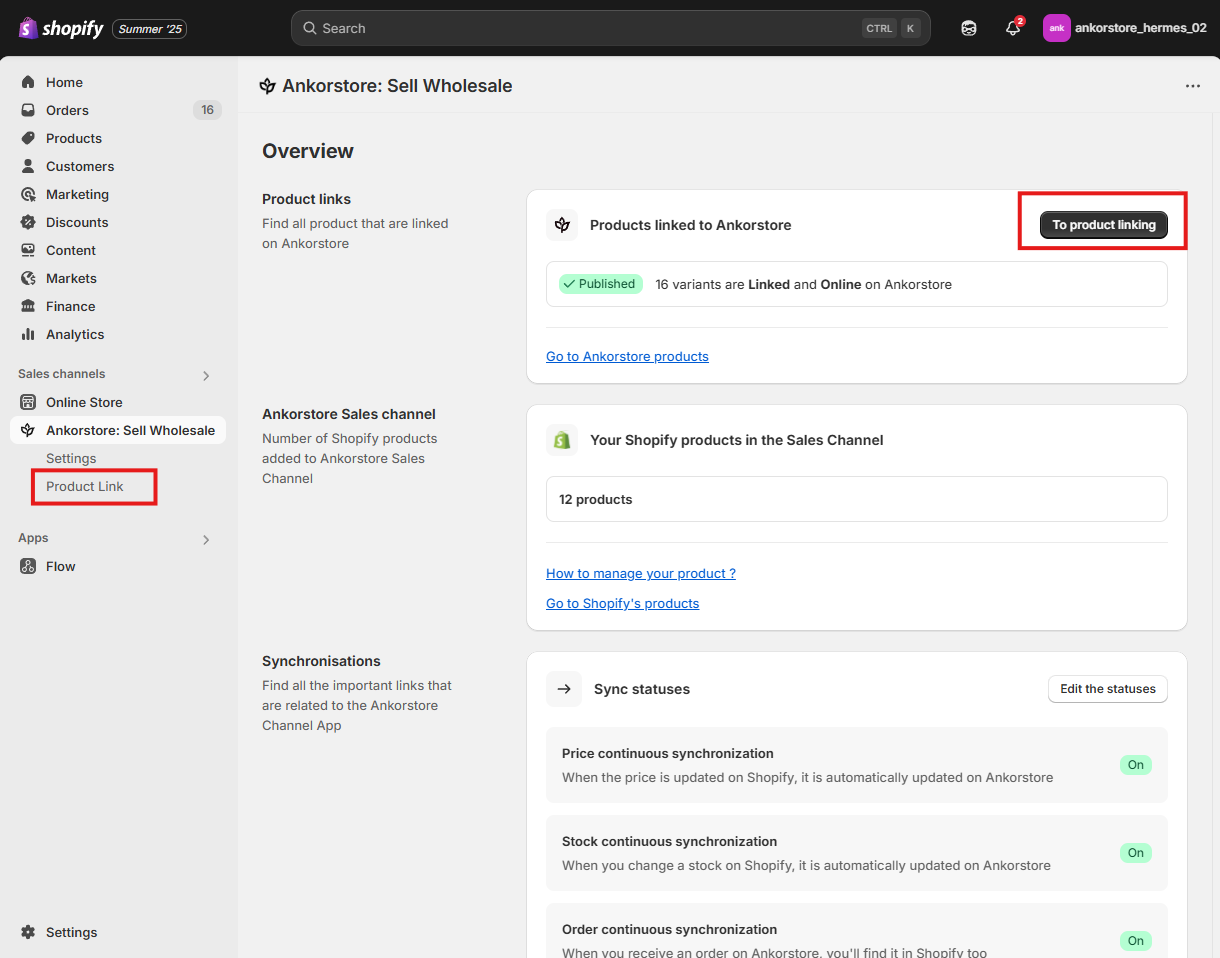
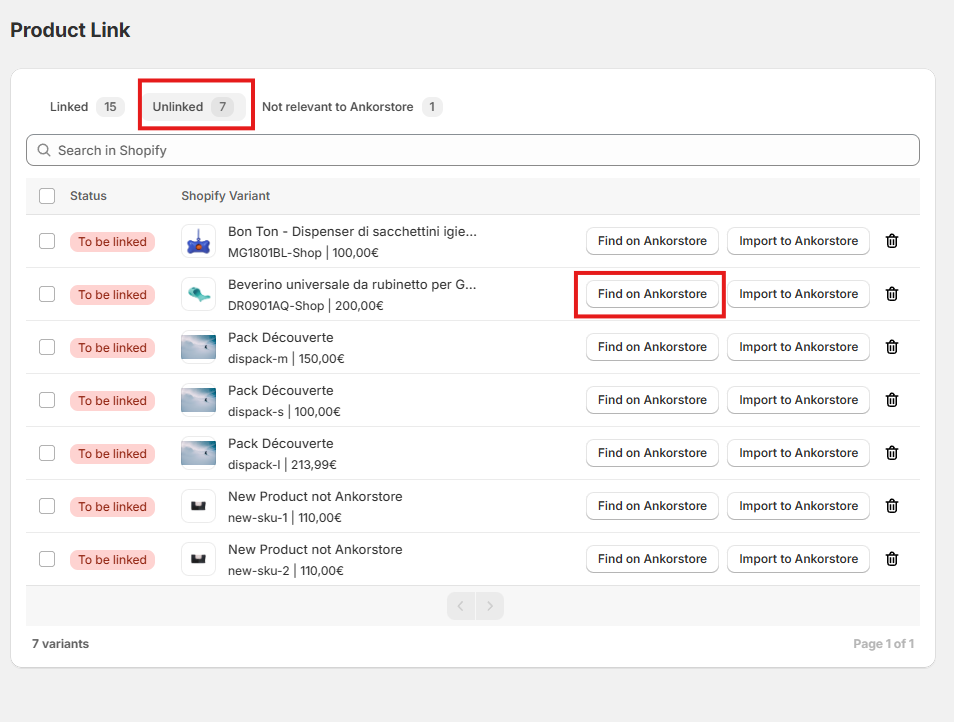
Paso 2 - Seleccione UNLINKED para mostrar todas las variantes de producto de Shopify publicadas en el canal de venta SIN una contraparte vinculada en Ankorstore.
Paso 3 - Seleccione la variante de producto de Shopify que será vinculada.
Paso 4 - Aparecerá una ventana que le permitirá buscar el producto correspondiente de Ankorstore por título o SKU para enlazarlo con la variante de producto de Shopify. Este marco de búsqueda solo devuelve variantes de producto de Ankorstore que no están vinculadas a una variante de producto de Shopify.
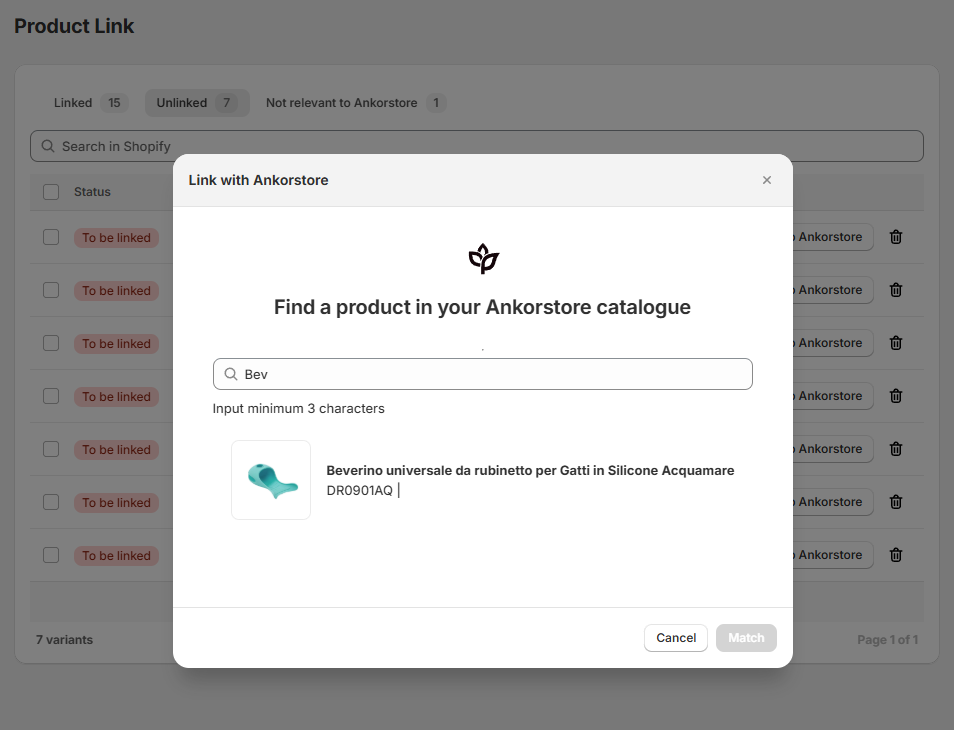
Paso 5 - Seleccione la variante de producto de Ankorstore para que sea la contraparte de la de Shopify y haga clic en “Match”.
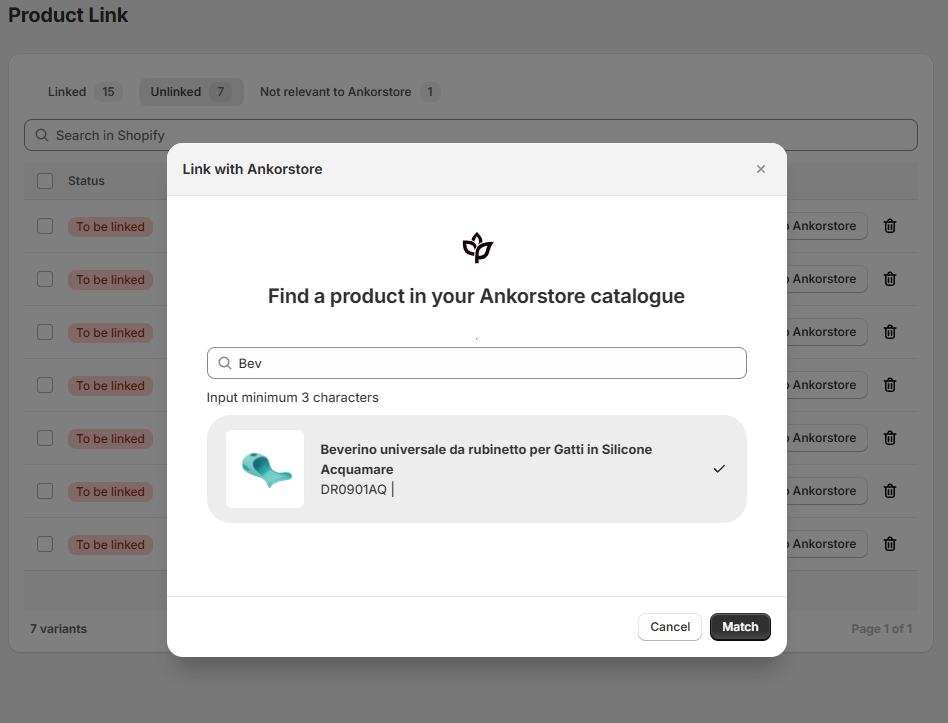
Paso 6 - El enlace se crea y la variante de producto Shopify recién vinculada es visible en la sección VINCULADA de la herramienta de vinculación de productos
Vinculación de productos : DESVINCULAR una variante de producto Shopify a Ankorstore
Cómo desvincular una variante de producto Shopify de su contraparte en Ankorstore:
Paso 1 - Abra la herramienta de vinculación de productos a través de la “Ankorstore: Sell Wholesale” aplicación.
Paso 2 - Seleccione la sección “LINKED” para mostrar todas las variantes de producto de Shopify que están actualmente publicadas en el canal de ventas y vinculadas a los productos de Ankorstore.
Paso 3 - Haga clic en “Desvincular” junto a la variante de producto de Shopify que desea desconectar de Ankorstore.
Solo se elimina el vínculo entre la variante de Shopify y el producto de Ankorstore.
No se realizan cambios en la estructura del producto ni en su estado en línea en Ankorstore.
Paso 4 - El vínculo ahora está eliminado, y la variante de producto de Shopify aparece en la sección “UNLINKED” de la herramienta de Vinculación de productos.
Vinculación de productos : IMPORTAR una variante de producto de Shopify a Ankorstore
Este proceso asume que la Marca desea importar una variante de producto de Shopify a Ankorstore.
Reglas:
Las marcas solo pueden importar variantes de productos de Shopify que forman parte del canal de ventas y cuyo SKU no esté ya presente en Ankorstore.
Si el SKU de la variante de producto de Shopify ya existe en Ankorstore, se le pedirá a la marca que vincule las dos variantes en lugar de importar la variante de Shopify.
La marca puede elegir vincular las variantes o actualizar la variante de producto de Shopify para usar un SKU que no esté ya utilizado en Ankorstore.
Al importar una variante de producto de Shopify a Ankorstore:
El sistema intentará añadir la variante a un producto existente en Ankorstore, si es posible (por ejemplo, si el producto de Shopify ya tiene otra variante vinculada a Ankorstore).
Si no se cumplen los criterios de validación de Ankorstore, se mostrará un mensaje de error.
Si se crea un nuevo producto en Ankorstore, se establecerá EN LÍNEA inmediatamente.
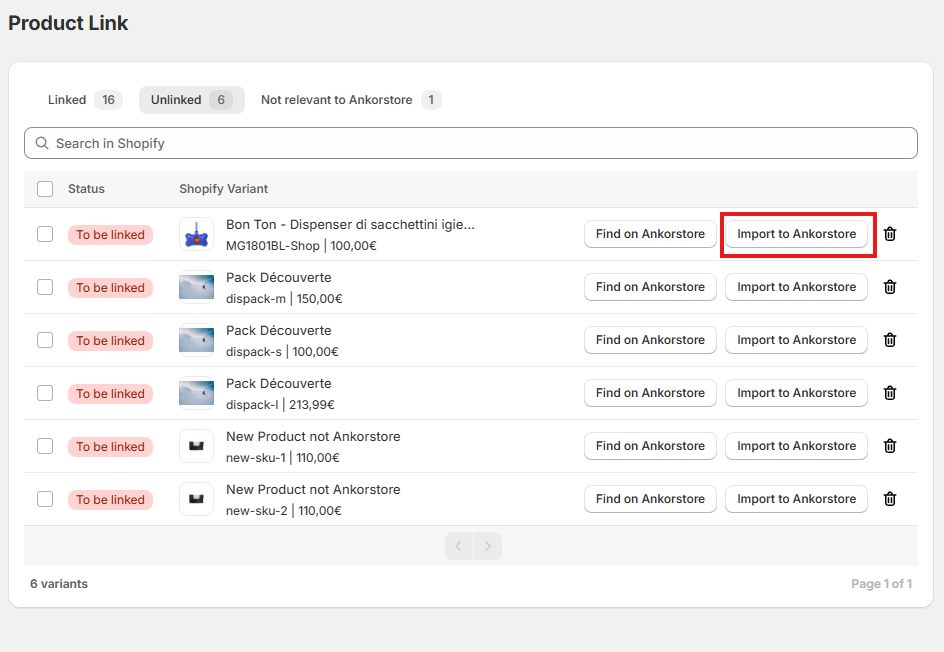
El producto se importa en Ankorstore, se crea el enlace. La nueva variante de producto de Shopify vinculada es visible en la sección VINCULADA de la herramienta de enlace de productos
Sincronización de pedidos : Reciba sus pedidos de Ankorstore en Shopify
Esta función le permite recibir pedidos de Shopify realizados en el mercado de Ankorstore.
Aún se requiere que procese sus pedidos en Ankorstore usando su back office.
En otras palabras :
Debes aceptar tus pedidos en Ankorstore.
Si envías el pedido en Shopify, debes marcarlo como enviado en Ankorstore. La capacidad de sincronizar el envío de vuelta de Shopify a Ankorstore llegará más tarde.
Si se agrega un enlace de seguimiento en Shopify, debes agregarlo manualmente a Ankorstore. La capacidad de sincronizar el enlace de seguimiento de vuelta de Shopify a Ankorstore llegará más tarde.
Aquí hay un ejemplo para ilustrar: El pedido se realiza en Ankorstore, se sincroniza con Shopify, se procesa y se cumple en Ankorstore.
Ejemplo
Paso 1 - Un minorista realiza un pedido en Ankorstore
Ankorstore valida el pedido y el pago.
El pedido se crea en Shopify
Estado del pedido de Shopify: Sin cumplir
Estado de pago del pedido de Shopify: Autorizado. También puede ser Pagado o Pendiente dependiendo de su configuración en la Ankorstore: Sell Wholesale Aplicación.
Si la Sincronización Continua de Existencias está habilitada, Shopify aplica la política de inventario relativa a los artículos del pedido.
Se crea un nuevo cliente minorista en Shopify si el cliente no existe (la identificación se realiza usando el correo electrónico del minorista).
En el orden Detalles adicionales en Shopify tenemos:
Referencia de pedido de Ankorstore
El número de IVA del minorista
Paso 2 - Te conectas a Ankorstore y aceptas el pedido.
Puedes cambiar algunas cantidades de artículos en el Pedido durante esta etapa
Una vez que aceptas el pedido en Ankorstore se actualiza automáticamente en Shopify:
Aplicamos cualquier cambio en la cantidad de los artículos, y Shopify refleja el cambio en el inventario.
Añadimos artículos de facturación en las notas del pedido de Shopify.
En los Detalles Adicionales del pedido en Shopify añadimos tu fecha de confirmación
Paso 3 - Usted procesará el pedido en Ankorstore para enviarlo
Una vez que el pedido ha sido enviado al Minorista, actualizamos en Shopify: Estado del pedido de Shopify Cumplido
Añadimos la información de seguimiento si está disponible en este momento.
Esto significa que funciona para Ankorstore Cumplimiento y Envío de Etiqueta de Ankorstore.
Para su envío personalizado en Ankorstore, la información de seguimiento no se envía a Shopify.
Paso 4 - Una vez que el Minorista confirma la recepción en Ankorstore,
Actualizamos el pedido en Shopify añadiendo la fecha de recepción en la información adicional del pedido.
El pedido se factura en Ankorstore y se le paga.
Actualizamos el pedido en Shopify.
Enviamos los valores finales de los artículos de facturación
También cambiamos el estado de pago del pedido en Shopify a Pagado.
El estado final del pedido en Shopify en este caso es: Cumplido, Pagado.
Tenga en cuenta, no admitimos los siguientes casos :
Pedidos OrderPay de Ankorstore a Shopify
Pedidos externos enviados a Ankorstore para Cumplimiento
Pedidos divididos sincronizados desde Ankorstore a Shopify
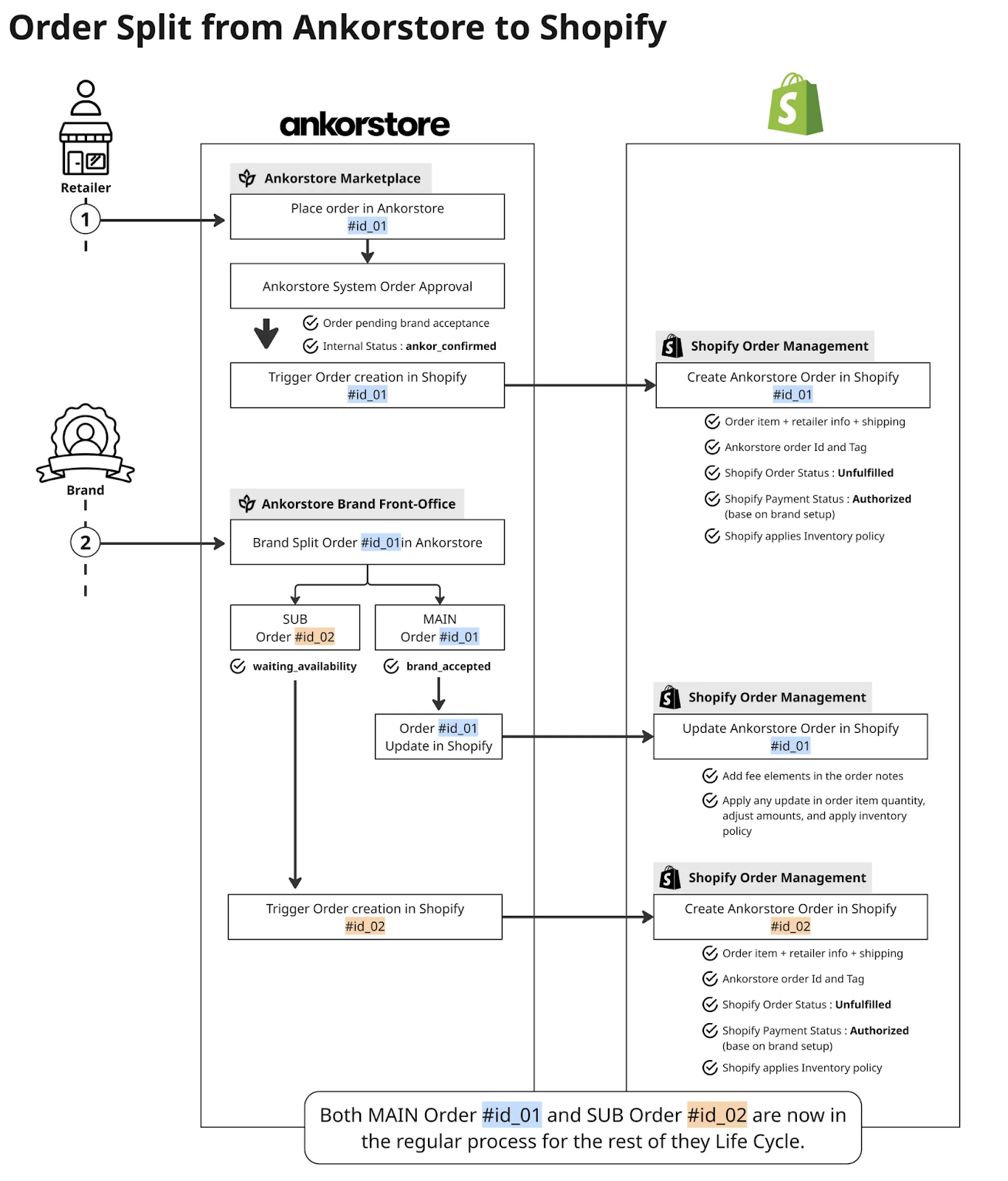
Paso 1 - Un minorista realiza un pedido en Ankorstore. Suponemos OrderId=01.
Ankorstore valida el pedido y el pago.
El pedido se crea en Shopify
Estado del pedido de Shopify : No cumplido
Estado de pago del pedido de Shopify : Autorizado. También puede ser Pagado o Pendiente dependiendo de la configuración de la Marca en el Ankorstore: Vender al por mayor Aplicación.
Si la sincronización continua de Existencias está habilitada, Shopify aplica la política de inventario relativa a los artículos del pedido.
Se crea un nuevo cliente minorista para la marca en Shopify si el cliente no existe (la identificación se realiza utilizando el correo electrónico del minorista).
En el Detalles adicionales del pedido en Shopify tenemos:
Referencia de pedido de Ankorstore
Número de IVA del minorista
Paso 2 - Te conectas a Ankorstore y decides dividir el Pedido 01.
El pedido 01 ahora se conoce como el “Pedido principal” y Ankorstore aplicará los cambios de artículos a él y lo establecerá como aceptado.
Con los artículos restantes, Ankorstore creará una Suborden, OrderId=02 pendiente de disponibilidad de existencias.
Para el pedido principal, OrderId=01; estado= aceptado, lo actualizamos en Shopify:
Aplicamos cualquier cambio en la cantidad de los artículos. Shopify refleja el cambio en el inventario.
Añadimos los artículos de facturación en las notas del pedido de Shopify.
En el Detalles adicionales del pedido en Shopify añadimos su fecha de confirmación
Para el subpedido, OrderId=02; estado=pendiente de disponibilidad de existencias, activamos la creación del pedido en Shopify igual que para un pedido regular.
Los 2 pedidos ahora se consideran como regulares a partir de este punto y se moverán según la ejemplo proporcionado anteriormente
Benefíciese de la Sincronización Continua de Precios
Cuando está habilitado, esta función mantiene los precios de tus productos en Ankorstore sincronizados automáticamente con tus precios en Shopify. La sincronización de precios solo se aplica a los productos que están vinculados actualmente; si se elimina un enlace de producto, la sincronización de precios se desactiva para ese artículo. Ten en cuenta: la sincronización es siempre unidireccional, de Shopify a Ankorstore.
Priorizamos los valores introducidos en los metafields de Shopify "Precio mayorista y minorista de Ankorstore" a nivel de variante. Estos metafields son particularmente útiles si utilizas diferentes ratios de precios para diferentes productos.
Si no se establecen valores en el "Ankorstore Wholesale Price" o "Ankorstore Retail Price" metafields, utilizaremos la proporción predeterminada establecida en la Cálculo de IVA y Precio sección.
Los cambios de precio realizados en Ankorstore no se reflejarán en Shopify.
Nota: Activar esta función no es retroactivo, solo se aplicará a los cambios de precio de variantes realizados después de que la opción esté habilitada.
Benefíciese de la Sincronización Continua de Existencias
Cuando está habilitado, esta función mantiene los niveles de existencias de sus productos en Ankorstore sincronizados automáticamente con sus existencias en Shopify. La sincronización solo se aplica a los productos que están enlazados actualmente; si se elimina un enlace de producto, la sincronización de existencias se desactiva para ese artículo. Las actualizaciones de existencias siempre provienen de Shopify a Ankorstore: Shopify actualizará automáticamente la disponibilidad de sus productos en Ankorstore, basándose en la cantidad total disponible en todas sus ubicaciones de inventario de Shopify.
Por el contrario, cuando se realiza un pedido en Ankorstore, las existencias se comprometerán y deducirán en Shopify de acuerdo con la política de inventario que haya establecido allí.
Tenga en cuenta que activar esta opción no es retroactivo; solo rastreará y sincronizará los cambios de Existencias realizados después de que la función haya sido activada.
FAQ
Cómo migrar de la antigua aplicación Ankorstore Sales Channel a la nueva Ankorstore: Sell Wholesale ?
Aquí hay un video rápido sobre cómo desinstalar la antigua aplicación e instalar la nueva
Paso 1 - Buscar la App antigua
Desde tu página principal de administración de Shopify, si no ves “Ankorstore Sales Channel” en el menú de la izquierda, utiliza la barra de búsqueda superior y escribe: Ankorstore
Busca la aplicación llamada “Ankorstore Sales Channel”
Paso 2 - Desinstalar la aplicación antigua
Haga clic en Ankorstore Sales Channel para abrirlo
Debería ver un banner rojo en la parte superior que le invita a desinstalar
Haga clic en el botón “Uninstall” directamente en el banner
O, haga clic en el tres puntos en la esquina superior derecha, luego seleccione “Uninstall”
Elija cualquier razón, luego confirme haciendo clic en “Uninstall”
¡Has terminado con la aplicación antigua!
Paso 3 - Instala la nueva aplicación
Para instalar la nueva aplicación, busca “Ankorstore” en la Shopify App Store
O simplemente haz clic en el enlace que hemos proporcionado en la descripción o correo electrónico
Sigue los pasos para completar la instalación de Ankorstore: Vender al por mayor
¡Eso es! Ya tienes configurada la nueva y mejorada aplicación de Ankorstore.
¿Qué ocurrirá con mis pedidos en curso de Ankorstore que fueron sincronizados por la aplicación antigua, una vez que haya migrado?
Una vez que hayas migrado, la nueva aplicación no podrá acceder ni gestionar los pedidos que fueron creados por la antigua aplicación de Ankorstore.
Necesitarás terminar manualmente el procesamiento de esos pedidos en el administrador de Shopify.
Esto es lo que hay que hacer:
Inicia sesión en tu Ankorstore back office para comprobar el estado de cada pedido en curso
Luego, ve a Shopify y actualiza manualmente cada pedido:
Marcar el pedido como "cumplido" cuando el envío ha sido enviado
Marcarlo como "pagado" una vez que Ankorstore haya transferido el pago
Este proceso manual solo se aplica a pedidos creados a través de la aplicación antigua antes de la migración.
Todo nuevos pedidos en adelante serán gestionados por la nueva aplicación automáticamente.
¿Qué ocurre cuando publicas un producto en el Ankorstore: Sell Wholesale channel en Shopify ?
Agregar un producto en la aplicación del canal de ventas enlazará automáticamente el producto en Shopify con su correspondiente en Ankorstore usando la coincidencia de SKU si se encuentra una contraparte en Ankorstore. Si no se encuentra ninguna contraparte, las variantes irán a la pestaña No enlazado de la herramienta de enlace de productos, de modo que puedes enlazarlas manualmente, importarlas o marcarlas como no relevantes.
¿Qué ocurre cuando eliminas un producto en Ankorstore: canal Sell Wholesale en Shopify?
Eliminar un producto de la aplicación del canal de ventas eliminará automáticamente el enlace con su correspondiente en Ankorstore. No eliminará el producto en Ankorstore; si deseas hacerlo, puedes hacerlo directamente en Ankorstore.
¿Qué ocurre cuando vinculas una variante de Shopify con una contraparte de Ankorstore usando la herramienta de Enlace de Producto?
El Enlace de Producto se realiza a nivel de VARIANT entre Shopify y Ankorstore.
Cuando se crea un Enlace, almacenamos y mantenemos un mapeo del ID de la variante del producto de Shopify con el ID de la variante del producto de Ankorstore, esta relación es independiente del SKU. También sincronizamos inmediatamente el precio y las existencias solo si esas funciones están ACTIVADAS. NO hay actualización completa del producto en Ankorstore.
¿Qué ocurre cuando desvinculas una variante de Shopify con una contraparte de Ankorstore usando la herramienta de enlace de productos?
Desvincular variantes de producto de Shopify con sus contrapartes en Ankorstore implica que la sincronización de Precio y Existencias se detendrá para las variantes. Sin embargo, no eliminaremos en Ankorstore. Si deseas hacerlo, puedes ir a Ankorstore y archivar o poner el producto fuera de línea.
¿Cuáles son las reglas para importar un producto de Shopify a Ankorstore usando la herramienta de enlace de productos?
Solo puedes importar variantes de producto de Shopify que formen parte del canal de ventas, y para las cuales el SKU no esté presente en Ankorstore.
Si el SKU de la variante de producto de Shopify está presente en Ankorstore, puedes enlazar las variantes o cambiar la variante de producto en Shopify para que tenga un SKU no usado en Ankorstore y así importarla después.
Al importar la variante de producto de Shopify en Ankorstore:
Intentaremos colocarlo en un producto existente en Ankorstore si es posible. Por ejemplo, si está en Shopify, la variante forma parte de un producto que ya tiene una variante vinculada a Ankorstore.
Si no se cumple un criterio de validación de Ankorstore, recibirás un mensaje de error.
Si se crea un nuevo producto en Ankorstore, se pondrá EN LÍNEA directamente.
¿Cuándo se crean mis pedidos de Ankorstore a Shopify?
Los pedidos se envían desde Ankorstore a Shopify tan pronto como están listos para ser aceptados en su back office de Ankorstore.
¿Qué información de pedido se sincroniza desde Ankorstore a Shopify?
Artículos del pedido: Nombre, SKU, Cantidad, Precio (precio mayorista de Ankorstore)
Los artículos de línea se emparejan usando el enlace de producto que existe o el SKU
Si se encuentra una coincidencia → se muestra el nombre y la foto del producto de Shopify.
Si no hay coincidencia → la línea se crea como un producto "integral".
Información del minorista: Nombre, Número de IVA
Información de envío: Dirección, método
En Detalles adicionales del pedido de Shopify :
Ankorstore pedido ID
Minorista Número de IVA
Marca fecha confirmada
Minorista fecha de recepción
En Notas de pedidos de Shopify tenemos los elementos de facturación
Configurable en la configuración de la aplicación :
Lógica del ID de pedido: usar Ankorstore Order ID o generar un nuevo ID de pedido de Shopify.
Etiquetas de pedido en Shopify: con la etiqueta predeterminada Ankorstore.
El estado de pago inicial del pedido en Shopify: Autorizado, Pagado o Pendiente.
¿Qué cambios de estado del pedido se sincronizan desde Ankorstore a Shopify?
Cuando aceptas el Pedido en Ankorstore, sincronizamos el pedido a Shopify, añadimos cargos, actualizamos la cantidad y los artículos de la línea.
Cuando el Pedido se envía en Ankorstore, sincronizamos el pedido a Shopify y actualizamos los cargos. Marcar el pedido como Cumplimiento en Shopify.
Información de seguimiento enviada a Shopify si: Cumplimiento de Ankorstore o Envío de Etiqueta de Ankorstore
Información de seguimiento no enviada a Shopify para envío personalizado de Marca.
Cuando el pedido es recibido por el Minorista, sincronizamos el pedido a Shopify, actualizamos las tarifas, marcamos el pedido como Pagado en Shopify.
Cuando el pedido es rechazado o cancelado en Ankorstore, cancelamos el pedido en Shopify.
¿Qué cambios de estado del pedido se sincronizan de Shopify a Ankorstore?
Cuando el pedido es cancelado en Shopify, cancelamos el pedido en Ankorstore.