Comment fonctionne "Ankorstore : Vendre en gros" dans Shopify
Last updated: September 18, 2026
Remarque: Le Ankorstore: Vendre en gros L'application ne propose qu'une option de connexion 1-à-1 (1 compte Shopify pour 1 compte Ankorstore). Au cas où vous souhaitez synchroniser plusieurs boutiques Ankorstore, veuillez contacter le service client depuis votre portail client.
Vous pouvez utiliser Shopify pour vendre vos produits sur différents sites en ligne canaux de vente. Les canaux de vente représentent les différentes plateformes où vous vendez vos produits. En connectant chaque canal de vente à Shopify, vous pouvez suivre vos produits, vos commandes et vos clients en un seul endroit.
Ankorstore : Vendre en gros
L'application Ankorstore : Vente en gros améliore les opérations quotidiennes des marques Ankorstore en supprimant le travail manuel.
Fonctionnalités et avantages :
Synchronisation des commandes Ankorstore d'Ankorstore vers Shopify
Recevez automatiquement les commandes passées sur Ankorstore dans Shopify
Maintenez les commandes à jour pendant leur traitement sur Ankorstore
Gestion du catalogue de produits Ankorstore Marketplace
Décidez quel produit de votre catalogue Shopify peut être vendu sur Ankorstore
Maintenez vos niveaux de stock dans Ankorstore à jour avec la disponibilité de vos produits Shopify
Maintenez le prix de vos produits dans Ankorstore à jour en fonction de votre Shopify
Voici une vidéo pour présenter l'Ankorstore : application de vente en gros
Installation et configuration
Note : Si vous avez l'ancienne application nommée “Ankorstore Sales Channel” installé, veuillez le désinstaller avant d'installer la nouvelle application Ankorstore: Sell Wholesale. Veuillez visiter notre section dédiée sur la façon de procéder si vous avez besoin d'aide.
Lancez l'installation depuis le magasin d'applications Shopify
Vidéo d'installation de l'application :
Étape 1 - Cliquez sur ce lien pour accéder directement à l'app store Shopify sur le Ankorstore : Vendre en gros page de l'application. Vous pouvez également copier ce lien dans votre navigateur https://apps.shopify.com/ankorstore-sell-wholesale
Vous recevrez cette page
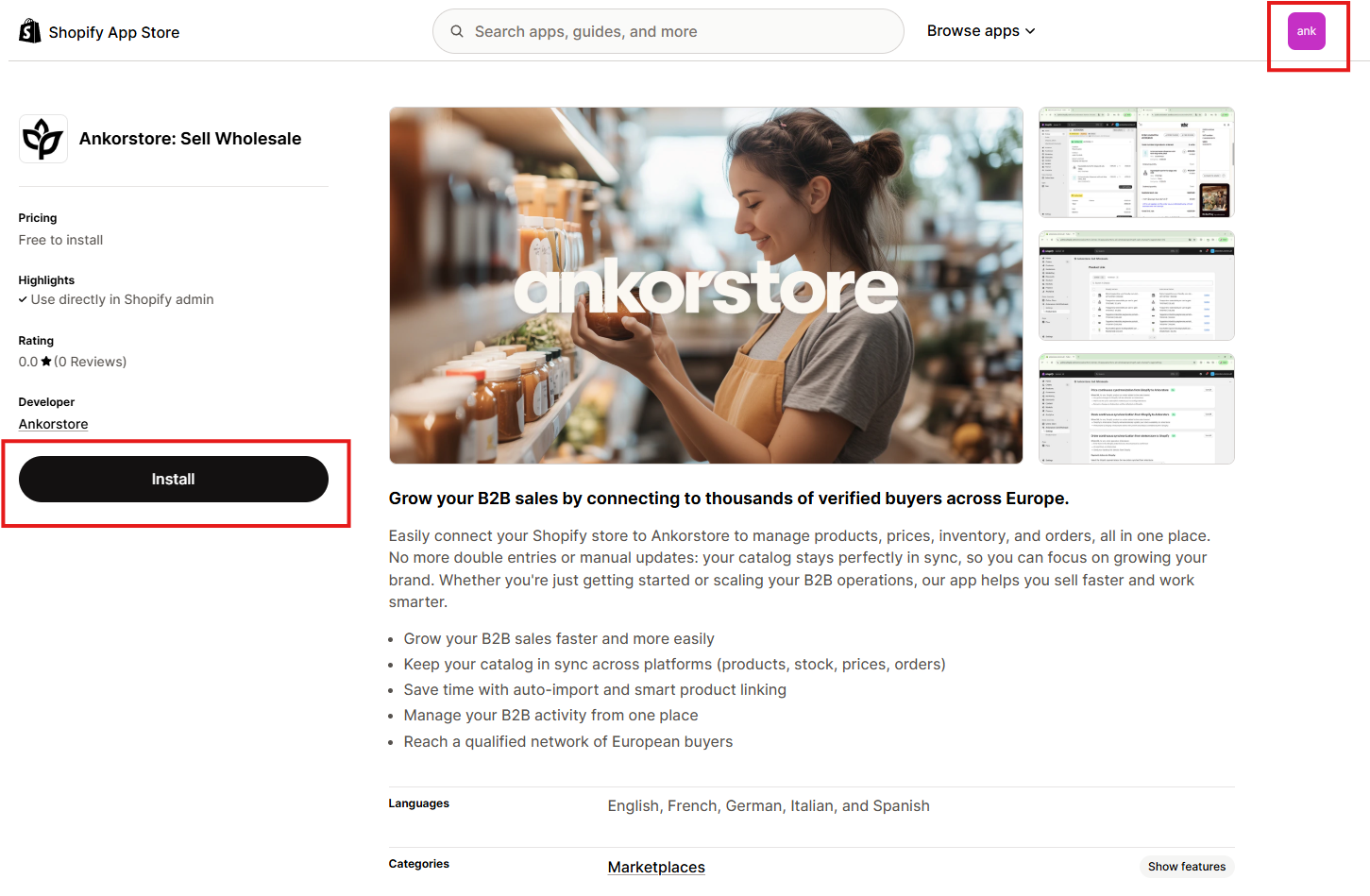
Étape 2 - Avant de cliquer sur « Installer », veuillez vous assurer que vous êtes sur le bon magasin Shopify en utilisant le bouton en haut à gauche.
Étape 3 - Maintenant, cliquez sur « Installer », vous serez redirigé vers votre magasin Shopify et une fenêtre vous invitera à démarrer l'installation.
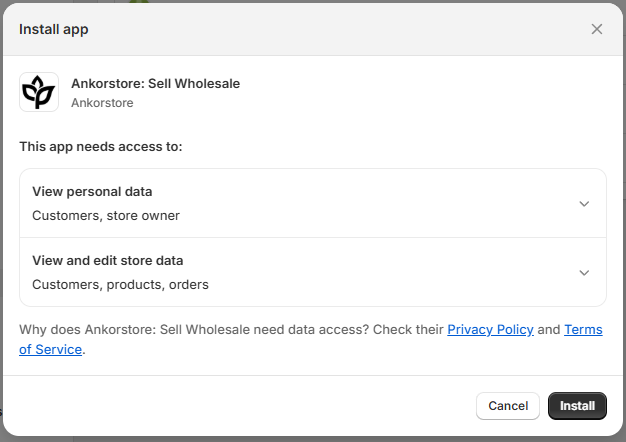
Étape 4 - Cliquez sur “Install” dans la boîte de dialogue et vous êtes présenté à l’écran de bienvenue de l’onboarding. Veuillez noter que Shopify commencera à ajouter tous vos produits dans le canal Ankorstore : Vendre en gros. Ne vous inquiétez pas, nous n’impacterons pas votre catalogue Ankorstore ici.
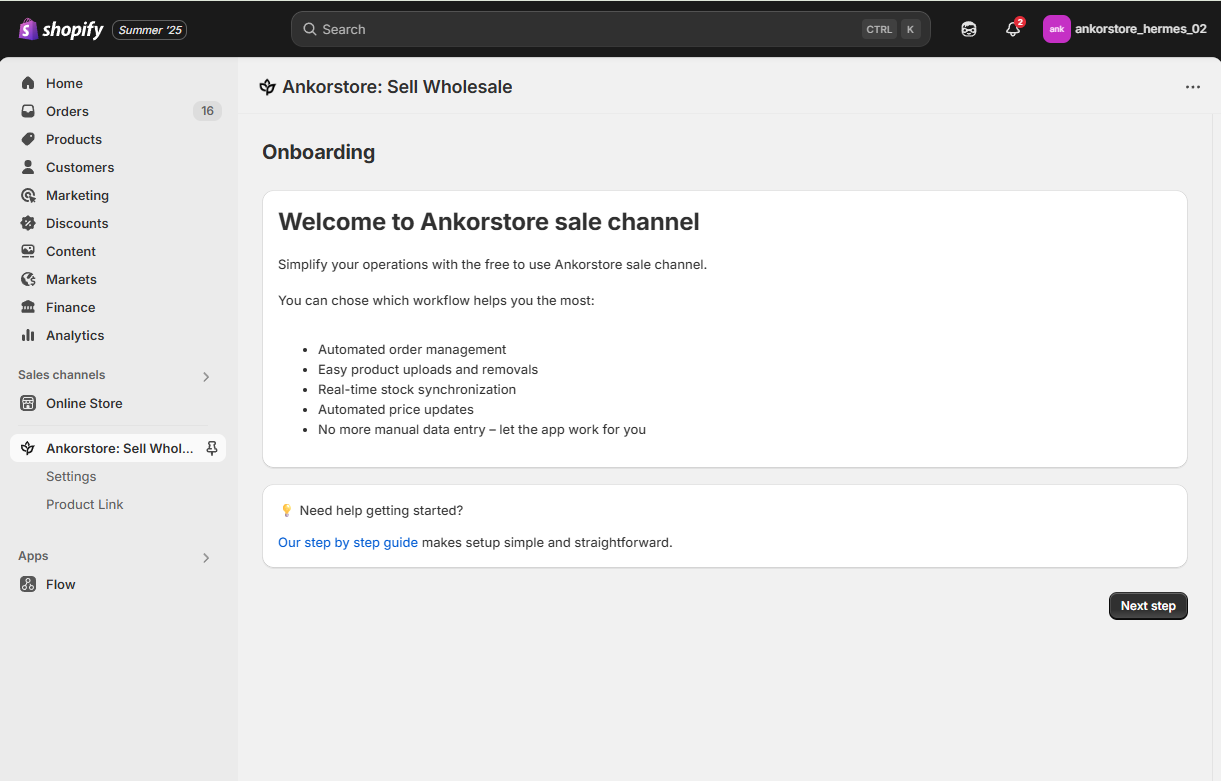
Étape 5 - Cliquez sur “Next step” pour accéder à la page d’authentification qui vous permettra de connecter votre boutique Shopify à Ankorstore
Authentification pour connecter Shopify et Ankorstore
Étape 1 - Après avoir cliqué sur le bouton « Next step » vous serez présenté avec la page d'Authentification.
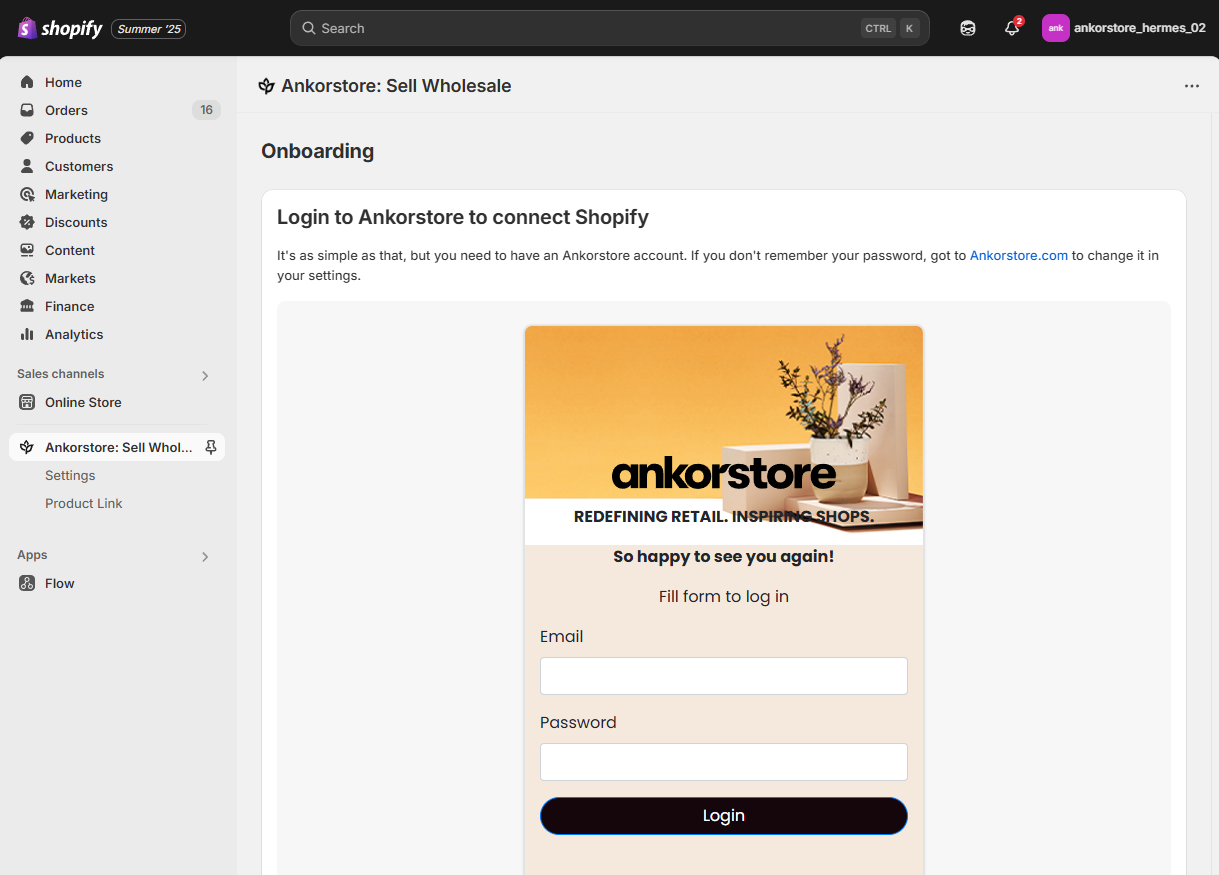
Étape 2 - Fournissez votre connexion Courriel Ankorstore et votre mot de passe, puis cliquez sur Connexion.
Étape 3 - Vous recevrez un message de succès et quelques secondes plus tard, vous serez redirigé pour configurer vos préférences
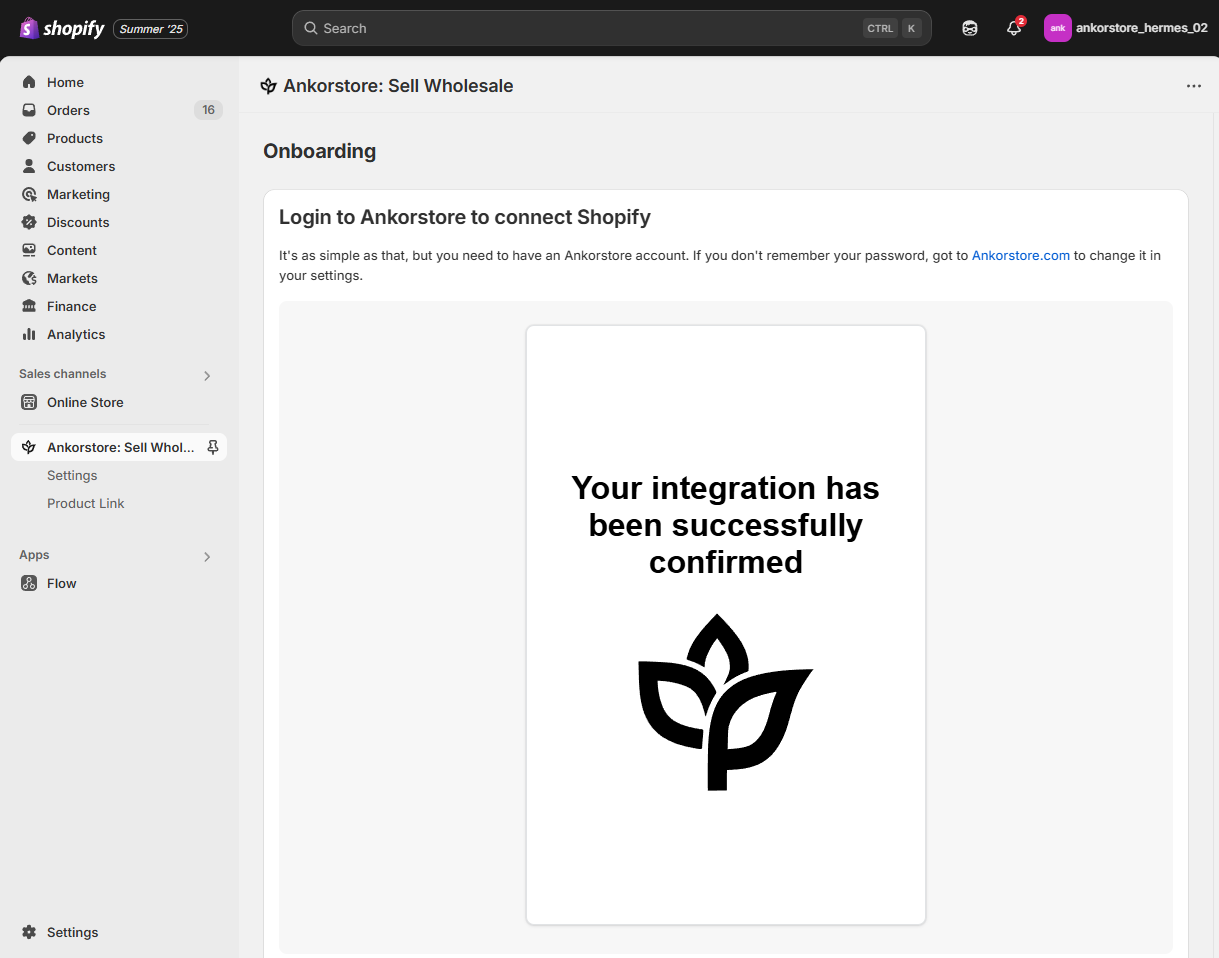
Intégration et configuration
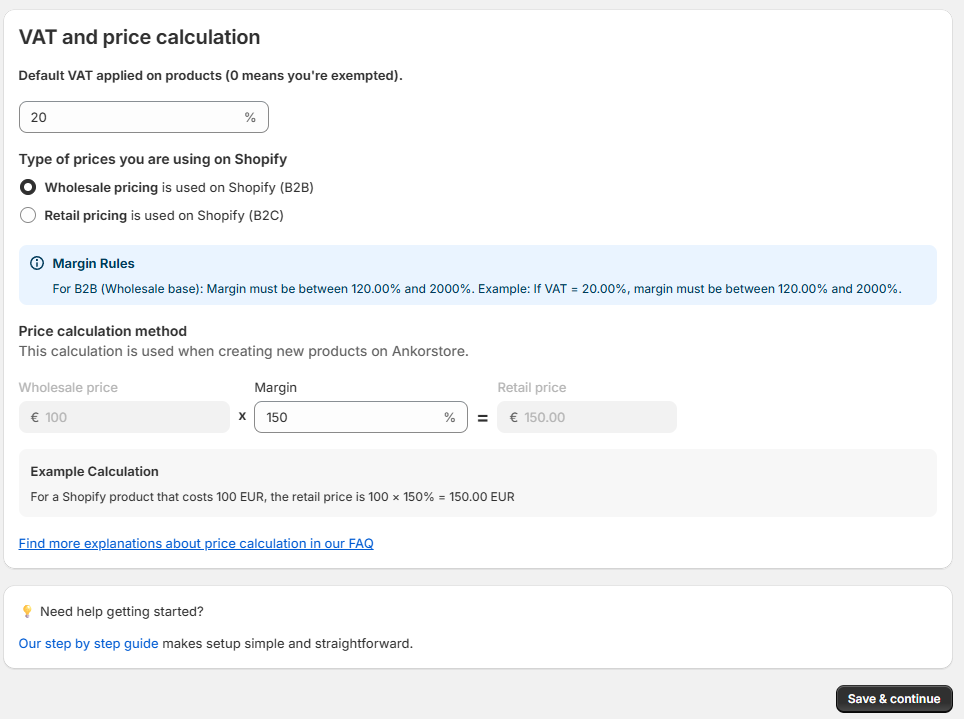
Étape 1 - Configurez votre “TVA et calcul des prix” section
TVA par défaut : utilisée plus tard uniquement pour l'importation de produit
Type de prix et marge : utilisé pour la synchronisation des prix et le produit
Ces champs ne sont pas définitifs, vous pouvez les changer plus tard si nécessaire
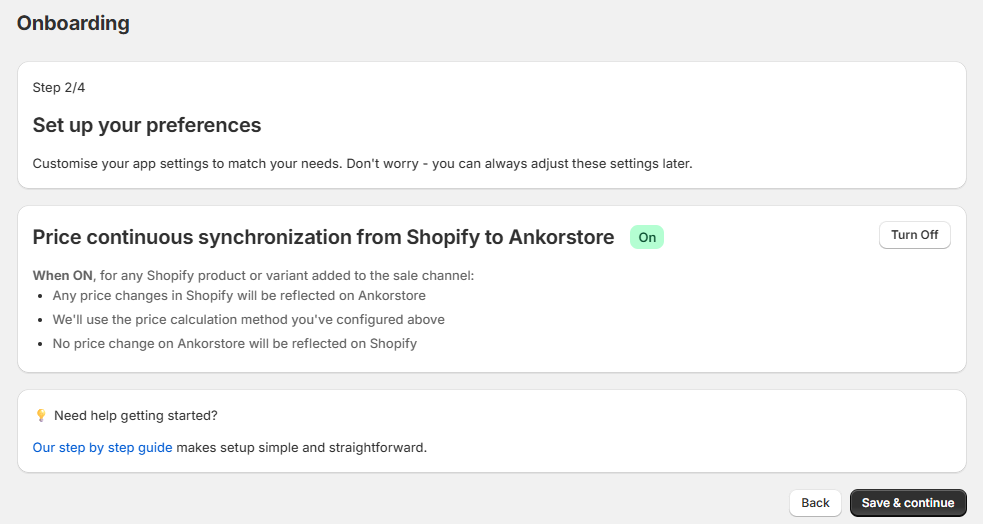
Étape 2 - Activer ou désactiver la synchronisation continue du prix. Par défaut, il est réglé sur ON
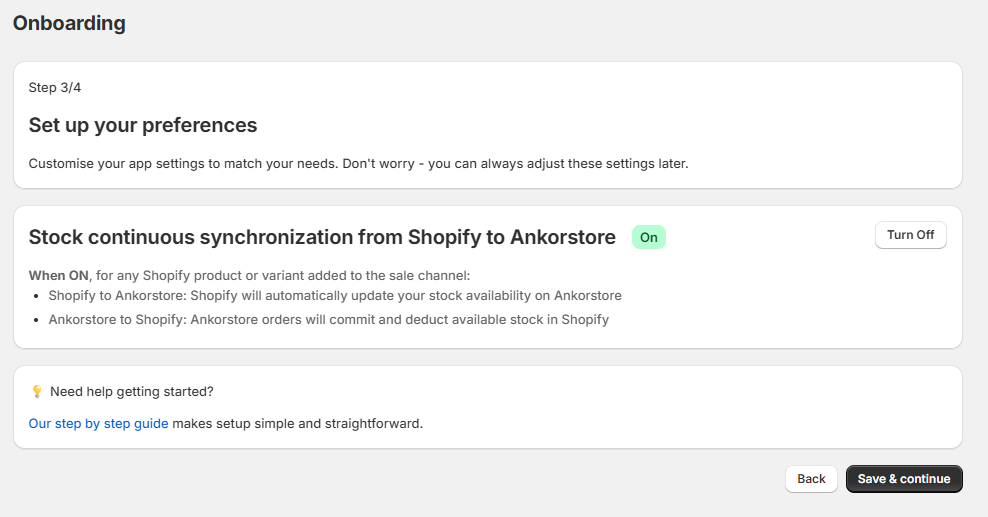
Étape 3 - Activer ou désactiver la synchronisation continue du Stock. Par défaut, il est réglé sur ON.
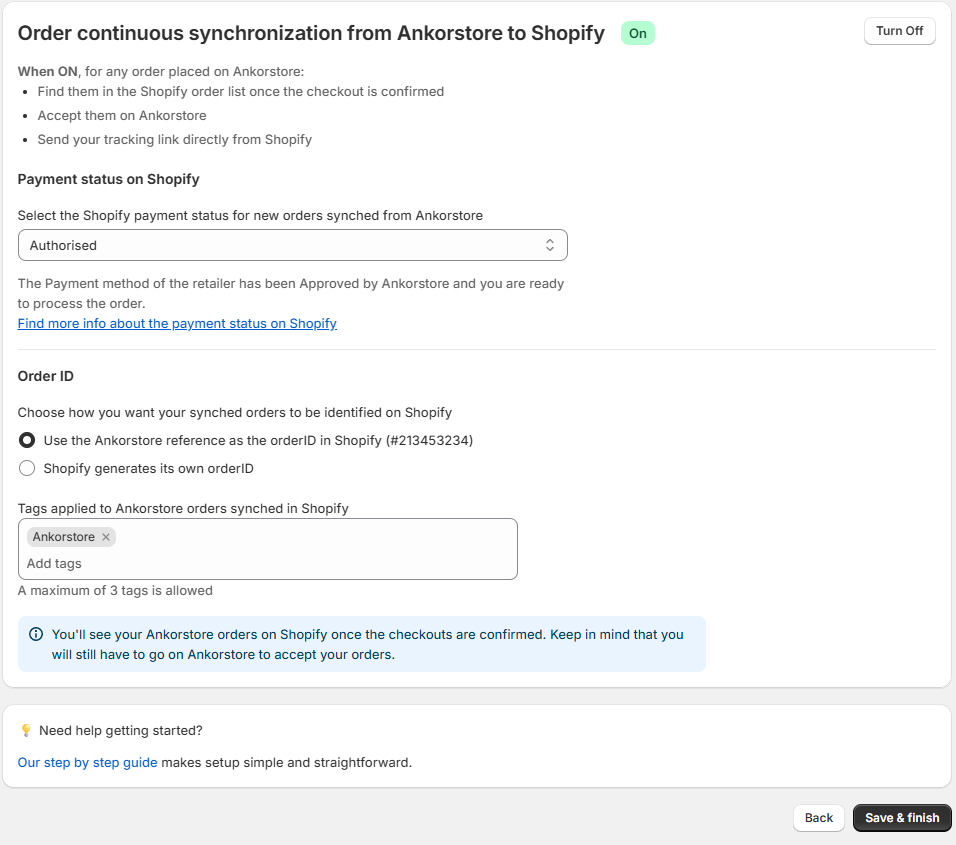
Étape 4 - Activez ou désactivez la synchronisation continue des commandes. Par défaut, elle est réglée sur ON.
Le Statut de paiement Shopify pour lorsqu’on crée une nouvelle commande Ankorstore dans Shopify : Autorisé (par défaut), En attente, ou Payé
L'ID à utiliser comme référence pour les nouvelles commandes : référence Ankorstore ou ID généré par Shopify
Jusqu’à 3 Tags pour aider à identifier rapidement les commandes Ankorstore dans Shopify. Par défaut, nous avons Ankorstore
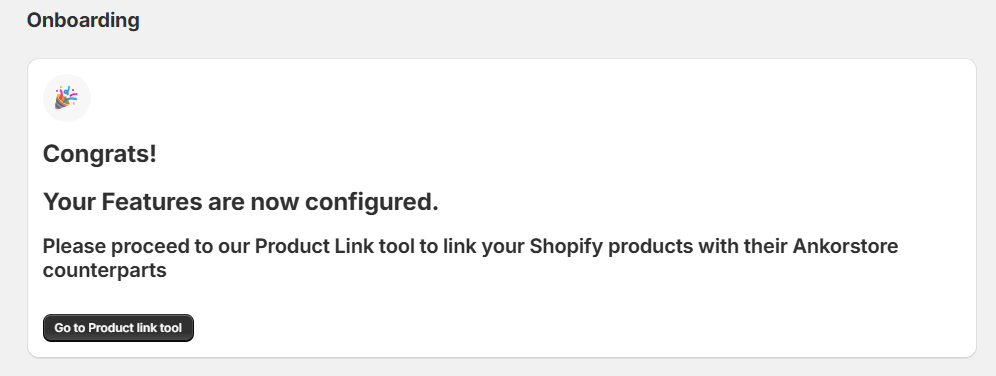
Étape 5 - Vous serez accueilli par un message vous invitant à passer à l'outil de liaison de produit. Cliquez sur le bouton pour commencer.
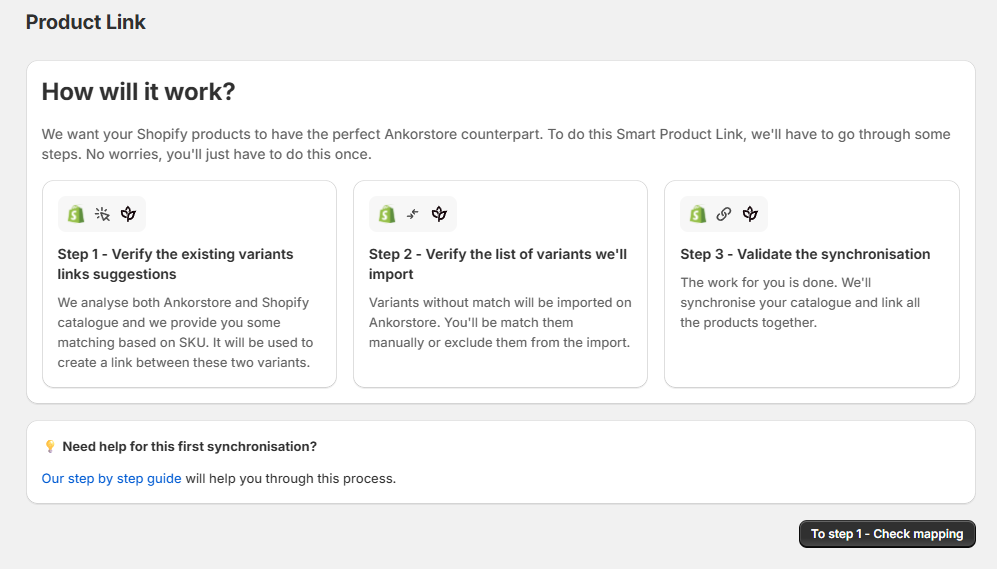
Première liaison de produit
Comme c'est la première fois que vous utilisez l'outil de liaison de produit, vous recevrez une explication sur le fonctionnement de cette première configuration.
Étape 1 - Cliquez pour passer à la première étape lorsque vous êtes prêt
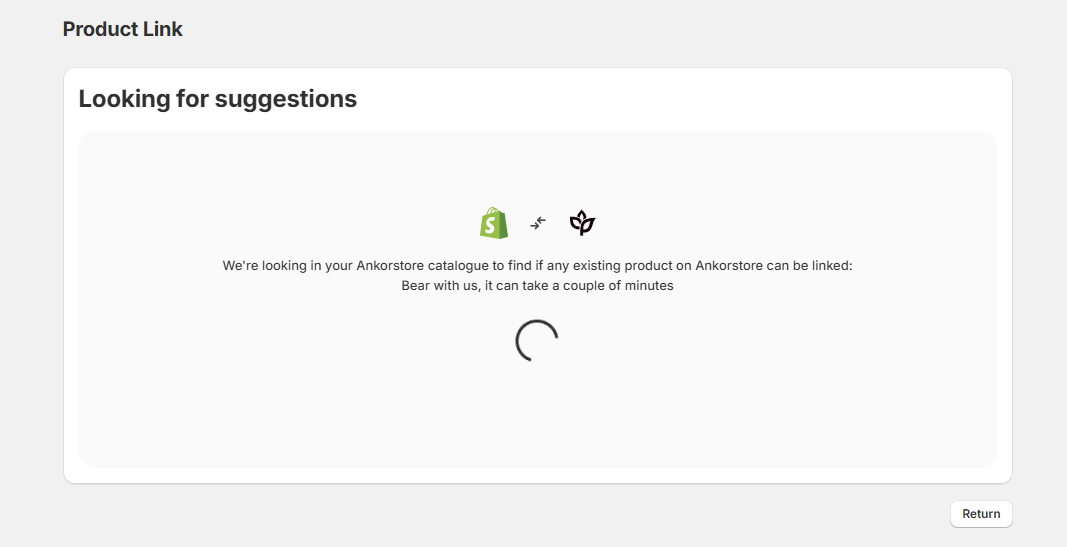
Étape 2 - L'application essaiera ensuite d'associer vos produits Shopify à ceux d'Ankorstore en utilisant le SKU.
Étape 3 - Vous verrez alors le résultat du jumelage. Vous pouvez voir quels variantes de produits Shopify sont connectées à quelles variantes de produits dans Ankorstore. Le lien est au niveau de la variante, pas seulement au produit. Si vous ne voulez pas de lien, vous pouvez le rompre.
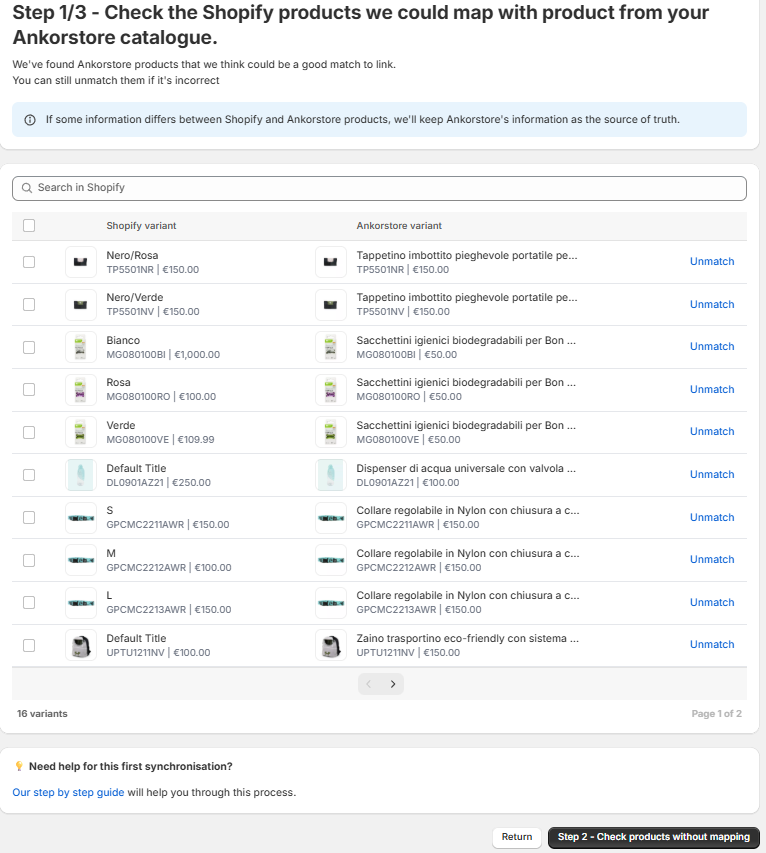
Étape 4 - Lorsque vous êtes satisfait de vos liens, passez aux étapes suivantes pour vérifier les variantes de produits Shopify qui n'ont pas pu être trouvées dans Ankorstore à l'aide du SKU. Vous pouvez alors choisir de :
Lier manuellement ceux‑ci : cela ouvrira une boîte de dialogue pour rechercher le produit dans Ankorstore
Ou les marquer comme “Non pertinent pour Ankorstore”.
Ou “Importer vers Ankorstore” cela créera efficacement le produit dans Ankorstore à condition que tous les critères de validation soient remplis.
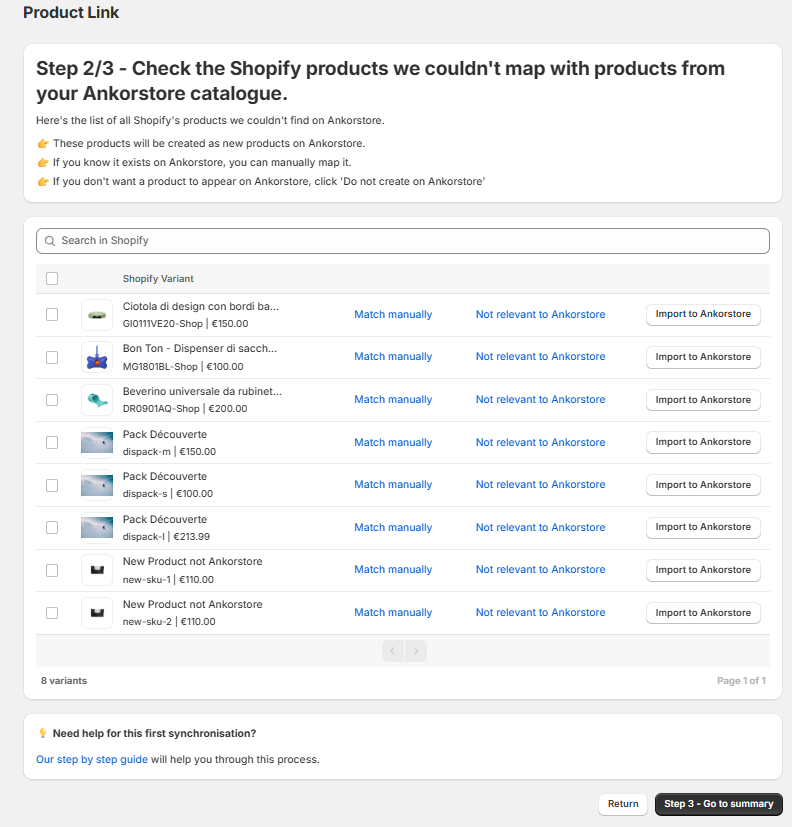
Étape 5 - Une fois que vous êtes satisfait, cliquez pour passer à la 3e et dernière étape afin de confirmer votre travail.
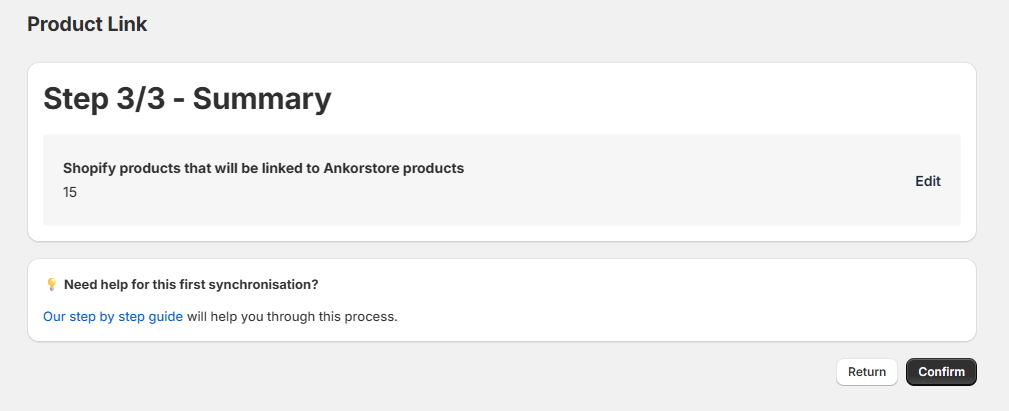
Félicitations! Votre configuration est terminée et vous pouvez commencer à profiter des fonctionnalités de l'application:
La synchronisation des commandes peut démarrer
Le prix et le Stock peuvent être synchronisés en continu de Shopify à Ankorstore pour les variantes liées
Gérer la liaison des produits : LINK, UNLINK produits ou les marquer comme Non pertinents pour Ankorstore
Importer de nouveaux produits dans Ankorstore via l'onglet UNLINK de l'outil de liaison des produits
Naviguer dans l'application
Page d'accueil de l'application
Étape 1 - Accédez à la page d'accueil en cliquant simplement sur l'application. Accédez à l'application depuis vos « Canaux de vente » dans le menu de gauche ou en recherchant Ankorstore : Vendre en gros dans la barre de recherche de votre administrateur Shopify
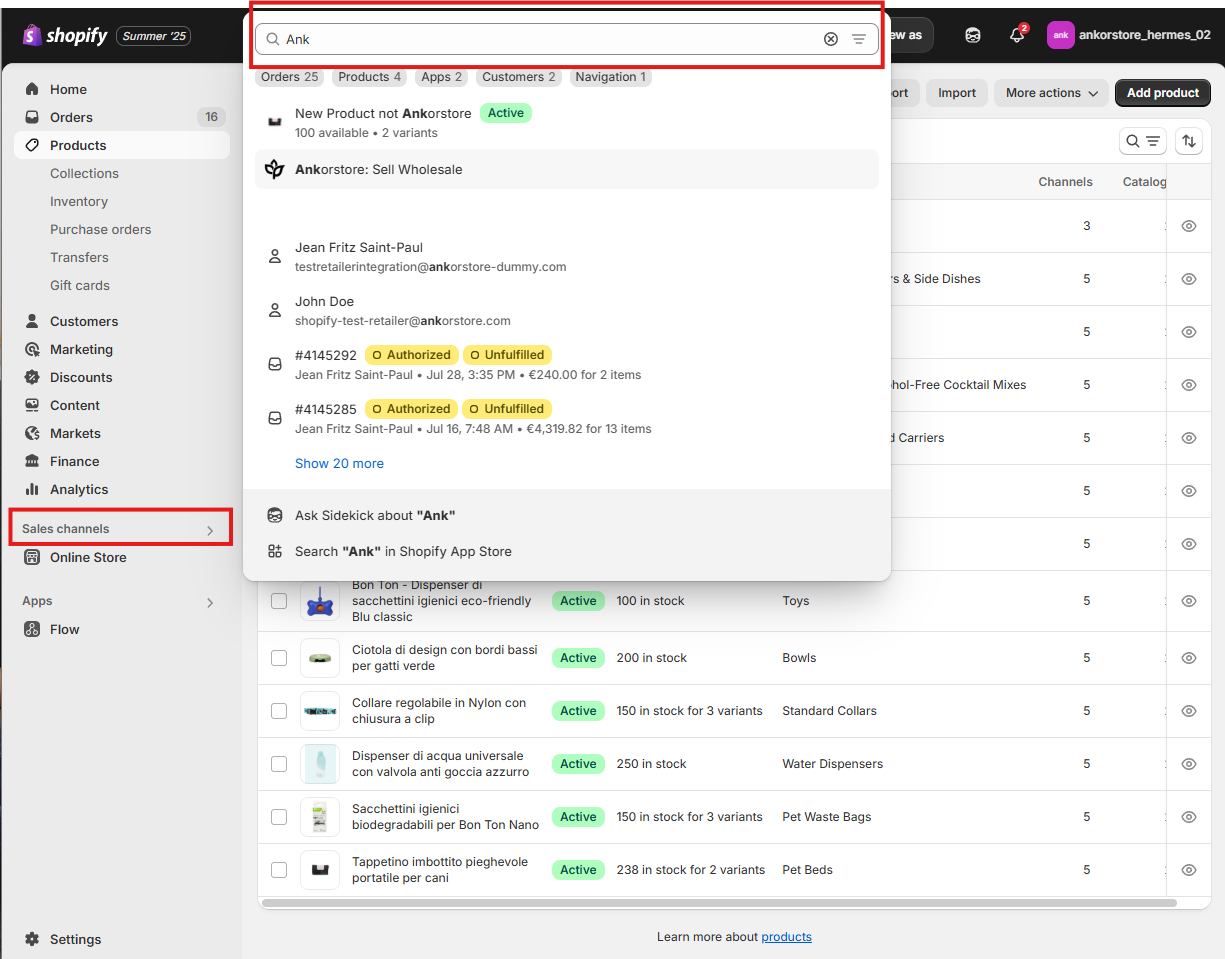
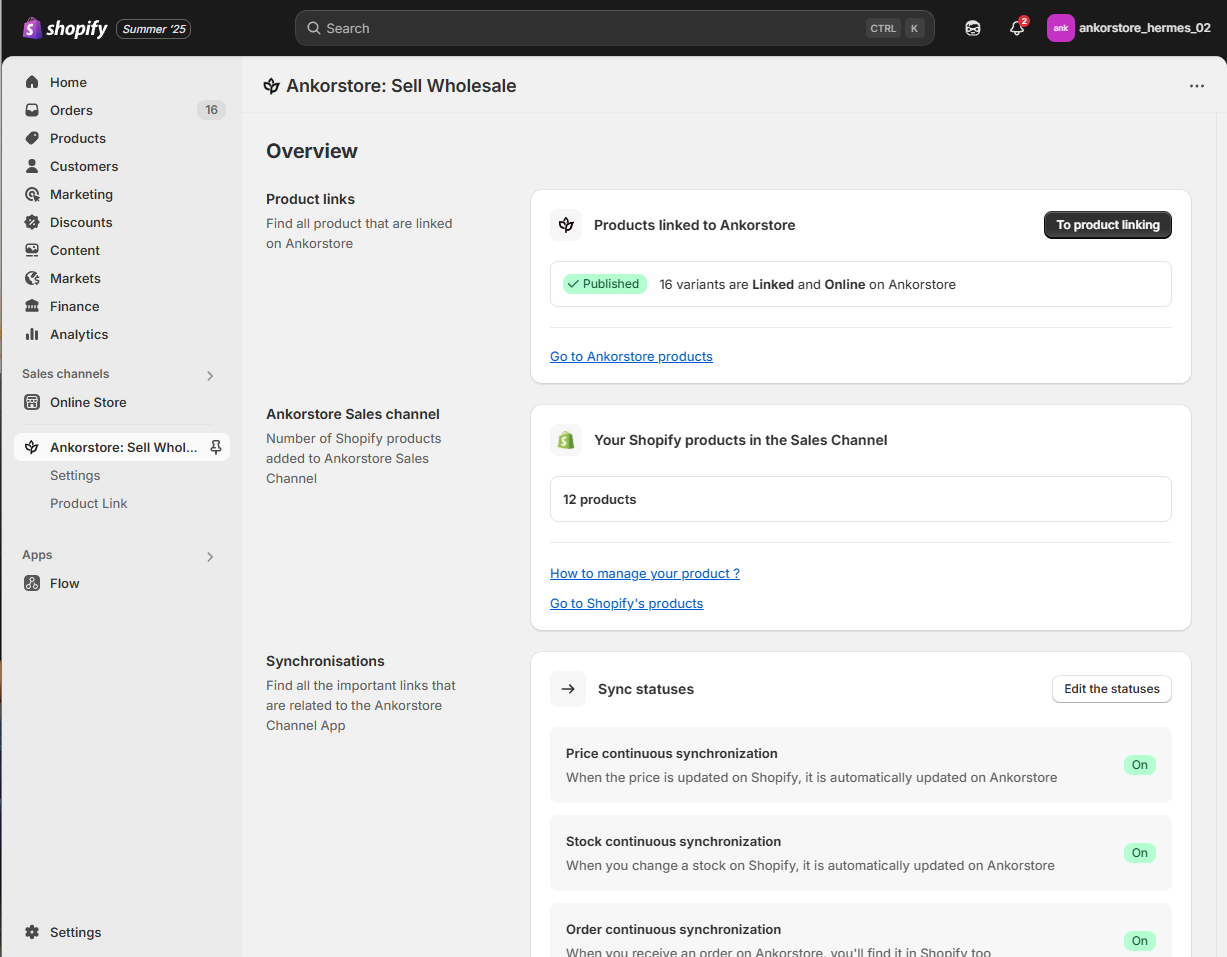
Étape 2 - La page d'accueil normale ressemble à ceci
Étape 3 - Si vous n’avez pas effectué le premier lien de produit, vous verrez quelque chose comme ceci
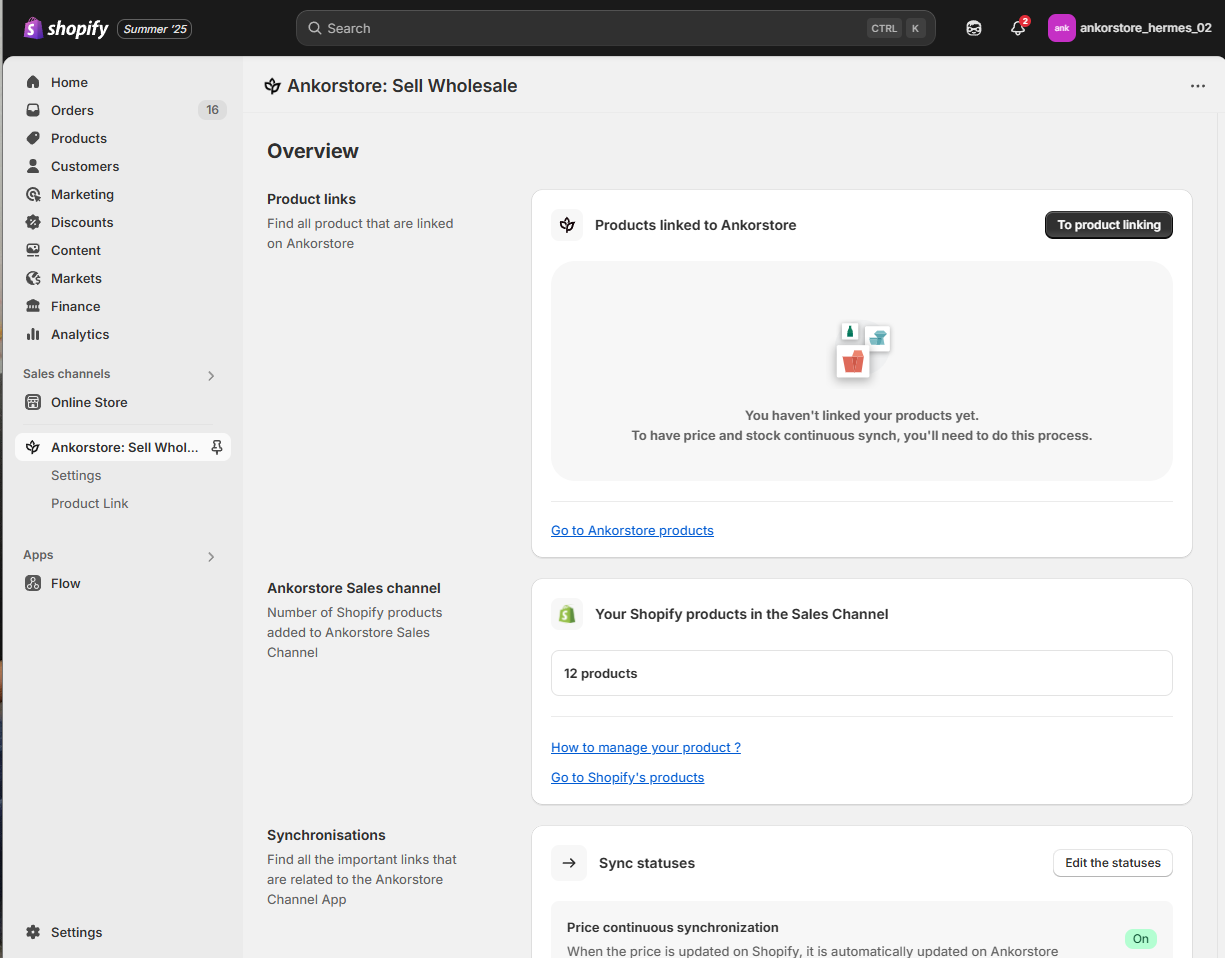
Étape 4 - Sur la page d'accueil vous avez les informations suivantes:
Nombre de variantes Shopify LIÉES dans Ankorstore
Nombre de produits Shopify dans le canal de vente
Statut des fonctionnalités activées
Liens vers notre centre de connaissances
Un bouton pour déconnecter l'application : Attention ! Utiliser ceci réinitialisera également l'application et vous devrez refaire le processus d'onboarding ainsi que le premier lien de produit. Votre catalogue dans Ankorstore et Shopify ne sera pas affecté
Les paramètres de l'application
Étape 1 - Depuis la page d'accueil de l'Application, vous accédez aux paramètres de l'application en cliquant sur “Settings” dans le panneau de gauche ou sur le bouton “Edit statuses”
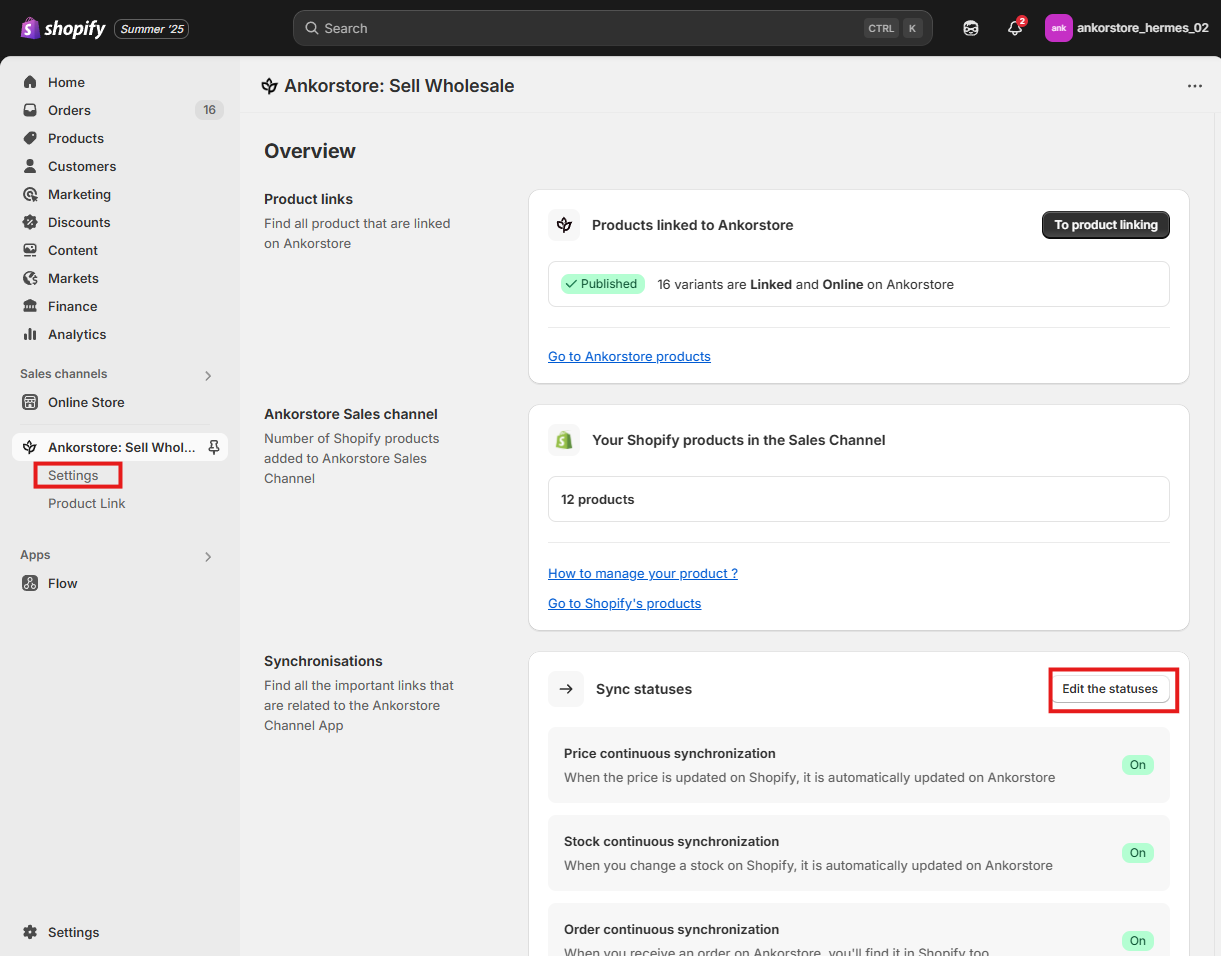
Étape 2 - Dans les paramètres, vous avez accès à :
Section de calcul de la TVA et du prix à définir
La TVA par défaut utilisée pour l'importation
Le type de prix utilisé dans Shopify et la marge pour calculer le prix requis pour Ankorstore
Synchronisation continue du prix de Shopify vers Ankorstore : ON / OFF
Synchronisation continue du stock de Shopify vers Ankorstore : ON / OFF
Synchronisation continue des commandes d'Ankorstore vers Shopify : ON / OFF
Le statut de paiement qui sera défini lorsqu'une commande Ankorstore est créée dans Shopify
Choisir d'utiliser l'ID Ankorstore ou laisser Shopify générer un ID pour les commandes
Le tag pour identifier facilement vos commandes Ankorstore dans Shopify
Le Lien Produit
Étape 1 - Depuis la page d’accueil de l’Application, vous accédez aux paramètres de l’application en cliquant sur « Product Link » dans le panneau de gauche ou sur le bouton « To product liking »
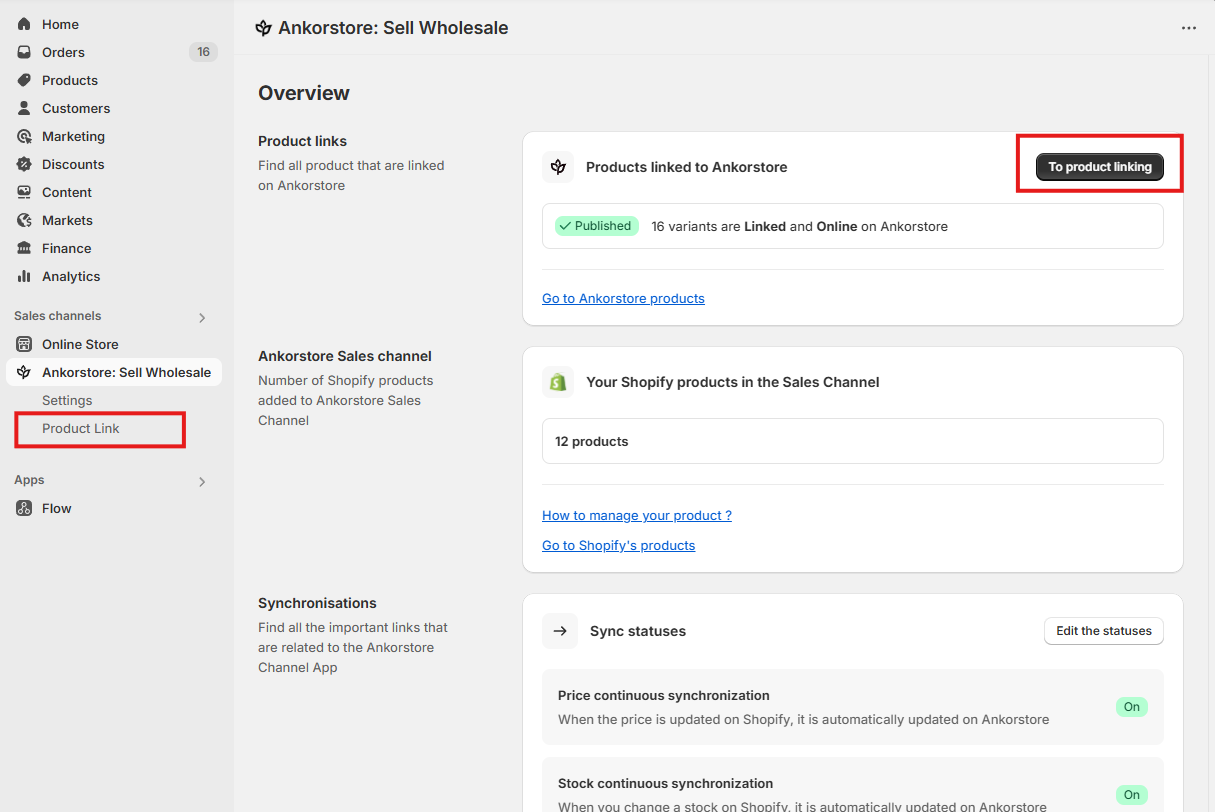
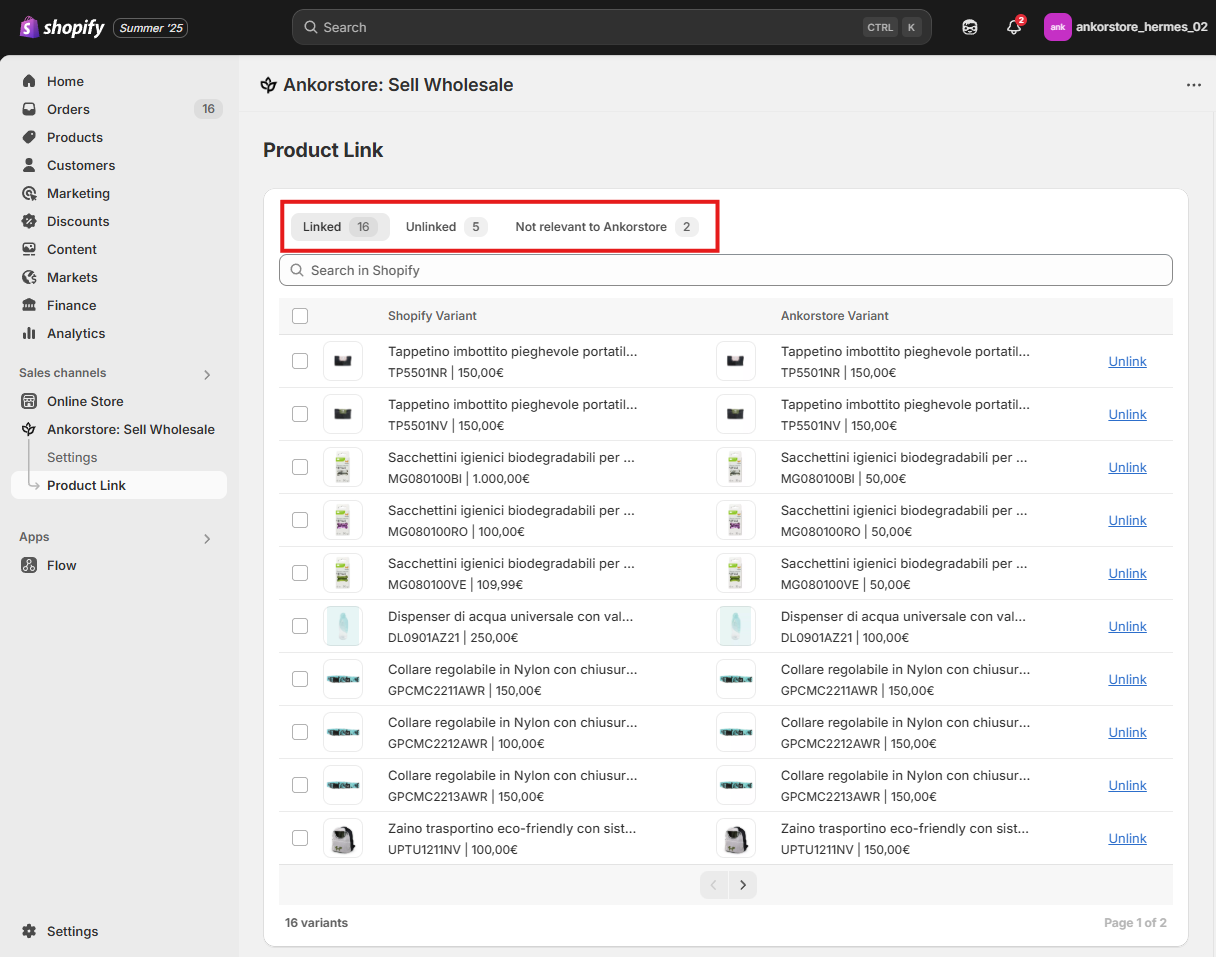
Étape 2 - Vous avez 3 onglets dans le Lien Produit (Plus de détails à venir plus tard)
Lié : Les variantes de produit Shopify qui sont connectées ou ont un équivalent sur Ankorstore. Seules celles-ci peuvent bénéficier de la synchronisation des prix et du stock
Non lié : Les variantes de produit Shopify non connectées ou sans équivalent sur Ankorstore. Ici, vous pouvez choisir de les lier manuellement ou de les importer.
Non pertinent pour Ankorstore : Les variantes de produit Shopify qui sont dans le canal de vente mais que la marque ne veut pas du tout sur Ankorstore.
Gérer votre catalogue de produits de Shopify à Ankorstore
Commencez par ajouter/supprimer les produits Shopify du canal de vente
Cette fonctionnalité vous permet de sélectionner les produits Shopify auxquels vous souhaitez que notre application de canal de vente ait accès. La gestion du canal de vente se fait :
Utilisation de l'outil de catalogue de produits dans Shopify.
Au niveau du produit dans Shopify, pas de variante.
Cela implique que si un produit dans Shopify possède des variantes qui ne sont pas pertinentes pour Ankorstore, elles seront toutes dans le canal de vente. Ne vous inquiétez pas, vous pouvez utiliser l'outil de liaison de produit pour contrôler au niveau de la variante et pas seulement au niveau du produit.
Comment ajouter des produits au canal de vente sur Shopify
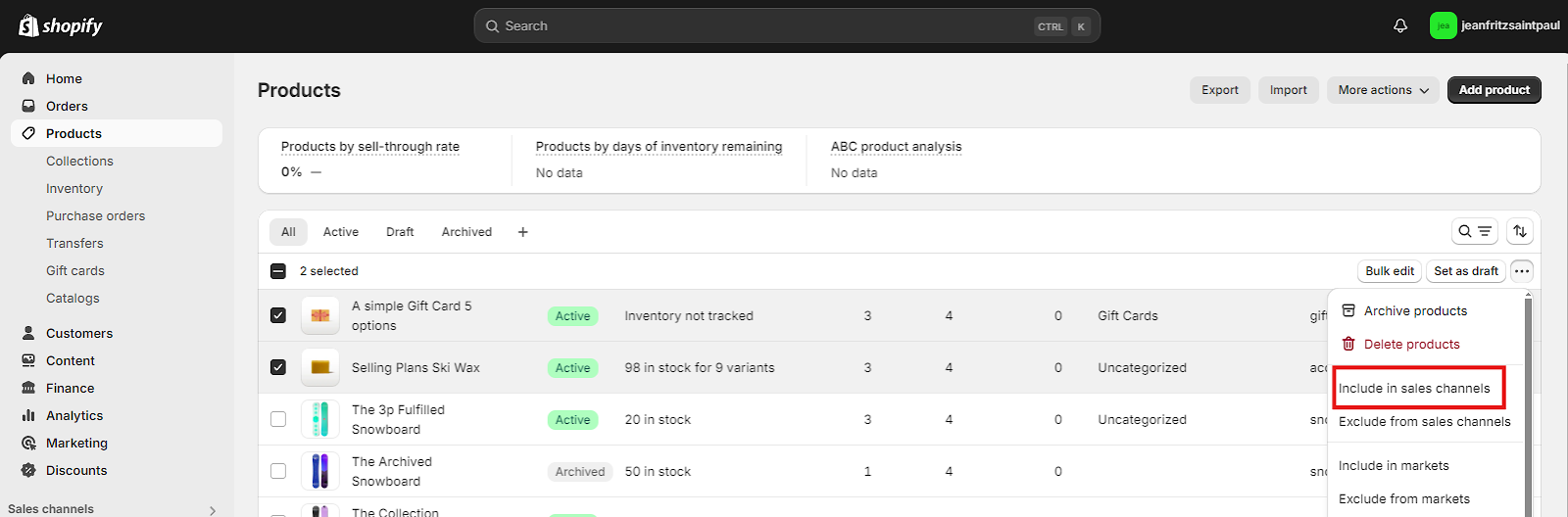
Option 1 - Depuis l'outil de catalogue de produits Shopify, vous pouvez sélectionner la liste des produits à ajouter dans le canal de vente et les ajouter dans le Ankorstore : Vendre en gros canal via le Inclure dans le canal de vente Option
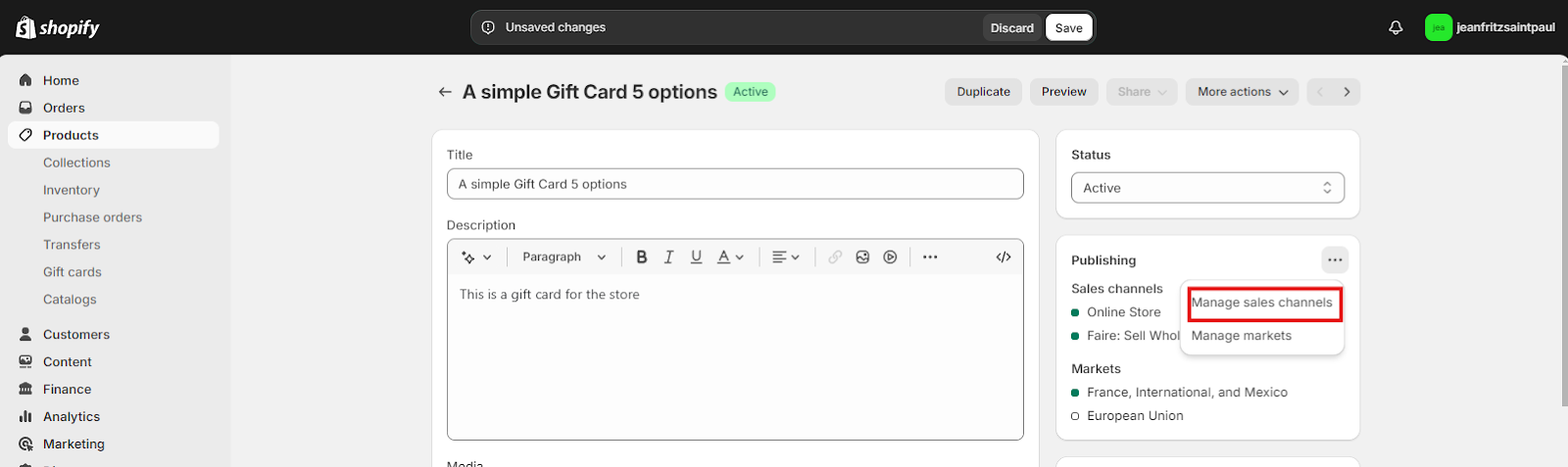
Option 2 - Depuis la fiche d'information du produit Shopify, vous pouvez ajouter le produit au canal de vente via le Gérer les canaux de vente option. Peut également être effectué via l'éditeur en masse de Shopify
Lorsque un produit Shopify est AJOUTÉ au canal de vente:
L'application “Ankorstore: Sell Wholesale” reçoit un déclencheur pour les produits nouvellement ajoutés dans le canal de vente
L'application “Ankorstore: Sell Wholesale” auto‑lie les variantes de produit Shopify avec leurs homologues Ankorstore en utilisant la correspondance SKU. Cette fonction d'auto‑liaison ne se produit que si l'homologue Ankorstore correspondant au SKU est disponible pour le lien.
Ces variantes commencent à synchroniser le prix et le stock avec Ankorstore. Si aucun homologue n'est trouvé sur Ankorstore, la variante de produit sera placée dans la section UNLINKED de l'outil de liaison de produits où vous pourrez l'importer plus tard vers Ankorstore
Comment retirer des produits du canal de vente (Fourni par Shopify)
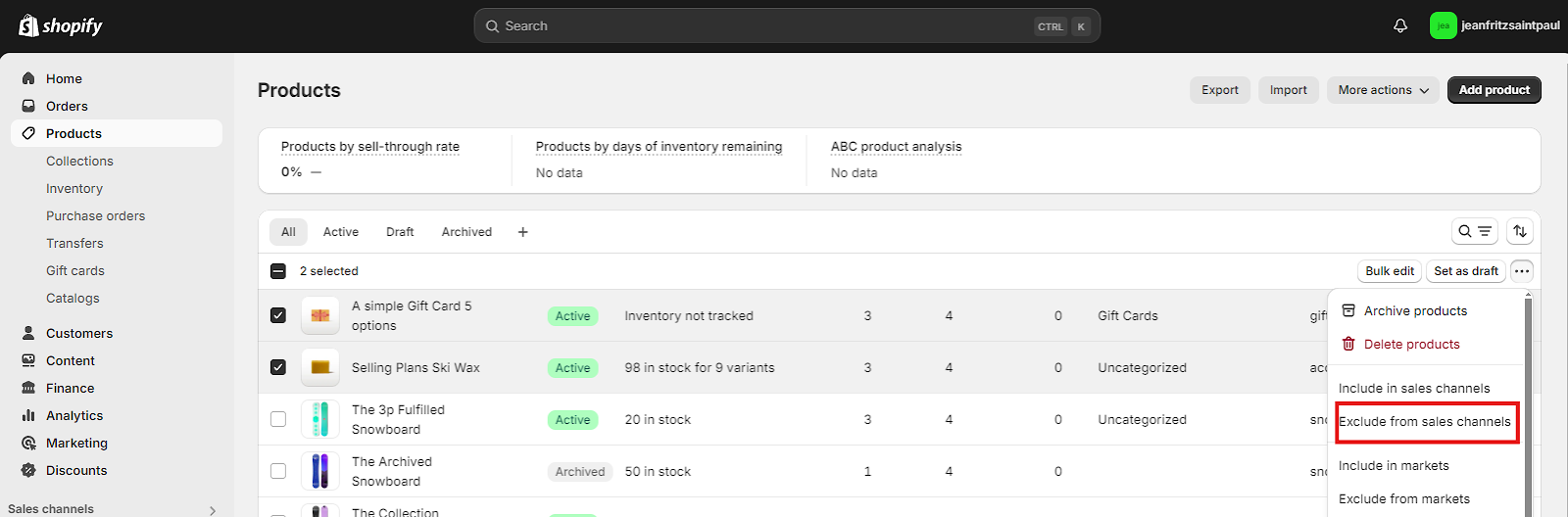
Option 1 - Depuis l'outil de catalogue produit Shopify, vous pouvez sélectionner la liste des produits à ajouter au canal de vente et les retirer dans le Ankorstore : Vente en gros canal via le Exclure du canal de vente Option.
Option 2 - Depuis la fiche d'information produit Shopify, la Marque peut retirer le produit du canal de vente via le Gérer les canaux de vente option. Cela peut également être fait via l'éditeur groupé Shopify.
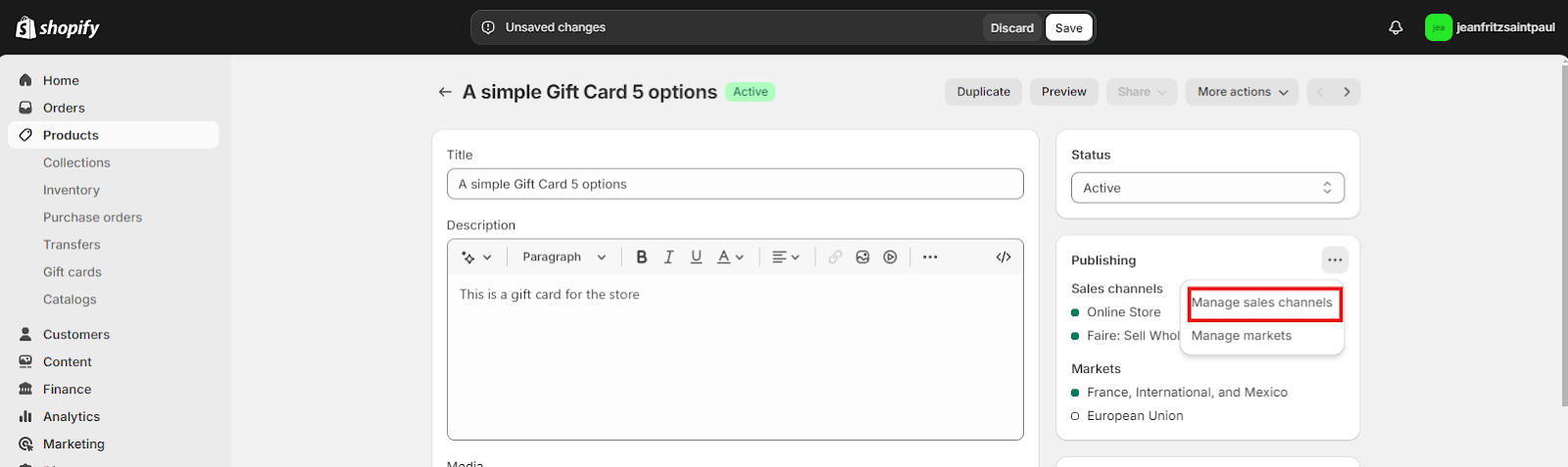
Lorsqu'un produit Shopify est RETIRÉ du canal de vente :
L’application “Ankorstore: Sell Wholesale” reçoit un déclencheur pour le produit supprimé dans le canal de vente
L’application “Ankorstore: Sell Wholesale” supprime tous les liens liés aux variantes de produit Shopify.
Toutes les variantes du produit Shopify supprimé ne sont plus visibles dans l’outil de liaison de produit car elles ne sont plus dans le canal de vente.
Toutes les variantes restent dans Ankorstore telles quelles. Vous pouvez vous rendre sur Ankorstore pour les supprimer ou les mettre hors ligne.
Utiliser l'outil de liaison de produits pour gérer comment les produits Shopify et Ankorstore sont liés
Cette fonctionnalité vous permet de lier une variante de produit Shopify à une variante Ankorstore.
Seuls les produits Shopify publiés dans le canal de vente peuvent être manipulés par l'outil de liaison de produits. Seules les variantes de produits liées peuvent bénéficier des fonctionnalités de synchronisation des prix et du stock de Shopify vers Ankorstore. Vous pouvez créer, voir, mettre à jour et supprimer le lien entre le produit dans Shopify et Ankorstore.
La liaison de produit se fait au niveau VARIANT entre Shopify et Ankorstore. Vous pouvez lier une variante de produit dans Shopify à une variante de produit dans Ankorstore avec un SKU différent (non recommandé mais possible)
En utilisant l'outil de liaison de produit, vous avez accès à 3 sections ou onglets : LIÉ, NON LIÉ, et NON PERTINENT POUR ANKORSTORE
LIÉ : Contient toutes les variantes de produit Shopify publiées dans le canal de vente avec une contrepartie liée sur Ankorstore.
Pour chaque élément de la liste, vous pouvez dissocier la variante de produit de son homologue Ankorstore
Vous pouvez sélectionner plusieurs variantes de produit Shopify LINKED pour effectuer des actions groupées sur elles : dissocier
NON LIÉ : Contient toutes les variantes de produit Shopify publiées dans le canal de vente SANS une contrepartie liée dans Ankorstore. Cela peut être dû au fait qu'un lien existait et que vous avez décidé de le rompre ou parce que nous n'avons pas pu trouver de correspondance au départ.
Pour chaque élément de la liste, vous pouvez effectuer 3 actions :
Lier la variante de produit à une contrepartie Ankorstore
Marquer le produit comme Non pertinent pour Ankorstore (Cela déplacera le produit vers la section NON PERTINENT POUR ANKORSTORE)
Importer la variante de produit dans Ankorstore si aucune contrepartie appropriée ne peut être trouvée. (Cette importation créera automatiquement le LIEN pour vous)
Vous pouvez sélectionner plusieurs variantes de produit Shopify non liées pour les marquer comme «non pertinent pour Ankorstore» ou les importer en masse.
NON PERTINENT POUR ANKORSTORE : Contient toutes les variantes de produits Shopify publiées dans le canal de vente que vous désignez comme non pertinentes pour Ankorstore. À titre d'exemple : vous pouvez avoir un produit qui possède plusieurs variantes (S, M, L , XL, XXL) dont certaines peuvent être vendues sur Ankorstore (S,M,L) et d'autres ne le sont pas selon votre choix (XL, XXL).
Pour chaque élément de la liste, vous pouvez choisir de “Restaurer” les traiter comme non liés afin de les lier ou les importer plus tard
Vous pouvez sélectionner plusieurs variantes de produits Shopify “Not relevant to Ankorstore” pour “Restaurer” en bloc.
Liens de produit : LIER une variante de produit Shopify à Ankorstore via la section NON LIÉE
L'hypothèse ici est que la marque souhaite lier une variante de produit Shopify à une variante qui existe dans Ankorstore et qui n'est pas déjà liée à Shopify.
Étape 1 - Ouvrez l'outil de liaison de produit via le “Ankorstore: Sell Wholesale” Application.
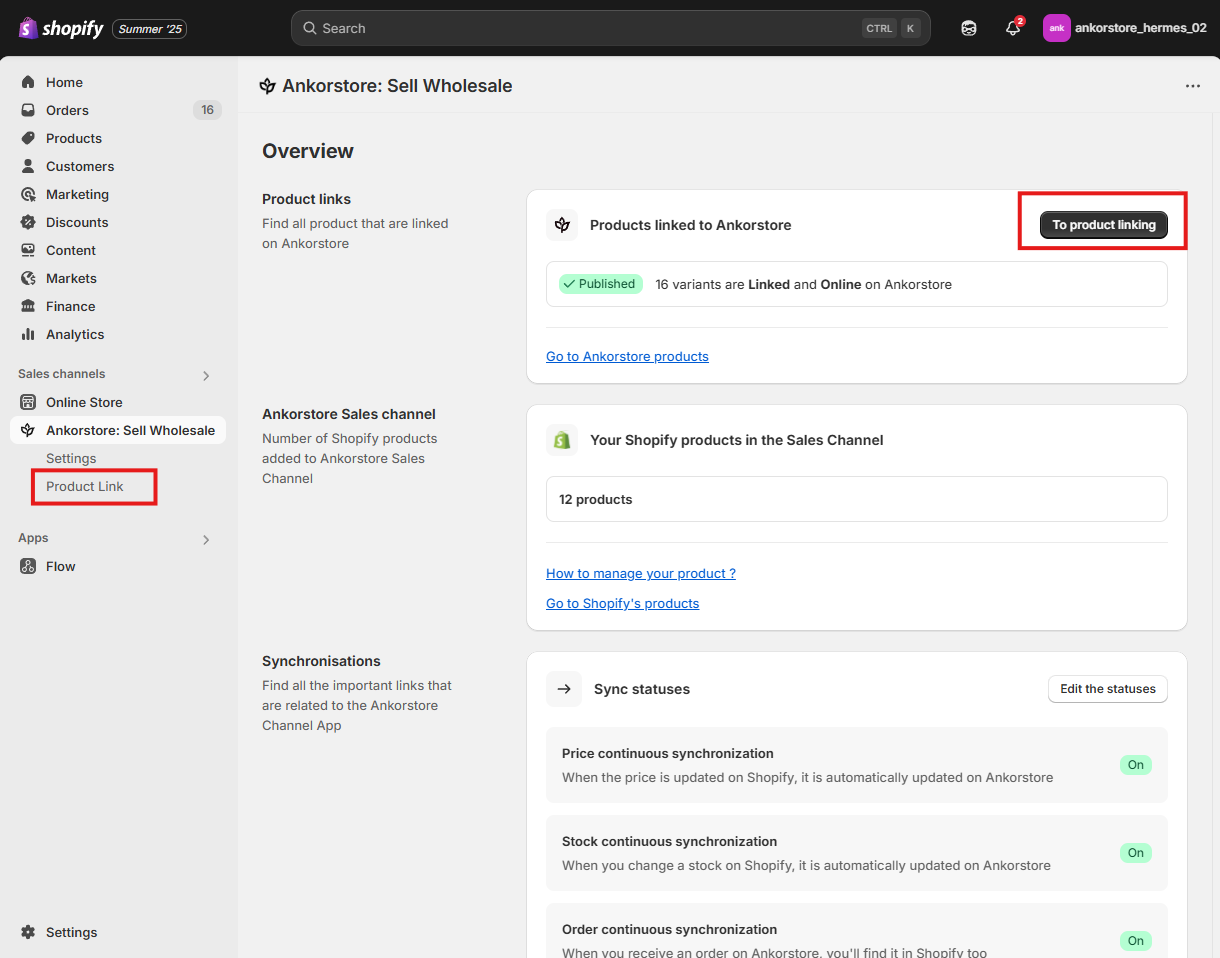
Étape 2 - Sélectionnez les NON LIÉS pour afficher toutes les variantes de produit Shopify publiées dans le canal de vente SANS contrepartie liée dans Ankorstore.
Étape 3 - Sélectionnez la variante de produit Shopify à lier.
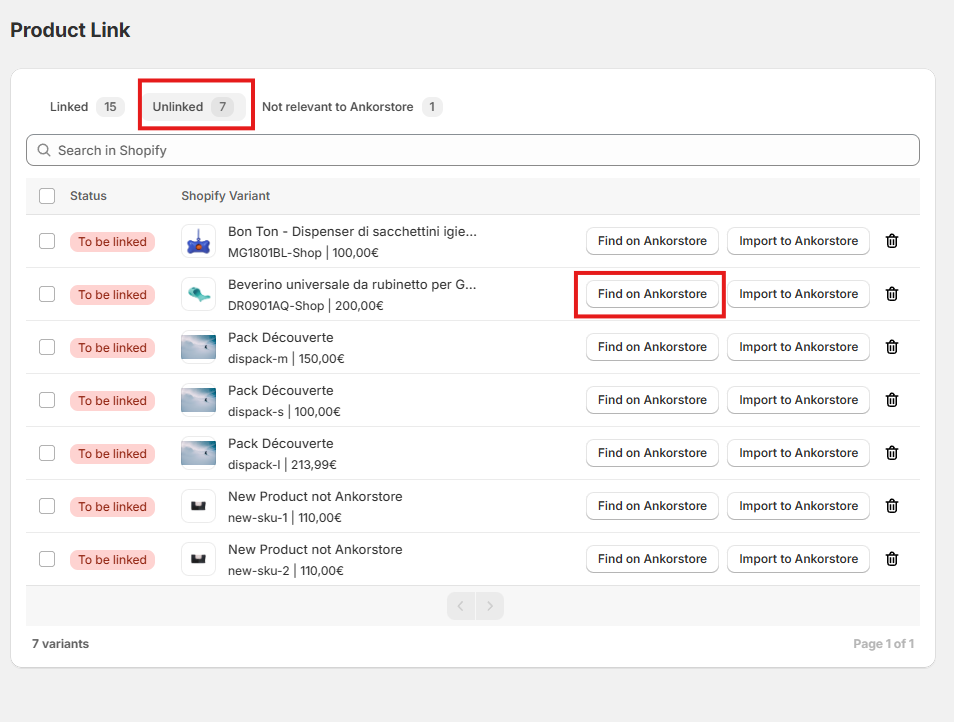
Étape 4 - Une fenêtre apparaîtra alors, vous permettant de rechercher le produit Ankorstore correspondant par titre ou SKU afin de le lier à la variante de produit Shopify. Ce cadre de recherche ne renvoie que les variantes de produit Ankorstore qui ne sont pas liées à une variante de produit Shopify.
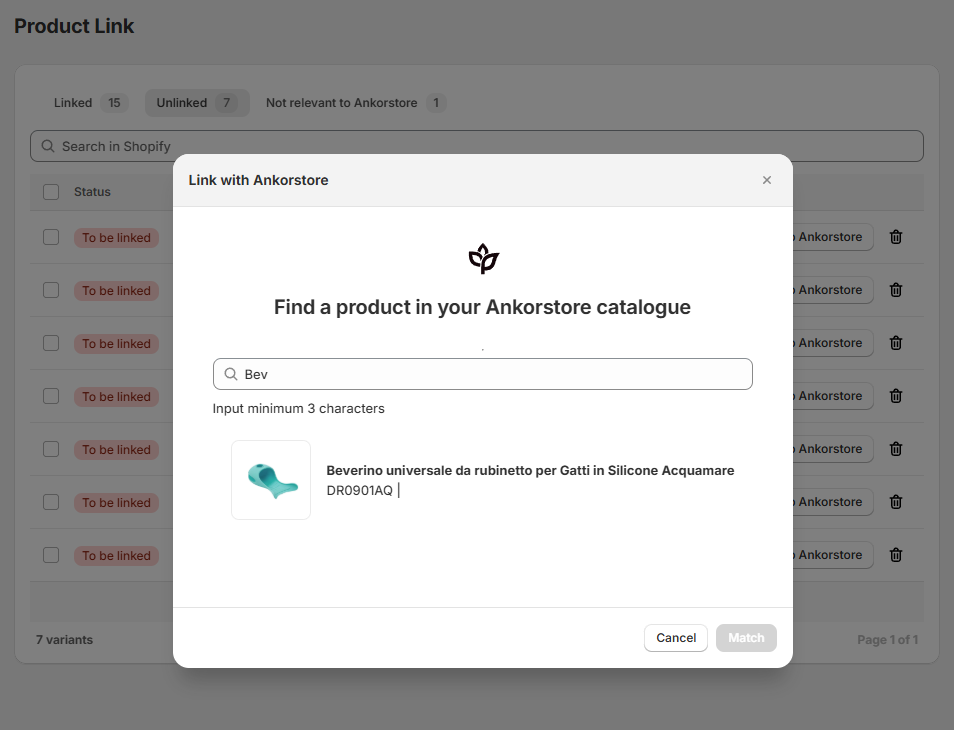
Étape 5 - Sélectionnez la variante de produit Ankorstore pour qu'elle corresponde à celle de Shopify et cliquez sur “Match”.
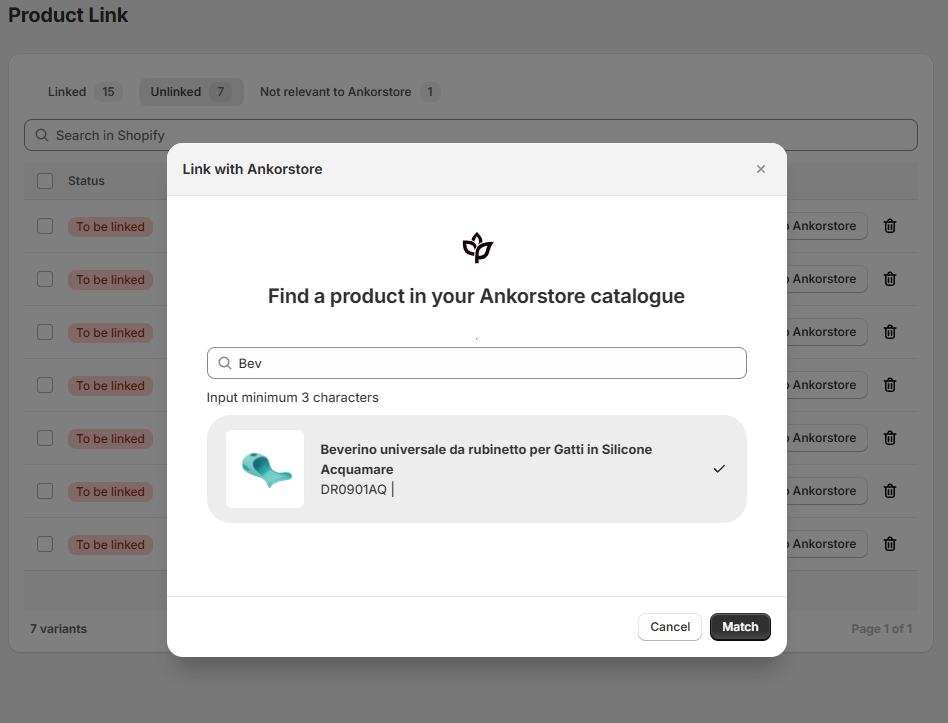
Étape 6 - Le lien est créé et la variante de produit Shopify nouvellement liée est visible dans la section LIÉE de l'outil de liaison de produit
Liaison de produit : DÉLIER une variante de produit Shopify à Ankorstore
Comment délier une variante de produit Shopify de son équivalent Ankorstore :
Étape 1 - Ouvrez l'outil de liaison de produit via l’application “Ankorstore: Sell Wholesale” application.
Étape 2 - Sélectionnez la section “LINKED” pour afficher toutes les variantes de produit Shopify qui sont actuellement publiées dans le canal de vente et liées aux produits Ankorstore.
Étape 3 - Cliquez sur “Unlink” à côté de la variante de produit Shopify que vous souhaitez déconnecter d'Ankorstore.
Seul le lien entre la variante Shopify et le produit Ankorstore est supprimé.
Aucun changement n’est apporté à la structure du produit ou à son statut en ligne dans Ankorstore.
Étape 4 - Le lien est maintenant supprimé, et la variante de produit Shopify apparaît dans la section “NON LIÉ” de l’outil de liaison de produit.
Liaison de produit : IMPORTER une variante de produit Shopify vers Ankorstore
Ce processus suppose que la marque souhaite importer une variante de produit Shopify dans Ankorstore.
Règles:
Les marques ne peuvent importer que les variantes de produit Shopify qui font partie du canal de vente et dont le SKU n'est pas déjà présent dans Ankorstore.
Si le SKU de la variante de produit Shopify existe déjà dans Ankorstore, la marque sera invitée à lier les deux variantes au lieu d'importer la variante Shopify.
La marque peut soit choisir de lier les variantes, soit mettre à jour la variante de produit Shopify pour utiliser un SKU qui n'est pas déjà utilisé dans Ankorstore.
Lors de l'importation d'une variante de produit Shopify dans Ankorstore :
Le système tentera d'ajouter la variante à un produit existant dans Ankorstore, si possible (par exemple, si le produit Shopify possède déjà une autre variante liée à Ankorstore).
Si des critères de validation d'Ankorstore ne sont pas remplis, un message d'erreur sera affiché.
Si un nouveau produit est créé dans Ankorstore, il sera immédiatement mis EN LIGNE.
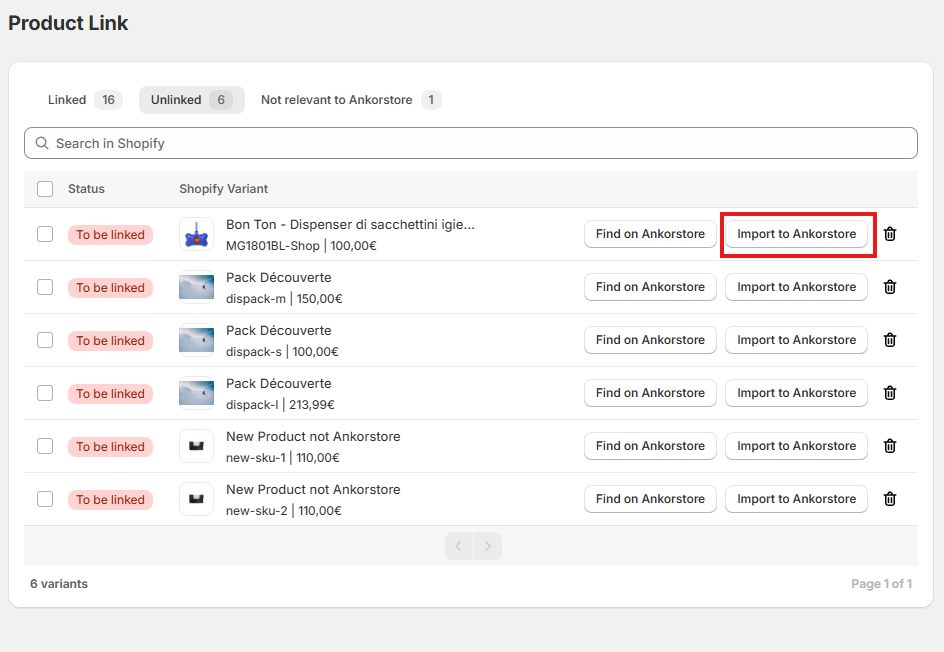
Le produit est importé dans Ankorstore, le lien est créé. La variante de produit Shopify nouvellement liée est visible dans la section LIÉE de l'outil de liaison de produit
Synchronisation des commandes : Recevez vos commandes Ankorstore dans Shopify
Cette fonctionnalité vous permet de recevoir les commandes Shopify passées sur le marché Ankorstore.
Vous devez toujours traiter vos commandes dans Ankorstore en utilisant votre back‑office.
En d'autres termes :
Vous devez accepter vos commandes dans l'Ankorstore.
Si vous expédiez la commande dans Shopify, vous devez la marquer comme expédiée dans l'Ankorstore. La possibilité de synchroniser l'expédition de Shopify vers l'Ankorstore sera disponible plus tard.
Si un lien de suivi est ajouté dans Shopify, vous devez l'ajouter manuellement à l'Ankorstore. La possibilité de synchroniser le lien de suivi de Shopify vers l'Ankorstore sera disponible plus tard.
Voici un exemple pour illustrer : la commande est passée dans Ankorstore, synchronisée avec Shopify, traitée et exécutée dans Ankorstore.
Exemple
Étape 1 - Un détaillant passe une commande dans Ankorstore
Ankorstore valide la commande et le paiement.
La commande est créée dans Shopify
Statut de la commande Shopify : Non exécutée
Statut de paiement de la commande Shopify : Autorisé. Peut également être Payé ou En attente selon vos paramètres dans l'application Ankorstore: Sell Wholesale.
Si la synchronisation continue du Stock est activée, Shopify applique la politique d'inventaire relative aux articles de la commande.
Un nouveau client Détaillant est créé sur Shopify si le client n'existe pas (l'identification se fait en utilisant l'adresse courriel du Détaillant).
Dans les Détails supplémentaires de la commande dans Shopify nous avons :
Référence de commande Ankorstore
Le Numéro de TVA du détaillant
Étape 2 - Vous vous connectez à Ankorstore et acceptez la commande.
Vous pouvez modifier certaines quantités d'articles dans la commande au cours de cette étape
Une fois que vous acceptez la commande dans Ankorstore, elle est automatiquement mise à jour dans Shopify :
Nous appliquons tous les changements de quantité d'articles, et Shopify reflète le changement dans l'inventaire.
Nous ajoutons les articles de facturation dans les notes de commande Shopify.
Dans les Détails supplémentaires de la commande dans Shopify nous ajoutons votre date de confirmation
Étape 3 - Vous traiterez ensuite la commande sur Ankorstore pour l'expédier
Une fois la commande envoyée au Détaillant, nous mettons à jour dans Shopify : statut de la commande Shopify Rempli
Nous ajoutons les informations de suivi si elles sont disponibles à ce moment.
Cela signifie que cela fonctionne pour Ankorstore Exécution et Ankorstore Expédition d'étiquette.
Pour votre expédition personnalisée sur Ankorstore, les informations de suivi ne sont pas envoyées à Shopify.
Étape 4 - Une fois que le Détaillant confirme la réception dans Ankorstore,
Nous mettons à jour la commande dans Shopify en ajoutant la date de réception dans les informations supplémentaires de la commande.
La commande est ensuite facturée sur Ankorstore et vous êtes payé.
Nous mettons à jour la commande dans Shopify.
Nous avons envoyé les valeurs finales des articles de facturation
Nous déplaçons également le statut de paiement de la commande dans Shopify à Payé.
Le statut final de la commande dans Shopify dans ce cas est : Exécuté, Payé.
Soyez conscient, nous ne supportons pas les cas suivants :
Ordres OrderPay d'Ankorstore vers Shopify
Commandes externes envoyées à Ankorstore pour l'Exécution
Commandes scindées synchronisées d'Ankorstore à Shopify
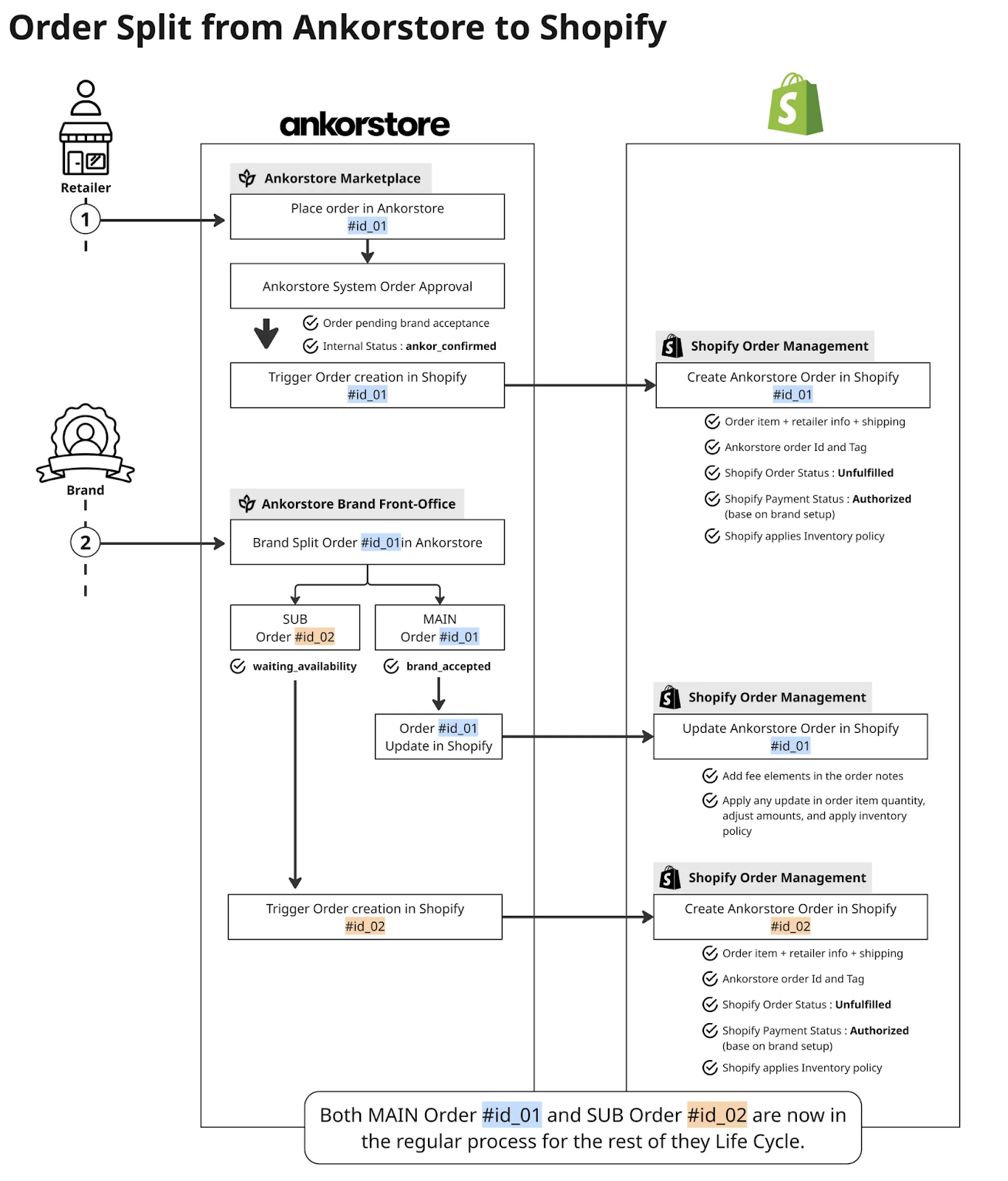
Étape 1 - Un détaillant passe une commande sur Ankorstore. Nous supposons OrderId=01.
Ankorstore valide la commande et le paiement.
La commande est créée dans Shopify
Statut de la commande Shopify : Non remplie
Statut de paiement de la commande Shopify : Autorisé. Peut également être Payé ou En attente selon les paramètres de la Marque dans le Ankorstore : Vendre en gros Application.
Si la synchronisation continue du Stock est activée, Shopify applique la politique d'inventaire relative aux articles de la commande.
Un nouveau client détaillant pour la Marque est créé sur Shopify si le client n'existe pas (l'identification se fait en utilisant le Courriel du détaillant).
Dans le Détails supplémentaires de la commande dans Shopify nous avons :
Référence de commande Ankorstore
Le numéro de TVA du détaillant
Étape 2 - Vous vous connectez à Ankorstore et décidez de diviser la commande 01.
La commande 01 est maintenant connue sous le nom de “Commande principale” et Ankorstore appliquera les modifications d'articles à celle-ci et la marquera comme acceptée.
Avec les articles restants, Ankorstore créera une sous‑commande, OrderId=02 en attente de disponibilité du stock.
Pour la commande principale, OrderId=01 ; statut = accepté, nous la mettons à jour sur Shopify :
Nous appliquons toutes les modifications de quantité d'article. Shopify reflète le changement dans l'inventaire.
Nous ajoutons les éléments de facturation dans les notes de commande Shopify.
Dans le Détails supplémentaires de la commande dans Shopify nous ajoutons votre date de Confirmation
Pour la sous-commande, OrderId=02; statut=disponibilité de stock en attente, nous déclenchons la création de la commande dans Shopify comme pour une commande régulière.
Les 2 commandes sont maintenant considérées comme des commandes régulières à partir de ce point et seront déplacées selon le exemple fournie précédemment
Profitez de la synchronisation continue des prix
Lorsqu'il est activé, cette fonctionnalité maintient automatiquement les prix de vos produits sur Ankorstore synchronisés avec vos prix dans Shopify. La synchronisation des prix s'applique uniquement aux produits qui sont actuellement liés, si un lien de produit est supprimé, la synchronisation des prix est désactivée pour cet article. Veuillez noter : la synchronisation est toujours unidirectionnelle, de Shopify vers Ankorstore.
Nous privilégions les valeurs saisies dans les métadonnées Shopify "Ankorstore Wholesale and Retail Price" au niveau de la variante. Ces métadonnées sont particulièrement utiles si vous utilisez différents ratios de prix pour différents produits.
Si aucune valeur n'est définie dans le "Ankorstore Wholesale Price" ou "Ankorstore Retail Price" les métadonnées, nous utiliserons le ratio par défaut défini dans le TVA et Calcul du Prix section.
Aucun changement de prix effectué dans Ankorstore ne sera reflété dans Shopify.
Veuillez noter : activer cette fonctionnalité ON n'est pas rétroactif, elle ne s'appliquera qu'aux changements de prix des variantes effectués après que l'option soit activée.
Profitez de la synchronisation continue du stock
Lorsqu'elle est activée, cette fonctionnalité maintient les niveaux de stock de vos produits sur Ankorstore automatiquement synchronisés avec votre stock dans Shopify. La synchronisation ne s'applique qu'aux produits actuellement liés ; si un lien de produit est supprimé, la synchronisation du stock est désactivée pour cet article. Les mises à jour du stock proviennent toujours de Shopify vers Ankorstore : Shopify mettra automatiquement à jour la disponibilité de vos produits sur Ankorstore, en fonction de la quantité totale disponible sur l'ensemble de vos emplacements d'inventaire Shopify.
Inversement, lorsqu'une commande est passée sur Ankorstore, le stock sera engagé et déduit dans Shopify conformément à la politique d'inventaire que vous avez définie là-bas.
Veuillez noter que l'activation de cette option ON n'est pas rétroactive ; elle ne suivra et synchronisera que les changements de Stock effectués après l'activation de la fonctionnalité.
FAQ
Comment migrer de l'ancienne application Ankorstore Sales Channel vers la nouvelle Ankorstore : Sell Wholesale ?
Voici une courte vidéo expliquant comment désinstaller l'ancienne application et installer la nouvelle.
Étape 1 - Recherche de l'ancienne application
Depuis votre page d'accueil admin Shopify, si vous ne voyez pas « Ankorstore Sales Channel » dans le menu de gauche, utilisez la barre de recherche supérieure et saisissez : Ankorstore
Recherchez l'application appelée « Ankorstore Sales Channel »
Étape 2 - Désinstaller l'ancienne application
Cliquez sur Canal de vente Ankorstore pour l'ouvrir
Vous devriez voir un bannière rouge en haut vous invitant à désinstaller
Cliquez sur bouton « Désinstaller » directement dans la bannière
Ou, cliquez sur trois points en haut à droite , puis sélectionnez « Désinstaller »
Choisissez n'importe quelle raison, puis confirmez en cliquant sur « Désinstaller »
Vous avez terminé avec l'ancienne application !
Étape 3 - Installez la nouvelle application
Pour installer la nouvelle application, Recherche “Ankorstore” dans le Shopify App Store
Ou simplement cliquez sur le lien que nous avons fourni dans la description ou le courriel
Suivez les étapes pour compléter l'installation de Ankorstore : Vente en gros
C’est tout ! Vous êtes maintenant configuré avec la nouvelle application Ankorstore améliorée.
Que se passera-t-il concernant mes commandes Ankorstore en cours qui ont été synchronisées par l'ancienne application, une fois que j'aurai migré ?
Une fois que vous avez migré, la nouvelle application ne pourra pas accéder ou gérer les commandes qui ont été créées par l'ancienne application Ankorstore.
Vous devrez terminer manuellement le traitement de ces commandes dans votre admin Shopify.
Voici ce qu'il faut faire:
Connectez-vous à votre back office Ankorstore pour vérifier le statut de chaque commande en cours
Ensuite, allez à Shopify et mettez à jour chaque commande manuellement :
Marquer la commande comme "exécutée" lorsque l'envoi a été effectué
Marquez-le comme "payé" une fois qu'Ankorstore a transféré le paiement
Ce processus manuel ne s'applique qu'aux commandes créées via l'ancienne application avant la migration.
Tous nouvelles commandes à l'avenir seront gérées par le nouvelle application automatiquement.
Que se passe-t-il lorsque vous publiez un produit dans le canal Ankorstore : Vente en gros sur Shopify ?
Ajouter un produit dans l'application du canal de vente liera automatiquement le produit dans Shopify à son homologue dans Ankorstore en utilisant la correspondance SKU si un homologue est trouvé dans Ankorstore. Si aucun homologue n'est trouvé, les variantes iront dans l'onglet Non lié de l'outil de liaison de produits afin que vous puissiez soit les lier manuellement, les importer ou les marquer comme non pertinents.
Que se passe-t-il lorsque vous supprimez un produit dans le canal Ankorstore : Sell Wholesale sur Shopify ?
Supprimer un produit de l'application du canal de vente supprimera automatiquement le lien avec son homologue dans Ankorstore. Cela ne supprimera pas le produit dans Ankorstore ; si vous souhaitez le faire, vous pouvez le faire directement dans Ankorstore.
Que se passe-t-il lorsque vous liez une variante Shopify à son homologue Ankorstore en utilisant l'outil de liaison de produits ?
La liaison de produits se fait au niveau VARIANT entre Shopify et Ankorstore.
Lorsqu'un lien est créé, nous stockons et maintenons une correspondance entre l'ID de variante du produit Shopify et l'ID de variante du produit Ankorstore ; cette relation est indépendante du SKU. Nous synchronisons également immédiatement le prix et le stock uniquement si ces fonctionnalités sont ACTIVÉES. AUCUNE mise à jour complète du produit dans Ankorstore.
Que se passe-t-il lorsque vous dissociez une variante Shopify d'un équivalent Ankorstore à l'aide de l'outil de liaison de produits ?
Le détachement des variantes de produit Shopify des équivalents Ankorstore implique que la synchronisation des prix et du Stock s'arrêtera pour les variantes. Cependant, nous ne supprimerons pas dans Ankorstore. Si vous souhaitez le faire, vous pouvez vous rendre sur Ankorstore et archiver ou mettre le produit hors ligne.
Quelles sont les règles pour importer un produit de Shopify vers Ankorstore à l'aide de l'outil de liaison de produits ?
Vous ne pouvez importer que les variantes de produit Shopify qui font partie du canal de vente et dont le SKU n'est pas présent dans Ankorstore.
Si le SKU de la variante de produit Shopify est présent dans Ankorstore, vous pouvez soit lier les variantes, soit modifier la variante de produit dans Shopify afin d'avoir un SKU non utilisé dans Ankorstore pour l'importer ensuite.
Lors de l'importation de la variante de produit Shopify dans Ankorstore :
Nous essaierons de l'intégrer dans un produit existant sur Ankorstore si possible. Par exemple, si sur Shopify, la variante fait partie d'un produit qui possède déjà une variante liée à Ankorstore.
Si un critère de validation Ankorstore n'est pas respecté, vous recevrez un message d'erreur
Si un nouveau produit est créé sur Ankorstore, il sera mis EN LIGNE directement
Quand mes commandes sont créées d'Ankorstore à Shopify ?
Les commandes sont envoyées d'Ankorstore à Shopify dès qu'elles sont prêtes à être acceptées dans votre back‑office Ankorstore.
Quelles informations de commande sont synchronisées d'Ankorstore vers Shopify ?
Articles de commande: Nom, SKU, Quantité, Prix (prix de gros Ankorstore)
Les lignes d'articles sont associées en utilisant le lien produit existant ou le SKU
Si correspondance trouvée → le nom du produit Shopify et l'image sont affichés.
Si aucune correspondance → la ligne est créée comme un produit "complet".
Détaillant Info: Nom, Numéro de TVA
Info d'expédition: Adresse, méthode
Dans Shopify Commande Détails supplémentaires :
ID de commande Ankorstore
Détaillant Numéro de TVA
Date de confirmation de la Marque
Date de réception du Détaillant
En Notes de commande Shopify nous avons les éléments de facturation
Configurables dans les paramètres de l'application :
Logique de l'ID de commande : utilisez l'ID de commande Ankorstore ou générez un nouvel ID de commande Shopify.
Tags de commande dans Shopify : avec le tag par défaut Ankorstore.
Statut de paiement initial de la commande dans Shopify : Autorisé, Payé ou En attente.
Quels changements de statut de commande sont synchronisés d'Ankorstore vers Shopify ?
Lorsque vous acceptez la Commande dans Ankorstore, nous synchronisons la commande avec Shopify, ajoutons les frais, mettons à jour la quantité et les articles.
Lorsque la Commande est expédiée dans Ankorstore, nous synchronisons la commande avec Shopify et mettons à jour les frais. Marquez la commande comme exécutée dans Shopify.
Informations de suivi envoyées à Shopify si : Ankorstore Exécution ou Expédition d'étiquette Ankorstore
Informations de suivi non envoyées à Shopify pour l'expédition personnalisée de la Marque.
Lorsque la commande est reçue par le détaillant, nous synchronisons la commande avec Shopify, mettons à jour les frais, et marquons la commande comme Payée dans Shopify.
Lorsque la commande est rejetée ou annulée dans Ankorstore, nous annulons la commande dans Shopify.
Quelles modifications d'état de commande sont synchronisées de Shopify vers Ankorstore ?
Lorsque la commande est annulée dans Shopify, nous annulons la commande dans Ankorstore.