Come funziona "Ankorstore: Vendita all'ingrosso" in Shopify
Last updated: September 18, 2026
Nota: Il Ankorstore: Vendere all'ingrosso L'app ha solo un'opzione di connessione 1-to-1 (1 account Shopify a 1 account Ankorstore). Nel caso in cui desideri sincronizzare con più negozi Ankorstore, contatta il servizio clienti dal tuo portale cliente.
Puoi usare Shopify per vendere i tuoi prodotti su diversi canali online canali di vendita. I canali di vendita rappresentano le diverse piattaforme dove vendi i tuoi prodotti. Collegando ogni canale di vendita a Shopify, puoi tenere traccia dei tuoi prodotti, ordini e clienti in un unico posto.
Ankorstore: Vendita all'ingrosso
Il Ankorstore: Vendita all'ingrosso l'app migliora le operazioni quotidiane di Ankorstore Brands rimuovendo il lavoro manuale.
Caratteristiche e Vantaggi :
Sincronizzazione degli ordini di Ankorstore da Ankorstore a Shopify
Ricevi automaticamente gli ordini effettuati su Ankorstore in Shopify
Mantieni gli ordini aggiornati mentre vengono elaborati in Ankorstore
Gestione del catalogo prodotti di Ankorstore Marketplace
Decidi quale prodotto del tuo catalogo Shopify può essere venduto su Ankorstore
Mantieni i livelli di stock in Ankorstore aggiornati con la disponibilità dei prodotti Shopify
Mantieni il prezzo del tuo prodotto in Ankorstore aggiornato in base al tuo Shopify
Ecco un video per presentare l'Ankorstore: l'applicazione Sell Wholesale
Installazione e Configurazione
Nota: Se hai la vecchia applicazione chiamata “Ankorstore Sales Channel” installata, per favore disinstallala prima di installare la nuova applicazione Ankorstore: Vendita all'ingrosso. Per favore visita il nostro sezione dedicata su come farlo se hai bisogno di aiuto.
Avvia l'installazione dallo store delle app di Shopify
Video di installazione dell'applicazione :
Passo 1 - Fare clic su questo collegamento per andare direttamente allo Shopify appstore su la Ankorstore: Vendere all'ingrosso pagina dell'applicazione. Puoi anche copiare questo collegamento nel tuo browser https://apps.shopify.com/ankorstore-sell-wholesale
Otterrai questa pagina
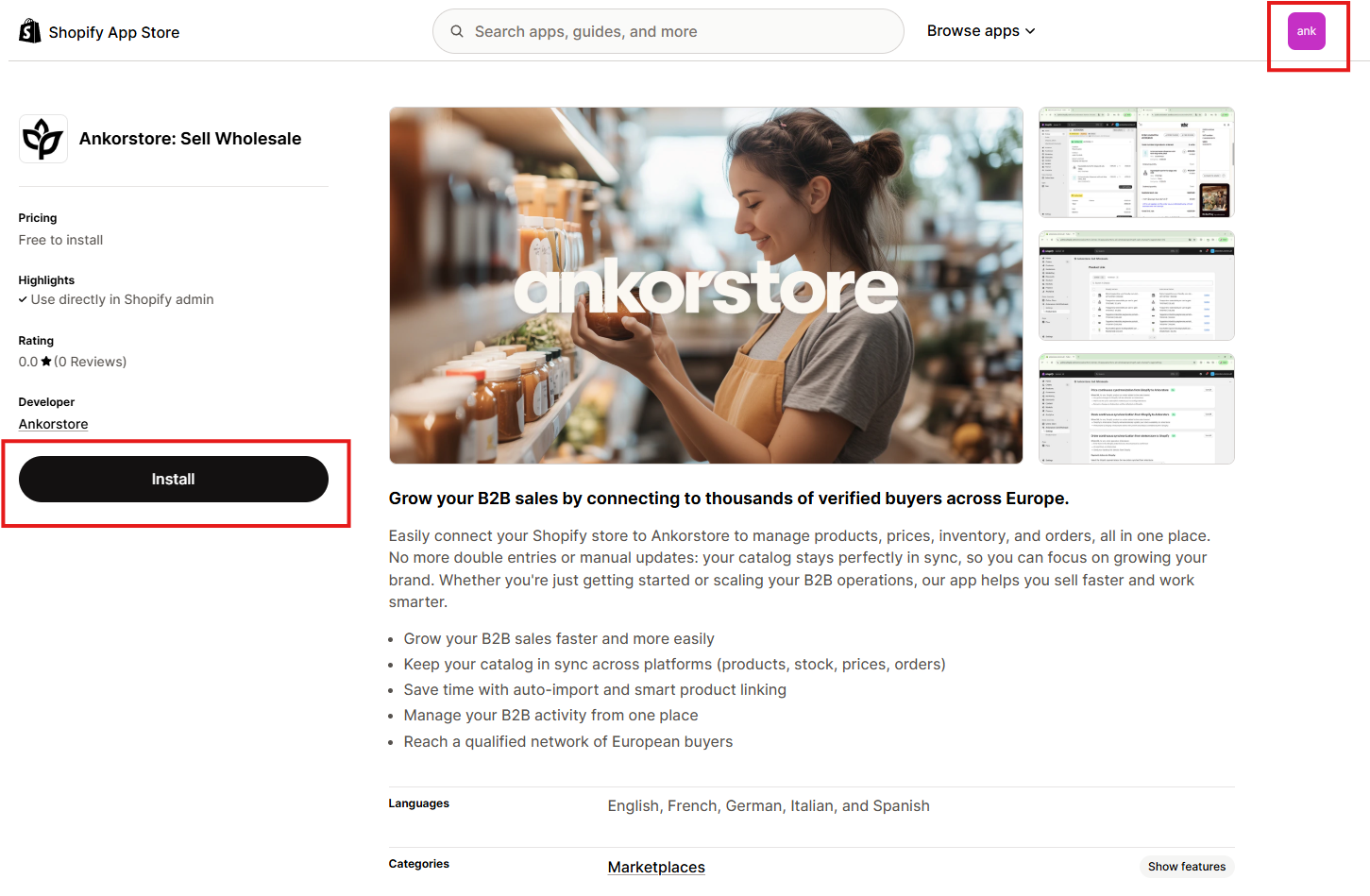
Passo 2 - Prima di fare clic su “Installa” per favore assicurati di essere sul negozio Shopify corretto usando il pulsante in alto a sinistra.
Passo 3 - Ora fai clic su “Installa”, sarai reindirizzato al tuo negozio Shopify e ti verrà mostrata una schermata per avviare l'installazione.
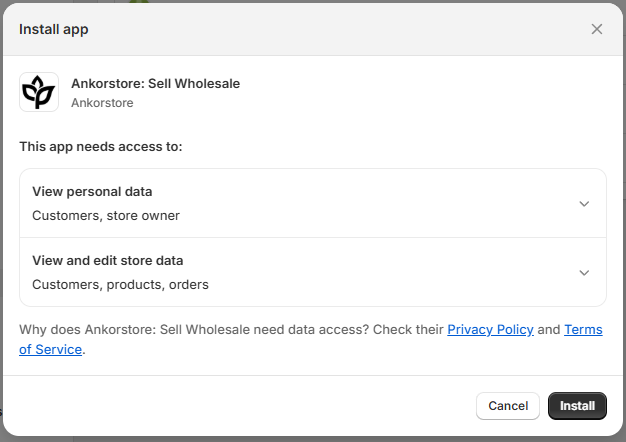
Passo 4 - Clicca “Install” nella finestra di dialogo e ti viene presentata la schermata di benvenuto dell'Onboarding. Si prega di notare che Shopify inizierà ad aggiungere tutti i tuoi prodotti nel canale Ankorstore: Vendere all'ingrosso. Non preoccuparti, non impatteremo il tuo catalogo Ankorstore qui.
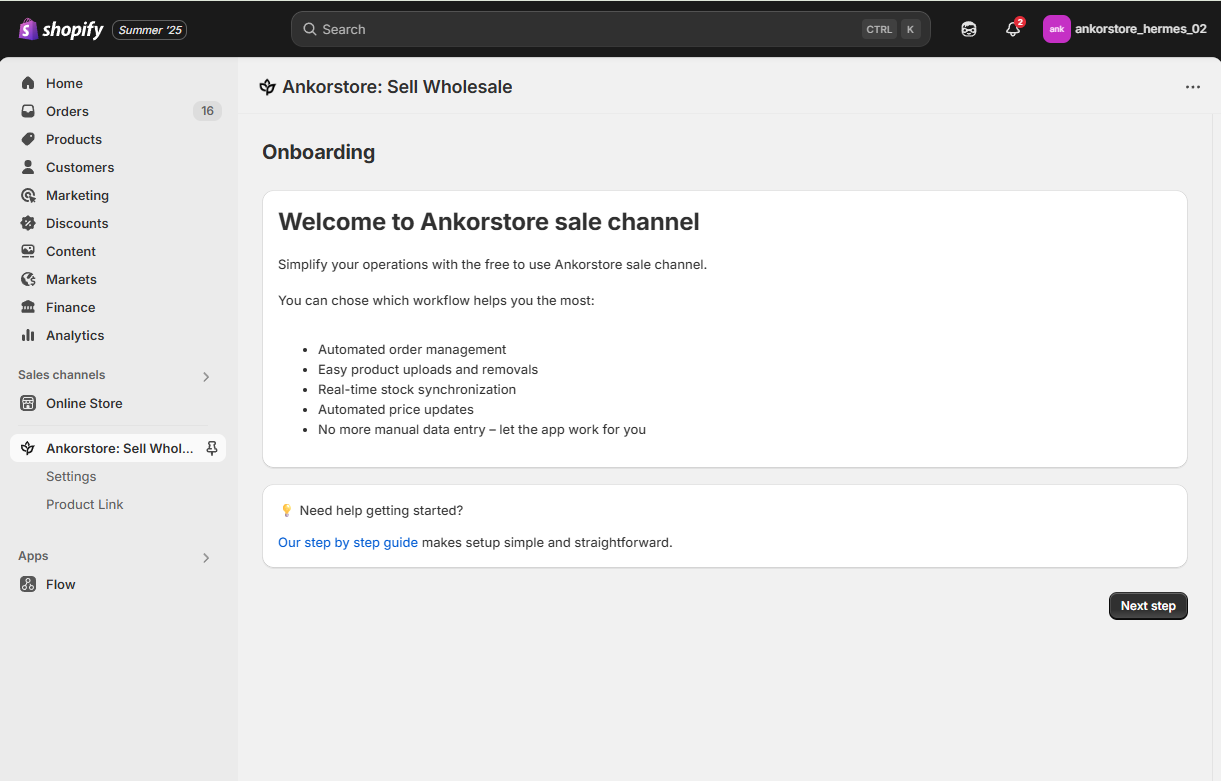
Passo 5 - Clicca “Next step” per ottenere la pagina di autenticazione che consentirà di collegare il tuo negozio Shopify ad Ankorstore
Autenticazione per collegare Shopify e Ankorstore
Passo 1 - Dopo aver cliccato sul pulsante “Next step” ti verrà mostrata la pagina di autenticazione.
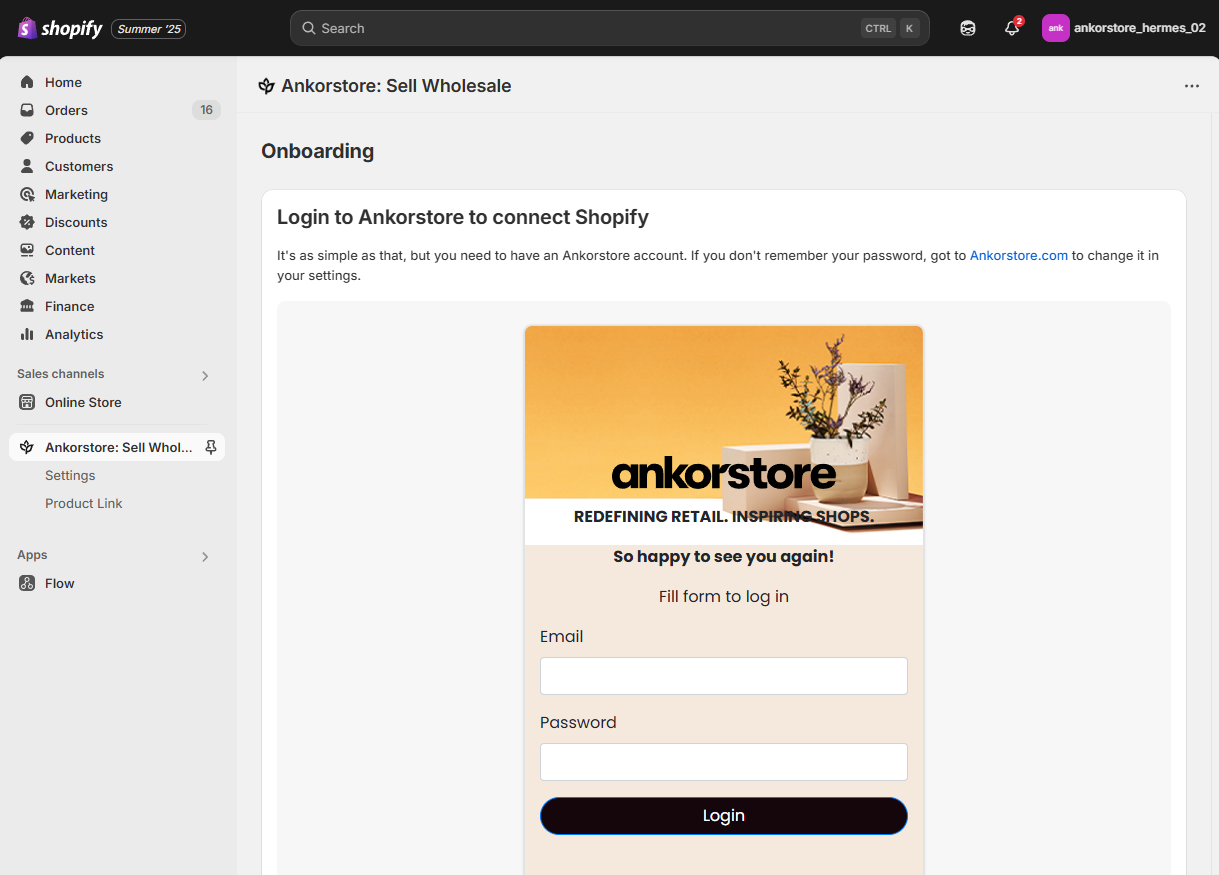
Passo 2 - Inserisci la tua connessione Email Ankorstore e la password, poi premi Accesso.
Passo 3 - Ti verrà mostrato un messaggio di successo e pochi secondi dopo verrai reindirizzato per impostare le tue preferenze
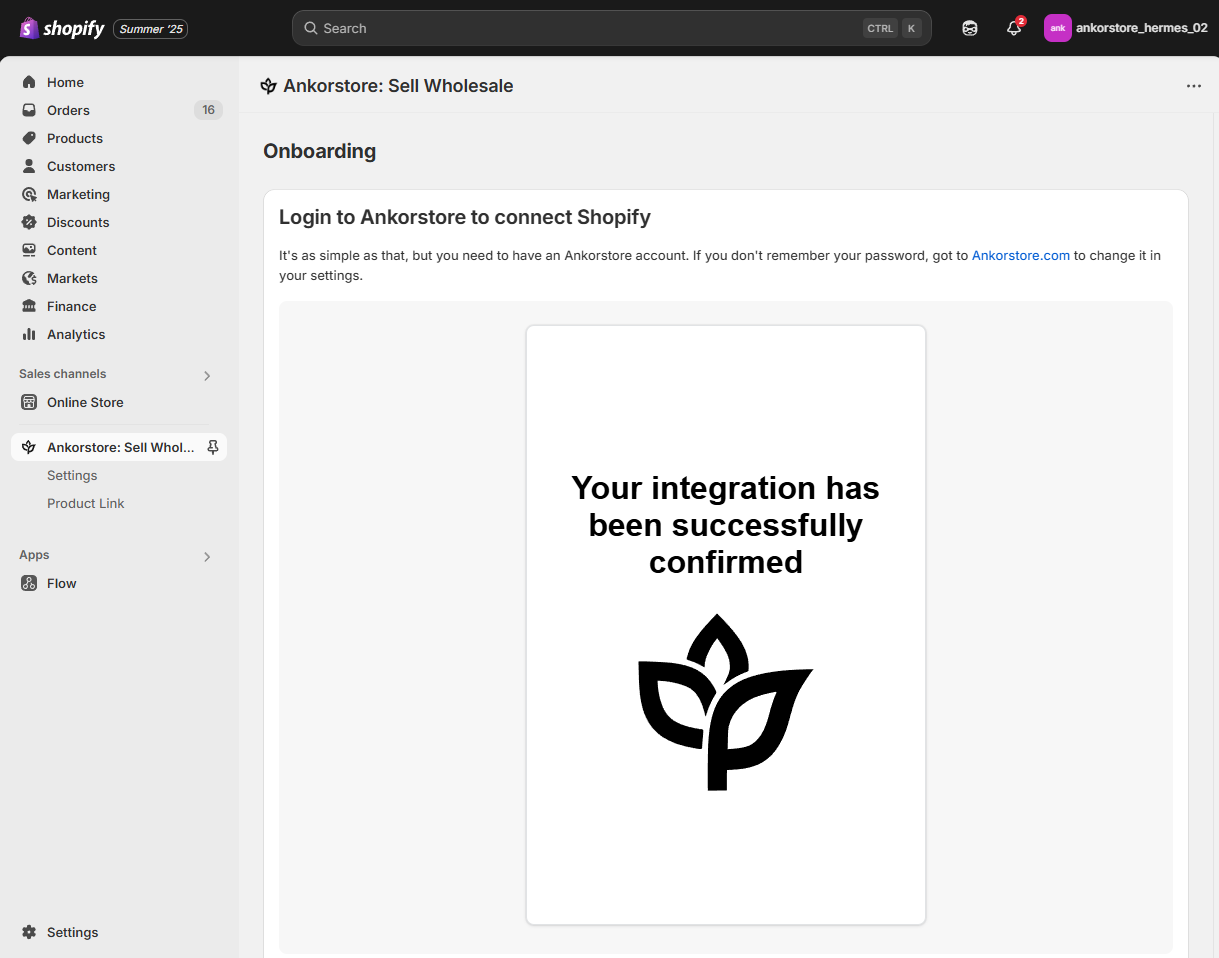
Onboarding e configurazione
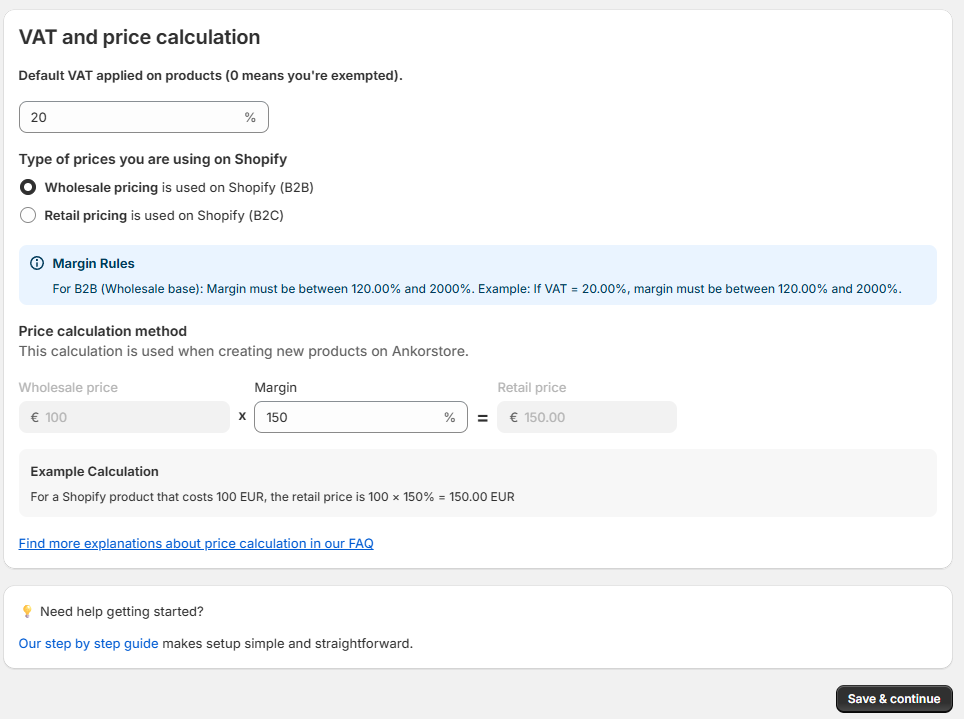
Passo 1 - Configura il tuo “IVA e calcolo dei prezzi” sezione
IVA predefinita: usata più tardi solo per l'importazione del prodotto
Tipo di prezzo e margine: usato per la sincronizzazione dei prezzi e del prodotto
Questi campi non sono definitivi, puoi cambiarli in seguito se necessario
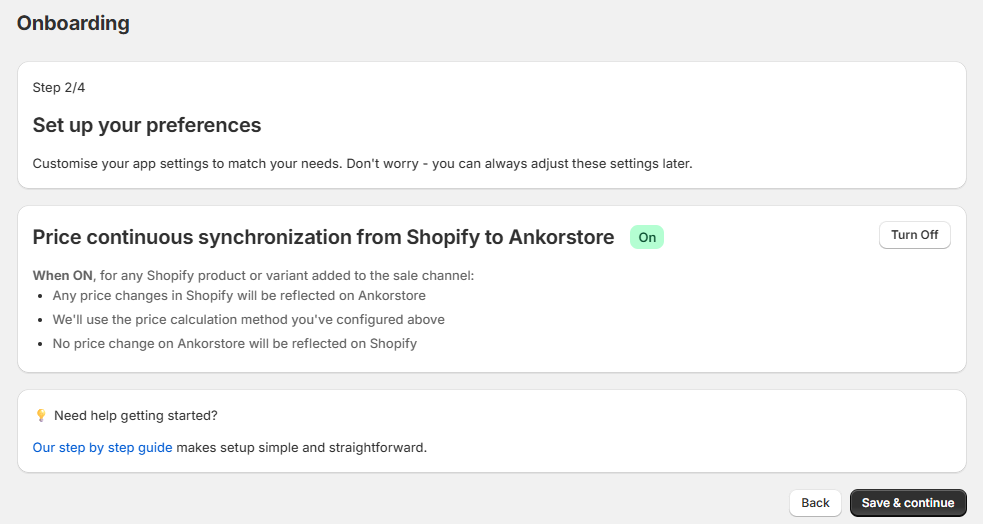
Step 2 - Attiva o Disattiva la sincronizzazione continua del prezzo. Per impostazione predefinita è impostato su ON
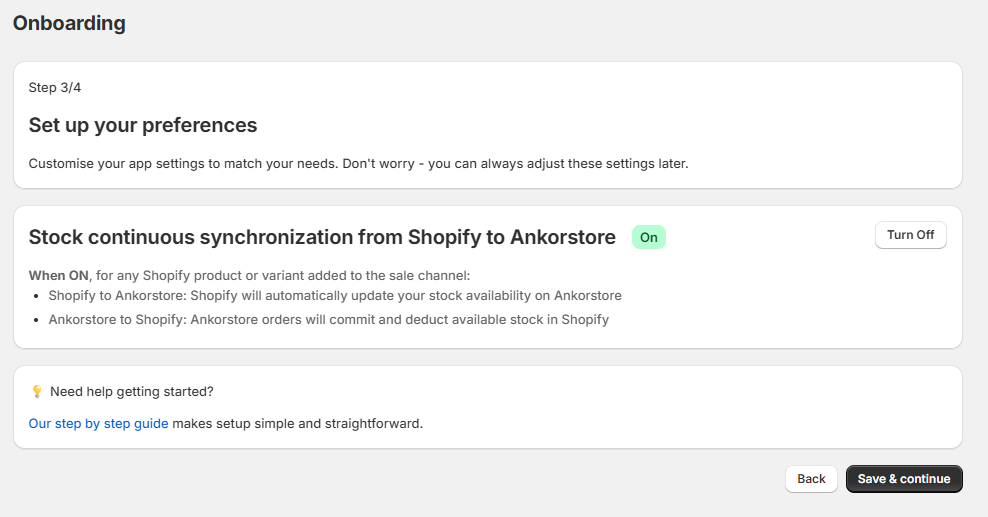
Step 3 - Attiva o Disattiva la sincronizzazione continua dello Stock. Per impostazione predefinita è impostato su ON.
Passo 4 - Attiva o Disattiva la sincronizzazione continua degli ordini. Per impostazione predefinita è impostata su ATTIVO.
Lo Stato di pagamento Shopify per quando creiamo un nuovo Ordine Ankorstore in Shopify: Autorizzato (predefinito), In sospeso o Pagato
L'ID da usare come riferimento per i nuovi Ordini: riferimento Ankorstore o ID generato da Shopify
Fino a 3 Tags per aiutare a identificare rapidamente gli ordini Ankorstore in Shopify. Per impostazione predefinita abbiamo Ankorstore
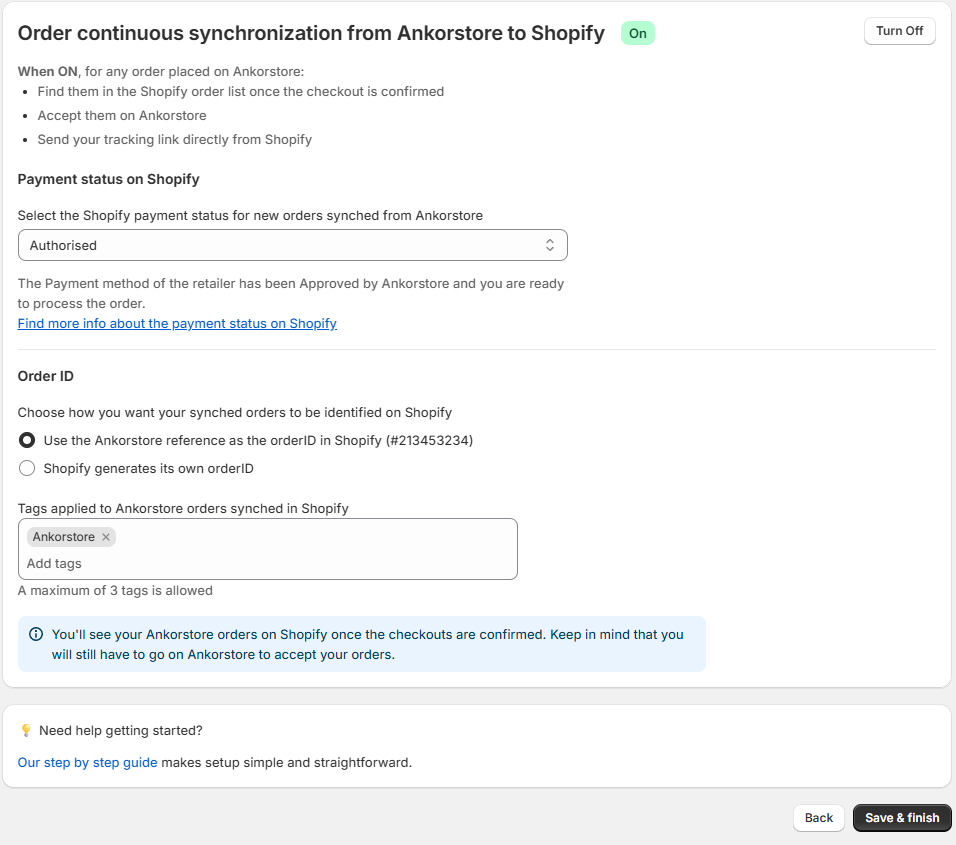
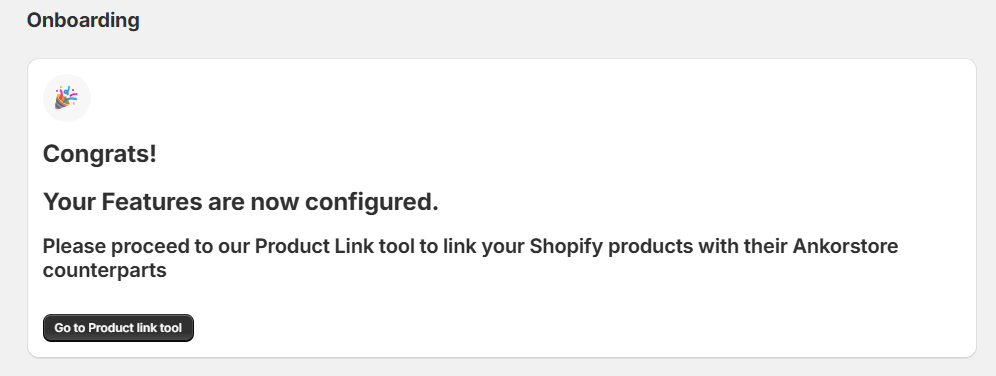
Passo 5 - Verrai accolto con un messaggio che ti invita a procedere allo strumento di collegamento del prodotto. Clicca il pulsante per iniziare.
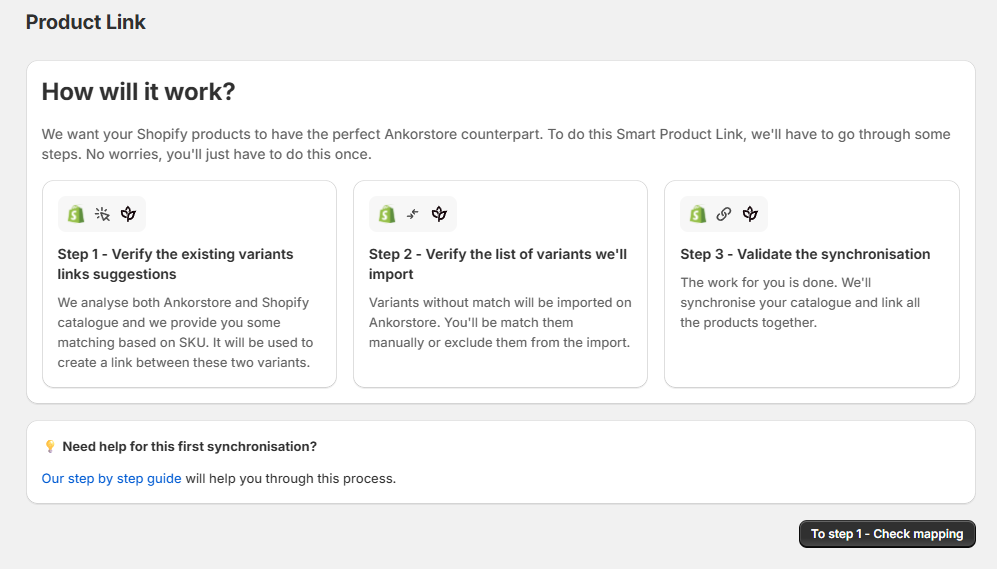
Primo collegamento del prodotto
Poiché è la prima volta che utilizzi lo strumento di collegamento del prodotto, riceverai una spiegazione su come funziona questa prima configurazione.
Passo 1 - Clicca per andare al primo passo quando sei pronto
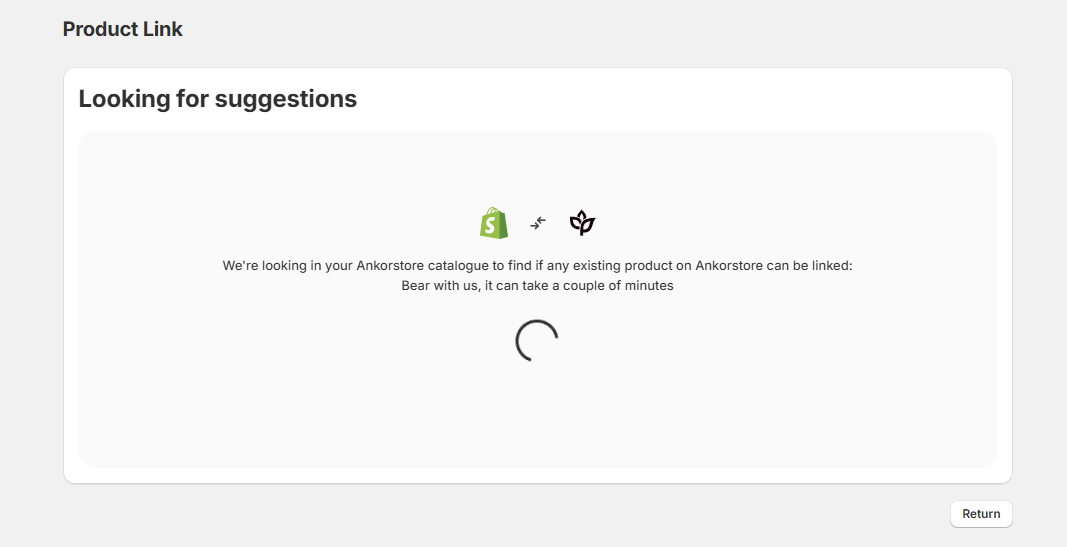
Passo 2 - L'applicazione cercherà quindi di abbinare i tuoi prodotti Shopify con quelli su Ankorstore usando lo SKU.
Passo 3 - Ti verrà poi presentato il risultato dell'abbinamento. Puoi vedere quali varianti di prodotto Shopify sono collegate a quali varianti di prodotto in Ankorstore. Sì, il collegamento è a livello di variante, non solo a livello di prodotto. Se non vuoi un collegamento puoi romperlo.
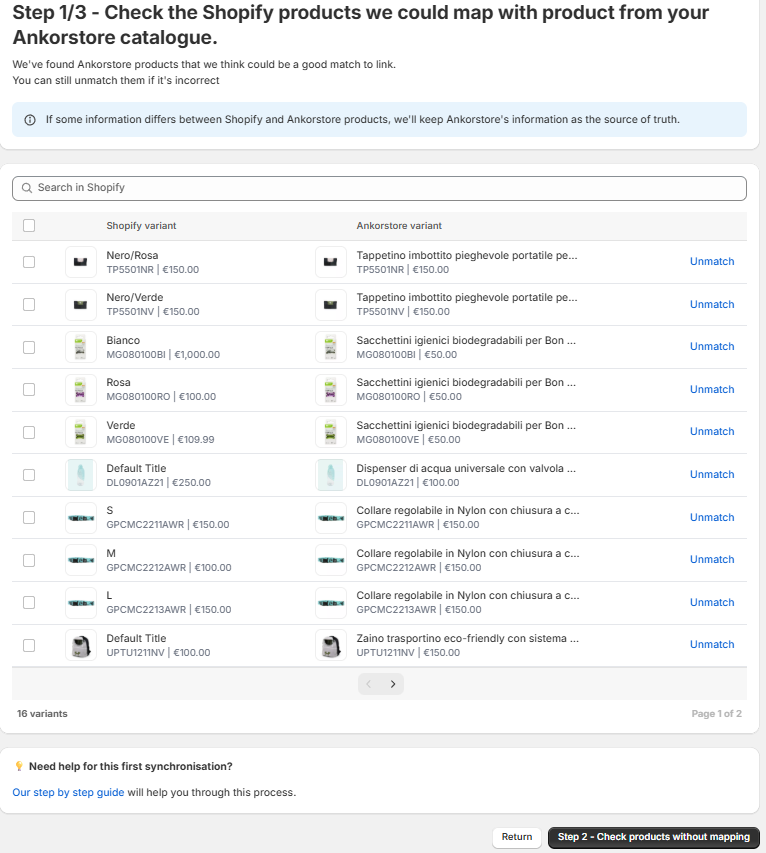
Passo 4 - Quando sei soddisfatto dei tuoi collegamenti, vai ai passaggi successivi per controllare le varianti di prodotto Shopify che non sono state trovate in Ankorstore utilizzando il SKU. Puoi quindi scegliere di :
Collegali manualmente: si aprirà una finestra di dialogo per cercare il prodotto in Ankorstore
Oppure contrassegnali come “Non rilevante per Ankortsore”.
Oppure “Importa in Ankorstore” questo creerà effettivamente il prodotto in Ankorstore a condizione che tutti i criteri di validazione siano soddisfatti.
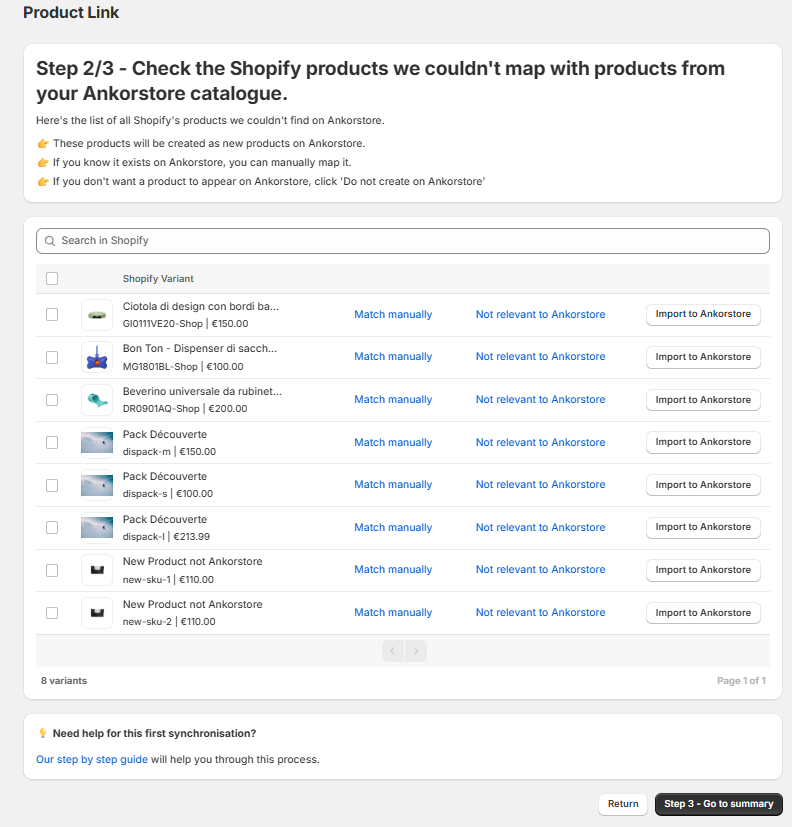
Passo 5 - Una volta che sei soddisfatto, fai clic per procedere al terzo e ultimo passaggio per confermare il tuo lavoro.
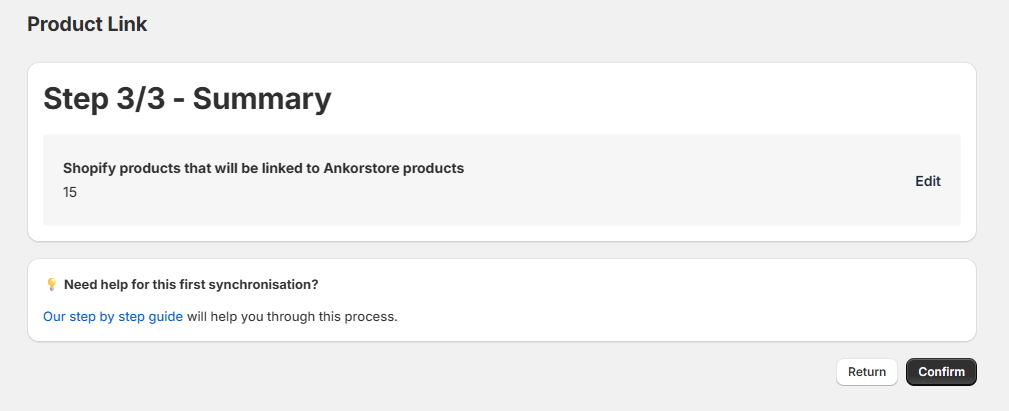
Congratulazioni! La tua configurazione è completa e puoi iniziare a usufruire delle funzionalità dell'applicazione:
La sincronizzazione degli ordini può iniziare
Prezzo e Stock possono essere sincronizzati continuamente da Shopify ad Ankorstore per le varianti collegate
Gestisci il collegamento dei prodotti: LINK, UNLINK prodotti o contrassegnali come Non rilevanti per Ankorstore
Importa nuovi prodotti in Ankorstore tramite la scheda UNLINK dello strumento di collegamento dei prodotti
Navigare nell'applicazione
La homepage dell'applicazione
Passo 1 - Accedi alla home page semplicemente facendo clic sull'applicazione. Accedi all'app dai tuoi “Canali di vendita” nel menu a sinistra o cercando Ankorstore: Vendere all'ingrosso nella barra di ricerca dell'amministratore di Shopify
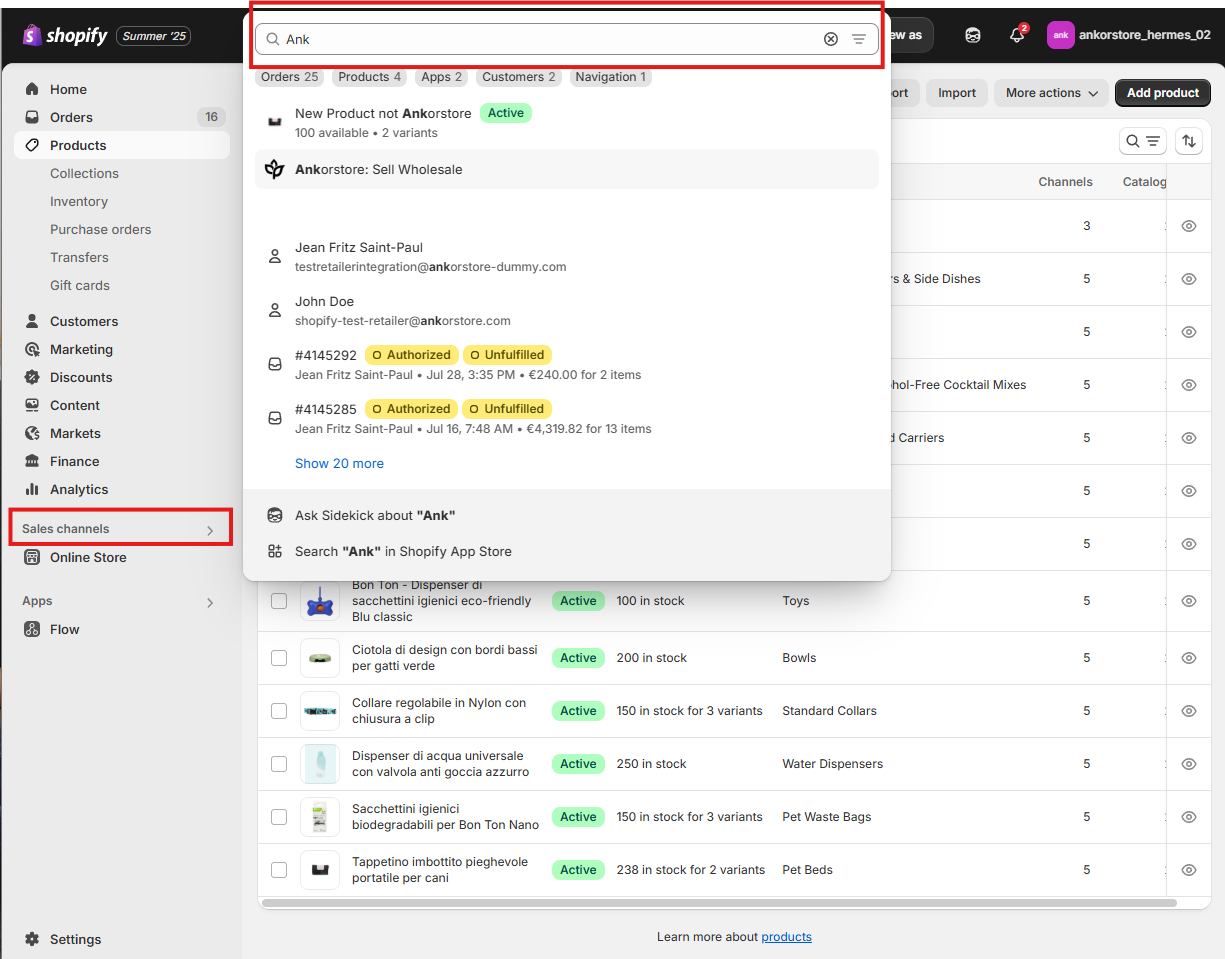
Passo 2 - La home page regolare appare così
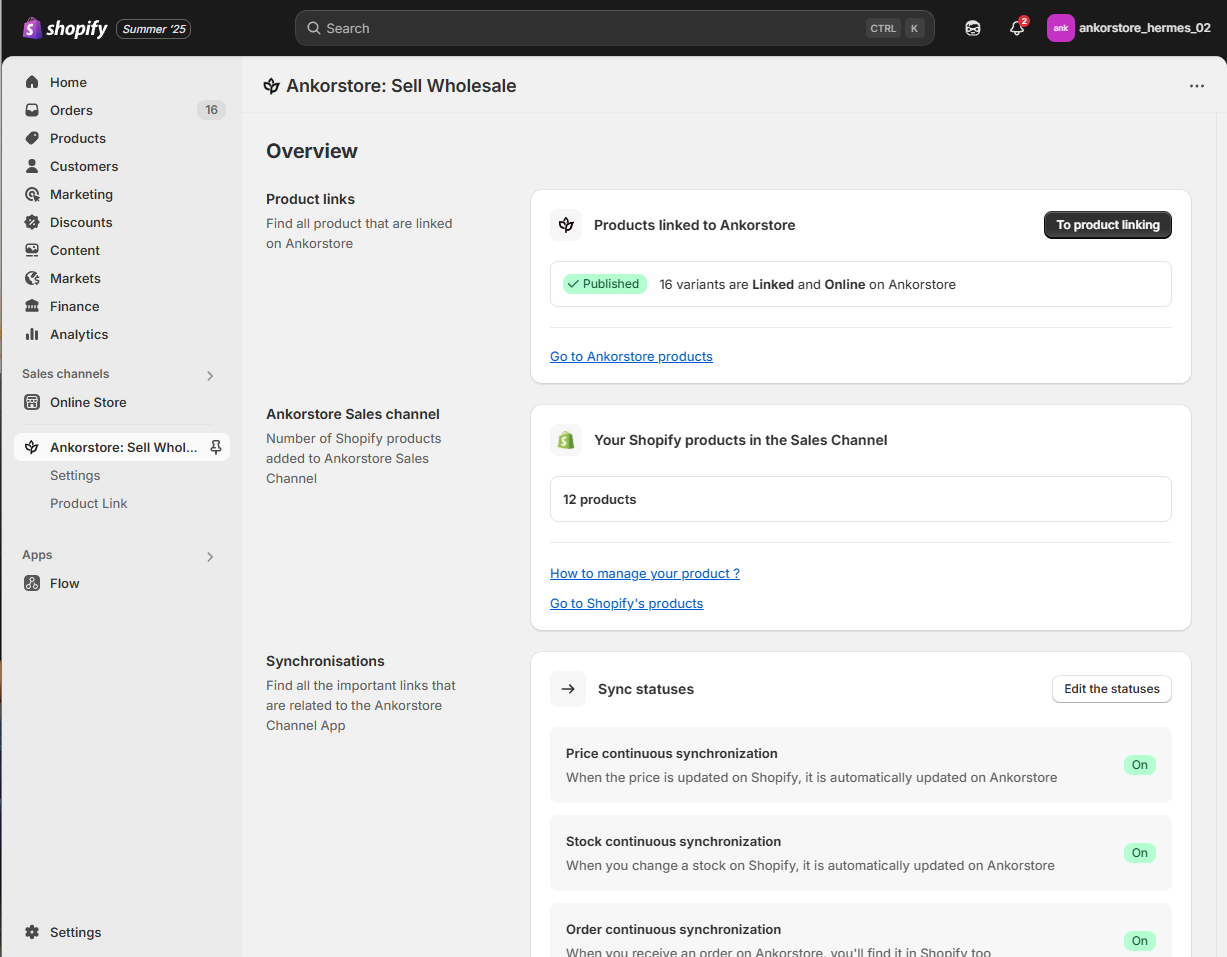
Passo 3 - Se non hai effettuato il collegamento del Primo prodotto avrai qualcosa di simile
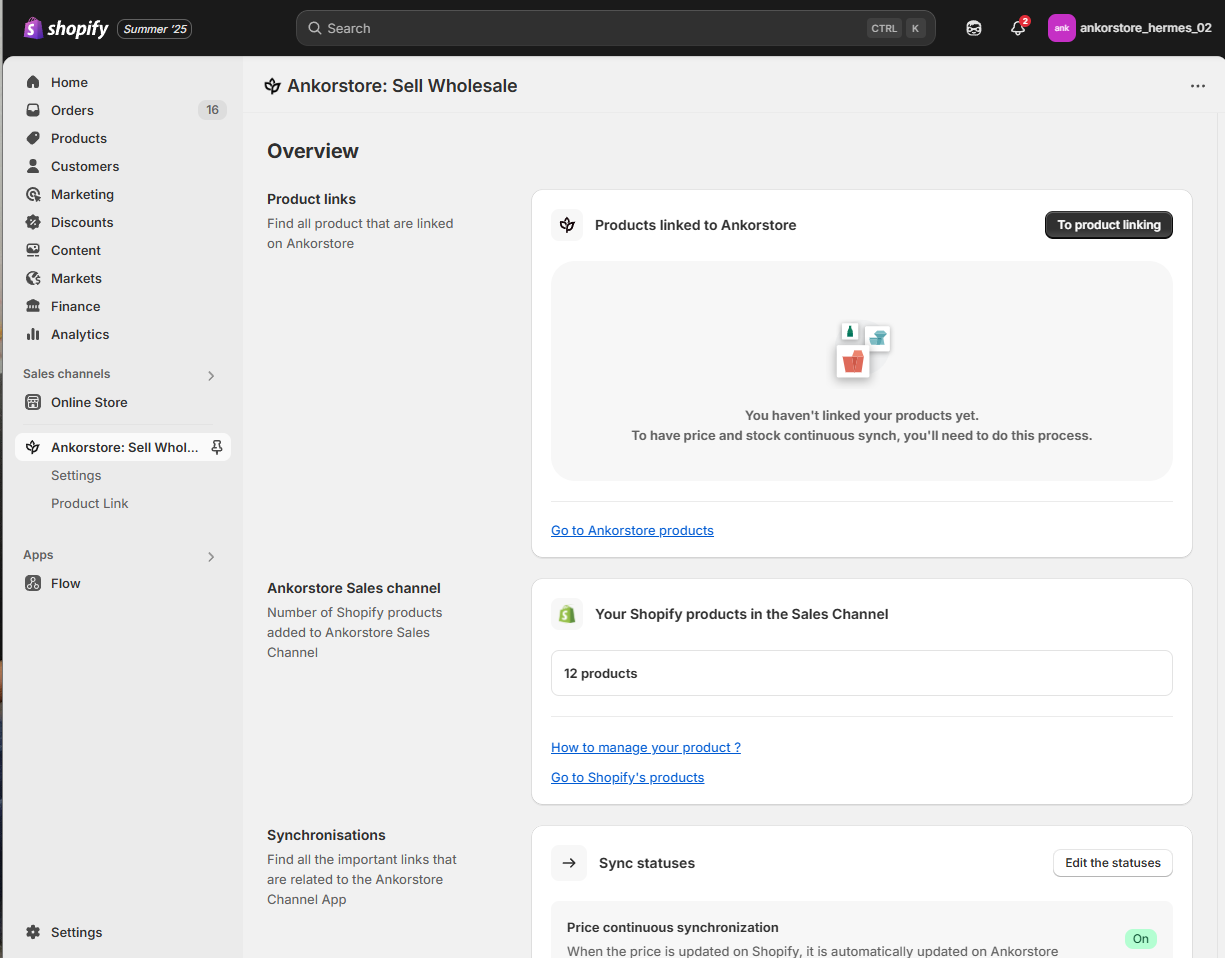
Passo 4 - Nella pagina principale hai le seguenti informazioni:
Numero di varianti Shopify COLLEGATE in Ankorstore
Numero di prodotti Shopify nel canale di vendita
Stato delle funzionalità abilitate
Link al nostro centro di conoscenza
Un pulsante per disconnettere l'App: Attenzione! L'uso di questo resetterà anche l'app e dovrai rifare il processo di onboarding e il primo collegamento dei prodotti. Il tuo catalogo in Ankorstore e Shopify non sarà influenzato
Impostazioni dell'applicazione
Passo 1 - Dalla homepage dell'Applicazione, accedi alle impostazioni dell'app cliccando su “Impostazioni” nel pannello sinistro o sul pulsante “Modifica stati”
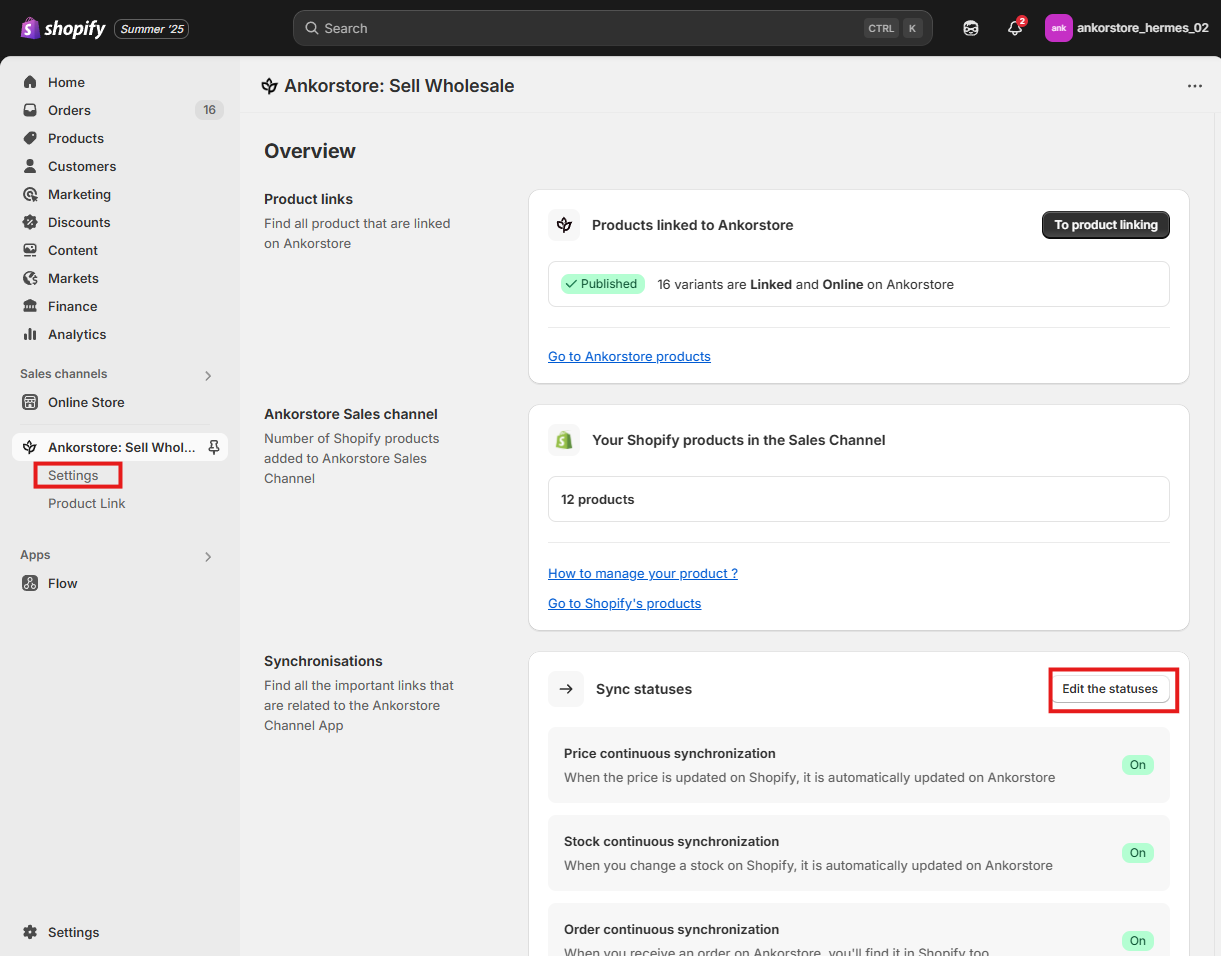
Passo 2 - Nelle impostazioni hai accesso a:
Sezione di calcolo IVA e prezzo da impostare
L'IVA predefinita usata per l'importazione
Il tipo di prezzo usato in Shopify e il margine per calcolare il prezzo richiesto per Ankorstore
Sincronizzazione continua del prezzo da Shopify a Ankorstore: ON / OFF
Sincronizzazione continua dello Stock da Shopify a Ankorstore: ON / OFF
Sincronizzazione continua degli ordini da Ankorstore a Shopify: ON / OFF
Lo stato di pagamento che sarà impostato quando un ordine Ankorstore viene creato in Shopify
Se utilizzare l'ID Ankorstore o lasciare che Shopify generi un ID per gli ordini
Il tag per identificare facilmente i tuoi ordini Ankorstore in Shopify
Il collegamento del prodotto
Passo 1 - Dalla homepage dell'applicazione, accedi alle impostazioni dell'app facendo clic su “Product Link” nel pannello a sinistra o sul pulsante “To product liking”
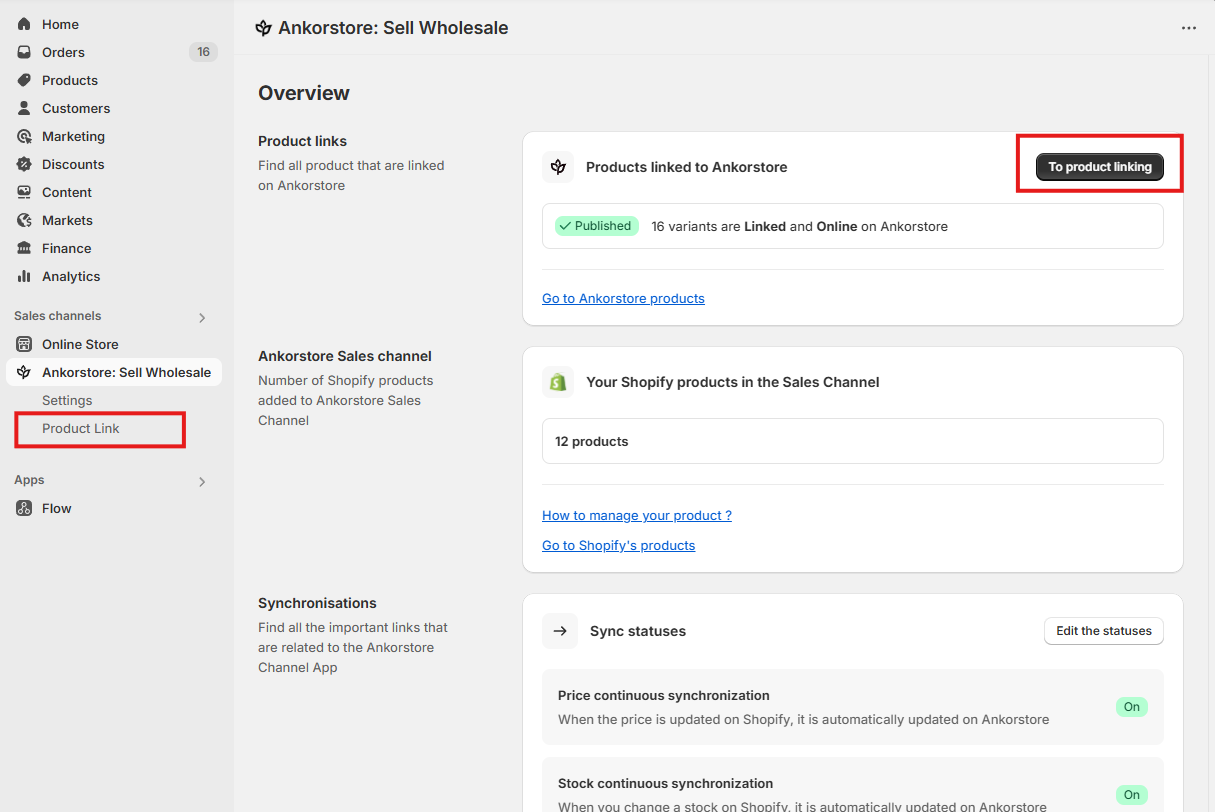
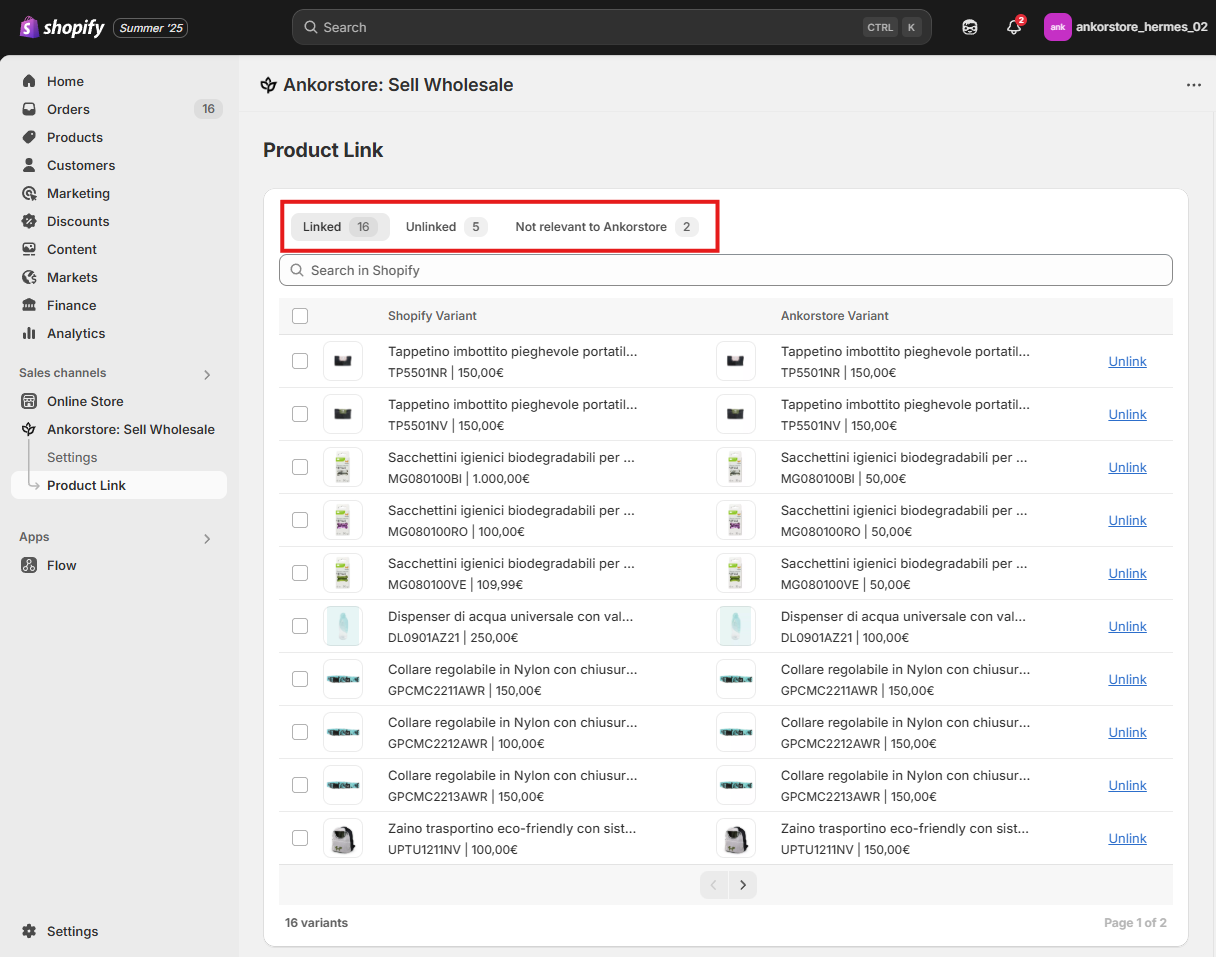
Passo 2 - Hai 3 schede nel collegamento del prodotto (Maggiori dettagli arriveranno più tardi)
Collegato : Le varianti di prodotto Shopify che sono collegate o hanno una controparte su Ankorstore. Solo queste possono beneficiare della sincronizzazione di prezzo e stock
Non collegato : Le varianti di prodotto Shopify non collegate o senza una controparte su Ankorstore. Qui puoi decidere di collegarle manualmente o importarle
Non rilevante per Ankorstore : Le varianti di prodotto Shopify che sono nel canale di vendita ma la Marca non le vuole su Ankorstore affatto
Gestire il tuo catalogo prodotti da Shopify ad Ankorstore
Inizia aggiungendo/rimuovendo i prodotti Shopify dal canale di vendita
Questa funzione ti consente di selezionare quali prodotti Shopify vuoi che la nostra app del canale di vendita possa accedere. La gestione del canale di vendita è effettuata:
Utilizzare lo strumento catalogo prodotti in Shopify.
Al livello prodotto in Shopify, non variante.
Ciò implica che se un prodotto in Shopify ha varianti che non sono rilevanti per Ankorstore, saranno tutte nel canale di vendita. Non preoccuparti, puoi usare lo strumento di collegamento prodotti per avere un controllo a livello di variante e non solo a livello di prodotto.
Come aggiungere prodotti al canale di vendita su Shopify
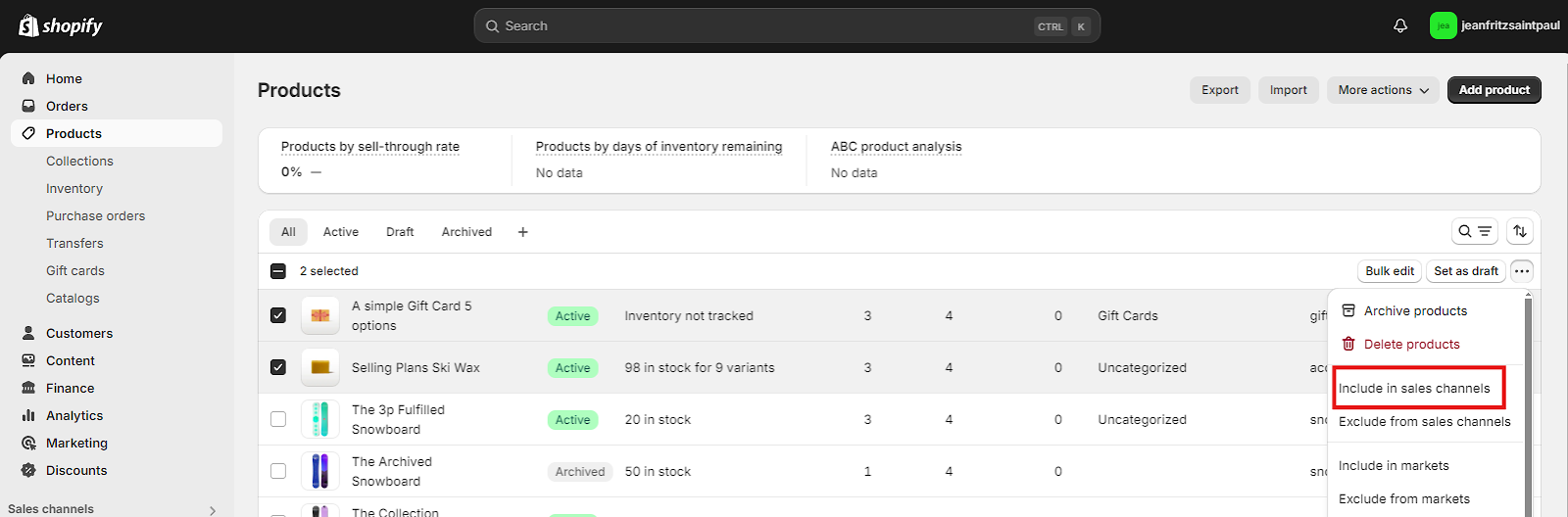
Opzione 1 - Dallo strumento catalogo prodotti di Shopify, puoi selezionare l'elenco dei prodotti da aggiungere al canale di vendita e aggiungerli nel Ankorstore: Vendita all'ingrosso canale tramite il Includi nel canale di vendita Opzione
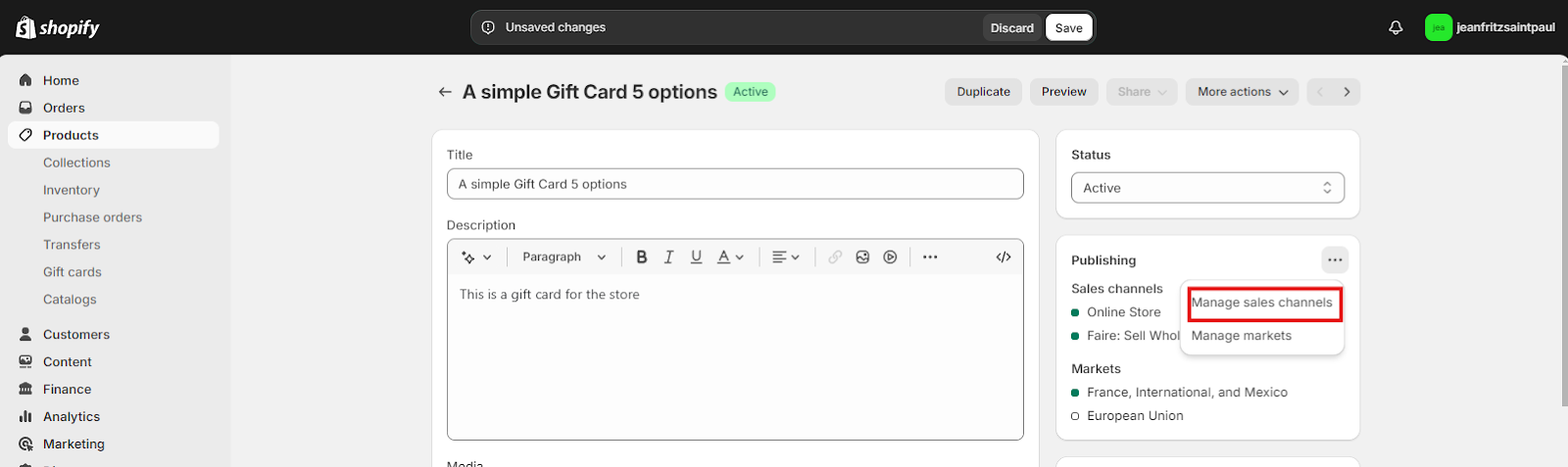
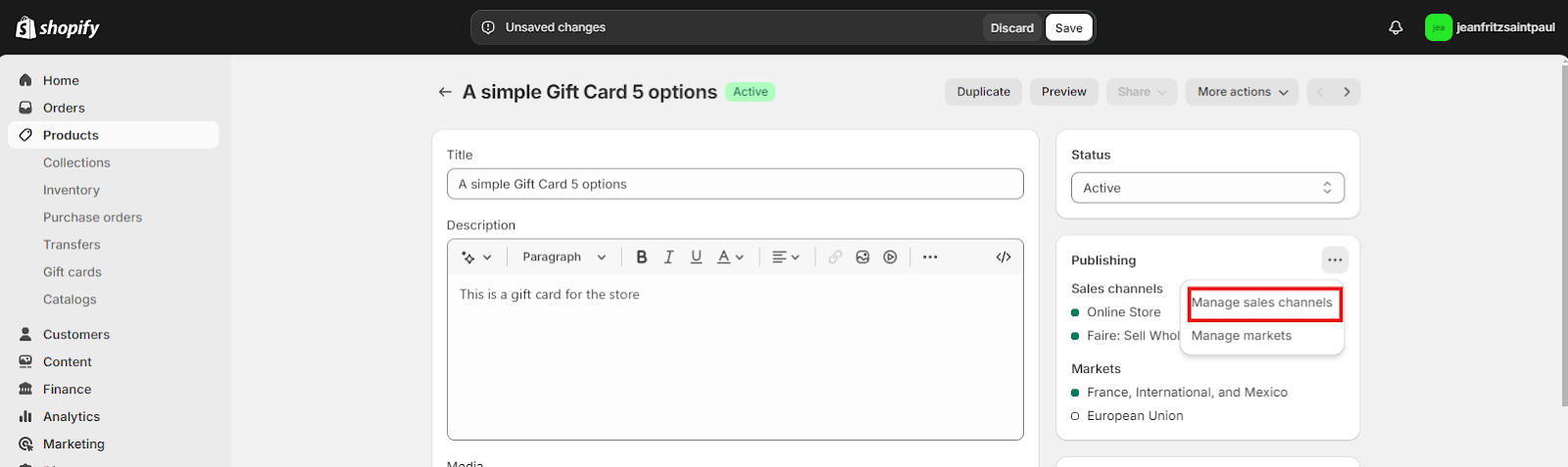
Opzione 2 - Dal foglio informativo del prodotto Shopify puoi aggiungere il prodotto al canale di vendita tramite il Gestisci canali di vendita opzione. Può anche essere fatto tramite l'editor di massa di Shopify
Quando un prodotto Shopify è AGGIUNTO al canale di vendita:
L’applicazione “Ankorstore: Vendita all’ingrosso” riceve un trigger per i prodotti appena aggiunti nel canale di vendita
L’applicazione “Ankorstore: Vendita all’ingrosso” Auto-collega le varianti di prodotto Shopify con le loro controparti Ankorstore utilizzando il confronto SKU. Questa funzione di auto-collegamento avviene solo se la controparte Ankorstore con SKU corrispondente è disponibile per il collegamento.
Quelle varianti iniziano ad avere sincronizzati prezzo e Stock su Ankorstore. Se non viene trovata alcuna controparte su Ankorstore, la variante di prodotto sarà spostata nella sezione NON COLLEGATO dello strumento di collegamento dei prodotti, dove potrà essere importata su Ankorstore da te in seguito
Come rimuovere i prodotti dal canale di vendita (Fornito da Shopify)
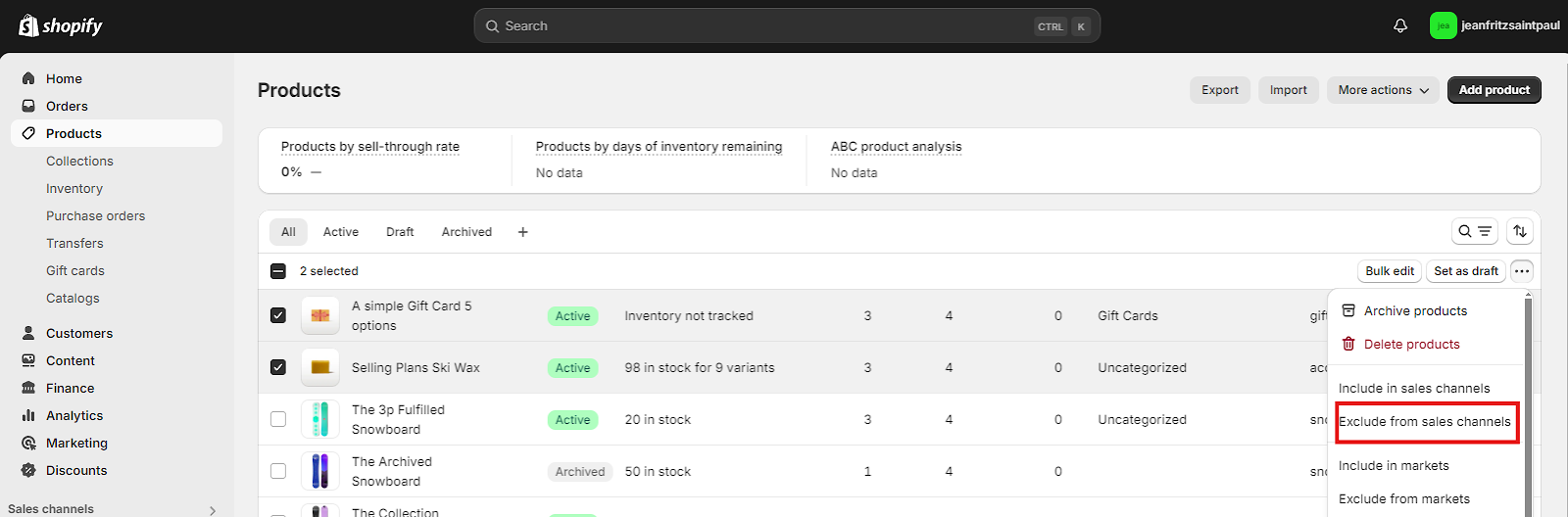
Opzione 1 - Dallo strumento catalogo prodotti di Shopify, è possibile selezionare l'elenco dei prodotti da aggiungere al canale di vendita e rimuoverli nel Ankorstore: Vendita all'ingrosso canale tramite il Escludi dal canale di vendita Opzione.
Opzione 2 - Dal foglio informativo del prodotto Shopify la Marca può rimuovere il prodotto dal canale di vendita tramite il Gestisci canali di vendita opzione. Questo può essere fatto anche tramite l'editor bulk di Shopify.
Quando un prodotto Shopify è RIMOSSO dal canale di vendita:
L'“Ankorstore: Sell Wholesale” applicazione riceve un trigger per il prodotto rimosso nel canale di vendita
L'“Ankorstore: Sell Wholesale” applicazione elimina tutti i collegamenti relativi alle varianti del prodotto shopify.
Tutte le varianti del prodotto shopify rimosso non sono più visibili nello strumento di collegamento dei prodotti poiché non sono più nel canale di vendita.
Tutte le varianti rimangono in Ankorstore così come sono. Puoi andare su Ankorstore per rimuoverle o impostarle Offline.
Utilizzare lo strumento di collegamento dei prodotti per gestire come i prodotti Shopify e Ankorstore sono collegati
Questa funzionalità consente di collegare una variante di prodotto Shopify a una di Ankorstore.
Solo i prodotti Shopify pubblicati nel canale di vendita possono essere manipolati dallo strumento di collegamento dei prodotti. Solo le varianti di prodotto collegate possono beneficiare delle funzioni di sincronizzazione di Prezzo e Stock da Shopify ad Ankorstore. È possibile creare, visualizzare, aggiornare e eliminare il collegamento tra il prodotto in Shopify e Ankorstore.
Il collegamento dei prodotti avviene a livello VARIANT tra Shopify e Ankorstore. È possibile collegare una variante di prodotto in Shopify a una variante di prodotto in Ankorstore con SKU diverso (Non raccomandato ma possibile)
Utilizzando lo strumento di collegamento dei prodotti, hai accesso a 3 sezioni o schede: LINKED, UNLINKED, e NON RILEVANTE PER ANKORSTORE
LINKED : Contiene tutte le varianti di prodotto Shopify pubblicate nel canale di vendita con una controparte collegata su Ankorstore.
Per ogni elemento dell'elenco puoi scollegare la variante di prodotto dal suo corrispondente Ankorstore
Puoi selezionare più varianti di prodotto Shopify LINKED per eseguire azioni di gruppo su di esse : unlink
UNLINKED : Contiene tutte le varianti di prodotto Shopify pubblicate nel canale di vendita WITHOUT un corrispondente collegato in Ankorstore. Può essere perché un collegamento esisteva e hai deciso di interromperlo o perché non siamo riusciti a trovare una corrispondenza fin dall'inizio.
Per ogni voce dell'elenco puoi eseguire 3 azioni :
Collega la variante del prodotto a una controparte Ankorstore
Segna il prodotto come Non rilevante per Ankorstore (Questo sposterà il prodotto nella sezione NON RILEVANTE PER ANKORSTORE)
Importa la variante del prodotto in Ankorstore se non è possibile trovare una controparte adeguata. (Questa importazione creerà automaticamente il LINK per te)
Puoi selezionare più varianti di prodotto Shopify non collegate per marcarle come “non rilevante per Ankorstore” o importarle in blocco.
NON RILEVANTE PER ANKORSTORE : Contiene tutte le varianti di prodotto Shopify pubblicate nel canale di vendita che designi come non pertinenti per Ankorstore. Ad esempio: puoi avere un prodotto che ha più varianti (S, M, L , XL, XXL) alcune di esse possono essere vendute su Ankorstore (S,M,L) e altre non lo sono per tua scelta (XL, XXL).
Per ogni voce dell'elenco puoi scegliere di “Ripristina” come Unlinked per essere successivamente Linked o Imported
Puoi selezionare più varianti di prodotto Shopify “Non rilevanti per Ankorstore” per “Ripristina” in blocco.
Collegamento prodotto : COLLEGARE una variante di prodotto Shopify ad Ankorstore tramite la sezione NON COLLEGATA
L'ipotesi qui è che la Marca desideri collegare una variante di prodotto Shopify con una variante che esiste in Ankorstore e non è già collegata a Shopify.
Passo 1 - Apri lo strumento di collegamento del prodotto tramite la “Ankorstore: Vendere all'ingrosso” Applicazione.
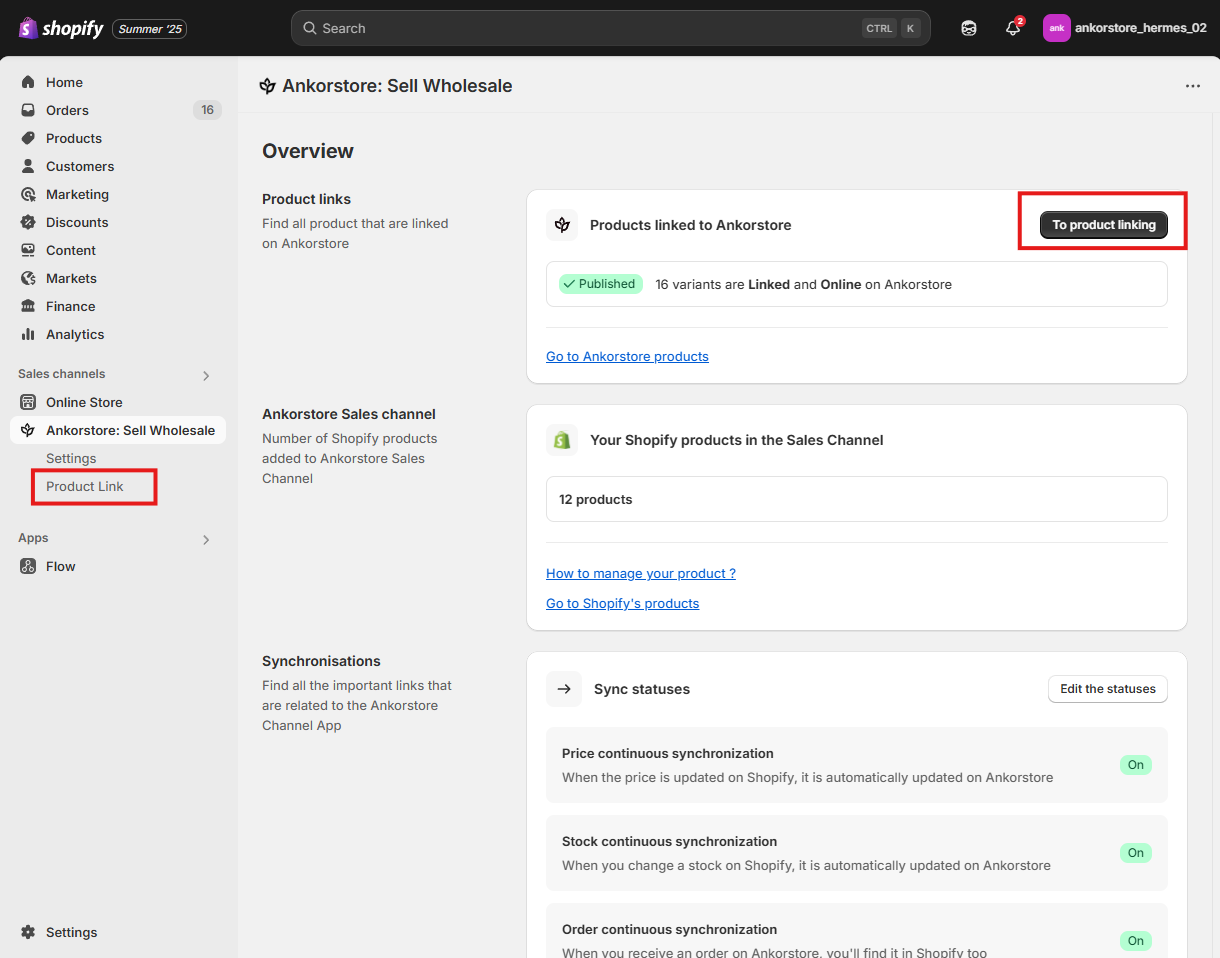
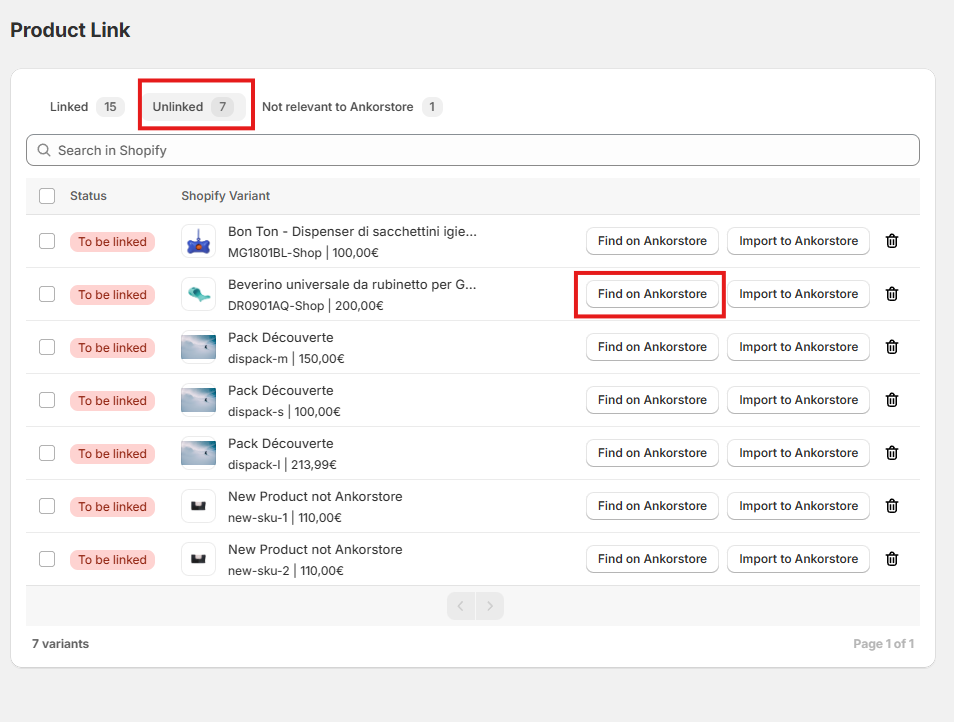
Passo 2 - Seleziona l'UNLINKED per visualizzare tutte le varianti di prodotto Shopify pubblicate nel canale di vendita SENZA una controparte collegata in Ankorstore.
Passo 3 - Seleziona la variante di prodotto Shopify da collegare.
Passo 4 - Una finestra apparirà, consentendoti di cercare il prodotto Ankorstore corrispondente per titolo o SKU per collegarlo alla variante del prodotto Shopify. Questo riquadro di ricerca restituisce solo varianti di prodotto Ankorstore che non sono collegate a una variante di prodotto Shopify.
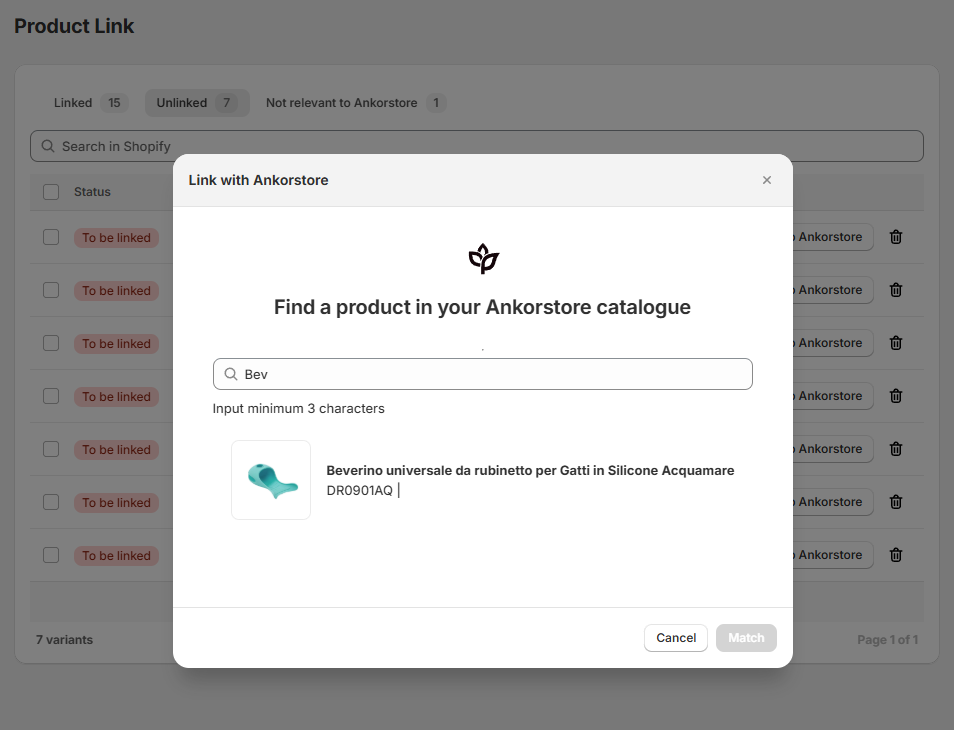
Passo 5 - Seleziona la variante di prodotto Ankorstore da utilizzare come controparte di quella Shopify e clicca “Match”.
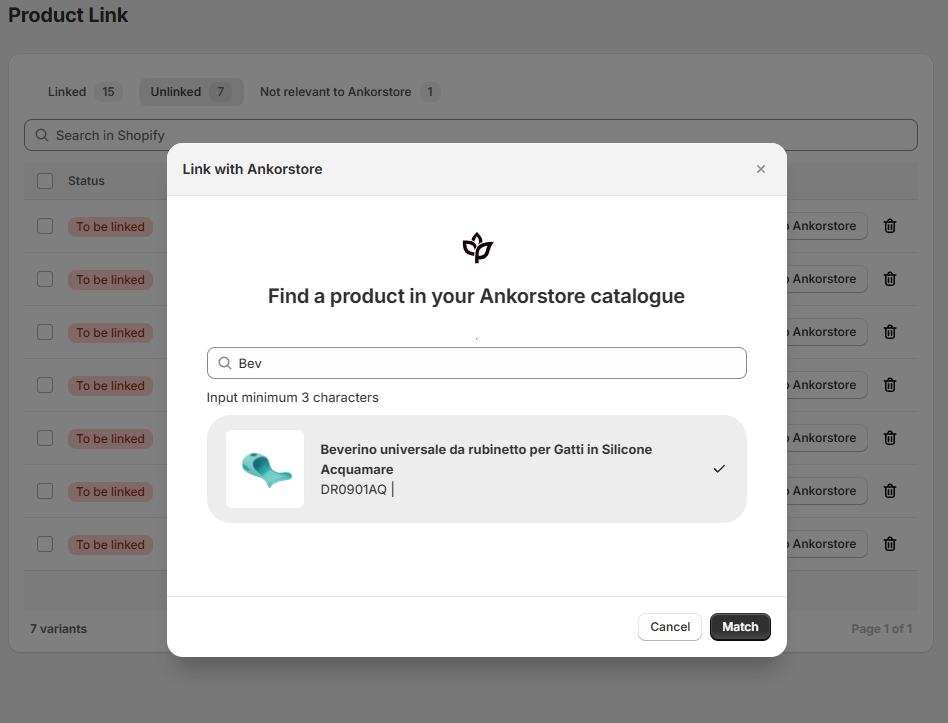
Passo 6 - Il collegamento è stato creato e la variante di prodotto Shopify appena collegata è visibile nella sezione COLLEGATA dello strumento di collegamento del prodotto
Collegamento del prodotto : SCOLLEGARE una variante di prodotto Shopify a Ankorstore
Come scollegare una variante di prodotto Shopify dal suo corrispondente Ankorstore:
Passo 1 - Apri lo strumento di collegamento del prodotto tramite l’applicazione “Ankorstore: Sell Wholesale” applicazione.
Passo 2 - Seleziona la sezione “LINKED” per visualizzare tutte le varianti di prodotto Shopify attualmente pubblicate nel canale di vendita e collegate ai prodotti Ankorstore.
Passo 3 - Clicca “Unlink” accanto alla variante di prodotto Shopify che desideri scollegare da Ankorstore.
Solo il collegamento tra la variante Shopify e il prodotto Ankorstore viene rimosso.
Non vengono apportate modifiche alla struttura del prodotto o allo stato online in Ankorstore.
Passo 4 - Il collegamento è ora rimosso e la variante del prodotto Shopify appare nella sezione “UNLINKED” dello strumento di collegamento dei prodotti.
Collegamento prodotto : IMPORTA una variante di prodotto Shopify su Ankorstore
Questo processo presuppone che la marca voglia importare una variante di prodotto Shopify in Ankorstore.
Regole:
Le Marche possono importare solo le varianti di prodotto Shopify che fanno parte del canale di vendita e il cui SKU non è già presente in Ankorstore.
Se lo SKU della variante di prodotto Shopify esiste già in Ankorstore, la Marca verrà invitata a collegare le due varianti invece di importare la variante Shopify.
La Marca può scegliere di collegare le varianti oppure aggiornare la variante di prodotto Shopify per utilizzare uno SKU non ancora usato in Ankorstore.
Quando si importa una variante di prodotto Shopify in Ankorstore:
Il sistema cercherà di aggiungere la variante a un prodotto esistente in Ankorstore, se possibile (ad esempio, se il prodotto Shopify ha già un'altra variante collegata ad Ankorstore).
Se non vengono soddisfatti i criteri di convalida di Ankorstore, verrà visualizzato un messaggio di errore.
Se viene creato un nuovo prodotto in Ankorstore, sarà impostato ONLINE immediatamente.
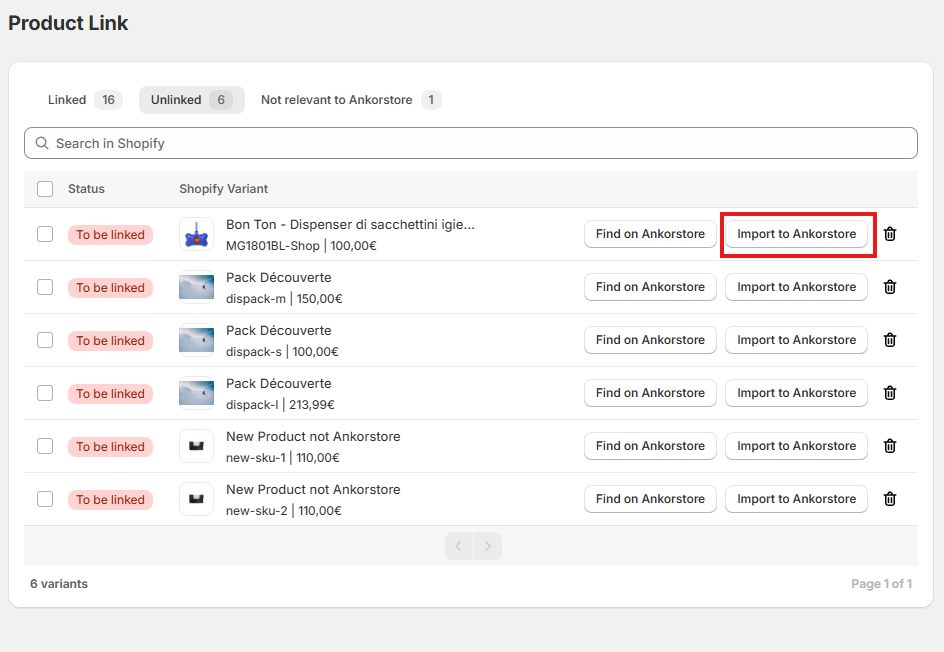
Il prodotto viene importato in Ankorstore, il collegamento viene creato. La nuova variante di prodotto Shopify collegata è visibile nella sezione COLLEGATA dello strumento di collegamento del prodotto.
Sincronizzazione Ordini : Ricevi i tuoi ordini Ankorstore in Shopify
Questa funzione ti consente di ricevere gli ordini Shopify effettuati nel Marketplace Ankorstore.
Devi comunque elaborare i tuoi ordini in Ankorstore usando il tuo back office.
In altre parole:
Devi accettare i tuoi ordini nell'Ankorstore.
Se spedisci l'ordine su Shopify, devi contrassegnarlo come spedito in Ankorstore. La possibilità di sincronizzare la spedizione da Shopify ad Ankorstore arriverà più tardi.
Se un link di tracciamento viene aggiunto su Shopify, devi aggiungerlo manualmente a Ankorstore. La possibilità di sincronizzare il link di tracciamento da Shopify ad Ankorstore arriverà più tardi
Ecco un esempio per illustrare: l'ordine è inserito in Ankorstore, sincronizzato con Shopify, elaborato e completato in Ankorstore.
Esempio
Passo 1 - Un rivenditore effettua un ordine in Ankorstore
Ankorstore convalida l'ordine e il pagamento.
L'ordine è creato in Shopify
Shopify Order status : Non evaso
Shopify Order payment status : Autorizzato. Può anche essere Pagato o In sospeso a seconda delle impostazioni nella Ankorstore: Sell Wholesale App.
Se la sincronizzazione continua dello Stock è attivata, Shopify applica la politica di inventario relativa agli articoli nell'ordine.
Un nuovo cliente rivenditore viene creato su Shopify se il cliente non esiste (l'identificazione avviene utilizzando l'email del rivenditore).
Nell'ordine Dettagli aggiuntivi in Shopify abbiamo:
Riferimento ordine Ankorstore
Il numero di partita IVA del rivenditore
Passo 2 - Ti connetti ad Ankorstore e accetti l'ordine.
Puoi modificare alcune quantità di articoli nell'Ordine durante questa fase
Una volta che accetti l'ordine in Ankorstore, viene automaticamente aggiornato in Shopify :
Applichiamo qualsiasi modifica alla quantità degli articoli e Shopify riflette la modifica nell'inventario.
Aggiungiamo il Elementi di fatturazione nelle note ordine di Shopify.
Nell' Dettagli aggiuntivi dell'ordine in Shopify aggiungiamo la tua data di conferma
Passo 3 - Dovrai quindi elaborare l'ordine su Ankorstore per farlo spedire
Una volta che l'ordine è stato inviato al Rivenditore, aggiorniamo su Shopify : stato ordine Shopify Completato
Aggiungiamo le informazioni di tracciamento se sono disponibili in questo momento.
Significa che questo funziona per l'Esecuzione di Ankorstore e la Spedizione di Etichette Ankorstore.
Per la tua spedizione personalizzata in Ankorstore le informazioni di tracciamento non vengono inviate a Shopify.
Step 4 - Una volta che il Rivenditore conferma la ricezione in Ankorstore,
Aggiorniamo l'ordine in Shopify aggiungendo la data di ricezione nelle informazioni aggiuntive dell'ordine.
L'ordine viene quindi fatturato in Ankorstore e vieni pagato.
Aggiorniamo l'ordine in Shopify.
Abbiamo inviato i valori finali per gli elementi di fatturazione
Trasferiamo anche lo stato di pagamento dell'Ordine in Shopify a Pagato.
Lo stato finale dell'ordine in Shopify in questo caso è: Eseguito, Pagato.
Fai attenzione, non supportiamo i seguenti casi :
Ordini OrderPay da Ankorstore a Shopify
Ordini esterni inviati ad Ankorstore per l'esecuzione
Ordini suddivisi sincronizzati da Ankorstore a Shopify
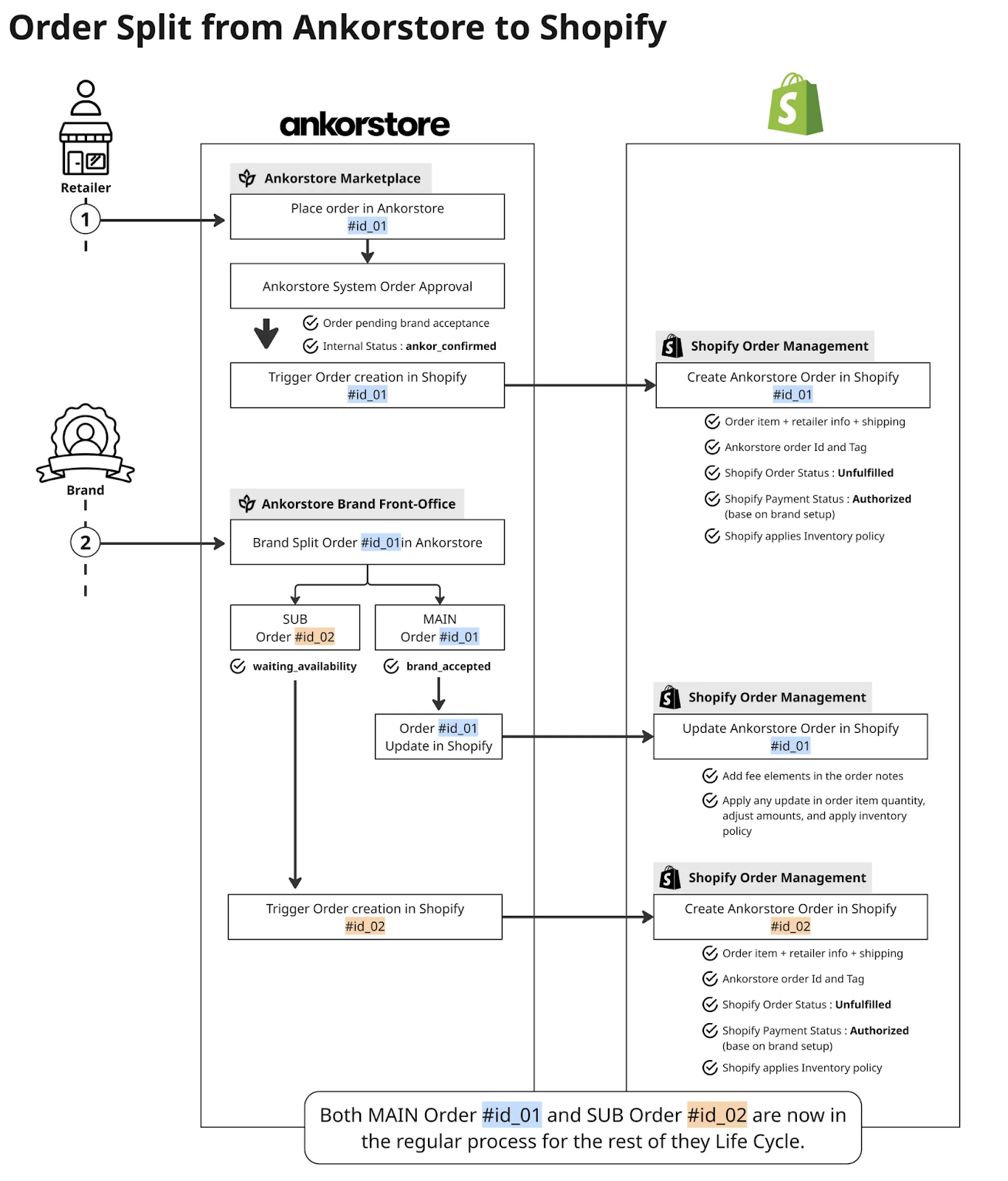
Passo 1 - Un rivenditore effettua un ordine in Ankorstore. Supponiamo OrderId=01.
Ankorstore valida l'ordine e il pagamento.
L'Ordine è creato in Shopify
Stato ordine Shopify : Non evaso
Stato di pagamento dell'ordine Shopify : Autorizzato. Può anche essere Pagato o In sospeso a seconda delle impostazioni della Marca nella Ankorstore: Vendere all'ingrosso App.
Se la sincronizzazione continua dello Stock è abilitata, Shopify applica la politica di inventario relativa agli articoli nell'ordine.
Un nuovo cliente rivenditore per la Marca viene creato su Shopify se il cliente non esiste (l'identificazione avviene utilizzando l'Email del rivenditore).
Nell' ordine Dettagli aggiuntivi in Shopify abbiamo:
Riferimento ordine Ankorstore
Il numero di partita IVA del rivenditore
Passo 2 - Ti connetti a Ankorstore e decidi di suddividere l'Ordine 01.
Ordine 01 è ora conosciuto come “Ordine principale” e Ankorstore applicherà le modifiche agli articoli e lo imposterà come accettato.
Con gli articoli rimanenti Ankorstore creerà un Sub-ordine, OrderId=02 in attesa della disponibilità del stock.
Per l'ordine principale, OrderId=01; status= accepted, lo aggiorniamo su Shopify:
Applichiamo qualsiasi modifica della quantità degli articoli. Shopify riflette la modifica nell'inventario.
Aggiungiamo gli elementi di fatturazione nelle note dell'ordine di Shopify.
Nel Dettagli aggiuntivi dell'ordine in Shopify aggiungiamo la tua data di conferma
Per il sub-ordine, OrderId=02; status=pending stock availability, attiviamo la creazione dell'ordine in Shopify come per un ordine regolare.
I 2 ordini sono ora considerati come ordini regolari da questo punto e si muoveranno secondo il esempio forniti in precedenza
Approfitta della sincronizzazione continua dei prezzi
Quando abilitata, questa funzione mantiene automaticamente i prezzi dei tuoi prodotti su Ankorstore sincronizzati con i prezzi su Shopify. La sincronizzazione dei prezzi si applica solo ai prodotti attualmente collegati; se un collegamento di prodotto viene eliminato, la sincronizzazione dei prezzi è disabilitata per quell'articolo. Nota: la sincronizzazione è sempre unidirezionale, da Shopify ad Ankorstore.
Diamo priorità ai valori inseriti nei metafield di Shopify "Ankorstore Wholesale and Retail Price" a livello di variante. Questi metafield sono particolarmente utili se utilizzi diversi rapporti di prezzo per prodotti diversi.
Se non sono impostati valori nel "Ankorstore Wholesale Price" o "Ankorstore Retail Price" metafields, utilizzeremo il rapporto predefinito impostato nel IVA e Calcolo del Prezzo sezione.
Le modifiche di prezzo apportate in Ankorstore non saranno riflesse in Shopify.
Nota: Attivare questa funzionalità NON è retroattiva, verrà applicata solo alle modifiche di prezzo delle varianti effettuate dopo l'attivazione dell'opzione.
Beneficia della Sincronizzazione Continua del Stock
Quando è abilitata, questa funzionalità mantiene i livelli di Stock dei tuoi prodotti su Ankorstore sincronizzati automaticamente con il tuo Stock su Shopify. La sincronizzazione si applica solo ai prodotti attualmente collegati; se un collegamento di prodotto viene eliminato, la sincronizzazione dello Stock è disabilitata per quell'articolo. Gli aggiornamenti dello Stock avvengono sempre da Shopify ad Ankorstore: Shopify aggiornerà automaticamente la disponibilità dei tuoi prodotti su Ankorstore, basandosi sulla quantità totale disponibile in tutte le tue sedi di inventario su Shopify.
Al contrario, quando un ordine viene effettuato su Ankorstore, lo Stock verrà impegnato e sottratto su Shopify in base alla politica di inventario che hai impostato lì.
Si prega di notare che attivare questa opzione non è retroattiva; tratterà e sincronizzerà solo le modifiche di Stock effettuate dopo l’attivazione della funzionalità.
FAQ
Come migrare dalla vecchia applicazione Ankorstore Sales Channel alla nuova Ankorstore: Sell Wholesale?
Ecco un breve video su come disinstallare la vecchia applicazione e installare la nuova.
Passo 1 - Cerca la Vecchia App
Dal tuo homepage dell'amministratore di Shopify, se non vedi “Ankorstore Sales Channel” nel menu a sinistra, usa la barra di ricerca superiore e digita: Ankorstore
Cerca l'app chiamata “Ankorstore Sales Channel”
Passo 2 - Disinstalla l'App vecchia
Clicca su Ankorstore Sales Channel per aprirlo
Dovresti vedere un banner rosso in alto che ti invita a disinstallare
Clicca il pulsante “Disinstalla” direttamente nel banner
Oppure, clicca i tre puntini in alto a destra, poi seleziona “Disinstalla”
Scegli qualsiasi motivo, poi conferma cliccando “Disinstalla”
Hai finito con la vecchia app!
Passo 3 - Installa la Nuova App
Per installare la nuova app, cerca “Ankorstore” nel Shopify App Store
Oppure semplicemente clicca sul link che abbiamo fornito nella descrizione o nell'email
Segui i passaggi per completare l'installazione di Ankorstore: Vendere all'ingrosso
Ecco fatto! Hai ora configurato la nuova e migliorata app Ankorstore.
Cosa succederà ai miei ordini Ankorstore in corso che sono stati sincronizzati dalla vecchia applicazione, una volta che avrò effettuato la migrazione?
Una volta che avrai migrato, la nuova applicazione non potrà accedere o gestire gli ordini che sono stati creati dalla vecchia app Ankorstore.
Dovrai completare manualmente l'elaborazione di quegli ordini nel tuo admin di Shopify.
Ecco cosa fare:
Accedi al tuo Ankorstore back office per controllare lo stato di ogni ordine in corso
Poi vai a Shopify e aggiorna manualmente ogni ordine:
Segna l'ordine come "completato" quando la spedizione è stata inviata
Segna come "pagato" una volta che Ankorstore ha trasferito il pagamento
Questo processo manuale si applica solo a ordini creati tramite la vecchia app prima della migrazione.
Tutti i nuovi ordini in futuro saranno gestiti dalla nuova applicazione automaticamente.
Cosa succede quando pubblichi un prodotto nel canale Sell Wholesale di Ankorstore su Shopify?
Aggiungere un prodotto nell'app del canale di vendita collegherà automaticamente il prodotto in Shopify con il suo corrispondente in Ankorstore usando la corrispondenza SKU se una Controparte è trovata in Ankorstore. Se nessuna controparte è trovata, le Varianti andranno nella scheda Unlinked dello strumento di collegamento dei prodotti, così puoi collegarle manualmente, importarle o segnalarle come non rilevanti.
Cosa succede quando rimuovi un prodotto nell'Ankorstore: canale Sell Wholesale in Shopify?
Rimuovere un prodotto dall'app del canale di vendita rimuoverà automaticamente il collegamento con il suo corrispondente in Ankorstore. Non verrà rimosso il prodotto in Ankorstore; se desideri farlo, puoi farlo direttamente in Ankorstore.
Cosa succede quando colleghi una variante Shopify con il corrispondente Ankorstore usando lo strumento di collegamento dei prodotti?
Il collegamento dei prodotti avviene a livello VARIANT tra Shopify e Ankorstore.
Quando viene creato un Link, memorizziamo e manteniamo una mappatura dell'ID della variante di prodotto Shopify con l'ID della variante di prodotto di Ankorstore, questa relazione è indipendente dallo SKU. Sincronizziamo inoltre immediatamente il prezzo e lo Stock solo se tali funzionalità sono ATTIVE. Nessun aggiornamento completo del prodotto in Ankorstore.
Cosa succede quando scolleghi una variante Shopify da una controparte Ankorstore usando lo strumento di collegamento prodotto?
Scollegare le varianti di prodotto Shopify dalle controparti Ankorstore implica che la sincronizzazione di Prezzo e Stock si interromperà per le varianti. Tuttavia, non le elimineremo in Ankorstore. Se desideri farlo, puoi andare su Ankorstore e archiviare o mettere il prodotto offline.
Quali sono le regole per importare un prodotto da Shopify a Ankorstore usando lo strumento di collegamento prodotto?
Puoi importare solo le varianti di prodotto Shopify che fanno parte del canale di vendita e per le quali lo SKU non è presente su Ankorstore.
Se lo SKU della variante di prodotto Shopify è presente su Ankorstore, puoi collegare le varianti oppure modificare la variante di prodotto in Shopify in modo che abbia uno SKU non utilizzato su Ankorstore per poi importarla.
Durante l'importazione della variante di prodotto Shopify su Ankorstore :
Cercheremo di inserirlo in un prodotto esistente su Ankorstore, se possibile. Per esempio, se su Shopify, la variante è parte di un prodotto che ha già una variante collegata ad Ankorstore.
Se un criterio di convalida di Ankorstore non è soddisfatto, riceverai un messaggio di errore.
Se viene creato un nuovo prodotto su Ankorstore, sarà messo ONLINE direttamente.
Quando vengono creati i miei ordini da Ankorstore a Shopify?
Gli ordini vengono inviati da Ankorstore a Shopify non appena sono pronti per essere accettati nel tuo back office di Ankorstore.
Quali informazioni sull'ordine vengono sincronizzate da Ankorstore a Shopify ?
Articoli dell'ordine: Nome, SKU, Quantità, Prezzo (prezzo all'ingrosso Ankorstore)
Le righe vengono abbinate usando il Product Link esistente o il SKU
Se l'abbinamento è trovato → vengono mostrati il nome del prodotto Shopify e l'immagine.
Se nessun abbinamento → la riga viene creata come un prodotto "completo".
Info Rivenditore: Nome, Numero di partita IVA
Info Spedizione: Indirizzo, metodo
In Dettagli aggiuntivi ordine Shopify :
ID ordine Ankorstore
Numero di partita IVA del Rivenditore
Data confermata della Marca
Data di ricezione del Rivenditore
In Note ordine Shopify abbiamo gli elementi di fatturazione
Configurabile nelle impostazioni dell'app :
Logica ID ordine: utilizzare l'ID ordine Ankorstore o generare un nuovo ID ordine Shopify.
Tag ordine in Shopify: con tag predefinito Ankorstore.
Lo stato di pagamento iniziale dell'ordine in Shopify: Autorizzato, Pagato o In attesa.
Quali modifiche allo stato dell'ordine vengono sincronizzate da Ankorstore a Shopify?
Quando accetti l'Order in Ankorstore, sincronizziamo l'ordine su Shopify, aggiungiamo le commissioni, aggiorniamo quantità e voci di linea.
Quando l'Order viene spedito in Ankorstore, sincronizziamo l'ordine su Shopify e aggiorniamo le commissioni. Contrassegna l'ordine come eseguito in Shopify.
Informazioni di tracciamento inviate a Shopify se: Ankorstore Esecuzione o Ankorstore Label Shipment
Informazioni di tracciamento non inviate a Shopify per la spedizione personalizzata della Marca.
Quando l'ordine viene ricevuto dal Rivenditore, sincronizziamo l'ordine su Shopify, aggiorniamo le tariffe, contrassegniamo l'ordine come Pagato su Shopify.
Quando l'ordine viene respinto o annullato su Ankorstore, annulliamo l'ordine su Shopify.
Quali modifiche allo stato dell'ordine vengono sincronizzate da Shopify ad Ankorstore?
Quando l'ordine viene annullato su Shopify, annulliamo l'ordine su Ankorstore.