Löse Katalogfehler beim Import oder behebe ausstehende Updates
Last updated: September 7, 2026
Fehler durch Hochladen einer CSV- oder XLSX-Datei beheben (empfohlen bei zahlreichen Fehlern)
Produktfehler in Massen aus dem Entwurfs-Tab beheben
Um Fehler in Ihren Entwürfen in Bulk zu korrigieren, wählen Sie mindestens 1 Element aus. Danach erscheinen oben in der Liste neue Abschnitte, und Sie können 4 Arten von Feldern bearbeiten:
Produktarten bearbeiten
Stückzahl pro Packung bearbeiten
Mehrwertsteuer bearbeiten
Herkunft bearbeiten
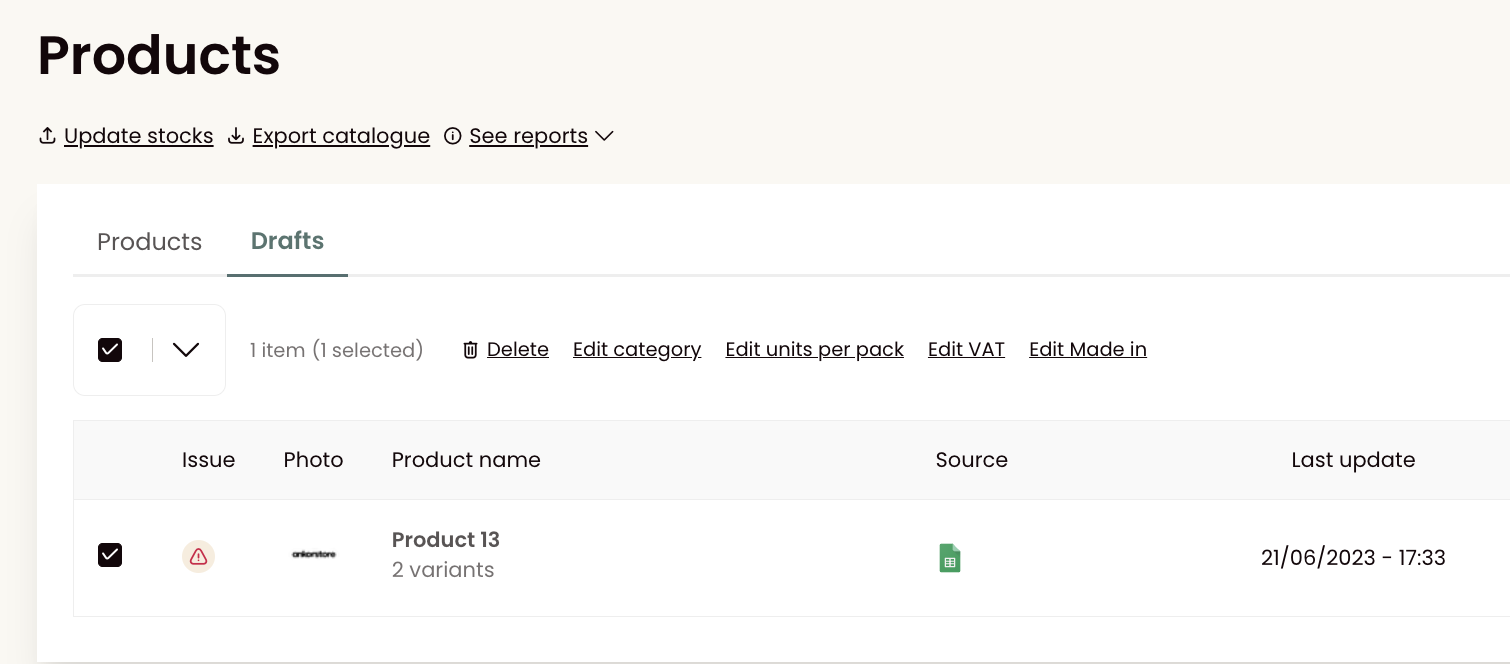
Tipp: Bitte beachten Sie, dass Sie mit dieser Funktion auch mehrere Entwürfe löschen können.
Wenn alle Entwürfe korrekt sind und bereit zur Aktivierung sind, können Sie sie auswählen und in Bulk aktivieren.
Fehler in Entwürfen einzeln beheben
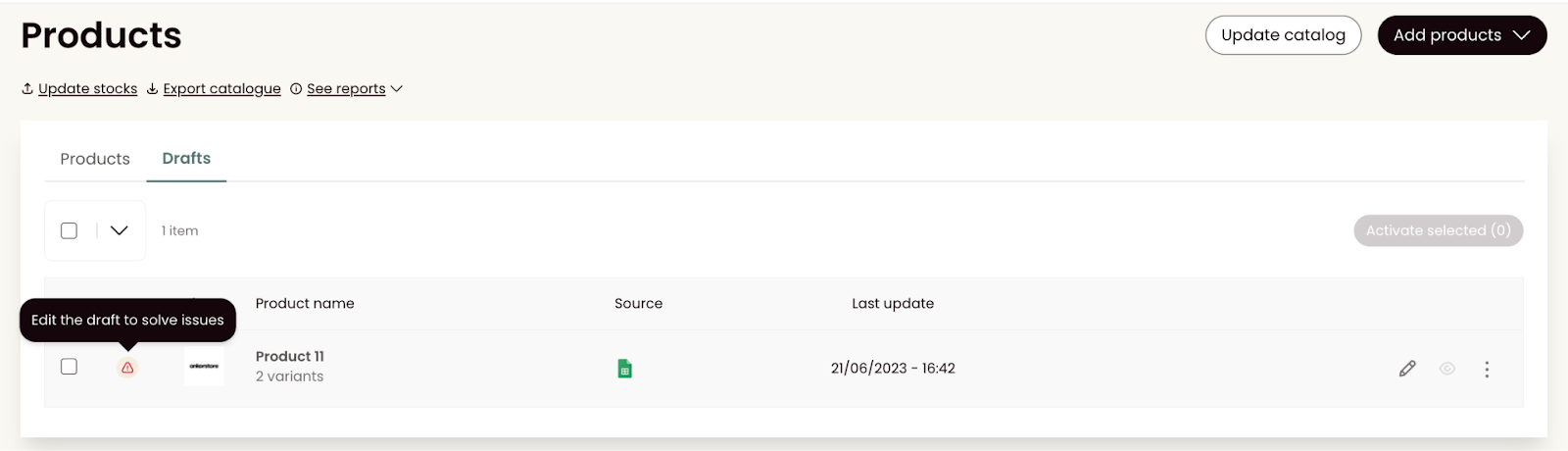
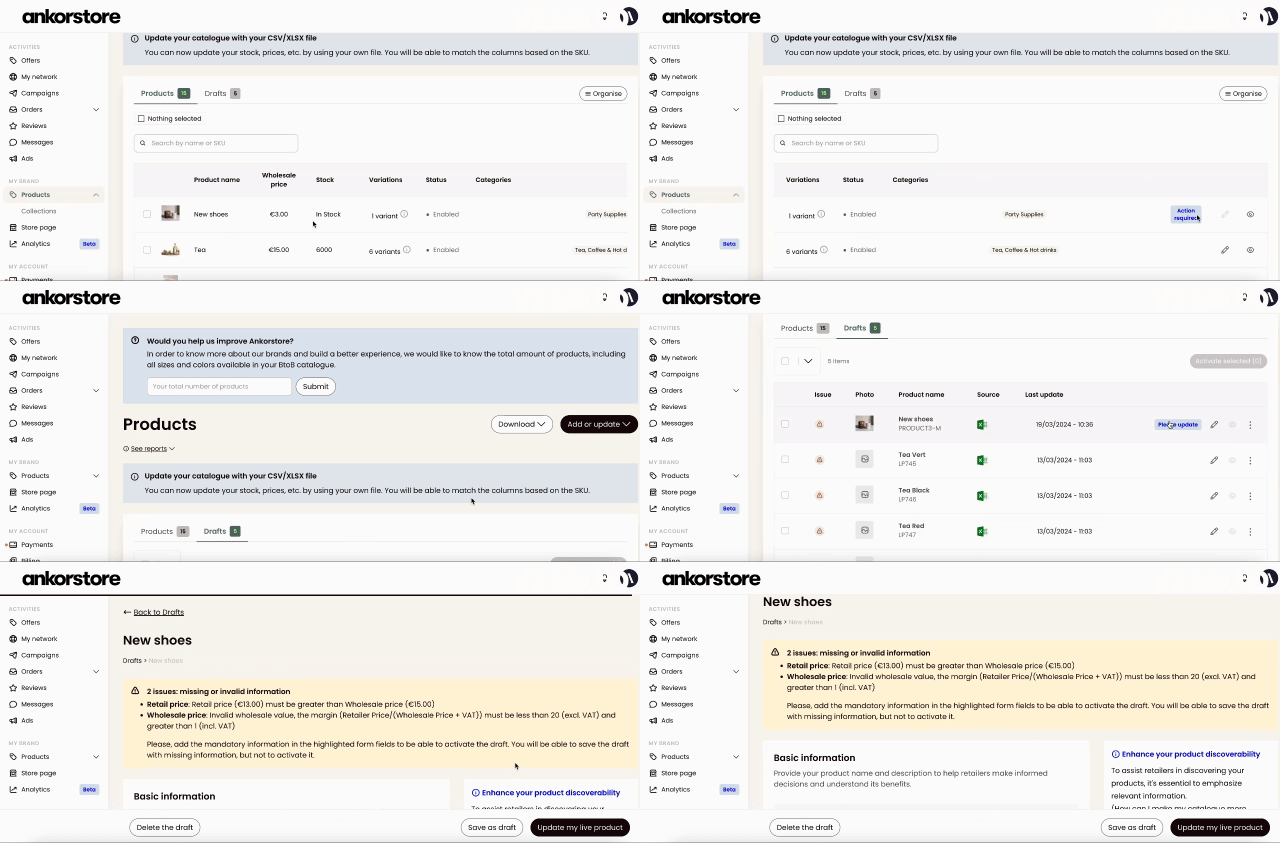
Das rote Dreieckssymbol zeigt an, dass Sie den Entwurf bearbeiten müssen, um Probleme zu lösen. Klicken Sie auf das Bleistiftsymbol rechts, um auf das Entwurfsformular zuzugreifen und die Probleme zu überprüfen.
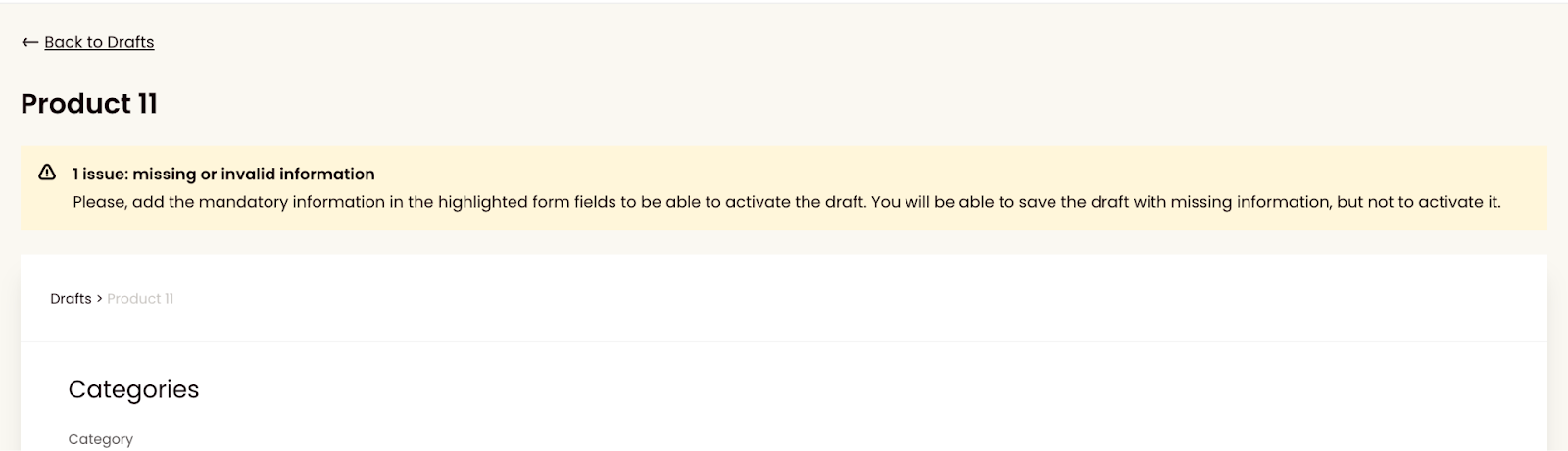
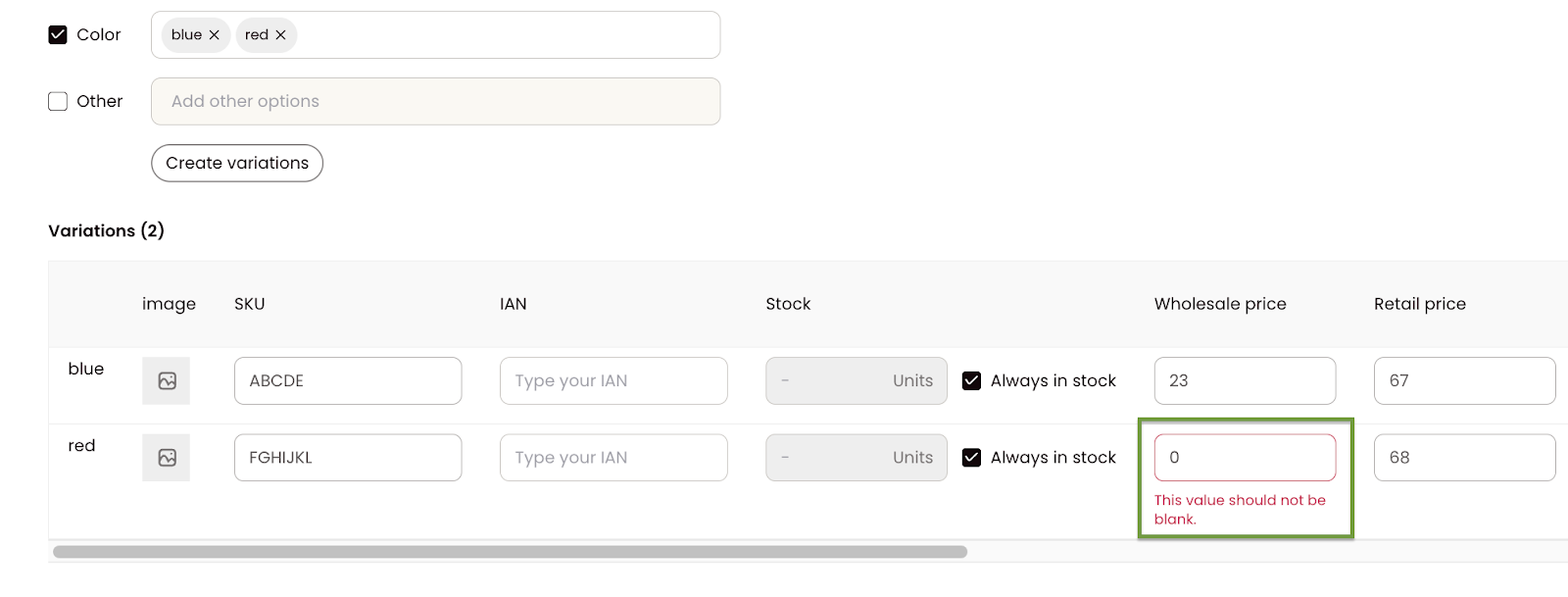
Korrigieren Sie die in Rot hervorgehobenen Felder.
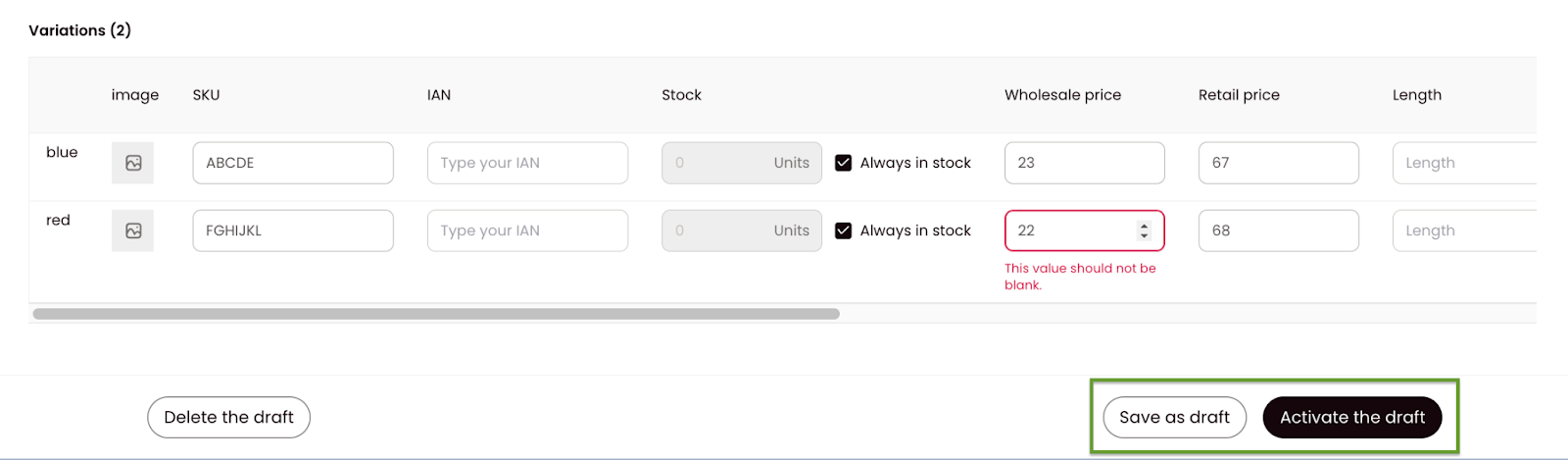
Sie können wählen, Als Entwurf speichern (um zum Entwurfliste zurückzukehren und andere Entwürfe zu überprüfen) oder Entwurf aktivieren direkt (wenn keine weiteren Fehler vorhanden sind).
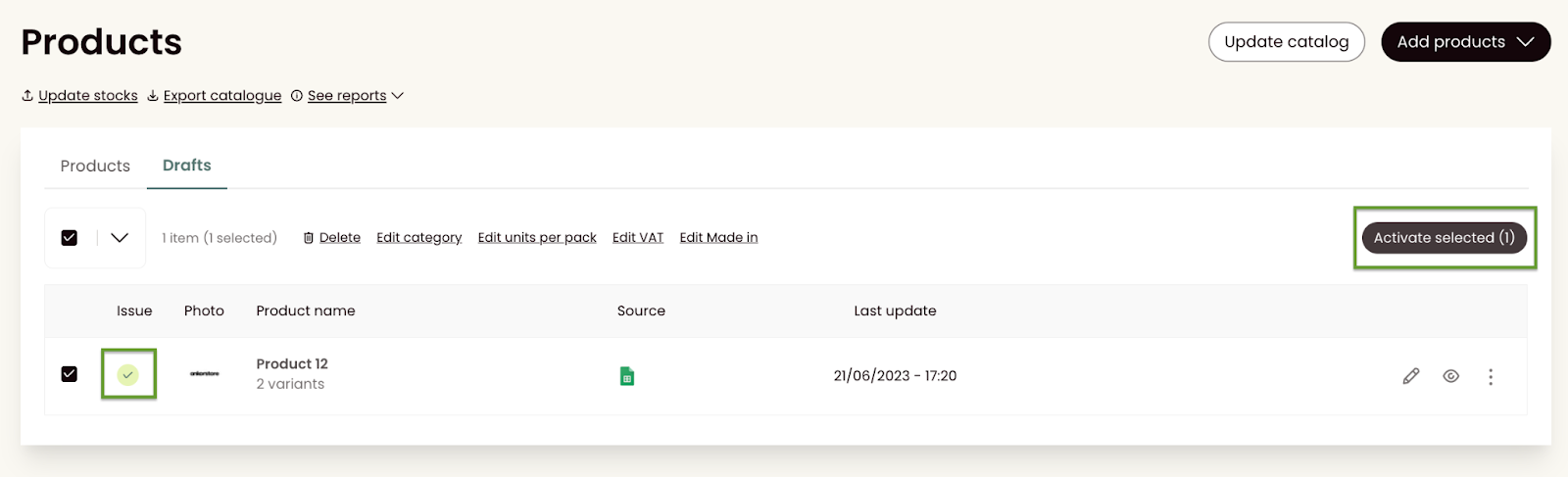
Wenn Sie sich entscheiden, Als Entwurf speichern, können Sie Ihre Entwürfe aktivieren, indem Sie sie auswählen und auf Ausgewählte aktivieren klicken.
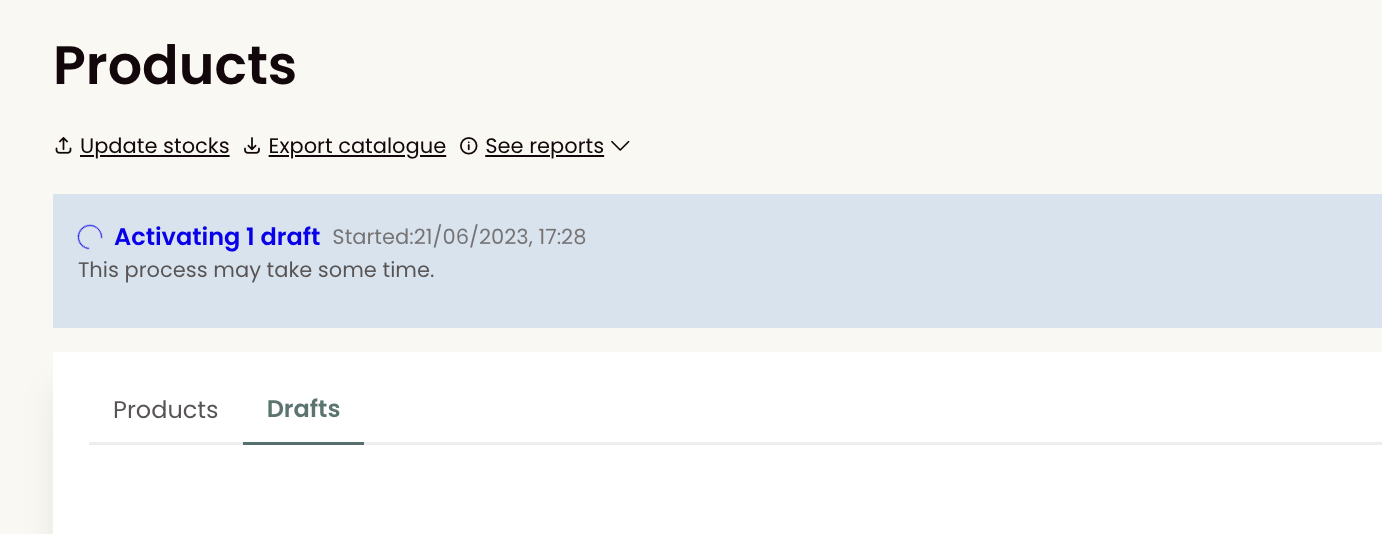
Bitte beachten Sie, dass das Aktivieren von Entwürfen einen Moment dauern kann. Sie sehen eine blaue Banner, die anzeigt, dass die Aktivierung läuft. Sie können das Fenster schließen, es wird die Aktivierung nicht beeinflussen.
Wie man den Fehler 'Update fehlgeschlagen' bei Produkten behebt
Wenn Sie Produkte in großen Mengen importieren, können Sie auf einige Produkte mit dem Label „Update fehlgeschlagen“ stoßen. Dies zeigt an, dass der Import des Updates die Anforderungen für einige Produkte nicht erfüllt hat, und das Update wird im Entwurfs-Tab gespeichert. Sie müssen die Fehler manuell korrigieren oder eine CSV/Xl-Datei hochladen, um fortzufahren.
Um das Update abzuschließen, müssen Sie auf die Produktlinie klicken, die Sie zur genauen „Entwürfe“-Registerkarte führt. Hier können Sie die Produkte aktualisieren, indem Sie auf das Bleistiftsymbol klicken, um sie einzeln zu bearbeiten, oder die Massenbearbeitungsoption verwenden. Für weitere Informationen zur Massenbearbeitung lesen Sie bitte den oben genannten Artikel.
Wie behebt man Fehler beim Hochladen einer CSV- oder XLSX-Datei?
Bitte beachten Sie, dass dies die empfohlene Option ist, um viele Produktfehler auf einmal zu beheben.
Sie müssen nicht alle Informationen über Ihre Produkte einreichen, wenn Sie Fehler beheben (alle Produktattribute müssen nicht in der Datei enthalten sein, die Sie importieren). Geben Sie uns nur die SKU der Produkte und die Attribute, die Sie korrigieren möchten.
Stellen Sie nur sicher, dass die erste Zeile Ihrer Tabelle Spaltenüberschriften enthält (z. B. „SKU“, „Beschreibung“, „Lager“…). Überschriften müssen kein bestimmtes Format haben, da Sie während eines nächsten Schritts des Prozesses aufgefordert werden, Ihre Spalten mit unseren Daten abzugleichen.
Klicken Sie auf „CSV/XLSX-Datei hochladen“, um eine Datei von Ihrem Computer auszuwählen oder ziehen Sie sie per Drag & Drop hinein.
Dadurch können Sie den Namen Ihrer Datei, die Anzahl der Spalten und die Produkte überprüfen. Wenn Sie eine andere Datei auswählen möchten, klicken Sie auf „Andere Datei auswählen“ oder verwenden Sie den Zurück-Button.
Stellen Sie sicher, dass die Kopfzeilen Ihrer Datei in der ersten Zeile stehen, damit das System Ihre Datei erkennt. Sobald alles wie erwartet ist, klicken Sie auf „Daten abgleichen“.
Wählen Sie die Ankorstore-Kopfzeile, die der Kopfzeile in Ihrer Datei für jede Zeile entspricht.
TIP: Wenn in Ihrer Datei einige Informationen fehlen, können Sie diese manuell oder in Massen nachträglich hinzufügen.
Um fortzufahren, klicken Sie auf Importieren.