Schließen Sie Ihren Shop vorübergehend mit dem Holiday Mode
Last updated: September 7, 2026
Dieses Feature ermöglicht es Ihnen, eine Pause einzulegen, während Einzelhändler informiert werden. Ihre Produkte bleiben sichtbar, aber Sie erhalten keine neuen RÜCKKEHR-Orders.
Was ist Holiday Mode?
Holiday Mode ist eine Funktion, die Bestellungen auf Ankorstore vorübergehend pausiert. Während dieses Zeitraums wird auf Produkt- und Markenseiten ein Banner angezeigt, um Einzelhändler über Ihre Abwesenheit zu informieren.
Sie bleiben verantwortlich für die Erfüllung aller Bestellungen, die vor Beginn des Holiday Mode eingegangen sind.
Dazu gehören:
Akzeptieren der Bestellungen
Versand der Produkte
Verwaltung von Problemen, wie beschädigten Artikeln oder Rücksendungen
Wie aktiviere ich Holiday Mode?
Um Holiday Mode zu aktivieren:
Schritt 1: Navigieren Sie zu Ihren Einstellungen und klicken Sie auf „Shop-Einstellungen“
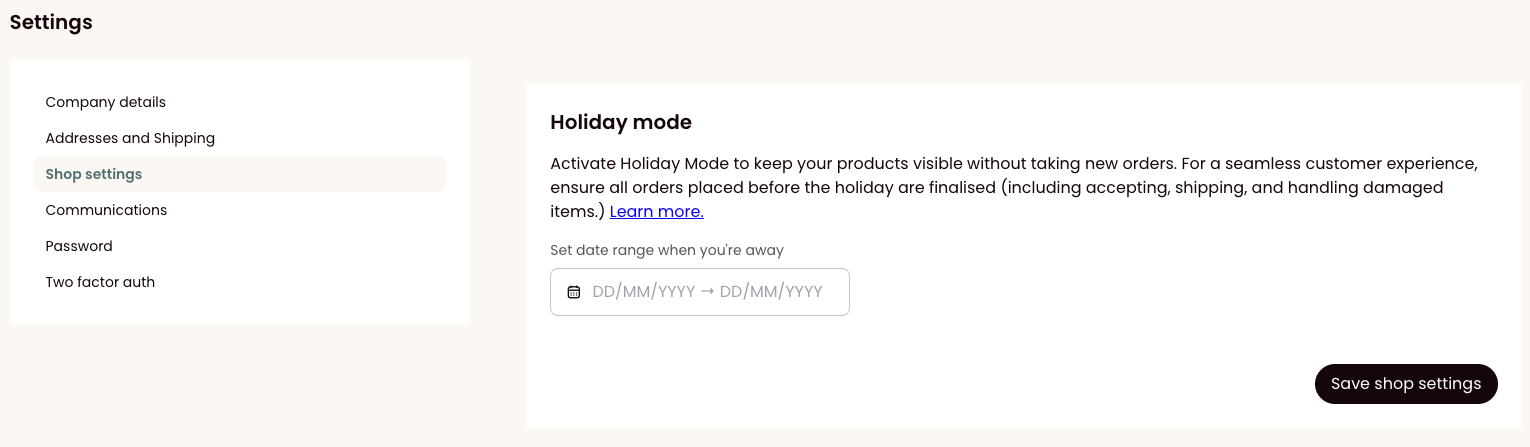
Schritt 2: Legen Sie das Startdatum (Von) und das Enddatum (Bis) Ihres Urlaubs fest.
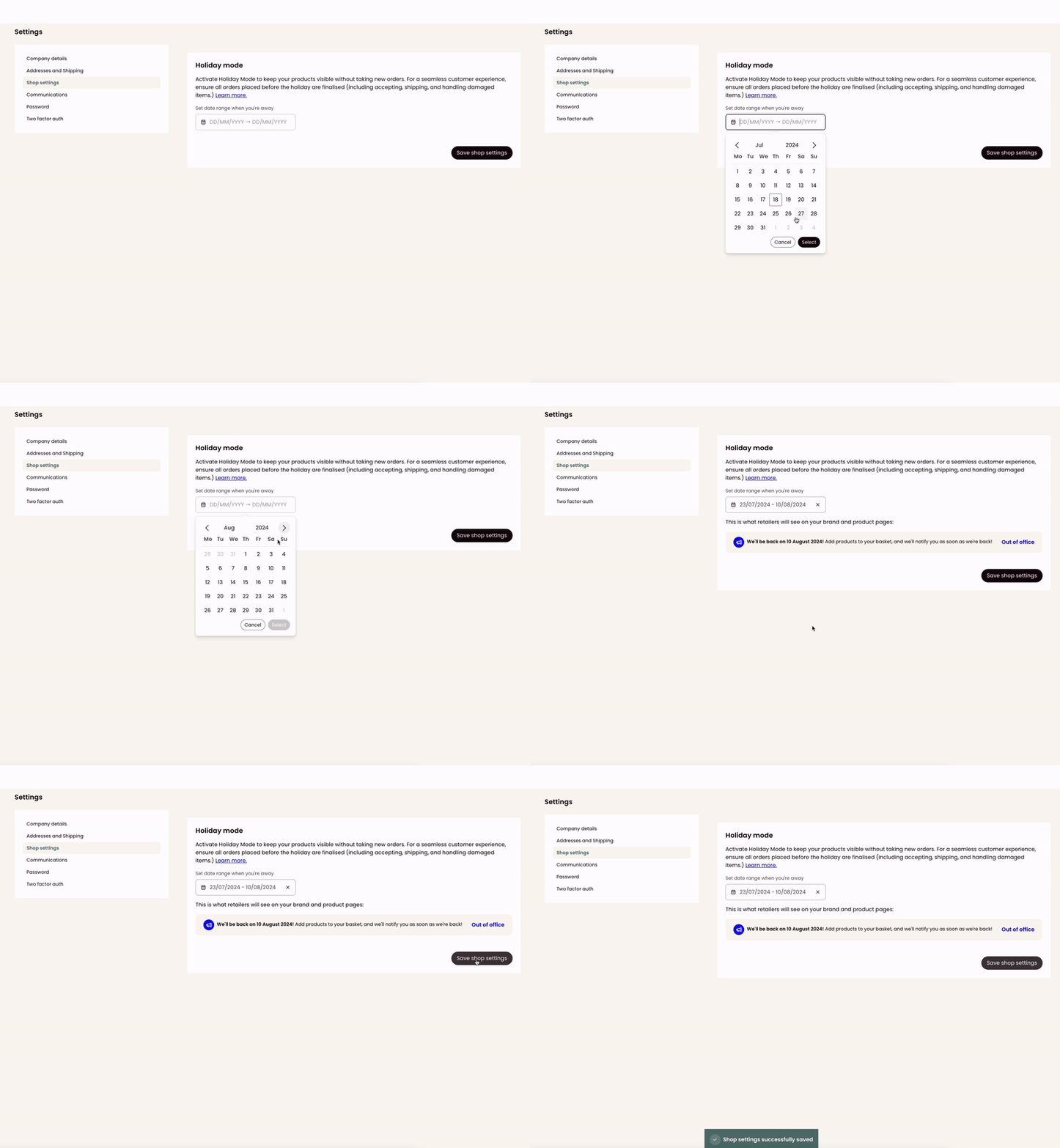
Schritt 3: Klicken Sie auf „Shop-Einstellungen speichern“.
Schritt 4: Eine Nachricht am unteren Rand Ihrer Seite erscheint, um zu bestätigen, dass Ihr Feiertagsmodus aktiviert ist.
Welche Informationen werden Einzelhändlern während des Feiertagsmodus angezeigt?
Ein Banner wird auf Ihren Produkt- und Markenseiten angezeigt. Es informiert Einzelhändler über Ihre Abwesenheit und das Datum, an dem Sie zurück sein werden.

Was passiert mit meinen Produkten und Bestellungen während des Feiertagsmodus?
Ihre Produkte sind weiterhin sichtbar, aber ein Banner zeigt an, dass Sie im Urlaub sind. Einzelhändler können Ihre Produkte in ihren Warenkorb legen, aber sie können die Bestellung erst aufgeben, wenn Ihre Feiertage vorbei sind. Einzelhändler erhalten eine Benachrichtigung, sobald Sie zurück sind.
Kann ich den Urlaubsmodus ändern oder stornieren, sobald er eingestellt ist?
Ja, Sie können den Urlaubsmodus jederzeit über Ihre Einstellungen ändern oder stornieren. Änderungen werden sofort auf Ihrem Produkt- und Markenseiten angezeigt.
Um den Urlaubsmodus zu stornieren:
Schritt 1: Navigieren Sie zu den Urlaubsmodus-Einstellungen
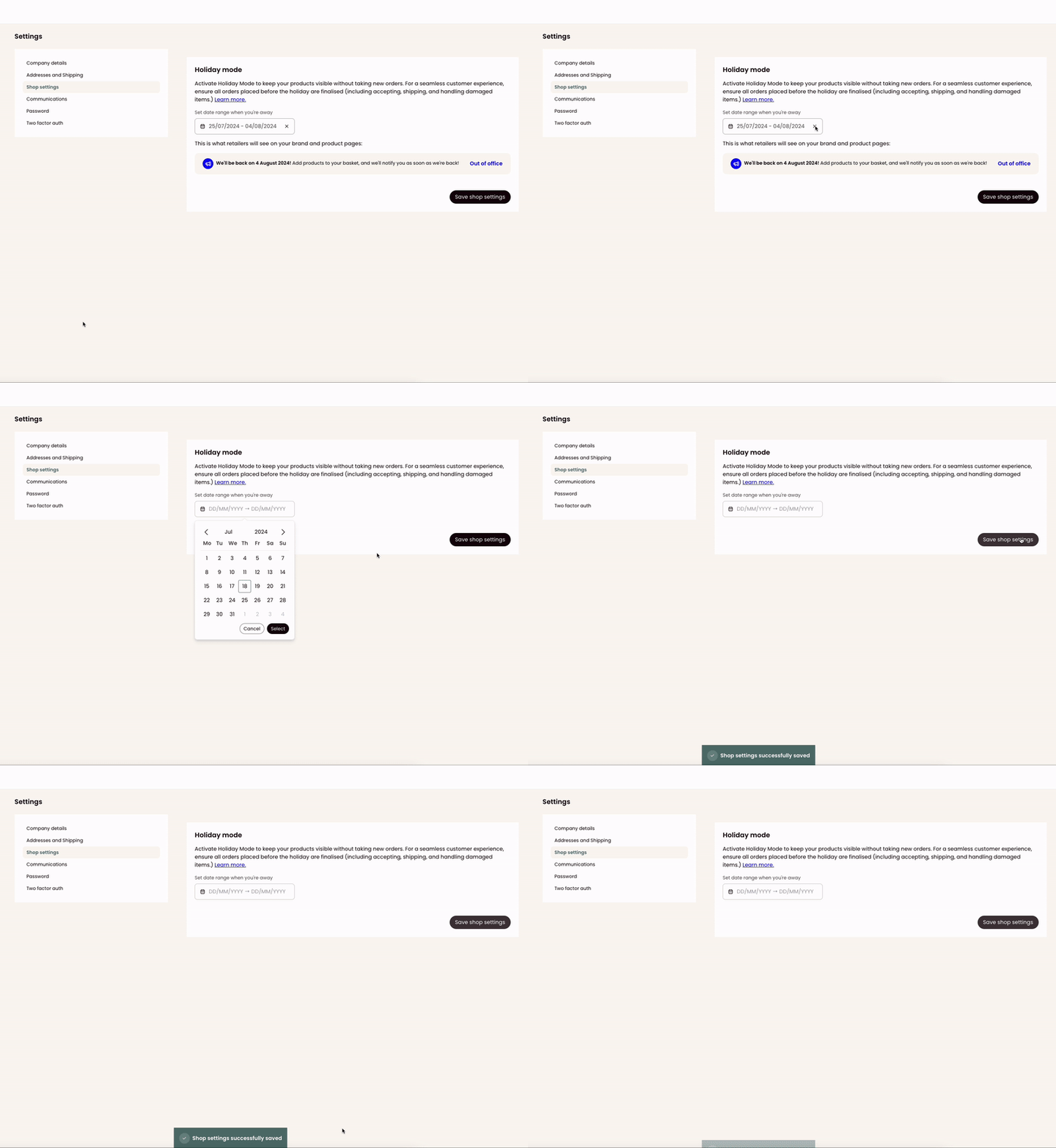
Schritt 3: Am unteren Rand Ihrer Seite erscheint eine Nachricht, die bestätigt, dass Ihr Urlaubsmodus deaktiviert wurde.
Deaktiviert sich der Urlaubsmodus automatisch zum festgelegten Enddatum?
Ja, der Urlaubsmodus wird automatisch zum festgelegten Enddatum deaktiviert. Das Banner wird entfernt, und Ihre Operationen setzen sich wie gewohnt fort.