Lagerverwaltung
Last updated: September 18, 2026
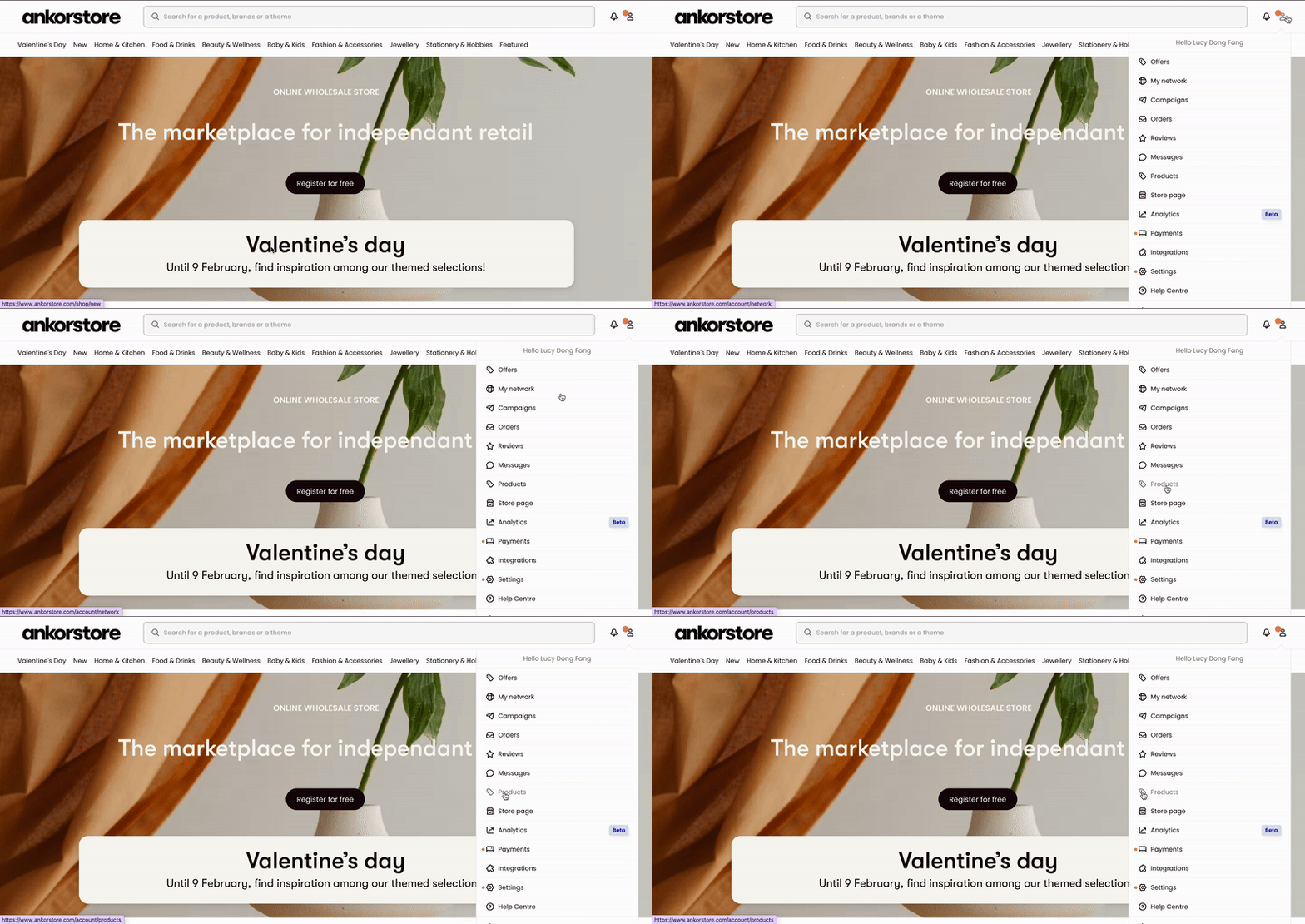
Sie können den Lagerbestand Ihrer Produkte direkt in Ihrem persönlichen Bereich – Registerkarte Produkteaktualisieren.
Warum ist es wichtig, Ihren Lager regelmäßig zu aktualisieren?
Um Ihren Umsatz zu steigern - Sie möchten keinen Umsatz aufgrund veralteter Lagerbestände verpassen.
Um das Gesamterlebnis Ihrer Kunden zu verbessern - Einzelhändler mögen es nicht, in einem Geschäft einzukaufen, in dem die Hälfte der Produkte nicht auf Lager sind.
Um Ihr Markenimage aufzubauen - Das aktuelle Halten Ihrer Lagerbestände trägt zum Aufbau des Rufs Ihres Unternehmens bei.
Um Zeit zu sparen - Wenn Sie Ihren aktuellen Lagerbestand in Ankorstore hinzufügen, können Sie leicht sehen, welche Artikel niedrig sind.
Wie aktualisiere ich mein Lager bei Ankorstore?
Einzeln im Produkt Form - eins nach dem anderen
Downloaden Sie Ihren aktuellen Lager (CSV)
Downloaden Sie die Ankorstore-Vorlage (XLSX) oder mit Ihrer XLSX-Datei - empfohlen
Automatisch mit einer API - Shopify
Lager Berechnung und seine Indikatoren
Lagerbestände über die Produktform aktualisieren – einzeln
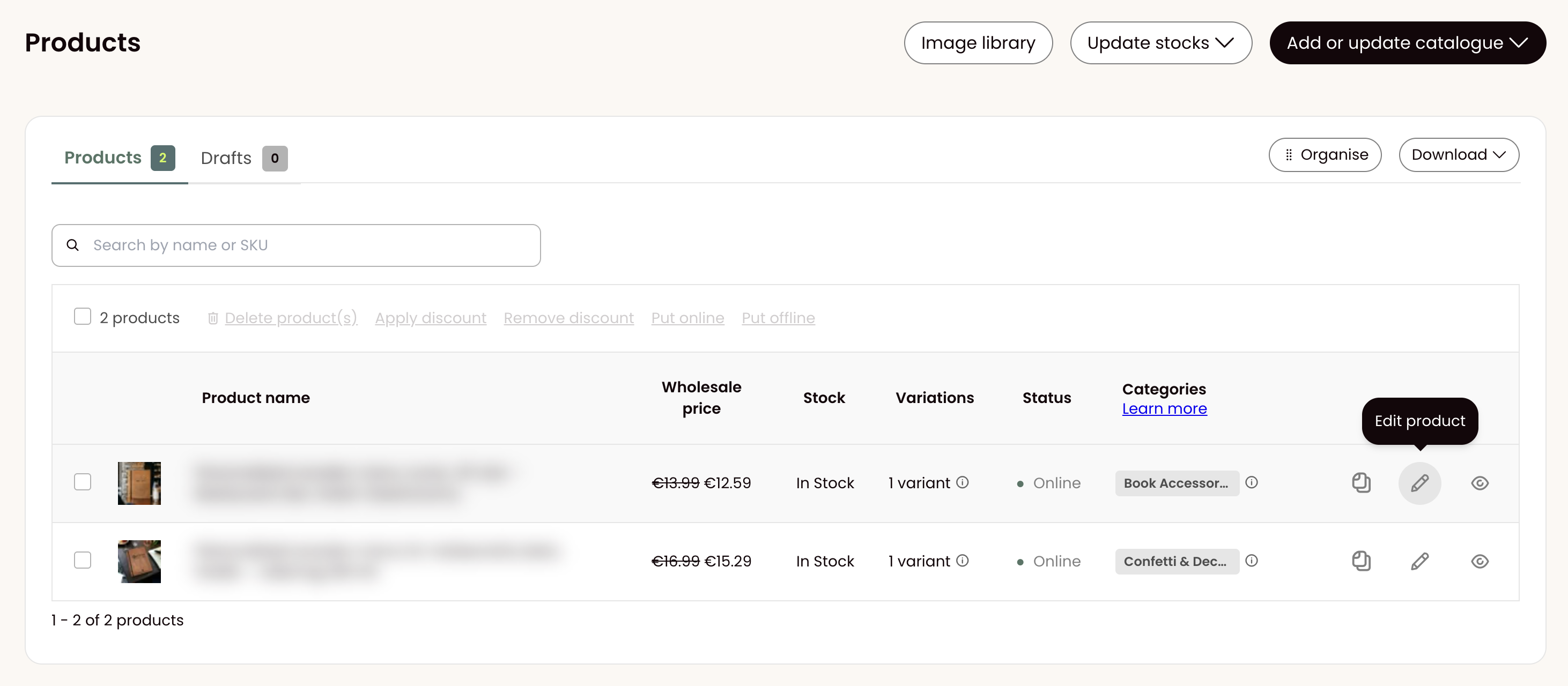
Zuerst öffnen Sie das Produkt Form, indem Sie auf das Bleistiftsymbol klicken:
Zweitens scrollen Sie nach unten zum Produktvarianten Abschnitt:
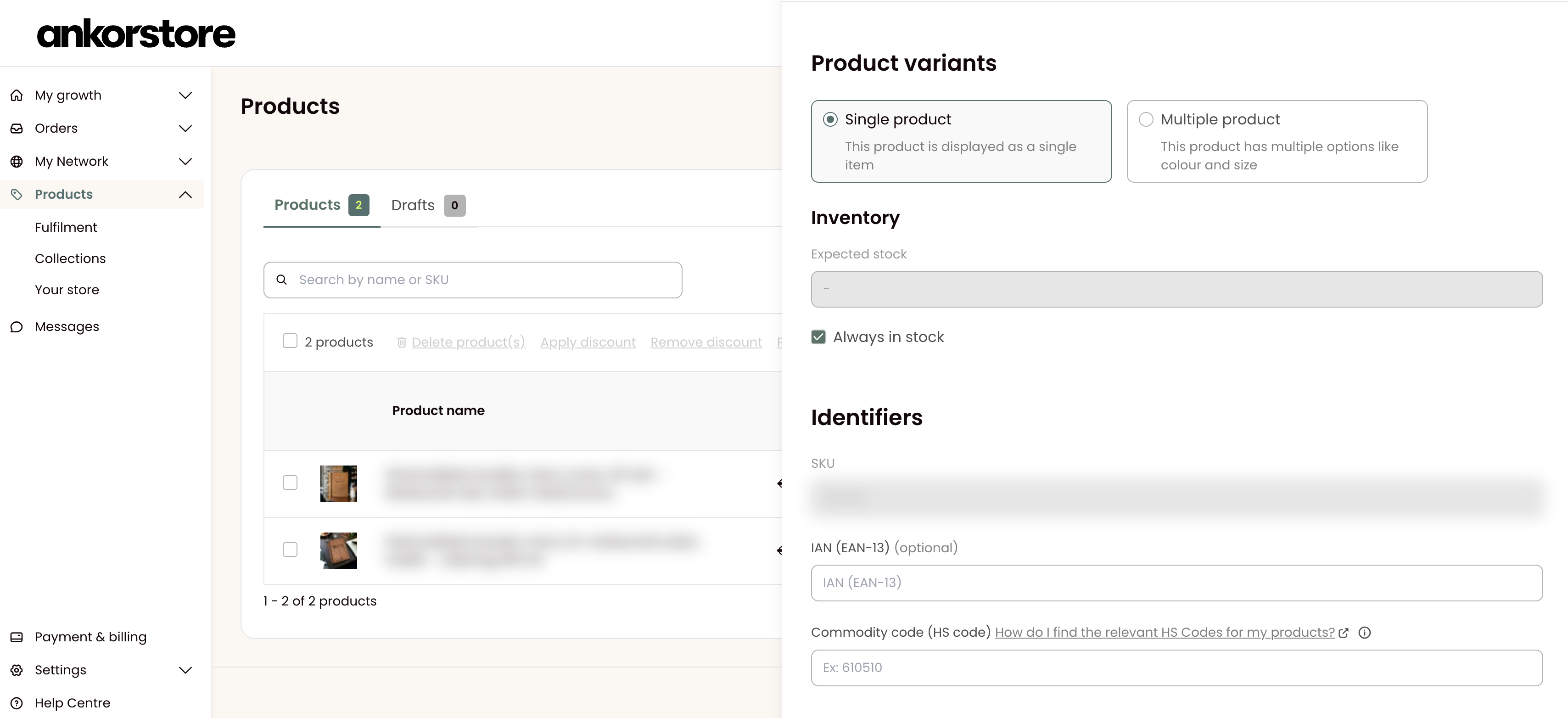
Wenn Ihr Artikel ein einzelnes Produkt (Ihr Produkt hat keine Varianten) Geben Sie die Lagermenge in das Inventar Feld im Bezeichner Abschnitt.
Alternativ können Sie auch auswählen, dass Ihr Produkt ist Immer auf Lager.
Wenn Ihr Artikel ein mehrere Produkte, fügen Sie die Lagermenge in das Lager Feld im Variationen Abschnitt.
Alternativ können Sie auch auswählen, dass Ihre Produktvariation Immer auf Lager.
Aktuellen Lagerbestand herunterladen (CSV)
Sie können die Datei "Download Lager - CSV", aber es ist optional. Einfach stellen Sie uns eine CSV- oder XLSX-Datei mit der SKU und dem Namen der Produkte und den zu aktualisierenden Lagern zur Verfügung, und wir übernehmen den Rest für Sie.
Wenn Sie sich entscheiden, Lager herunterzuladen, erhalten Sie eine Datei, die eine Liste Ihrer aktuellen SKUs (Spalte A) und ihrer aktuellen Lagerbestände (Spalte B) enthält. Öffnen Sie die Datei und passen Sie die Lagerbestände in der jeweiligen Spalte B an.
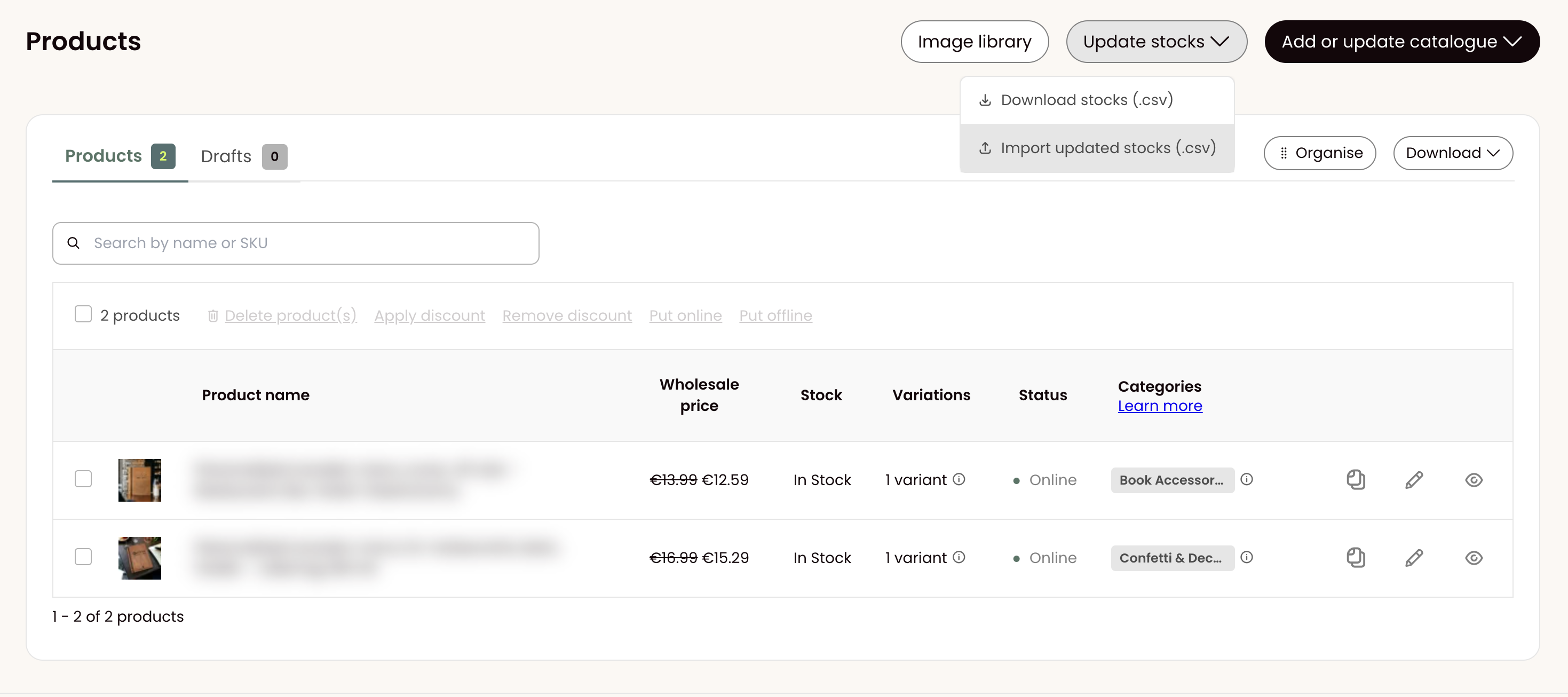
Sobald Sie fertig sind, speichern Sie die Datei erneut als CSV oder XLSX und laden Sie sie erneut im Abschnitt \"Upload mit einer CSV-Datei\".
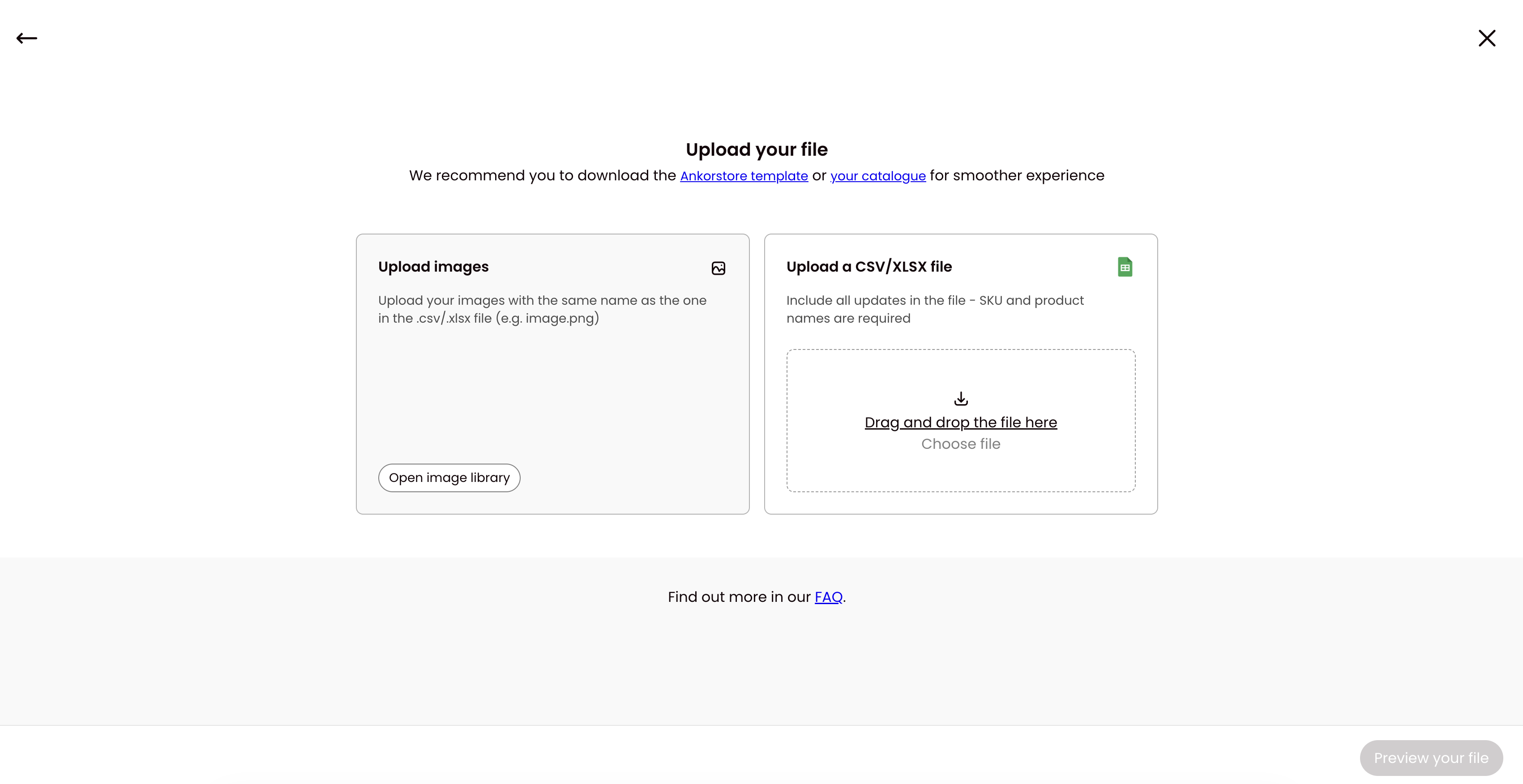
Ankorstore-Vorlage (XLSX) oder Ihre XLSX-Datei herunterladen – empfohlen
Bitte beachten Sie, dass dies die am meisten empfohlene Option ist, um eine große Anzahl von Produkten auf einmal zu aktualisieren.
Schritt 1: Sie können "Download your products - xlsx" oder "Download the empty model .xlsx." wählen, aber es ist optional. Stellen Sie uns einfach eine XLSX-Datei mit der SKU und dem Namen der Produkte und den zu aktualisierenden Lagern zur Verfügung, und wir kümmern uns um den Rest für Sie.
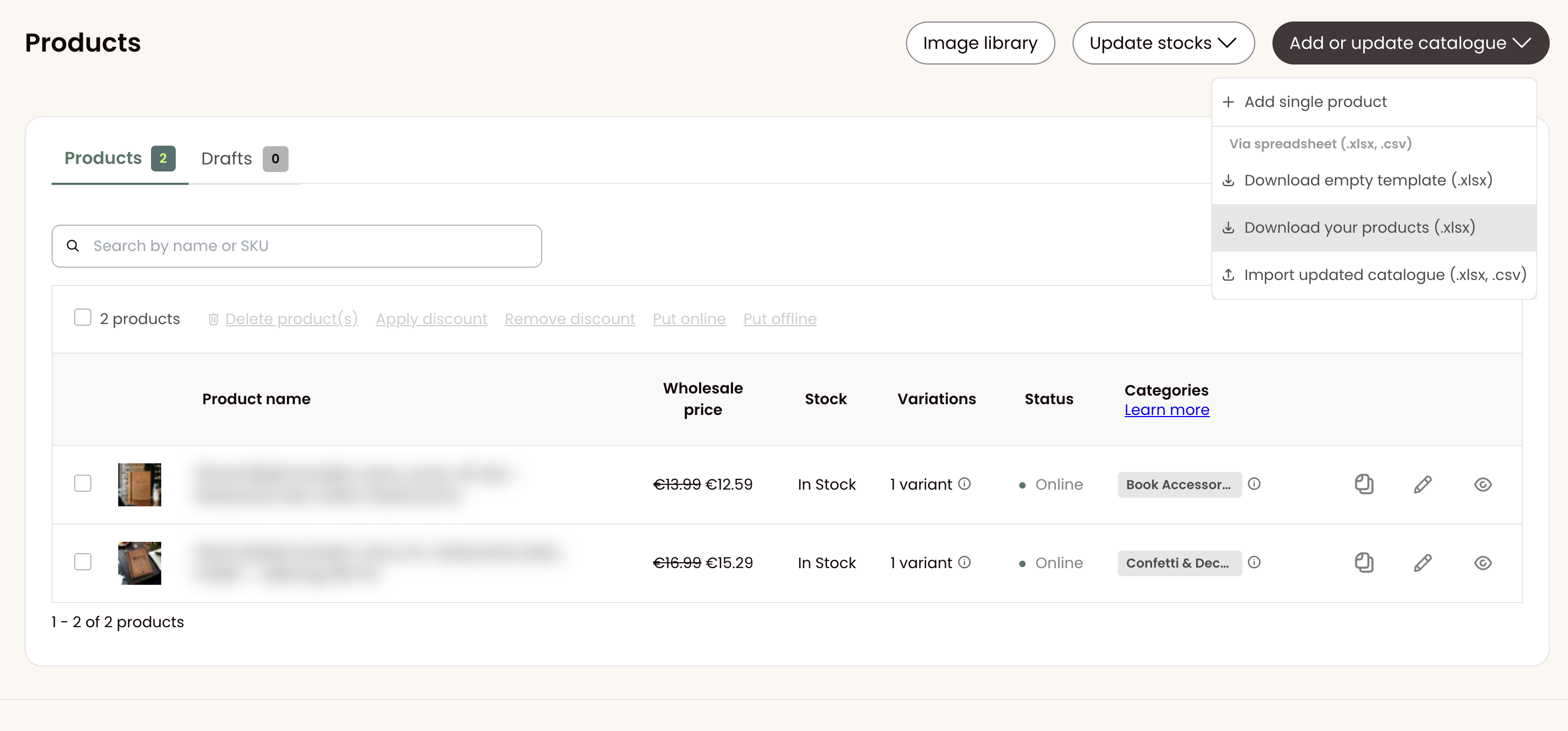
Schritt 2: Klicken Sie auf "Import updated catalog", dann "Choose a file", um eine Datei von Ihrem Computer auszuwählen oder per Drag & Drop.
Sie müssen nicht alle Informationen zu Ihren Produkten bereitstellen, wenn Sie Ihre Katalog Lager aktualisieren. Produkte ohne Variationen: Geben Sie die SKU der Produkte und die Attribute an, die Sie aktualisieren möchten. Produkte mit Variationen: Geben Sie die SKU, den Namen der Produkte und die Attribute an, die Sie aktualisieren möchten.
Stellen Sie einfach sicher, dass die erste Zeile Ihrer Tabelle Spaltenüberschriften enthält (z. B. "SKU", "Beschreibung", "Lager"...). Die Überschriften müssen keinem bestimmten Format folgen, da Sie später aufgefordert werden, Ihre Spalten mit unseren Daten abzugleichen.
Schritt 3: Vorschau Ihrer Datei
Damit können Sie Ihren Dateinamen, die Anzahl der Spalten und die Produkte überprüfen. Wenn Sie eine andere Datei auswählen müssen, klicken Sie auf "Wählen Sie eine andere Datei" oder verwenden Sie den Zurück‑Pfeil.
Um sicherzustellen, dass das System Ihre Datei erkennt, stellen Sie sicher, dass die Kopfzeilen Ihrer Datei in der ersten Zeile stehen. Sobald Sie bestätigt haben, dass alles wie erwartet ist, können Sie fortfahren, indem Sie auf "Daten abgleichen" klicken.
Schritt 4: Daten abgleichen
Wenn Sie eine Ankorstore-Vorlage verwenden, um Ihre Lager zu aktualisieren, werden die Dateiinformationen automatisch zugewiesen.
Wenn Sie Ihre Datei verwenden, wählen Sie die Ankorstore‑Kopfzeile aus, die der Kopfzeile Ihrer Datei für jede Zeile entspricht.
TIPP: Wenn einige Informationen in Ihrer Datei fehlen, können Sie diese später manuell oder in großen Mengen hinzufügen.
Um fortzufahren, klicken Sie Importieren.
Bitte beachten Sie, dass das Update einige Zeit dauern kann. Schließen Sie das Fenster während des Vorgangs nicht.
Wenn während des Updates keine Fehler auftreten, werden die Lagerbestände erfolgreich aktualisiert.
Tipps: Was zu tun ist, wenn Sie die folgende Fehlermeldung erhalten?
Die Datei enthält keine gültigen Datensätze - die Datei, die Sie hochladen möchten, ist nicht im richtigen CSV-Format. Bitte versuchen Sie, sie als CSV* zu speichern und erneut hochzuladen.
*Bitte stellen Sie sicher, dass Sie das Komma als Trennzeichen wählen (nicht ein Semikolon)
Meinen Lagerbestand über eine API aktualisieren
Wir bieten eine Option an, Ihre Lagerbestände mithilfe von Ankorstore's API und Shopify-Integration.
Weitere Informationen finden Sie in den folgenden Artikeln: 📄 So funktioniert „Ankorstore: Sell Wholesale“ in Shopify
Eine Lagerbestandsdatei über eine (S)FTP- oder HTTP(S)-URL teilen
Diese Lösung gilt, wenn Sie uns eine URL bereitstellen können, die es uns ermöglicht, Ihr Lager zu sehen und herunterzuladen. Im konkreten Sinne handelt es sich um ein Transferprotokoll, wie (S)FTP oder HTTP(S).
Dies beinhaltet, dass Sie uns einen URL-Link bereitstellen, der es uns ermöglicht, eine CSV-Datei herunterzuladen. Hier ist ein Beispiel (Vorsicht, das Anklicken lädt eine CSV-Datei herunter) :
Mehrere Systeme ermöglichen es Ihnen, diesen Link leicht zu erstellen. Hier sind einige Beispiele:
Wenn Sie einen Link haben, den Sie mit uns teilen möchten, oder Fragen zur Erstellung dieses Links haben, kontaktieren Sie uns bitte unter stock@ankorstore.com.
Mit diesem Link werden wir manuell eine Zuordnung zwischen Ihren Feldern und denen von Ankorstore herstellen. Sobald dieser Schritt abgeschlossen ist, werden Ihre Lager in unserem System täglich oder wöchentlich (je nach Wunsch) automatisch aktualisiert.
Oxatis
Magento
CCVShop
Channable
Sage
Eine Lagerbestandsdatei über eine andere URL teilen
Diese Lösung kann verwendet werden, wenn Ihre Lagerbestandsdatei auf einem Computer gespeichert ist und eine einzelne Datei verwendet wird.
Achtung: Dies ist nicht dasselbe wie das Teilen Ihres Katalogs über Google Tabellen!
Hier sind die zu befolgenden Schritte:
Legen Sie Ihre Lagerbestandsdatei an einem Ort ab, der geteilt werden kann: auf Google Drive, DropBox oder einer anderen Lösung, über die wir einen Link teilen können
Teilen Sie die Datei mit der E-Mail-Adresse: stock@ankorstore.com
Senden Sie eine Benachrichtigung: Nachdem Sie die Datei mit der oben genannten E-Mail-Adresse geteilt haben, schreiben Sie an die E-Mail-Adresse stock@ankorstore.com. Wir weisen Ihrer Lagerbestandsdatei anschließend die erforderlichen Einstellungen für automatische regelmäßige Aktualisierungen zu.
Wenn Sie diese Schritte befolgen, stellen Sie eine genaue und regelmäßige Aktualisierung Ihrer Lagerbestände sicher und gewährleisten dadurch eine höhere Kundenzufriedenheit und eine größere betriebliche Effizienz. Wenn Sie Fragen haben, zögern Sie bitte nicht, uns unter stock@ankorstore.comzu kontaktieren.
Wie funktioniert die Lagerbestandsberechnung und was bedeuten die Indikatoren?
Lagerbestände werden dynamisch angepasst, wenn Einzelhändler Bestellungen aufgeben. Die abgezogene Lagermenge wird angepasst wenn die Bestellung aufgegeben wird (noch nicht von der Marke bestätigt oder versandt) und wenn die Bestellung bestätigt oder storniert wird.
Sie können Ihre Lagerbestandsmengen direkt in Ihrem Backoffice – Registerkarte Produkteeinsehen.
Lagerindikatoren sind wie folgt definiert:
Reserviert: Wenn ein Einzelhändler eine Bestellung aufgibt und bis die Marke die Bestellung versendet, erscheinen alle Artikel als reserviert und hervorgehoben in Violett
Nur X übrig: Sobald die Lagermenge eines Produkts 5 oder weniger erreicht, wird der verfügbare Lagerbestand in Orange angezeigt
Ausverkauft: Wenn die Lagermenge eines Produkts 0 erreicht, wird es in Rot angezeigt und mit "ausverkauft" markiert