Wie funktioniert "Ankorstore: Verkauf Großhandel" in Shopify
Last updated: September 18, 2026
Hinweis: Der Ankorstore: Großhandel verkaufen Die App bietet nur eine 1-zu-1-Verbindungsoption (1 Shopify-Konto zu 1 Ankorstore-Konto). Falls Sie mit mehreren Ankorstore-Shops synchronisieren möchten, kontaktieren Sie bitte den Kundendienst über Ihr Kundenportal.
Sie können Shopify nutzen, um Ihre Produkte auf verschiedenen Online-Vertriebskanälen. Vertriebskanäle repräsentieren die verschiedenen Plattformen, auf denen Sie Ihre Produkte verkaufen. Durch die Anbindung jedes Vertriebskanals an Shopify können Sie Ihre Produkte, Bestellungen und Kunden an einem Ort verfolgen.
Ankorstore: Großhandel verkaufen
Die Ankorstore: Großhandel verkaufen App verbessert die täglichen Abläufe von Ankorstore Marken, indem sie manuelle Arbeit entfernt.
Funktionen und Vorteile :
Ankorstore Auftragsabgleich von Ankorstore zu Shopify
Automatisch Bestellungen, die auf Ankorstore platziert wurden, in Shopify erhalten
Die Bestellungen aktualisieren, während sie in Ankorstore verarbeitet werden
Ankorstore Marktplatz Produktkatalogverwaltung
Entscheiden Sie, welches Produkt aus Ihrem Shopify-Katalog auf Ankorstore verkauft werden kann
Aktualisieren Sie Ihre Lagerbestände in Ankorstore entsprechend der Verfügbarkeit Ihrer Shopify-Produkte
Aktualisieren Sie Ihre Produktpreise in Ankorstore basierend auf Ihrem Shopify
Hier ist ein Video, um die Ankorstore: Sell Wholesale-Anwendung vorzustellen
Installation und Einrichtung
Hinweis: Wenn Sie die alte Anwendung namens “Ankorstore Sales Channel” installiert, bitte deinstallieren Sie sie, bevor Sie die neue Anwendung Ankorstore: Sell Wholesale. Bitte besuchen Sie unseren dedizierten Abschnitt darüber, wie Sie dies tun können, falls Sie Hilfe benötigen.
Starten Sie die Installation aus dem Shopify App Store
Anwendungsinstallationsvideo :
Schritt 1 - Klicken Sie auf diesen Link, um direkt zum Shopify App Store auf dem Ankorstore: Großhandel verkaufen Anwendungsseite. Sie können diesen Link auch in Ihren Browser kopieren https://apps.shopify.com/ankorstore-sell-wholesale
Sie erhalten diese Seite
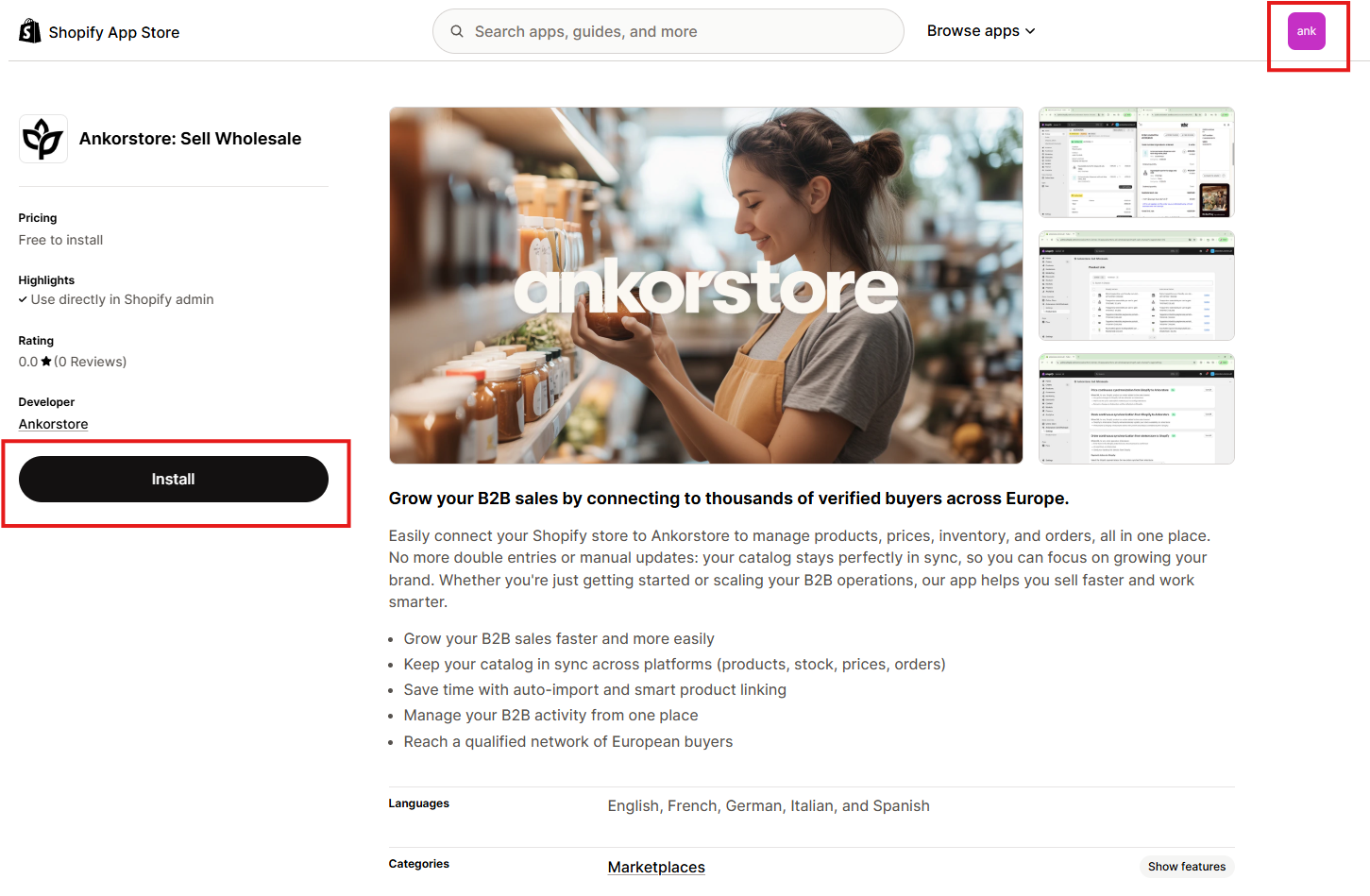
Schritt 2 - Bevor Sie auf “Installieren” klicken, stellen Sie bitte sicher, dass Sie sich im richtigen Shopify-Store befinden, indem Sie die Schaltfläche oben links verwenden.
Schritt 3 - Jetzt klicken Sie auf “Installieren”, Sie werden zu Ihrem Shopify-Store weitergeleitet und erhalten einen Bildschirm, um die Installation zu starten.
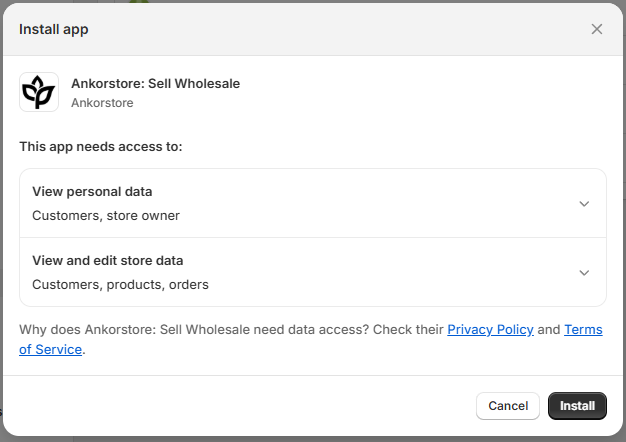
Schritt 4 - Klicken Sie auf “Install” im Dialog und Sie erhalten den Willkommensbildschirm des Onboarding. Bitte beachten Sie, dass Shopify beginnt, all Ihre Produkte im Kanal hinzuzufügen Ankorstore: Großhandel verkaufen. Keine Sorge, wir werden Ihren Ankorstore-Katalog hier nicht beeinflussen.
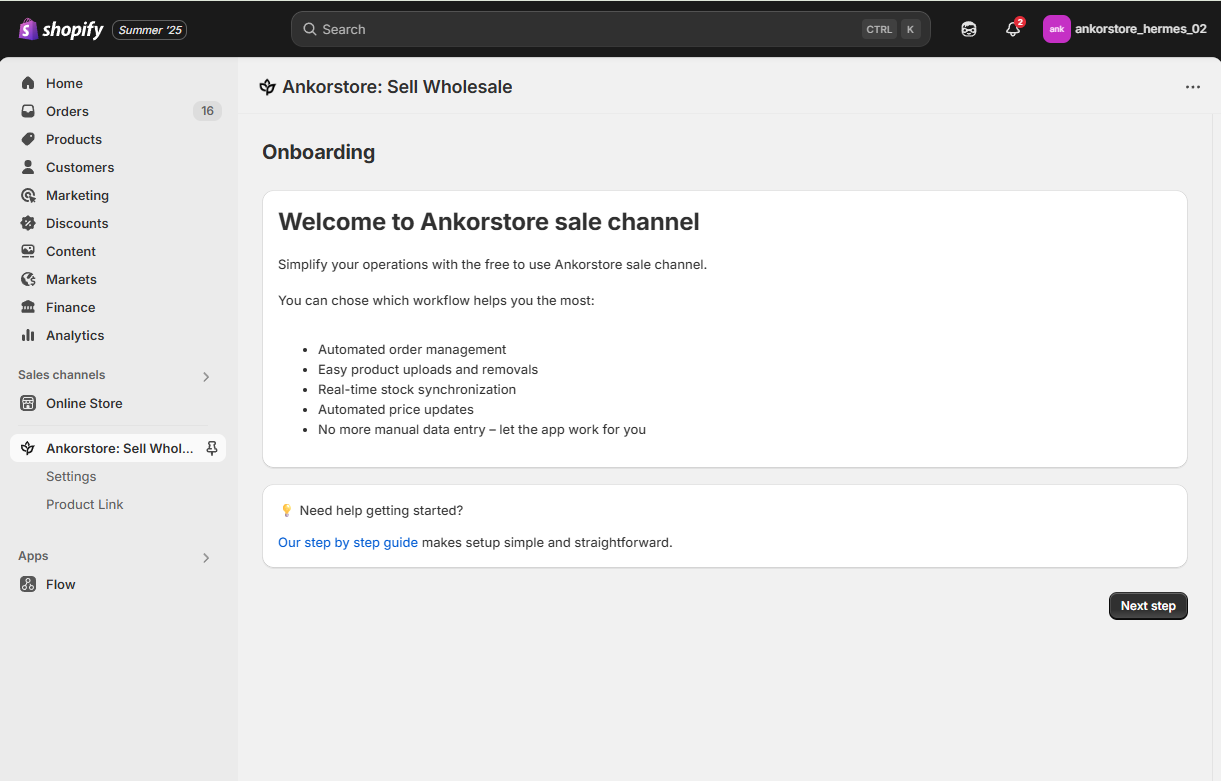
Schritt 5 - Klicken Sie auf “Next step”, um die Authentifizierungsseite zu öffnen, die es Ihnen ermöglicht, Ihren Shopify-Shop mit Ankorstore zu verbinden
Authentifizierung zur Verbindung von Shopify und Ankorstore
Schritt 1 - Nachdem Sie auf die Schaltfläche Nächster Schritt geklickt haben, wird Ihnen die Authentifizierungsseite angezeigt.
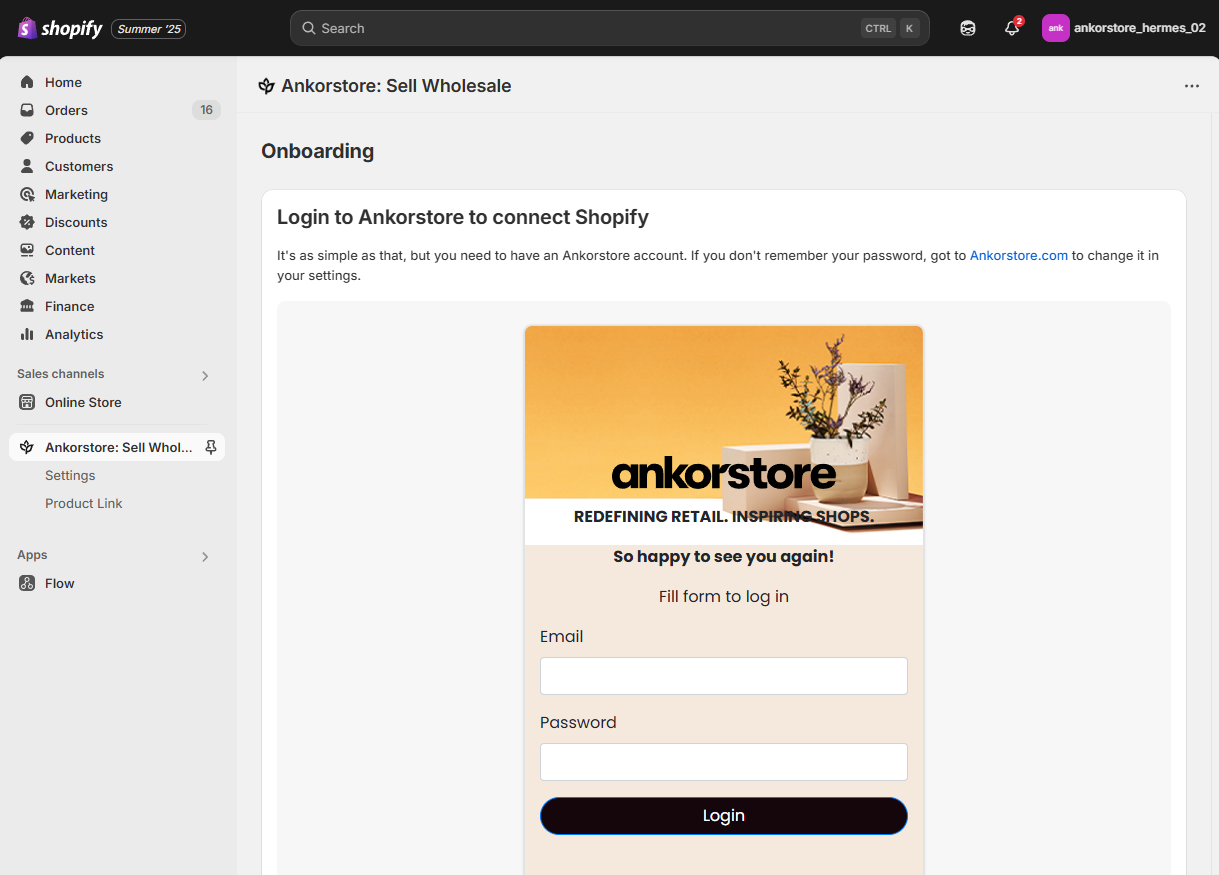
Schritt 2 - Geben Sie Ihre Ankorstore-E-Mail-Verbindung und Ihr Passwort ein, klicken Sie dann auf Anmeldung.
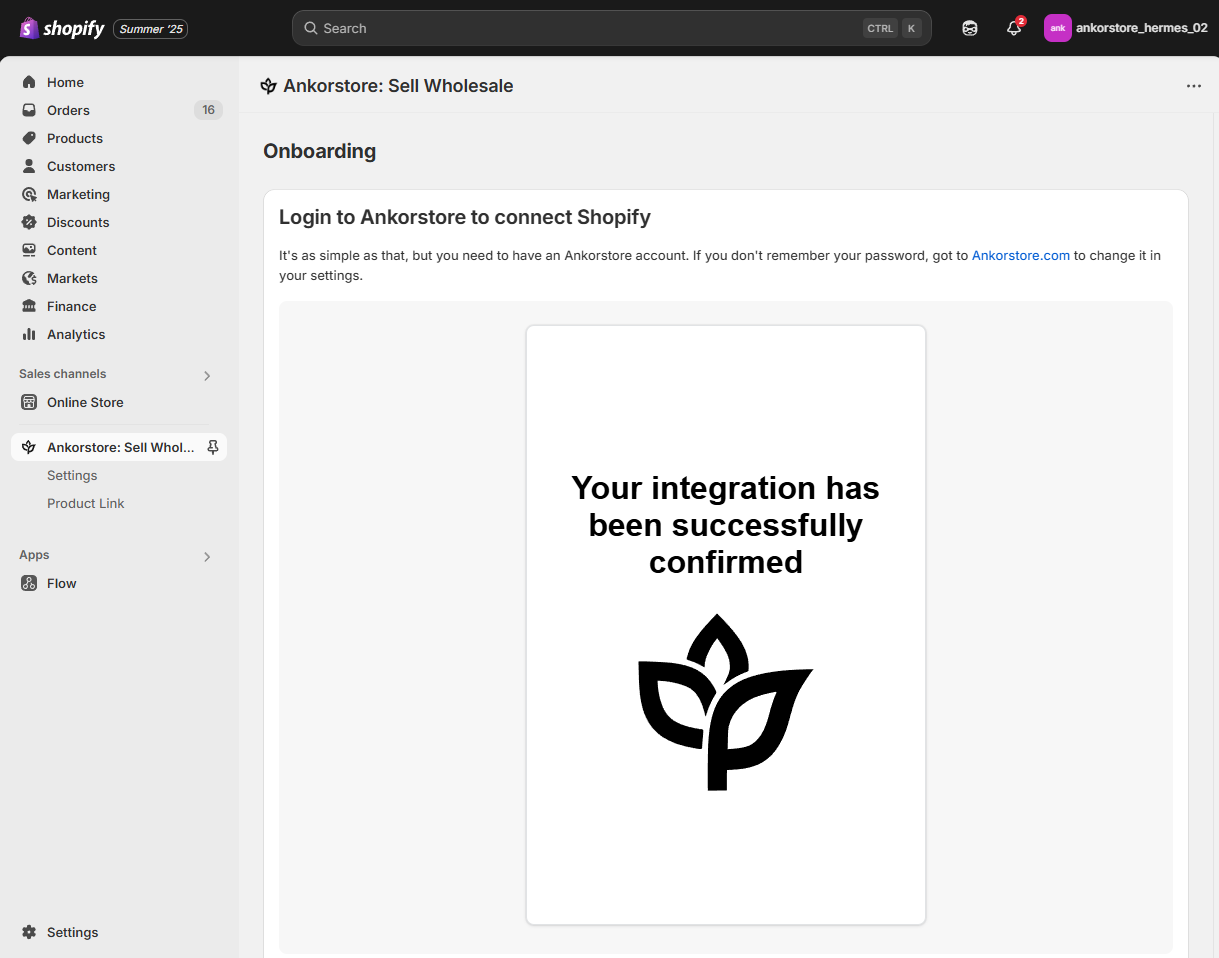
Schritt 3 - Es wird Ihnen eine Erfolgsnachricht angezeigt und ein paar Sekunden später werden Sie weitergeleitet, um Ihre Präferenzen einzurichten.
Onboarding und Einrichtung
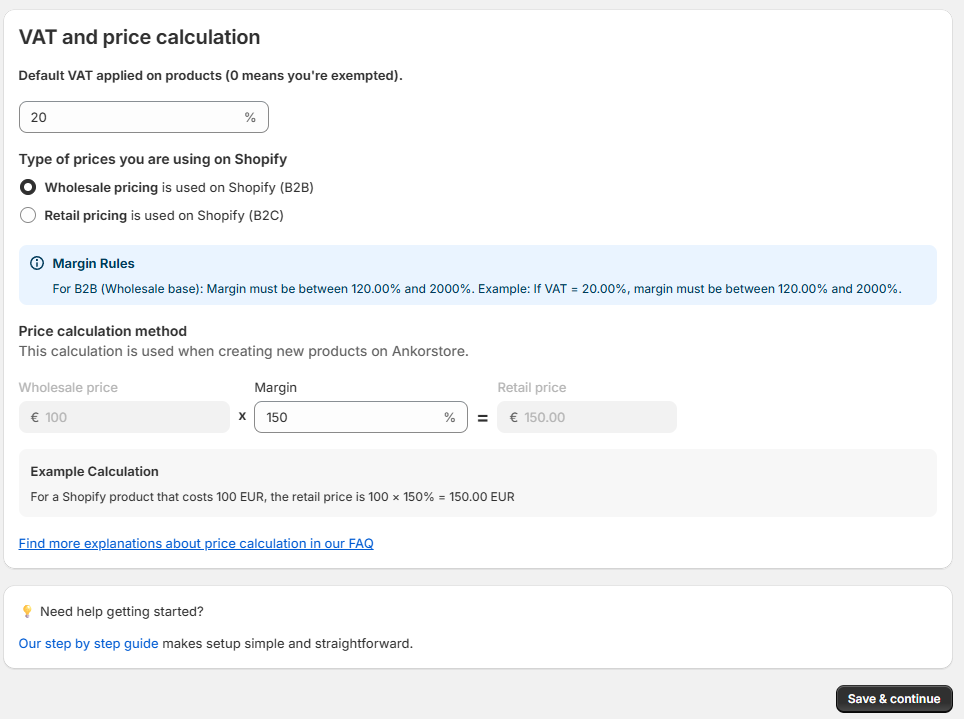
Schritt 1 - Richte deine „USt. und Preisberechnung“ Abschnitt
Standard-Mehrwertsteuer: wird später nur für den Produktimport verwendet
Preisart und Marge: verwendet für Preisabgleich und Produkt
Diese Felder sind nicht endgültig, Sie können sie später bei Bedarf ändern.
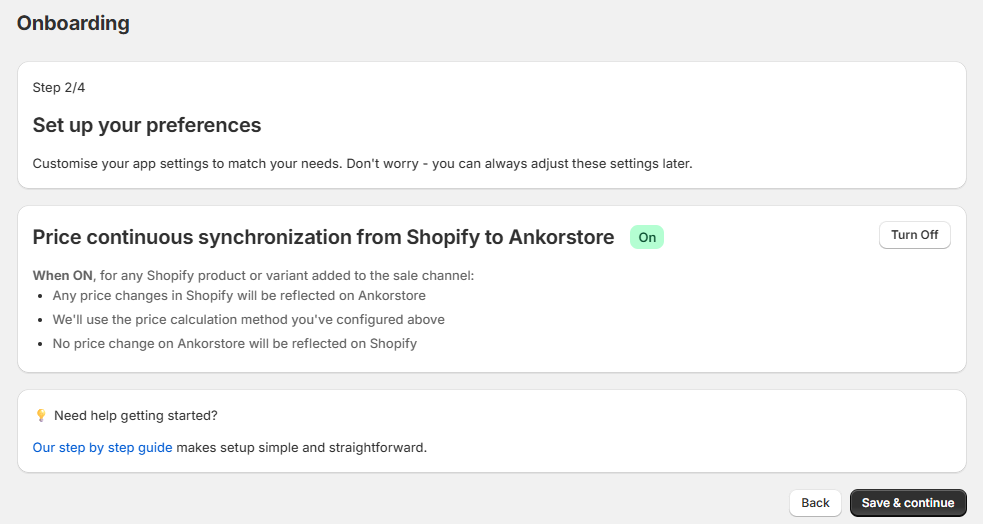
Schritt 2 - Schalten Sie die kontinuierliche Preissynchronisierung ein oder aus. Standardmäßig ist sie auf EIN eingestellt.
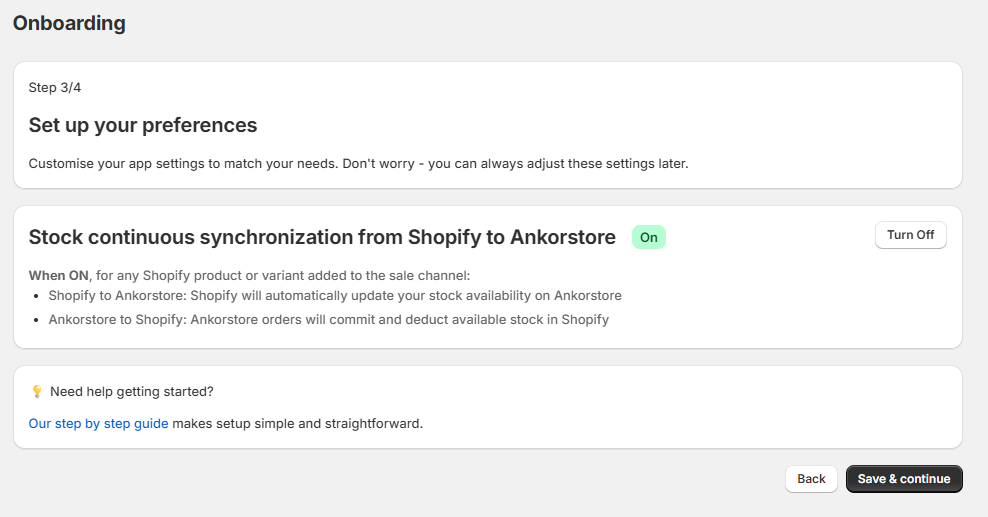
Schritt 3 - Schalten Sie die kontinuierliche Lager‑Synchronisierung ein oder aus. Standardmäßig ist sie auf EIN eingestellt.
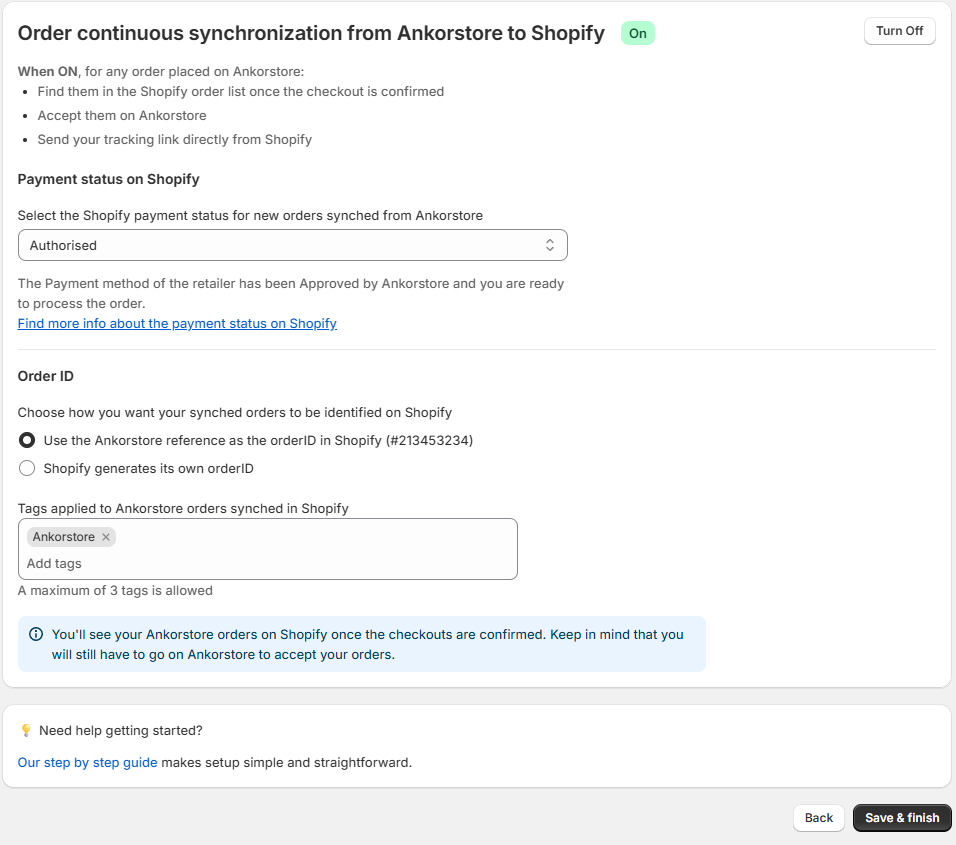
Schritt 4 - Schalten Sie die Auftragskontinuierliche Synchronisierung ein oder aus. Standardmäßig ist sie auf EIN gesetzt.
Der Shopify Payment Status für die Erstellung einer neuen Ankorstore-Bestellung in Shopify: Autorisiert (Standard), Ausstehend oder Bezahlt
Die ID, die als Referenz für neue Bestellungen verwendet wird: Ankorstore-Referenz oder von Shopify generierte ID
Bis zu 3 Tags, um Ankorstore-Bestellungen in Shopify schnell zu identifizieren. Standardmäßig haben wir Ankorstore
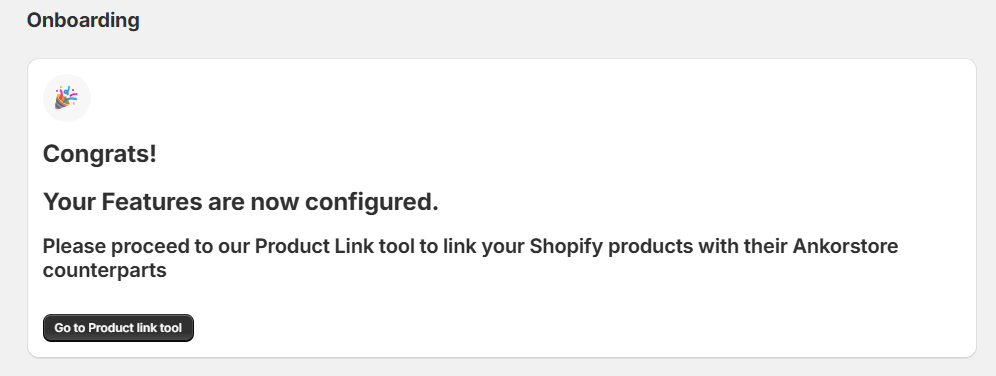
Schritt 5 - Sie erhalten eine Meldung, die Sie einlädt, zum Produktverknüpfungs‑Tool fortzufahren. Klicken Sie auf die Schaltfläche, um zu starten.
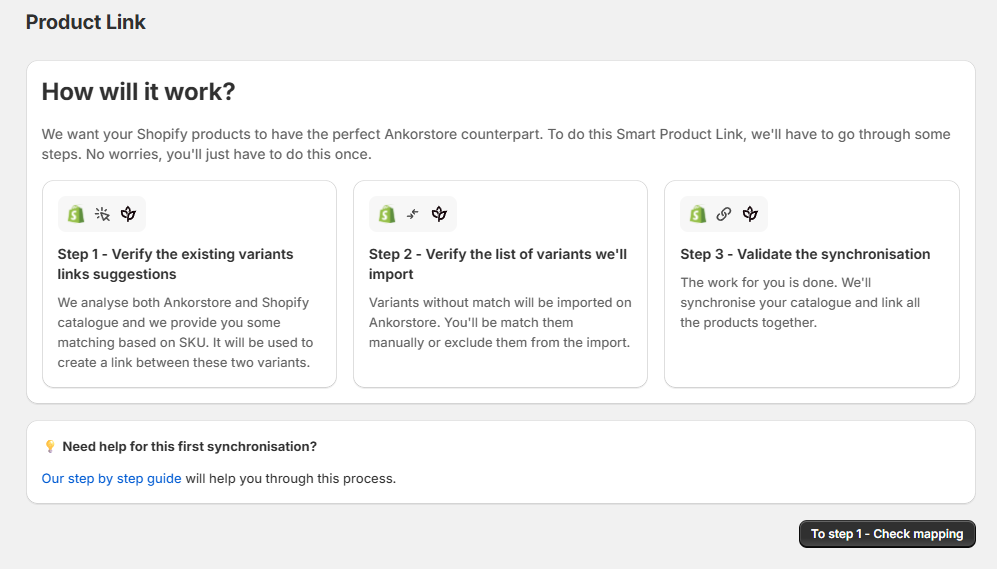
Erste Produktverknüpfung
Da Sie das Produktverknüpfungs‑Tool zum ersten Mal verwenden, erhalten Sie eine Erklärung, wie diese Ersteinrichtung funktioniert.
Schritt 1 - Klicken Sie, um zum ersten Schritt zu gehen, wenn Sie bereit sind
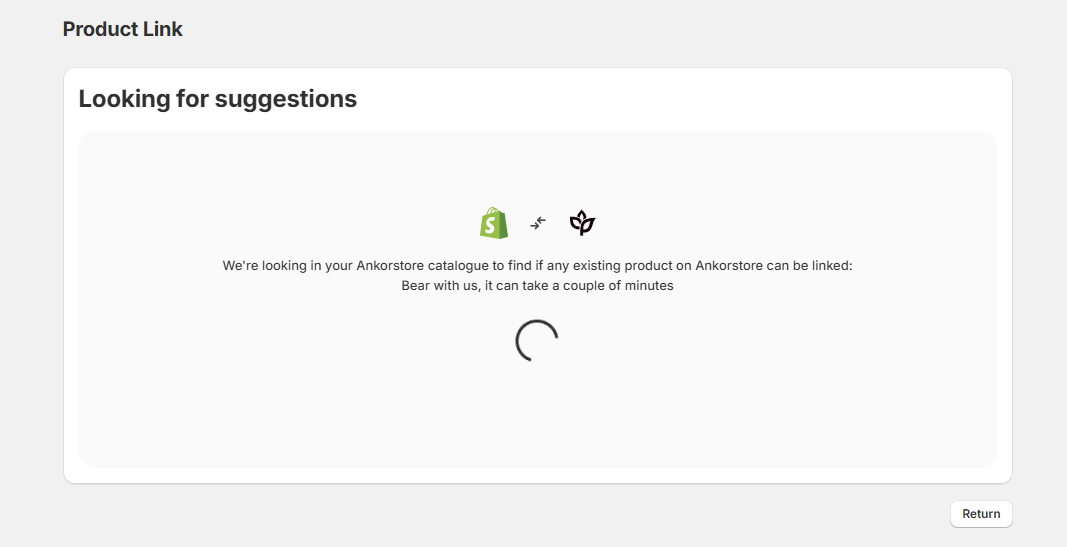
Schritt 2 - Die Anwendung versucht dann, Ihre Shopify-Produkte mit denen auf Ankorstore anhand der SKU abzugleichen.
Schritt 3 - Ihnen wird dann das Ergebnis des Abgleichs präsentiert. Sie können sehen, welche Shopify-Produktvarianten mit welchen Produktvarianten in Ankorstore verbunden sind. Ja, die Verknüpfung erfolgt auf Variant-Ebene und nicht nur auf Produktebene. Wenn Sie keine Verknüpfung möchten, können Sie sie auflösen.
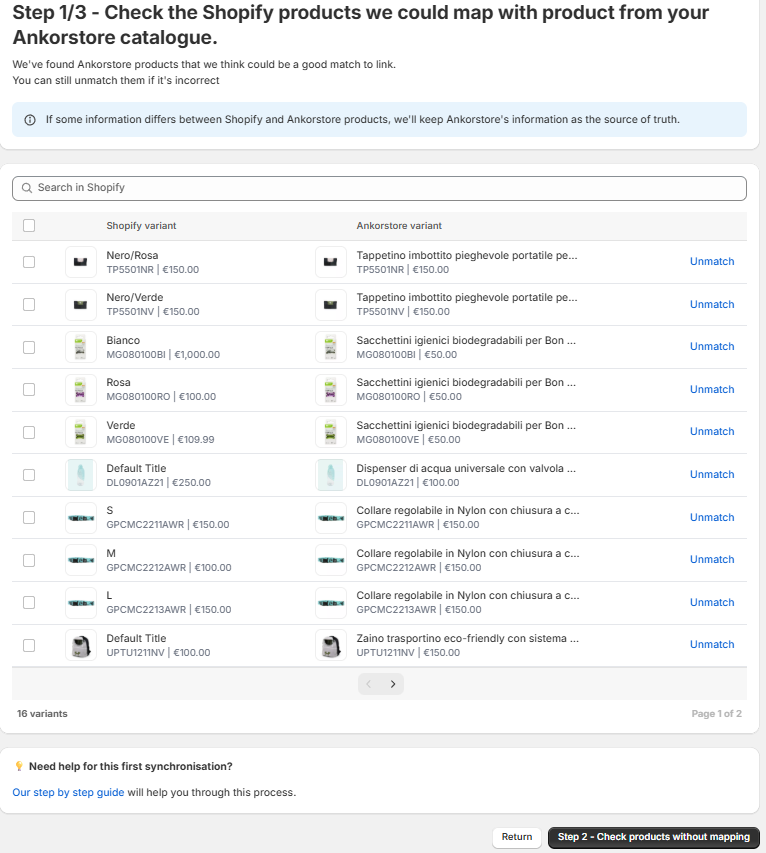
Schritt 4 - Wenn Sie mit Ihren Links zufrieden sind, gehen Sie zu den nächsten Schritten, um die Shopify-Produktvarianten zu überprüfen, die im Ankorstore nicht über die SKU gefunden wurden. Sie können dann wählen, :
Manuell verknüpfen: Es öffnet ein Dialogfeld, um das Produkt in Ankorstore zu suchen.
Oder markiere sie als „Nicht relevant für Ankortsore“.
Oder „Import zu Ankorstore“, dies erstellt das Produkt in Ankorstore, sofern alle Validierungskriterien erfüllt sind.
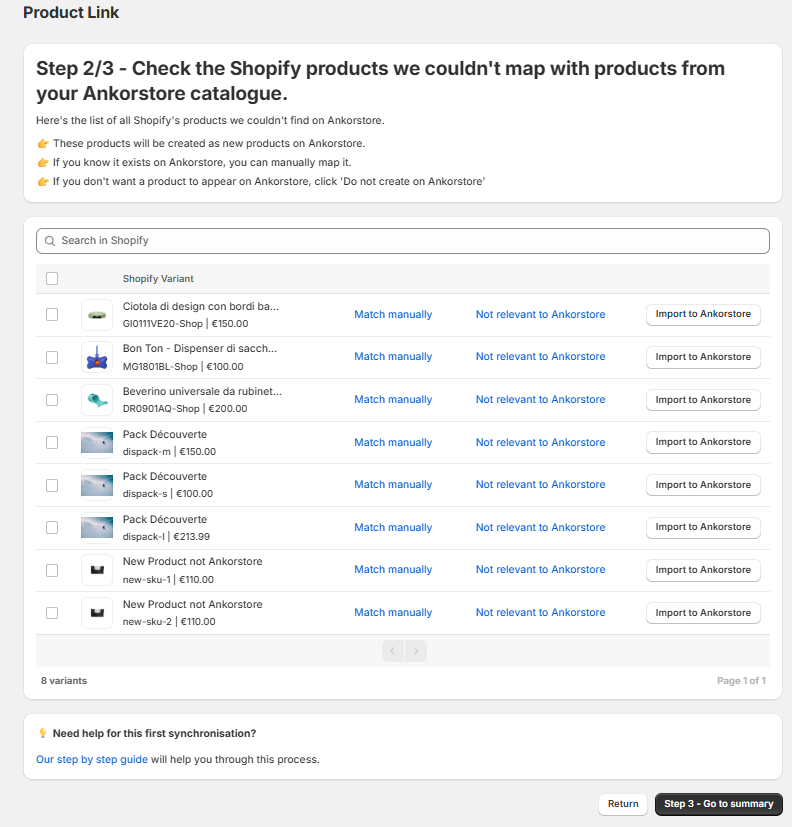
Schritt 5 - Sobald Sie zufrieden sind, klicken Sie, um zum dritten und letzten Schritt zu gehen, um Ihre Arbeit zu bestätigen.
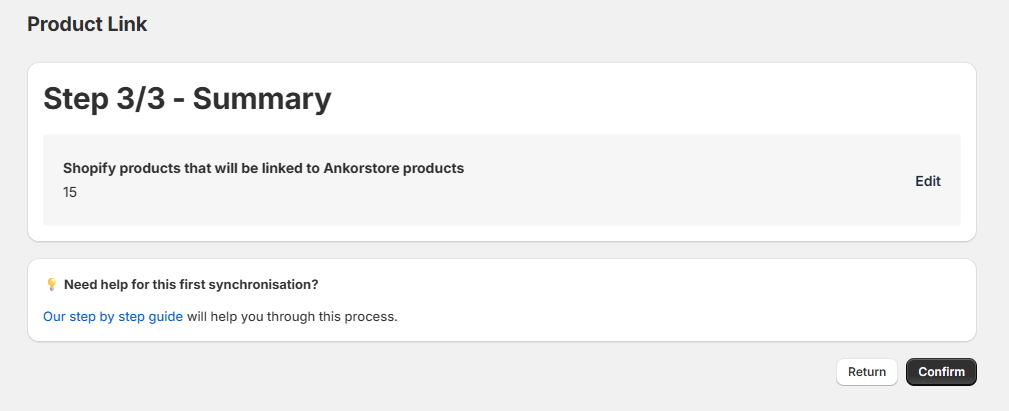
Herzlichen Glückwunsch! Ihre Einrichtung ist abgeschlossen und Sie können beginnen, von den Anwendungsfunktionen zu profitieren:
Order Sync kann starten
Preis und Lager können kontinuierlich von Shopify zu Ankorstore für verknüpfte Varianten synchronisiert werden
Produktverknüpfung verwalten : LINK, UNLINK Produkte oder sie als nicht relevant für Ankorstore markieren
Neue Produkte in Ankorstore über den UNLINK-Tab des Produktverknüpfungs-Tools importieren
Durch die Anwendung navigieren
Startseite der Anwendung
Schritt 1 - Greifen Sie auf die Startseite zu, indem Sie einfach auf die Anwendung klicken. Greifen Sie auf die App über Ihre “Vertriebskanäle” im linken Menü zu oder indem Sie nach Ankorstore: Sell Wholesale in Ihrer Shopify-Admin‑Suchleiste
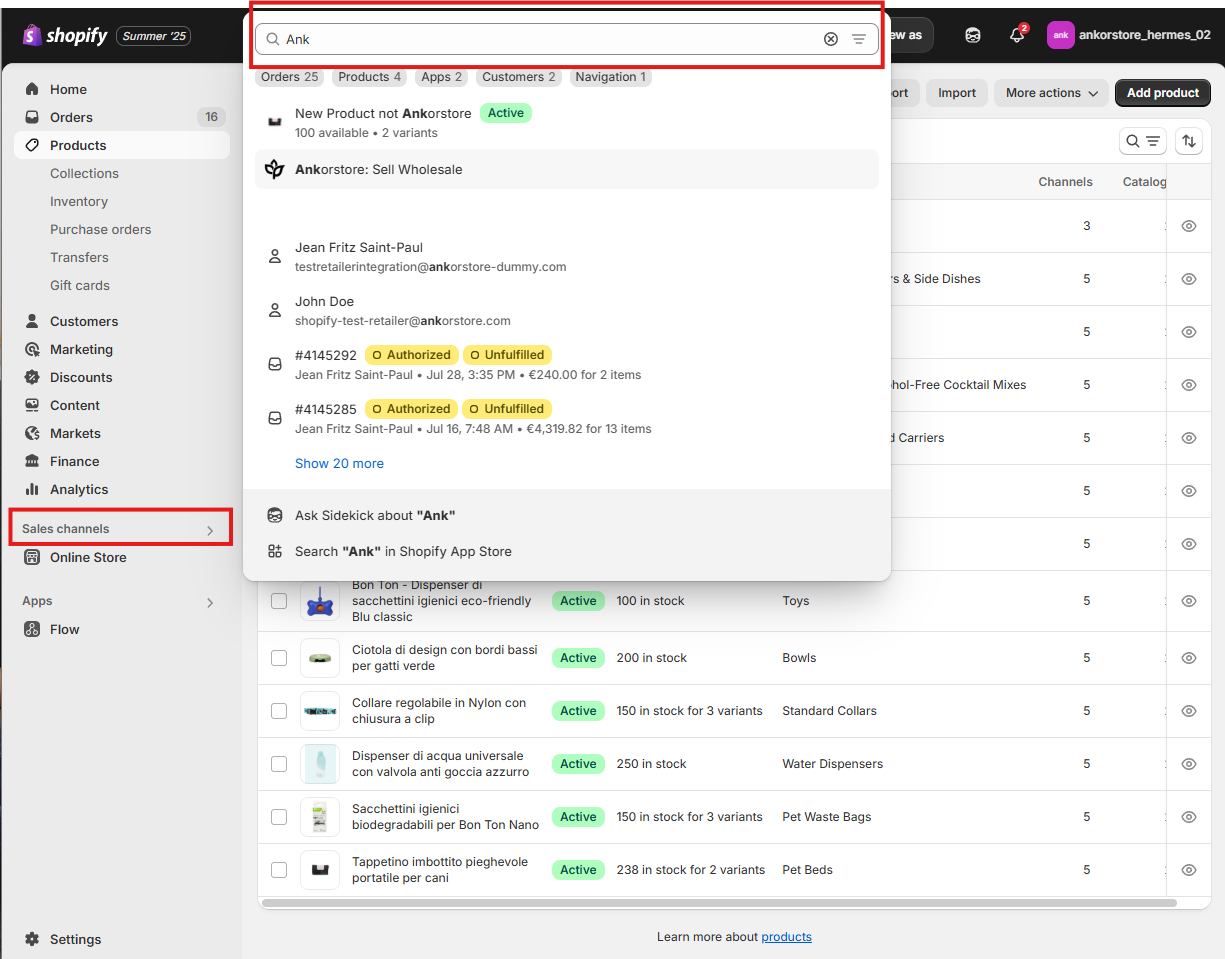
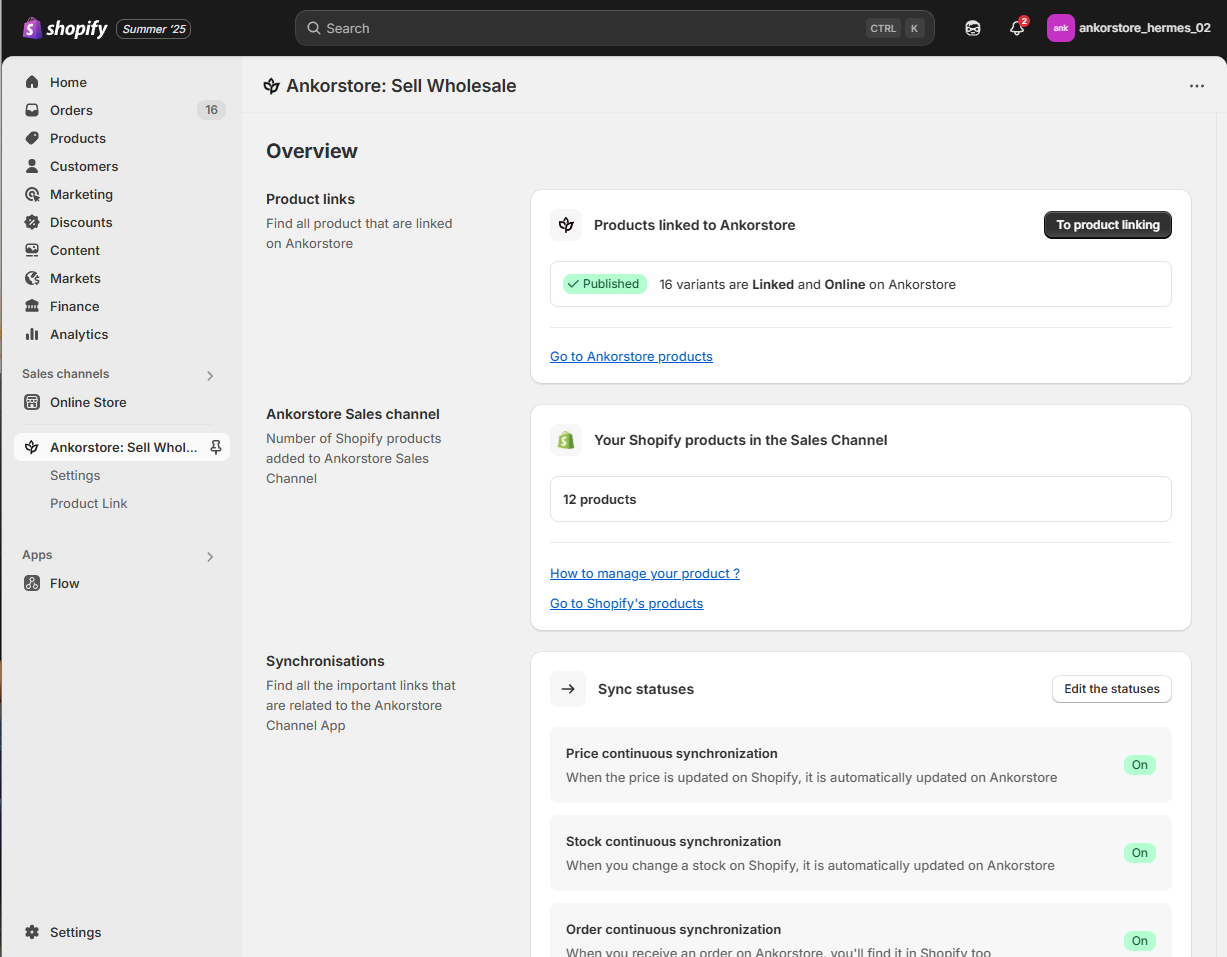
Schritt 2 - Die reguläre Startseite sieht so aus
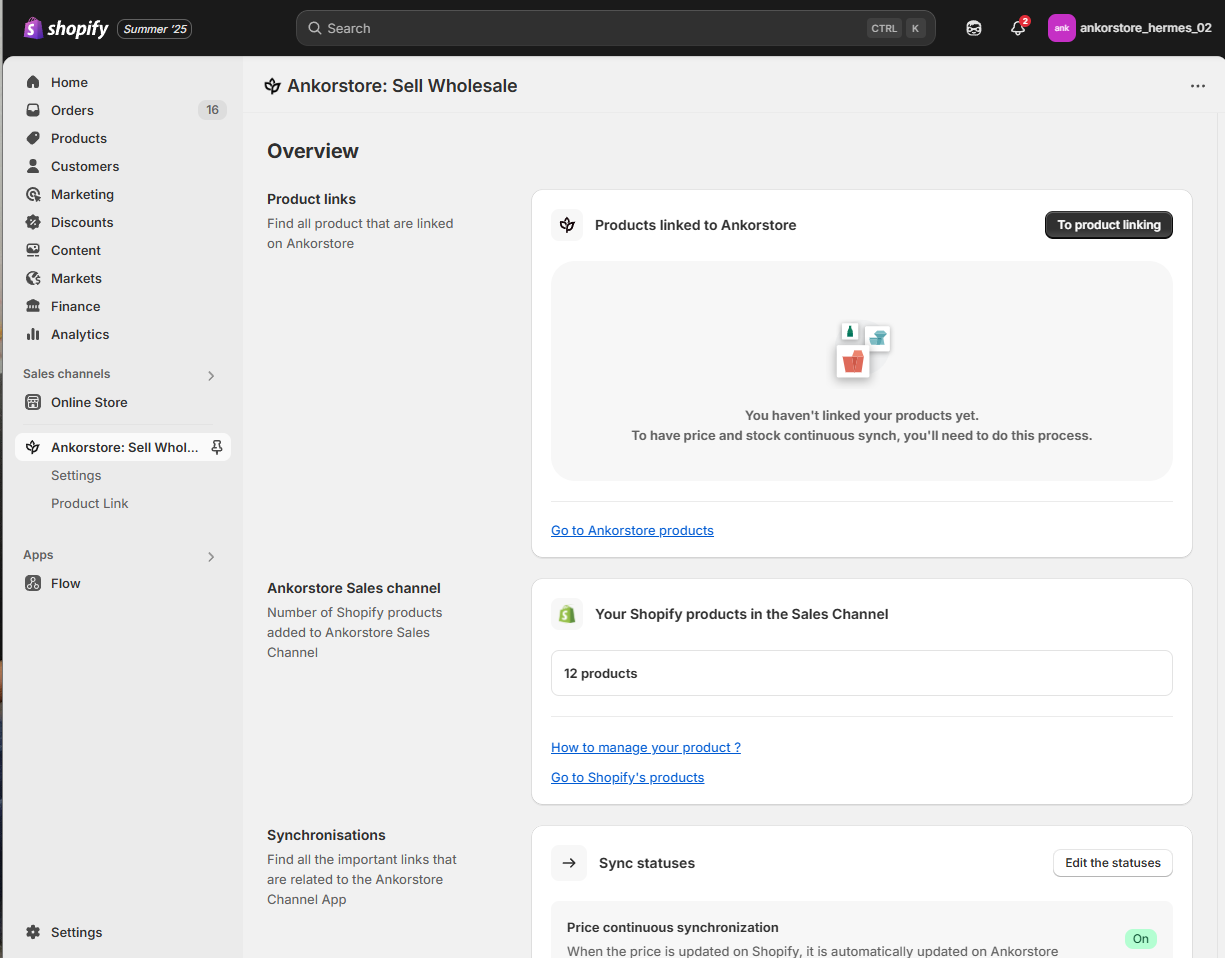
Schritt 3 - Wenn Sie die erste Produktverknüpfung nicht durchgeführt haben, werden Sie etwas wie das hier sehen
Schritt 4 - Auf der Startseite haben Sie die folgenden Informationen:
Anzahl der VERKNÜPFTE Shopify-Varianten in Ankorstore
Anzahl der Shopify-Produkte im Vertriebskanal
Status der aktivierten Funktionen
Links zu unserem Wissenszentrum
Ein Button, um die App zu trennen: Vorsicht! Die Verwendung davon setzt die App ebenfalls zurück und Sie müssen den Onboarding-Prozess sowie die erste Produktverknüpfung erneut durchführen. Ihr Katalog in Ankorstore und Shopify wird nicht beeinflusst
Die Anwendungseinstellungen
Schritt 1 - Von der Anwendungs-Startseite aus greifen Sie auf die App-Einstellungen zu, indem Sie auf “Einstellungen” im linken Panel oder auf die Schaltfläche “Status bearbeiten” klicken
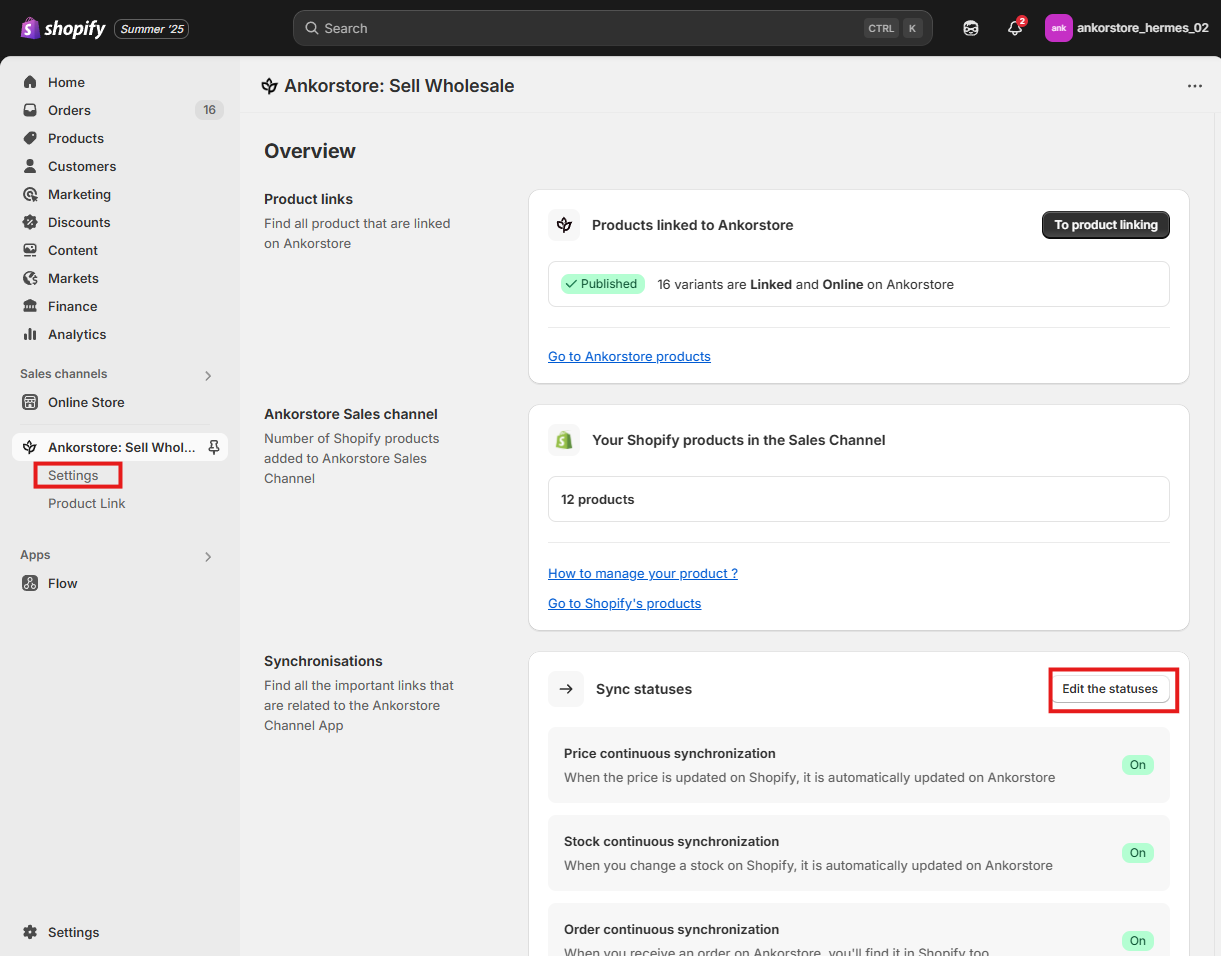
Schritt 2 - In den Einstellungen haben Sie Zugriff auf:
Mehrwertsteuer- und Preisberechnungsabschnitt zum Festlegen
Die Standard-Mehrwertsteuer, die für den Import verwendet wird
Der Preistyp, der in Shopify verwendet wird, und die Marge, um den erforderlichen Preis für Ankorstore zu berechnen
Preis kontinuierliche Synchronisierung von Shopify zu Ankorstore : AN / AUS
Lager kontinuierliche Synchronisierung von Shopify zu Ankorstore : AN / AUS
Bestellung kontinuierliche Synchronisierung von Ankorstore zu Shopify : AN / AUS
Der Zahlungsstatus, der gesetzt wird, wenn eine Ankorstore-Bestellung in Shopify erstellt wird
Ob die Ankorstore-ID verwendet wird oder Shopify eine ID für die Bestellungen generiert
Das Tag, um Ihre Ankorstore-Bestellungen in Shopify einfach zu identifizieren
Die Produktverknüpfung
Schritt 1 - Von der Anwendungs-Startseite aus greifen Sie auf die App-Einstellungen zu, indem Sie auf „Product Link“ im linken Panel oder auf die Schaltfläche „To product liking“ klicken
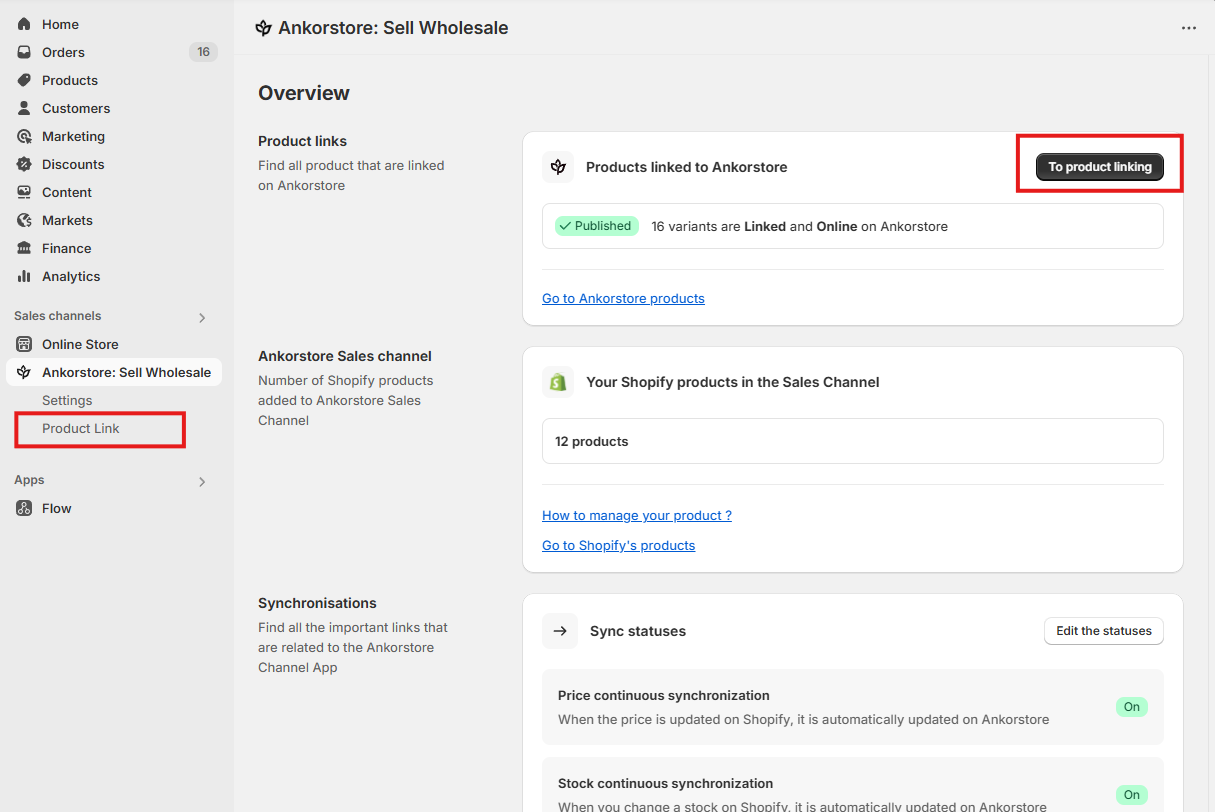
Schritt 2 - Sie haben 3 Registerkarten in der Produktverknüpfung (Weitere Details folgen später)
Verknüpft : Die Shopify-Produktvarianten, die mit Ankorstore verbunden sind oder einen Gegenpart haben. Nur diese können von Preis- und Lagerbestandsabgleich profitieren
Unverknüpft : Die Shopify-Produktvarianten, die nicht verbunden sind oder keinen Gegenpart in Ankorstore haben. Hier können Sie entscheiden, sie manuell zu verknüpfen oder zu importieren
Nicht relevant für Ankorstore : Die Shopify-Produktvarianten, die im Verkaufskanal sind, die Marke aber überhaupt nicht auf Ankorstore haben möchte
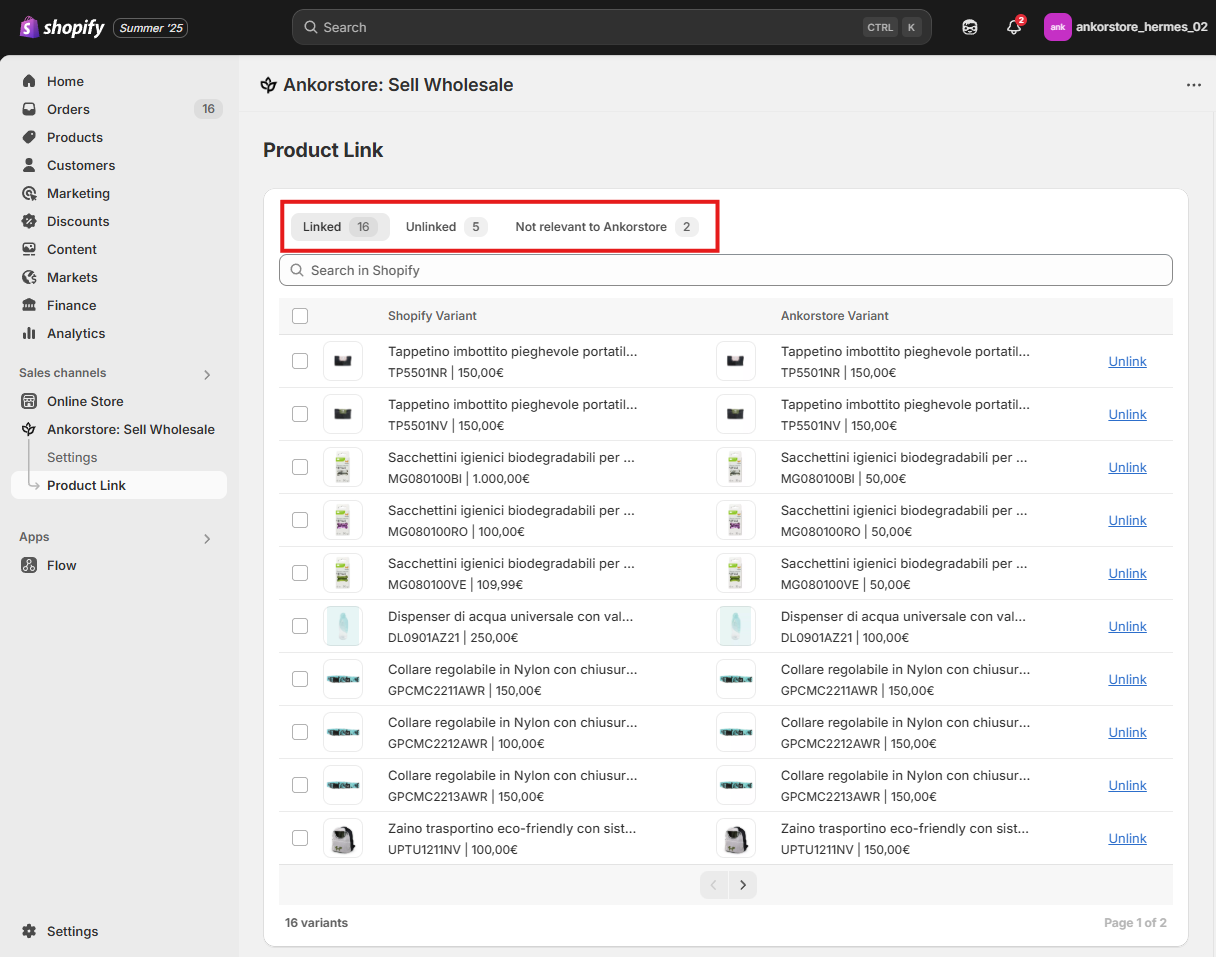
Verwaltung Ihres Produktkatalogs von Shopify zu Ankorstore
Beginnen Sie damit, Shopify-Produkte aus dem Verkaufskanal hinzuzufügen/zu entfernen
Diese Funktion ermöglicht es Ihnen, auszuwählen, welche Shopify-Produkte unsere Verkaufs-Kanal-App verwenden darf. Die Verwaltung des Verkaufskanals wird durchgeführt:
Verwenden Sie das Produktkatalog-Tool in Shopify.
Auf Produktebene in Shopify, nicht Variante.
Das bedeutet, dass wenn ein Produkt in Shopify Varianten hat, die für Ankorstore nicht relevant sind, diese alle im Verkaufskanal landen. Keine Sorge, Sie können das Produktverknüpfungs-Tool verwenden, um die Kontrolle auf Variant-Ebene und nicht nur auf Produktebene zu haben.
Wie man Produkte zum Vertriebskanal auf Shopify hinzufügt
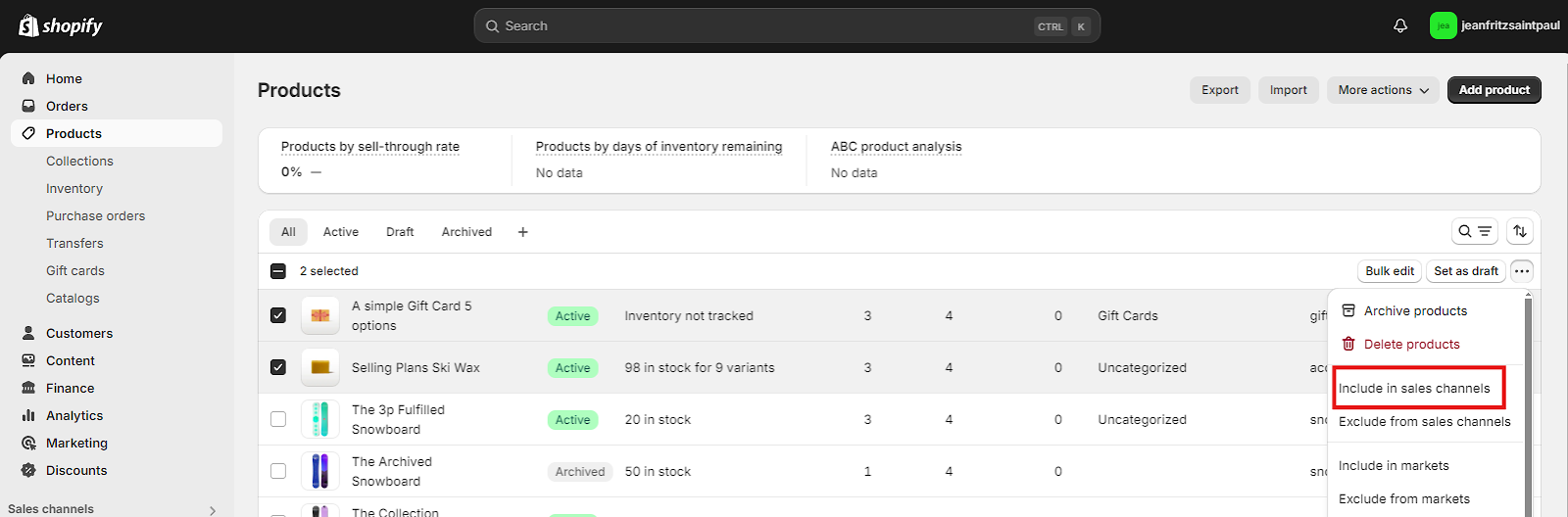
Option 1 - Aus dem Shopify-Produktkatalog-Tool können Sie die Liste der Produkte auswählen, die dem Vertriebskanal hinzugefügt werden sollen, und sie in den Ankorstore: Sell Wholesale Kanal über die In den Vertriebskanal aufnehmen Option
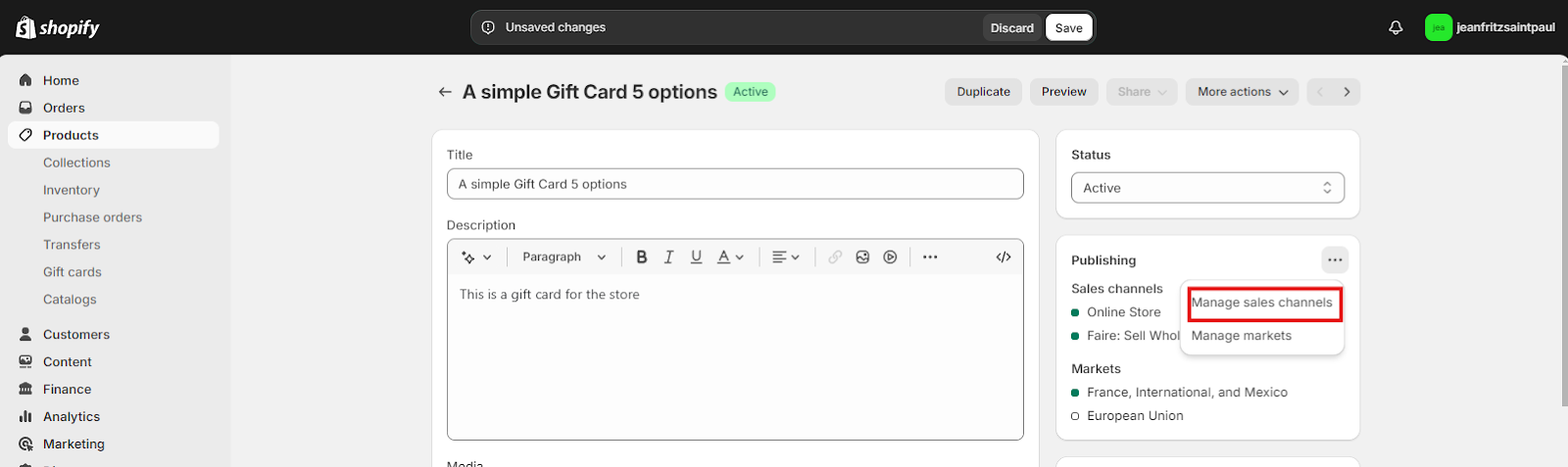
Option 2 - Aus dem Shopify-Produktinformationsblatt können Sie das Produkt dem Verkaufskanal über die Verwalten von Verkaufskanälen Option. Kann auch über den Shopify-Masseneditor erledigt werden
Wenn ein Shopify-Produkt zum Verkaufskanal HINZUGEFÜGT wird:
Die “Ankorstore: Sell Wholesale” Anwendung erhält einen Auslöser für die neu hinzugefügten Produkte im Verkaufskanal
Die “Ankorstore: Sell Wholesale” Anwendung verknüpft automatisch die Shopify-Produktvarianten mit ihren Ankorstore-Pendants anhand der SKU-Übereinstimmung. Diese Auto-Link-Funktion tritt nur in Kraft, wenn das passende SKU-Ankorstore-Pendant für das Verknüpfen verfügbar ist.
Diese Varianten beginnen, Preis- und Lagerbestandsabgleiche mit Ankorstore durchzuführen. Wenn kein Pendant auf Ankorstore gefunden wird, gelangt die Produktvariante in den UNVERKNÜPFTE Abschnitt des Produktverknüpfungs-Tools, wo sie später von Ihnen in Ankorstore importiert werden kann.
Wie man Produkte aus dem Verkaufskanal entfernt (Bereitgestellt von Shopify)
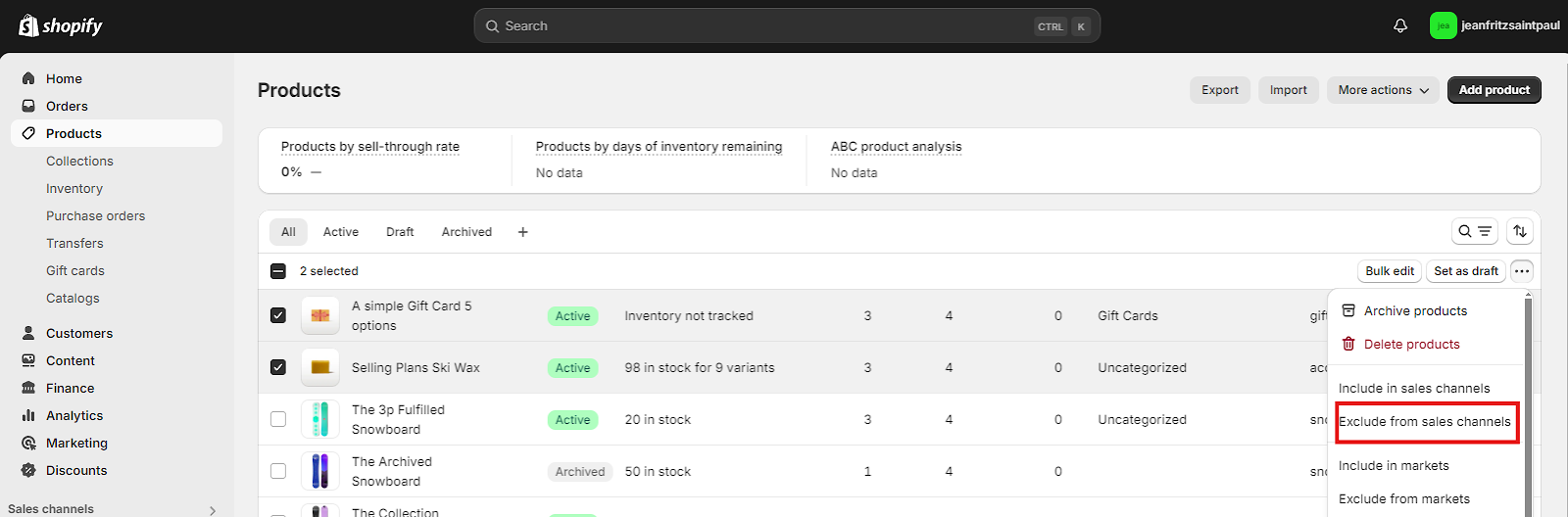
Option 1 - Aus dem Shopify-Produktkatalog-Tool können Sie die Liste der Produkte auswählen, die dem Verkaufskanal hinzugefügt werden sollen, und sie im Ankorstore: Großhandel verkaufen Kanal über die Aus dem Verkaufskanal ausschließen Option.
Option 2 - Aus dem Shopify-Produktinformationsblatt kann die Marke das Produkt über den Verkaufskanal entfernen über die Verkaufskanäle verwalten Option. Dies kann auch über den Shopify-Bulk-Editor durchgeführt werden.
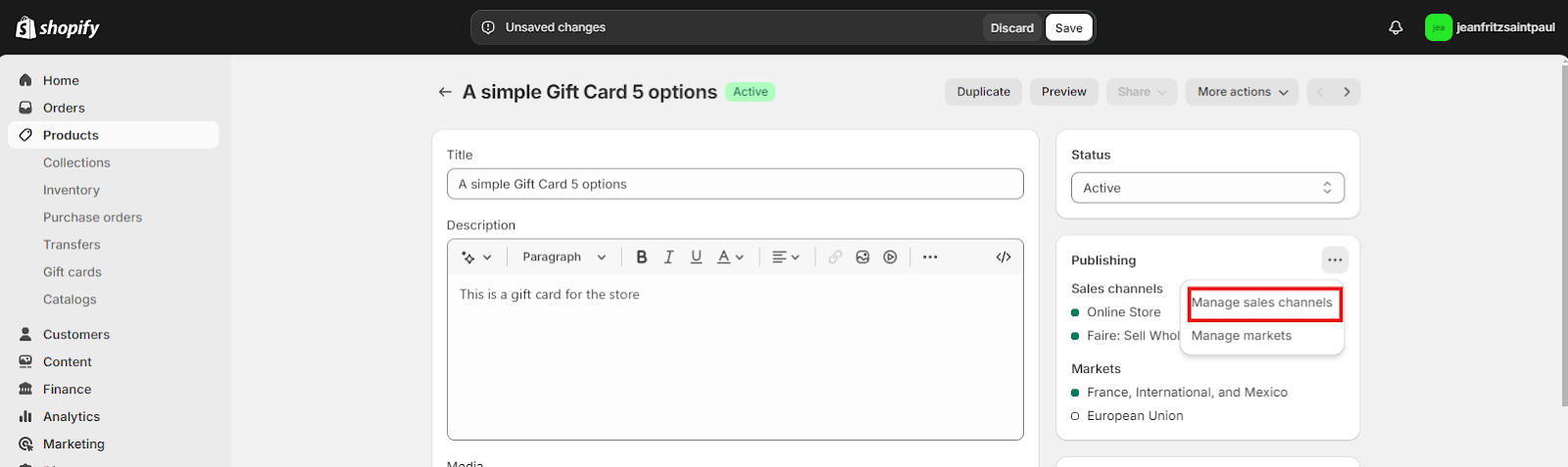
Wenn ein Shopify-Produkt aus dem Verkaufskanal ENTFERNT wird:
Die “Ankorstore: Sell Wholesale” Anwendung erhält einen Trigger für das entfernte Produkt im Verkaufskanal.
Die “Ankorstore: Sell Wholesale” Anwendung löscht alle Links, die sich auf die Shopify-Produktvarianten beziehen.
Alle Varianten des entfernten Shopify-Produkts sind im Produktverknüpfungs‑Tool nicht mehr sichtbar, da sie nicht mehr im Verkaufskanal sind.
Alle Varianten bleiben in Ankorstore unverändert. Sie können zu Ankorstore gehen, um sie zu entfernen oder offline zu setzen.
Verwendung des Produktverknüpfungs-Tools, um zu verwalten, wie Shopify- und Ankorstore-Produkte verknüpft werden
Dieses Feature ermöglicht es Ihnen, eine Shopify-Produktvariante mit einer Ankorstore-Variante zu verknüpfen.
Nur Shopify-Produkte, die im Vertriebskanal veröffentlicht sind, können mit dem Produktverknüpfungs-Tool bearbeitet werden. Nur verknüpfte Produktvarianten können von den Preis- und Lager‑Synchronisationsfunktionen von Shopify zu Ankorstore profitieren. Sie können erstellen, ansehen, aktualisieren und löschen die Verknüpfung zwischen dem Produkt in Shopify und Ankorstore.
Die Produktverknüpfung erfolgt auf VARIANT-Ebene zwischen Shopify und Ankorstore. Sie können eine Produktvariante in Shopify mit einer Produktvariante in Ankorstore mit unterschiedlicher SKU verknüpfen (nicht empfohlen, aber möglich)
Mit dem Produktverknüpfungs-Tool haben Sie Zugriff auf 3 Abschnitte oder Registerkarten : VERKNÜPFT, NICHT VERKNÜPFT, und NICHT RELEVANT FÜR ANKORSTORE
VERKNÜPFT : Enthält alle Shopify-Produktvarianten, die im Verkaufskanal veröffentlicht wurden und ein verknüpftes Gegenstück auf Ankorstore haben.
Für jedes Element der Liste können Sie die Produktvariante von ihrem Ankorstore‑Gegenstück entkoppeln
Sie können mehrere VERKNÜPFTE Shopify-Produktvarianten auswählen, um Massenaktionen auf ihnen durchzuführen : entkoppeln
UNVERLINKT : Enthält alle Shopify‑Produktvarianten, die im Verkaufskanal veröffentlicht wurden, OHNE ein verknüpftes Gegenstück in Ankorstore. Es kann sein, weil eine Verknüpfung bestand und Sie sie aufgelöst haben oder weil wir von Anfang an keine Übereinstimmung finden konnten.
Für jedes Element der Liste können Sie 3 Aktionen :
Verknüpfen Sie die Produktvariante mit einem Ankorstore-Gegenstück
Markieren Sie das Produkt als nicht relevant für Ankorstore (Dies verschiebt das Produkt in den Abschnitt NICHT RELEVANT FÜR ANKORSTORE)
Importieren Sie die Produktvariante in Ankorstore, wenn kein geeignetes Gegenstück gefunden wird. (Dieser Import erstellt automatisch den LINK für Sie)
Sie können mehrere nicht verknüpfte Shopify-Produktvarianten auswählen, um sie als “nicht relevant für Ankorstore” oder sie in großen Mengen importieren.
NICHT RELEVANT FÜR ANKORSTORE : Enthält alle Shopify-Produktvarianten, die im Verkaufskanal veröffentlicht wurden und die Sie als nicht relevant für Ankorstore kennzeichnen. Beispiel: Sie können ein Produkt haben, das mehrere Varianten (S, M, L, XL, XXL) hat; einige davon können auf Ankorstore verkauft werden (S, M, L) und andere nicht, nach Ihrer Wahl (XL, XXL).
Für jedes Element der Liste können Sie wählen, “Wiederherstellen” sie als nicht verknüpft markieren, um sie später zu verknüpfen oder zu importieren
Sie können mehrere “Nicht relevant für Ankorstore” Shopify-Produktvarianten auswählen, um “Wiederherstellen” sie in großen Mengen wiederherzustellen.
Produktverknüpfung : VERKNÜPFE eine Shopify-Produktvariante zu Ankorstore über den UNLINKED Abschnitt
Die Annahme hier ist, dass die Marke eine Shopify-Produktvariante mit einer Variante verknüpfen möchte, die in Ankorstore existiert und noch nicht mit Shopify verknüpft ist.
Schritt 1 - Öffnen Sie das Produktverknüpfungs‑Tool über die “Ankorstore: Sell Wholesale” Anwendung.
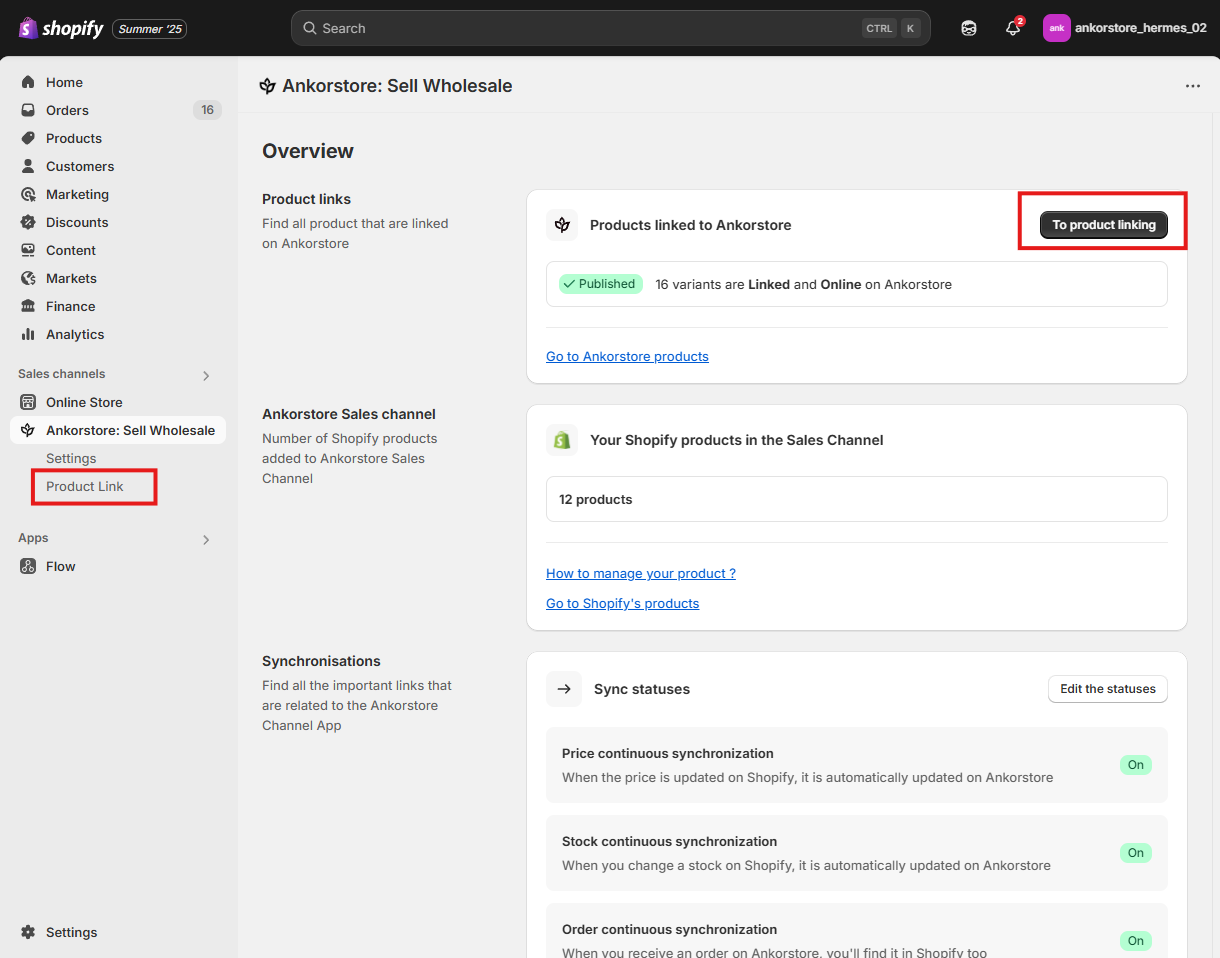
Schritt 2 - Wählen Sie die UNLINKED aus, um alle Shopify-Produktvarianten anzuzeigen, die im Verkaufskanal veröffentlicht wurden, ohne ein verknüpftes Gegenstück in Ankorstore.
Schritt 3 - Wählen Sie die zu verknüpfende Shopify-Produktvariante aus.
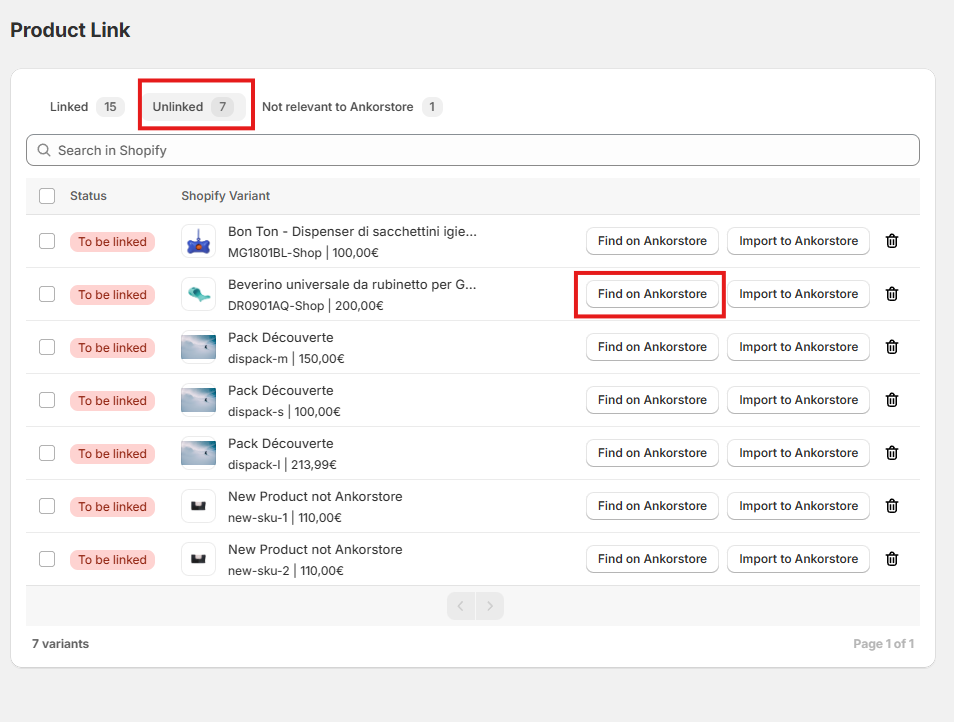
Schritt 4 - Ein Fenster erscheint dann, das es Ihnen ermöglicht, nach dem entsprechenden Ankorstore-Produkt anhand von Titel oder SKU zu suchen, um es mit der Shopify-Produktvariante zu verknüpfen. Dieser Suchrahmen gibt nur Ankorstore-Produktvarianten zurück, die nicht mit einer Shopify-Produktvariante verknüpft sind.
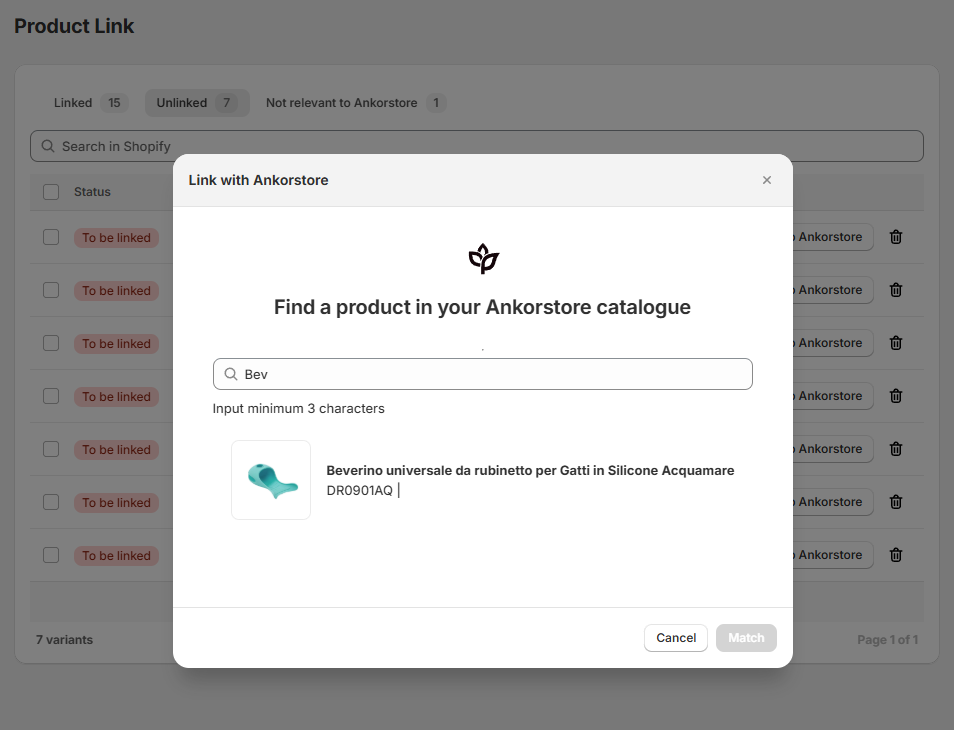
Schritt 5 - Wählen Sie die Ankorstore-Produktvariante aus, die das Gegenstück zur Shopify-Variante sein soll, und klicken Sie auf "Abgleichen".
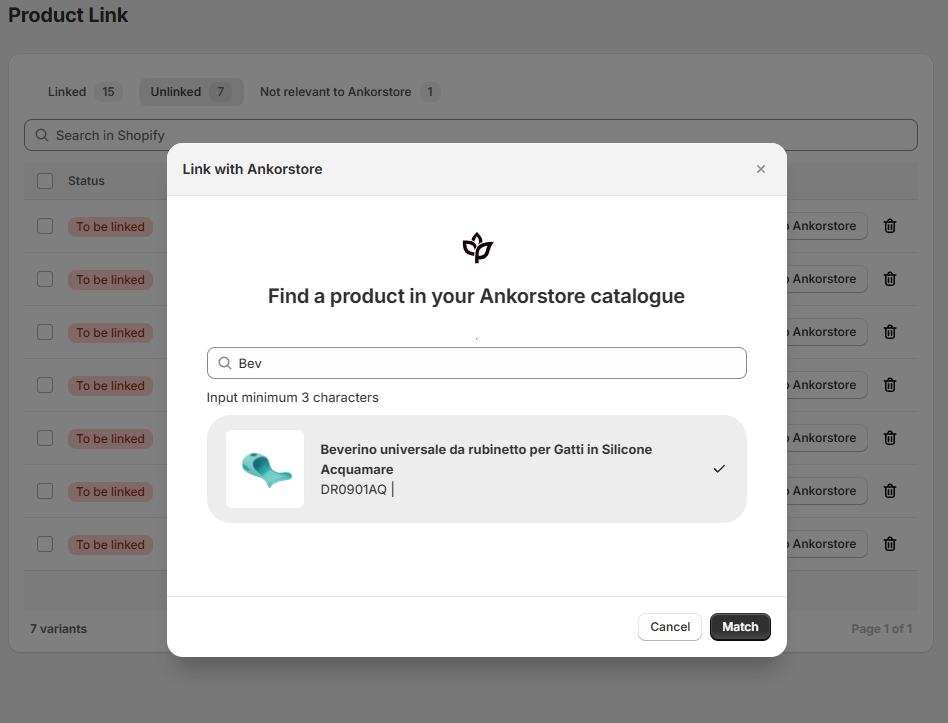
Schritt 6 - Der Link wird erstellt und die neu verknüpfte Shopify-Produktvariante ist im Abschnitt VERLINKT des Produkt-Verknüpfungs-Tools sichtbar
Produktverknüpfung : ENTKOPPELN einer Shopify-Produktvariante zu Ankorstore
So trennen Sie eine Shopify-Produktvariante von ihrem Ankorstore-Pendant:
Schritt 1 - Öffnen Sie das Tool zur Produktverknüpfung über die „Ankorstore: Sell Wholesale“ Anwendung.
Schritt 2 - Wählen Sie den „VERKNÜPFTEN“ Abschnitt um alle Shopify-Produktvarianten anzuzeigen, die derzeit im Vertriebskanal veröffentlicht und mit Ankorstore‑Produkten verknüpft sind.
Schritt 3 - Klicken Sie auf „Trennen“ neben der Shopify‑Produktvariante, die Sie von Ankorstore trennen möchten.
Nur die Verknüpfung zwischen der Shopify-Variante und dem Ankorstore-Produkt wird entfernt.
Es werden keine Änderungen an der Struktur des Produkts oder am Online-Status in Ankorstore vorgenommen.
Schritt 4 - Die Verknüpfung ist jetzt entfernt, und die Shopify-Produktvariante erscheint im Abschnitt „UNLINKED“ des Produktverknüpfungs-Tools.
Produktverknüpfung : IMPORT einer Shopify-Produktvariante zu Ankorstore
Dieser Prozess geht davon aus, dass die Marke das Shopify-Produktvariant in Ankorstore importieren möchte.
Regeln:
Marken können nur Shopify-Produktvarianten importieren, die zum Verkaufskanal gehören und deren SKU nicht bereits im Ankorstore vorhanden ist.
Wenn die SKU der Shopify-Produktvariante bereits im Ankorstore existiert, wird die Marke aufgefordert, die beiden Varianten zu verknüpfen, anstatt die Shopify-Variante zu importieren.
Die Marke kann entweder die Varianten verknüpfen oder die Shopify-Produktvariante aktualisieren, um eine SKU zu verwenden, die im Ankorstore noch nicht verwendet wird.
Beim Importieren einer Shopify-Produktvariante in Ankorstore:
Das System versucht, die Variante zu einem bestehenden Produkt in Ankorstore hinzuzufügen, wenn möglich (zum Beispiel, wenn das Shopify-Produkt bereits eine andere Variante hat, die mit Ankorstore verknüpft ist).
Wenn nicht alle Ankorstore-Validierungskriterien erfüllt sind, wird eine Fehlermeldung angezeigt.
Wenn ein neues Produkt in Ankorstore erstellt wird, wird es sofort ONLINE gestellt.
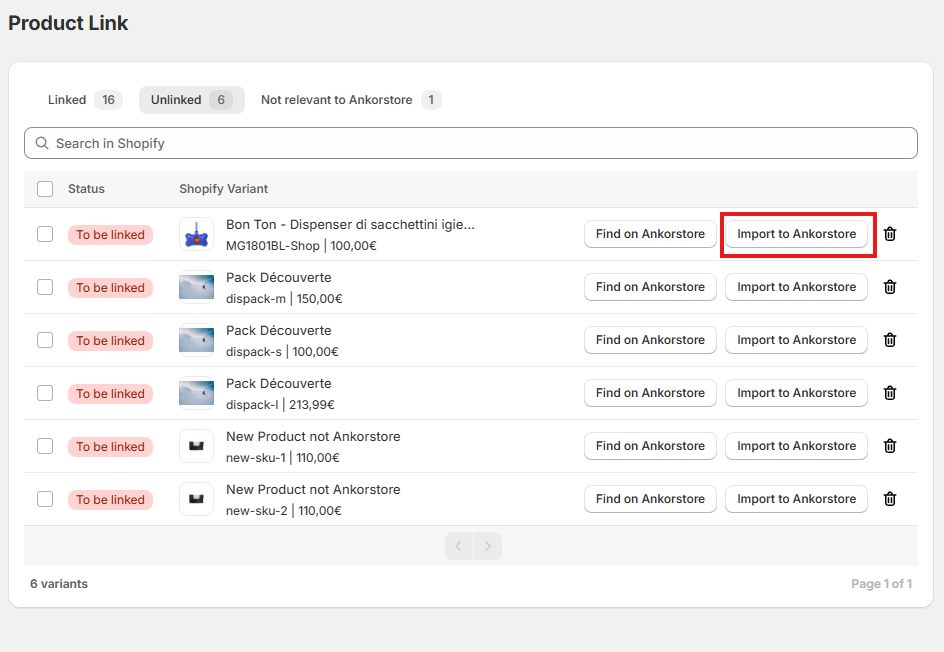
Das Produkt wird in Ankorstore importiert, der Link wird erstellt. Die neu verknüpfte Shopify-Produktvariante ist im Abschnitt VERKNÜPFT des Produktverknüpfungs-Tools sichtbar.
Bestell‑Synchronisation: Empfangen Sie Ihre Ankorstore‑Bestellungen in Shopify
Diese Funktion ermöglicht es Ihnen, Shopify‑Bestellungen zu empfangen, die im Ankorstore Marktplatz aufgegeben wurden.
Sie müssen Ihre Bestellungen weiterhin in Ankorstore über Ihr Backoffice bearbeiten.
Mit anderen Worten:
Sie müssen Ihre Bestellungen im Ankorstore annehmen.
Wenn Sie die Bestellung in Shopify versenden, müssen Sie sie im Ankorstore als versendet markieren. Die Möglichkeit, den Versand von Shopify zurück zu Ankorstore zu synchronisieren, wird später kommen.
Wenn ein Tracking-Link in Shopify hinzugefügt wird, müssen Sie ihn manuell zu Ankorstore hinzufügen. Die Möglichkeit, den Tracking‑Link von Shopify zurück zu Ankorstore zu synchronisieren, wird später kommen.
Hier ist ein Beispiel zur Veranschaulichung: Die Bestellung wird in Ankorstore aufgegeben, mit Shopify synchronisiert, verarbeitet und in Ankorstore erfüllt.
Beispiel
Schritt 1 - Ein Einzelhändler gibt eine Bestellung in Ankorstore auf
Ankorstore prüft die Bestellung und die Zahlung.
Die Bestellung wird in Shopify erstellt
Shopify-Bestellstatus : Nicht erfüllt
Shopify-Bestellungszahlungsstatus : Autorisiert. Kann auch Bezahlt oder Ausstehend sein, abhängig von Ihren Einstellungen in der Ankorstore: Sell Wholesale App.
Wenn die kontinuierliche Bestands‑Synchronisierung aktiviert ist, wendet Shopify die Bestandsrichtlinie relativ zu den Artikeln in der Bestellung an.
Ein neuer Einzelhändler‑Kunde wird in Shopify erstellt, wenn der Kunde nicht existiert (die Identifizierung erfolgt über die E‑Mail des Einzelhändlers).
In den Zusätzlichen Bestelldetails in Shopify haben wir:
Ankorstore-Bestellreferenz
Der Einzelhändler USt-IdNr.
Schritt 2 - Sie verbinden sich mit Ankorstore und akzeptieren die Bestellung.
Sie können während dieses Schrittes einige Artikelmengen in der Bestellung ändern
Sobald Sie die Bestellung in Ankorstore akzeptieren, wird sie automatisch in Shopify aktualisiert:
Wir übernehmen jede Mengenänderung von Artikeln, und Shopify spiegelt die Änderung im Lagerbestand wider.
Wir fügen die Abrechnungspositionen in den Shopify-Bestellnotizen.
In den Bestellungszusätzliche Details in Shopify wir fügen Ihr Bestätigungsdatum hinzu
Schritt 3 - Sie werden dann die Bestellung im Ankorstore bearbeiten, um sie zu versenden
Sobald die Bestellung an den Einzelhändler gesendet wurde, aktualisieren wir in Shopify : Shopify-Bestellstatus Erfüllt
Wir fügen die Sendungsverfolgungsinformationen hinzu, wenn sie zu diesem Zeitpunkt verfügbar sind.
Bedeutet, dass dies für Ankorstore Erfüllung und Ankorstore Label-Versand funktioniert.
Für Ihren individuellen Versand in Ankorstore werden die Tracking-Informationen nicht an Shopify gesendet.
Schritt 4 - Sobald der Einzelhändler die Empfangsbestätigung in Ankorstore gibt,
Wir aktualisieren die Bestellung in Shopify, indem wir das Empfangsdatum in den zusätzlichen Informationen der Bestellung hinzufügen.
Die Bestellung wird dann bei Ankorstore in Rechnung gestellt und Sie erhalten die Zahlung.
Wir aktualisieren die Bestellung in Shopify.
Wir haben die finalen Werte für die Abrechnungspositionen gesendet.
Wir ändern außerdem den Zahlungsstatus der Bestellung in Shopify auf Bezahlt.
Der endgültige Bestellstatus in Shopify ist in diesem Fall: Erfüllt, Bezahlt.
Bitte beachten Sie, dass wir die folgenden Fälle nicht unterstützen :
OrderBezahlen Bestellungen von Ankorstore zu Shopify
Externe Bestellungen, die an Ankorstore zur Erfüllung gesendet werden
Aufgeteilte Bestellungen synchronisiert von Ankorstore zu Shopify
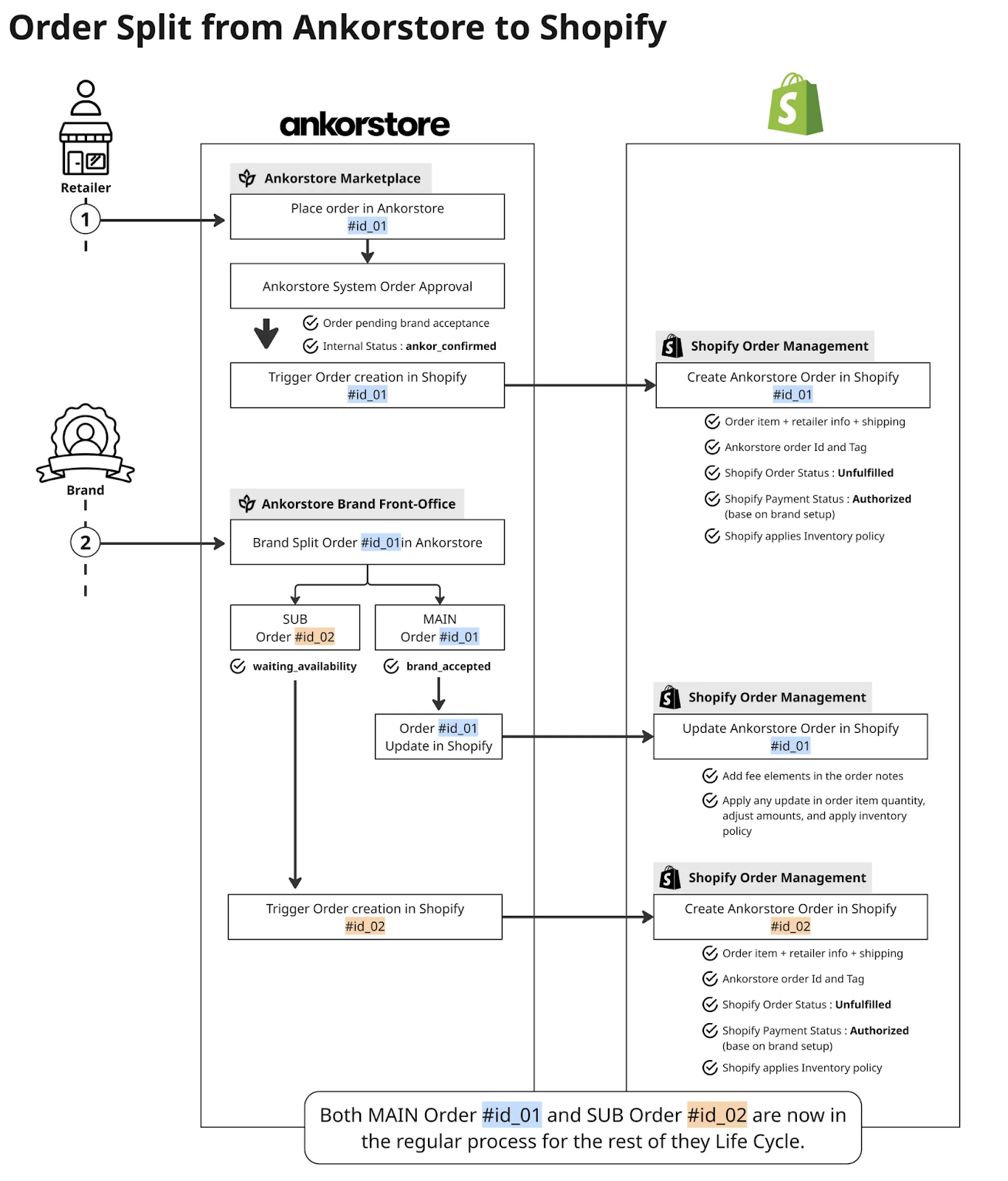
Schritt 1 - Ein Einzelhändler gibt eine Bestellung bei Ankorstore auf. Wir gehen davon aus OrderId=01.
Ankorstore bestätigt die Bestellung und die Zahlung.
Die Bestellung wird in Shopify erstellt
Shopify Bestellstatus : Nicht erfüllt
Shopify Bestellzahlungsstatus : Autorisiert. Kann je nach den Einstellungen der Marke auch Bezahlt oder Ausstehend sein in der Ankorstore: Sell Wholesale App.
Wenn die kontinuierliche Lager‑Synchronisierung aktiviert ist, wendet Shopify die Inventarpolitik relativ zu den Artikeln in der Bestellung an.
Ein neuer Einzelhändler‑Kunde für die Marke wird auf Shopify erstellt, wenn der Kunde nicht existiert (die Identifizierung erfolgt über die E‑Mail des Einzelhändlers).
In der Bestellung Zusätzliche Details in Shopify wir haben:
Ankorstore Bestellreferenz
Der Einzelhändler USt-IdNr.
Schritt 2 - Sie verbinden sich mit Ankorstore und entscheiden, die Bestellung 01 zu teilen.
Bestellung 01 ist jetzt als die “Hauptbestellung” bekannt und Ankorstore wird die Änderungen der Artikel darauf anwenden und als akzeptiert setzen.
Mit den verbleibenden Artikeln wird Ankorstore eine Unterbestellung, OrderId=02, erstellen, die auf die Verfügbarkeit des Lagers wartet.
Für die Hauptbestellung, OrderId=01; status= akzeptiert, aktualisieren wir sie auf Shopify:
Wir wenden alle Mengenänderungen von Artikeln an. Shopify spiegelt die Änderung im Inventar wider.
Wir fügen die Rechnungspositionen in den Bestellnotizen von Shopify hinzu.
In den Bestellungs-Zusätzliche Details in Shopify fügen wir Ihr Bestätigungsdatum hinzu
Für die Unterbestellung, OrderId=02; Status=ausstehende Lagerverfügbarkeit, wir lösen die Auftragserstellung in Shopify aus, wie bei einer regulären Bestellung.
Die 2 Bestellungen werden ab diesem Punkt als reguläre Bestellungen betrachtet und bewegen sich gemäß dem Beispiel früher bereitgestellt
Profitieren Sie von der kontinuierlichen Preissynchronisation
Wenn diese Funktion aktiviert ist, synchronisiert sie Ihre Produktpreise auf Ankorstore automatisch mit Ihren Preisen in Shopify. Die Preissynchronisation gilt nur für Produkte, die derzeit verknüpft sind; wird ein Produktlink gelöscht, ist die Preissynchronisation für diesen Artikel deaktiviert. Bitte beachten Sie: Die Synchronisation erfolgt immer einseitig von Shopify zu Ankorstore.
Wir priorisieren die in den Shopify-Metafeldern eingegebenen Werte "Ankorstore Großhandels- und Einzelhandelspreis" auf Variantenebene. Diese Metafelder sind besonders nützlich, wenn Sie für verschiedene Produkte unterschiedliche Preisverhältnisse verwenden.
Wenn keine Werte im "Ankorstore Wholesale Price" oder "Ankorstore Retail Price" Metafeldern, verwenden wir das Standardverhältnis, das im Mehrwertsteuer und Preisberechnung Abschnitt.
Preisänderungen, die in Ankorstore vorgenommen wurden, werden nicht zurück in Shopify übertragen.
Bitte beachten Sie: Das Einschalten dieser Funktion ist nicht rückwirkend, sie gilt nur für Variantenpreisänderungen, die nach dem Aktivieren der Option vorgenommen werden.
Profitieren Sie von der kontinuierlichen Synchronisation des Lagerbestands
Wenn aktiviert, sorgt diese Funktion dafür, dass Ihre Produktlagerbestände auf Ankorstore automatisch mit Ihrem Lager in Shopify synchronisiert werden. Die Synchronisation gilt nur für Produkte, die derzeit verknüpft sind; wird ein Produktlink gelöscht, wird die Lagersynchronisation für dieses Element deaktiviert. Lagerbestände werden stets von Shopify zu Ankorstore aktualisiert: Shopify aktualisiert automatisch die Verfügbarkeit Ihrer Produkte auf Ankorstore, basierend auf der Gesamtsumme der verfügbaren Menge über alle Ihre Shopify‑Inventarstandorte.
Umgekehrt wird, wenn eine Bestellung auf Ankorstore aufgegeben wird, das Lager in Shopify gemäß der dort festgelegten Inventarpolitik gebucht und abgezogen.
Bitte beachten Sie, dass das Einschalten dieser Option nicht rückwirkend ist; sie wird nur Bestandsänderungen verfolgen und synchronisieren, die nach der Aktivierung der Funktion vorgenommen wurden.
FAQ
Wie migriere ich von der alten Anwendung Ankorstore Sales Channel zur neuen Ankorstore: Sell Wholesale?
Hier ist ein kurzes Video, das zeigt, wie die alte Anwendung deinstalliert und die neue installiert wird.
Schritt 1 - Suche nach der alten App
Von Ihrem Shopify-Admin-Startseite, falls Sie “Ankorstore Sales Channel” nicht im linken Menü sehen, benutzen Sie die obere Suchleiste und geben Sie ein: Ankorstore
Suchen Sie nach der App namens “Ankorstore Sales Channel”
Schritt 2 – Deinstallieren Sie die alte App
Klicken Sie auf Ankorstore Sales Channel um es zu öffnen
Sie sollten ein rotes Banner oben sehen, das Sie zur Deinstallation einlädt
Klicken Sie auf die „Deinstallieren“-Schaltfläche direkt im Banner
Oder, klicken Sie auf die drei Punkte oben rechts, dann wählen Sie „Deinstallieren“
Wählen Sie einen beliebigen Grund, dann bestätigen Sie durch Klicken auf „Deinstallieren“
Du bist fertig mit der alten App!
Schritt 3 - Installiere die neue App
Um die neue App zu installieren, suchen Sie “Ankorstore” im Shopify App Store
Oder einfach klicken Sie auf den Link, den wir bereitgestellt haben in der Beschreibung oder E-Mail
Folgen Sie den Schritten, um die Installation von Ankorstore: Großhandel verkaufen
Das ist alles! Sie sind jetzt mit der neuen und verbesserten Ankorstore-App eingerichtet.
Was passiert mit meinen laufenden Ankorstore-Bestellungen, die von der alten Anwendung synchronisiert wurden, sobald ich migriert bin?
Sobald Sie migriert haben, wird die neue Anwendung nicht in der Lage sein, auf Bestellungen zuzugreifen oder sie zu verwalten, die von der alten Ankorstore-App erstellt wurden.
Sie müssen manuell die Bearbeitung dieser Bestellungen in Ihrem Shopify-Admin beenden.
Hier ist, was zu tun ist:
Melden Sie sich bei Ihrem Ankorstore back office um den Status jeder laufenden Bestellung
Gehen Sie dann zu Shopify und aktualisieren Sie jede Bestellung manuell:
Markiere die Bestellung als "erfüllt" wenn die Sendung verschickt wurde
Markiere sie als "bezahlt" sobald Ankorstore die Zahlung überwiesen hat
Dieser manuelle Vorgang gilt nur für Bestellungen, die über die alte App vor der Migration erstellt wurden.
Alle neuen Bestellungen werden künftig von der neuen Anwendung automatisch.
Was passiert, wenn Sie ein Produkt im Ankorstore: Sell Wholesale Kanal in Shopify veröffentlichen ?
Wenn Sie ein Produkt in der Verkaufskanal-App hinzufügen, wird das Produkt in Shopify automatisch mit seinem Gegenstück in Ankorstore über die SKU-Übereinstimmung verknüpft, falls ein Gegenstück in Ankorstore gefunden wird. Wenn kein Gegenstück gefunden wird, landen die Varianten im Unlinked-Tab des Product Linking-Tools, sodass Sie sie entweder manuell verlinken, importieren oder als nicht relevant markieren.
Was passiert, wenn Sie ein Produkt im Ankorstore: Sell Wholesale-Kanal in Shopify entfernen?
Das Entfernen eines Produkts aus der Verkaufskanal-App entfernt automatisch die Verknüpfung mit seinem Gegenstück in Ankorstore. Das Produkt in Ankorstore wird nicht entfernt; wenn Sie das möchten, können Sie es direkt in Ankorstore tun.
Was passiert, wenn Sie eine Shopify-Variante mit einem Ankorstore-Gegenstück mithilfe des Product Linking-Tools verknüpfen?
Product Linking wird auf VARIANT-Ebene zwischen Shopify und Ankorstore durchgeführt.
Wenn ein Link erstellt wird, speichern und verwalten wir eine Zuordnung der Shopify-Produktvarianten-ID zur Produktvarianten-ID von Ankorstore; diese Beziehung ist unabhängig von der SKU. Wir synchronisieren außerdem sofort Preis und Lager, nur wenn diese Funktionen aktiviert sind. KEIN vollständiges Produkt-Update in Ankorstore.
Was passiert, wenn Sie eine Shopify-Variante mit einem Ankorstore‑Gegenstück über das Produktverknüpfungs‑Tool entkoppeln?
Das Entkoppeln von Shopify-Produktvarianten von Ankorstore‑Gegenstücken bedeutet, dass die Preis‑ und Lager‑Synchronisation für die Varianten gestoppt wird. Wir werden jedoch nicht in Ankorstore löschen. Wenn Sie dies tun möchten, können Sie zu Ankorstore gehen und das Produkt archivieren oder offline schalten.
Welche Regeln gelten für den Import eines Produkts von Shopify zu Ankorstore über das Produktverknüpfungs‑Tool?
Sie können nur Shopify-Produktvarianten importieren, die Teil des Vertriebskanals sind und bei denen die SKU nicht in Ankorstore vorhanden ist.
Wenn die SKU der Shopify-Produktvariante in Ankorstore vorhanden ist, können Sie entweder die Varianten verknüpfen oder die Produktvariante in Shopify ändern, sodass sie eine SKU hat, die in Ankorstore nicht verwendet wird, um sie anschließend zu importieren.
Beim Importieren der Shopify-Produktvariante in Ankorstore:
Wir werden versuchen, es in ein bestehendes Produkt bei Ankorstore zu integrieren, wenn möglich. Zum Beispiel, wenn es in Shopify ist, ist die Variante Teil eines Produkts, das bereits eine mit Ankorstore verknüpfte Variante hat.
Wenn ein Ankorstore-Validierungskriterium nicht erfüllt ist, erhalten Sie eine Fehlermeldung.
Wenn ein neues Produkt in Ankorstore erstellt wird, wird es sofort ONLINE gestellt.
Wann werden meine Bestellungen von Ankorstore zu Shopify erstellt?
Bestellungen werden von Ankorstore zu Shopify übertragen, sobald sie in Ihrem Ankorstore-Backoffice zur Annahme bereit sind.
Welche Bestellinformationen werden von Ankorstore zu Shopify synchronisiert?
Bestellpositionen: Name, SKU, Menge, Preis (Ankorstore Großhandelspreis)
Positionen werden anhand des vorhandenen Produktlinks oder der SKU abgeglichen.
Wenn ein Treffer gefunden wird → Shopify-Produktname und Bild werden angezeigt.
Wenn kein Treffer → Zeile wird als ein "umfassendes" Produkt erstellt.
Einzelhändler Info: Name, USt-IdNr.
Versand Info: Adresse, Methode
In Shopify-Bestellung Zusätzliche Details :
Ankorstore-Bestellung ID
Einzelhändler USt-IdNr.
Marke Bestätigtes Datum
Einzelhändler Empfangsdatum
In Shopify Order Notes haben wir die Rechnungspositionen
Konfigurierbar in den App-Einstellungen :
Order-ID-Logik: Verwenden Sie die Ankorstore Order-ID oder generieren Sie eine neue Shopify Order-ID.
Bestell-Tags in Shopify: mit dem Standard-Tag Ankorstore.
Der anfängliche Zahlungsstatus der Bestellung in Shopify: Autorisiert, Bezahlt oder Ausstehend.
Welche Bestellstatus-Änderungen werden von Ankorstore zu Shopify synchronisiert?
Wenn Sie die Bestellung in Ankorstore akzeptieren, synchronisieren wir die Bestellung mit Shopify, fügen Gebühren hinzu, aktualisieren Menge und Positionen.
Wenn die Bestellung in Ankorstore versendet wird, synchronisieren wir die Bestellung mit Shopify und aktualisieren die Gebühren. Markieren Sie die Bestellung als erfüllt in Shopify.
Tracking-Informationen werden an Shopify gesendet, wenn: Ankorstore Erfüllung oder Ankorstore Label-Versand
Tracking-Informationen werden nicht an Shopify gesendet für den benutzerdefinierten Versand der Marke.
Wenn die Bestellung vom Einzelhändler erhalten wird, synchronisieren wir die Bestellung mit Shopify, aktualisieren die Gebühren und markieren die Bestellung als bezahlt in Shopify.
Wenn die Bestellung in Ankorstore abgelehnt oder storniert wird, stornieren wir die Bestellung in Shopify.
Welche Bestellstatusänderungen werden von Shopify zu Ankorstore synchronisiert?
Wenn die Bestellung in Shopify storniert wird, stornieren wir die Bestellung in Ankorstore.