Resolver errores de catálogo, importar o corregir actualizaciones pendientes
Last updated: September 7, 2026
Resolver errores de producto en masa desde la pestaña Borradores
Resolver errores subiendo un archivo CSV o XLSX (recomendado en caso de numerosos errores a corregir)
Resolver errores de producto en masa desde la pestaña Borradores
Para corregir errores en masa en tus borradores, selecciona al menos 1 elemento. Después, aparecerán nuevas secciones en la parte superior de la lista, y podrás modificar 4 tipos de campos:
Editar tipos de artículo
Editar unidades por paquete
Editar IVA
Editar Hecho en
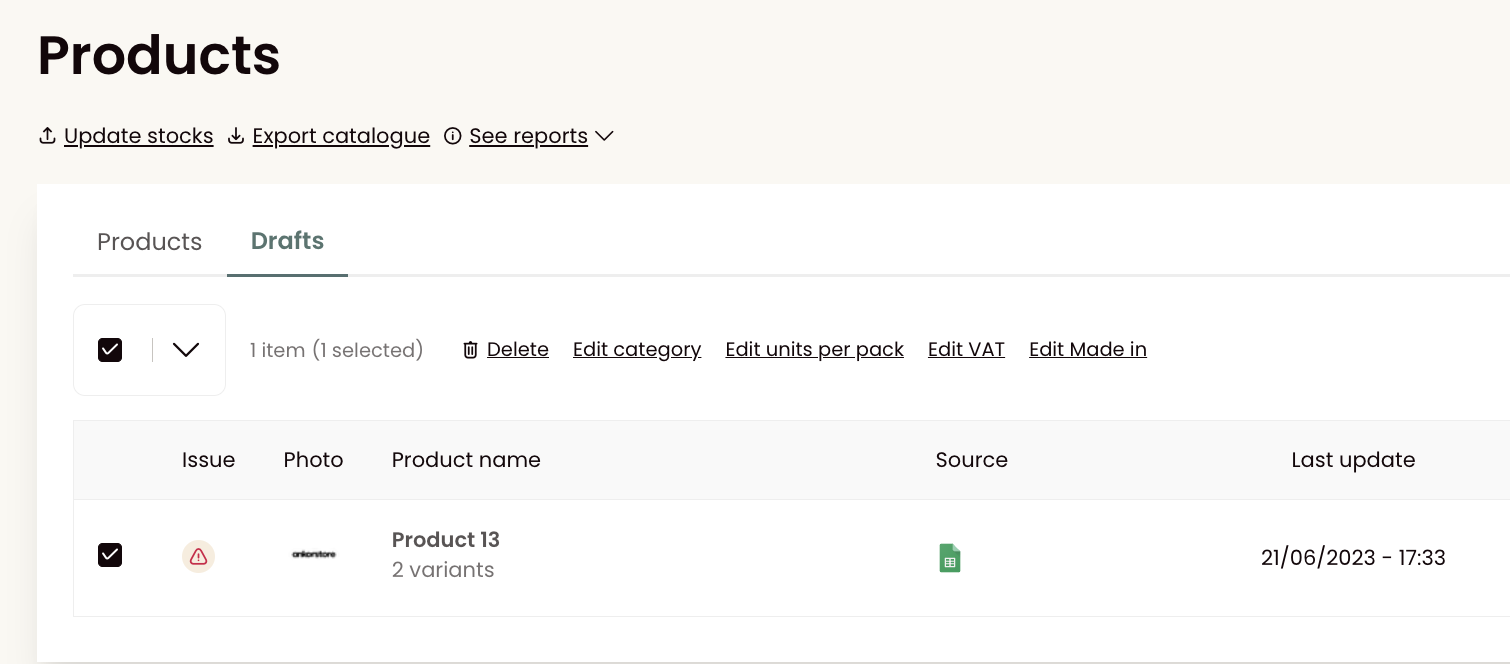
Consejo: Tenga en cuenta que también puede eliminar varios borradores usando esta función.
Si todos los borradores son correctos y listos para ser activados, puede seleccionarlos y activarlos en masa.
Resolver errores en borradores individualmente
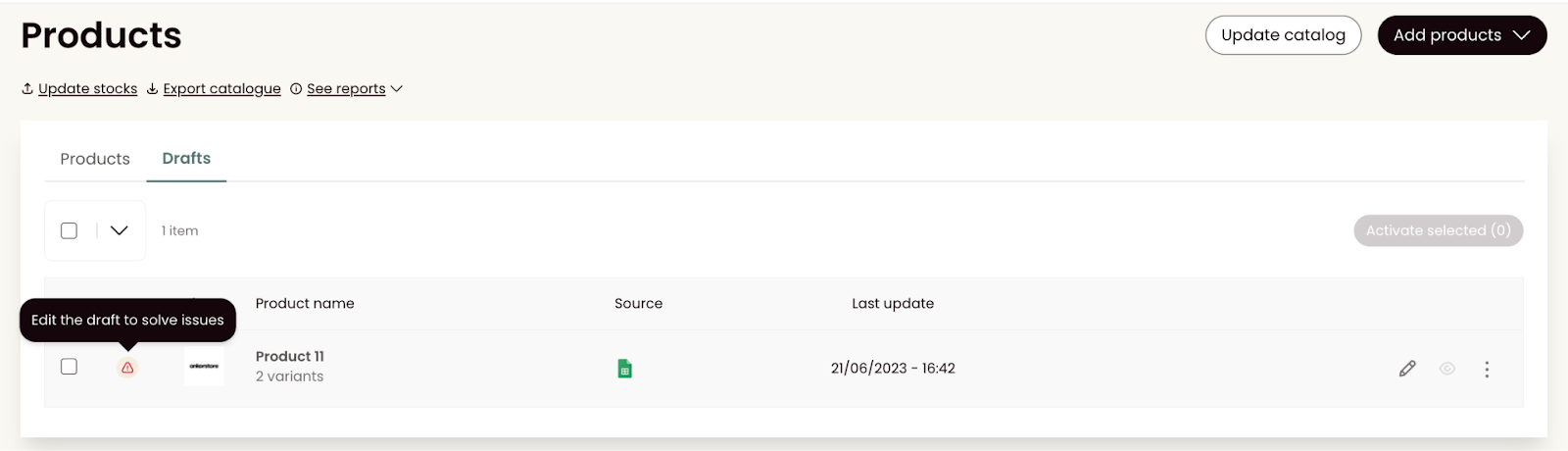
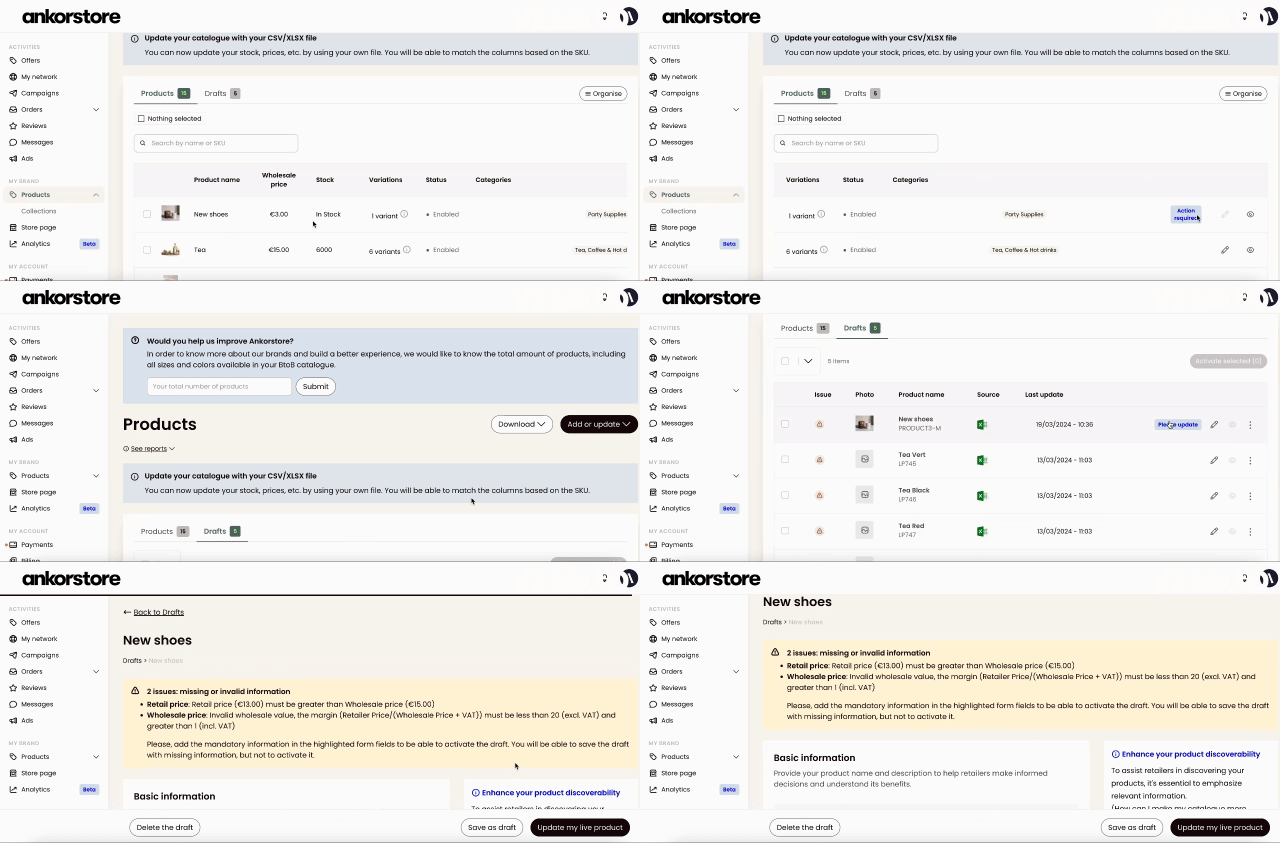
El signo de triángulo rojo indica que necesitas Editar el borrador para resolver problemas. Haz clic en el signo de lápiz a la derecha para acceder al formulario del borrador y revisar los problemas.
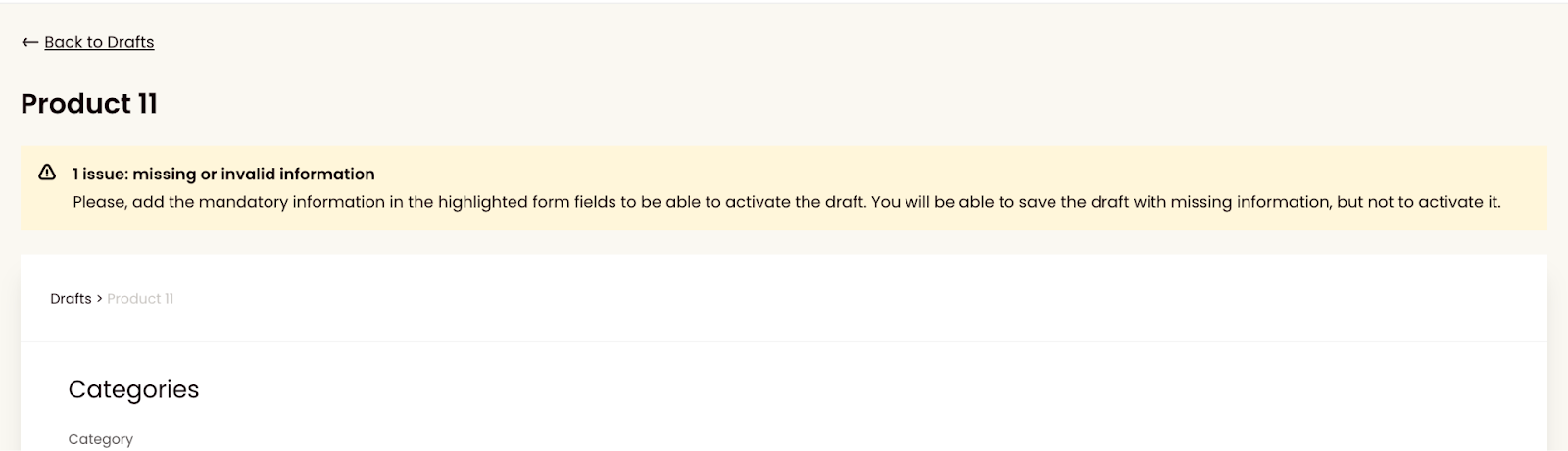
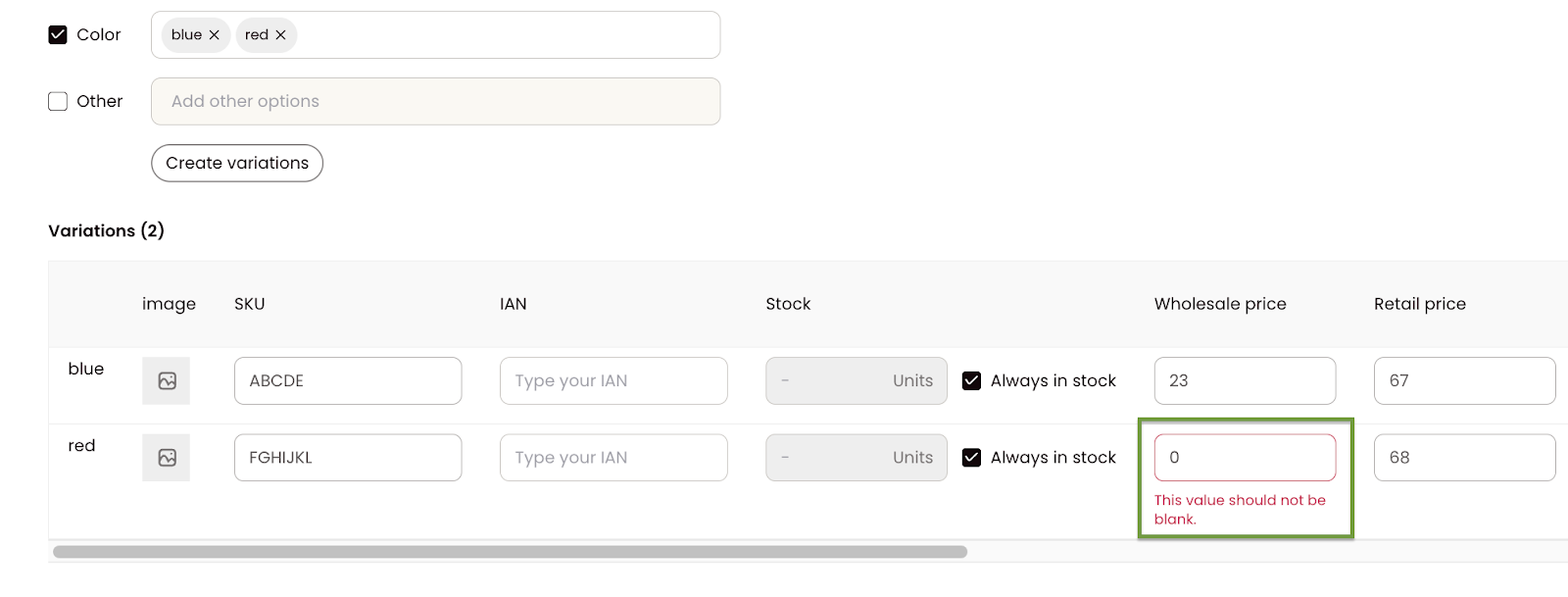
Corrige los campos resaltados en rojo.
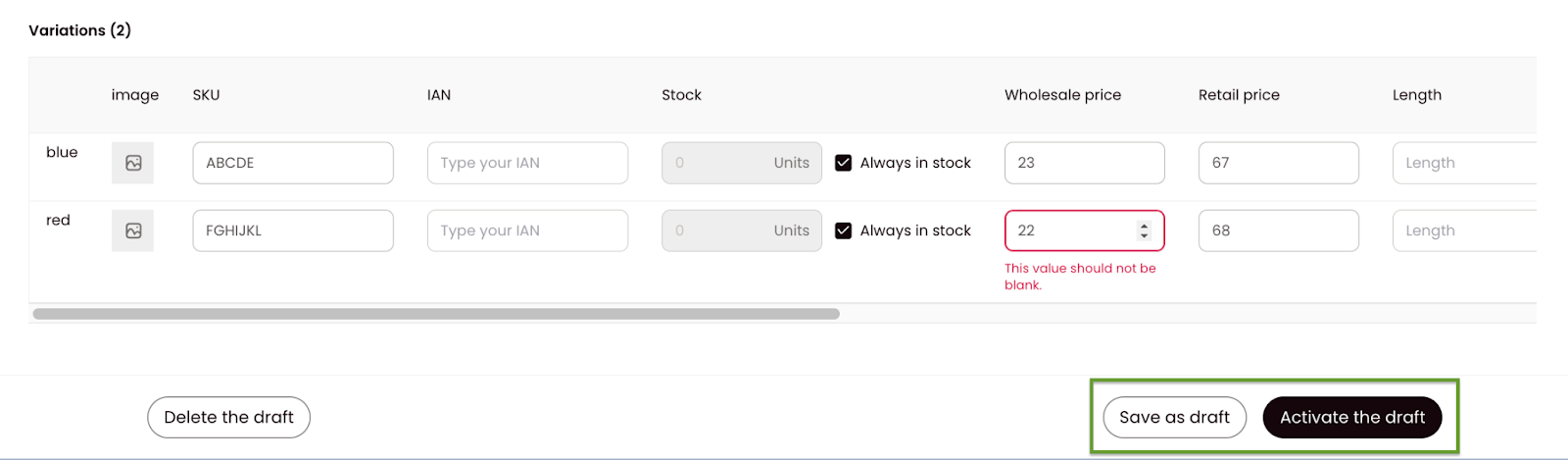
Puedes elegir Guardar como borrador (para volver a la lista de borradores y revisar otros borradores creados) o Activar el borrador directamente (si no quedan errores).
Si eliges Guardar como borrador, luego puedes activar tus borradores seleccionándolos y haciendo clic en Activar seleccionados.
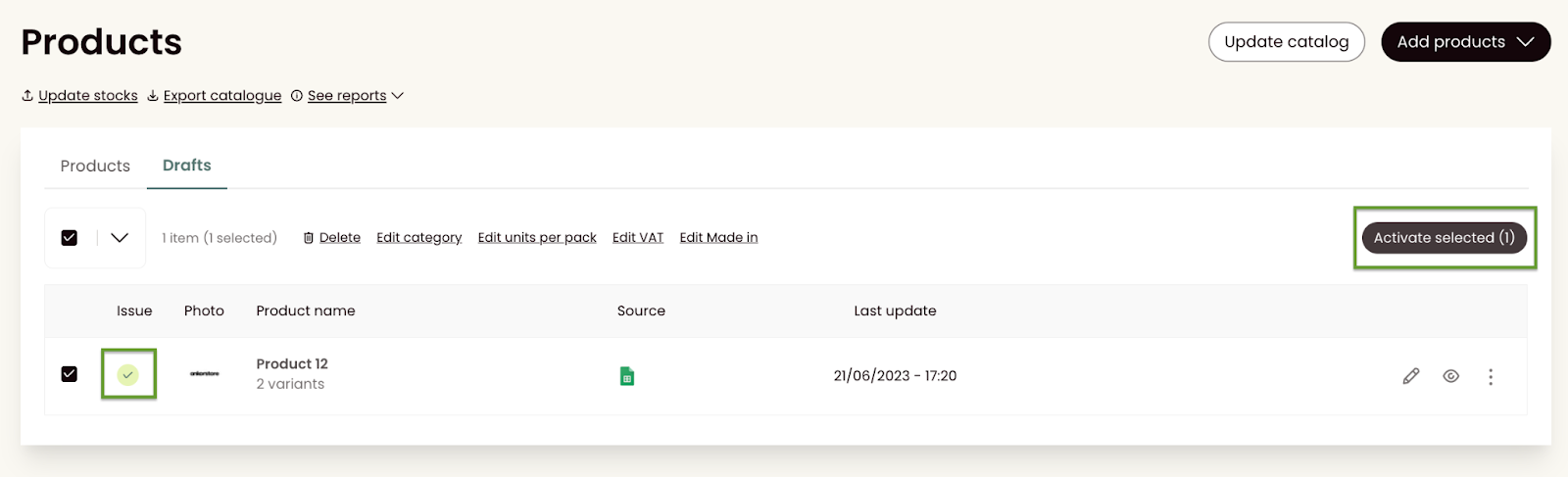
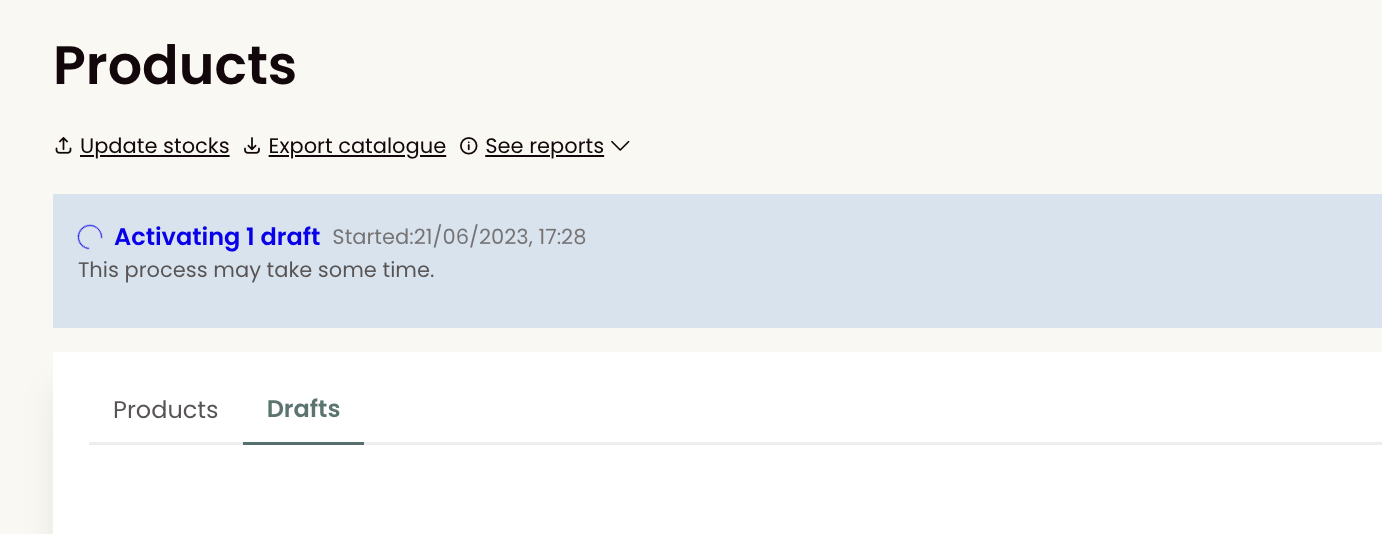
Ten en cuenta que activar borradores puede tomar un momento. Verás una banda azul indicando que la activación está en progreso. Puedes cerrar la ventana, no afectará la activación.
Cómo resolver 'Error al actualizar' en productos
Si importas productos en masa, puedes encontrar algunos productos con la etiqueta “Error al actualizar”. Esto indica que la importación de actualización no cumplió con los requisitos para algunos productos, y la actualización se guarda en la pestaña de borradores. Necesitarás corregir manualmente los errores o subir un archivo CSV/Xl para poder continuar.
Para finalizar la actualización, debes hacer clic en la línea del producto, lo que te llevará a la pestaña “Borradores” exacta. Aquí, puedes actualizar los productos haciendo clic en el icono del lápiz para editar uno por uno o usar la opción de edición masiva. Para más información sobre la edición masiva, consulta el artículo arriba.
¿Cómo solucionar errores al subir un archivo CSV o XLSX?
Ten en cuenta que esta es la opción más recomendada para solucionar muchos errores de productos a la vez.
No es necesario que envíes toda la información sobre tus productos al solucionar errores (no todos los atributos del producto deben estar en el archivo que estás importando). Solo proporciónanos el SKU de los productos y los atributos que necesitas corregir.
Asegúrate de que la primera fila de tu hoja de cálculo contenga los encabezados de columna (ej. “SKU”, “Descripción”, “Existencias”…). Los encabezados no necesitan respetar ningún formato específico, ya que se te pedirá que hagas coincidir tus columnas con nuestros datos en un paso siguiente del proceso.
Haz clic en “Subir un archivo CSV/XLXS” para seleccionar un archivo desde tu ordenador o arrastrar y soltar.
Esto te permitirá verificar el nombre de tu archivo, el número de columnas y los productos. Si necesitas elegir un archivo diferente, haz clic en “Elegir un archivo diferente” o usa la flecha hacia atrás.
Para asegurarte de que el sistema reconozca tu archivo, asegúrate de que los encabezados de tu archivo estén en la primera fila. Una vez que hayas confirmado que todo está como esperas, haz clic en “Coincidir tus datos”.
Selecciona el encabezado de Ankorstore que coincida con el encabezado en tu archivo para cada línea.
CONSEJO: Si falta alguna información en tu archivo, podrás agregarla manualmente o en masa posteriormente.
Para continuar, haz clic en Importar.