Cierra temporalmente tu tienda con el Modo Vacaciones
Last updated: September 7, 2026
Esta función te permite tomar un descanso asegurando que los minoristas estén informados. Tus productos seguirán visibles, pero no recibirás nuevos pedidos.
¿Qué es el Modo Vacaciones?
El Modo Vacaciones es una función que pausa temporalmente los pedidos en Ankorstore. Durante este período, se mostrará un banner en las páginas de productos y marcas para informar a los minoristas de tu ausencia.
Sigues siendo responsable de cumplir con cualquier pedido recibido antes del inicio del Modo Vacaciones.
Esto incluye:
Aceptar los pedidos
Enviar los productos
Gestionar cualquier problema, como artículos dañados o DEVOLUCIONES
¿Cómo activo el Modo Vacaciones?
Para activar el Modo Vacaciones:
Paso 1: Ve a tus Configuraciones y haz clic en “Configuración de la tienda”
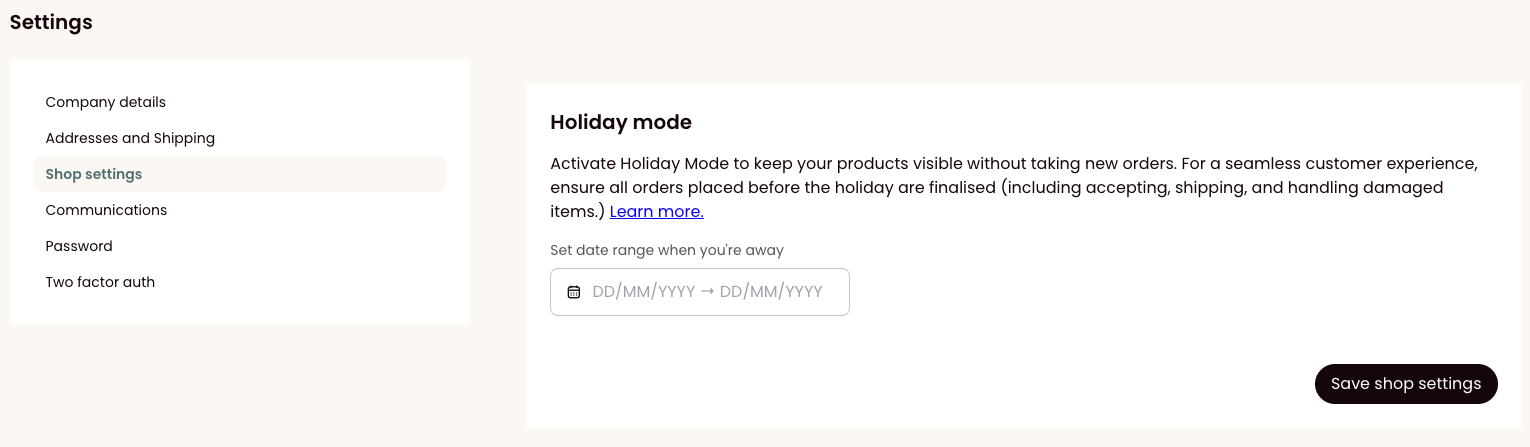
Paso 2: Establece la fecha de inicio (Desde) y la fecha de fin (Hasta) de tus vacaciones.
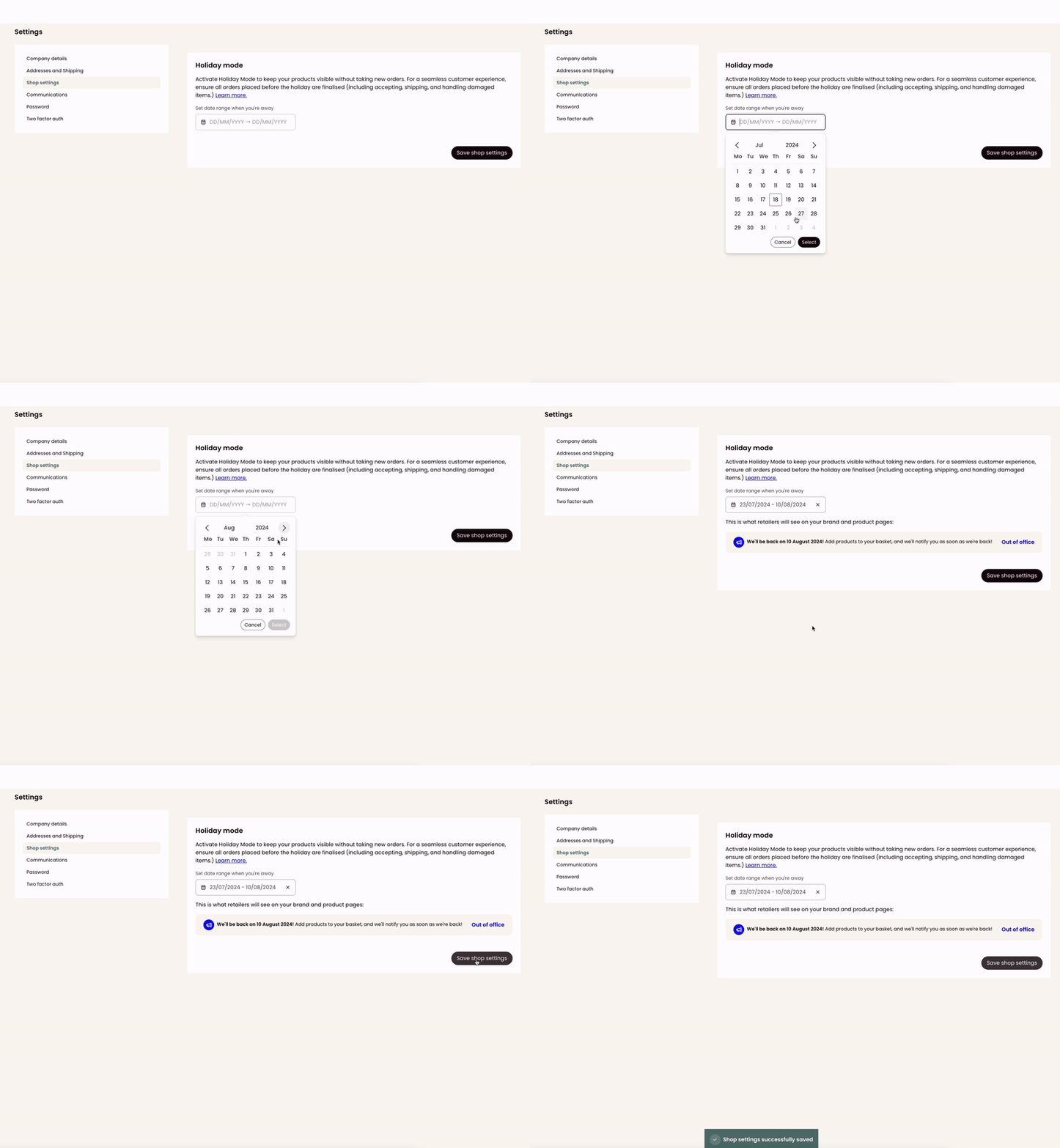
Paso 3: Haz clic en “Guardar configuración de la tienda.”
Paso 4: Aparecerá un mensaje en la parte inferior de tu página para confirmar que tu modo de vacaciones está activado.
¿Qué información se mostrará a los minoristas durante el modo de vacaciones?
Se mostrará un banner en tus páginas de productos y marca. Informará a los minoristas de tu ausencia y la fecha en que regresarás.

¿Qué pasa con mis productos y pedidos durante el modo de vacaciones?
Tus productos seguirán siendo visibles, pero un banner indicará que estás de vacaciones. Los minoristas pueden agregar tus productos a su carrito, pero no podrán realizar el pedido hasta que terminen tus vacaciones. Los minoristas recibirán una notificación una vez que regreses.
¿Puedo modificar o cancelar el Modo Vacaciones una vez que está configurado?
Sí, puedes modificar o cancelar el Modo Vacaciones en cualquier momento a través de tus configuraciones. Cualquier cambio se reflejará inmediatamente en tu producto y páginas de marca.
Para cancelar el Modo Vacaciones:
Paso 1: Navega a la configuración del Modo Vacaciones
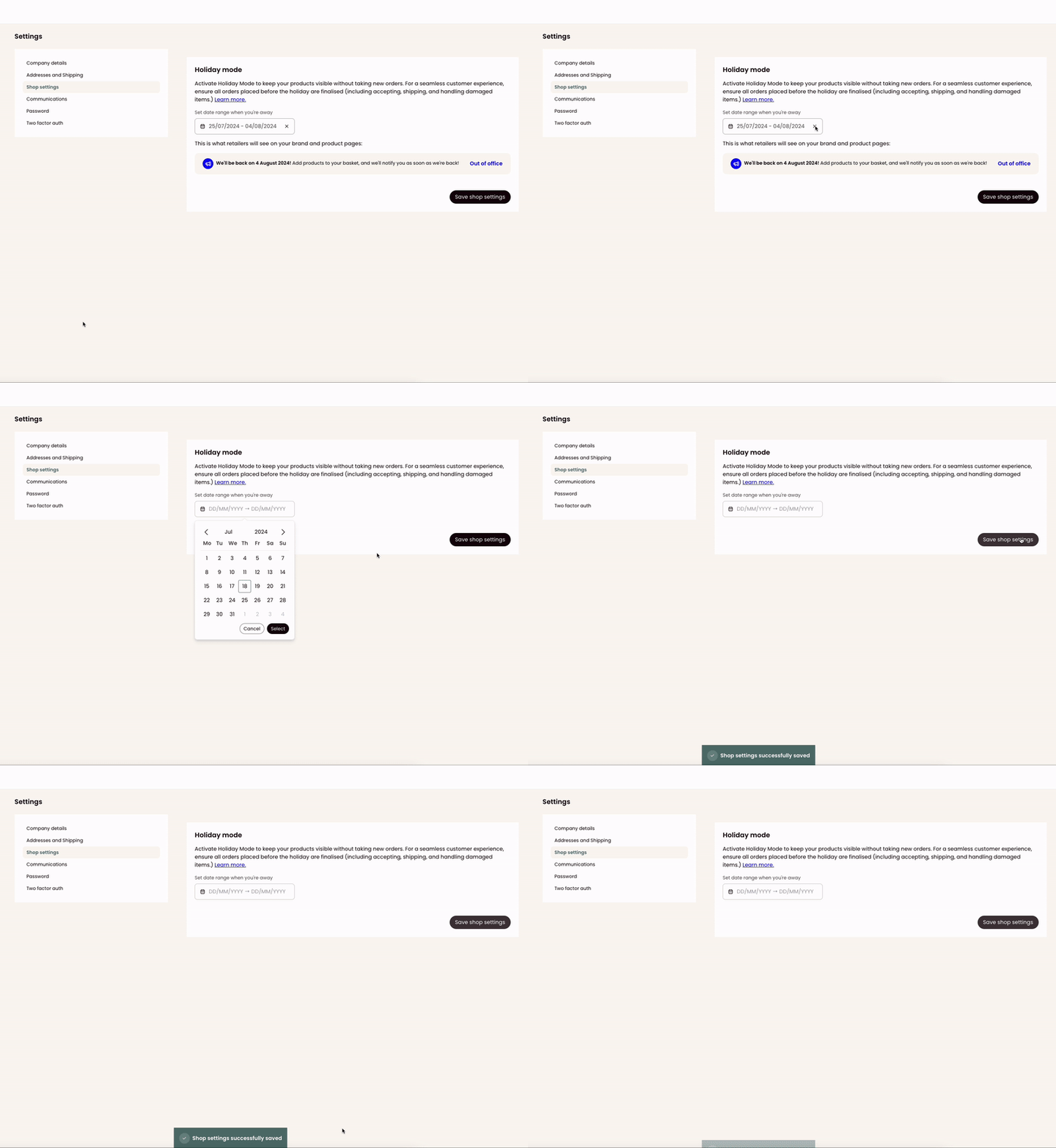
Paso 3: Aparecerá un mensaje en la parte inferior de tu página para confirmar que tu modo vacaciones está desactivado.
¿El Modo Vacaciones se desactivará automáticamente en la fecha de finalización establecida?
Sí, el Modo Vacaciones se desactivará automáticamente en la fecha de finalización que hayas establecido. La pancarta será eliminada y tus operaciones se reanudarán con normalidad.