Gestión de existencias
Last updated: September 18, 2026
Puedes actualizar las existencias de tus productos directamente en tu espacio personal - pestaña Productos.

¿Por qué es importante actualizar regularmente sus existencias?
Para aumentar sus ventas - no quieres perder ventas debido a niveles de existencias desactualizados.
Para mejorar la experiencia general de sus clientes - a los minoristas no les gusta comprar en una tienda donde la mitad de los productos están agotados.
Para construir la imagen de su marca - mantener sus niveles de existencias actualizados ayuda a construir la reputación de su empresa.
Para ahorrar tiempo - cuando agregas tus existencias actuales en Ankorstore, puedes ver fácilmente qué artículos están bajos.
¿Cómo actualizar mis existencias en Ankorstore?
Individualmente en el formulario del producto - uno por uno
Descarga tus existencias actuales (CSV)
Descarga la plantilla de Ankorstore (XLSX) o con tu archivo XLSX - recomendado
Automáticamente con una API - Shopify
Cálculo de existencias y sus indicadores
Actualizar las existencias desde el formulario de producto, una por una
Primero, abre el formulario de producto haciendo clic en el signo de lápiz:
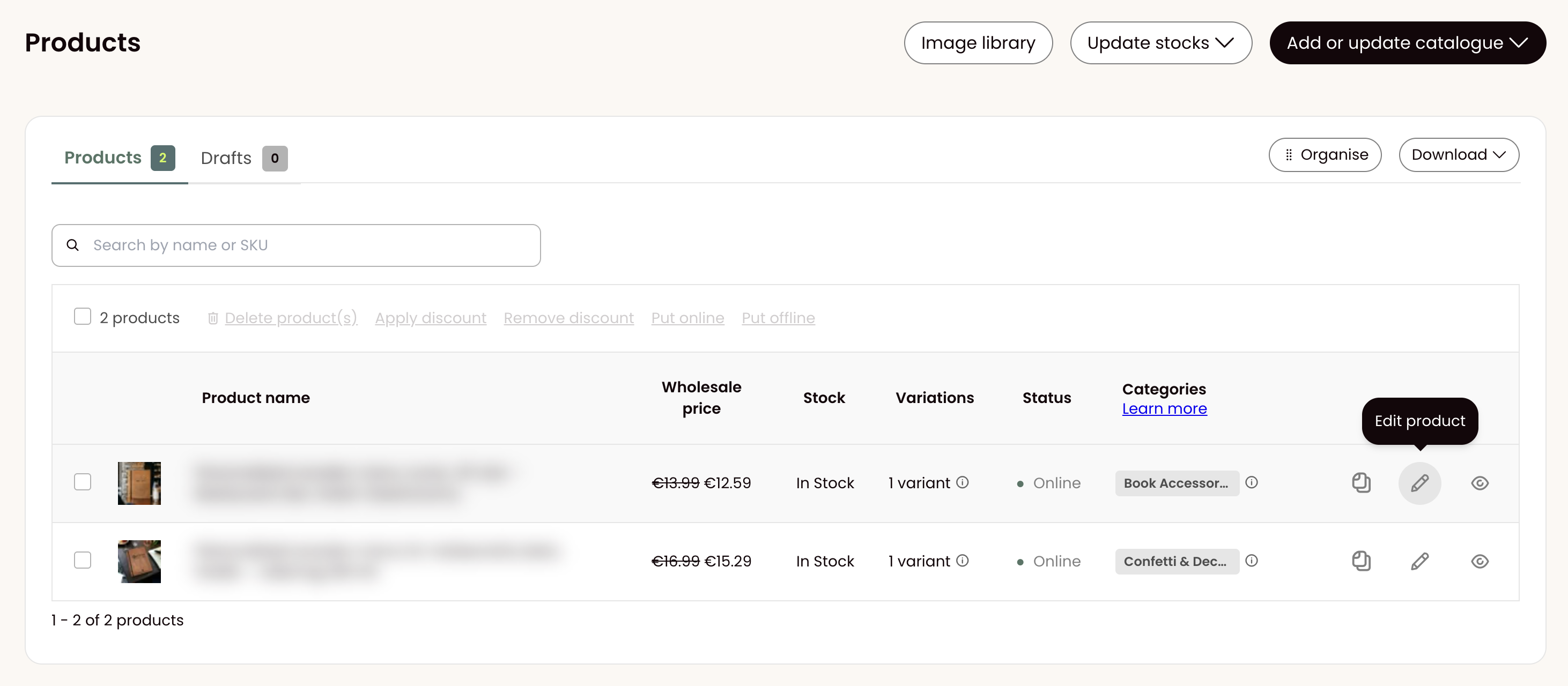
En segundo lugar, desplázate hacia abajo hasta la Variantes de producto sección:
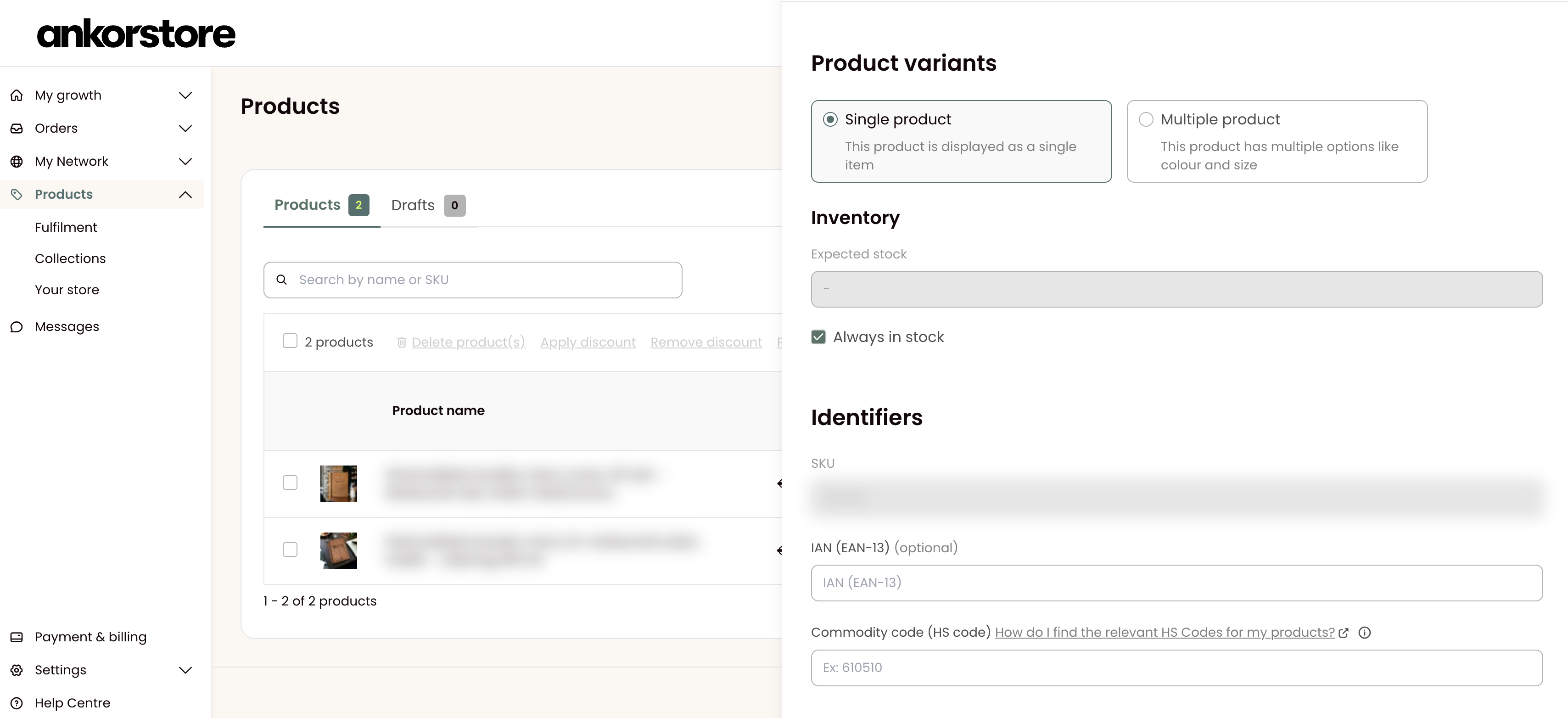
Si su artículo es un producto único (su producto no tiene variaciones) inserte la cantidad de existencias en el Inventario campo en el Identificadores sección.
Alternativamente, también puede seleccionar que su producto es Siempre en existencias.
Si su artículo es un producto múltiple, inserte la cantidad de existencias en el Existencias campo en la sección Variaciones.
Alternativamente, también puede seleccionar que la variación de su producto está Siempre en existencias.
Descargar las existencias actuales (CSV)
Puedes elegir descargar el archivo "Descargar existencias - CSV", pero es opcional. Simplemente proporciónanos un archivo CSV o XLSX con el SKU y el nombre de los productos y las existencias a actualizar, y nos encargaremos del resto por ti.
Si eliges descargar existencias, recibirás un archivo que contiene una lista de tus SKUs actuales (columna A) y sus niveles de existencias actuales (columna B). Abre el archivo y ajusta las cantidades de existencias en la columna B dedicada.
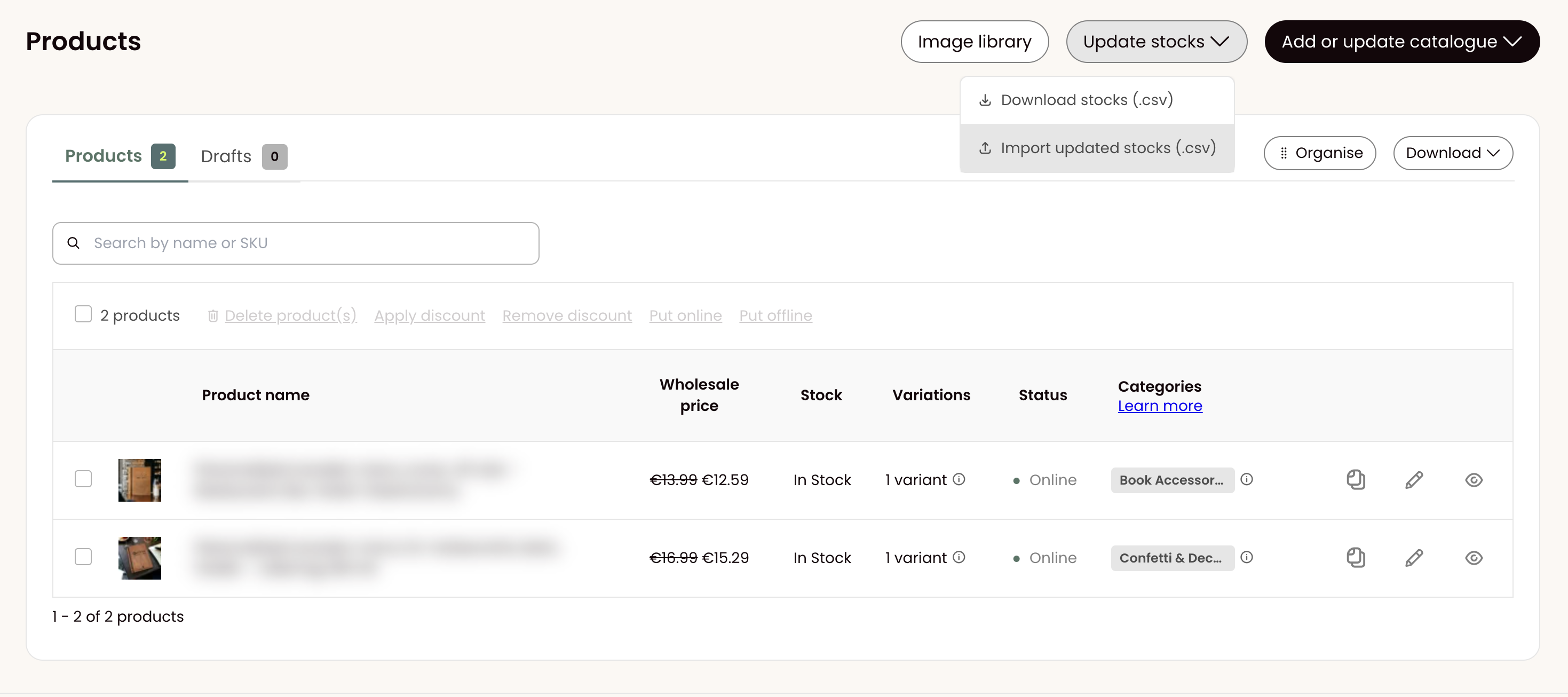
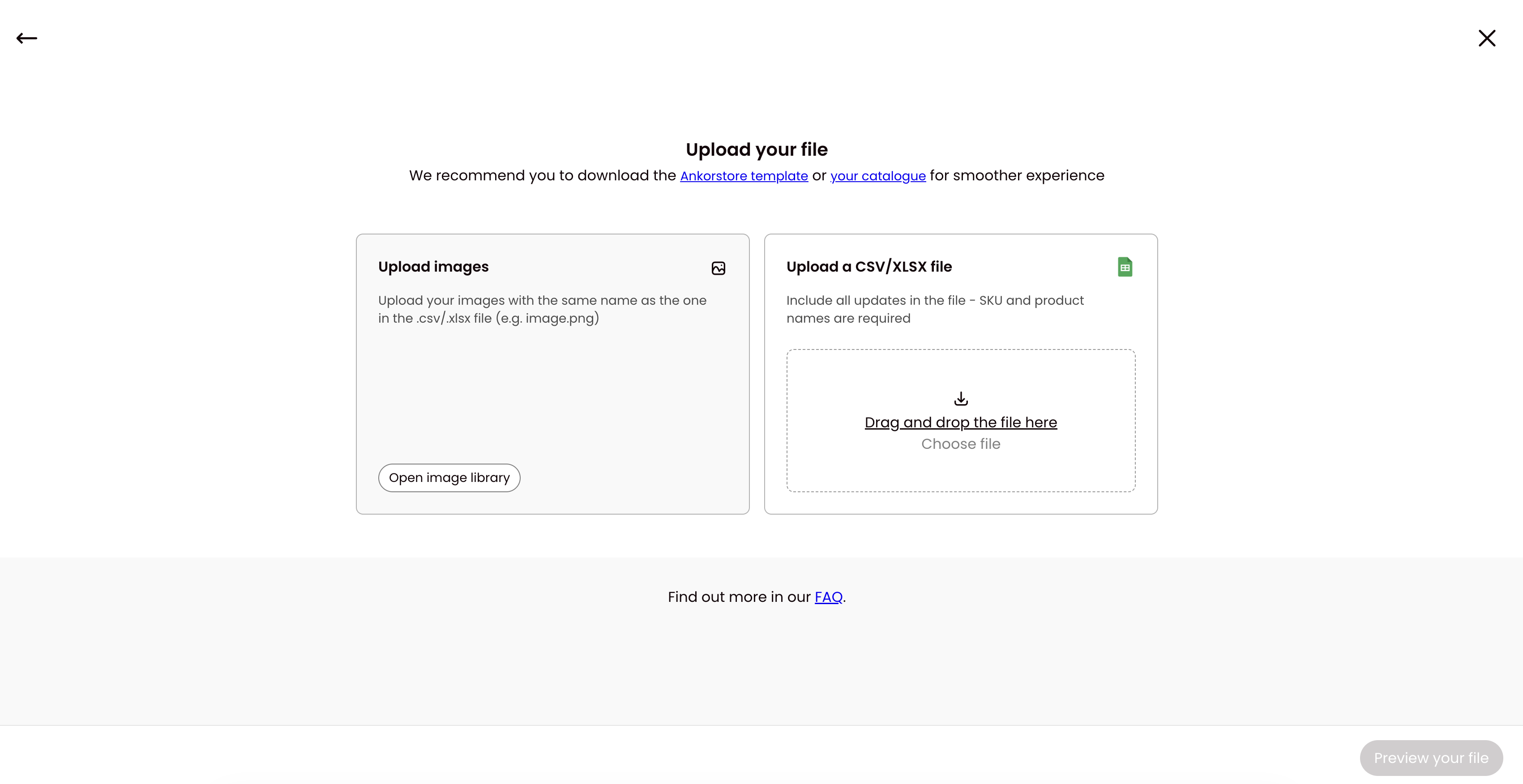
Una vez hecho, guarda el archivo nuevamente como un CSV o XLSX y vuelve a subirlo en la sección "Subir con un archivo CSV".
Descargar la plantilla de Ankorstore (XLSX) o con su archivo XLSX - recomendado
Ten en cuenta que esta es la opción más recomendada para actualizar una gran cantidad de productos de una sola vez.
Paso 1: Puedes elegir "Download your products - xlsx" o "Download the empty model .xlsx.", pero es opcional. Simplemente proporciónanos un archivo XLSX con el SKU y el nombre de los productos y las existencias a actualizar, y nos encargaremos del resto por ti.
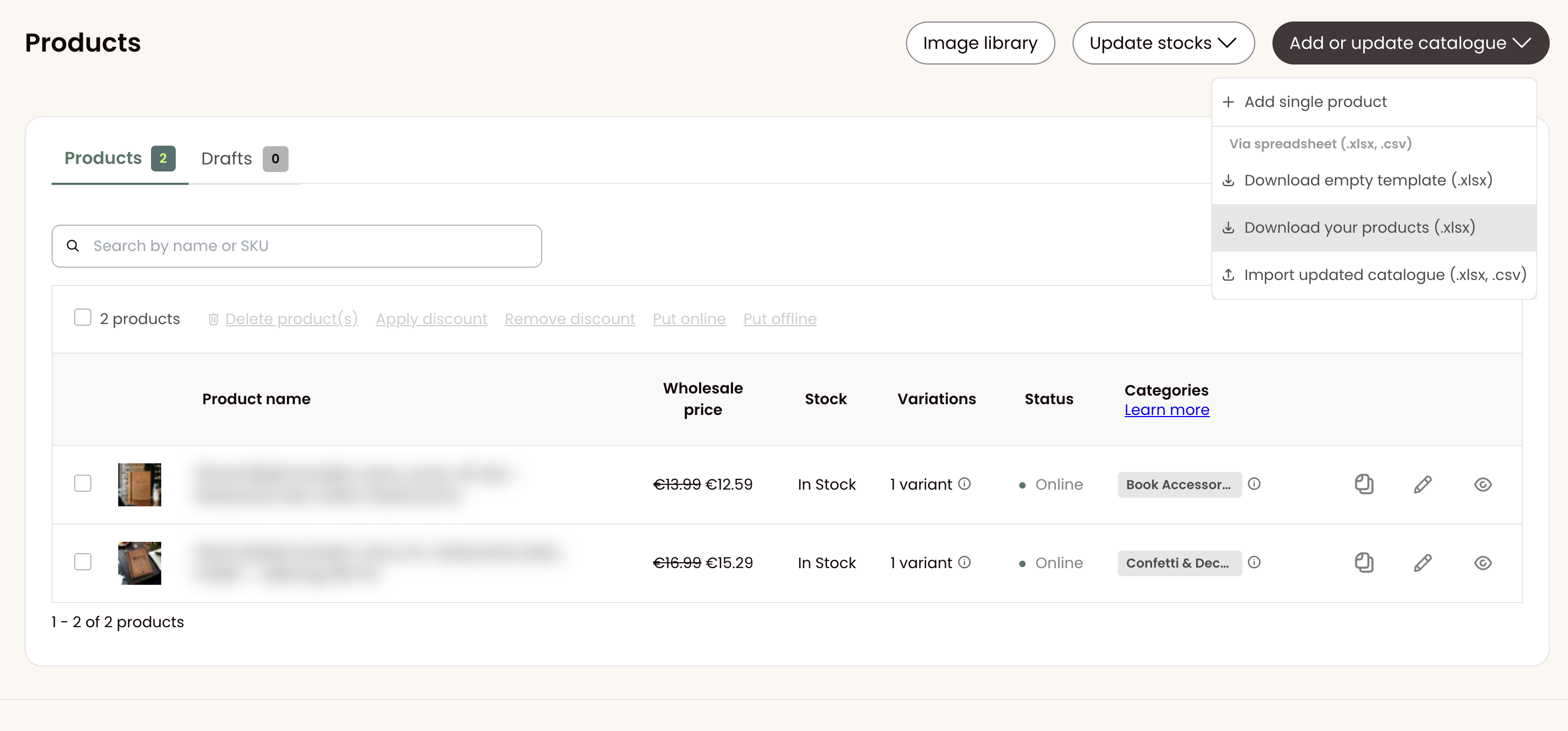
Paso 2: Haz clic en "Import updated catalog", luego en "Choose a file" para seleccionar un archivo de tu computadora o arrastrar y soltar.
No tienes que enviar toda la información sobre tus productos al actualizar las existencias de tu catálogo. Productos sin variaciones: Proporciona el SKU de los productos y los atributos que deseas actualizar. Productos con variaciones: Proporciona el SKU, el nombre de los productos y los atributos que deseas actualizar.
Simplemente asegúrate de que la primera fila de tu hoja de cálculo contenga los encabezados de columna (p. ej. "SKU", "Descripción", "Existencias"...). Los encabezados no necesitan seguir un formato específico, ya que se te pedirá que asignes tus columnas a nuestros datos en un paso posterior del proceso.
Paso 3: Previsualiza tu archivo
Esto le permite verificar el nombre de su archivo, el número de columnas y los productos. Si necesita elegir un archivo diferente, haga clic en "Elija un archivo diferente" o use la flecha de retroceso.
Para asegurarse de que el sistema reconozca su archivo, asegúrese de que los encabezados de su archivo estén en la primera línea. Una vez que haya confirmado que todo está como se espera, puede continuar haciendo clic en "Coincidir sus datos".
Paso 4: Coincidir sus datos
Si está utilizando una plantilla de Ankorstore para actualizar sus existencias, la información del archivo se asignará automáticamente.
Si está usando su archivo, seleccione el encabezado de Ankorstore que corresponde al encabezado de su archivo para cada línea.
CONSEJO: Si falta alguna información en su archivo, podrá añadirla manualmente o en bloque más tarde.
Para continuar, haga clic Importar.
Tenga en cuenta que la actualización puede tardar un tiempo. No cierre la ventana durante el proceso.
Si no se producen errores durante la actualización, las cantidades de existencias se actualizarán correctamente.
Consejos: ¿Qué hacer cuando recibe el siguiente mensaje de error?
El archivo no contiene ningún registro válido - el archivo que está intentando cargar no está en el formato CSV correcto. Por favor, intente guardarlo como CSV* y volver a cargarlo.
*Por favor, asegúrese de elegir la coma como separador (no un punto y coma)
Actualizar mis existencias con una API
Ofrecemos una opción para sincronizar los niveles de tus existencias usando API de Ankorstore y integración de Shopify.
Para obtener más información, consulte los siguientes artículos: 📄 Cómo funciona "Ankorstore: Sell Wholesale" en Shopify
Compartir un archivo de existencias mediante una URL (S)FTP o HTTP(S)
Esta solución se aplica cuando puedes proporcionarnos una URL que nos permita ver y descargar tus Existencias. En términos concretos, se trata de un protocolo de transferencia, como (S)FTP o HTTP(S).
Esto implica proporcionarnos un enlace URL que nos permita descargar un archivo CSV. Aquí hay un ejemplo (ten cuidado, al hacer clic se descargará un archivo CSV) :
Varios sistemas te permiten crear este enlace fácilmente. Aquí tienes algunos ejemplos:
Si tienes un enlace para compartir con nosotros o tienes preguntas sobre cómo generar este enlace, contáctanos en stock@ankorstore.com.
Con este enlace, estableceremos manualmente una correspondencia entre sus campos y los de Ankorstore. Una vez completado este paso, sus existencias se actualizarán automáticamente en nuestro sistema a diario o semanalmente (según prefiera).
Oxatis
Magento
CCVShop
Channable
Sage
Compartir un archivo de existencias mediante otra URL
Esta solución se puede utilizar si tu archivo de existencias está almacenado en un ordenador y se utiliza un único archivo.
¡Atención! Esto no es lo mismo que compartir tu catálogo con Google Sheets.
Estos son los pasos que debes seguir:
Coloca tu archivo de existencias en un espacio compartible: en Google Drive, DropBox o cualquier solución que nos permita compartir un enlace
Comparte el archivo con la dirección de correo electrónico: stock@ankorstore.com
Envía una notificación: Después de compartir el archivo con la dirección de correo electrónico anterior, escribe a la dirección de correo electrónico stock@ankorstore.com. A continuación, asignaremos la configuración necesaria a tu archivo de existencias para realizar actualizaciones automáticas periódicas.
Al seguir estos pasos, garantizarás una actualización precisa y periódica de tus existencias, lo que asegurará una mayor satisfacción de los clientes y una mayor eficiencia operativa. Si tienes alguna pregunta, no dudes en contactarnos en stock@ankorstore.com.
¿Cómo funciona el cálculo de existencias y qué significan los indicadores?
Las cantidades de Existencias se ajustarán dinámicamente a medida que los minoristas realicen pedidos. La cantidad de Existencias deducida se ajustará cuando el pedido se realiza (aún no confirmado o enviado por la marca) y cuando el pedido se confirma o se cancela.
Puedes consultar las cantidades de tus existencias directamente en tu back office - pestaña Productos.
Los indicadores de Existencias se definen como sigue:
Reservado: cuando un minorista realiza un pedido y hasta que la marca envía el pedido, todos los artículos aparecen como reservados y marcados en púrpura
Solo quedan X: una vez que la cantidad de existencias de un producto llega a 5 o menos, las existencias disponibles se muestran en naranja
Sin existencias: cuando la cantidad de existencias de un producto llega a 0, se muestra en rojo y se marca como "sin existencias"