¿Cómo instalar y usar la integración de Sellsy?
Last updated: September 7, 2026
¿Cómo instalo la integración de Sellsy?
Inicia sesión en tu cuenta de Ankorstore y navega a la "Integraciones" pestaña. Luego, haz clic en "Plug & Play" y desplázate hacia abajo hasta la subsección de Sellsy.
Haz clic en "Conectar ahora." Serás redirigido para comenzar el proceso de incorporación y te guiarán en cada paso. Para aprender más sobre los diferentes campos y cómo completarlos, pasa el cursor sobre el signo de interrogación junto a cada campo.
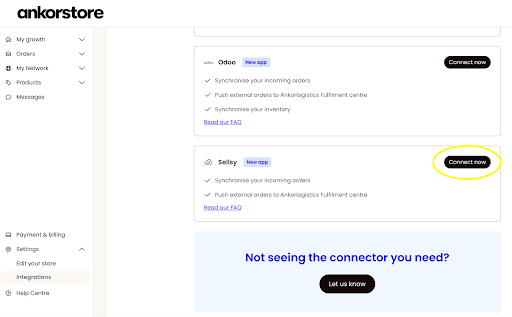
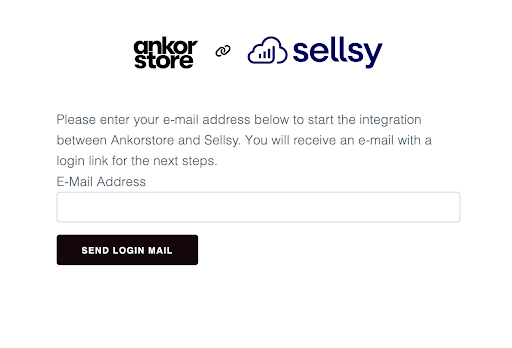
Sigue los pasos a continuación para completar la incorporación:
Página 1: Inicia sesión en el portal de incorporación usando inicio de sesión único (SSO) con tu dirección de correo electrónico. (Esto no tiene que ser la dirección de correo electrónico que usas para Ankorstore, pero es esencial recordar qué dirección de correo electrónico usaste para futuras ediciones de tus configuraciones.)
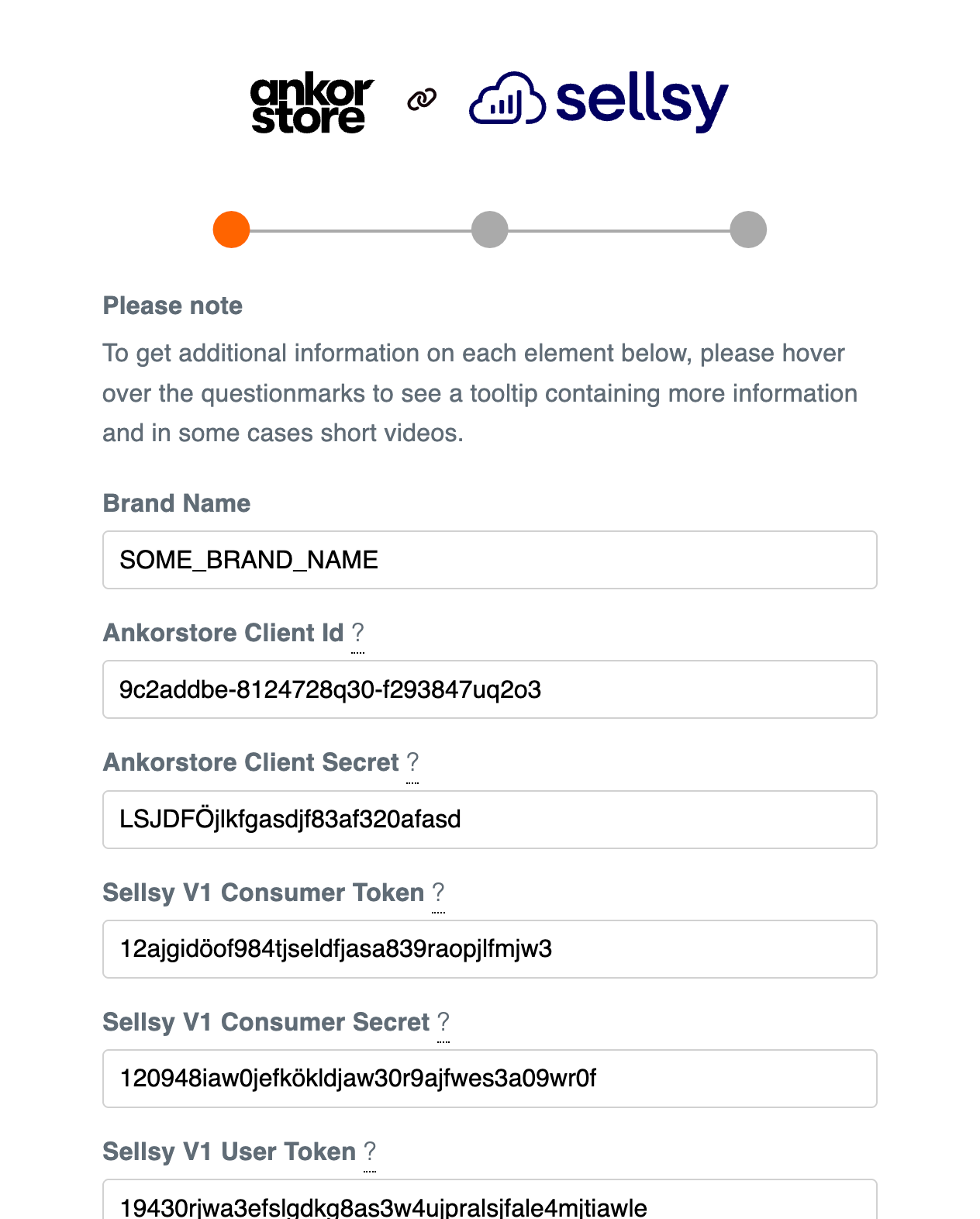
Página 2: Obtener claves API para Sellsy y Ankorstore. Necesitarás proporcionar dos conjuntos de claves/credenciales de Sellsy. Los videos sobre cómo obtener estas claves están disponibles en el portal de incorporación. (También puedes acceder a ellos aquí: Sellsy v1, Sellsy v2, Ankorstore)
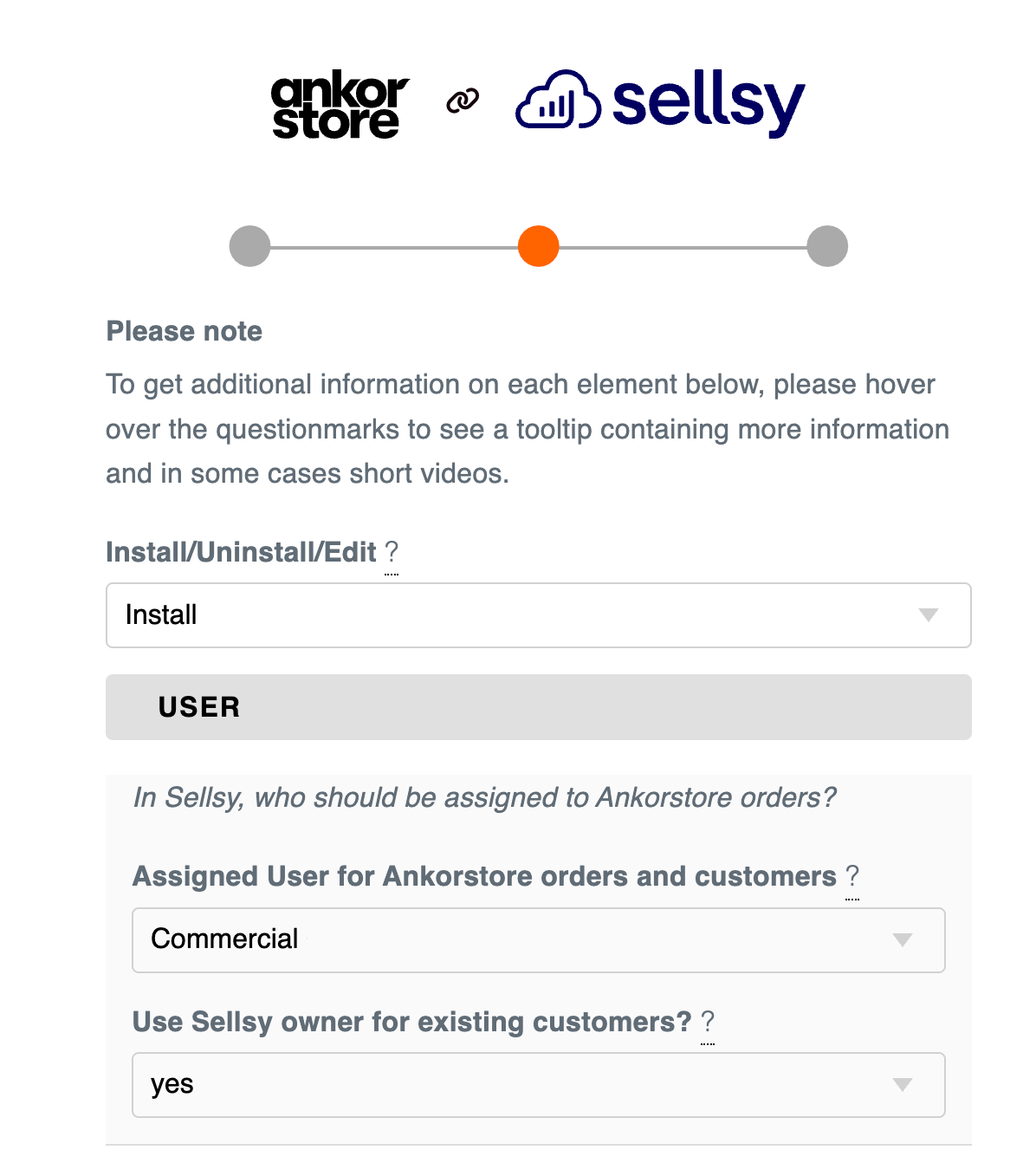
Página 3.1 : Configurar la cuenta de usuario de Sellsy
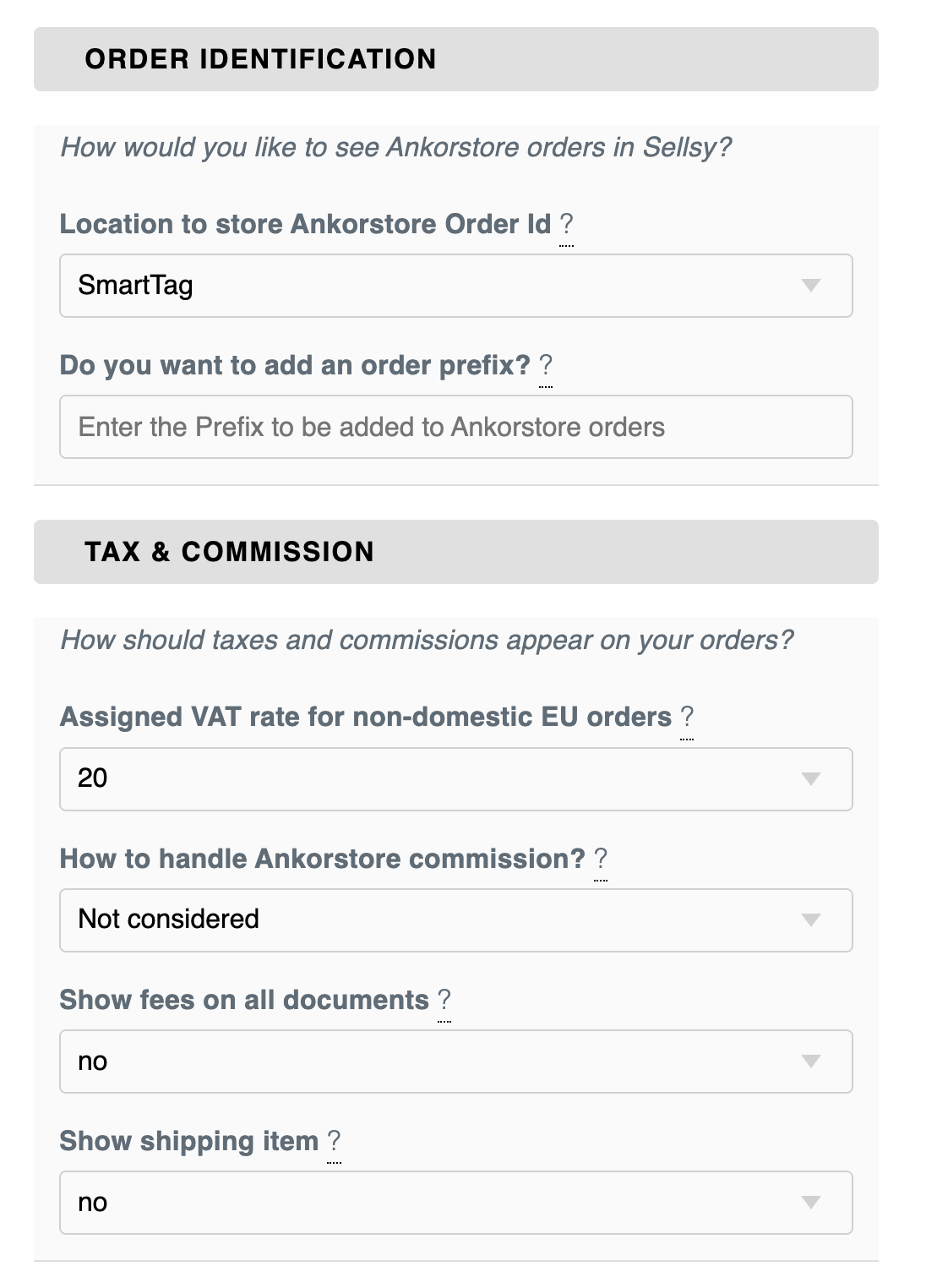
Página 3.2 : Pedidos de Ankorstore a Sellsy Identificación, impuestos y Comisión
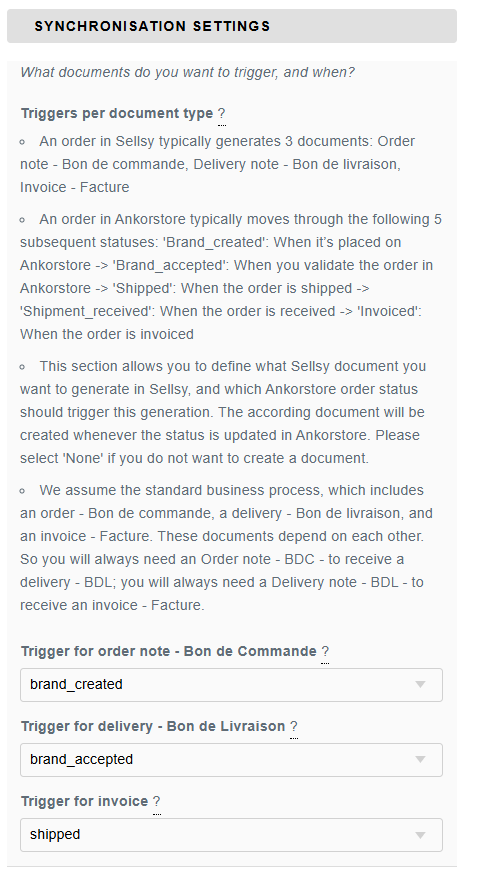
Página 3.3 : Configuración de Sincronización
Página 3.4 : Centro de Cumplimiento de Ankorstorlogistics
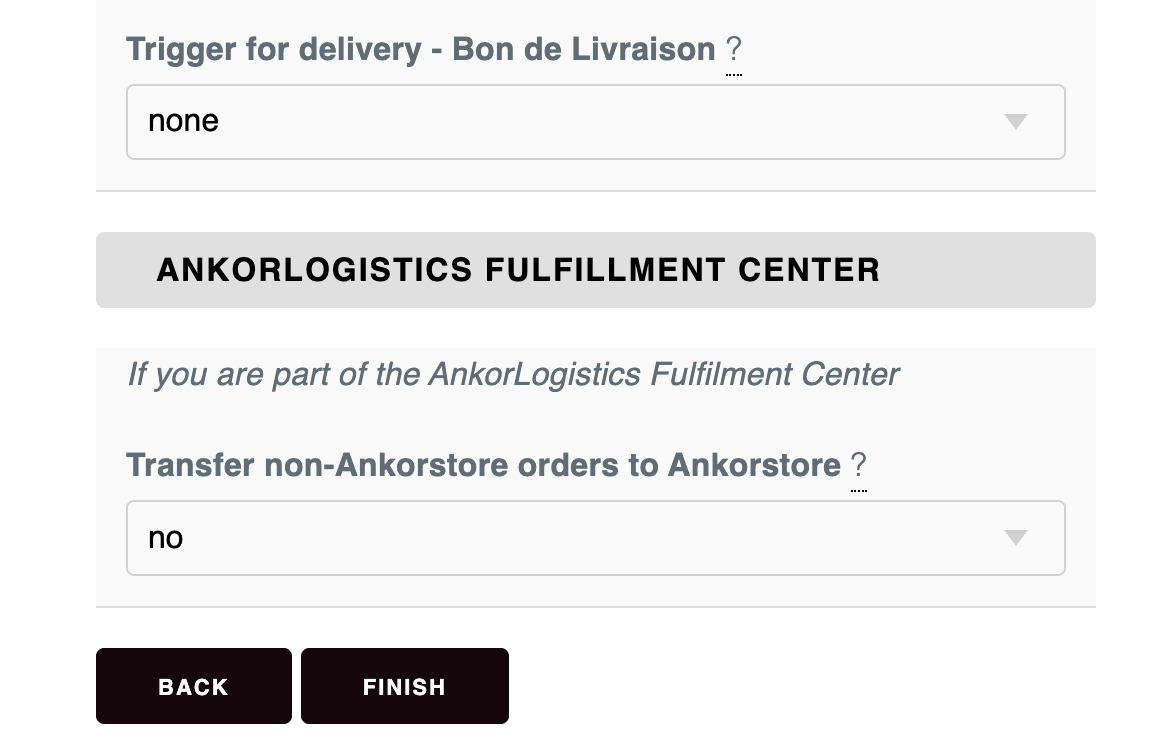
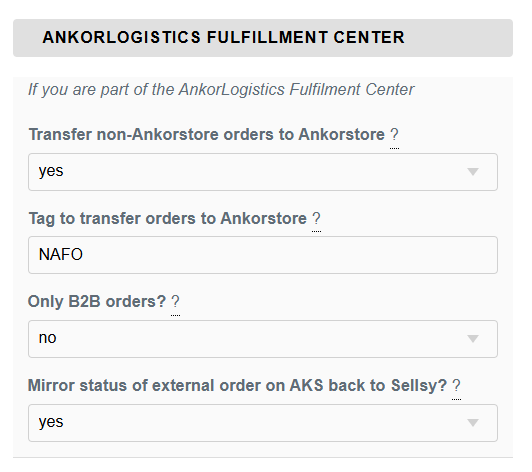
Para el centro de cumplimiento de AnkorstoreLogistics, si seleccionas “Sí” necesitas establecer la etiqueta para enviar los pedidos desde Sellsy al centro de cumplimiento de Ankorstore para su entrega.
Después de completar los pasos 1, 2 y 3, tu integración estará activa con la configuración seleccionada.
¿Cómo puedo hacer cambios en la configuración?
Primero, es importante recordar la dirección de correo electrónico utilizada para iniciar sesión. Puedes acceder y cambiar fácilmente tu configuración a través del portal de incorporación usando la misma dirección de correo electrónico.
¿Qué capacidades soporta la integración?
La integración de Ankorstore y Sellsy soporta la sincronización de pedidos:
Los pedidos de Ankorstore se reflejan automáticamente en Sellsy
Si los Clientes de Ankorstore no están ya en Sellsy, se crean automáticamente en función de su correo electrónico.
Los documentos transaccionales (como notas de entrega y facturas) se crean en Sellsy según las actualizaciones del estado del pedido en Ankorstore.
Los pedidos en Sellsy que no provienen de Ankorstore pueden ser dirigidos al Centro de Cumplimiento de Ankorlogistics.
¿Puedo actualizar automáticamente los niveles de existencias en Ankorstore?
No, no existe una integración que soporte la sincronización de existencias entre Sellsy y Ankorstore. Si quieres saber más sobre cómo actualizar tu stock, haz clic aquí:
¿Cómo funciona la integración con Sellsy?
Es importante asegurarse de que los SKUs utilizados en Ankorstore y Sellsy coincidan exactamente. Si hay una discrepancia, el conector no reconocerá el producto y los pedidos no se reflejarán automáticamente en Sellsy. (En tales casos, será necesario transferir manualmente el pedido). El SKU en Ankorstore debe coincidir exactamente con un SKU de un producto en Sellsy (Referencia del Producto) o con un SKU de variante/declinación (Referencia de Variante). Si no se puede encontrar una variante coincidente, recibirás un correo electrónico de error.
Al transferir pedidos de Ankorstore a Sellsy, los clientes existentes en Sellsy son reconocidos por sus direcciones de correo electrónico. Esto minimiza los problemas de formato y reduce el riesgo de desajustes en las bases de clientes. Por lo tanto, es crucial mantener direcciones de correo electrónico precisas para todos los clientes en Sellsy. Se creará una nueva entrada de cliente si no se puede encontrar una dirección de correo electrónico del cliente. Si varios clientes en Sellsy tienen la misma dirección de correo electrónico, se usará la primera coincidencia.
Para generar una nota de pedido (‘BO’), las marcas generalmente seleccionan el desencadenante ‘brand_created’ o ‘brand_accepted’)
Esto depende de la configuración que eligió durante su incorporación. Puede especificar qué documento debe ser activado por cada evento de Ankorstore. Generalmente, en Sellsy, la creación del pedido puede ser activada por dos eventos relevantes de Ankorstore:
Cuando se realiza el pedido en Ankorstore (el estado del pedido es “ankor_confirmed”)
Después de validar el pedido en Ankorstore (el estado es “brand_confirmed”)
Para esta interfaz asumimos un proceso estándar, que incluye un pedido (“Bon de commande”, o BDC), una entrega (“Bon de livraison”, o BDL) y una factura (“Facture”). Estos documentos dependen unos de otros. Por lo tanto, siempre necesitará
Pedido (BDC) para recibir una entrega (BDL)
Entrega (BDL) para recibir una factura (“Facture”).
Puede optar por no activar una factura; sin embargo, si desea activar una factura, primero debe activarse un pedido, seguido de una entrega.
Para generar una nota de entrega (“Bon de livraison”), las marcas generalmente seleccionan el disparador ‘enviado’. Si no desea que se cree automáticamente una nota de entrega (“Bon de livraison”), debe seleccionar el disparador ‘ninguno’.
Para generar una factura (“Facture”), las marcas generalmente seleccionan el disparador ‘enviado’ (o a veces ‘pedido_recibido’). Si no desea que se cree automáticamente una factura (“Facture”), debe seleccionar el disparador ‘ninguno’.
Los pedidos se transfieren a Ankorstore:
Desde una entrega (BDL) en Sellsy, para la cual debe existir un pedido (BDC).
Cuando se añade una etiqueta inteligente relevante a ella
Cuando se añade una etiqueta específica a una entrega (BDL) en Sellsy, los pedidos se envían a Ankorstore. Por lo tanto, para que la transferencia de Sellsy a Ankorstore funcione correctamente, la entrega debe estar asociada a un pedido (BDC).
Tu configuración determina la etiqueta relevante. Para transferir una entrega (BDL) a Ankorstore, basta con añadir la etiqueta designada exactamente como la definiste en la configuración, y luego guardar la entrega (BDL).
Para que este proceso funcione correctamente:
debes ser un cliente del Centro de Cumplimiento de Ankorstore
Los SKUs en Ankorstore deben coincidir exactamente con el SKU de los artículos en el BDL
El inventario en Ankorstore debe ser mayor o igual a la cantidad que intentas enviar
La cantidad del pedido en BDL debe ser compatible con la cantidad mínima de pedido / tamaño de caja establecido en Ankorstore