Problemas de inicio de sesión
Last updated: September 22, 2026
Este artículo proporciona información sobre cómo iniciar sesión, cambiar tu dirección de correo electrónico, restablecer tu contraseña y todo lo que necesitas saber sobre la Autenticación de Dos Factores (2FA).
Iniciar sesión en tu cuenta
Paso 1: Ve a la página principal de Ankorstore y haz clic en Iniciar sesión.

Paso 2: Aparecerá una ventana emergente donde necesitas insertar tu correo electrónico y tu contraseña.
No puedo iniciar sesión o olvidé la contraseña
Si no puedes iniciar sesión debido a una contraseña olvidada o incorrecta:
Haz clic en “¿Olvidaste tu contraseña?
Ingresa tu correo electrónico y haz clic en Restablecer contraseña.
Recibirás un correo con un enlace para crear una nueva contraseña.
Una vez actualizado, puedes iniciar sesión con tus nuevas credenciales.
Consejo: Si aún tienes problemas, intenta usar otro navegador o borrar tu caché y cookies.
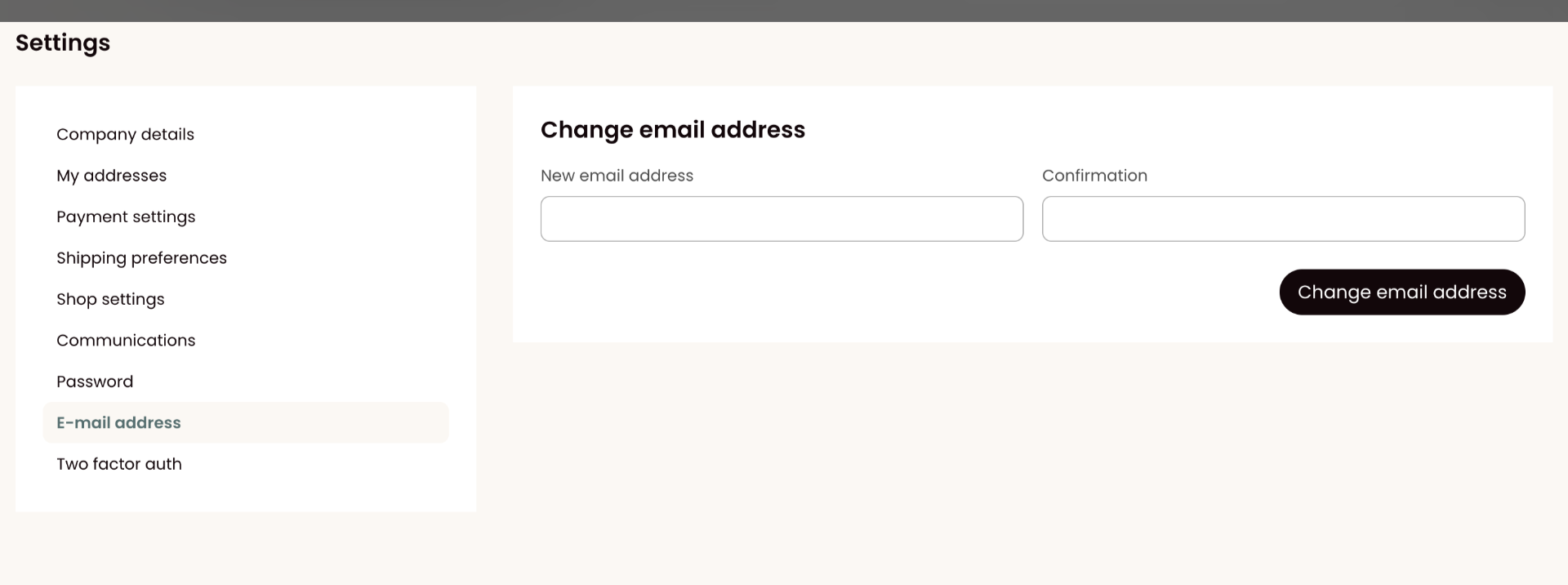
Cambiar la dirección de correo electrónico vinculada a su cuenta
Inicie sesión en su cuenta de marca de Ankorstore.
Vaya a la pestaña de configuración
Actualice su dirección de correo electrónico según sea necesario.
¿Puedo usar correos electrónicos diferentes para iniciar sesión y notificaciones?
Consejo 1: Si varias personas necesitan acceso, considere usar una dirección de correo electrónico de grupo compartido para su cuenta de Ankorstore (por ejemplo, ankorstore@yourcompany.com).
Consejo 2: Dependiendo de su proveedor de correo electrónico, puede configurar el reenvío automático de correos a otras direcciones.
Actualización de su contraseña
Paso 1: En tu oficina virtual, ve a laConfiguración pestaña.
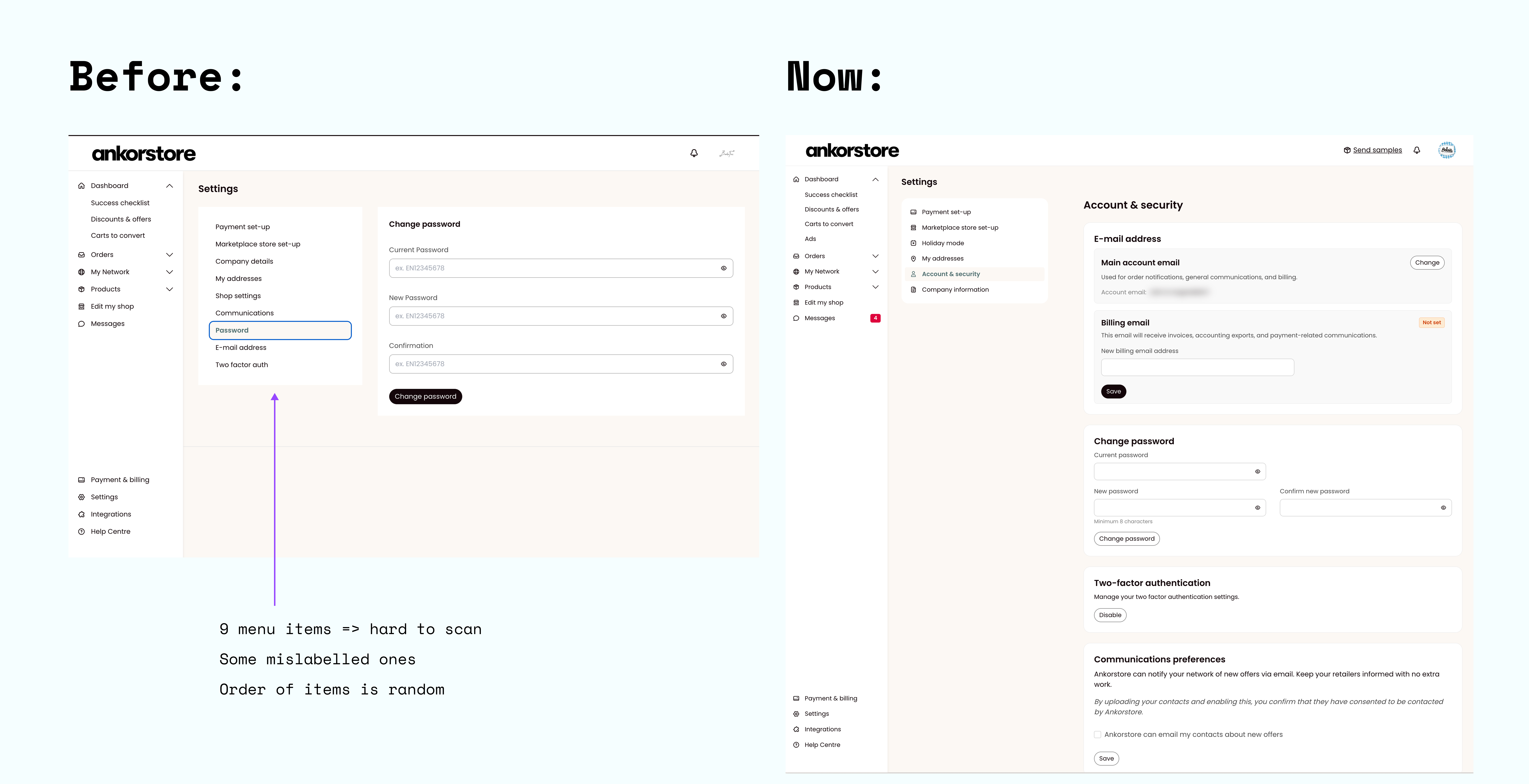
Paso 2: Ingresa tu contraseña actual y tu nueva contraseña, luego confirma los cambios.
Autenticación de dos factores (2FA)
La autenticación de dos factores añade una capa adicional de seguridad a tu cuenta de Ankorstore. En lugar de confiar solo en tu contraseña, 2FA requiere un segundo paso de verificación, generalmente a través de una aplicación de autenticación.
Para habilitar 2FA:
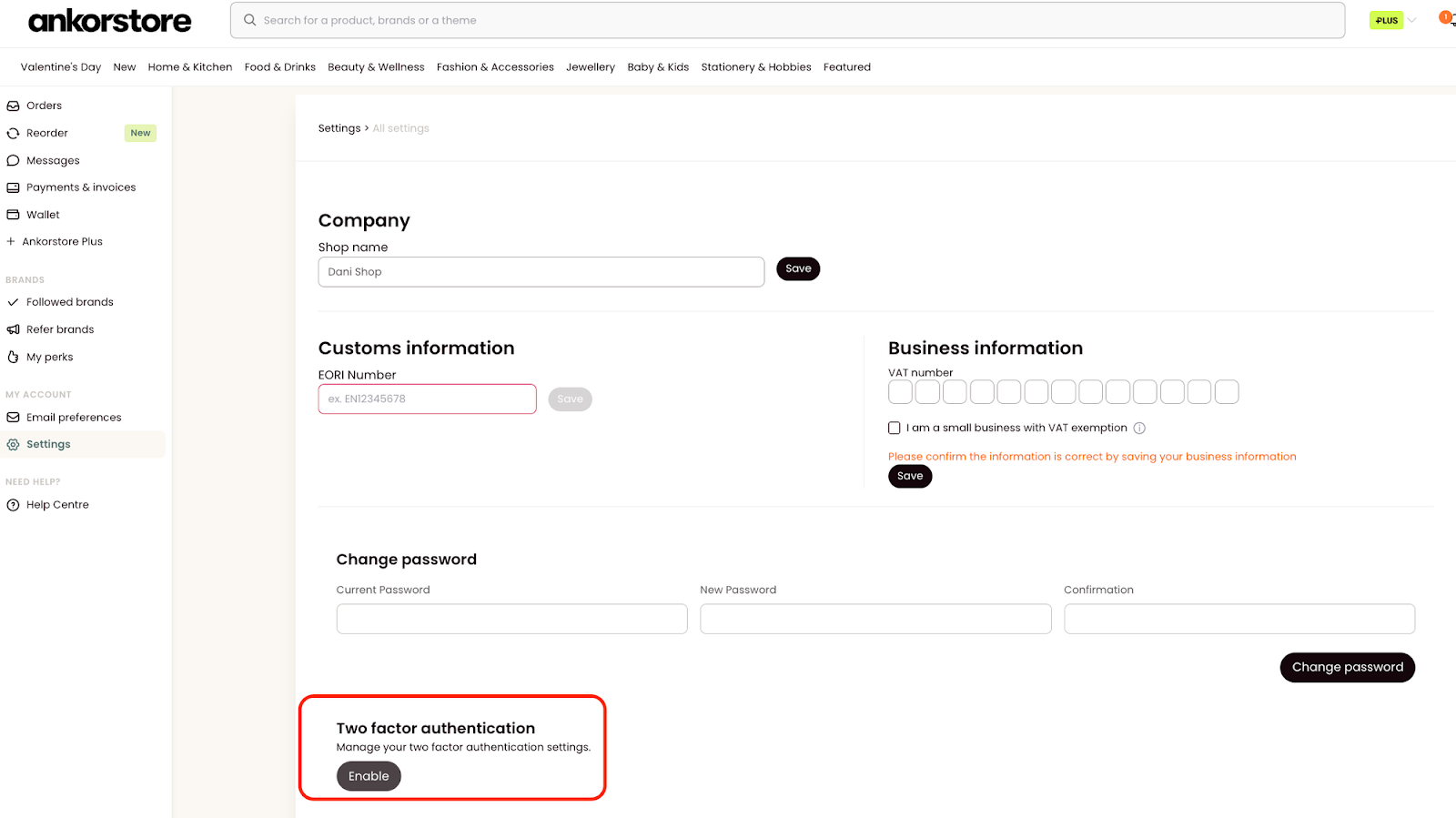
Paso 2: Luego, debes activar la función escaneando el código QR con una aplicación de autenticación en tu teléfono inteligente (see esta lista de aplicaciones populares).
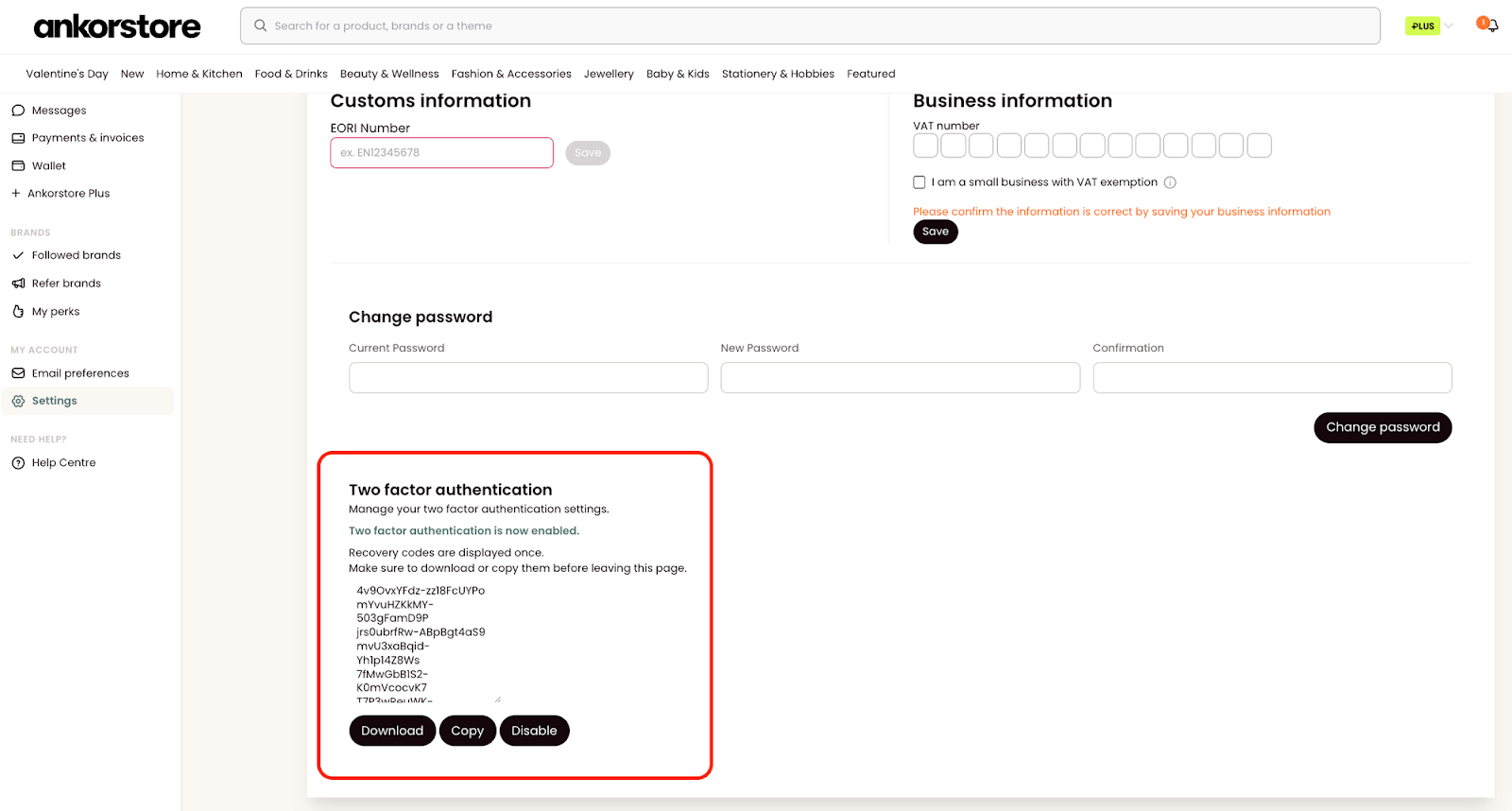
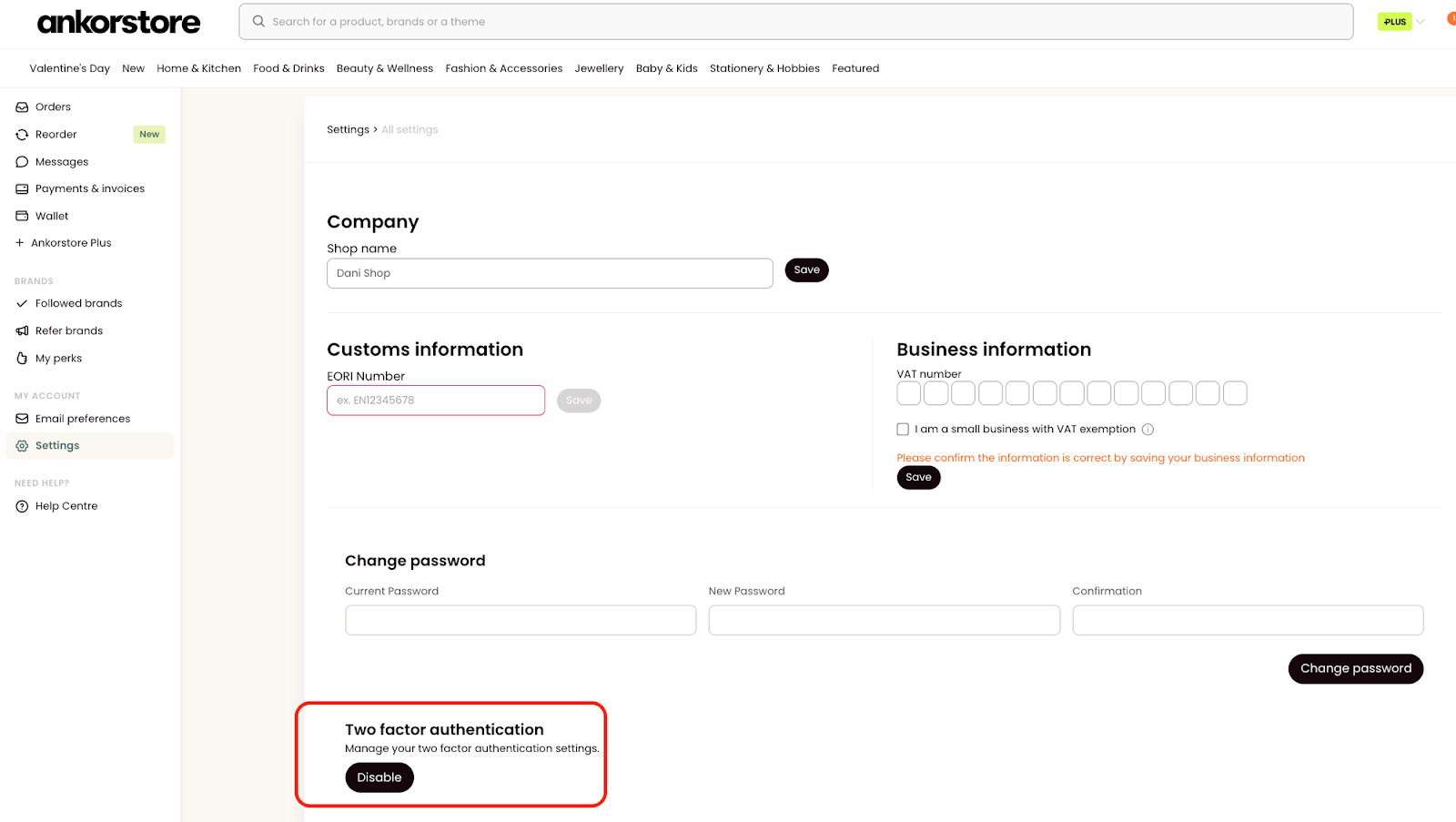
Para desactivar 2FA, vuelve a la misma página en tu Panel de Control.
Desafío 2FA al Iniciar sesión
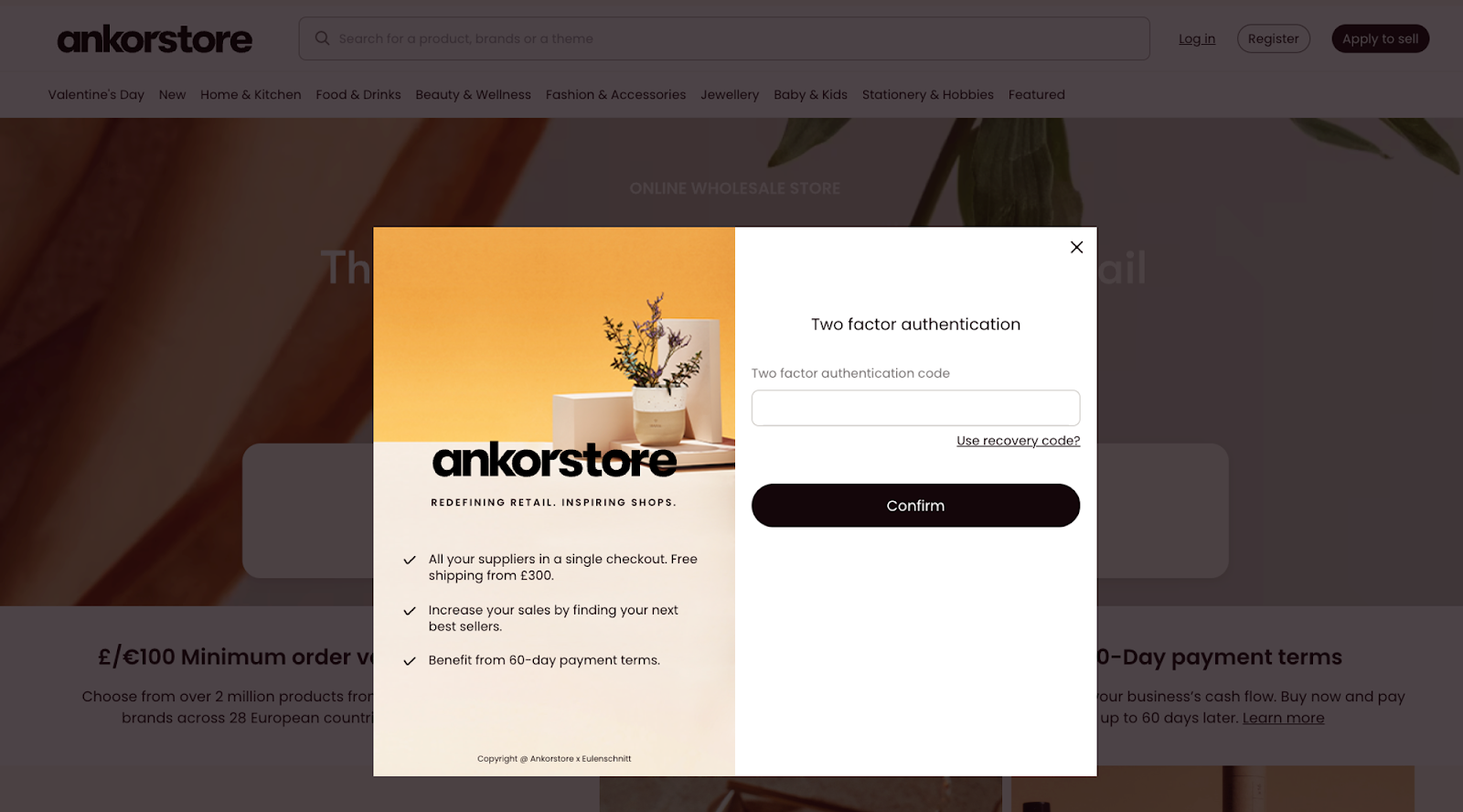
Después de ingresar tus credenciales de inicio de sesión, se te solicitará un código 2FA:
Abre tu aplicación de autenticación.
Ingresa el código mostrado en la solicitud y haz clic en Confirmar.
Si pierdes acceso a tu aplicación de autenticación o dispositivo, usa uno de tus códigos de recuperación guardados previamente para recuperar el acceso.