Résoudre les erreurs du catalogue d'importation ou corriger les mises à jour en attente
Last updated: September 7, 2026
Résoudre les erreurs de produit en masse depuis l’onglet Brouillons
Résoudre les erreurs en téléchargeant un fichier CSV ou XLSX (recommandé en cas de nombreuses erreurs à corriger)
Résoudre les erreurs de produit en masse depuis l’onglet Brouillons
Pour corriger des erreurs en masse dans vos brouillons, vous sélectionnez au moins 1 élément. Ensuite, de nouvelles sections apparaîtront en haut de la liste, et vous pourrez modifier 4 types de champs :
Modifier les types de produits
Modifier les unités par pack
Modifier la TVA
Modifier le Made in
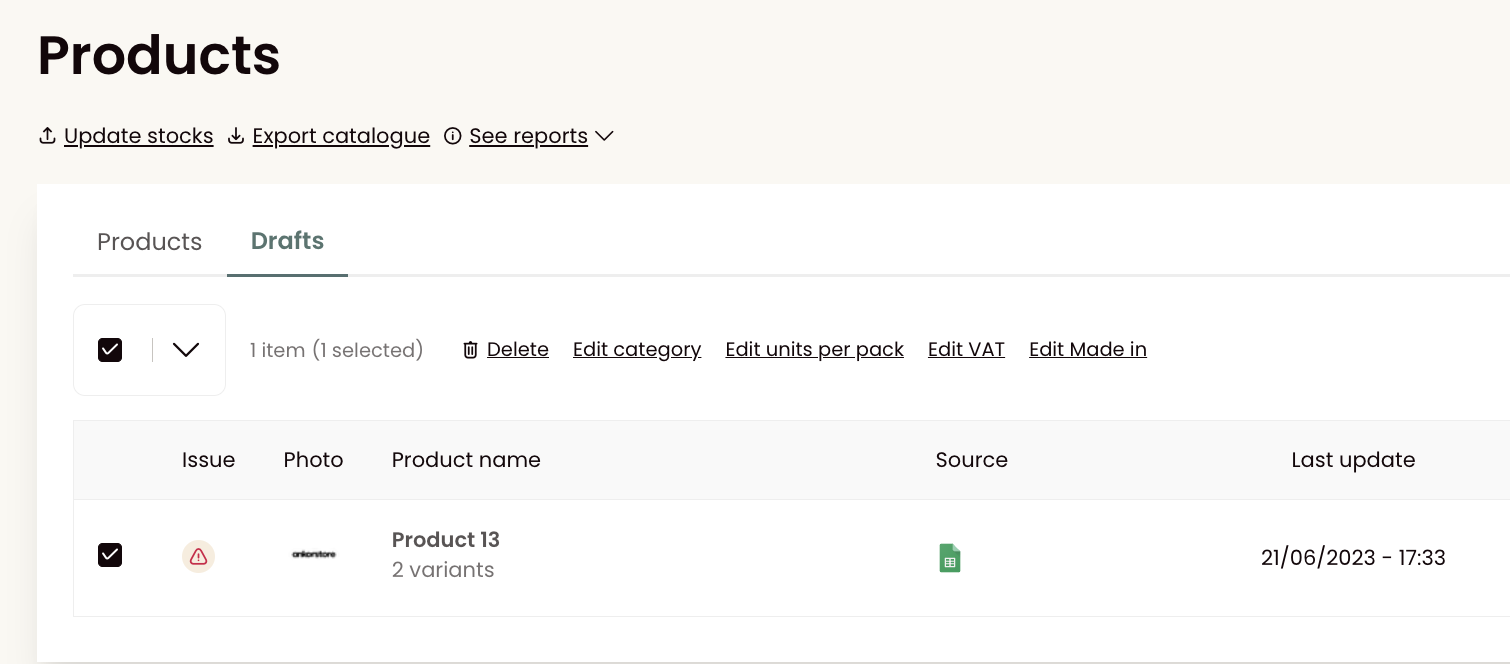
Astuce : Veuillez noter que vous pouvez également supprimer plusieurs brouillons en utilisant cette fonction.
Si tous les brouillons sont corrects et prêts à être activés, vous pouvez les sélectionner et les activer en masse.
Résoudre les erreurs dans les brouillons individuellement
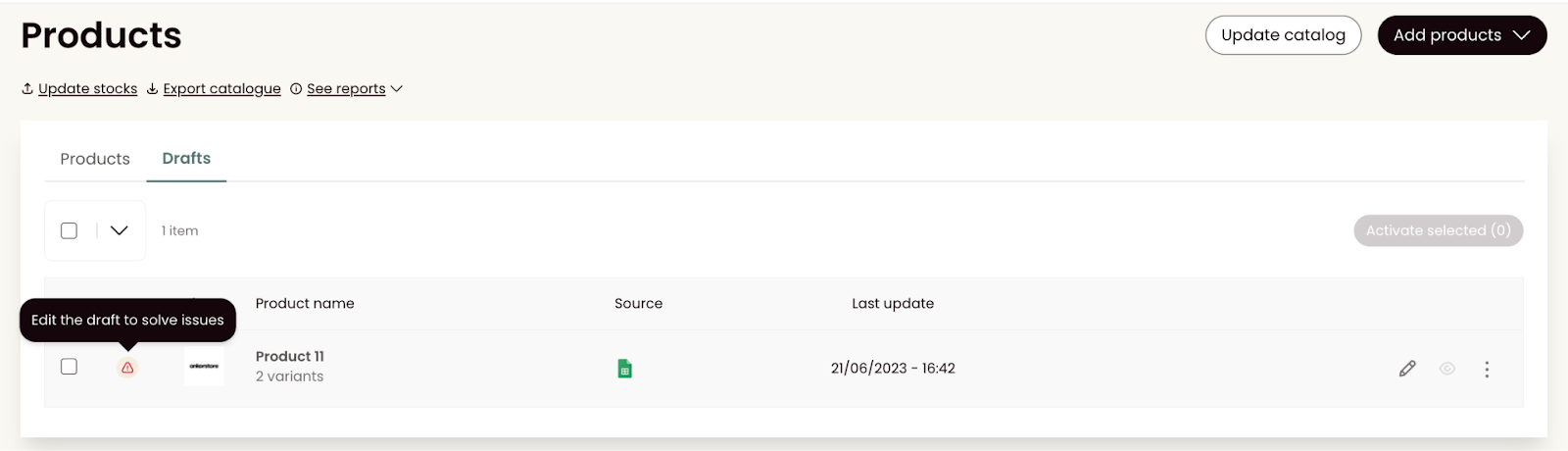
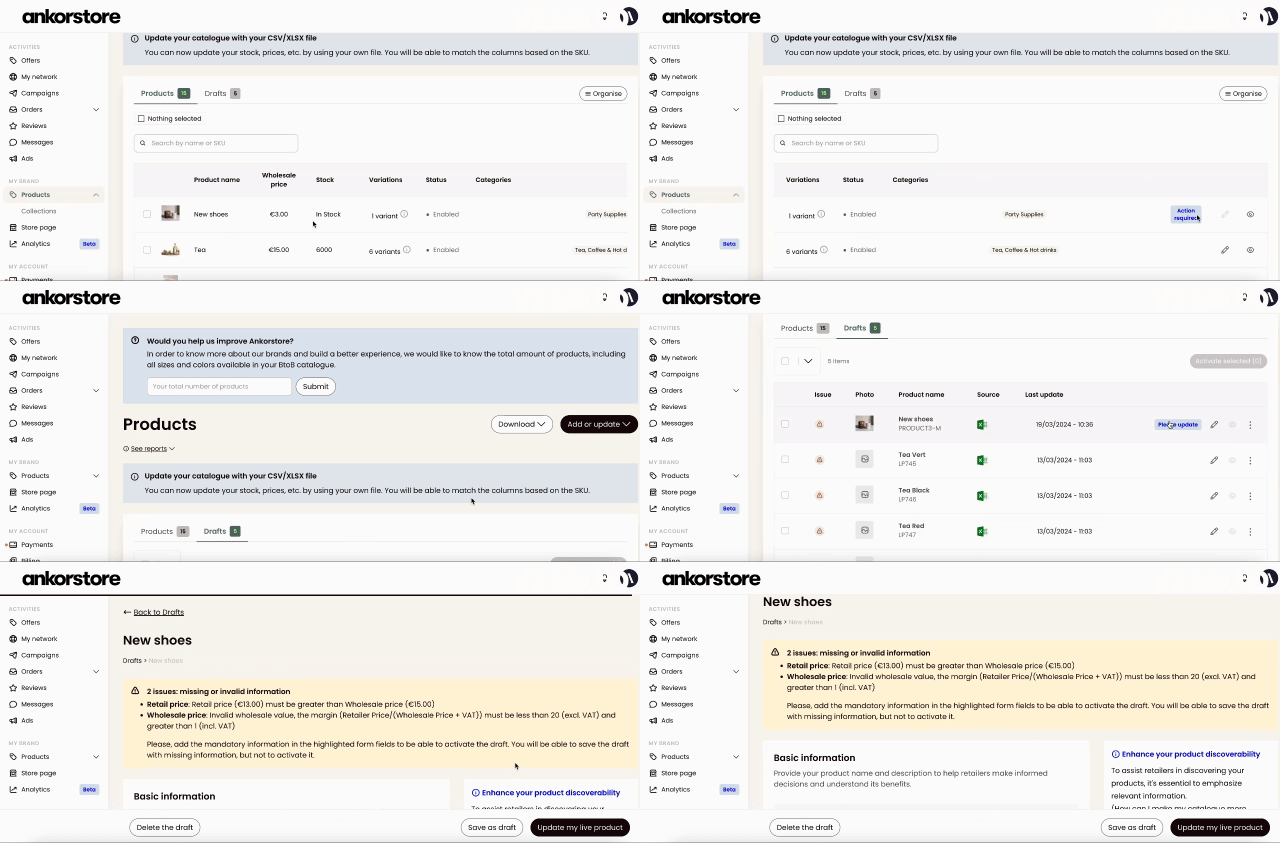
Le signe de triangle rouge indique que vous devez Modifier le formulaire pour résoudre les problèmes. Cliquez sur le signe de crayon à droite pour accéder au formulaire et examiner les problèmes.
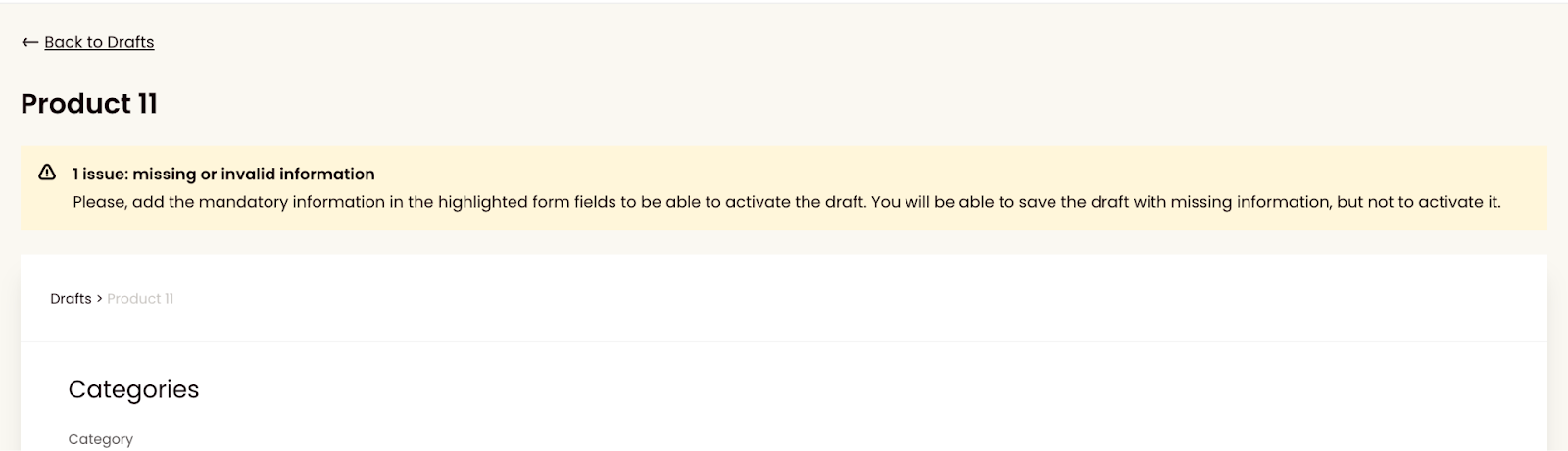
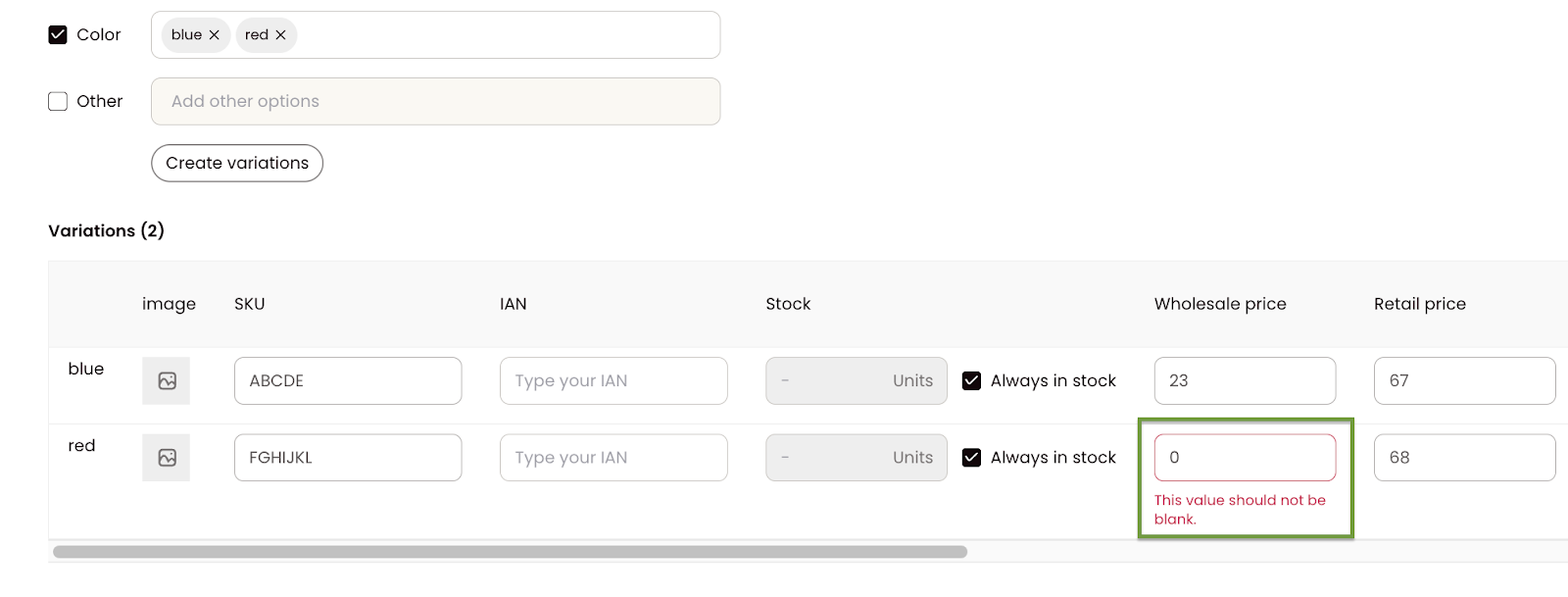
Corrigez les champs mis en évidence en rouge.
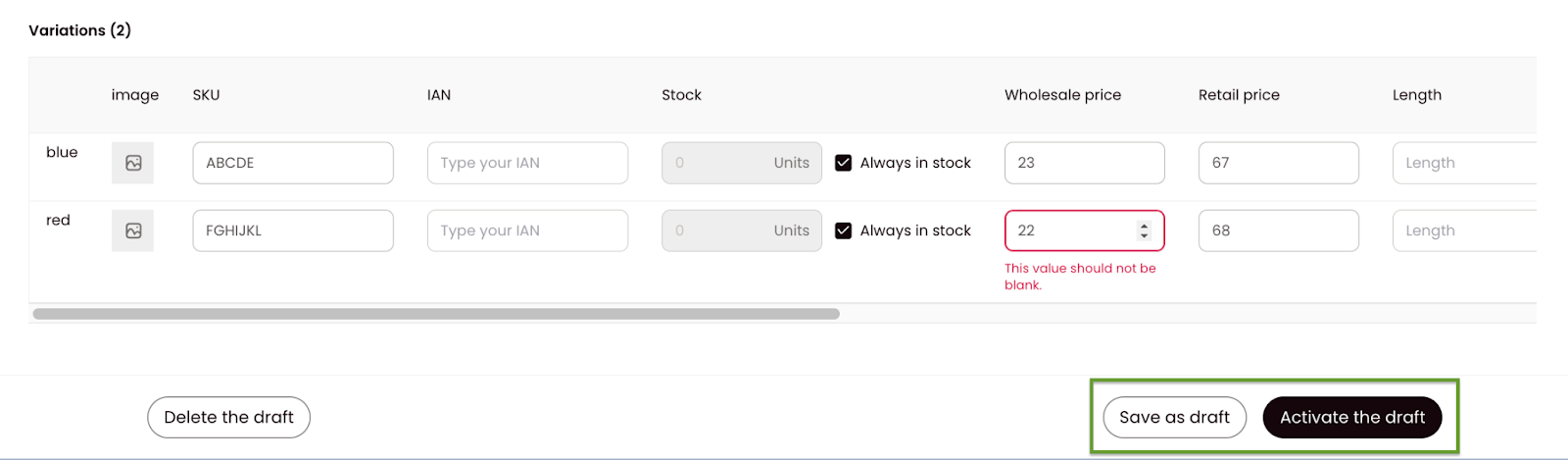
Vous pouvez choisir de Enregistrer en tant que brouillon (pour revenir à la liste des brouillons et examiner les autres brouillons créés) ou Activer le brouillon directement (si aucune autre erreur ne subsiste).
Si vous choisissez de Enregistrer en tant que brouillon, vous pouvez ensuite activer vos brouillons en les sélectionnant et en cliquant sur Activer la sélection.
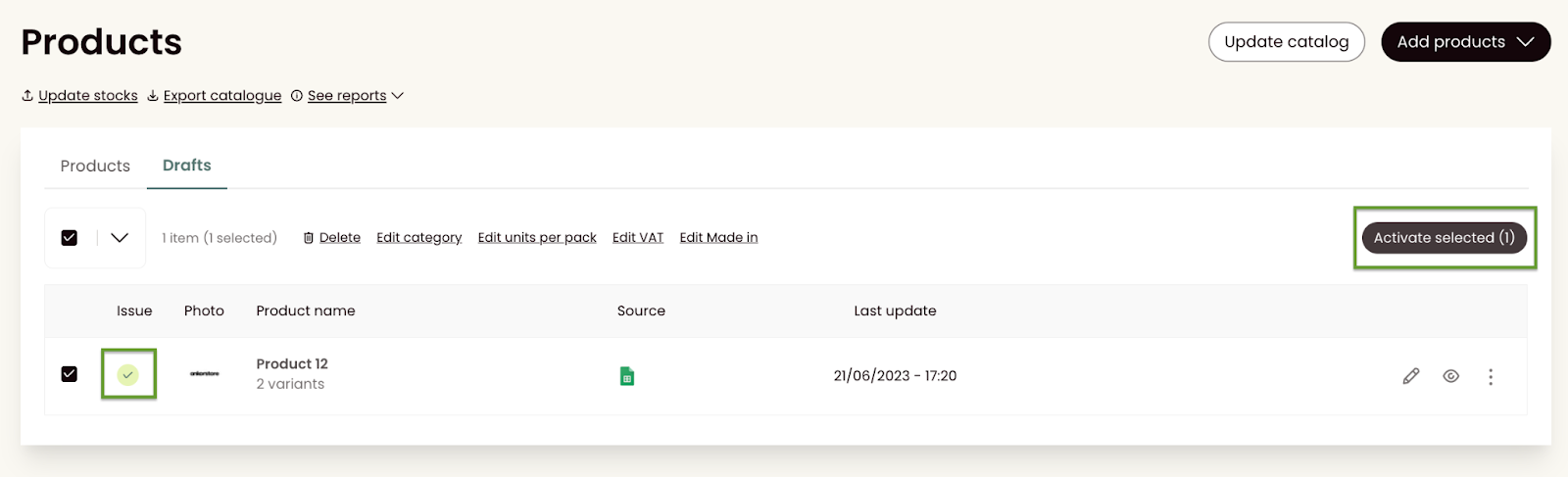
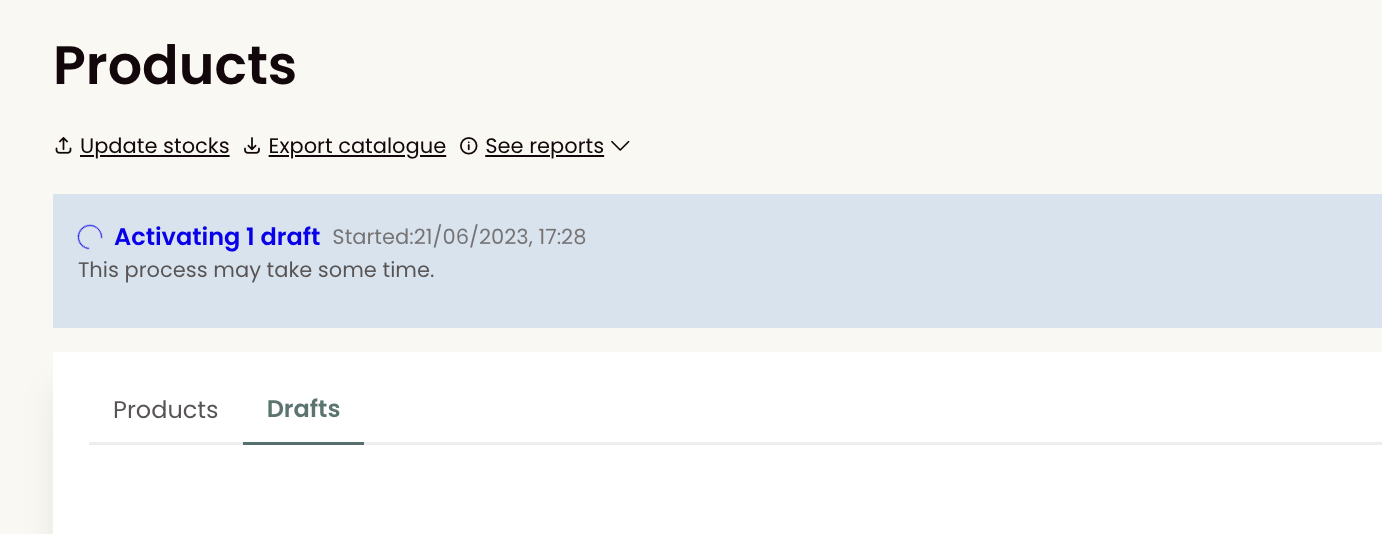
Veuillez noter que l'activation des brouillons peut prendre un moment. Vous verrez une bannière bleue indiquant que l'activation est en cours. Vous pouvez fermer la fenêtre, cela n'affectera pas l'activation.
Comment résoudre le 'Échec de la mise à jour' sur les produits
Si vous importez des produits en masse, vous pouvez rencontrer certains produits avec l’étiquette “Échec de la mise à jour”. Cela indique que l’importation de mise à jour a échoué à répondre aux exigences pour certains produits, et la mise à jour est enregistrée dans l’onglet brouillons. Vous devrez corriger manuellement les erreurs ou télécharger un fichier CSV/Xl pour continuer.
Pour finaliser la mise à jour, vous devez cliquer sur la ligne du produit, ce qui vous mènera à l’onglet « Brouillons ». Ici, vous pouvez mettre à jour les produits en cliquant sur l’icône de crayon pour modifier un par un ou utiliser l’option de modification en masse. Pour plus d’informations sur l’édition en masse, consultez l’article ci-dessus.
Comment résoudre les erreurs en téléchargeant un fichier CSV ou XLSX ?
Veuillez noter que c’est l’option la plus recommandée pour résoudre de nombreuses erreurs de produits en une seule fois.
Vous n’avez pas besoin de soumettre toutes les informations sur vos produits lors de la résolution des erreurs (tous les attributs du produit ne doivent pas être dans le fichier que vous importez). Fournissez simplement le SKU des produits et les attributs que vous devez corriger.
Assurez-vous simplement que la première ligne de votre feuille de calcul contient les en-têtes de colonnes (ex. « SKU », « Description », « Stock »…). Les en-têtes n’ont pas besoin de respecter une mise en forme spécifique, car vous serez invité à faire correspondre vos colonnes à nos données lors d’une étape suivante du processus.
Cliquez sur “Télécharger un fichier CSV/XLXS” pour sélectionner un fichier depuis votre ordinateur ou faites glisser et déposez.
Cela vous permettra de vérifier le nom de votre fichier, le nombre de colonnes et les produits. Si vous devez choisir un autre fichier, cliquez sur “Choisir un autre fichier” ou utilisez la flèche arrière.
Pour vous assurer que le système reconnaît votre fichier, assurez-vous que les en-têtes de votre fichier sont sur la première ligne. Une fois que vous avez tout confirmé comme prévu, cliquez sur “Faire correspondre vos données”.
Sélectionnez l’en-tête d’Ankorstore qui correspond à l’en-tête de votre fichier pour chaque ligne.
CONSEIL : Si certaines informations manquent dans votre fichier, vous pourrez les ajouter manuellement ou en masse par la suite.
Pour continuer, cliquez sur Importer.