Fermez temporairement votre boutique avec le Mode Holiday
Last updated: September 7, 2026
Cette fonctionnalité vous permet de faire une pause tout en informant les détaillants. Vos produits resteront visibles, mais vous ne recevrez pas de nouvelles commandes.
Qu'est-ce que le Mode Vacances ?
Le Mode Vacances est une fonctionnalité qui met temporairement en pause les commandes sur Ankorstore. Pendant cette période, une bannière sera affichée sur les pages produits et marques pour informer les détaillants de votre absence.
Vous restez responsable de l'exécution de toute commande reçue avant le début du Mode Vacances.
Cela inclut :
Acceptation des commandes
Expédition des produits
Gestion des problèmes, tels que les articles endommagés ou les RETOUR
Comment activer le Mode Vacances ?
Pour activer le Mode Vacances :
Étape 1 : Accédez à vos Paramètres et cliquez sur « Paramètres de la boutique »
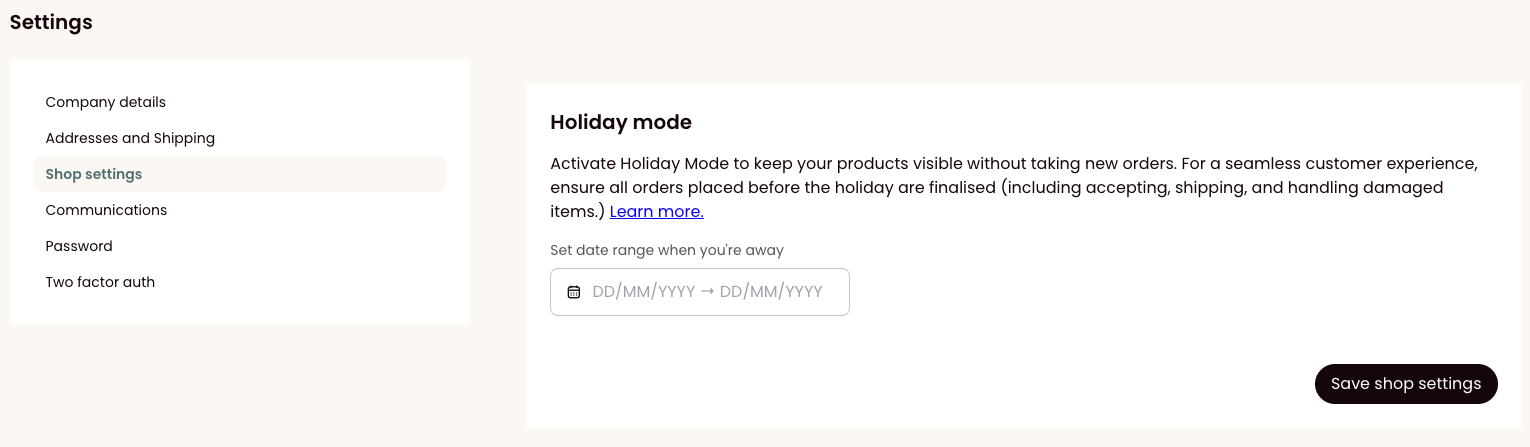
Étape 2 : Définissez la date de début (De) et la date de fin (À) de vos vacances.
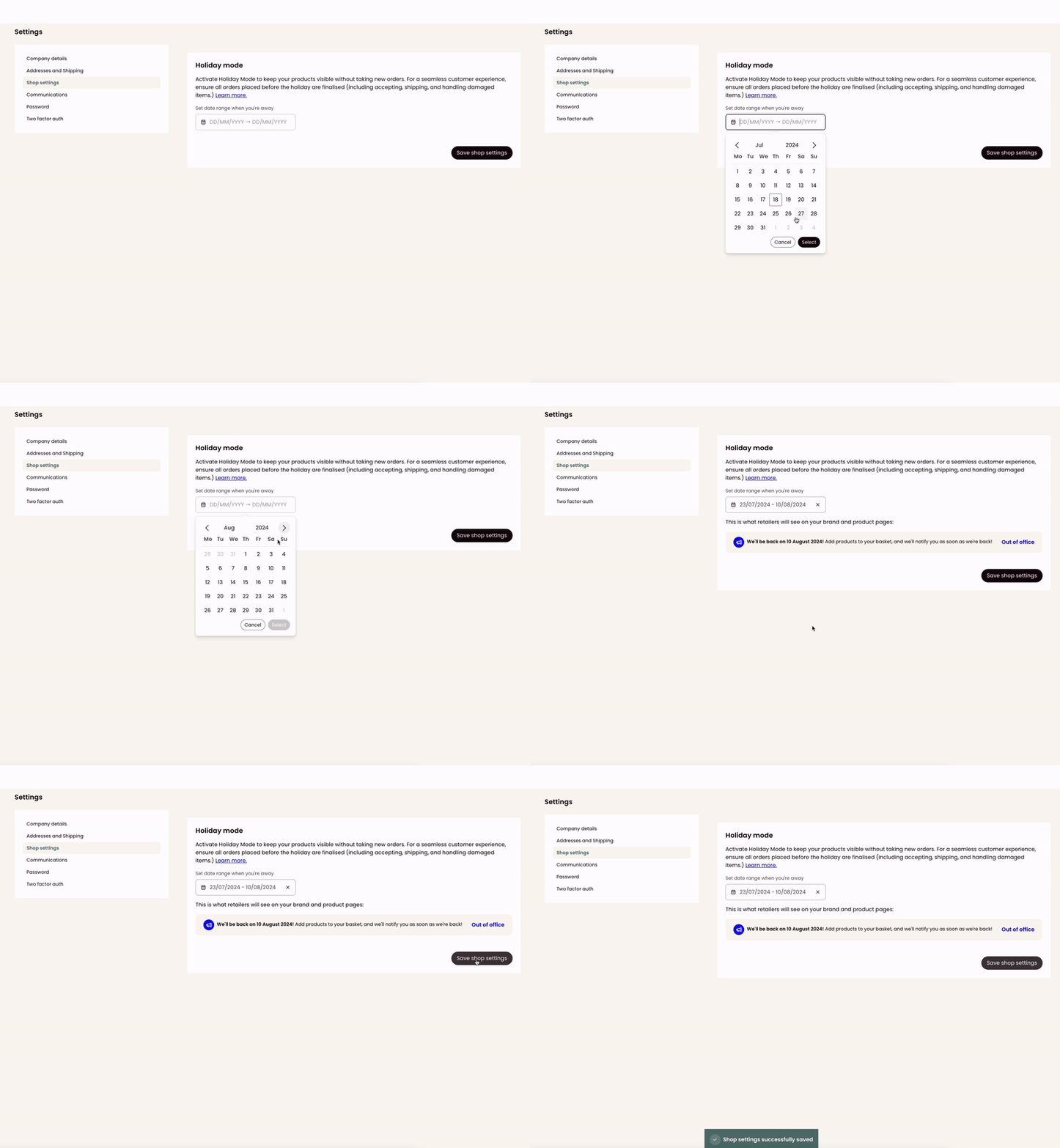
Étape 3 : Cliquez sur « Enregistrer les paramètres de la boutique ».
Étape 4 : Un message en bas de votre page apparaîtra pour confirmer que votre mode vacances est activé.
Quelles informations seront affichées aux détaillants pendant le mode vacances ?
Une bannière sera affichée sur vos pages produit et marque. Elle informera les détaillants de votre absence et de la date de votre retour.

Que se passe-t-il pour mes produits et commandes pendant le mode vacances ?
Vos produits seront toujours visibles, mais une bannière indiquera que vous êtes en vacances. Les détaillants peuvent ajouter vos produits à leur panier, mais ils ne pourront pas passer commande jusqu'à la fin de vos vacances. Les détaillants recevront une notification une fois que vous serez de retour.
Puis-je modifier ou annuler le mode vacances une fois qu'il est activé ?
Oui, vous pouvez modifier ou annuler le mode vacances à tout moment via vos paramètres. Toute modification sera immédiatement reflétée sur votre produit et vos pages de marque.
Pour annuler le mode vacances :
Étape 1 : Accédez aux paramètres du mode vacances
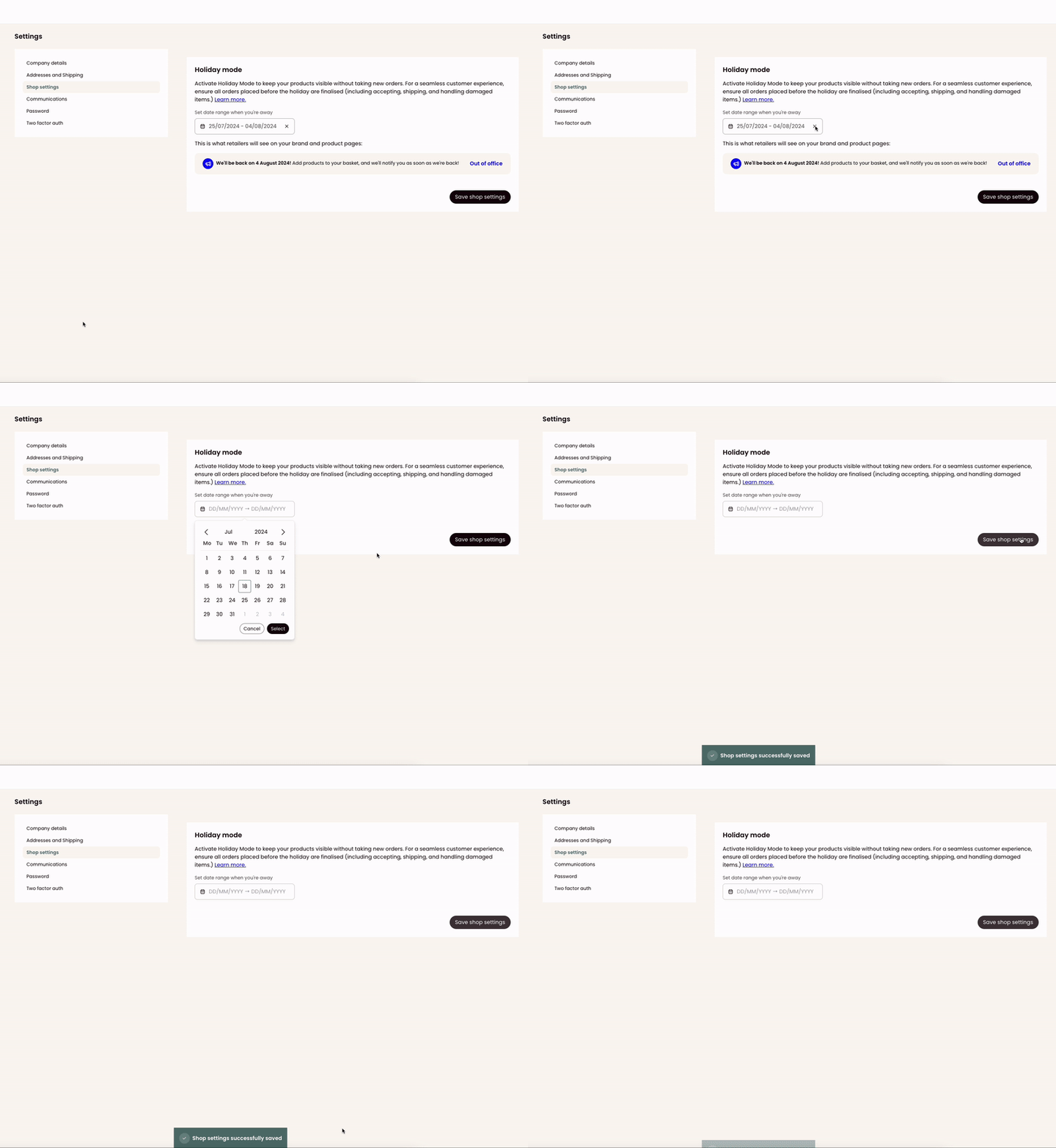
Étape 3 : Un message en bas de votre page apparaîtra pour confirmer que votre mode vacances est désactivé.
Le mode vacances se désactive-t-il automatiquement à la date de fin définie ?
Oui, le mode vacances se désactivera automatiquement à la date de fin que vous avez définie. La bannière sera supprimée, et vos opérations reprendront normalement.