Gestion des stocks
Last updated: September 18, 2026
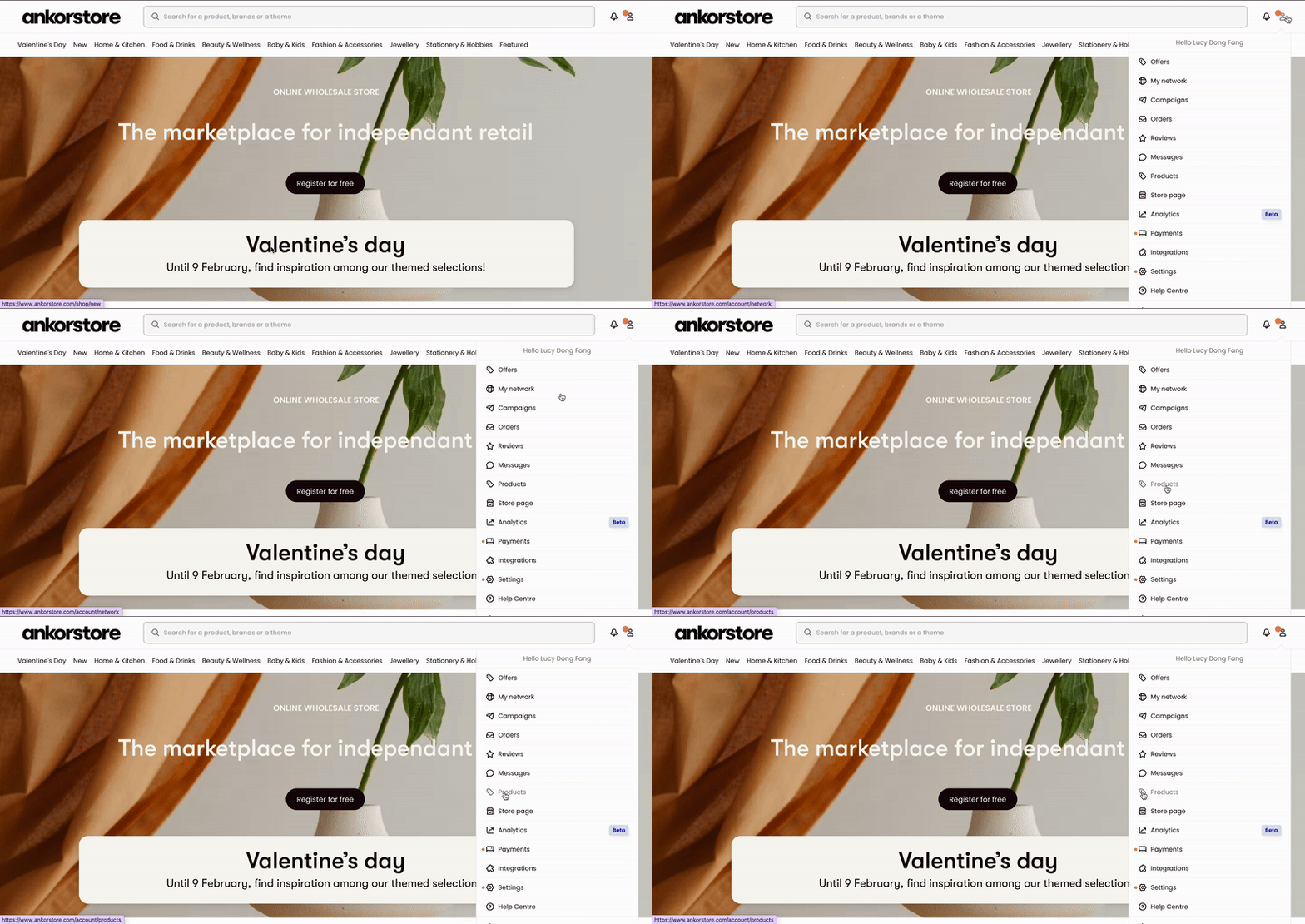
Vous pouvez mettre à jour le stock de vos produits directement dans votre Espace personnel - onglet Produits.
Pourquoi est-il important de mettre à jour régulièrement votre stock ?
Pour augmenter vos ventes - vous ne voulez pas manquer des ventes en raison de niveaux de Stock obsolètes.
Pour améliorer l'expérience globale de vos clients - les Détailants n'aiment pas faire leurs achats dans un magasin où la moitié des produits sont en rupture de Stock.
Pour renforcer l'image de votre Marque - maintenir vos niveaux de Stock à jour aide à renforcer la réputation de votre entreprise.
Pour gagner du temps - lorsque vous ajoutez votre Stock actuel dans Ankorstore, vous pouvez facilement voir quels articles sont en Faible quantité.
Comment mettre à jour mon stock sur Ankorstore ?
Individuellement dans le formulaire du produit - un par un
Téléchargez votre stock actuel (CSV)
Téléchargez le modèle Ankorstore (XLSX) ou avec votre fichier XLSX - recommandé
Automatiquement avec un API - Shopify
Calcul du Stock et ses indicateurs
Mettre à jour les stocks depuis le formulaire produit – un par un
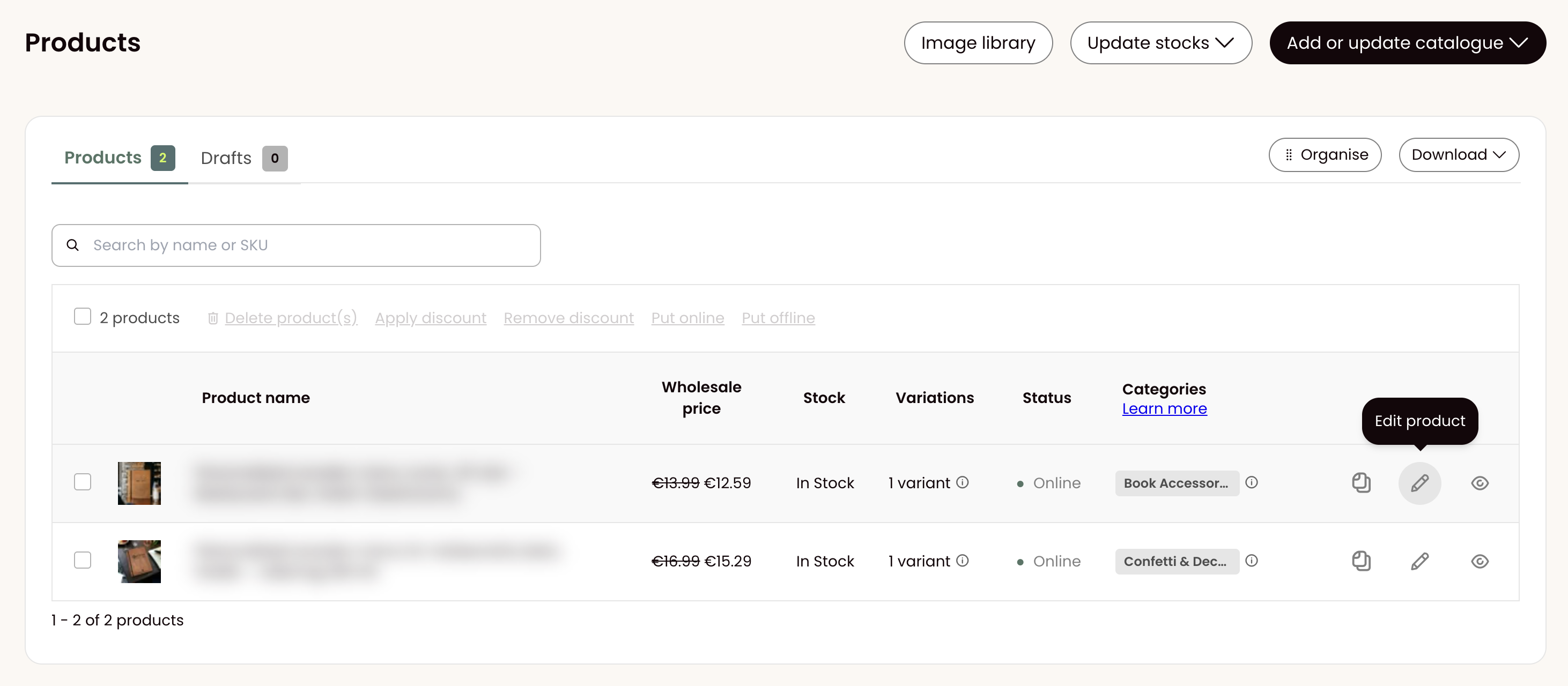
Tout d'abord, ouvrez le formulaire produit en cliquant sur le signe crayon :
Deuxièmement, faites défiler vers le bas jusqu'à la Variantes de produit section :
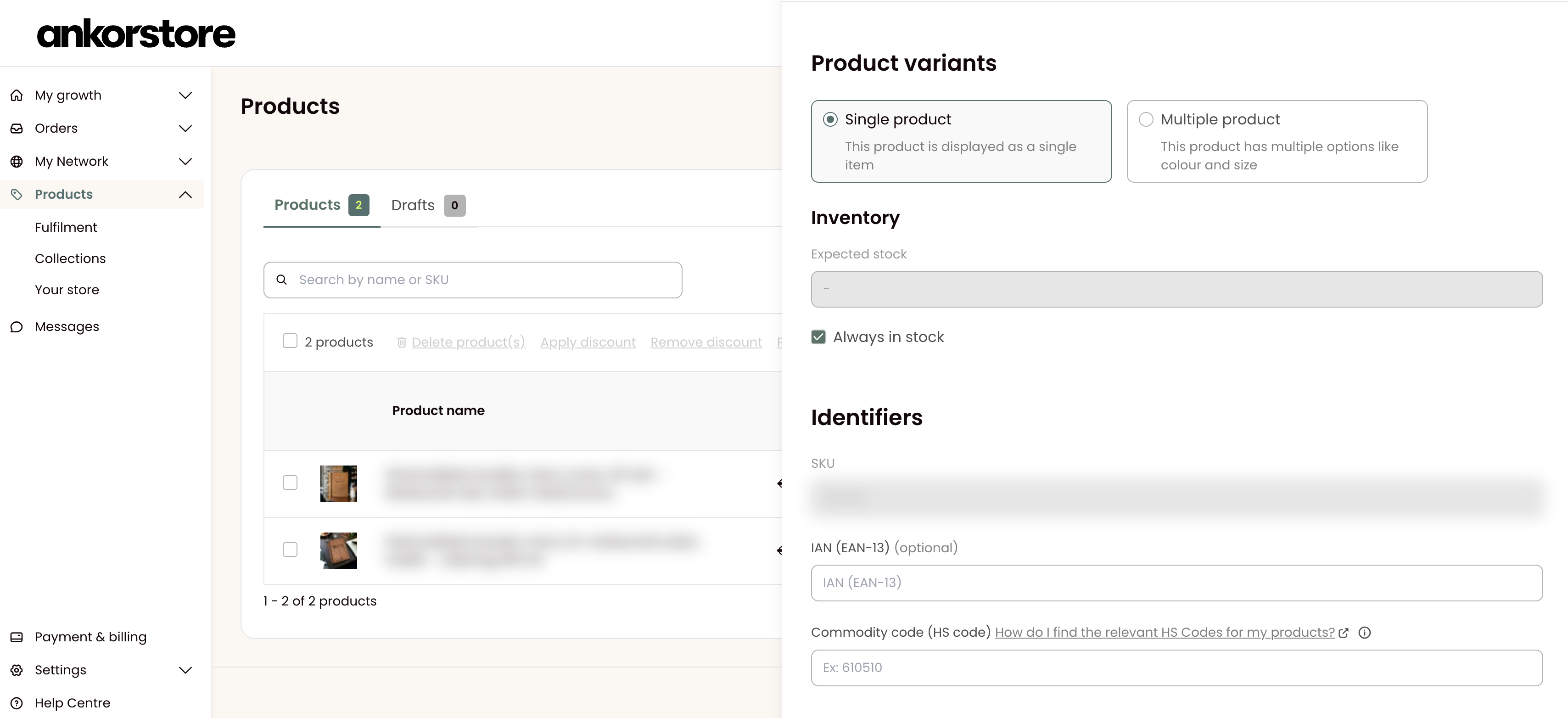
Si votre article est un produit unique (votre produit n'a pas de variantes) insérez la quantité de stock dans le Inventaire champ dans la Identifiants section.
Alternativement, vous pouvez également sélectionner que votre produit est Toujours en stock.
Si votre article est un produit multiple, insérez la quantité en stock dans le Stock champ dans le Variations section.
Alternativement, vous pouvez également sélectionner que la variation de votre produit est Toujours en stock.
Télécharger votre stock actuel (CSV)
Vous pouvez choisir de télécharger le fichier "Download stocks - CSV" , mais c'est optionnel. Il vous suffit de nous fournir un fichier CSV ou XLSX contenant le SKU, le nom des produits et les stocks à mettre à jour, et nous nous occuperons du reste pour vous.
Si vous choisissez de télécharger les stocks, vous recevrez un fichier contenant une liste de vos SKU actuels (colonne A) et leurs niveaux de stock actuels (colonne B). Ouvrez le fichier et ajustez les quantités de stock dans la colonne B dédiée.
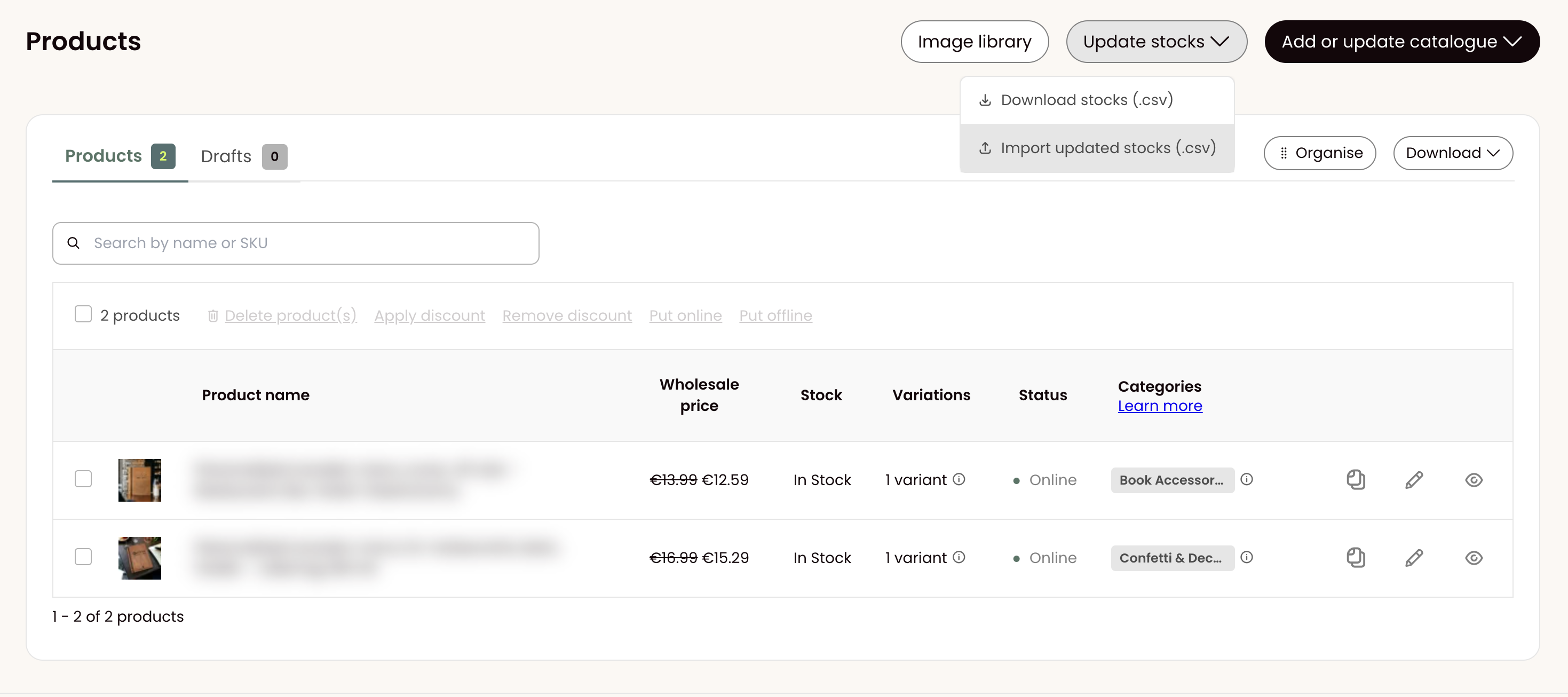
Une fois terminé, enregistrez le fichier à nouveau au format CSV ou XLSX et téléchargez‑le à nouveau dans la section "Télécharger avec un fichier CSV".
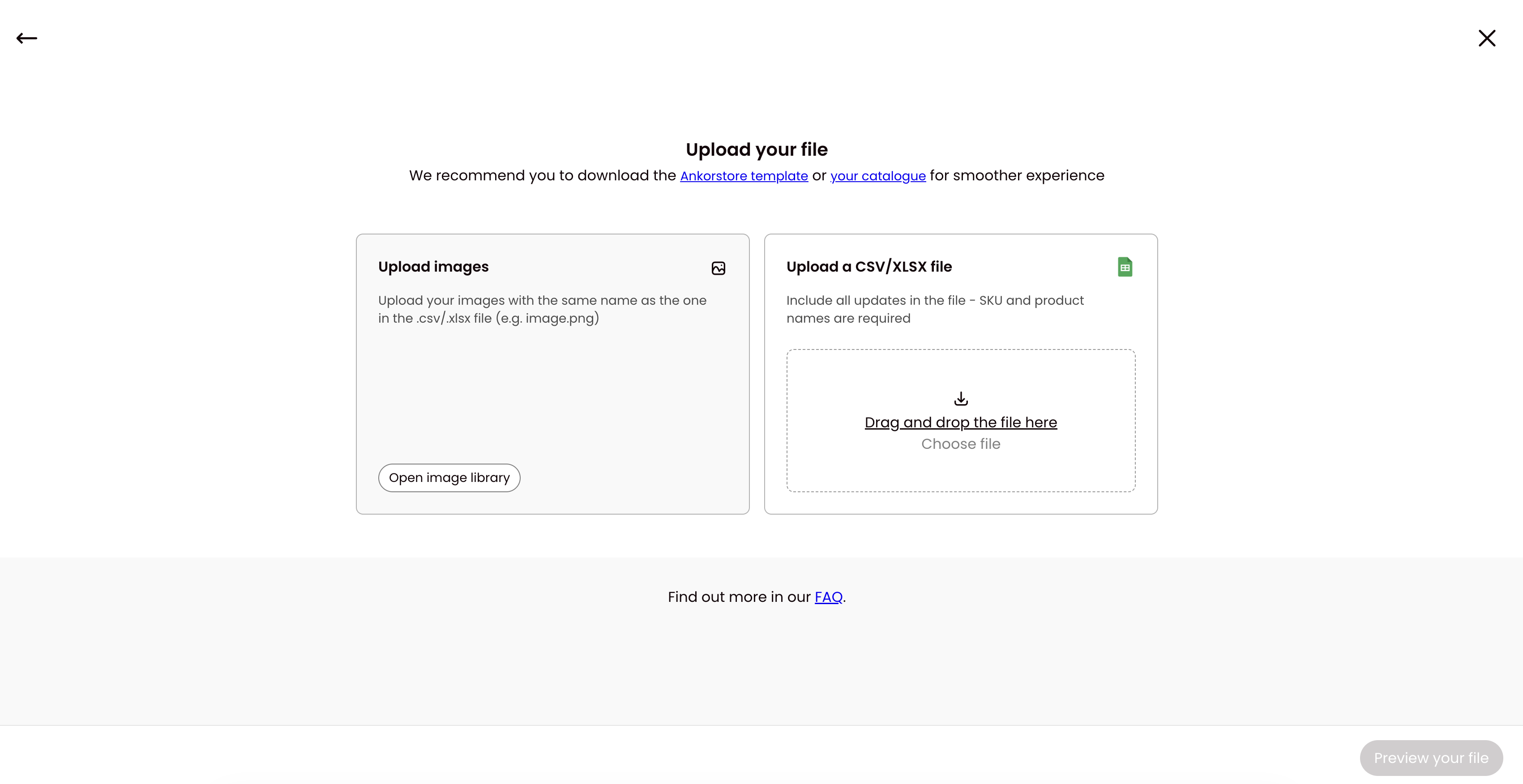
Télécharger le modèle Ankorstore (XLSX) ou utiliser votre fichier XLSX – recommandé
Veuillez noter qu’il s’agit de l’option la plus recommandée pour mettre à jour un grand nombre de produits à la fois.
Step 1: Vous pouvez choisir "Download your products - xlsx" ou "Download the empty model .xlsx.", mais c'est facultatif. Fournissez simplement un fichier XLSX contenant le SKU et le nom des produits ainsi que les stocks à mettre à jour, et nous nous occuperons du reste pour vous.
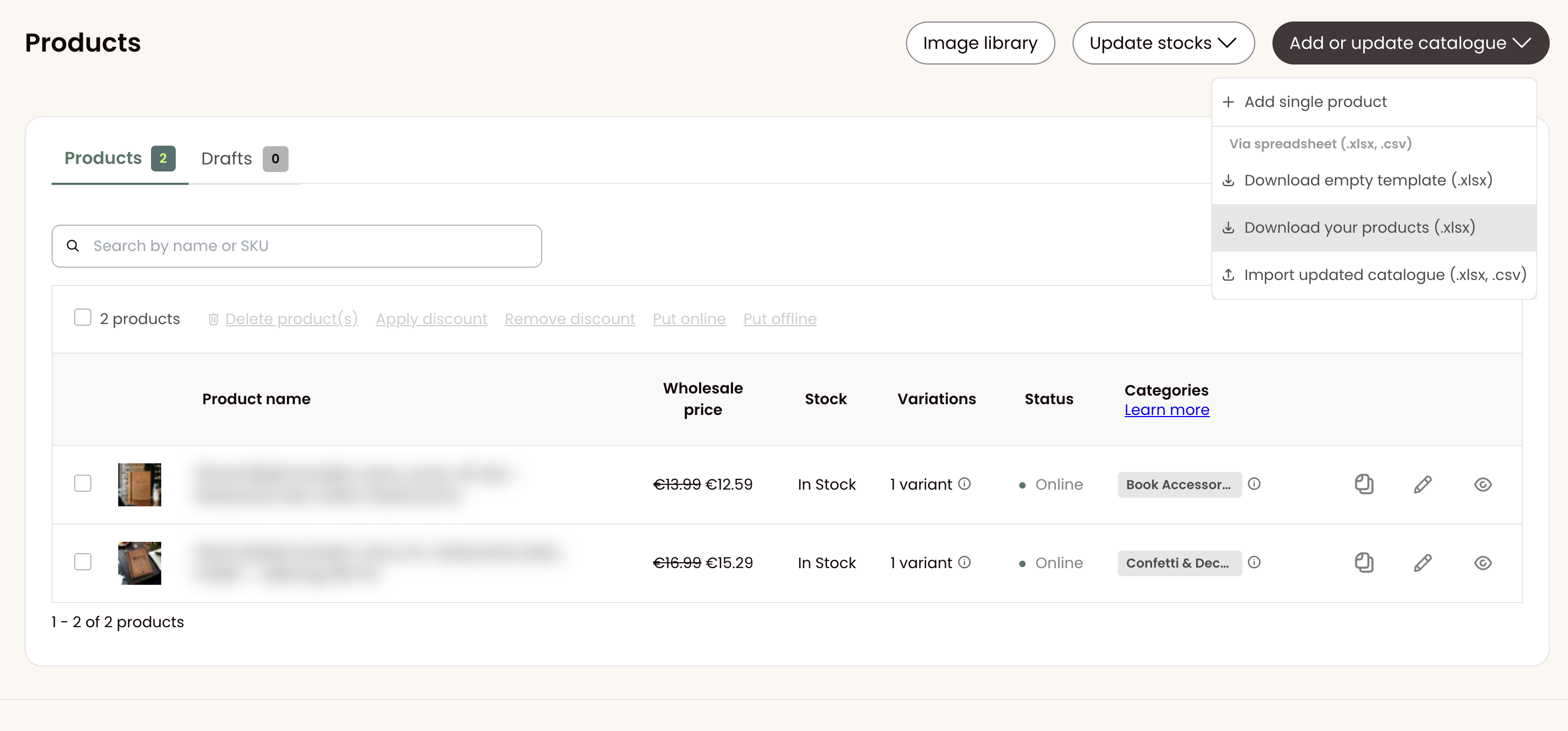
Step 2: Cliquez sur "Import updated catalog", puis sur "Choose a file" pour sélectionner un fichier depuis votre ordinateur ou glisser‑déposer.
Vous n’avez pas besoin de soumettre toutes les informations concernant vos produits lors de la mise à jour des stocks de votre catalogue. Produits sans variantes : fournissez le SKU des produits et les attributs que vous souhaitez mettre à jour. Produits avec variantes : fournissez le SKU, le nom des produits et les attributs que vous souhaitez mettre à jour.
Assurez‑vous simplement que la première ligne de votre feuille de calcul contient les en-têtes de colonnes (p. ex. "SKU", "Description", "Stock"…). Les en-têtes n’ont pas besoin de suivre un format spécifique, car il vous sera demandé d’associer vos colonnes à nos données lors d’une étape ultérieure du processus.
Étape 3: Aperçu de votre fichier
Cela vous permet de vérifier le nom de votre fichier, le nombre de colonnes et les produits. Si vous devez choisir un fichier différent, cliquez "Choisir un fichier différent" ou utilisez la flèche arrière.
Pour garantir que le système reconnaît votre fichier, assurez-vous que les en-têtes de votre fichier se trouvent sur la première ligne. Une fois que vous avez confirmé que tout est conforme, vous pouvez continuer en cliquant "Faire correspondre vos données".
Étape 4: Faire correspondre vos données
Si vous utilisez un modèle Ankorstore pour mettre à jour vos stocks, les informations du fichier seront attribuées automatiquement.
Si vous utilisez votre fichier, sélectionnez l'en-tête Ankorstore qui correspond à l'en-tête de votre fichier pour chaque ligne.
ASTUCE : Si certaines informations sont manquantes dans votre fichier, vous pourrez les ajouter manuellement ou en masse plus tard.
Pour continuer, cliquez sur Importer.
Veuillez noter que la mise à jour peut prendre un certain temps. Ne fermez pas la fenêtre pendant le processus.
Si aucune erreur ne survient lors de la mise à jour, les quantités de stock seront mises à jour avec succès.
Conseils: Que faire lorsque vous recevez le message d'erreur suivant ?
Le fichier ne contient aucun enregistrement valide - le fichier que vous essayez de télécharger n'est pas au bon format CSV. Veuillez essayer de l'enregistrer en tant que CSV* et le télécharger à nouveau.
*Veuillez vous assurer de choisir la virgule comme séparateur (et non un point-virgule)
Mettre à jour mon stock avec une API
Nous proposons une option pour synchroniser vos niveaux de stock en utilisant API d'Ankorstore et intégration Shopify.
Pour plus d’informations, veuillez consulter les articles suivants : 📄 Comment fonctionne « Ankorstore: Sell Wholesale » dans Shopify
Partager un fichier de stock via une URL (S)FTP ou HTTP(S)
Cette solution s'applique lorsque vous pouvez nous fournir une URL qui nous permet de visualiser et de télécharger votre stock. En termes concrets, il s'agit d'un protocole de transfert, tel que (S)FTP ou HTTP(S).
Cela implique de nous fournir un lien URL qui nous permet de télécharger un fichier CSV. Voici un exemple (faites attention, cliquer dessus téléchargera un fichier CSV) :
Plusieurs systèmes vous permettent de créer ce lien facilement. Voici quelques exemples :
Si vous avez un lien à partager avec nous ou si vous avez des questions sur la manière de générer ce lien, veuillez nous contacter à l’adresse stock@ankorstore.com.
Avec ce lien, nous établirons manuellement une correspondance entre vos champs et ceux d'Ankorstore. Une fois cette étape terminée, vos stocks seront automatiquement mis à jour dans notre système quotidiennement ou hebdomadairement (selon votre préférence).
Oxatis
Magento
CCVShop
Channable
Sage
Partager un fichier de stock via une autre URL
Cette solution peut être utilisée si votre fichier de stock est enregistré sur un ordinateur et qu’un seul fichier est utilisé.
Attention, il ne s’agit pas de la même chose que le partage de votre catalogue avec Google Sheets !
Voici les étapes à suivre :
Placez votre fichier de stock dans un espace partageable : sur un Google Drive, DropBox ou toute autre solution permettant de partager un lien avec nous
Partagez le fichier avec l’adresse e-mail : stock@ankorstore.com
Envoyez une notification : Après avoir partagé le fichier avec l’adresse e-mail ci-dessus, écrivez à l’adresse e-mail stock@ankorstore.com. Nous définirons ensuite les paramètres nécessaires pour votre fichier de stock afin de permettre des mises à jour automatiques récurrentes.
En suivant ces étapes, vous garantirez une mise à jour précise et régulière de vos stocks, assurant ainsi une meilleure satisfaction client et une efficacité opérationnelle accrue. Si vous avez des questions, n’hésitez pas à nous contacter à l’adresse stock@ankorstore.com.
Comment fonctionne le calcul du stock et que signifient les indicateurs ?
Les quantités de stock seront ajustées dynamiquement lorsque les détaillants passeront des commandes. La quantité de stock déduite sera ajustée lorsque la commande est passée (pas encore confirmée ou expédiée par la marque) et lorsque la commande est confirmée ou annulée.
Vous pouvez consulter les quantités de votre stock directement dans votre back-office - onglet Produits.
Les indicateurs de stock sont définis comme suit :
Réservé : lorsque un détaillant passe une commande et jusqu'à ce que la marque expédie la commande, tous les articles apparaissent comme réservés et sont marqués en violet
Il ne reste que X : une fois que la quantité de Stock d'un produit atteint 5 ou moins, le Stock disponible est affiché en orange
En rupture de Stock : lorsqu'un produit atteint une quantité de Stock de 0, il est affiché en rouge et marqué comme "en rupture de Stock"