Comment installer et utiliser l'intégration Sellsy ?
Last updated: September 7, 2026
Comment installer l'intégration Sellsy ?
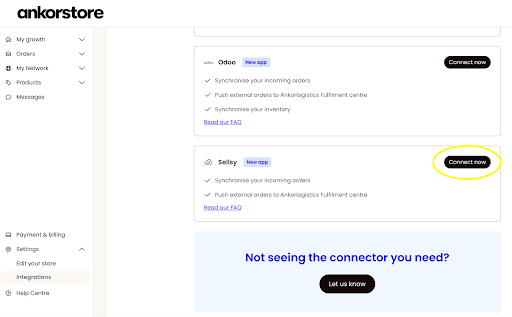
Connectez-vous à votre compte Ankorstore et naviguez jusqu'à l'"Intégrations" tab. Ensuite, cliquez sur "Plug & Play" et faites défiler vers le bas jusqu'à la sous-section Sellsy.
Cliquez sur "Connectez-vous maintenant." Vous serez redirigé pour commencer le processus d'intégration et guidé à chaque étape. Pour en savoir plus sur les différents champs et comment les remplir, survolez votre curseur au-dessus du point d'interrogation à côté de chaque champ.
Suivez les étapes ci-dessous pour compléter l'intégration :
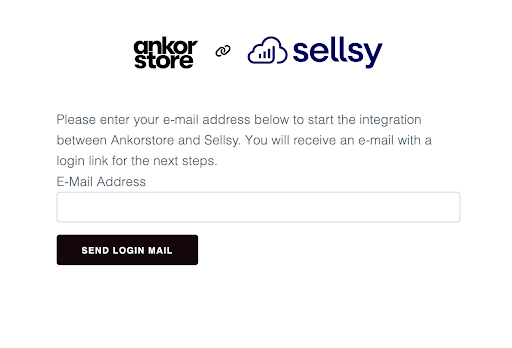
Page 1 : Connectez-vous au portail d'intégration en utilisant la connexion unique (SSO) avec votre adresse courriel. (Cela ne doit pas nécessairement être l'adresse courriel que vous utilisez pour Ankorstore, mais il est essentiel de vous souvenir de l'adresse courriel que vous avez utilisée pour les futures modifications de vos paramètres.)
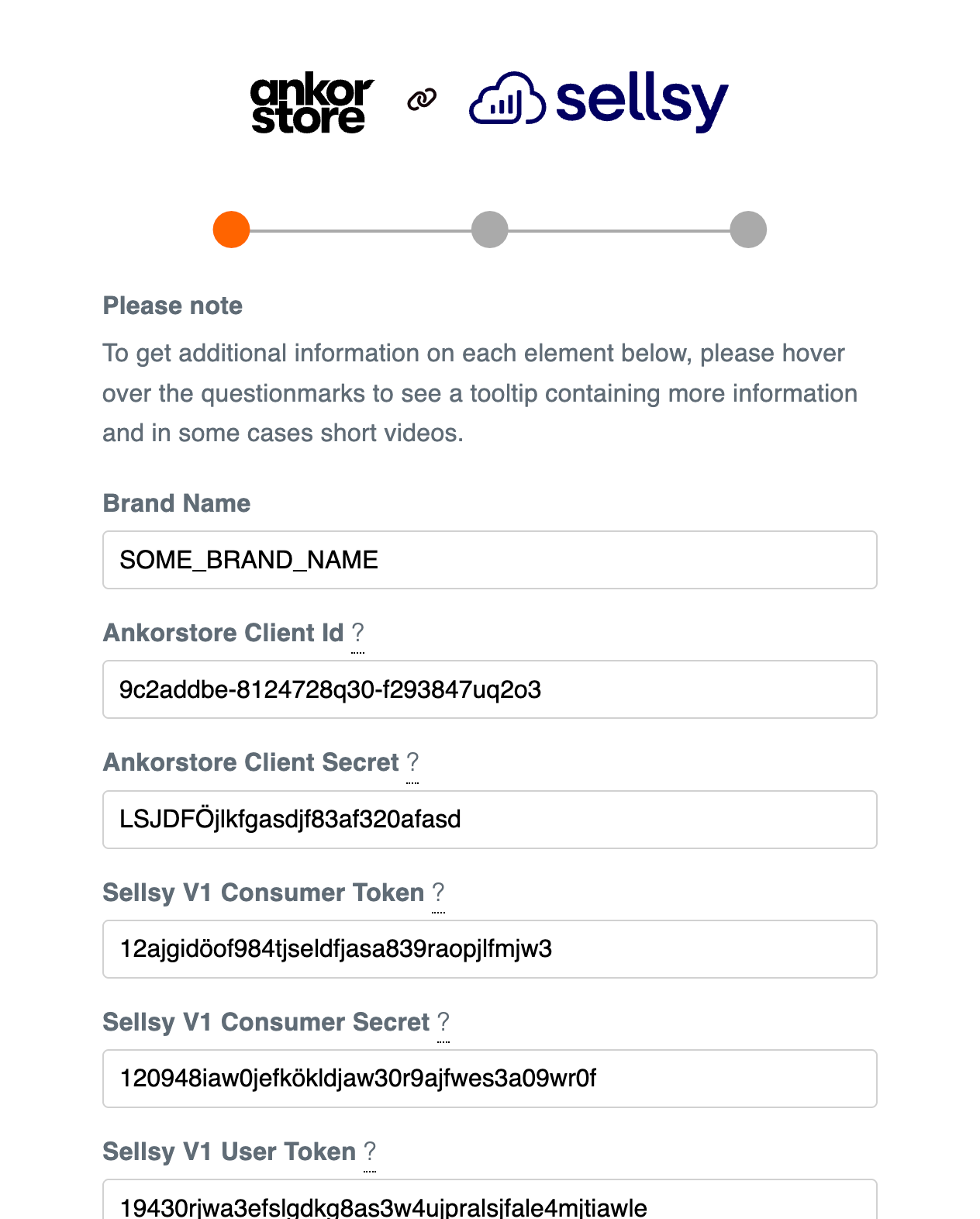
Page 2 : Récupérer les clés API pour Sellsy et Ankorstore. Vous devrez fournir deux ensembles de clés/identifiants Sellsy. Des vidéos sur l'obtention de ces clés sont disponibles dans le portail d'intégration. (Vous pouvez également y accéder ici : Sellsy v1, Sellsy v2, Ankorstore)
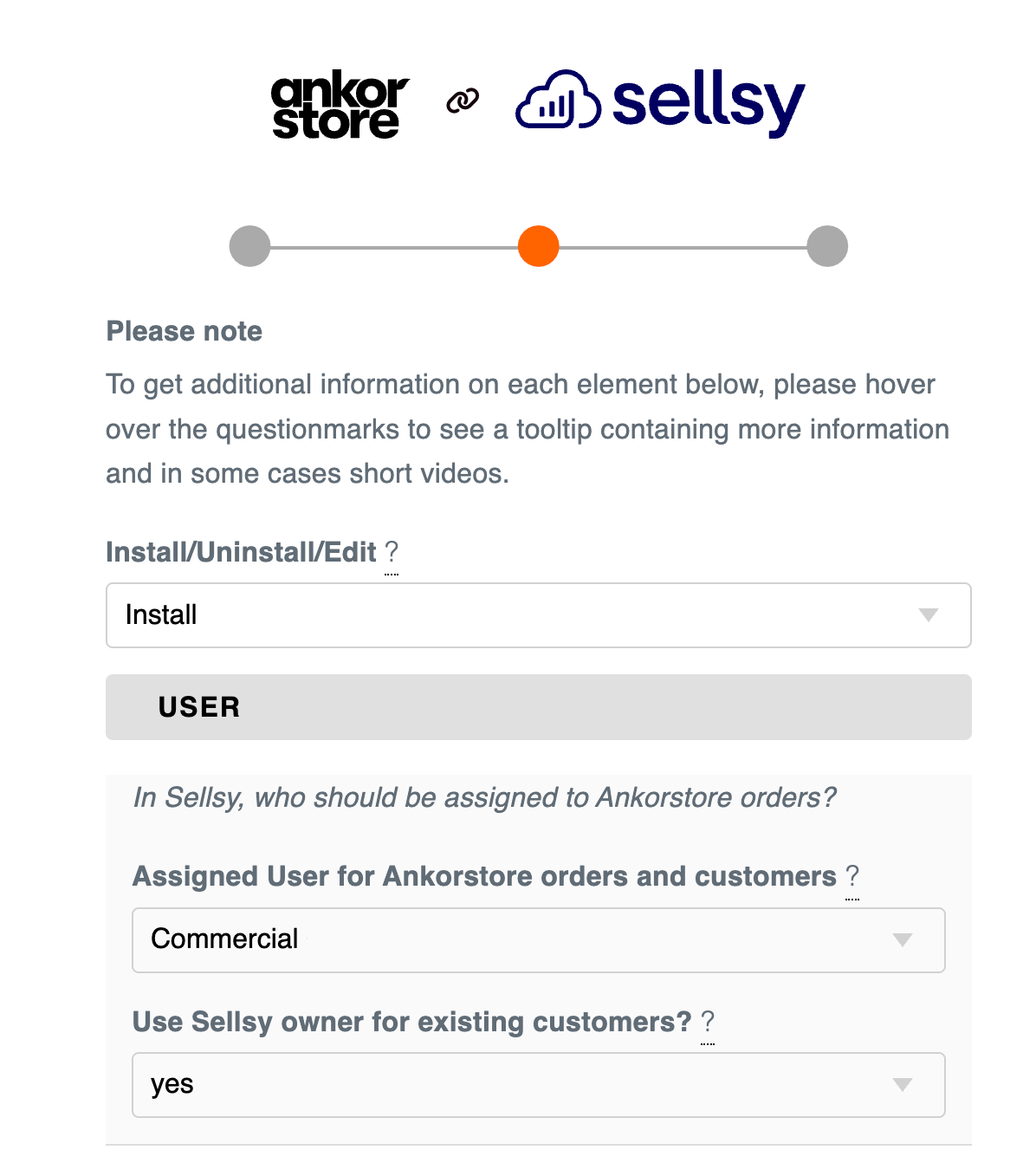
Page 3.1 : Configurer le compte utilisateur Sellsy
Page 3.2 : Commandes d'Ankorstore à Sellsy Identification, taxe et Commission
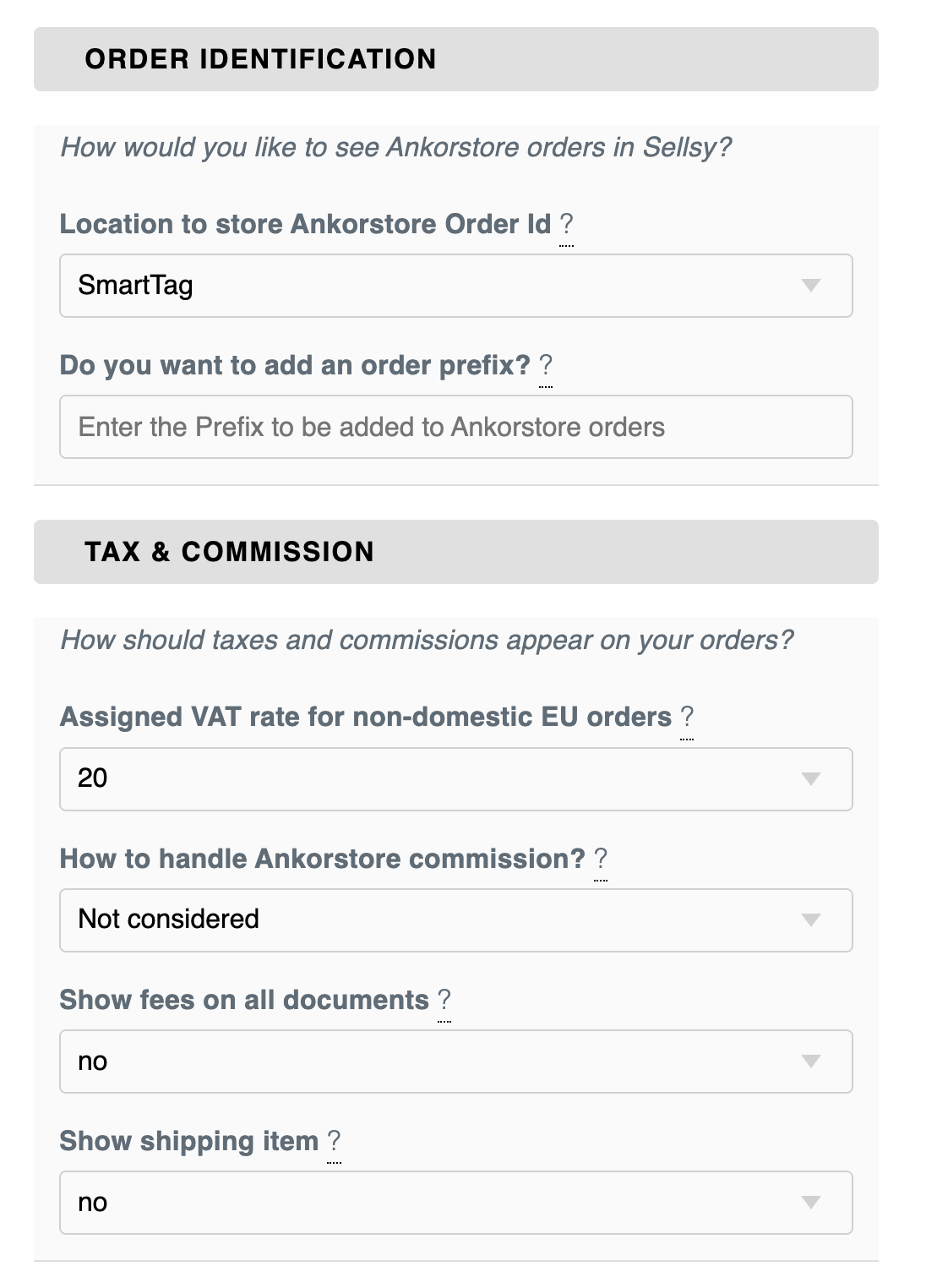
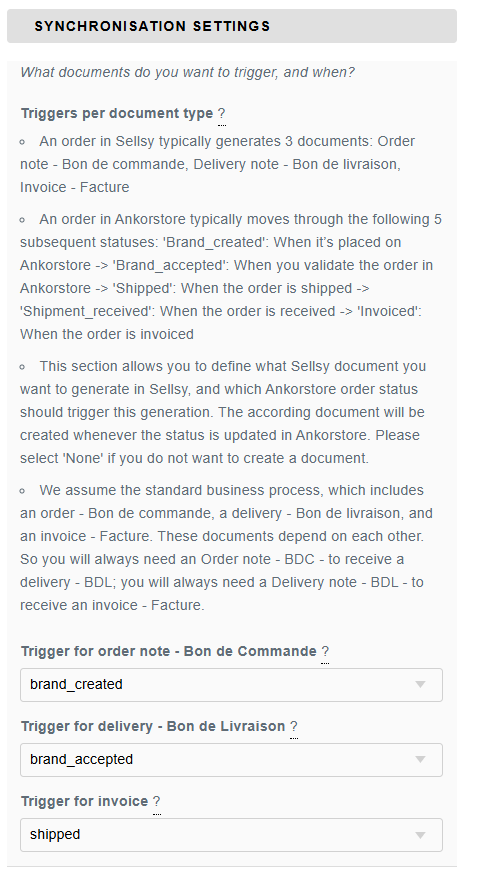
Page 3.3 : Paramètres de Synchronisation
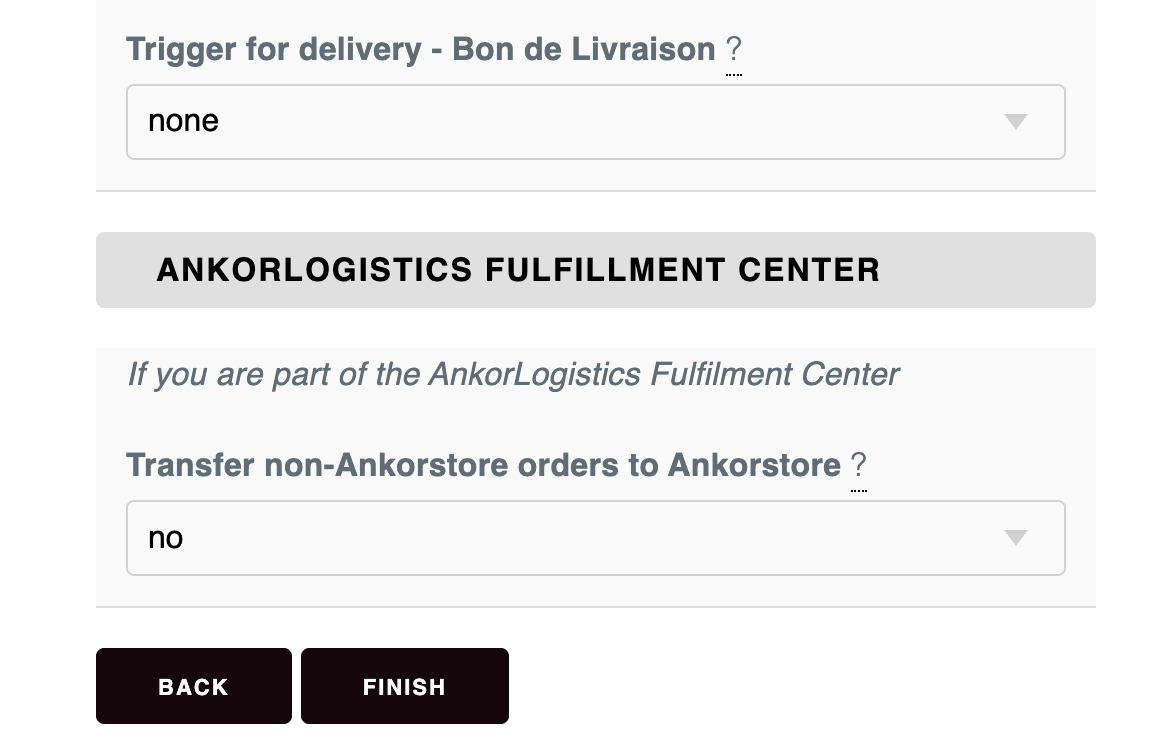
Page 3.4 : Centre de traitement des commandes d'Ankorstore
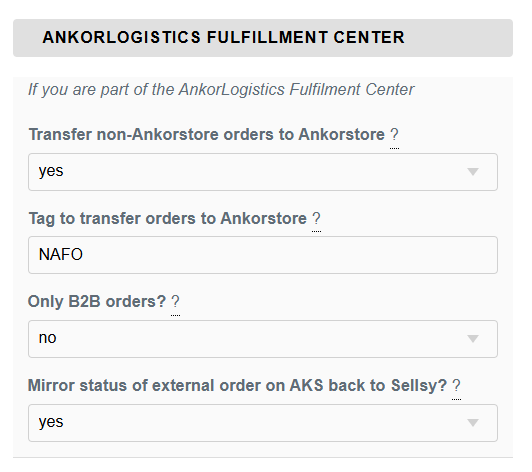
Pour le centre de traitement Logistique Ankorstore, si vous sélectionnez « Oui », vous devez définir l’étiquette pour envoyer les commandes de Sellsy au centre d’exécution d’Ankorstore pour la livraison.
Après avoir terminé les étapes 1, 2 et 3, votre intégration sera en ligne avec vos paramètres sélectionnés.
Comment puis-je modifier les paramètres ?
Tout d’abord, il est important de se rappeler l’adresse courriel utilisée pour se connecter. Vous pouvez facilement accéder et modifier vos paramètres via le portail d’intégration en utilisant la même adresse courriel.
Quelles capacités l’intégration supporte-t-elle ?
L’intégration entre Ankorstore et Sellsy supporte la synchronisation des commandes :
Les commandes Ankorstore sont automatiquement reflétées dans Sellsy
Si les clients Ankorstore ne sont pas déjà dans Sellsy, ils sont automatiquement créés en fonction de leur courriel.
Les documents transactionnels (comme les notes de livraison et les factures) sont créés dans Sellsy selon les mises à jour du statut de commande dans Ankorstore.
Les commandes dans Sellsy qui ne proviennent pas d'Ankorstore peuvent être acheminées vers le Centre d'Exécution Ankorlogistics.
Puis-je mettre à jour automatiquement les niveaux de stock sur Ankorstore ?
Non, il n'existe pas d'intégration supportant la synchronisation du stock entre Sellsy et Ankorstore. Si vous souhaitez en savoir plus sur la façon de mettre à jour votre stock, cliquez ici :
Comment fonctionne l'intégration avec Sellsy ?
Il est important de s'assurer que les SKU utilisés dans Ankorstore et Sellsy correspondent précisément. S'il y a une divergence, le connecteur ne reconnaîtra pas le produit, et les commandes ne seront pas reflétées automatiquement dans Sellsy. (Dans ce cas, un transfert manuel de commande sera nécessaire). Le SKU dans Ankorstore doit soit a) correspondre exactement à un SKU d'un produit dans Sellsy (Référence Produit) ou b) correspondre exactement à un SKU de variante/déclinaison (Référence Variante). Si aucune variante correspondante ne peut être trouvée, vous recevrez un email d'erreur.
Lors du transfert des commandes d'Ankorstore vers Sellsy, les clients existants dans Sellsy sont reconnus par leur adresse courriel. Cela minimise les problèmes de formatage et réduit le risque de mismatch entre les bases de clients. Il est donc crucial de maintenir des adresses courriel précises pour tous les clients dans Sellsy. Une nouvelle entrée client sera créée si une adresse courriel ne peut pas être trouvée. Si plusieurs clients dans Sellsy ont la même adresse courriel, la première correspondance sera utilisée.
Pour générer une note de commande (‘Bon de commande’), les marques sélectionnent généralement le déclencheur ‘brand_created’ ou ‘brand_accepted’)
Cela dépend des paramètres choisis lors de votre onboarding. Vous pouvez spécifier quel document doit être déclenché par chaque événement Ankorstore. En général, dans Sellsy, la création de commande peut être déclenchée par deux événements Ankorstore pertinents :
Lorsque la commande est passée sur Ankorstore (statut de la commande “ankor_confirmed”)
Après avoir validé la commande dans Ankorstore (statut “brand_confirmed”)
Pour cette interface, nous supposons un processus standard, qui inclut une commande (« Bon de commande », ou BDC), une livraison (« Bon de livraison », ou BDL) et une facture (« Facture »). Ces documents dépendent les uns des autres. Vous aurez donc toujours besoin de
Commande (BDC) pour recevoir une livraison (BDL)
Livraison (BDL) pour recevoir une facture (« Facture »).
Vous pouvez choisir de ne pas déclencher une facture ; cependant, si vous souhaitez déclencher une facture, une commande doit d’abord être déclenchée, suivie d’une livraison.
Pour générer une note de livraison (« Bon de livraison »), les marques sélectionnent généralement le déclencheur « expédié ». Si vous ne souhaitez pas qu’une note de livraison (« Bon de livraison ») soit créée automatiquement, vous devez sélectionner le déclencheur « aucun ».
Pour générer une facture (« Facture »), les marques sélectionnent généralement le déclencheur « expédié » (ou parfois « commande_reçue »). Si vous ne souhaitez pas qu’une facture (« Facture ») soit créée automatiquement, vous devez sélectionner le déclencheur « aucun ».
Les commandes sont transférées vers Ankorstore :
Depuis une livraison (BDL) dans Sellsy, pour laquelle une commande (BDC) doit exister.
Lorsqu'une étiquette intelligente pertinente lui est ajoutée
Lorsqu'une étiquette spécifique est ajoutée à une livraison (BDL) dans Sellsy, les commandes sont envoyées à Ankorstore. Par conséquent, pour que le transfert de Sellsy à Ankorstore fonctionne correctement, la livraison doit être associée à une commande (BDC).
Vos paramètres déterminent l'étiquette pertinente. Pour transférer une livraison (BDL) vers Ankorstore, il suffit d'ajouter l'étiquette désignée exactement comme vous l'avez définie dans les paramètres, puis d'enregistrer la livraison (BDL).
Pour que ce processus fonctionne correctement :
vous devez être un client du Centre d'Exécution d'Ankorstore
Les SKU sur Ankorstore doivent correspondre exactement au SKU des articles dans la BDL
Le stock sur Ankorstore doit être supérieur ou égal à la quantité que vous essayez d'expédier
La quantité de commande dans la BDL doit être compatible avec la quantité minimale de commande / taille de lot définie dans Ankorstore