Problème de Connexion
Last updated: September 22, 2026
Cet article fournit des informations sur la façon de se connecter, de changer votre adresse courriel, de réinitialiser votre mot de passe, et tout ce que vous devez savoir sur l'authentification à deux facteurs (2FA).
Se connecter à votre compte
Étape 1 : Aller à la page d'accueil d'Ankorstore et cliquer sur Se connecter.

Étape 2 : Une fenêtre contextuelle s'ouvrira où vous devrez insérer votre courriel et votre mot de passe.
Impossible de se connecter ou mot de passe oublié
Si vous ne pouvez pas vous connecter en raison d’un mot de passe oublié ou incorrect :
Cliquez sur « Mot de passe oublié ? »
Entrez votre courriel et cliquez sur Réinitialiser le mot de passe.
Vous recevrez un courriel avec un lien pour créer un nouveau mot de passe.
Une fois mis à jour, vous pourrez vous connecter avec vos nouvelles identifiants.
Astuce : Si vous rencontrez toujours des problèmes, essayez d’utiliser un autre navigateur ou de vider votre cache et cookies.
Changer l'adresse e-mail liée à votre compte
Connectez-vous à votre compte de marque Ankorstore.
Accédez à l'onglet de vos paramètres
Mettez à jour votre adresse e-mail selon vos besoins.
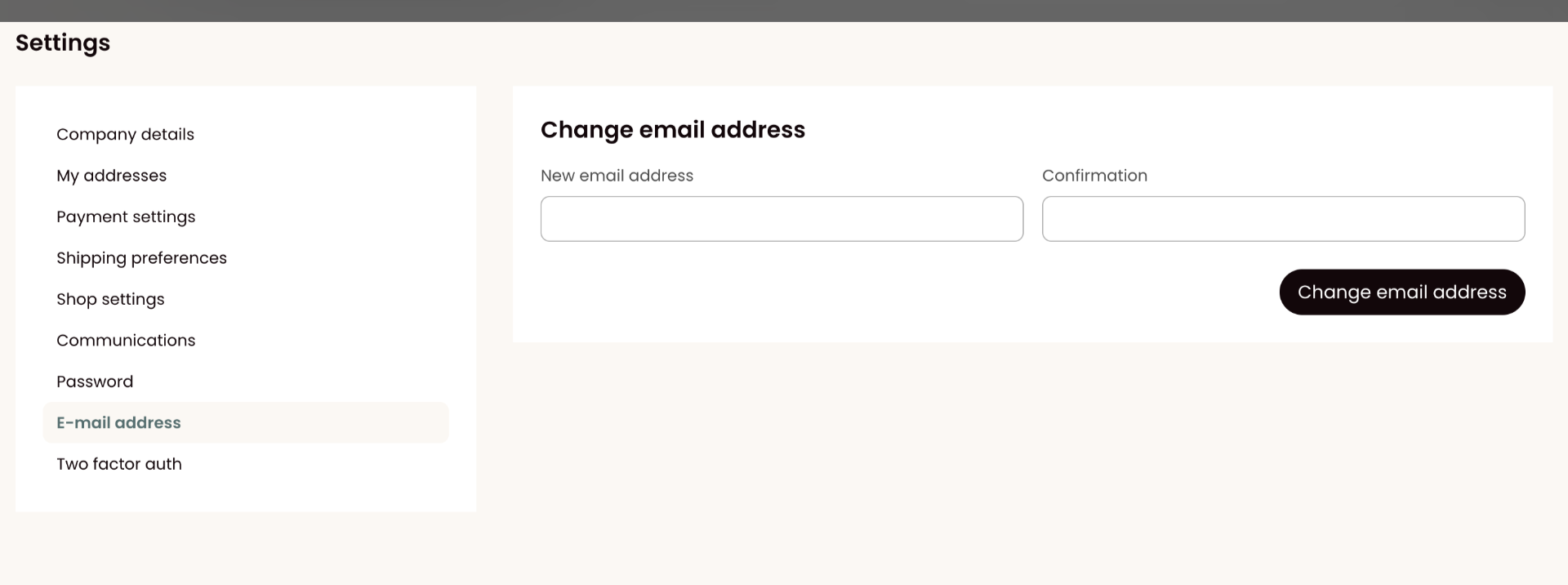
Puis-je utiliser des courriels différents pour la connexion et les notifications ?
Conseil 1 : Si plusieurs personnes ont besoin d'accès, envisagez d'utiliser une adresse courriel de groupe partagé pour votre compte Ankorstore (par exemple ankorstore@votreentreprise.com).
Conseil 2 : Selon votre fournisseur de courriel, vous pouvez être en mesure de configurer un transfert automatique de courriels vers d'autres adresses.
Mise à jour de votre mot de passe
Étape 1 : Dans votre back office, allez dans laParamètres onglet.
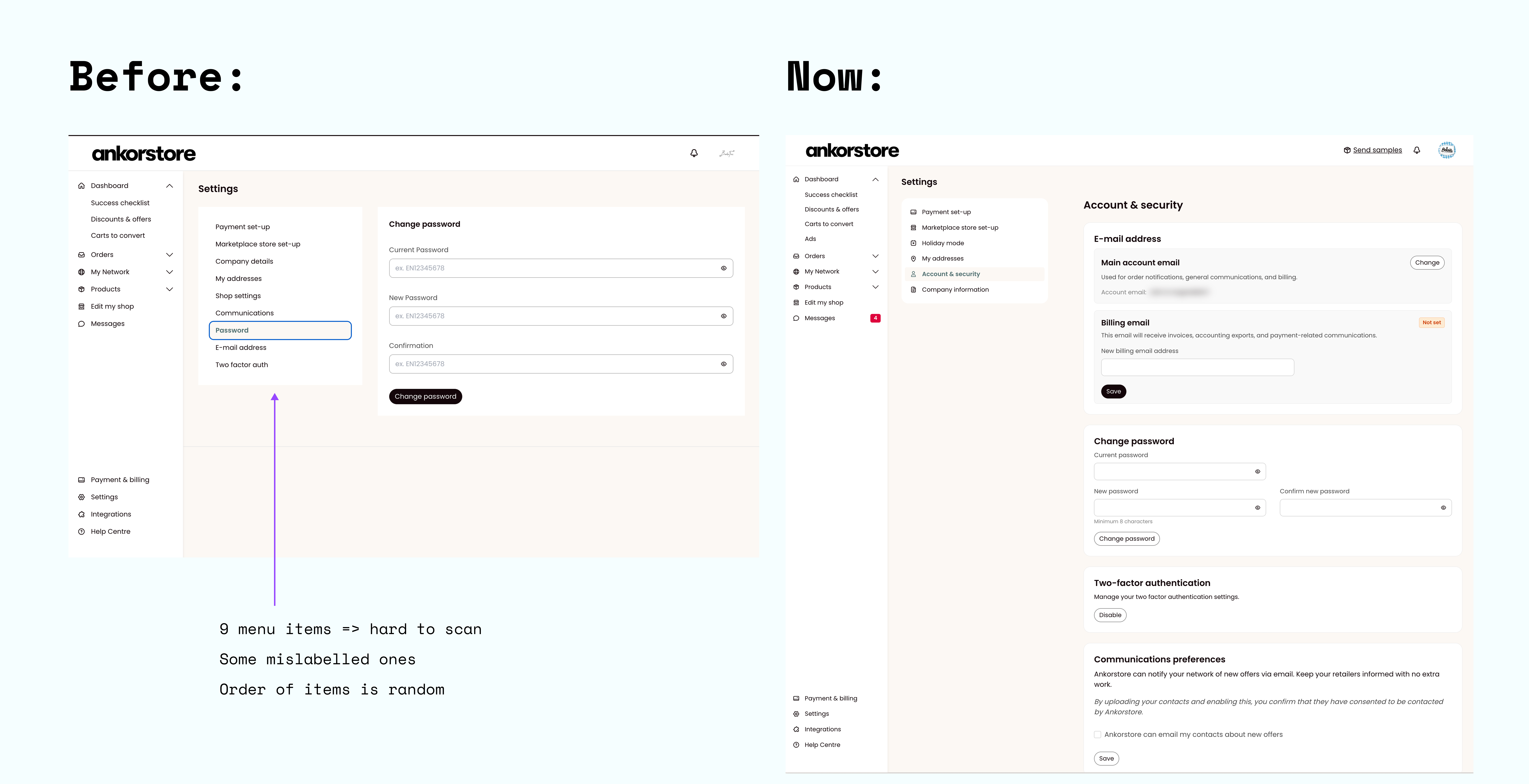
Étape 2 : Entrez votre mot de passe actuel et votre nouveau mot de passe, puis confirmez les modifications.
Authentification à deux facteurs (2FA)
L'authentification à deux facteurs ajoute une couche supplémentaire de sécurité à votre compte Ankorstore. Au lieu de se fier uniquement à votre mot de passe, la 2FA nécessite une seconde étape de vérification, généralement via une application d'authentification.
Pour activer la 2FA :
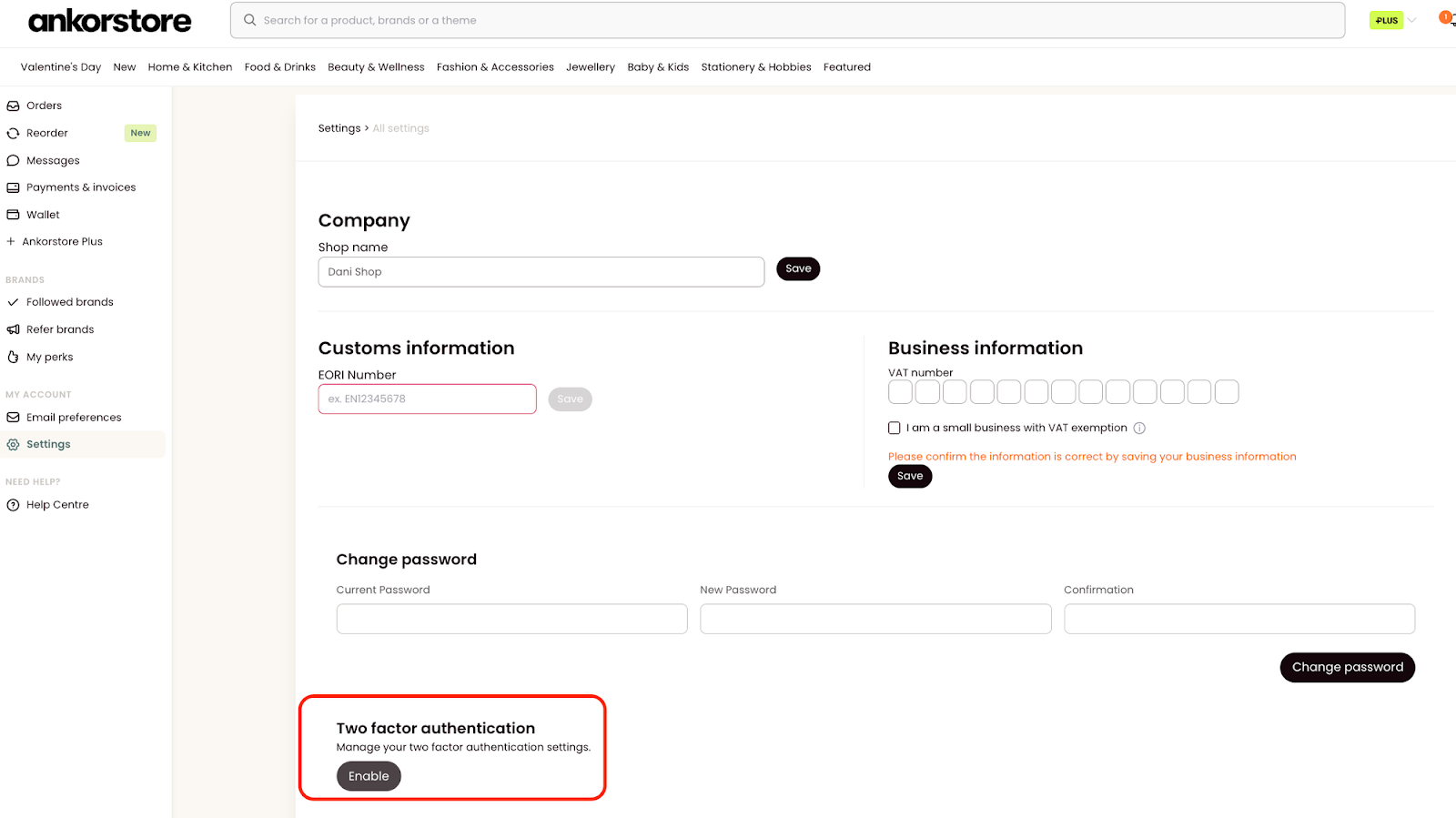
Étape 2 : Ensuite, vous devez activer la fonctionnalité en scannant le code QR avec une application d'authentification sur votre smartphone (see cette liste d'applications populaires).
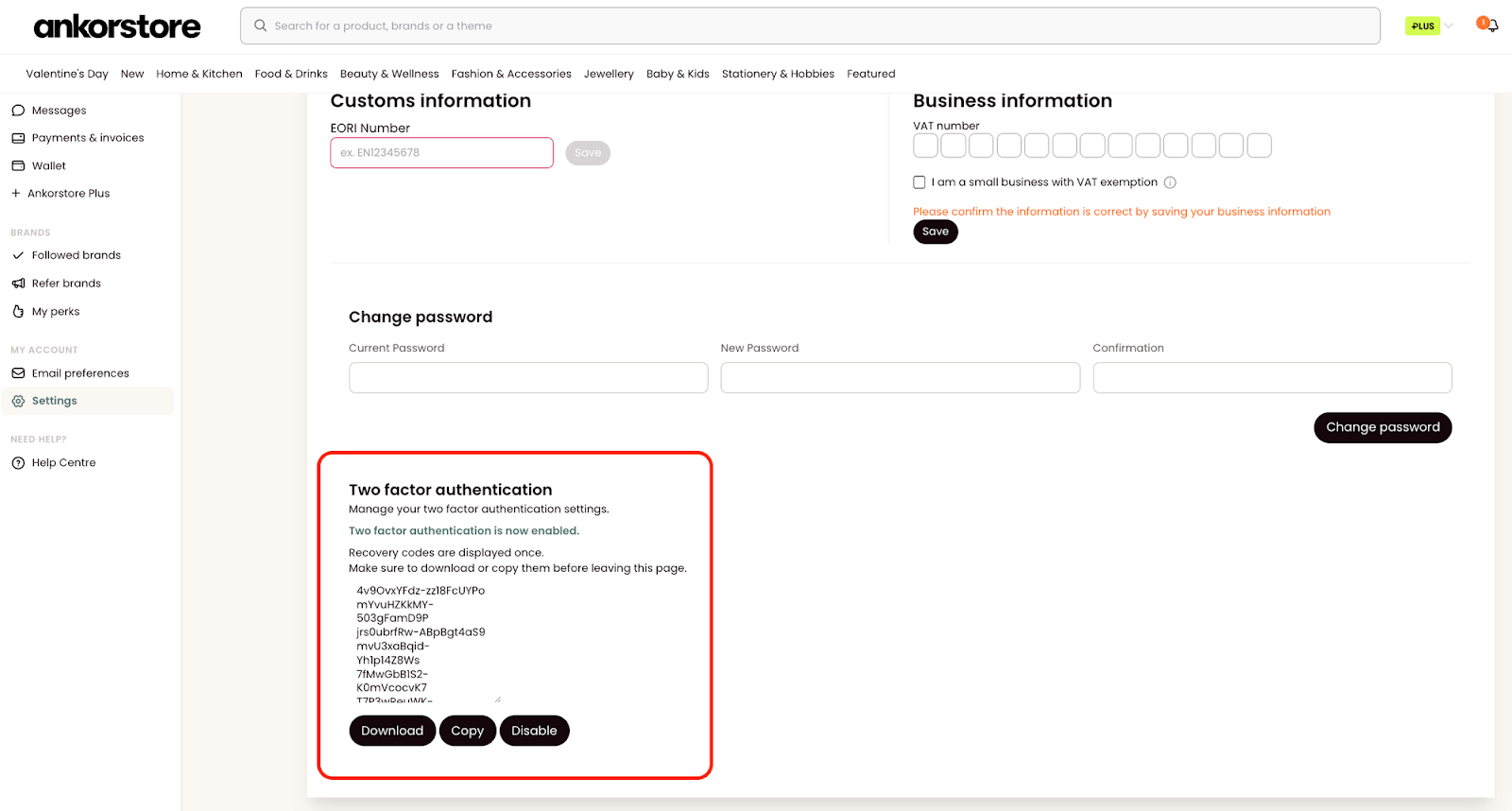
Pour désactiver la 2FA, retournez à la même page dans votre Back Office.
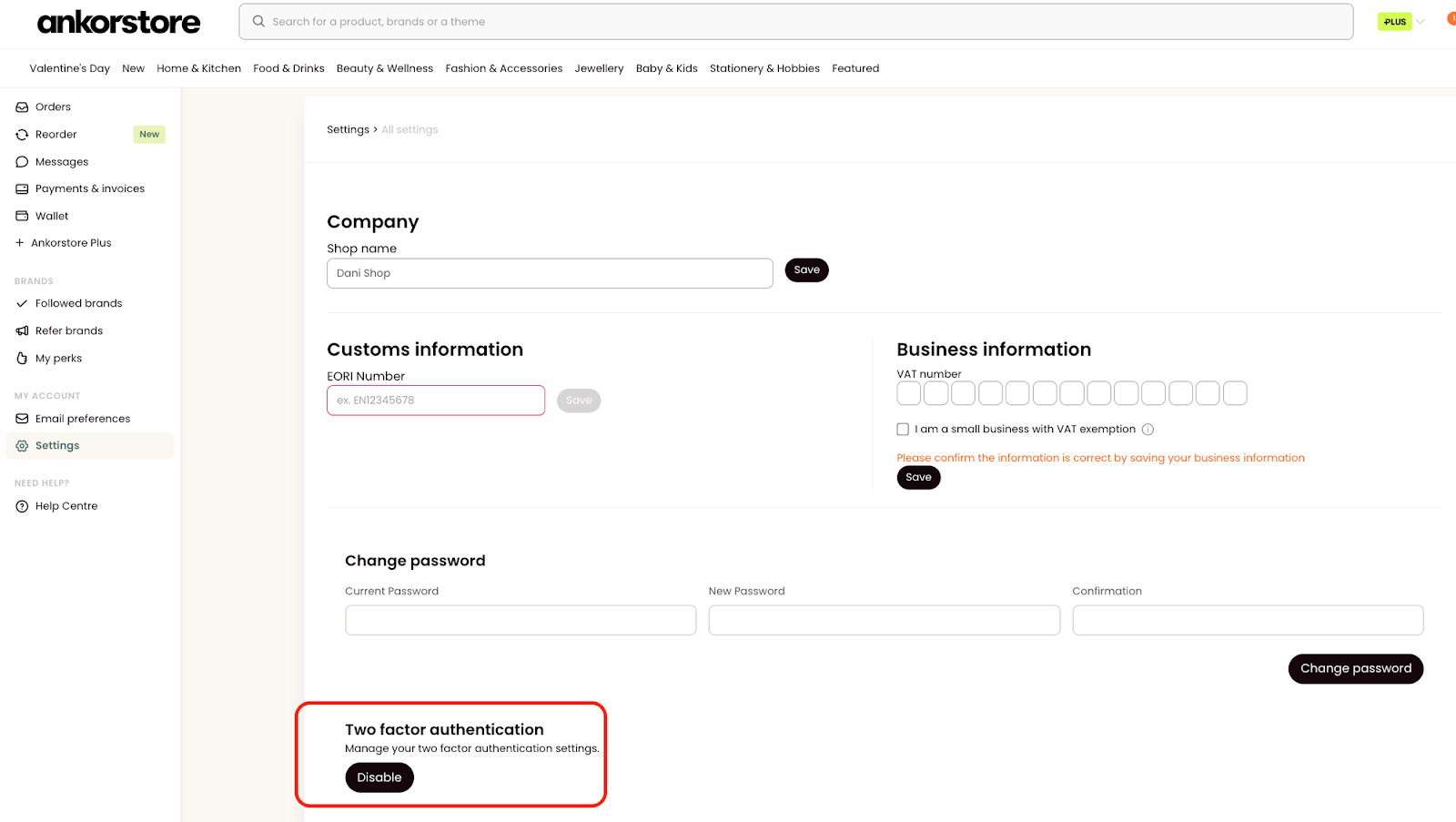
Défi 2FA lors de la connexion
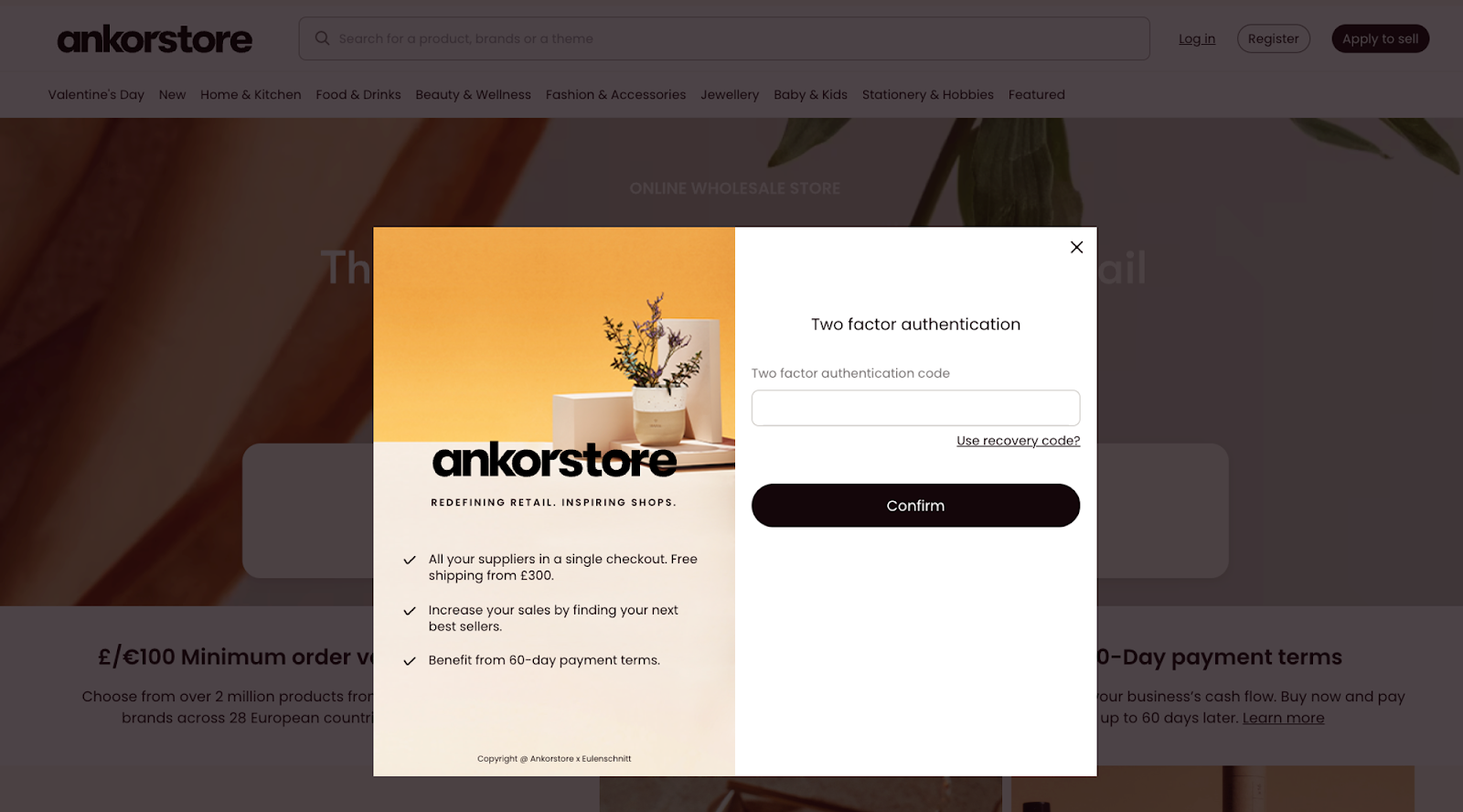
Après avoir saisi vos identifiants de connexion, vous serez invité à entrer un code 2FA :
Ouvrez votre application d'authentification.
Entrez le code affiché dans l'invite et cliquez sur Confirmer.
Si vous perdez l'accès à votre application d'authentification ou à votre appareil, utilisez l'un de vos codes de récupération précédemment enregistrés pour retrouver l'accès.