Risolvere errori di importazione del catalogo o correggere gli aggiornamenti in sospeso
Last updated: September 7, 2026
Risolvere errori caricando un file CSV o XLSX (raccomandato in caso di numerosi errori da correggere)
Risolvere errori di prodotto in blocco dalla scheda Bozze
Per correggere errori in blocco nelle tue bozze, seleziona almeno 1 elemento. Dopo di che, appariranno nuove sezioni sopra la lista, e potrai modificare 4 tipi di campi:
Modifica Tipi di prodotto
Modifica unità per confezione
Modifica IVA
Modifica Made in
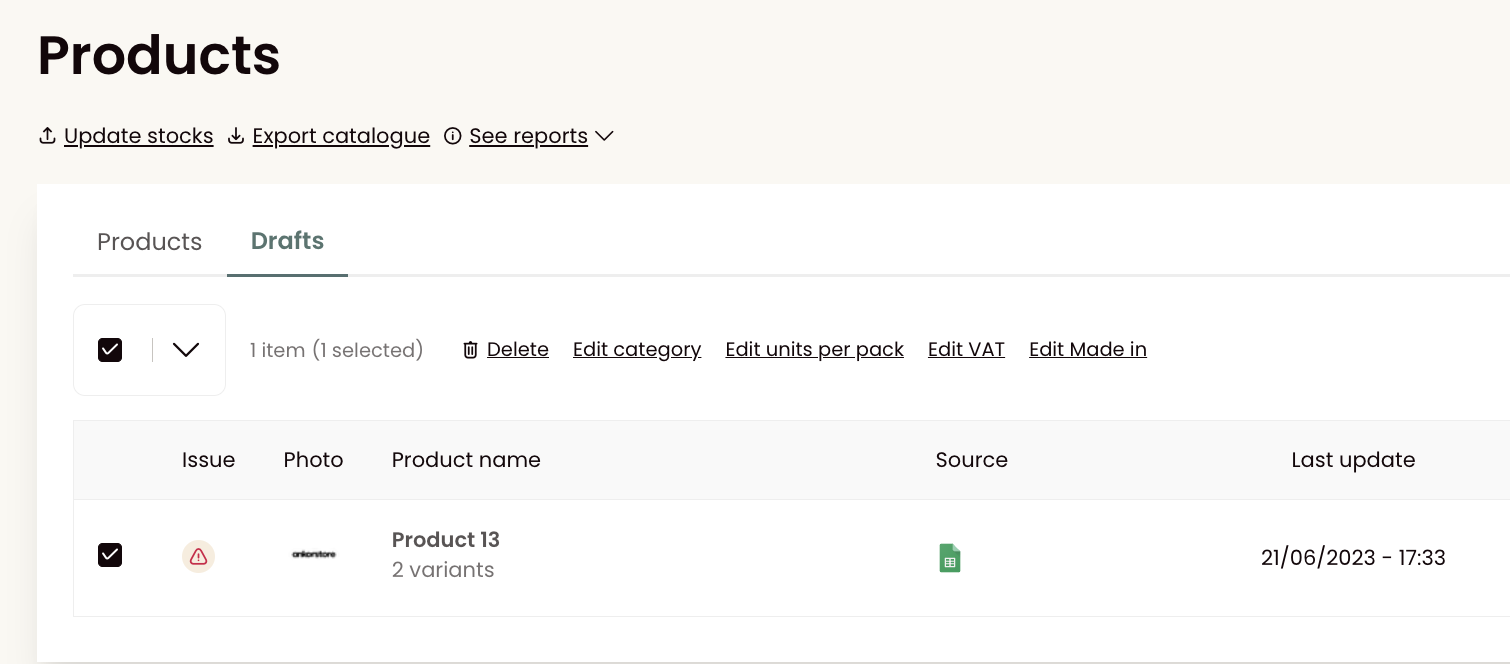
Consiglio: Si prega di notare che puoi anche eliminare diverse bozze usando questa funzione.
Se tutte le bozze sono corrette e pronte per essere attivate, puoi selezionarle e attivarle in blocco.
Risolvere errori negli Bo individualmente
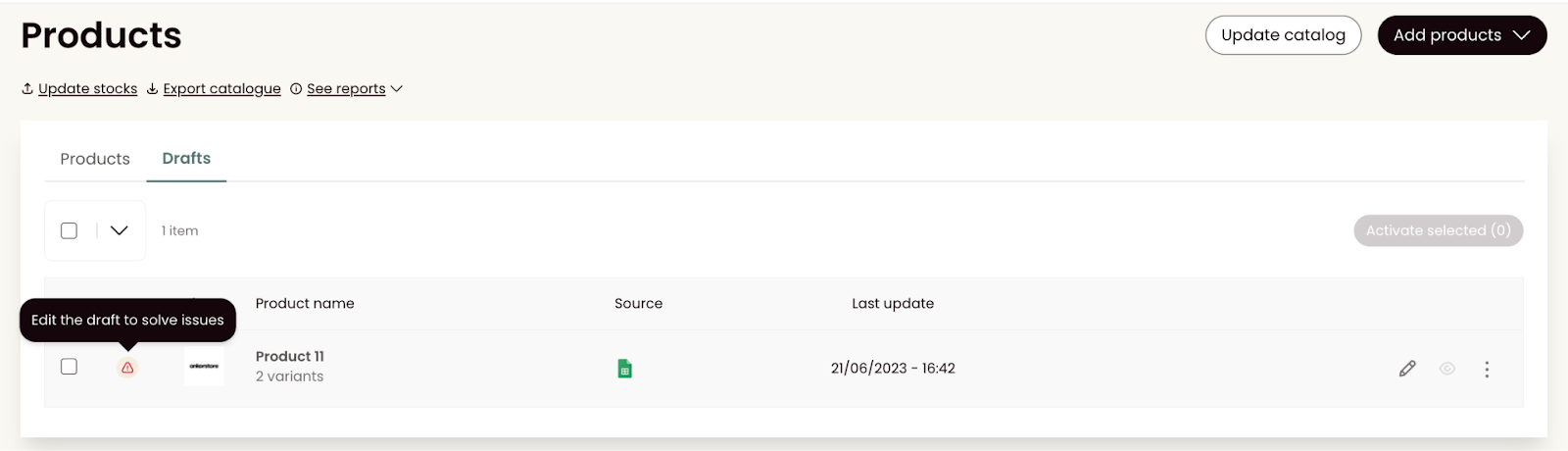
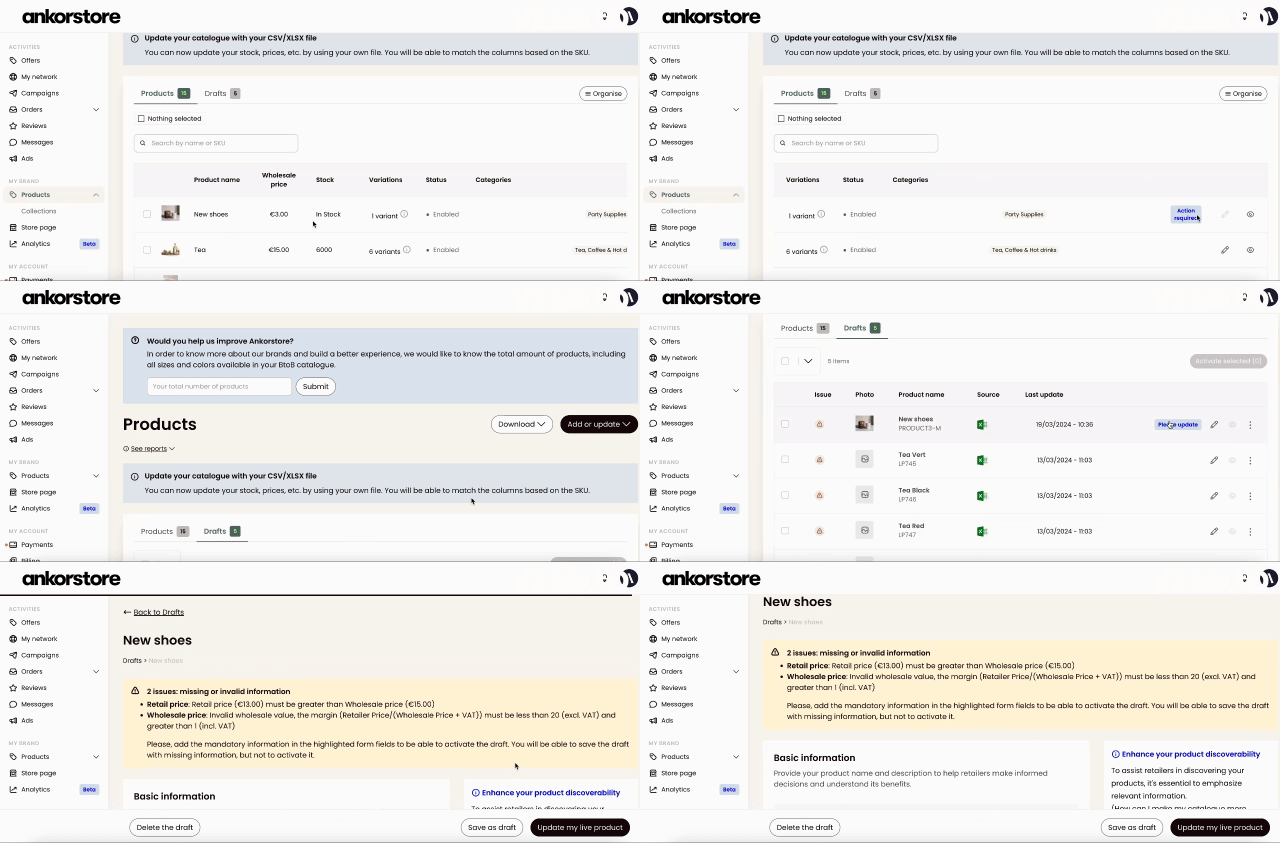
Il segnale triangolare rosso indica che devi Modificare la bozza per risolvere i problemi. Clicca sul segno della matita a destra per accedere al modulo della bozza e rivedere i problemi.
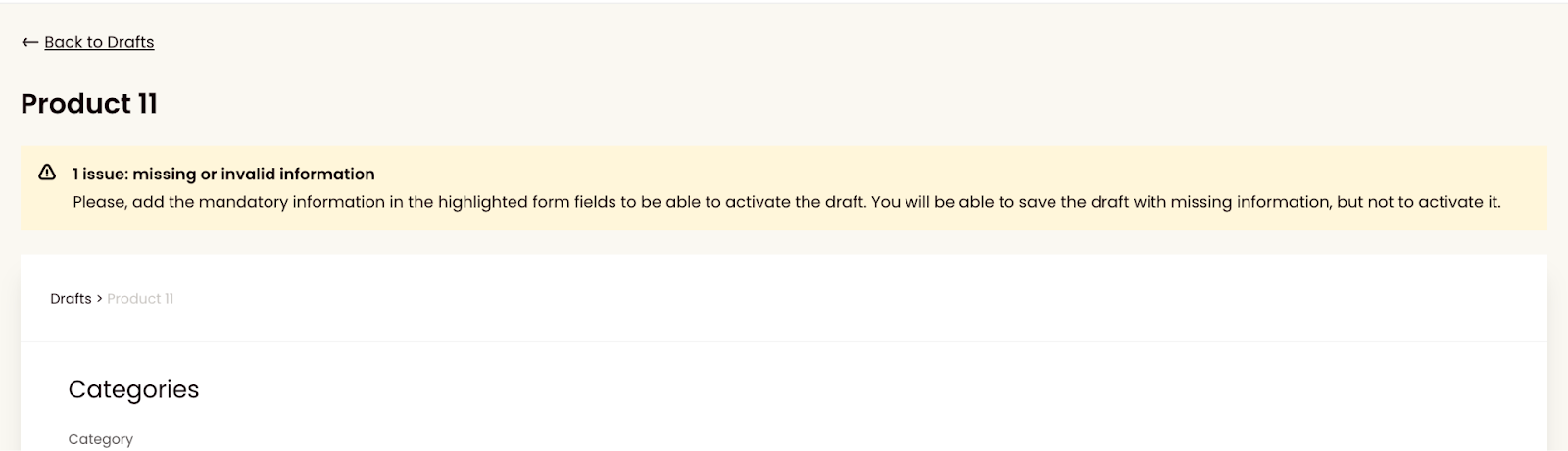
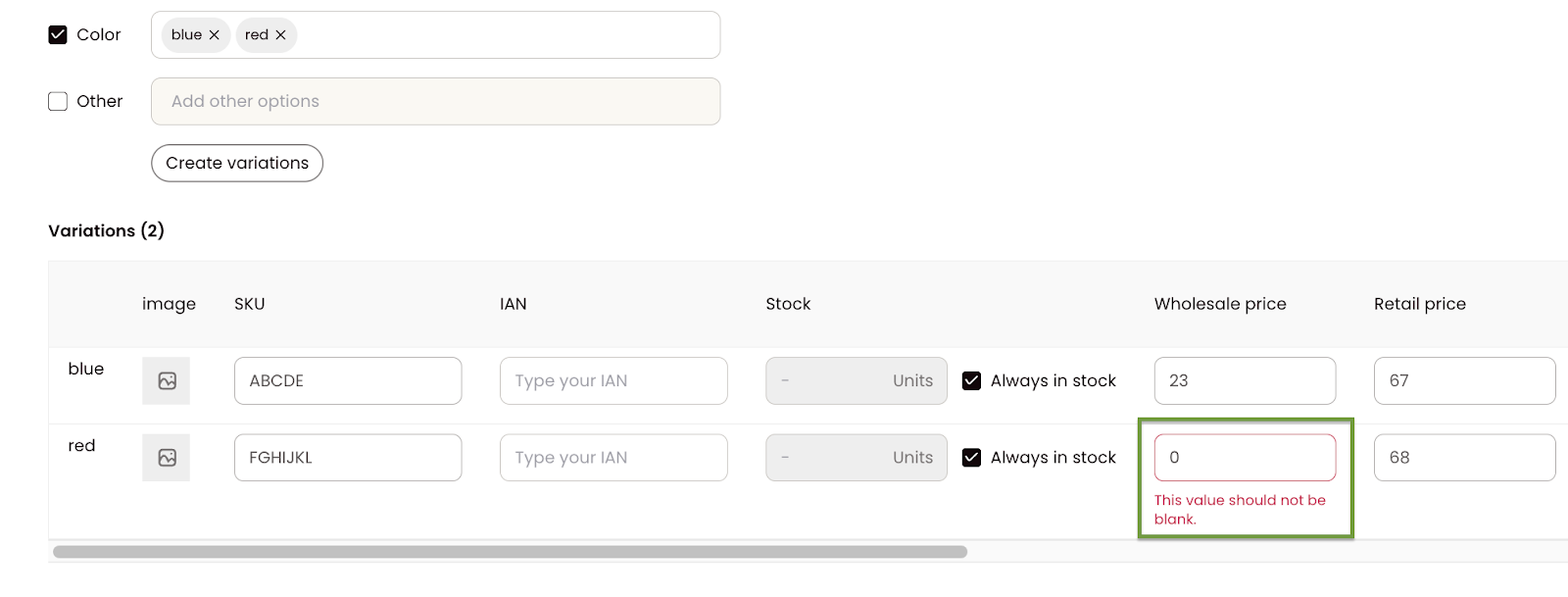
Correggi i campi evidenziati in rosso.
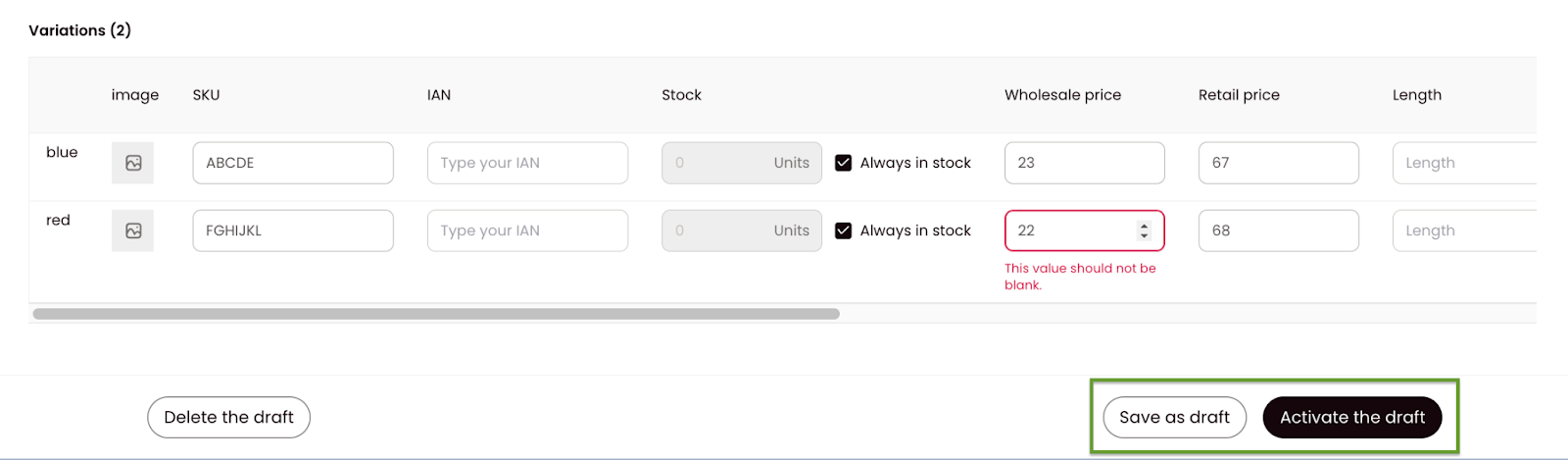
Puoi scegliere di Salvare come bozza (per tornare alla lista delle bozze e rivedere altre bozze create) o Attivare la bozza direttamente (se non ci sono altri errori).
Se scegli di Salvare come bozza, puoi poi attivare le tue bozze selezionandole e cliccando su Attiva selezionate.
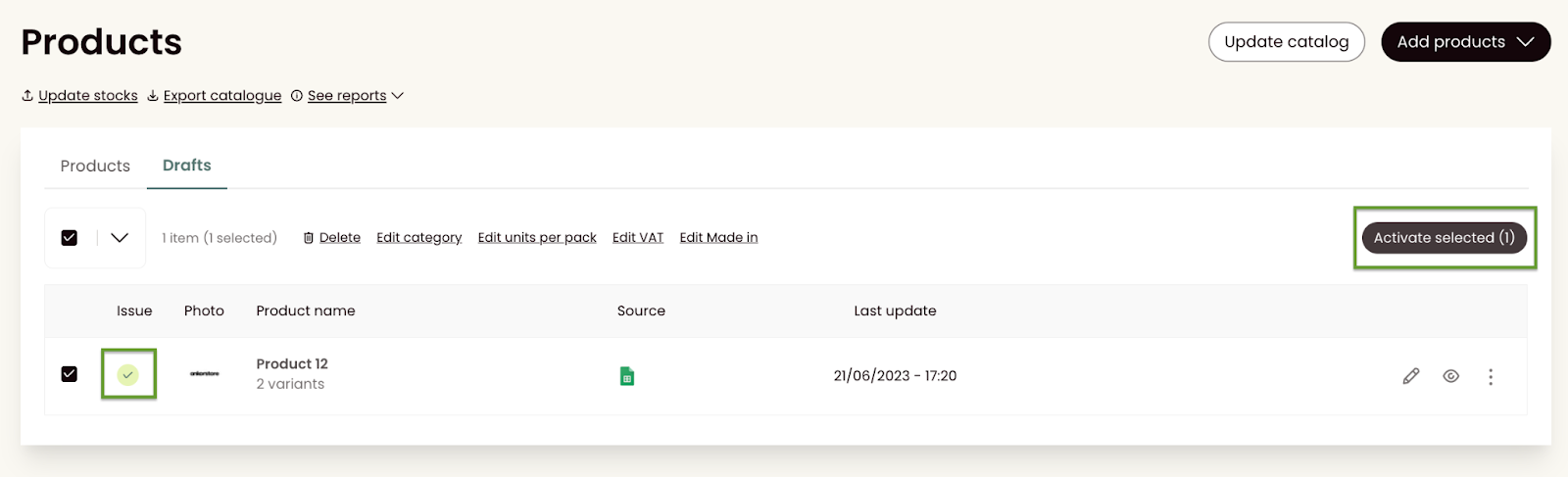
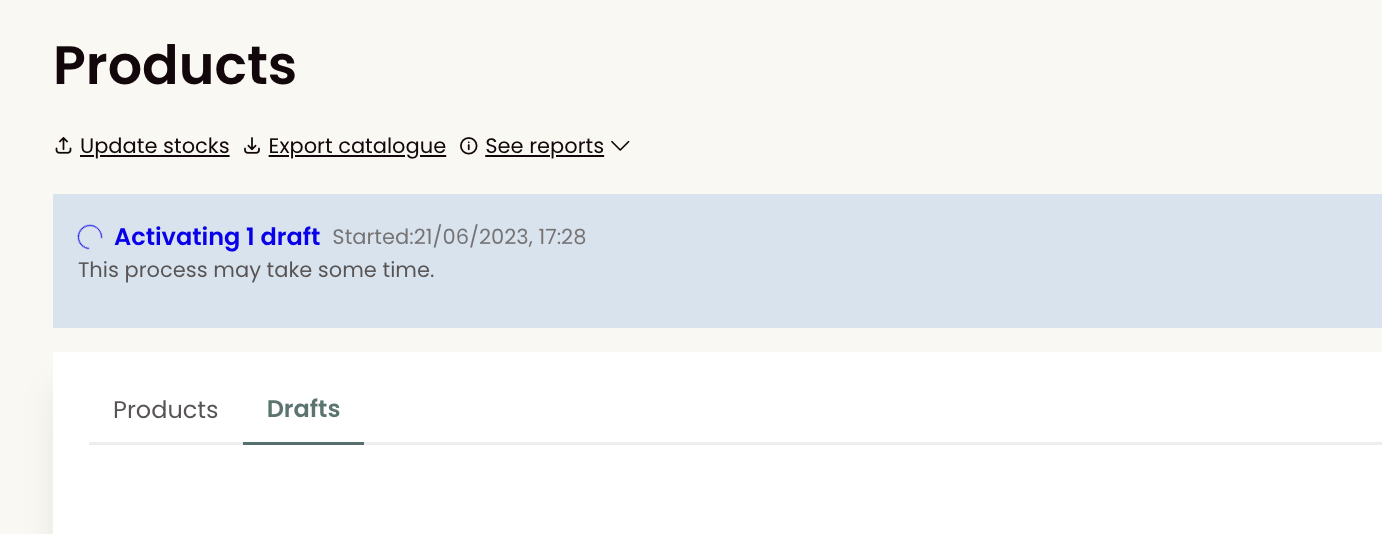
Si prega di notare che l'attivazione delle bozze può richiedere un momento. Vedrai una barra blu che indica che l'attivazione è in corso. Puoi chiudere la finestra, non influirà sull'attivazione.
Come Risolvere 'Update fallito' sui Prodotti
Se importi prodotti in blocco, potresti incontrare alcuni prodotti con l'etichetta “Update fallito”. Questo indica che l'importazione dell'aggiornamento non ha soddisfatto i requisiti per alcuni prodotti, e l'aggiornamento è salvato nella scheda bozza. Dovrai correggere manualmente gli errori o caricare un file CSV/Xl per procedere.
Per finalizzare l'aggiornamento, devi cliccare sulla linea del prodotto, che ti porterà alla scheda “Bozze”. Qui, puoi aggiornare i prodotti cliccando sull'icona della matita per modificarli uno per uno o usare l'opzione di modifica di massa. Per ulteriori informazioni sulla modifica di massa, consulta l'articolo sopra.
Come risolvere gli errori caricando un file CSV o XLSX?
Si prega di notare che questa è l'opzione più consigliata per risolvere molti errori dei prodotti contemporaneamente.
Non è necessario inviare tutte le informazioni sui tuoi prodotti quando risolvi gli errori (tutti gli attributi del prodotto non devono essere nel file che stai importando). Fornisci solo il SKU dei prodotti e gli attributi che devi correggere.
Assicurati che la prima riga del tuo foglio di calcolo contenga le intestazioni delle colonne (es. “SKU”, “Descrizione”, “Stock”…). Le intestazioni non devono rispettare una formattazione specifica, poiché ti verrà chiesto di abbinare le colonne ai nostri dati durante una fase successiva del processo.
Clicca su “Carica un file CSV/XLSX” per selezionare un file dal tuo computer o trascinalo e rilascialo.
Questo ti permetterà di controllare il nome del file, il numero di colonne e i prodotti. Se devi scegliere un file diverso, clicca su “Scegli un file diverso” o usa la freccia indietro.
Per assicurarti che il sistema riconosca il tuo file, assicurati che le intestazioni del file siano sulla prima riga. Una volta confermato che tutto è come previsto, clicca su “Abbina i tuoi dati”.
Seleziona l'intestazione di Ankorstore che corrisponde all'intestazione del tuo file per ogni riga.
SUGGERIMENTO: Se ci sono informazioni mancanti nel tuo file, potrai aggiungerle manualmente o in blocco successivamente.
Per procedere, clicca su Importa.