Gestione dello stock
Last updated: September 18, 2026
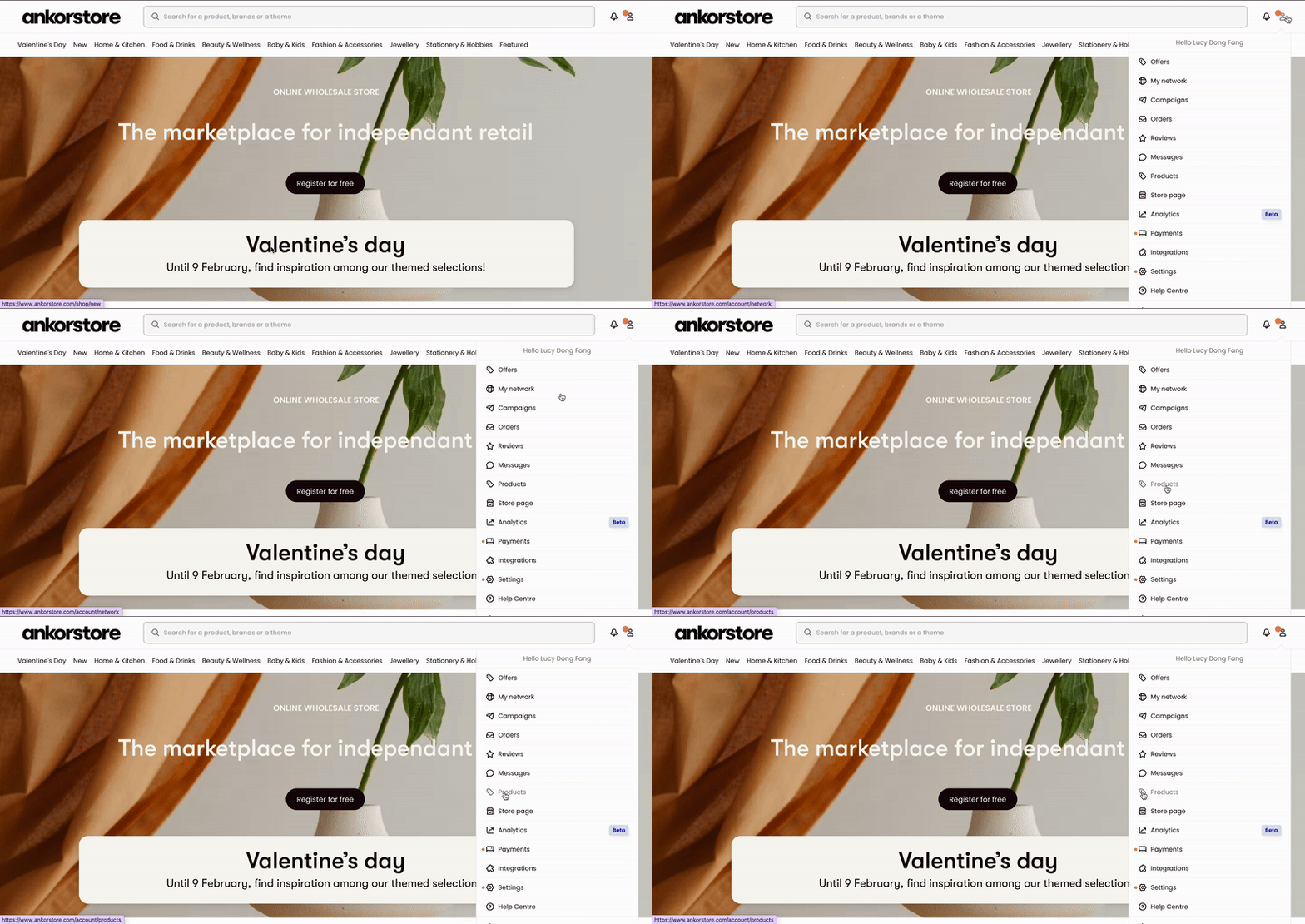
Puoi aggiornare lo stock dei tuoi prodotti direttamente nel tuo Spazio personale - scheda Prodotti.
Perché è importante aggiornare regolarmente il tuo stock?
Per aumentare le tue vendite - non vuoi perdere vendite a causa di livelli di stock obsoleti.
Per migliorare l'esperienza complessiva dei tuoi clienti - i rivenditori non amano fare acquisti in un negozio dove metà dei prodotti è esaurito.
Per costruire l'immagine della tua Marca - mantenere i livelli di stock aggiornati aiuta a costruire la reputazione della tua azienda.
Per risparmiare tempo - quando aggiungi il tuo stock attuale in Ankorstore, puoi facilmente vedere quali articoli stanno per esaurirsi.
Come aggiornare il mio stock su Ankorstore?
Individualmente nella forma del prodotto - uno alla volta
Scarica il tuo stock attuale (CSV)
Scarica il modello Ankorstore (XLSX) o con il tuo file XLSX - consigliato
Automaticamente con un API - Shopify
Calcolo dello Stock e i suoi indicatori
Aggiornamento degli Stock dal Modulo prodotto, uno alla volta
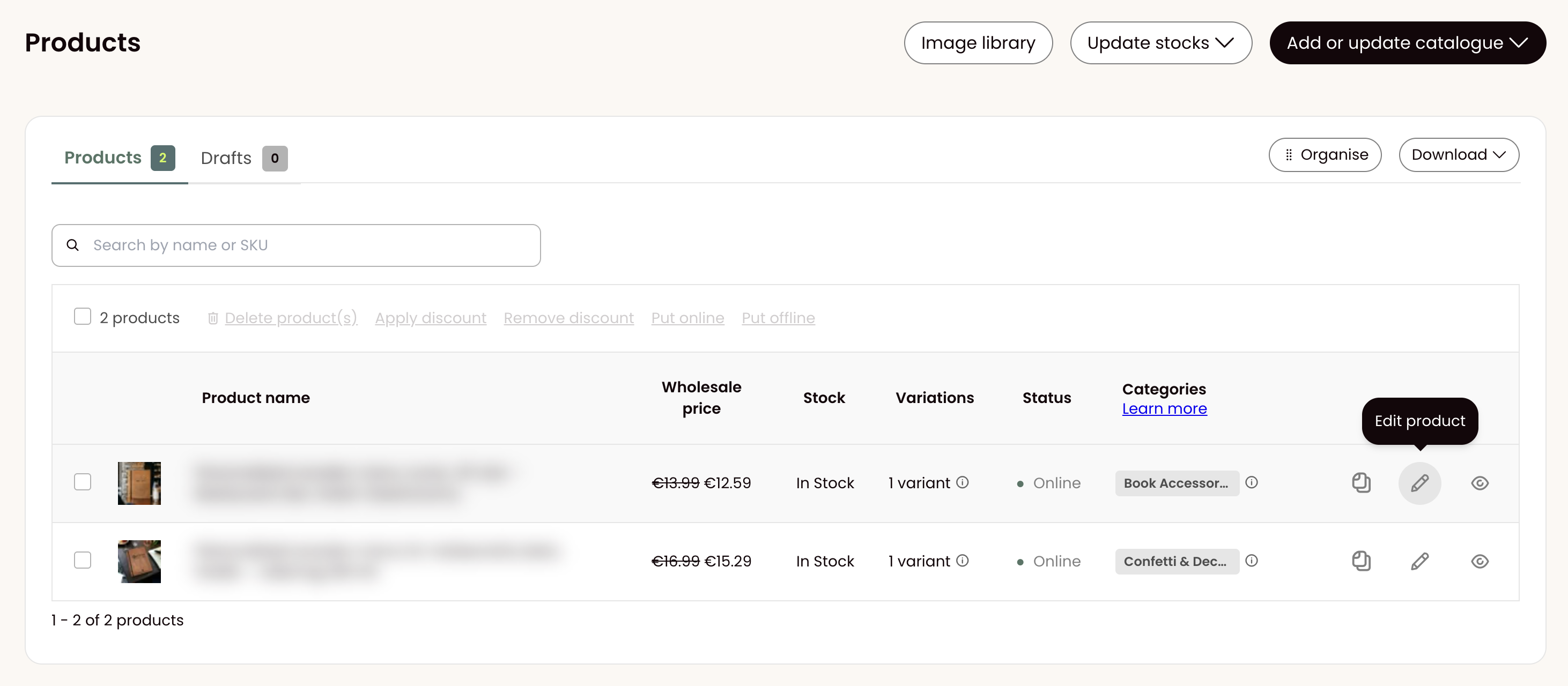
Prima, apri il modulo del prodotto cliccando sull'icona della matita:
Secondariamente, scorri verso il basso fino alla Varianti del prodotto sezione:
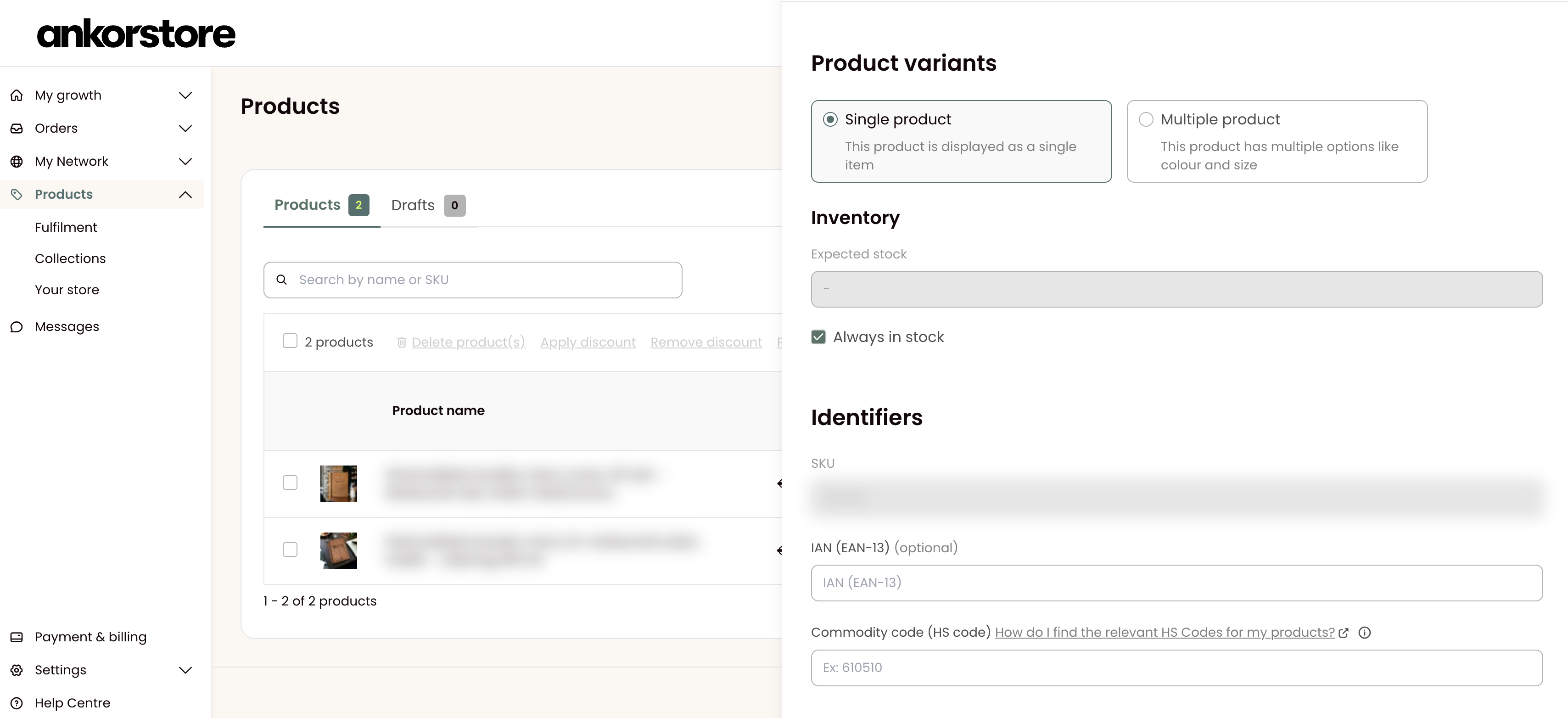
Se il tuo articolo è un prodotto unico (il tuo prodotto non ha variazioni) inserisci la quantità di stock nel Inventario campo nella Identificatori sezione.
In alternativa, puoi anche selezionare che il tuo prodotto è Sempre in stock.
Se il tuo articolo è un prodotto multiplo, inserisci la quantità di stock nel Stock campo nella Variazioni sezione.
In alternativa, puoi anche scegliere che la variazione del tuo prodotto è Sempre in stock.
Scarica il tuo Stock attuale (CSV)
Puoi scegliere di scaricare il file "Download stocks - CSV", ma è opzionale. Fornisci semplicemente un file CSV o XLSX con l'SKU e il nome dei prodotti e le scorte da aggiornare, e ci occuperemo del resto per te.
Se scegli di scaricare le scorte, riceverai un file contenente un elenco dei tuoi SKU attuali (colonna A) e i loro attuali livelli di stock (colonna B). Apri il file e regola le quantità di stock nella colonna B dedicata.
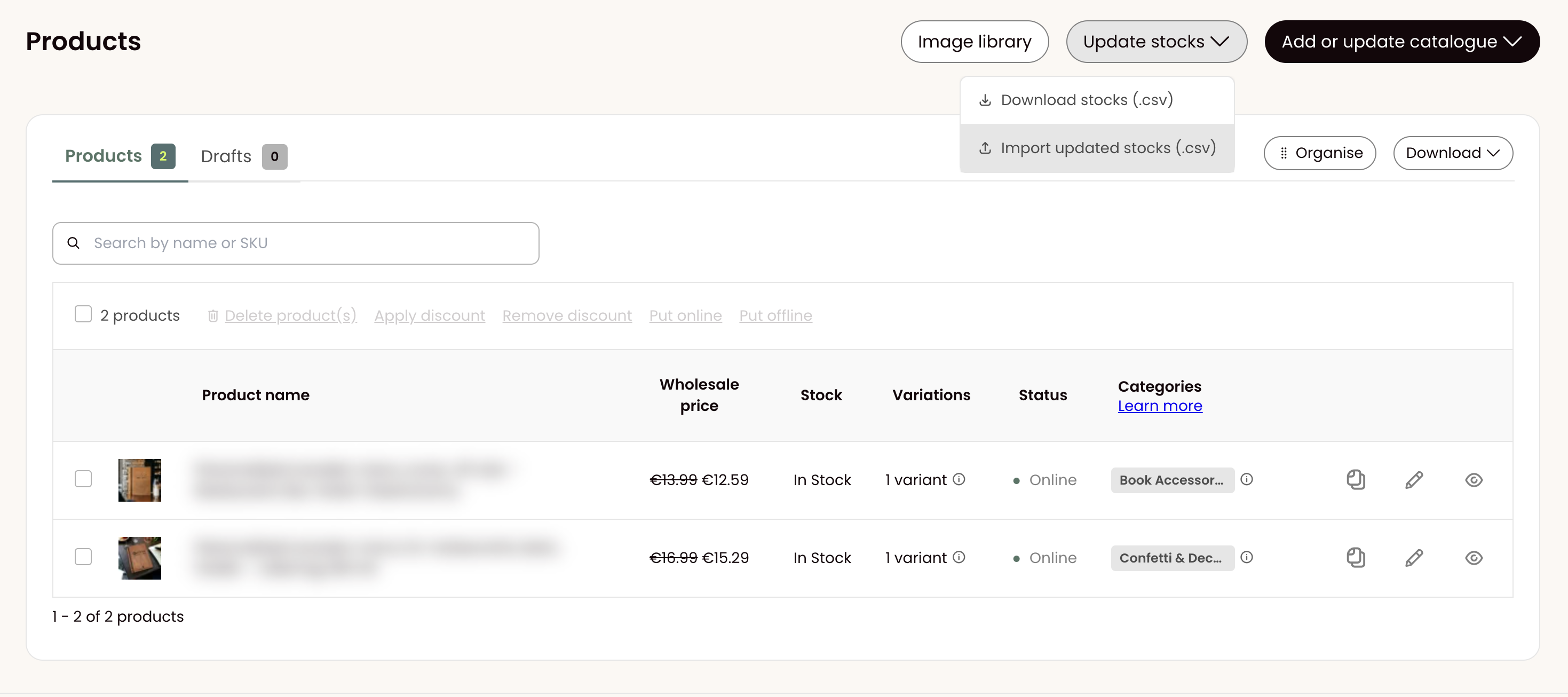
Una volta fatto, salva di nuovo il file come CSV oppure XLSX e ricaricalo nella sezione "Carica con un file CSV".
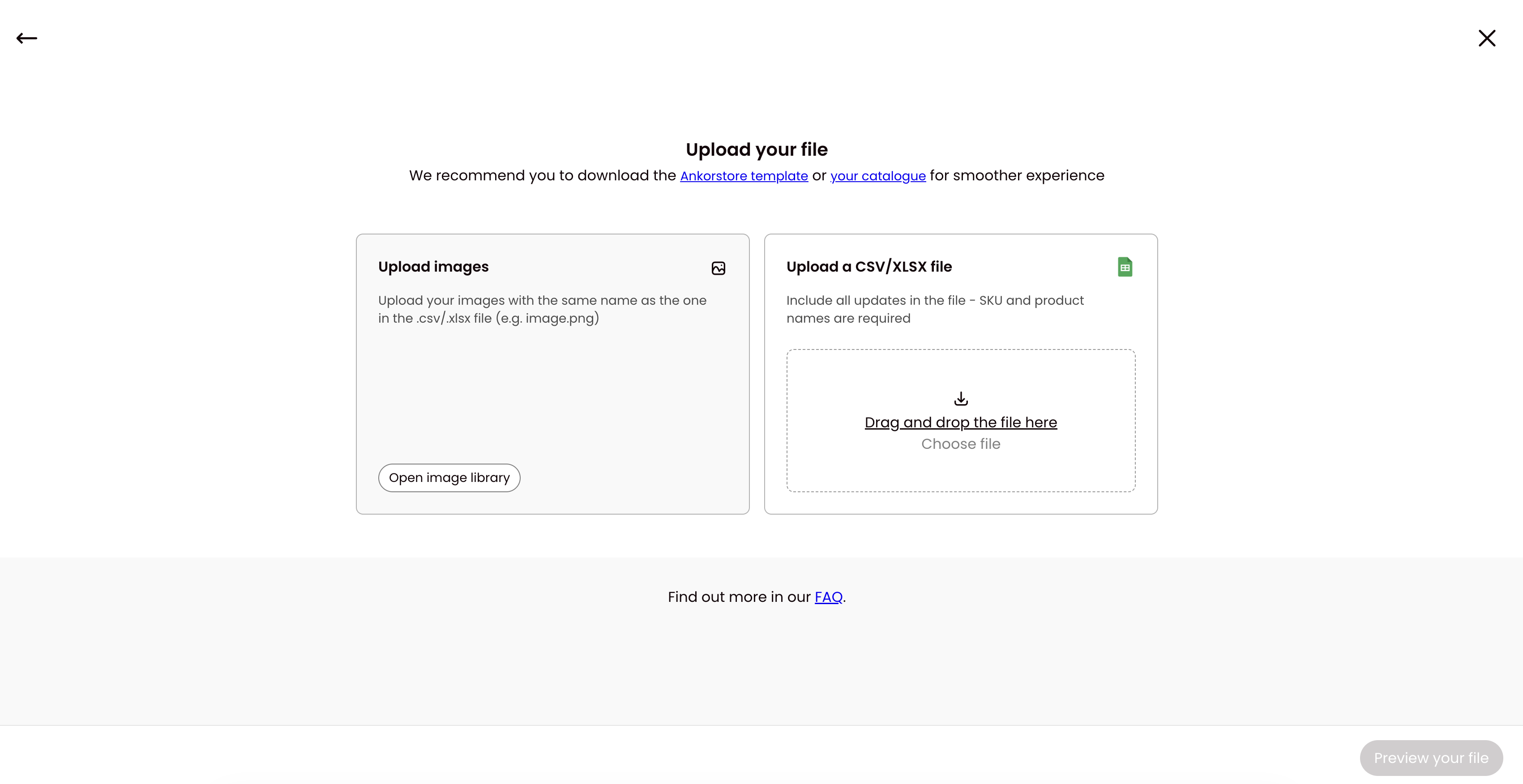
Scarica il modello Ankorstore (XLSX) o utilizza il tuo file XLSX: consigliato
Si noti che questa è l'opzione più consigliata per aggiornare un gran numero di prodotti in una volta sola.
Passo 1: Puoi scegliere "Download your products - xlsx" o "Download the empty model .xlsx.", ma è opzionale. Fornisci semplicemente un file XLSX con lo SKU e il nome dei prodotti e le stock da aggiornare, e ci occuperemo del resto per te.
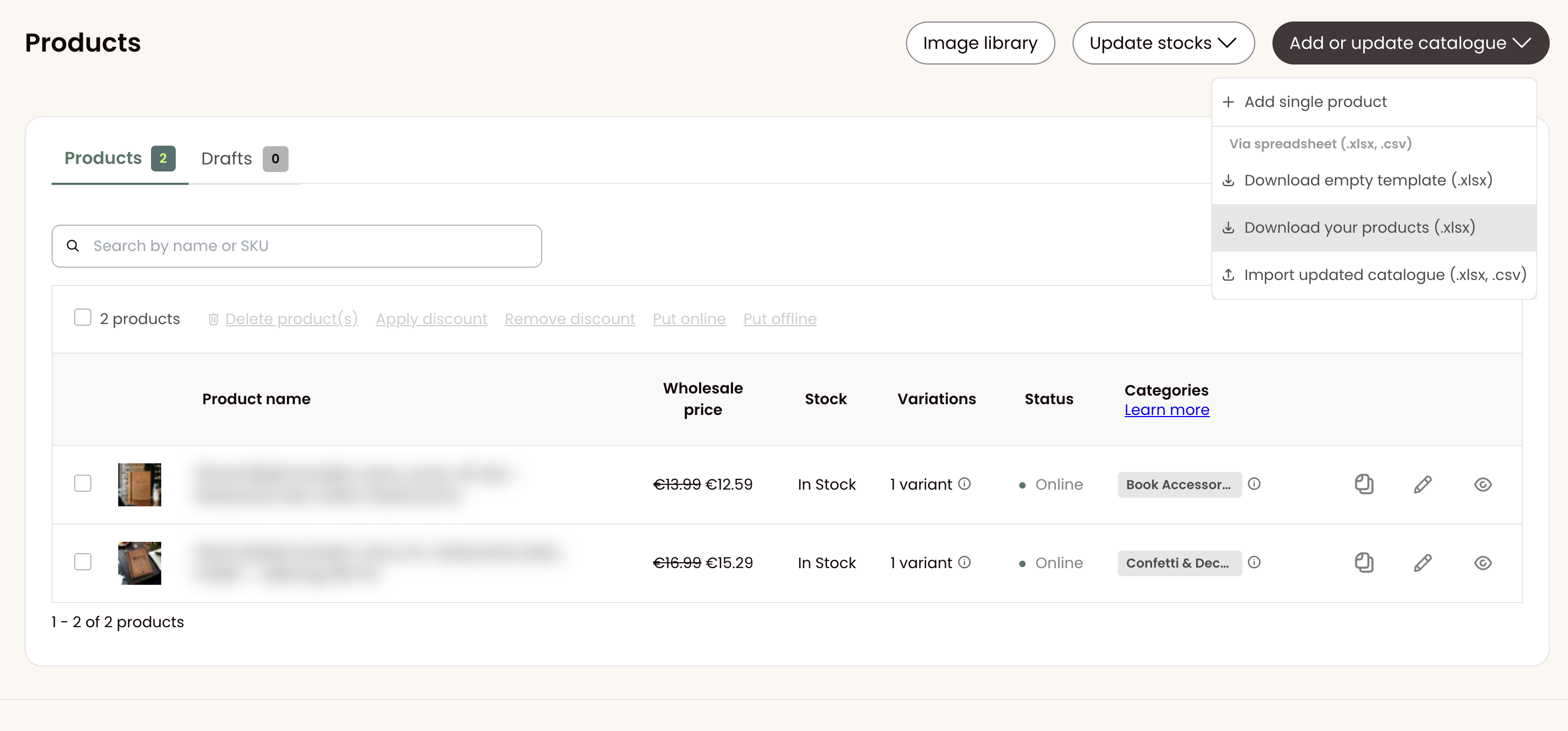
Passo 2: Fai clic su "Import updated catalog", poi "Choose a file" per selezionare un file dal tuo computer o trascinarlo e rilasciarlo.
Non è necessario inviare tutte le informazioni sui tuoi prodotti quando aggiorni le scorte del catalogo. Prodotti senza variazioni: fornisci lo SKU dei prodotti e gli attributi che desideri aggiornare. Prodotti con variazioni: fornisci lo SKU, il nome dei prodotti e gli attributi che desideri aggiornare.
Assicurati solo che la prima riga del tuo foglio di calcolo contenga le intestazioni di colonna (ad es. "SKU", "Descrizione", "Stock"...). Le intestazioni non devono seguire uno specifico formato poiché ti verrà chiesto di abbinare le tue colonne ai nostri dati in una fase successiva del processo.
Passo 3: Anteprima del tuo file
Questo ti consente di verificare il nome del file, il numero di colonne e i prodotti. Se devi scegliere un file diverso, fai clic su "Scegli un file diverso" o usa la freccia indietro.
Per assicurarti che il sistema riconosca il tuo file, verifica che le intestazioni del file siano sulla prima riga. Una volta confermato che tutto è come previsto, puoi procedere facendo clic su "Abbina i tuoi dati".
Passo 4: Abbina i tuoi dati
Se utilizzi un modello Ankorstore per aggiornare le tue scorte, le informazioni del file verranno assegnate automaticamente.
Se stai usando il tuo file, seleziona l'intestazione Ankorstore che corrisponde all'intestazione del tuo file per ogni riga.
CONSILIO: Se alcune informazioni mancano nel tuo file, potrai aggiungerle manualmente o in blocco in seguito.
Per continuare, fai clic su Importa.
Si prega di notare che l'aggiornamento potrebbe richiedere del tempo. Non chiudere la finestra durante il processo.
Se non si verificano errori durante l'aggiornamento, le quantità di stock saranno aggiornate con successo.
Suggerimenti: Cosa fare quando si riceve il seguente messaggio di errore?
Il file non contiene alcun record valido - il file che stai tentando di caricare non è nel formato CSV corretto. Prova a salvarlo come CSV* e caricalo nuovamente.
*Assicurati di scegliere la virgola come separatore (non il punto e virgola)
Aggiorna il mio Stock con un'API
Offriamo un'opzione per sincronizzare i livelli del tuo stock usando Ankorstore's API e integrazione Shopify.
Per ulteriori informazioni, consulta i seguenti articoli: 📄 Come funziona "Ankorstore: Sell Wholesale" in Shopify
Condividi un file di Stock tramite un URL (S)FTP o HTTP(S)
Questa soluzione si applica quando potete fornirci un URL che ci consenta di visualizzare e scaricare il vostro stock. In termini concreti, si tratta di un protocollo di trasferimento, come (S)FTP o HTTP(S).
Ciò comporta la fornitura di un collegamento URL che ci consenta di scaricare un file CSV. Ecco un esempio (attenzione, cliccando su di esso verrà scaricato un file CSV) :
Diversi sistemi ti consentono di creare facilmente questo collegamento. Ecco alcuni esempi:
Se hai un link da condividere con noi o hai domande su come generare questo link, contattaci all'indirizzo stock@ankorstore.com.
Con questo link, stabiliremo manualmente una corrispondenza tra i tuoi campi e quelli di Ankorstore. Una volta completata questa fase, le tue scorte saranno aggiornate automaticamente nel nostro sistema su base giornaliera o settimanale (come preferisci).
Oxatis
Magento
CCVShop
Channable
Sage
Condividi un file di Stock tramite un altro URL
Questa soluzione può essere utilizzata se il tuo file dello stock è archiviato su un computer e viene utilizzato un singolo file.
Attenzione: non è la stessa cosa che condividere il tuo catalogo con Google Sheets!
Ecco i passaggi da seguire:
Inserisci il tuo file dello stock in uno spazio condivisibile: su Google Drive, DropBox o qualsiasi soluzione che ci permetta di condividere un link
Condividi il file con l'indirizzo email: stock@ankorstore.com
Invia una notifica: Dopo aver condiviso il file con l'indirizzo email sopra indicato, scrivi all'indirizzo email stock@ankorstore.com. Assegneremo quindi le impostazioni necessarie al tuo file dello stock per gli aggiornamenti automatici ricorrenti.
Seguendo questi passaggi, garantirai un aggiornamento accurato e regolare dei tuoi stock, assicurando così una maggiore soddisfazione dei clienti e una maggiore efficienza operativa. Per qualsiasi domanda, non esitare a contattarci all'indirizzo stock@ankorstore.com.
Come funziona il calcolo dello Stock e cosa significano gli indicatori?
Le quantità di Stock saranno regolate dinamicamente man mano che i Rivenditori effettuano ordini. La quantità di Stock detratta sarà regolata quando l'ordine viene effettuato (non ancora confermato o spedito dal Marca) e quando l'ordine è confermato o annullato.
Puoi visualizzare le quantità del tuo stock direttamente nel tuo back office - scheda Prodotti.
Gli indicatori di Stock sono definiti come segue:
Riservato: quando un Rivenditore effettua un ordine e fino a quando la Marca spedisce l'ordine, tutti gli articoli appaiono come riservati e contrassegnati in viola
Solo X rimasti: una volta che la quantità di Stock di un prodotto raggiunge 5 o meno, lo Stock disponibile viene visualizzato in arancione
Esaurito: quando la quantità di Stock di un prodotto raggiunge 0, viene visualizzato in rosso e contrassegnato come "out of stock"