Come installare e utilizzare l'integrazione Sellsy?
Last updated: September 7, 2026
Come installo l'integrazione Sellsy?
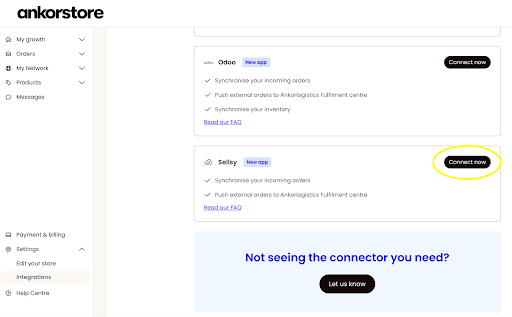
Accedi al tuo account Ankorstore e vai alla "Integrazioni" scheda. Successivamente, clicca su "Plug & Play" e scorri verso il basso fino alla sottosezione Sellsy.
Clicca su "Connetti ora." Verrai reindirizzato per avviare il processo di onboarding e guidato attraverso ogni passaggio. Per saperne di più sui diversi campi e su come completarli, passa il cursore sopra il punto interrogativo accanto a ogni campo.
Segui i passaggi di seguito per completare l'onboarding:
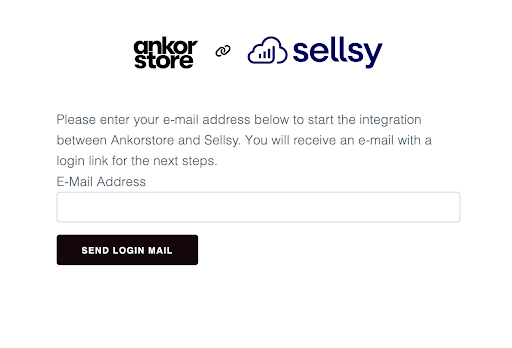
Pagina 1: Accedi al portale di onboarding utilizzando l'autenticazione singola (SSO) con il tuo indirizzo email. (Questo non deve essere l'indirizzo email che usi per Ankorstore, ma è essenziale ricordare quale indirizzo email hai usato per modifiche future alle impostazioni.)
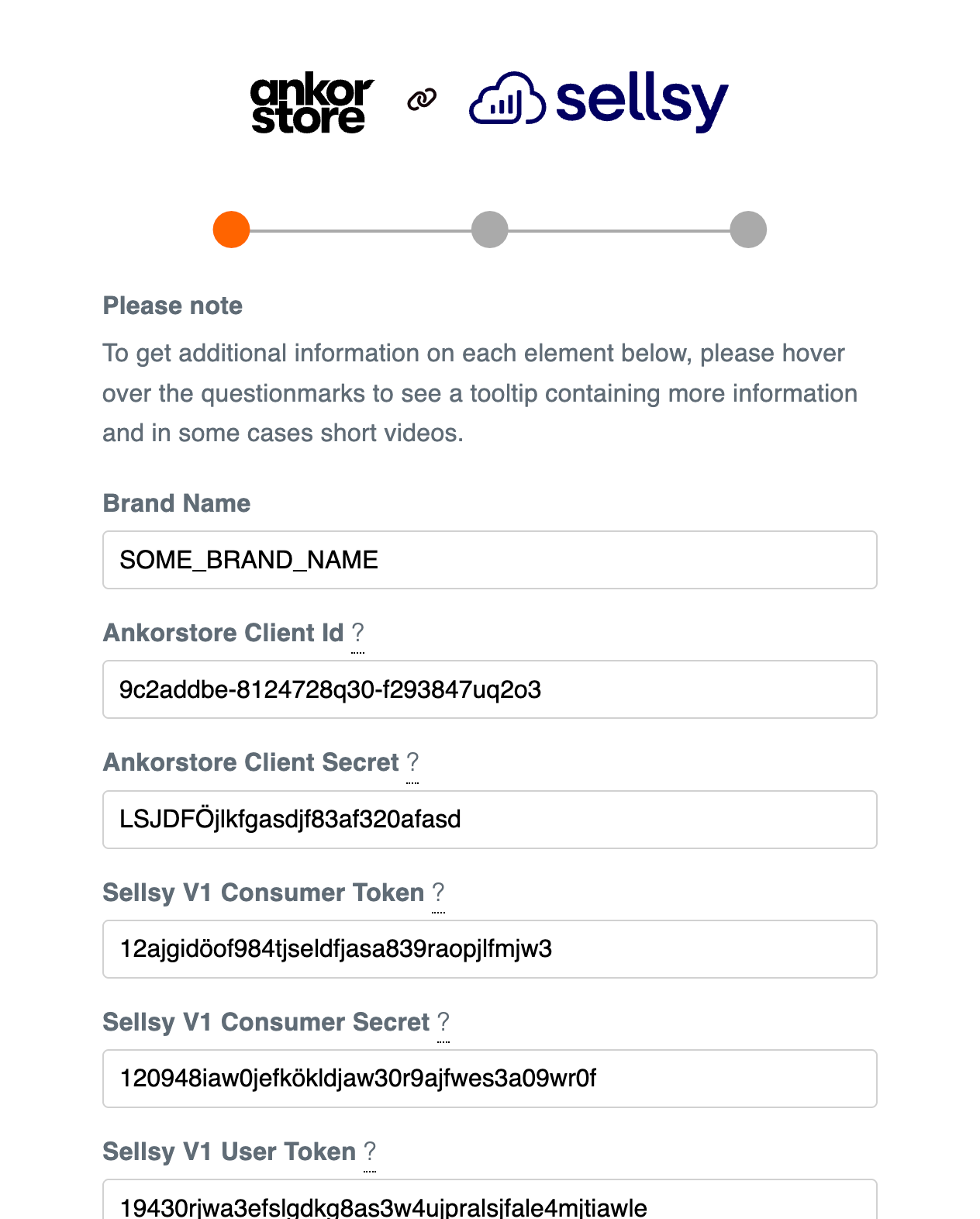
Pagina 2: Recupera le chiavi API per Sellsy e Ankorstore. Sarà necessario fornire due set di chiavi/credenziali Sellsy. I video su come ottenere queste chiavi sono disponibili nel portale di onboarding. (Puoi anche accedervi qui: Sellsy v1, Sellsy v2, Ankorstore)
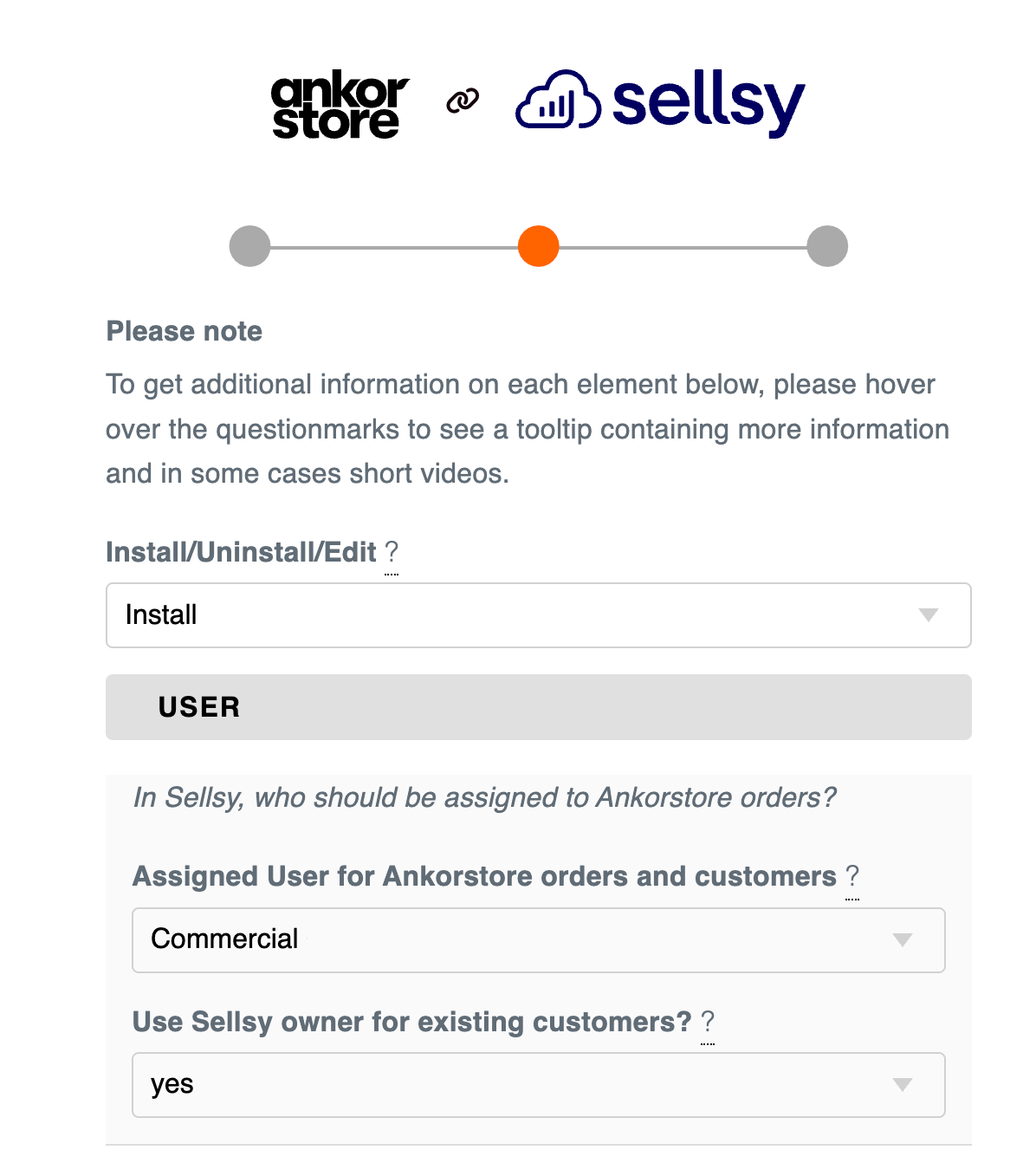
Pagina 3.1 : Imposta l'account utente Sellsy
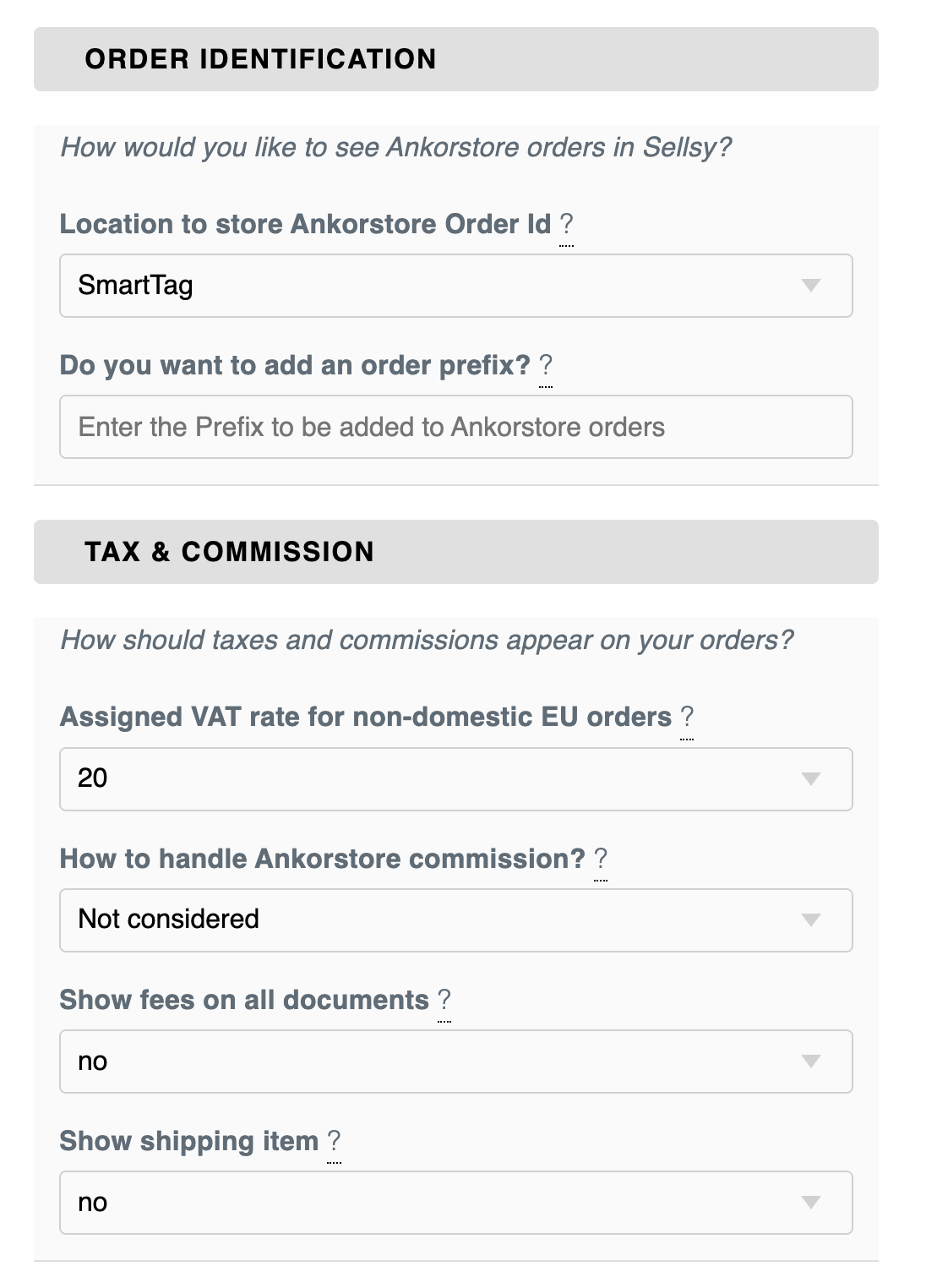
Pagina 3.2 : Ordini da Ankorstore a Sellsy Identificazione, tasse e Commissioni
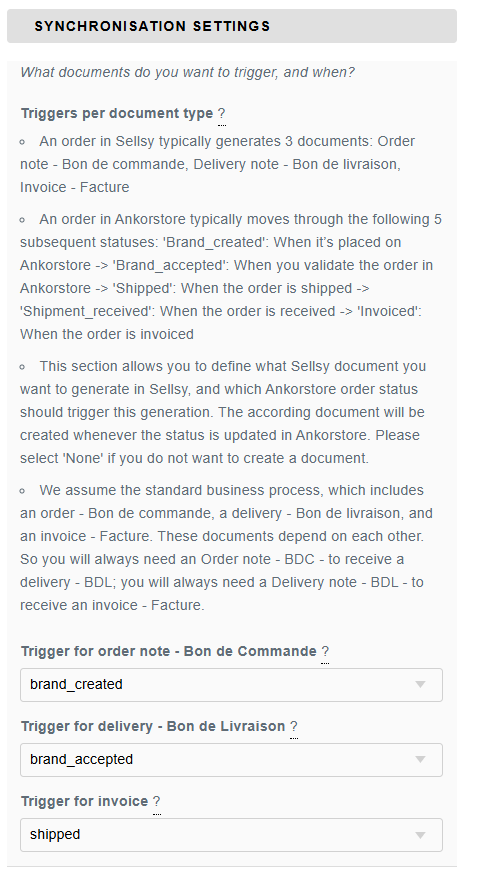
Pagina 3.3 : Impostazioni di sincronizzazione
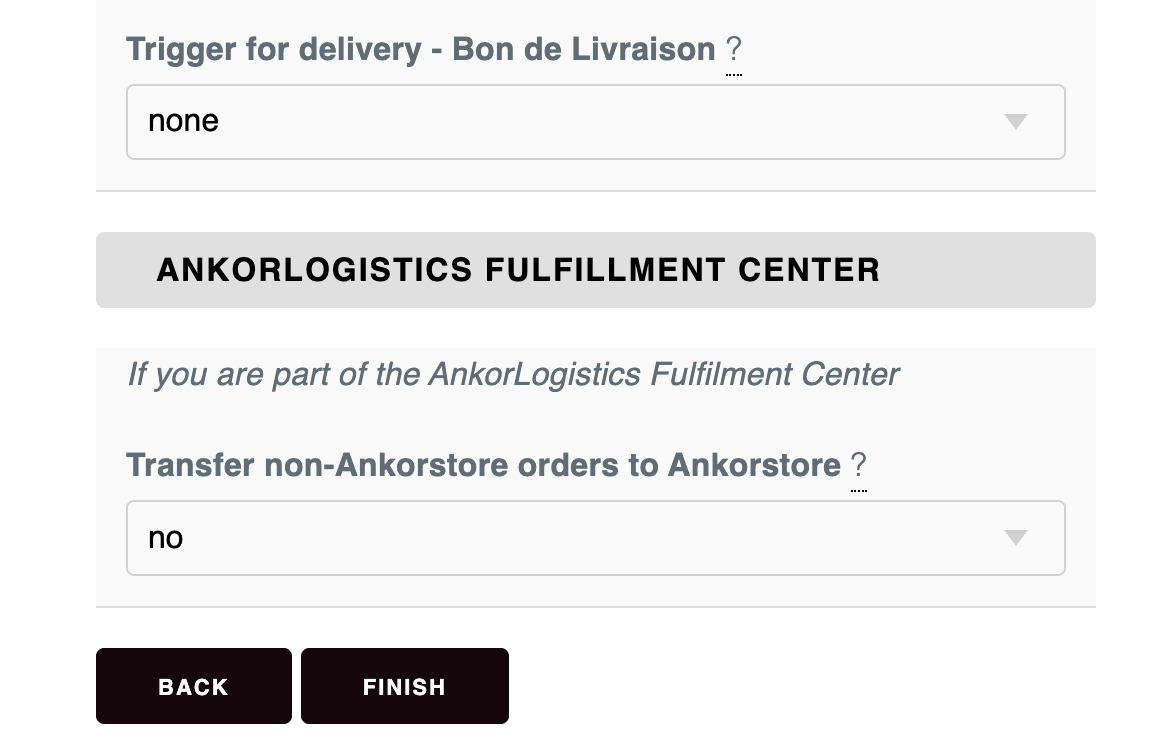
Pagina 3.4 : Centro di Esecuzione di Ankorstore
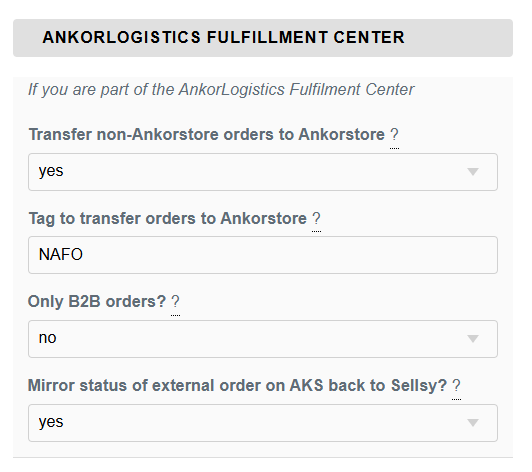
Per il centro di Esecuzione di AnkorstoreLogistics, se selezioni “Sì” devi impostare il tag per inviare gli Ordini da Sellsy al centro di Esecuzione di Ankorstore per la consegna.
Dopo aver completato i passaggi 1, 2 e 3, la tua integrazione sarà attiva con le impostazioni selezionate.
Come posso apportare modifiche alle impostazioni?
Innanzitutto, è importante ricordare l’indirizzo email utilizzato per accedere. Puoi facilmente accedere e modificare le impostazioni tramite il portale di onboarding usando lo stesso indirizzo email.
Quali capacità supporta l’integrazione?
L’integrazione tra Ankorstore e Sellsy supporta la sincronizzazione degli ordini:
Gli ordini Ankorstore vengono riflessi automaticamente in Sellsy
Se i Cliente di Ankorstore non sono già in Sellsy, vengono creati automaticamente in base al loro indirizzo Email.
Documenti transazionali (come note di consegna e fatture) vengono creati in Sellsy in base agli aggiornamenti dello stato dell'ordine in Ankorstore.
Gli ordini in Sellsy che non provengono da Ankorstore possono essere indirizzati al Centro di Esecuzione Ankorlogistics.
Posso aggiornare automaticamente i livelli di stock su Ankorstore?
No, non esiste un'integrazione che supporti la sincronizzazione dello stock tra Sellsy e Ankorstore. Se vuoi saperne di più su come aggiornare il tuo stock, clicca qui:
Come funziona l'integrazione con Sellsy?
È importante assicurarsi che gli SKU utilizzati in Ankorstore e Sellsy corrispondano esattamente. Se c'è una discrepanza, il connettore non riconoscerà il prodotto e gli ordini non si rifletteranno automaticamente in Sellsy. (In tali casi, sarà necessario un trasferimento manuale dell'ordine). Lo SKU in Ankorstore deve essere o) esattamente corrispondente a uno SKU di un prodotto in Sellsy (Riferimento Prodotto) o b) esattamente corrispondente a uno SKU di variante/declinazione (Riferimento Variante). Se non si trova una variante corrispondente, riceverai un'email di errore.
Quando si trasferiscono ordini da Ankorstore a Sellsy, i clienti esistenti di Sellsy vengono riconosciuti tramite i loro indirizzi email. Ciò minimizza i problemi di formattazione e riduce il rischio di mismatch tra le basi clienti. Pertanto, è fondamentale mantenere indirizzi email accurati per tutti i clienti in Sellsy. Verrà creato un nuovo cliente se non si trova un indirizzo email del cliente. Se più clienti in Sellsy hanno lo stesso indirizzo email, verrà utilizzata la prima corrispondenza.
Per generare una nota d'ordine (‘BO’), i marchi di solito selezionano il trigger ‘brand_created’ o ‘brand_accepted’)
Questo dipende dalle impostazioni scelte durante l'onboarding. Puoi specificare quale documento dovrebbe essere attivato da ogni evento di Ankorstore. In generale, in Sellsy, la creazione dell'ordine può essere attivata da due eventi rilevanti di Ankorstore:
Quando l'ordine viene effettuato su Ankorstore (stato dell'ordine “ankor_confirmed”)
Dopo aver convalidato l'ordine in Ankorstore (stato “brand_confirmed”)
Per questa interfaccia assumiamo un processo standard, che include un ordine (“Bon de commande”, o BDC), una consegna (“Bon de livraison”, o BDL) e una fattura (“Facture”). Questi documenti dipendono l’uno dall’altro. Quindi avrai sempre bisogno di
Ordine (BDC) per ricevere una consegna (BDL)
Consegna (BDL) per ricevere una fattura (“Facture”).
Puoi scegliere di non attivare una fattura; tuttavia, se vuoi attivare una fattura, prima deve essere attivato un ordine, seguito da una consegna.
Per generare una nota di consegna (“Bon de livraison”), i marchi di solito selezionano il trigger ‘spedito’. Se non vuoi che una nota di consegna (“Bon de livraison”) venga creata automaticamente, devi selezionare il trigger ‘nessuno’.
Per generare una fattura (“Facture”), i marchi di solito selezionano il trigger ‘spedito’ (o a volte ‘ordine_ricevuto’). Se non vuoi che una fattura (“Facture”) venga creata automaticamente, devi selezionare il trigger ‘nessuno’.
Gli ordini vengono trasferiti ad Ankorstore:
Da una consegna (BDL) in Sellsy, per la quale deve esistere un ordine (BDC).
Quando viene aggiunto un tag intelligente rilevante
Quando viene aggiunto un tag specifico a una consegna (BDL) in Sellsy, gli ordini vengono inviati ad Ankorstore. Pertanto, affinché il trasferimento da Sellsy ad Ankorstore funzioni correttamente, la consegna deve essere associata a un ordine (BDC).
Le tue impostazioni determinano il tag rilevante. Per trasferire una consegna (BDL) ad Ankorstore, basta aggiungere il tag designato esattamente come lo hai definito nelle impostazioni, e poi salvare la consegna (BDL).
Per far funzionare correttamente questo processo:
devi essere un Cliente del Centro di Esecuzione di Ankorstore
Gli SKU su Ankorstore devono corrispondere esattamente allo SKU degli articoli in BDL
L'inventario su Ankorstore deve essere maggiore o uguale alla quantità che si sta cercando di spedire
La quantità dell'ordine in BDL deve essere compatibile con la quantità minima dell'ordine / dimensione del caso impostata in Ankorstore