Verwalten Sie Ihre Bestellung
Last updated: October 27, 2026
Wenn Sie eine Bestellung erhalten, wählen Sie die beste Option basierend auf Ihrer Lagerverfügbarkeit:
Akzeptieren und versenden
Lagerprobleme bei Bedarf bearbeiten
Kostenlose Artikel oder Rabatte hinzufügen (optional)
Bestellung akzeptieren
Wann: Sie haben alle Artikel auf Lager
Wie: Bestellung überprüfen → Klicken Sie auf "Bestellung akzeptieren" → Versenden Sie innerhalb Ihrer zugesagten Versandzeit
Nach der Annahme, aber vor dem Versand, können Sie die Bestellung bei Bedarf noch ändern. Für jede Änderung, die Sie vornehmen, senden wir eine E-Mail an den Einzelhändler, um ihn zu informieren. Änderungen, die Sie nach der Annahme vornehmen können:
Artikel entfernen und ersetzen oder kostenlose Artikel hinzufügen (mehr lesen)
Verzögern
Ablehnen
Wenn Sie nicht wie bestellt erfüllen können
Können Sie die Bestellung nicht wie aufgegeben erfüllen? Wählen Sie die beste Option für Ihre Situation:
Artikel ersetzen und rechtzeitig versenden
Bestellung aufteilen, versenden Sie, was Sie rechtzeitig können
Bestellung verzögern
Artikel entfernen
Bestellung stornieren, wenn keine der oben genannten Optionen machbar ist
Artikel ersetzen
⚠ Wichtig: Holen Sie die Genehmigung des Einzelhändlers ein, BEVOR Sie Änderungen vornehmen
Das bedeutet, Sie müssen den Einzelhändler kontaktieren und seine ausdrückliche Genehmigung einholen , bevor Sie Artikel im System ersetzen. Ohne vorherige Genehmigung riskieren Sie Streitigkeiten, negative Bewertungen und Schäden an Ihren Einzelhändlerbeziehungen.
Wann zu verwenden: Artikel sind nicht auf Lager und Sie haben geeignete Alternativen, die die Gesamtsumme innerhalb des ursprünglichen Bestellwerts halten.
So ersetzen Sie Artikel:
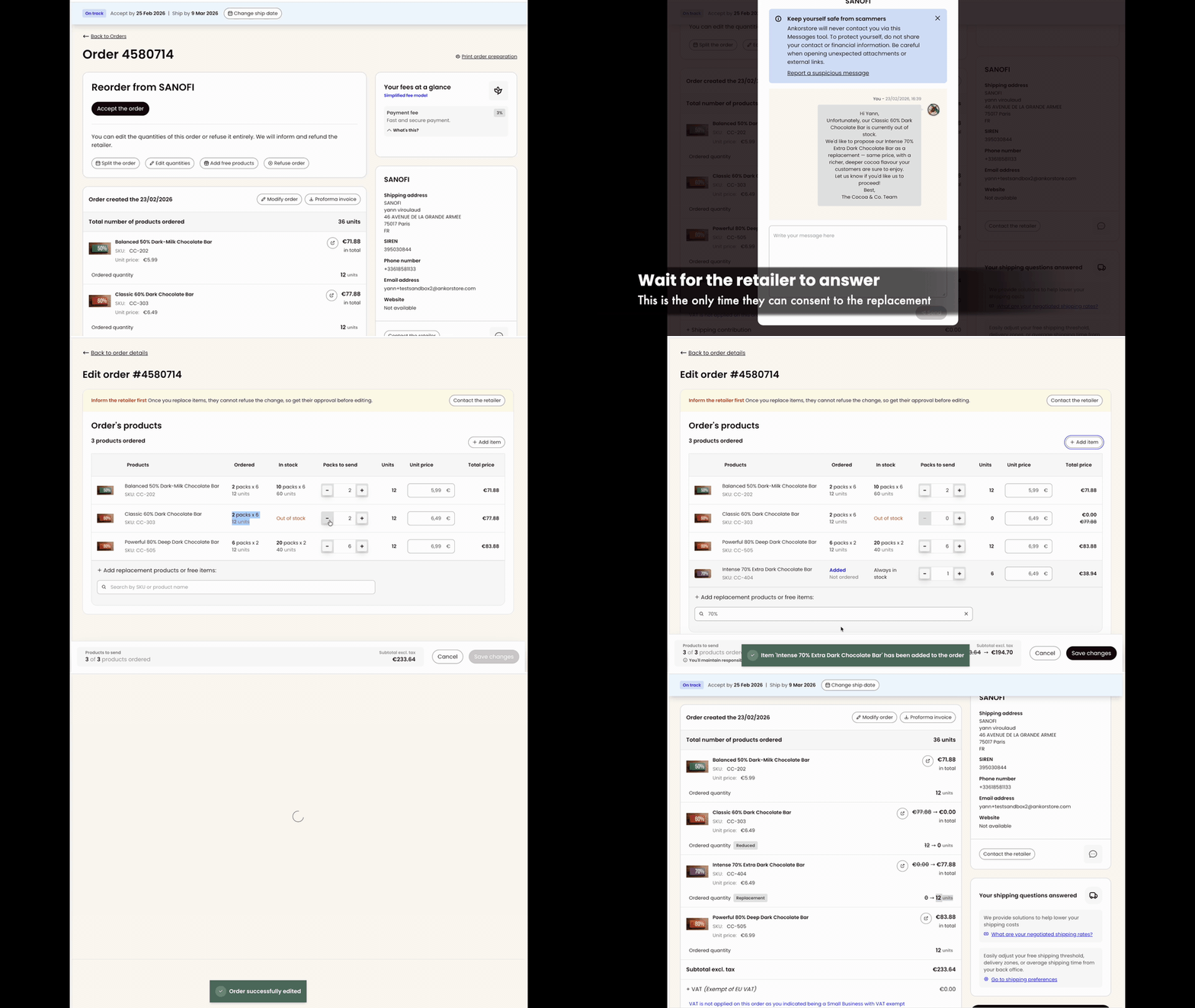
Schritt 1 - Kontaktieren Sie zuerst den Einzelhändler - Holen Sie die Genehmigung per E-Mail, Telefon oder Chat ein (dieser Schritt ist obligatorisch)
Schritt 2 - Klicken Sie in den Bestelldetails auf "Bestellung ändern" oder "Mengen bearbeiten"
Schritt 3 - Entfernen Sie nicht verfügbare Artikel
Schritt 4 - Klicken Sie auf "Artikel hinzufügen" oder verwenden Sie die Suchleiste am unteren Rand der Artikeltabelle ("Suche nach SKU oder Produktname, um Artikel hinzuzufügen")
Schritt 5 - Klicken Sie auf das Produkt in den Suchergebnissen oder klicken Sie auf "Für [Preis] hinzufügen". Sie können nur Artikel hinzufügen, die auf Lager und noch nicht in der Bestellung sind
Schritt 6 - Klicken Sie auf "Änderungen speichern"
Was passiert: Der Einzelhändler erhält eine E-Mail-Benachrichtigung über Ihre Änderungen, aber die Änderungen sind endgültig. Sie können sie nicht ablehnen oder ändern.
Was ist, wenn der Einzelhändler meine Ersetzungen nicht genehmigt?
Wenn der Einzelhändler Ihnen mitgeteilt hat, dass er keine Ersetzungen wünscht, entfernen Sie einfach die fehlenden Artikel.
Bestellung aufteilen
Wann zu verwenden: Ein Teil der Artikel ist vorübergehend nicht verfügbar, aber Sie wissen, wann sie wieder auf Lager sind. Diese Option erhält den vollen Bestellwert, aber Sie übernehmen die Versandkosten für die zweite Sendung ebenfalls.
Detaillierte Anleitung: 📄 So teilen Sie eine Bestellung auf: Bestellungen mit begrenztem Lager verwalten
Bestellung verzögern
Wann zu verwenden: Alle Artikel sind innerhalb der nächsten 3 Monate verfügbar und Sie möchten sie alle auf einmal versenden.
Wenn Sie wissen, dass Ihre Bestellung nach Ihrem zugesagten Versanddatum (oben in Ihrer Bestellung angezeigt) versendet wird, informieren Sie den Einzelhändler proaktiv, indem Sie das Versanddatum aktualisieren. Diese Transparenz hilft, Ihre Markenleistung aufrechtzuerhalten und verringert die Wahrscheinlichkeit einer Stornierung.
So verzögern Sie eine Bestellung:
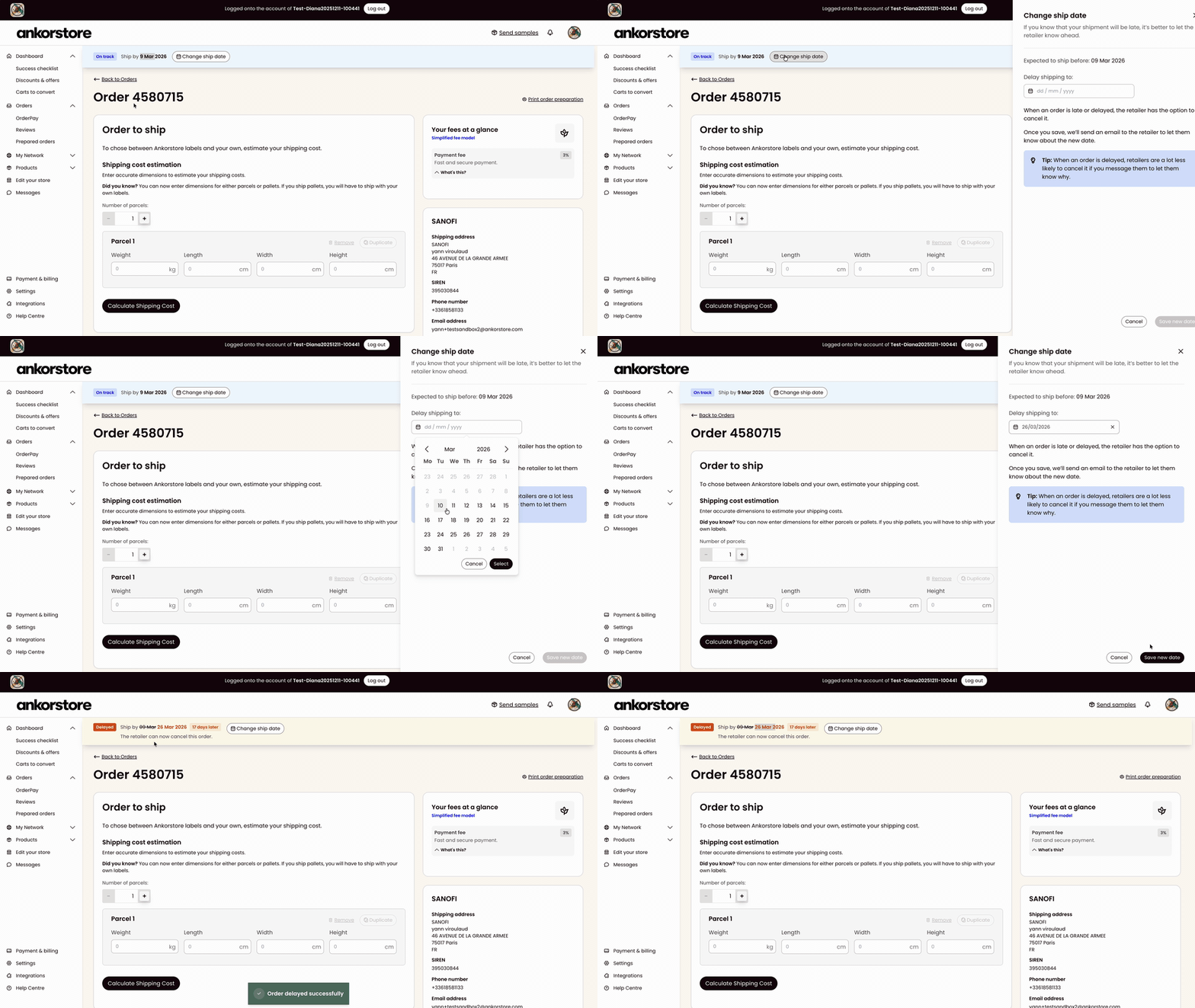
Schritt 1- Finden Sie das Lieferbanner oben in den Bestelldetails
Schritt 2 - Klicken Sie auf "Versanddatum ändern"
Schritt 3 - Wählen Sie im Formular "Versand verzögern bis" ein neues Versanddatum aus der Kalenderauswahl. Das neue Versanddatum kann nur innerhalb von 3 Monaten nach dem ursprünglichen liegen
Schritt 4 - Klicken Sie auf "Neues Datum speichern"
Was passiert? Der Einzelhändler erhält eine E-Mail über die Verzögerung. Er kann stornieren, aber die meisten warten. Die proaktive Aktualisierung des Versanddatums (anstatt verspätet ohne Ankündigung zu versenden) zeigt gute Verkäuferpraxis, die Ankorstore mit höherer Sichtbarkeit in Suche und Entdeckung belohnt.
Was passiert, wenn ich nicht rechtzeitig versende?
Wir verfolgen die pünktlichen Versandraten für alle Marken. Marken, die konsequent innerhalb ihrer zugesagten Zeitrahmen versenden, erhalten ein höheres Produktranking in der Einzelhändlersuche und -entdeckung. Das proaktive Verzögern einer Bestellung (anstatt einfach verspätet zu versenden) wirkt sich jedoch nicht negativ auf Ihr Ranking aus.
Artikel entfernen
Wann zu verwenden: Einige bestellte Artikel werden in naher Zukunft nicht verfügbar sein und Sie haben keine geeigneten Ersetzungen, oder der Einzelhändler hat Ihre vorgeschlagenen Ersetzungen abgelehnt.
So entfernen Sie Artikel:
Schritt 1 - Klicken Sie in den Bestelldetails auf "Bestellung ändern" oder "Mengen bearbeiten"
Schritt 2 - Entfernen Sie nicht verfügbare Artikel
Schritt 3 - Klicken Sie auf "Änderungen speichern"
Was passiert? Der Einzelhändler erhält eine E-Mail-Benachrichtigung über Ihre Änderungen.
💡Tipp: Sie können jetzt nach einzelnen Einheiten bearbeiten, auch für Produkte, die im Pack verkauft werden. Wenn Sie unterbesetzt sind (z. B. 48 Einheiten bestellt, aber Sie haben nur 30), geben Sie einfach "30" direkt in das Feld 'Zu sendende Einheiten' ein.
Bestellung stornieren
Wann zu verwenden: Über 90% der bestellten Artikel sind nicht verfügbar, und der Versand der verfügbaren macht finanziell keinen Sinn, oder aus einem anderen Grund.
So stornieren Sie eine Bestellung:
Vor der Annahme:
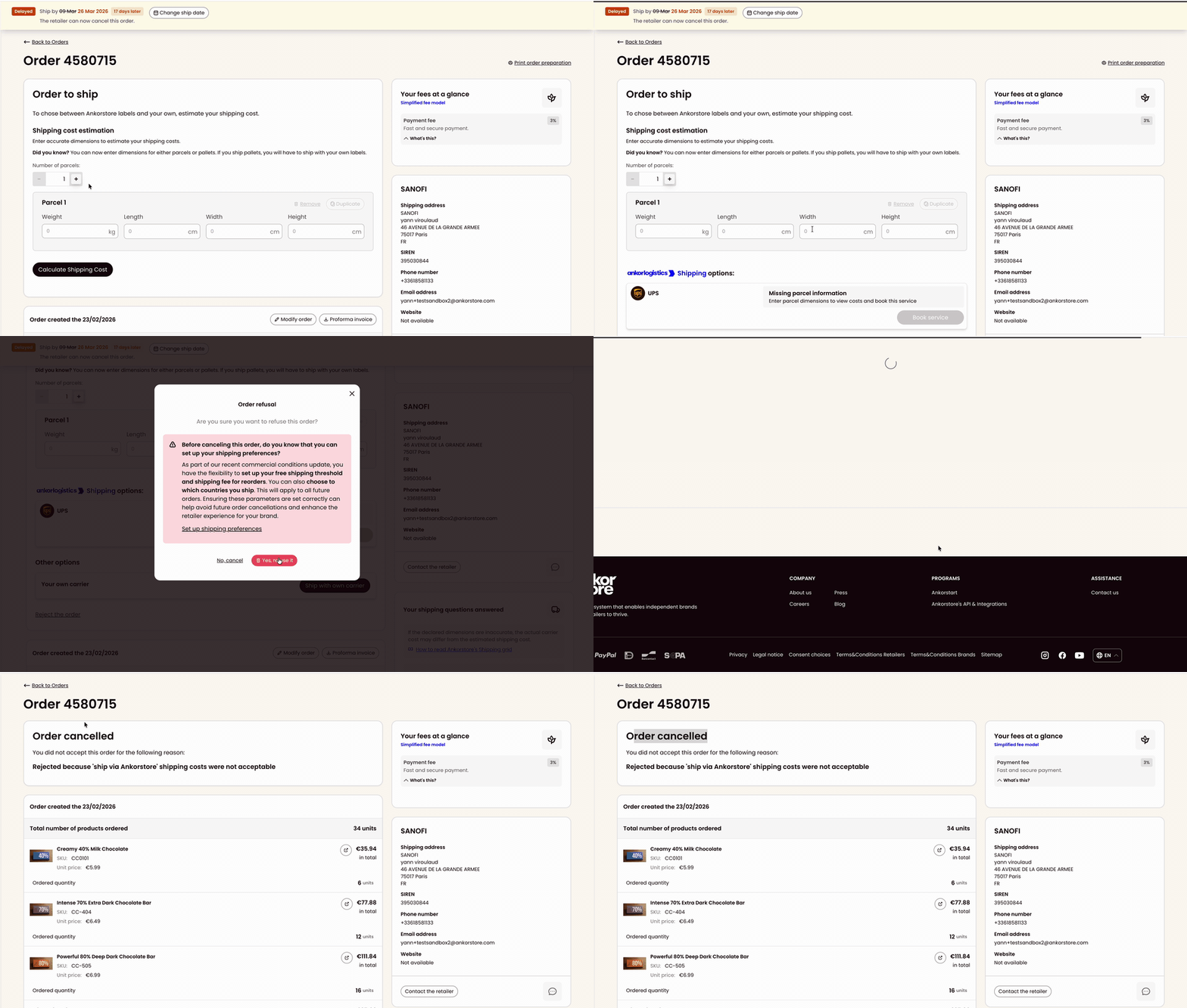
Schritt 1 - Klicken Sie auf "Bestellung ablehnen"
Schritt 2 - Wählen Sie einen Grund — wir informieren den Einzelhändler
Nach der Annahme:
Schritt 1 - Klicken Sie auf "Versandkosten berechnen" (auch wenn die Paketdetails leer sind)
Schritt 2 - Scrollen Sie nach unten zu "Andere Optionen"
Schritt 3 - Klicken Sie auf "Bestellung ablehnen" (unter "Ihr eigener Träger")
Was passiert? Der Einzelhändler erhält eine E-Mail-Benachrichtigung über die Stornierung und deren Grund.
Kostenlose Artikel oder Rabatte hinzufügen
Kostenlose Artikel hinzufügen
Fügen Sie Muster oder Geschenke hinzu, um Einzelhändler zu begeistern.
Schritt 1 - Klicken Sie in den Bestelldetails auf "Kostenlose Produkte hinzufügen" oder "Mengen bearbeiten" oder "Bestellung ändern" (über der Artikelliste)
Schritt 2 - Klicken Sie auf "Artikel hinzufügen" oder suchen Sie direkt am Ende der Artikeltabelle nach Produkten
Schritt 3 - Klicken Sie auf "Kostenlos hinzufügen" bei dem Artikel, den Sie hinzufügen möchten, oder fügen Sie einen beliebigen Artikel hinzu und ändern Sie den Stückpreis auf 0,00 €
Schritt 4 - Wenn Sie mit dem Hinzufügen kostenloser Artikel fertig sind, klicken Sie auf "Änderungen speichern"
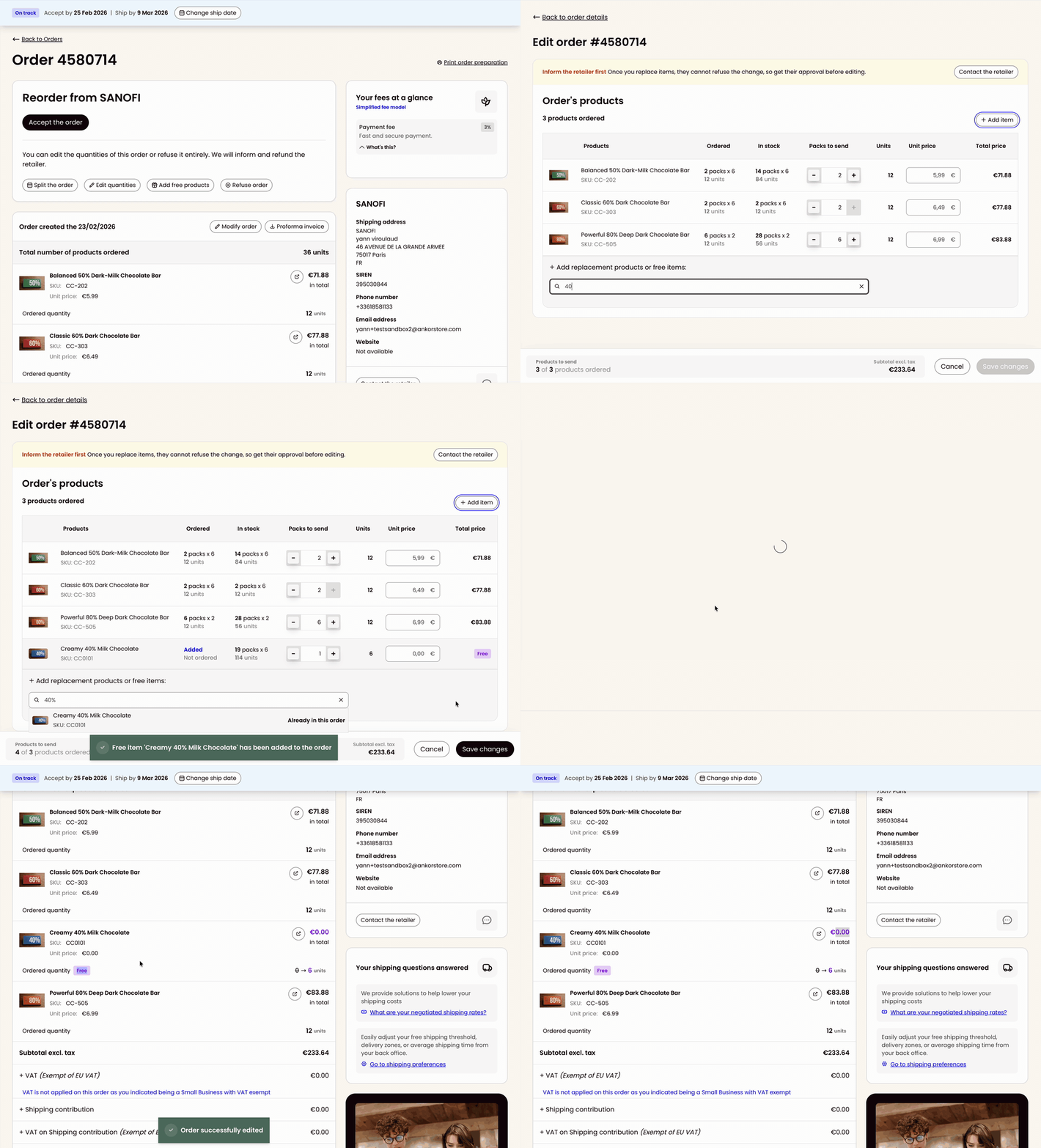
💡Tipp: Sie können einzelne Einheiten als kostenlose Muster hinzufügen, auch für Produkte, die im Pack verkauft werden. Um beispielsweise nur 1 Einheit eines 24er-Packs als Muster zu senden, geben Sie "1" direkt in das Feld 'Zu sendende Einheiten' ein.
Artikel rabattieren
Bieten Sie Sonderpreise für bestimmte bereits bestellte Produkte an.
Schritt 1 - Klicken Sie in den Bestelldetails auf "Mengen bearbeiten" oder "Bestellung ändern" (über der Artikelliste)
Schritt 2 - Passen Sie in der Tabelle den Stückpreis an
Schritt 3 - Wenn Sie fertig sind, klicken Sie auf "Änderungen speichern"
⚠ Der Stückpreis kann nur niedriger sein als der Preis, zu dem der Einzelhändler bereits gekauft hat.
So erstellen Sie "X kaufen, Y erhalten"-Aktionen
Wenn Sie mengenbasierte Aktionen anbieten möchten (wie "5 kaufen, 6 erhalten"), verwenden Sie diese Methode:
Klicken Sie in den Bestelldetails auf "Mengen bearbeiten" oder "Bestellung ändern"
Erhöhen Sie die Einheiten auf die Gesamtzahl, die Sie senden (einschließlich der kostenlosen Artikel)
Verringern Sie den Stückpreis proportional, um die Bestellsumme gleich zu halten
Wenn Sie fertig sind, klicken Sie auf "Änderungen speichern"
Beispiel: Produkt A wurde ursprünglich mit 4 Einheiten × 2,00 € = 8,00 € Gesamt bestellt
Um eine "4 kaufen, 5 erhalten"-Aktion anzubieten:
Ändern Sie die Menge auf 5 Einheiten
Passen Sie den Stückpreis auf 1,60 € an (8,00 € ÷ 5)
Gesamt bleibt 8,00 €
Diese Technik behält den ursprünglichen Bestellwert bei und belohnt den Einzelhändler mit zusätzlichen Einheiten.
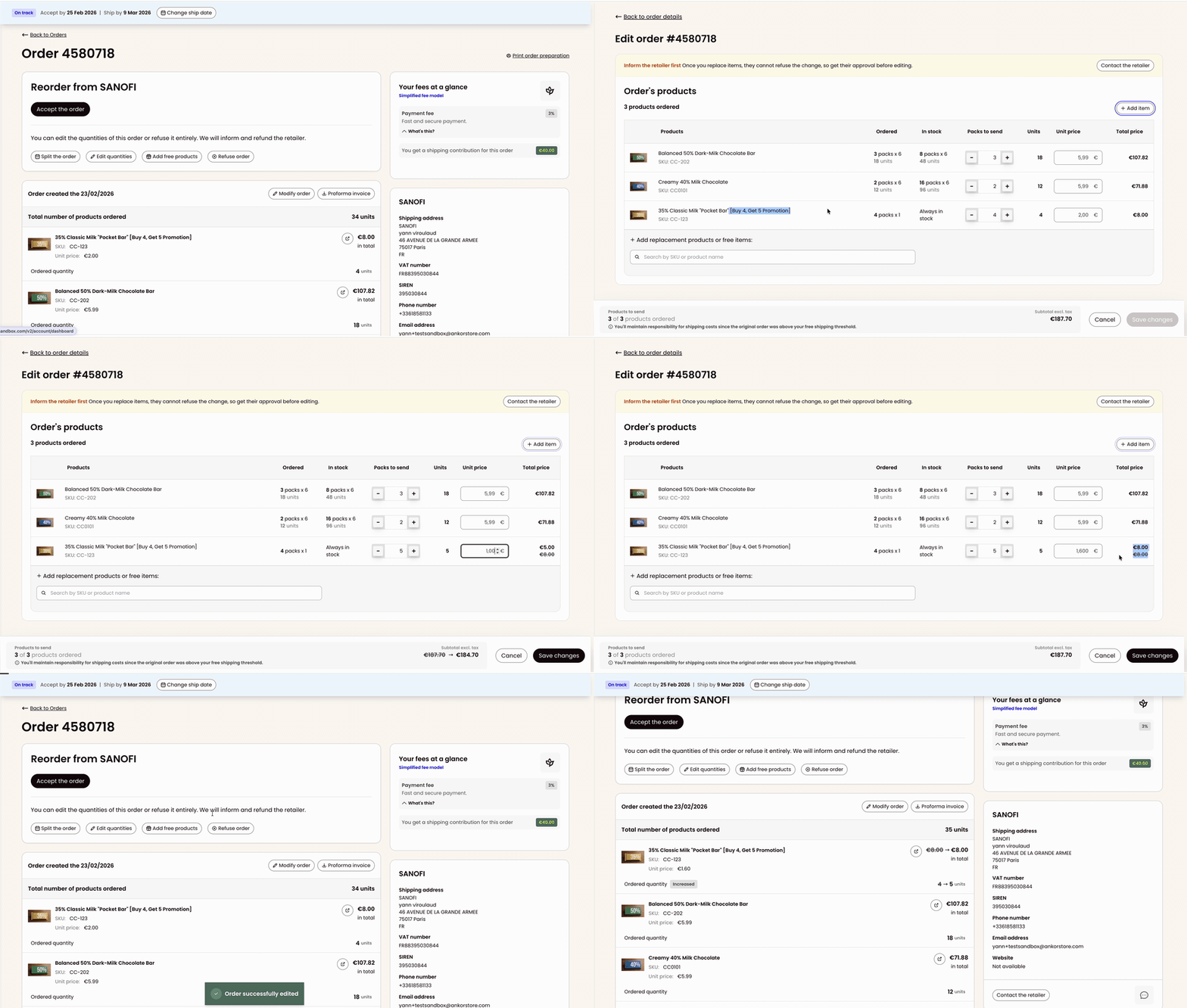
💡Tipp: Geben Sie die genauen Zahlen direkt in die Felder 'Zu sendende Einheiten' und 'Stückpreis' ein. Die [+]/[-]-Schaltflächen passen in ganzen Pack-Schritten an, was Ihnen nicht die präzisen Werte für diese Aktion liefert.
Kann ich eine Bestellung nach dem Versand ändern?
Nein, sobald sie versendet wurde, können die Bestellartikel nicht mehr angepasst werden. Wenn Sie vergessen haben, einen Artikel zu entfernen, muss der Einzelhändler ihn als Fehlend melden.