Agregar, actualizar en masa o un solo artículo
Last updated: September 4, 2026
Mantener la información de sus productos actualizada es crucial para el éxito en Ankorstore. Asegúrese de actualizar sus existencias y precios regularmente para ofrecer a los minoristas la mejor experiencia en nuestra plataforma.
Funciones clave:
Definiciones: atributos del producto, productos, borradores, activación y mensajes de error
Agregar o actualizar productos en lote
Agregar o actualizar un solo producto
Encuentre su catálogo de Ankorstore
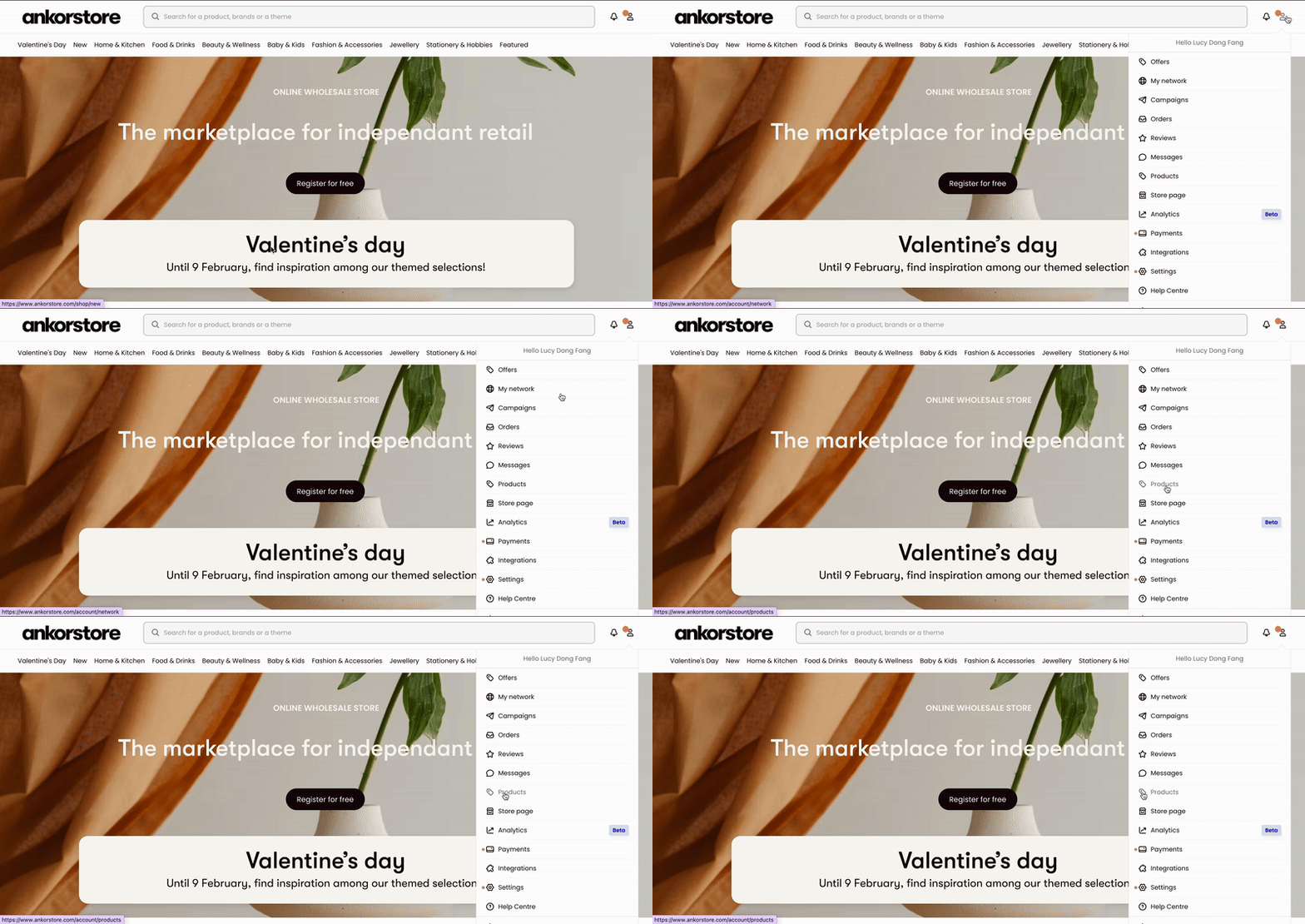
Productos
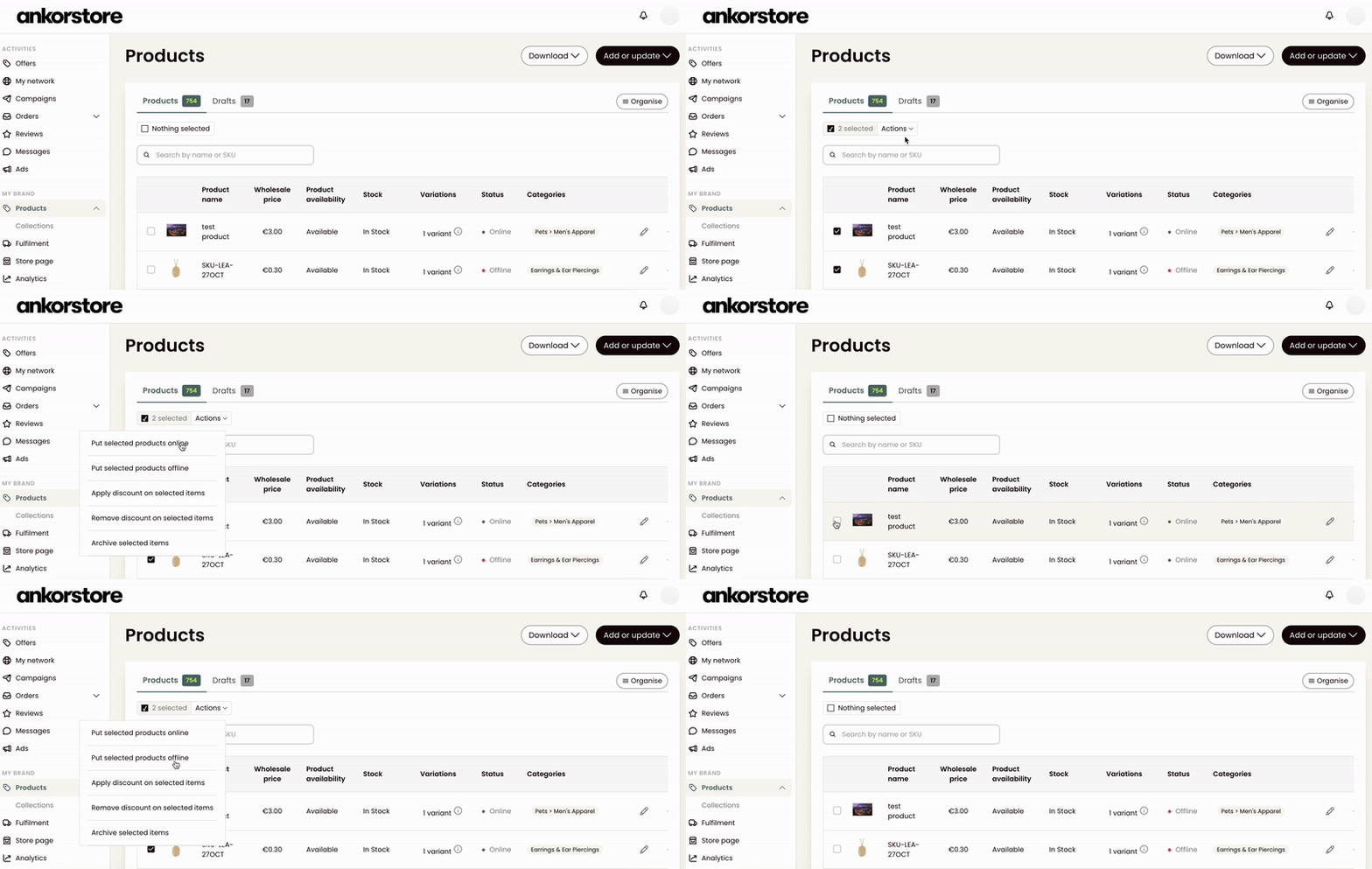
Los productos son sus artículos publicados y validados. Son visibles para los minoristas y disponibles para la venta cuando su estado está establecido en En línea, sin importar el estado de existencias. Usted puede
gestionarlos en la pestaña Productos, incluyendo cambiar su estado a En línea o Sin conexión.
¿Cómo cambio los productos a en línea o sin conexión?
Para cambiar el estado de varios productos:
Utilice las casillas de verificación para seleccionar los productos que desea actualizar.
Haga clic en Acciones y elija Poner los productos seleccionados en línea (para hacerlos visibles a los minoristas) o Poner los productos seleccionados sin conexión (para ocultarlos de los minoristas).
Definiciones : atributos del producto, borradores, activación y mensajes de error
Atributos del producto
Llamamos Atributos del producto a todos los datos sobre un producto o un borrador (p. ej., SKU, Descripción, …).
Entienda los atributos del producto:
*Obligatorio: Nuestro sistema necesita este atributo para procesar su importación
**Recomendado: Todos los atributos que deben completarse para publicar su producto en línea. Su producto quedará en la pestaña Borrador al importar si esos atributos no están completados.
***Opcional: Recomendamos rellenar esos atributos para atraer a los minoristas.
Atributo del producto | */**/*** | Ejemplo | Requisitos | Notas/Recomendaciones |
SKU | * | Su código interno de producto, único para cada producto | Toda la información entre su archivo XLSX/CSV y el catálogo en línea se sincroniza en función de los SKU. | |
Tipo de producto | ** | Vela | Palabra clave que mejor describe sus productos | Elija el tipo de producto adecuado para que los minoristas puedan encontrar fácilmente su marca. |
Nombre del producto | ** | Vino tinto ecológico - NOMBRE DEL VINO 70 cl | ÚNICO para cada producto, excepto las variaciones | Comience con el tipo de producto seguido del nombre para obtener mejores resultados de búsqueda |
Descripción del producto | ** | Mín.: 30 caracteres | Recomendamos 500 caracteres y 5 viñetas como mínimo. | |
Imágenes | ** | Image1.jpeg | Solo JPEG/PNG Tamaño mín.: 500 x 500 px. Máx.: 6000 x 6000 px. Máx.: 1 Mb | Foto de alta calidad: añada al menos 4 fotos cuadradas, mín.: 500x500px, con una resolución de 72dpi |
Existencias | ** | 100 = 100 artículos en existencias | 0 = sin existencias 1 o más = cantidad actual de existencias | Quedarse sin existencias puede afectar a la reputación de su empresa y hacerle perder ventas, así que asegúrese de mantener actualizadas las cantidades de existencias en Ankorstore. |
Embalaje/Número de unidades por paquete: | ** | "12" significa que vende su producto en un paquete de 12 unidades. La cantidad mínima que un minorista puede comprar es de 12 unidades de este producto. | ||
Precio minorista | ** | El precio minorista (impuestos incluidos) es el precio al que las tiendas pueden revender sus productos en su establecimiento. | Los precios públicos incluyen el IVA. | |
Precio mayorista | ** | El precio mayorista (sin impuestos) es el coste que pagan las tiendas para comprar sus productos en la plataforma. | Los precios mayoristas no incluyen el IVA. | |
Tasa de IVA % | ** | |||
Imágenes de variantes | *** | Image1.jpeg | Solo JPEG/PNG Tamaño mín.: 500 x 500 px. Máx.: 6000 x 6000 px. Máx.: 1 Mb | Solo para variaciones. Proporcione una única imagen para los productos con variaciones. |
Tamaños de variantes | *** | Pequeño /Mediano / Grande | Solo para variaciones | |
Colores de variantes | *** | Negro / Blanco / Rosa | Solo para variaciones | |
Otros atributos de variantes | *** | Algodón / Lino / Lana | Solo para variaciones | |
IAN (EAN-13) | *** | 13 dígitos | Es el Número Internacional de artículos | |
Código SA | *** | Este campo es obligatorio para los pedidos entre la UE y el Reino Unido | ||
Dimensión: Longitud | *** | Máx. de caracteres: 255 | Unidad de dimensión: cm/in/m/mm | |
Dimensión: Anchura | *** | Máx. de caracteres: 255 | Unidad de dimensión: cm/in/m/mm | |
Dimensión: Altura | *** | Máx. de caracteres: 255 | Unidad de dimensión: cm/in/m/mm | |
Fabricado en | *** | GB (Gran Bretaña) | Utilice la nomenclatura global | |
Peso neto | *** | 3kg | Máx. de caracteres: 255 | Unidad de peso: g/Kg/lb/mg/oz |
Materiales | *** | Enumere los materiales | Para muebles y accesorios | |
Composición | *** | Indique la composición | Para ropa y accesorios de moda | |
Lista de ingredientes | *** | Lista de ingredientes | Para alimentos selectos y productos de alimentación | |
Volumen | *** | Máx. de caracteres: 255 | Unidad de volumen: cm2, cm3, l, ml, m2, m3, mm2, mm3 | |
Valores: Ecológico | *** | X = sí celda vacía = no | Filtros que hacen únicos sus productos | |
Valores: Hecho a mano | *** | X = sí celda vacía = no | Filtros que hacen únicos sus productos | |
Valores: Respetuoso con el medio ambiente | *** | X = sí celda vacía = no | Filtros que hacen únicos sus productos | |
Valores: Objetivo de residuo cero | *** | X = sí celda vacía = no | Filtros que hacen únicos sus productos | |
Valores: Más vendido | *** | X = sí celda vacía = no | Filtros que hacen únicos sus productos | |
Valores: Vegano | *** | X = sí celda vacía = no | Filtros que hacen únicos sus productos |
Borradores
Los borradores son productos que no pueden activarse debido a datos faltantes o errores. Generalmente provienen de una carga masiva ; y deben completarse y activarse antes de que se vuelvan visibles para los minoristas (es decir, se convierten en Producto). Están disponibles en la pestaña Borradores.
Borradores se eliminan automáticamente 45 días después de su creación (anteriormente 15 días).
Una alerta visual (p. ej., “5 días restantes”) advertirá a los usuarios cuando un borrador esté próximo a ser eliminado.
Este cambio solo afecta a los borradores: los productos que están en línea o fuera de línea no se ven afectados.
El período de retención se amplió y se añadieron alertas en respuesta a que las marcas necesiten más tiempo para recuperar los borradores.
Para publicar un producto en Ankorstore, se requiere la siguiente información y debe seguir un formato determinado; de lo contrario, el producto quedará en borrador:
Información necesaria | Formato específico | |
A nivel de producto | Nombre del producto | Máx. 255 caracteres |
Imágenes principales |
| |
tasa de IVA (para casos relevantes) |
| |
descripción |
| |
casing | Si está usando Shopify, debe ser un entero mayor que 1 – si no se proporciona un valor, usaremos 1 por defecto | |
precio al por mayor |
| |
precio minorista | ||
variantes | Máx: 100 elementos | |
A nivel de variante | SKU |
|
precio al por mayor |
| |
precio minorista | ||
opciones |
|
Cómo encontrar la información faltante (obligatoria):
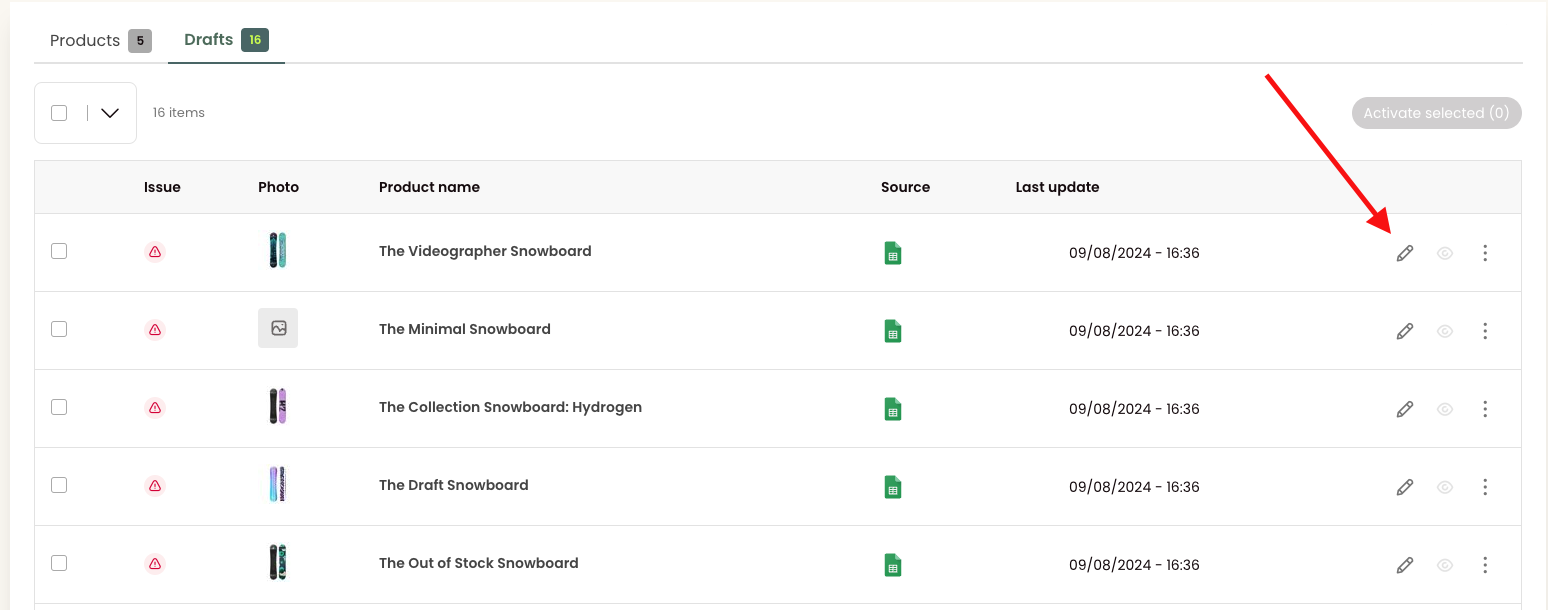
Haga clic en el botón de lápiz para ver los detalles de la información faltante (p. ej.: descripción del producto y SKU faltantes).
También puede hacer clic en el botón “Download” y seleccionar “Draft errors report – CSV”. Obtendrá la lista de borradores con los errores asociados. Necesitará copiar y pegar la información del archivo CSV a un archivo de Google Sheets/Excel.

Activar un borrador
Para activar un borrador, debes revisar y completar sus datos (en la pestaña Borradores) para asegurar que todos los atributos obligatorios del producto sean correctos y estén completados. Los borradores listos para activarse tienen un signo verde en la columna “Problema”.
Después de activar un borrador, verá una pancarta en la parte superior de la pantalla. Se mantiene azul mientras su borrador se activa, y se vuelve verde para confirmar la activación. Su borrador es ahora un producto activo y se puede encontrar bajo la pestaña Productos.
Mensajes de error
Si encuentra un error, visite el artículo: 📄 Resolver errores de importación del catálogo o corregir actualizaciones pendientes
Agregar o actualizar productos en masa
Descargue el catálogo de sus productos (archivo Xlxs.)
Paso a paso, descargue el catálogo de sus productos
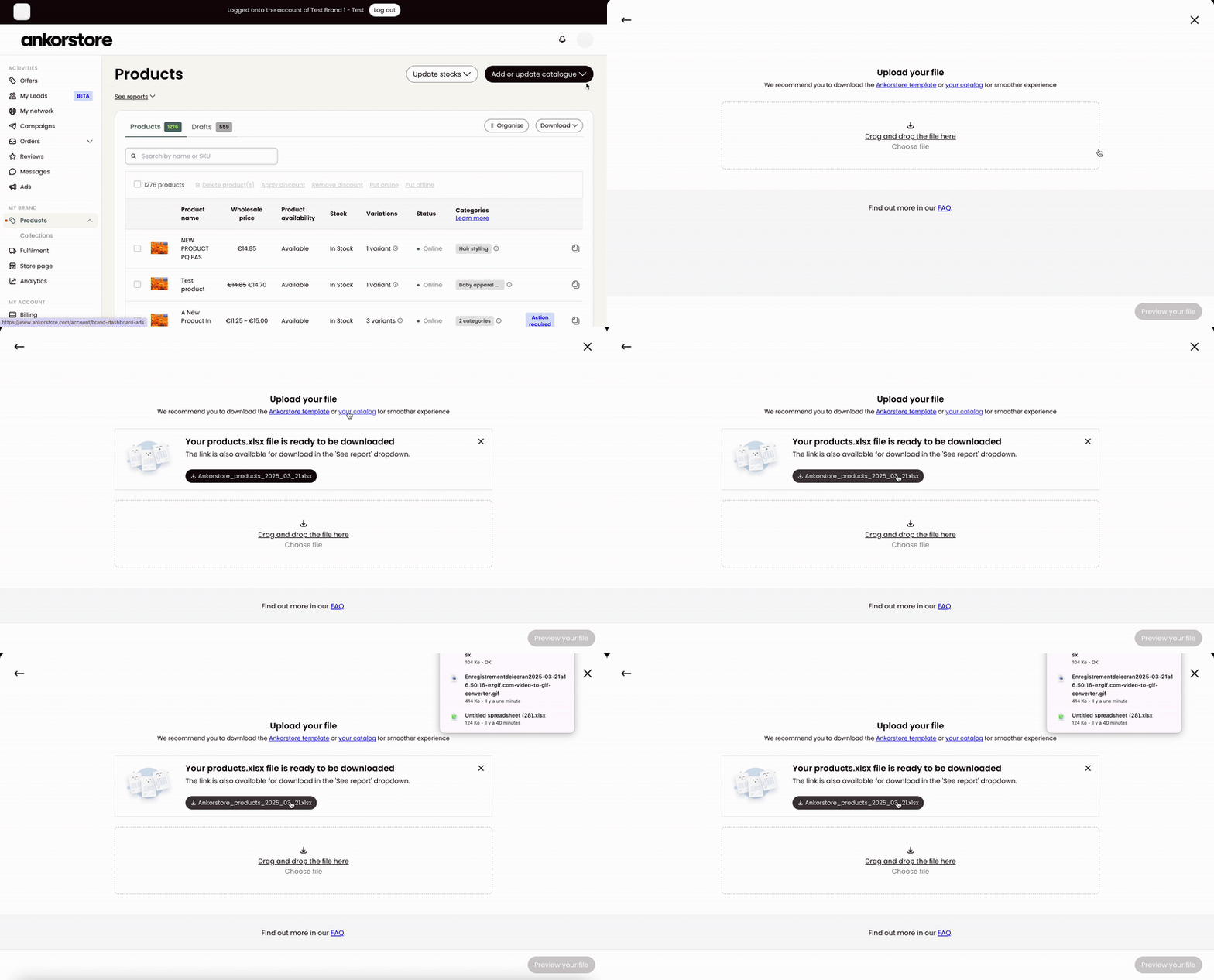
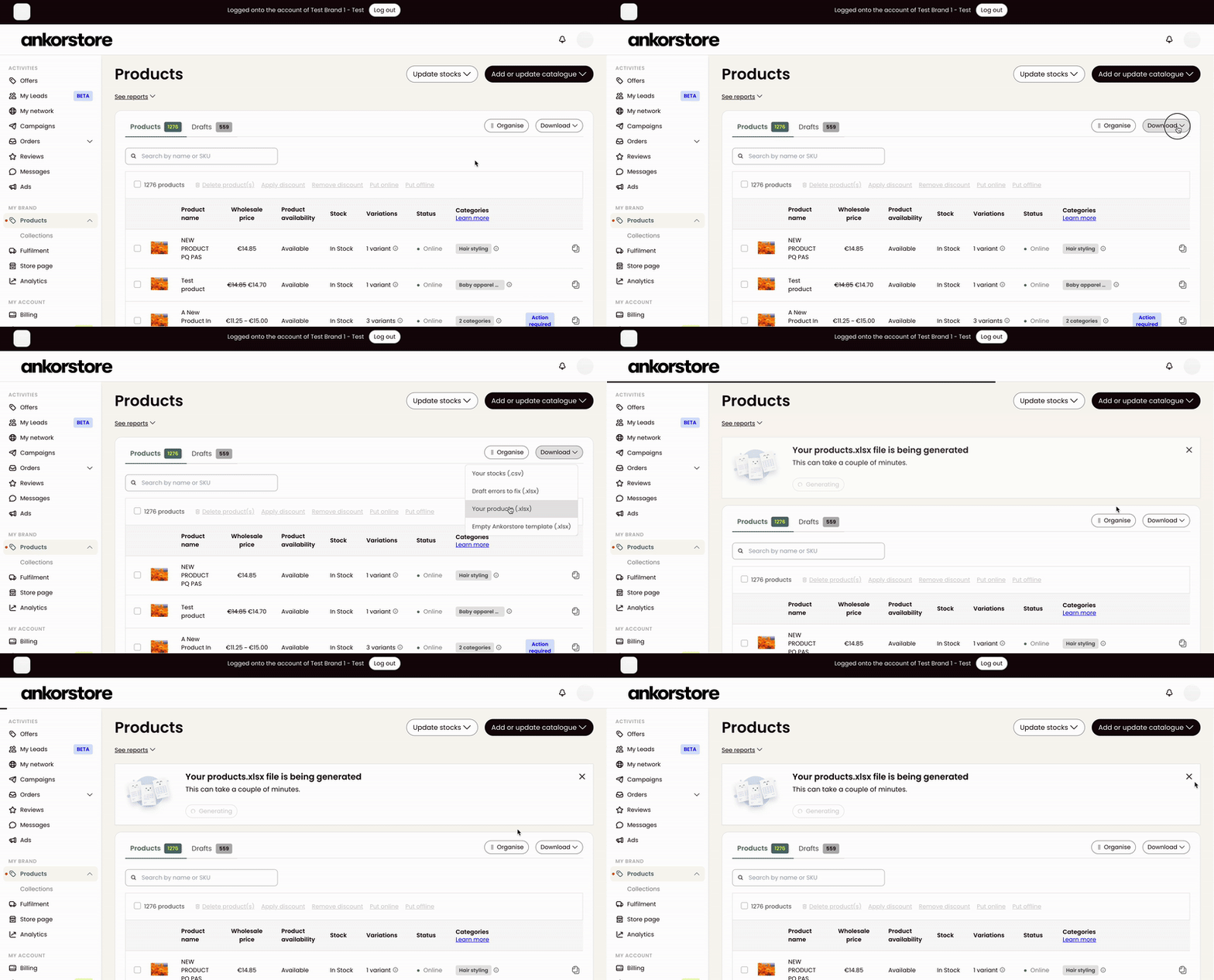
Para descargar su catálogo, haga clic en el botón “Download” disponible en su página de Productos y Borradores y luego haga clic en “Your products (Xlsx.)”. Esto descargará todos sus productos, tanto los activos como los fuera de línea.
Después de seleccionar la opción de descarga, una pancarta confirmará que su archivo está siendo preparado. Estará listo en unos minutos para su descarga.
El catálogo está disponible como un archivo XL, es un archivo editable que le permite actualizar sus productos fácilmente.
Después de editar su archivo, regrese a la plataforma y use la opción “Import updated catalogue” para subir el catálogo actualizado.
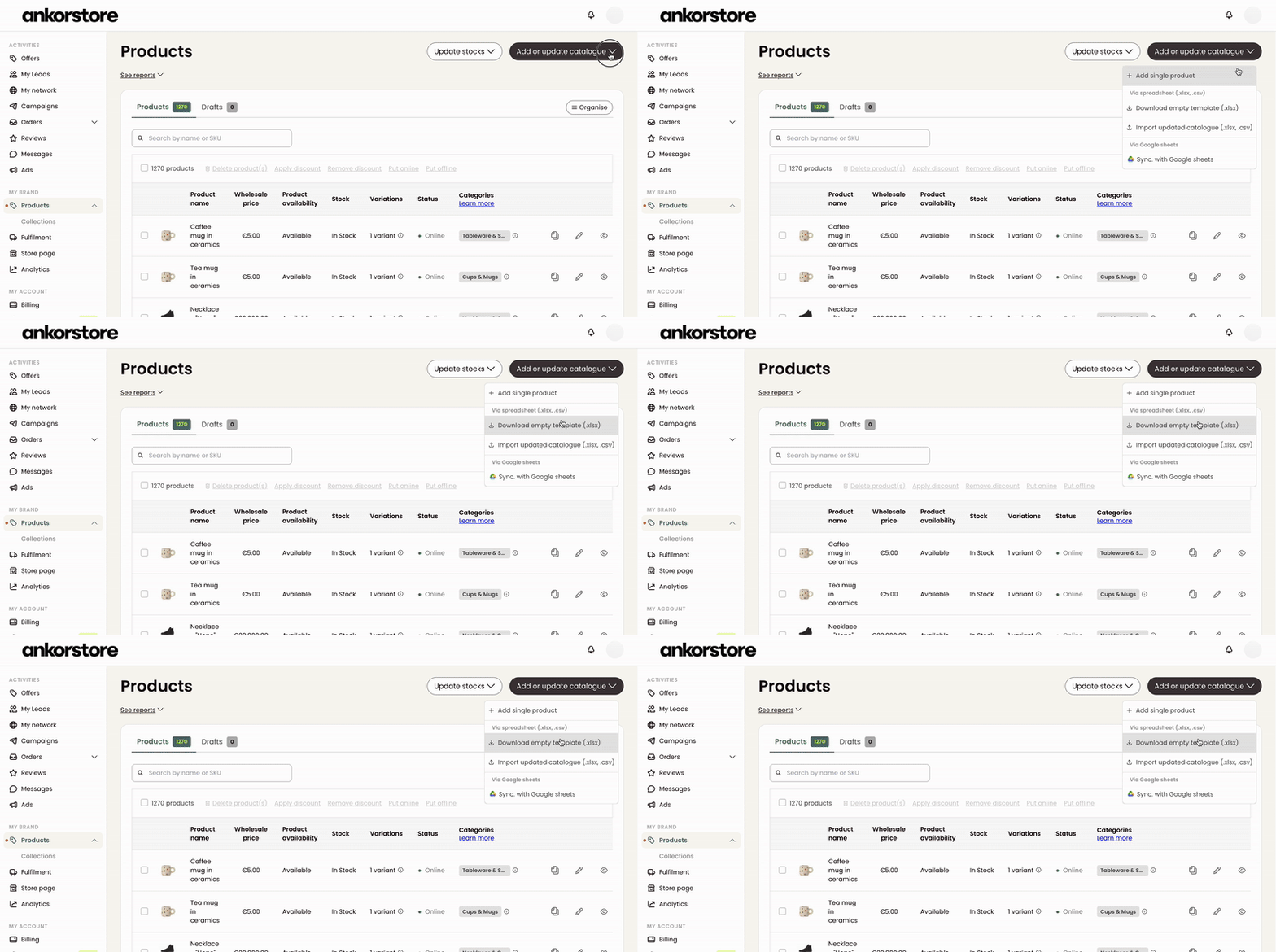
También puede descargar la plantilla vacía de Ankorstore directamente desde la página de Productos. Haga clic en 'Add or update catalogue', luego en 'Download empty template'. La plantilla se descargará en su computadora en unos segundos.
Subir un archivo CSV/XLS - Use su propio archivo o archivo de Existencias
Archivo elegible
Comience a usar su propio archivo XLSX o CSV para actualizar su catálogo completa o parcialmente con facilidad
Si tiene un catálogo de productos actualizado en una plataforma de comercio electrónico como Shopify o WooCommerce, puede importarlo fácilmente a Ankorstore seleccionando la opción "Añadir o actualizar catálogo".
Su propio archivo XLSX / CSV
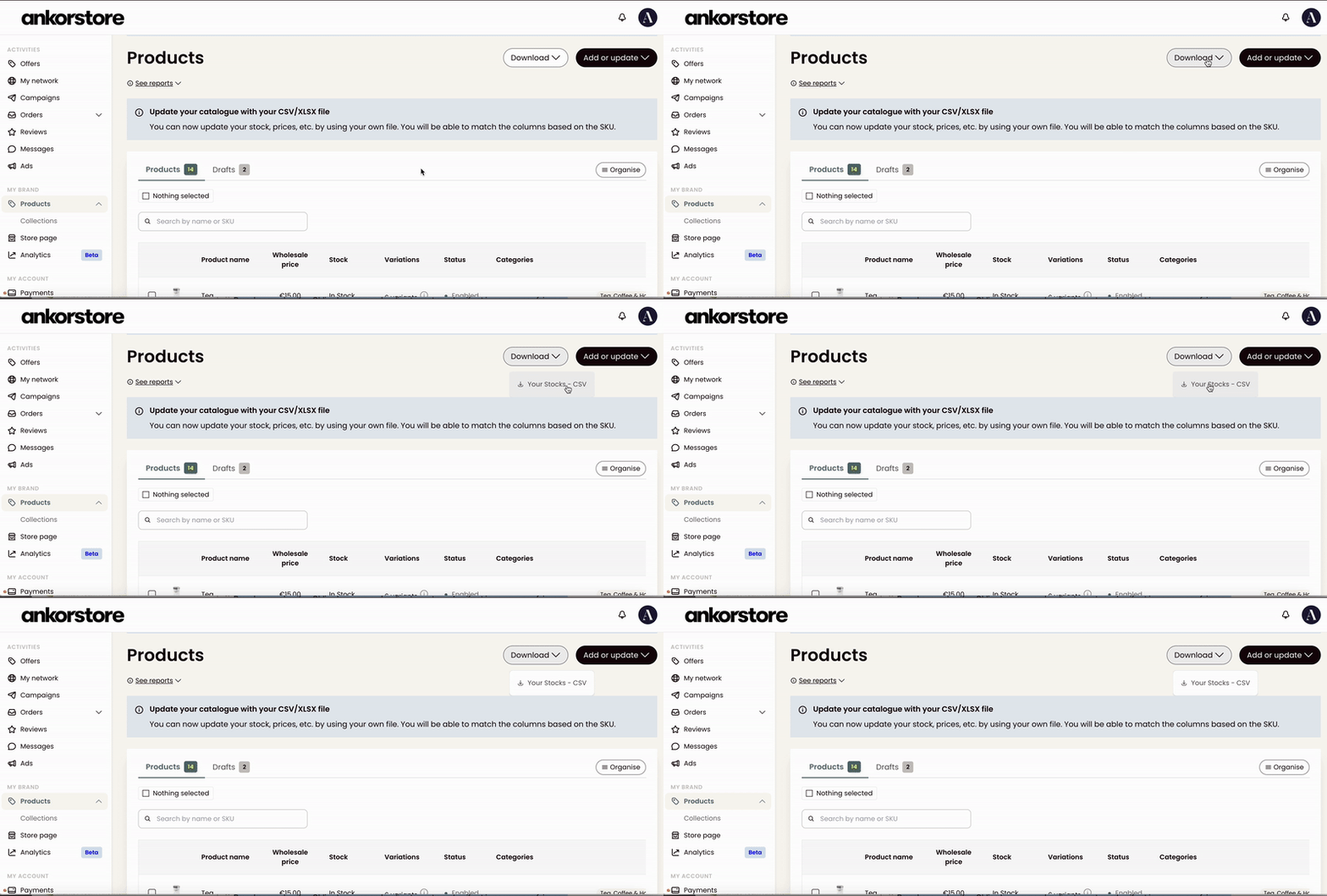
Descargue sus existencias
Formato de archivo
No tiene que enviar toda la información sobre sus productos al actualizar su catálogo (no todos los atributos del producto deben estar en el archivo que está importando).
Productos sin variaciones:
Proporcione el SKU de los productos y los atributos que desea actualizar.
Productos con variaciones:
Proporcione el SKU y el nombre de los productos y los atributos que desea actualizar.
Simplemente asegúrese de que la primera fila de su hoja de cálculo contenga encabezados de columna (p. ej.: “SKU”, “Descripción”, “Existencias”…). Los encabezados no necesitan respetar un formato específico ya que se le pedirá que coincida sus columnas con nuestros datos en el siguiente paso del proceso.
CSV: el separador de campos debe ser una coma y los saltos de línea para separar los registros. Incluya una URL y cree una columna separada para imágenes de variantes.
XLSX: Para añadir múltiples imágenes para un producto, puedes crear tantas columnas en tu archivo como el número de imágenes que deseas subir, hasta un máximo de 10 columnas. Ten en cuenta que para los productos con múltiples variantes, las imágenes adjuntas al producto raíz se tomarán de la primera línea del producto. Si prefieres añadir imágenes de variantes por separado, crea una columna separada para cada imagen de variante. Puedes añadir una imagen por variante. Consulta el ejemplo a continuación.
Explicaciones paso a paso
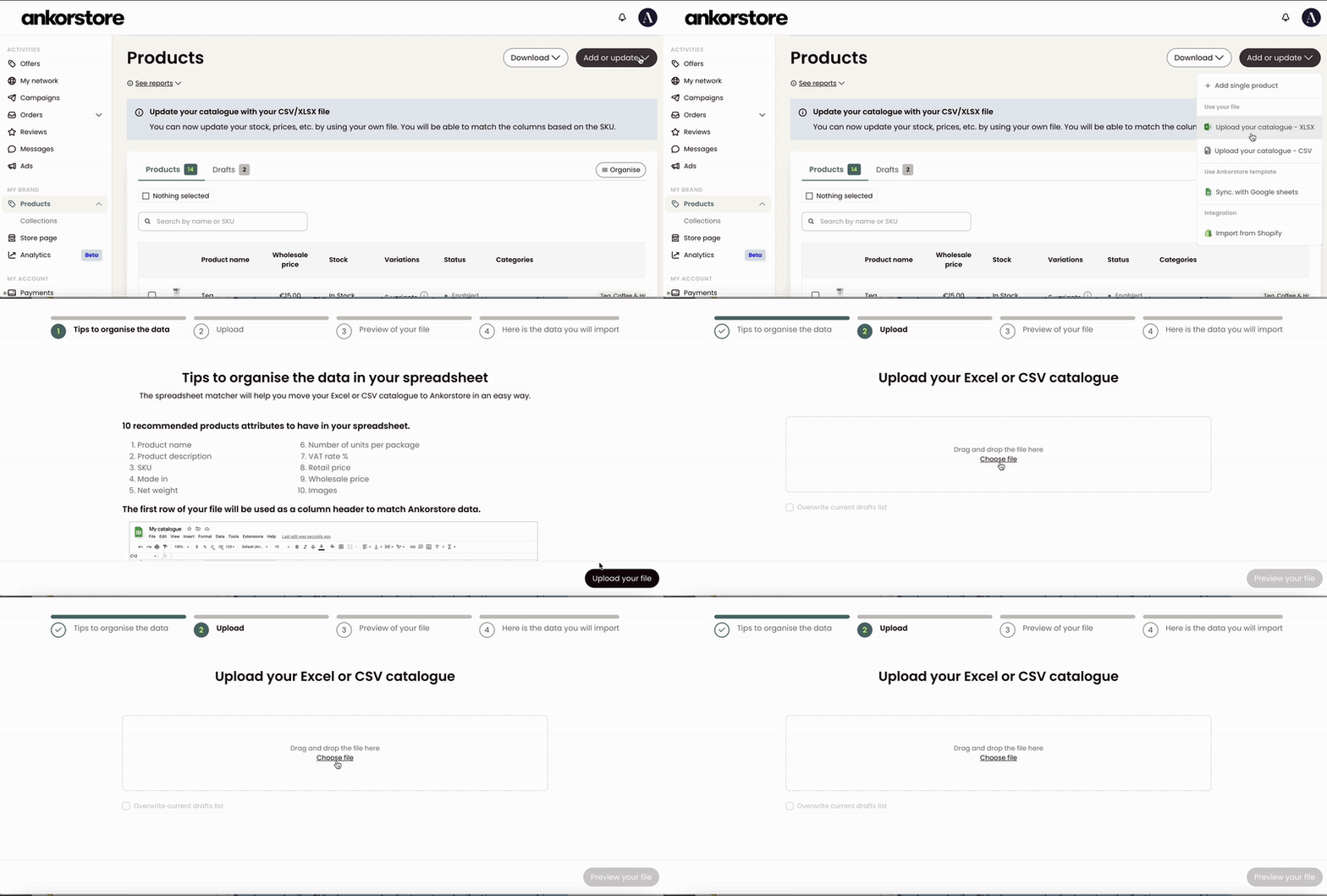
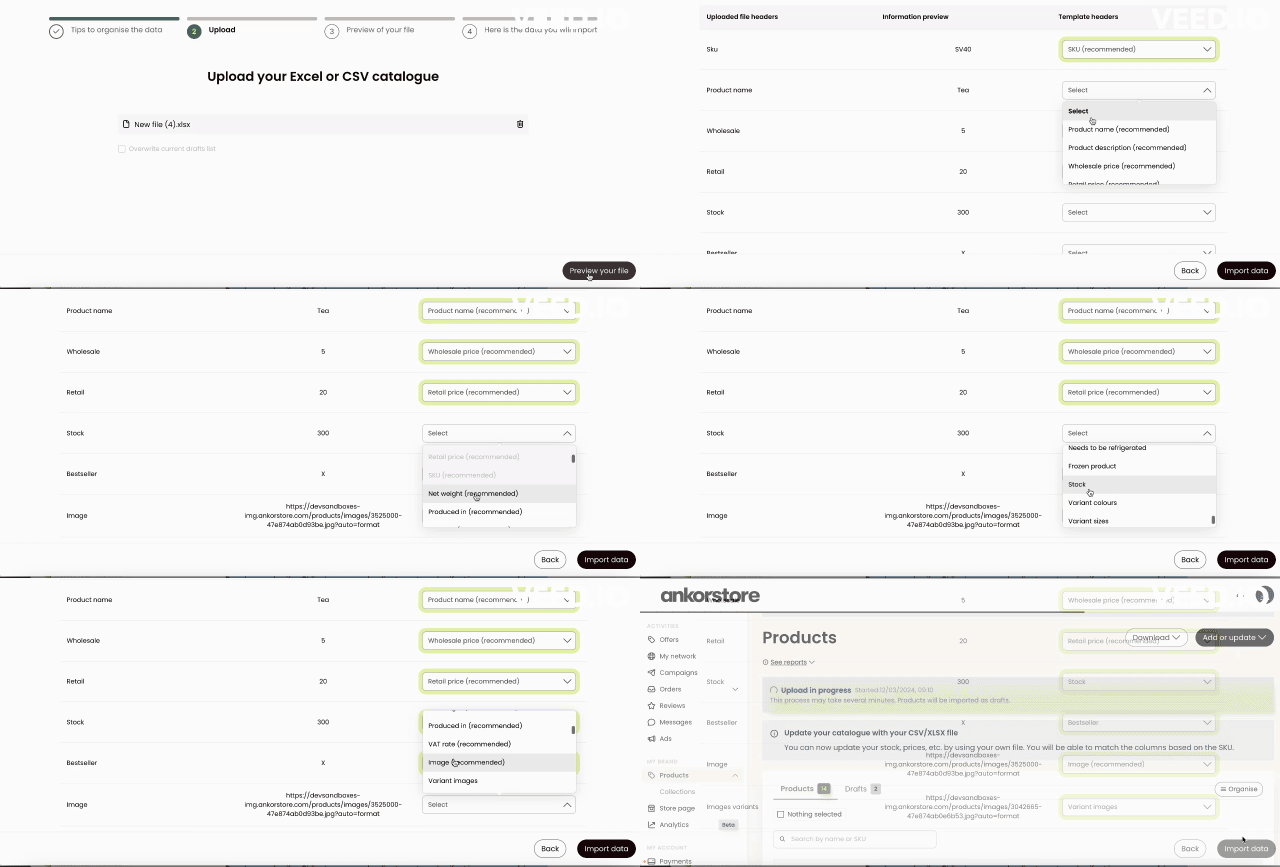
Paso 1: Haz clic ”Add or update catalogue” y haz clic “Import updated catalogue”
Paso 2: Sube tu archivo
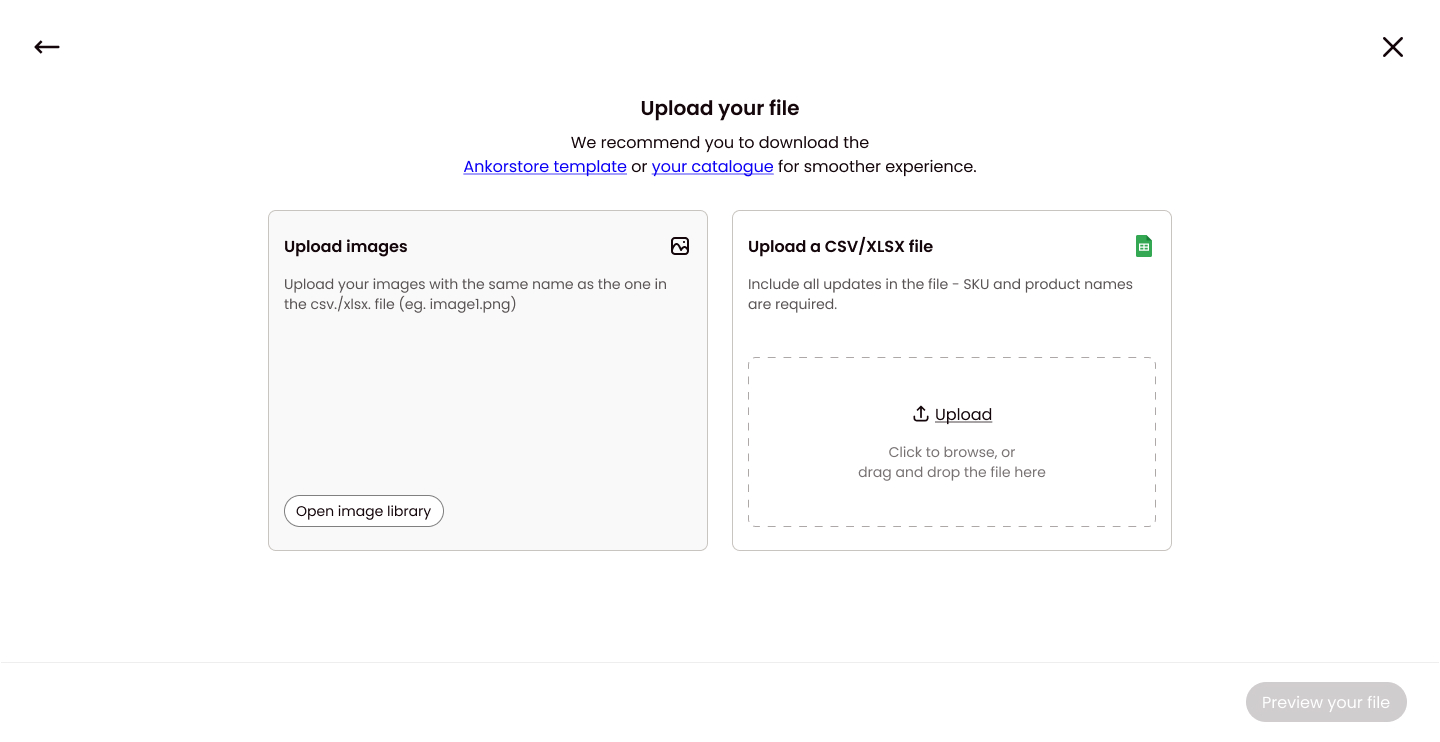
Haga clic en “Cargar” para seleccionar un archivo de su ordenador o arrástrelo y suéltelo.
Abra la biblioteca de imágenes para añadir sus fotos desde su ordenador o arrástrelas y suéltelas.
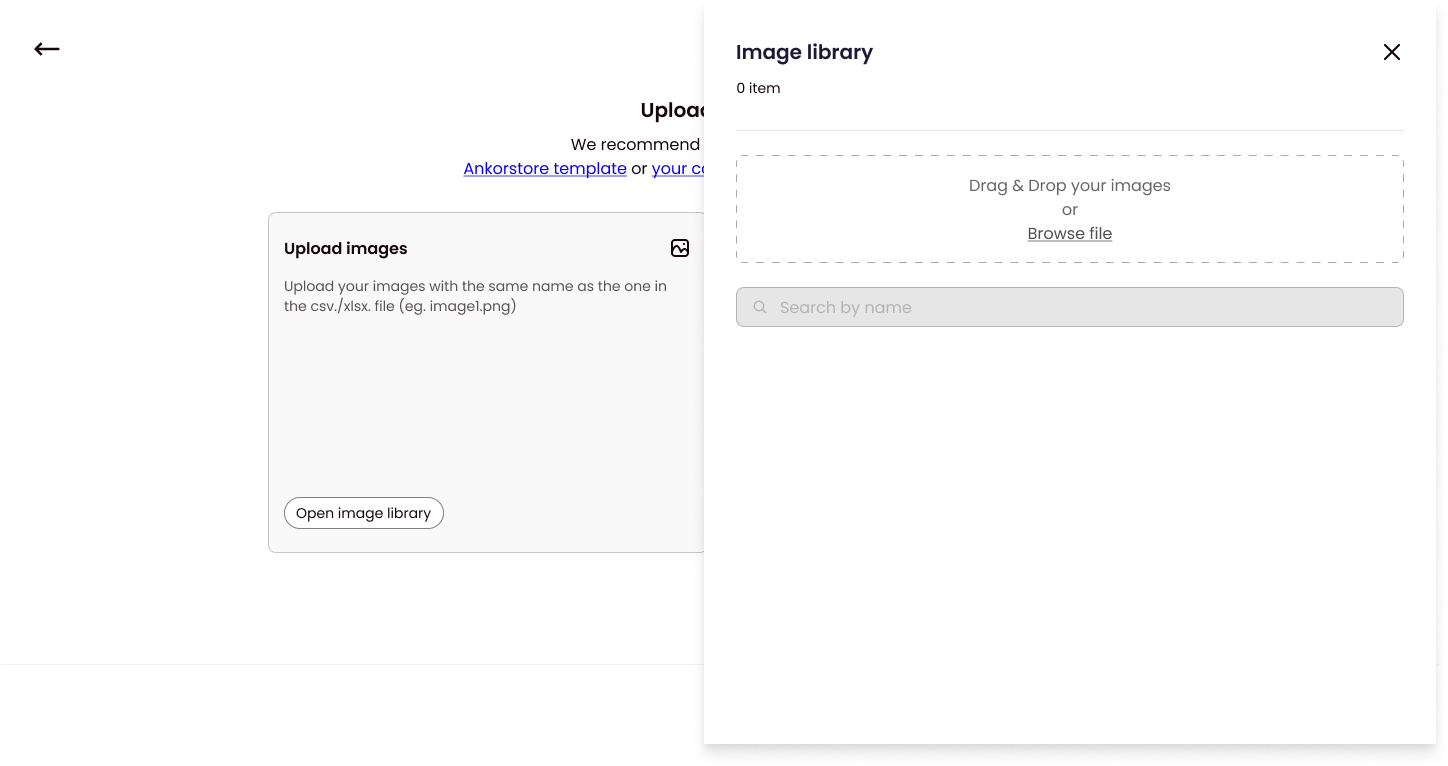
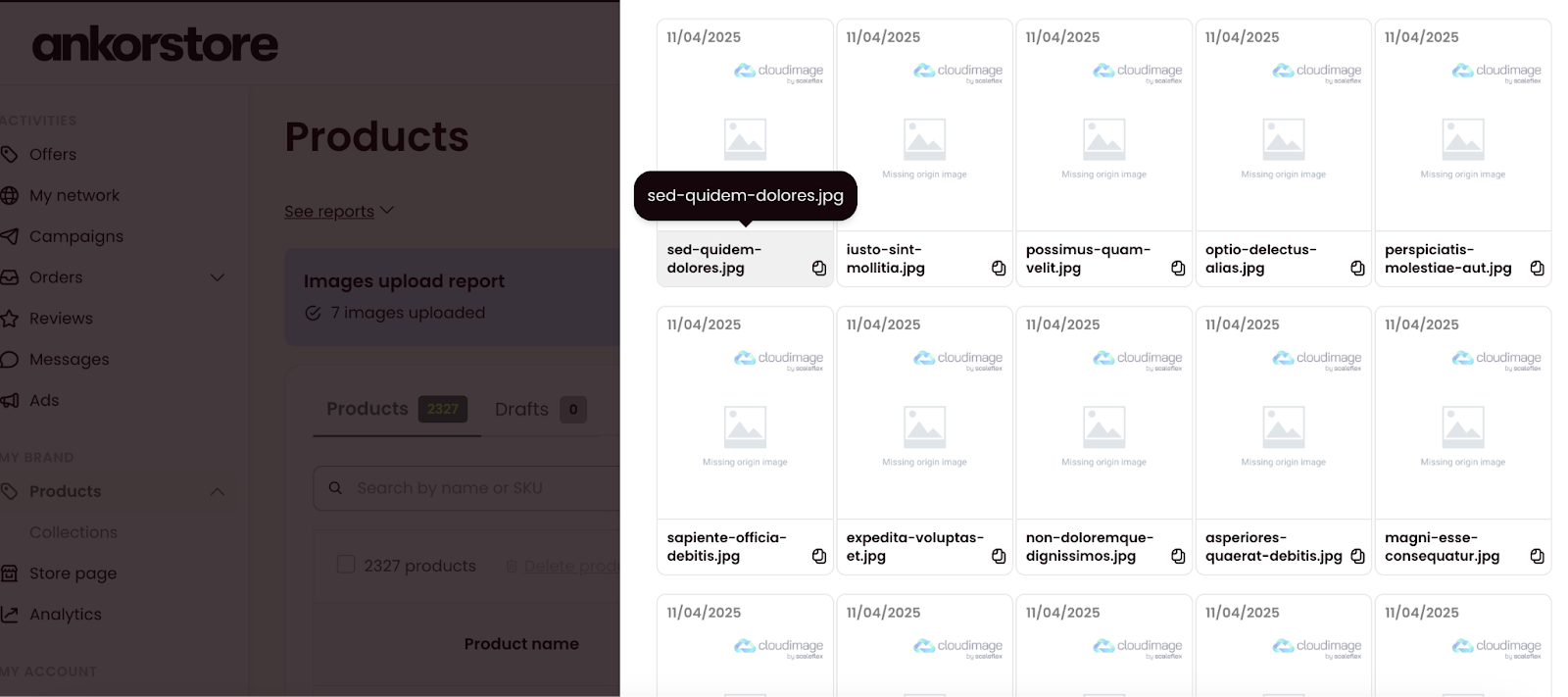
⚠ Los nombres de imagen deben ser los mismos en el archivo Excel y en la biblioteca de imágenes
Los nombres de imagen en tu archivo Excel y en la biblioteca de imágenes deben coincidir exactamente para que nuestro sistema pueda
conecte correctamente cada producto con su imagen correspondiente.
Puedes copiar y pegar fácilmente el nombre desde la biblioteca de imágenes haciendo clic en el nombre de la imagen.
Paso 3: Vista previa de tu archivo
Esto te permitirá verificar el nombre de tu archivo, el número de columnas y los productos. Si necesitas elegir un archivo diferente, haz clic en “Choose a different file” o utiliza la flecha atrás.
Si estás usando tu propio archivo, asegúrate de que los encabezados de tu archivo estén en la primera fila. Una vez que hayas confirmado que todo está como esperas, puedes continuar haciendo clic en “Match your data”.},{
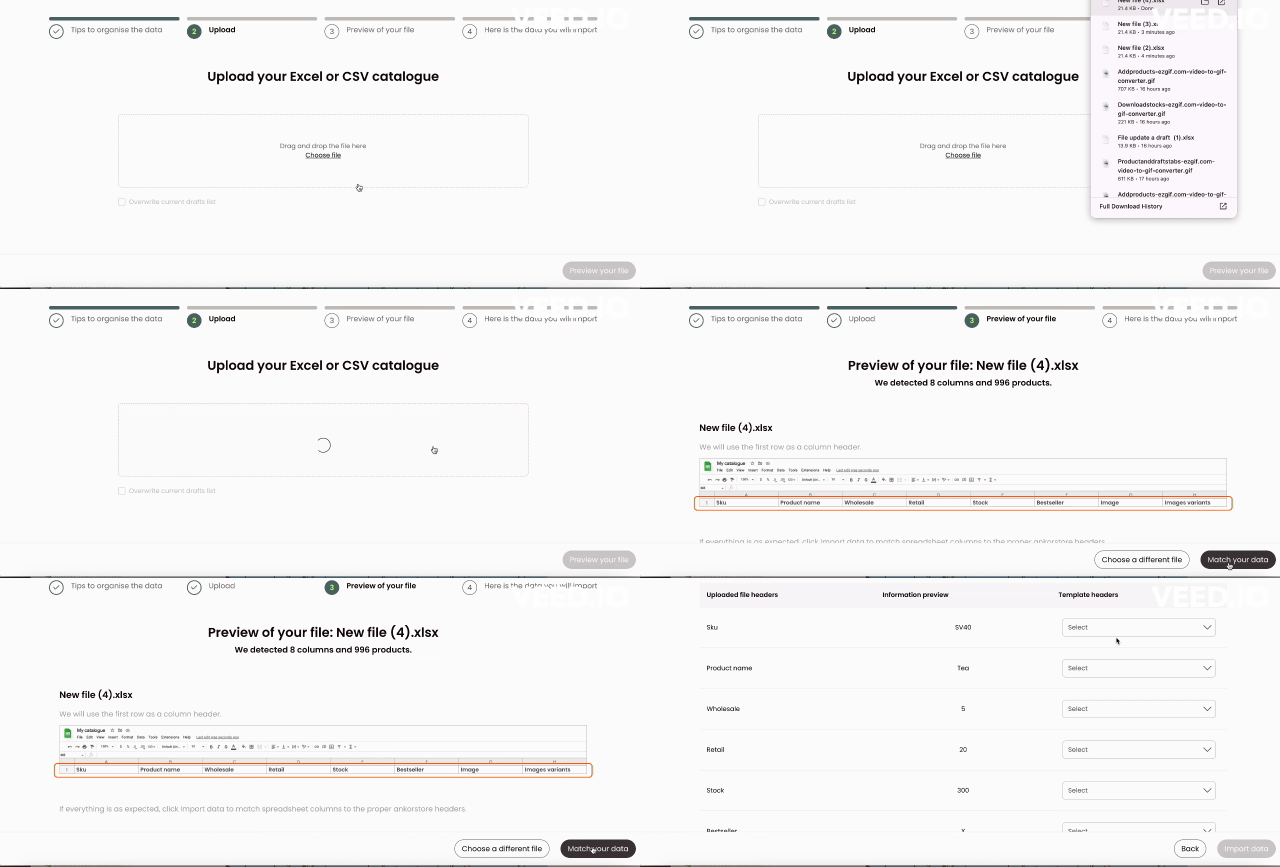
Paso 4: Asocia tus datos
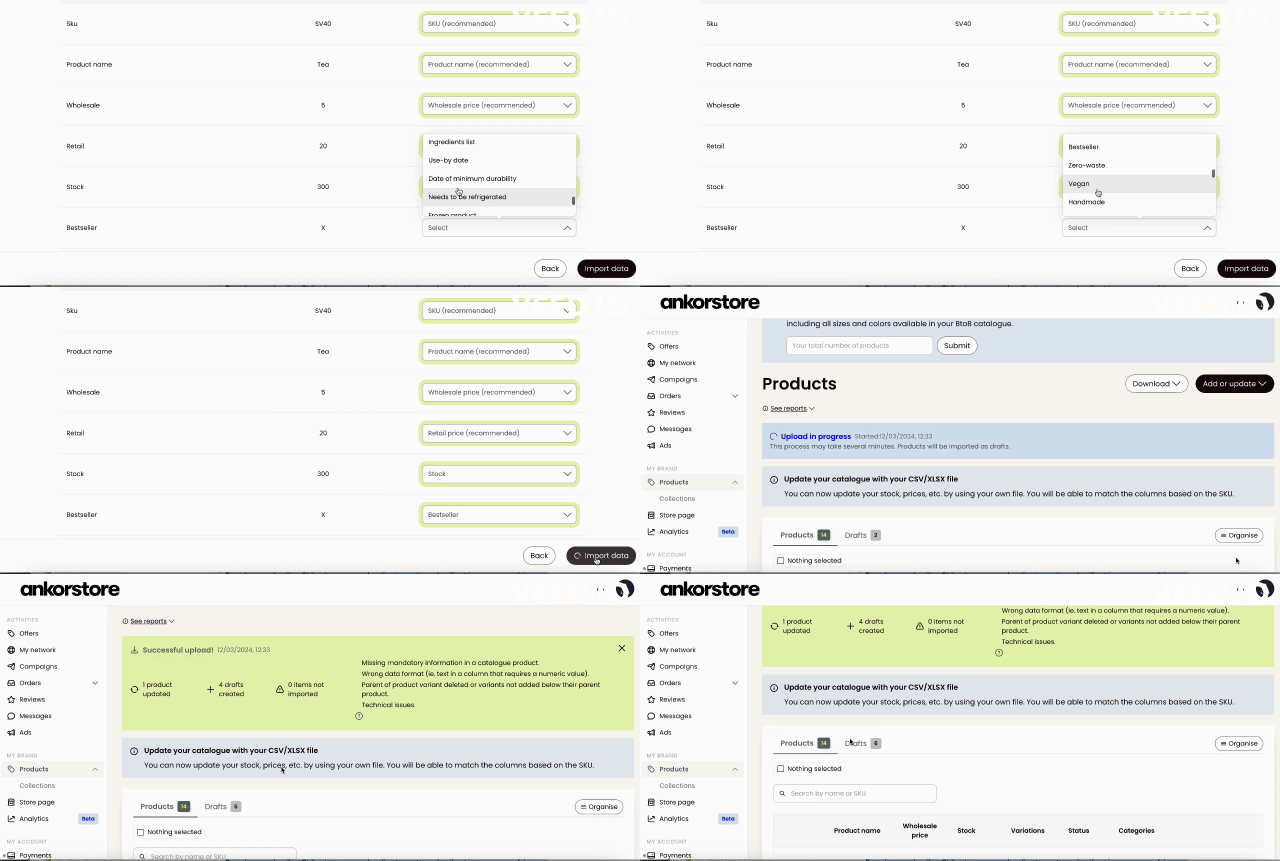
Seleccione el encabezado de Ankorstore que coincida con el encabezado de su archivo para cada línea. Consulte la tabla anterior para comprender mejor el significado y el formato de un atributo de producto.
⚠ Si tienes variantes:
Imágenes de sus variantes: seleccione “Imágenes de variantes”. “Imágenes” corresponde al producto principal.
Seleccione “Colores de variantes”, “Tamaños de variantes” u “Otros atributos de variantes” para las demás opciones de sus variantes
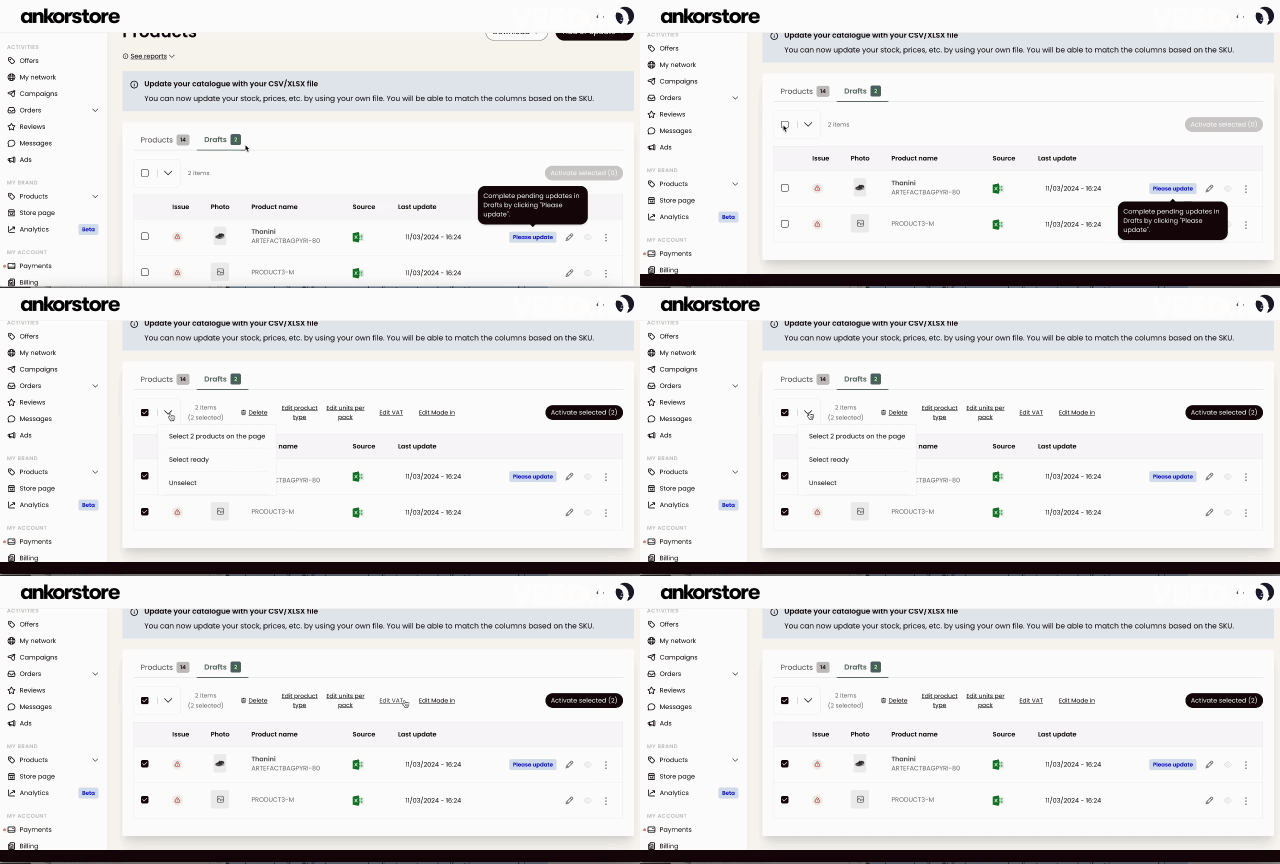
CONSEJO: Si falta alguna información en tu archivo, podrás añadirla manualmente o en bloque después.
¿Qué sucede cuando hago clic en “Import”?
Al añadir nuevos productos (el SKU no existía en tu Catálogo de Ankorstore):
✔Si la información importada cumple los requisitos, los productos se activarán automáticamente (Ver campo recomendado ^). Encontrarás este nuevo SKU en el Productos pestaña.
✖ Si faltan o son inválidos algunos campos recomendados, se creará un borrador en la Borradores pestaña. Los atributos con información correcta se importarán en tu borrador. Puedes editar en bloque y activar en bloque esos productos - Para más información sobre la edición en bloque, consulta este artículo.
Cuando actualizando productos existentes (hemos reconocido un SKU existente en tu catálogo de Ankorstore, y algunos atributos están completados en tu archivo).
Según dónde se encontró el SKU, así es como procederán las actualizaciones:
El SKU existe en la pestaña Productos:
✔Si la información importada cumple los requisitos, el producto se actualizará automáticamente.
✖ Si la información importada no cumple los requisitos, las actualizaciones quedarán pendientes en la pestaña borradores.
El SKU existe en la pestaña Borradores:
✔El borrador existente será sobrescrito con la nueva información proporcionada.
✔Si el borrador cumple los requisitos de activación (todos los atributos de producto requeridos completados), se activará automáticamente.
El SKU existe en la pestaña Productos y tiene un borrador vinculado en la pestaña Borradores:
✔ Si la información importada cumple los requisitos, los productos se actualizarán y el borrador será eliminado.
✖Si la información importada no cumple los requisitos, los borradores existentes serán sobrescritos con la nueva información.
Este proceso puede tomar un momento. Verás una barra azul indicando que una actualización está en progreso.
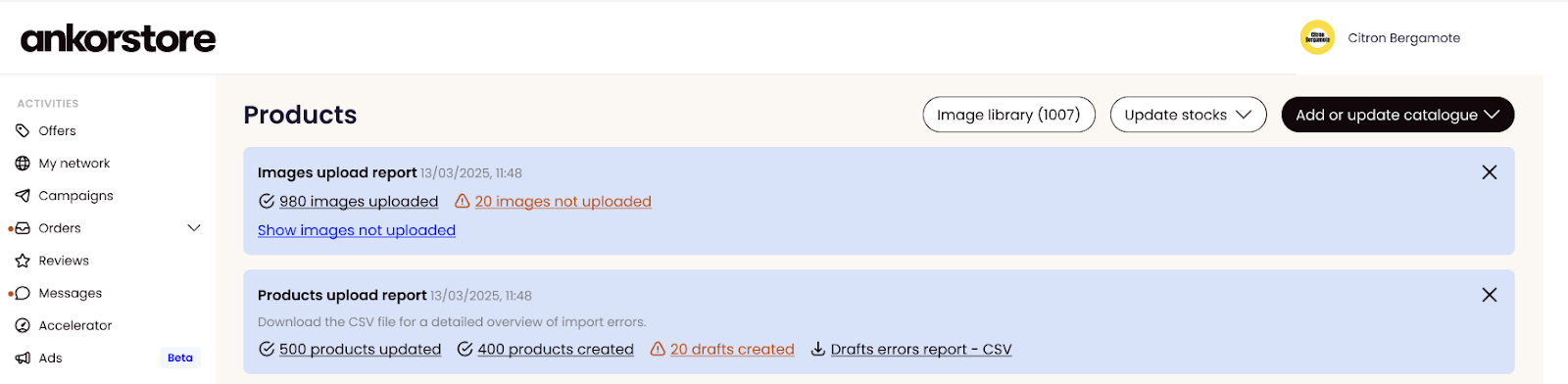
Cuando se procese, verás una barra verde con la confirmación de la Actualización exitosa.
Informe de carga de productos - definiciones:
Productos actualizados: los SKUs en vivo fueron actualizados y se han creado nuevos productos
Borradores creados: el SKU se guardó como borrador (debido a información incompleta o inválida)
Elementos no importados: faltaba el SKU o hubo otros problemas técnicos.
Informe de carga de imágenes - definiciones:
Subido con éxito: Imágenes que ahora están disponibles en tu biblioteca de imágenes
No subido: Haz clic en "Show images not uploaded" para ver qué imágenes fallaron (Te aconsejamos comprobar el tamaño o formato (solo JPEG y PNG).
Conecta tu Shopify - Importa tu catálogo desde Shopify
Si tienes tu integración de Shopify ya instalada, puedes sincronizar tu catálogo e información de productos.
Para saber más, por favor visita el siguiente artículo: 📄 Ankorstore: Sell Wholesale App
Añadir o actualizar un producto único
Accede a tus productos
Puede actualizar o añadir sus productos directamente en su back office a través de la «Productos» pestaña.
Puedes ver las opciones disponibles al hacer clic en “Update catalogue” o “Add products”
Actualizar un producto único
Para actualizar la información de tu producto manualmente, haz clic en el símbolo del lápiz.
Accederás al formulario del producto donde podrás editar los detalles de tu producto, por ejemplo “title”, “description”, “prices”, etc.
Añadir un producto único
Para añadir un producto individualmente, por favor haz clic en “+ Add single product”. Necesitas proporcionar toda la información obligatoria y al menos 1 imagen para guardar el producto.
Tenga en cuenta que un producto creado manualmente aparece directamente en la » Productos» pestaña (no se crea ningún borrador).