Rabattverwaltung
Last updated: October 12, 2026
Das Hinzufügen von Rabatten zu Ihren Produkten zieht mehr Einzelhändler in Ihren Ankorstore-Shop. Stellen Sie sicher, dass Sie Ihre Rabatte regelmäßig anpassen, um Ihrer Marke bessere Sichtbarkeit zu verschaffen.
Ankorstore bietet Ihnen mehrere Möglichkeiten, Rabatte zu verwalten:
Direkt auf Ihrer Produkte Seite: um Rabatte produktweise hinzuzufügen oder zu entfernen
Über Mein Netzwerk: um benutzerdefinierte Rabatte für bestimmte Einzelhändler anzuwenden
Über My Growth > Rabatte & Angebote — eine zentrale Seite, die es Ihnen ebenfalls ermöglicht, alle drei Rabattarten an einem Ort zu verwalten
Rabatte auf der Produktseite hinzufügen oder entfernen
Sie können Rabatte zu Ihren Produkten direkt in Ihrem Backoffice hinzufügen oder entfernen – Tab genannt: Produkte
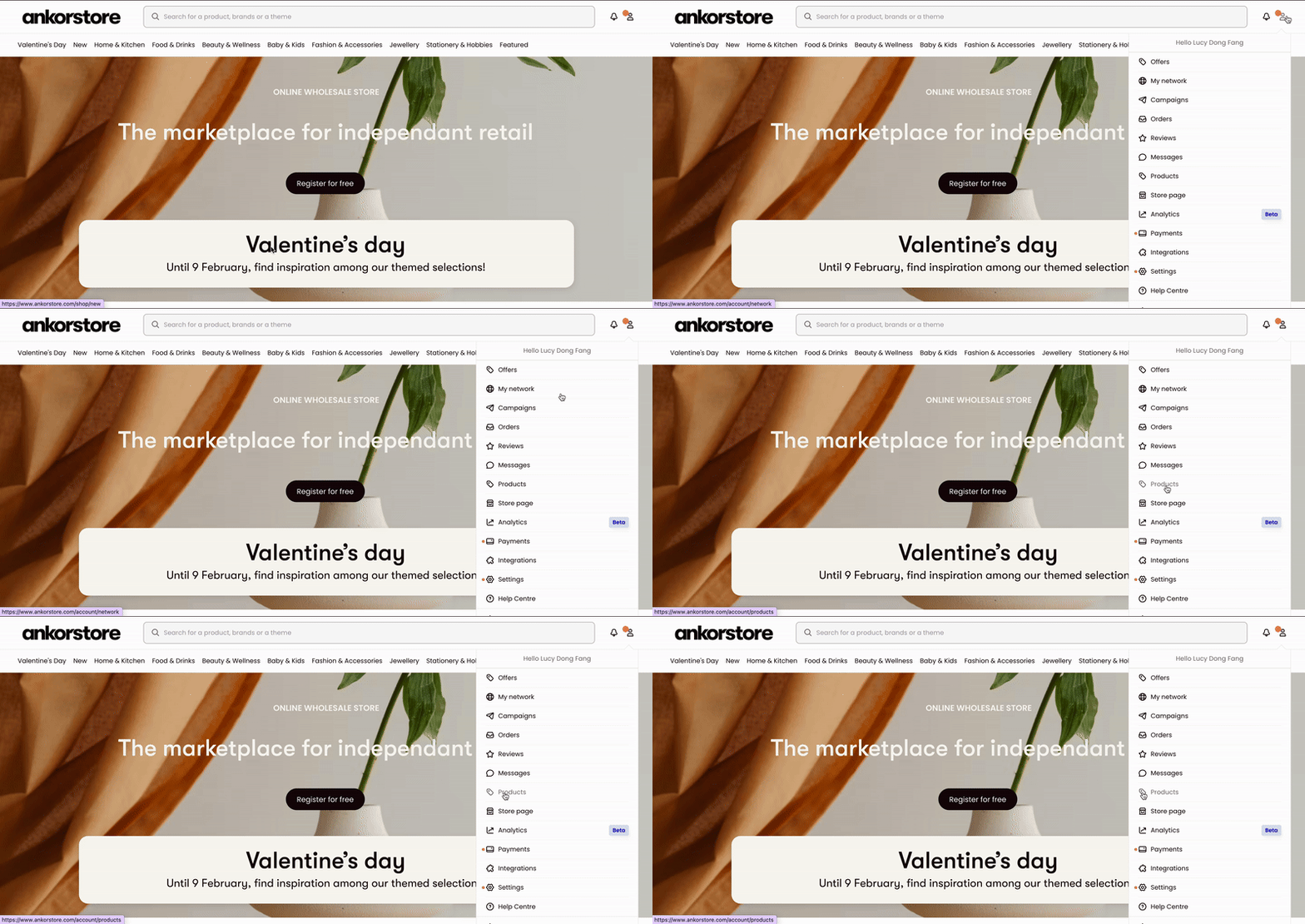
Einen Rabatt für ein einzelnes Produkt hinzufügen
Schritt 1: Klicken Sie auf das Bleistiftsymbol, um das Produkt Form zu öffnen und zu bearbeiten.
Schritt 2: Scrollen Sie zum Abschnitt "Preis" und fügen Sie einen Rabatt zu Ihrem Großhandelspreis hinzu.
Rabatt zu mehreren Produkten hinzufügen
Schritt 1: Wählen Sie die Produkte aus, für die Sie Rabatte hinzufügen möchten (Sie können alle verfügbaren Produkte auf derselben Seite auf einmal auswählen).
Schritt 2: Wählen Sie den anzuwendenden Rabatt aus.
Rabatte von mehreren Produkten entfernen
Schritt 1: Wählen Sie die Produkte aus, von denen Sie Rabatte entfernen möchten (Sie können alle Produkte auf der Seite auf einmal auswählen).
Bitte beachten Sie, dass einige Aktualisierungen einen Moment benötigen, bis sie auf Ihrer Online-Seite angezeigt werden.
Angepasste Rabatte pro Einzelhändler hinzufügen oder entfernen
Einzelhändler Rabatte — Schritt-für-Schritt-Anleitung
Kundenrabatte können für jeden Einzelhändler mit einem Ankorstore-Konto, das in Ihrer Mein Netzwerk Kontaktliste. Rabatte reichen von 1% bis 70% und werden vollständig von Ihrer Marke finanziert.
Schritt 1 - Zugriff auf das Rabattverwaltungssystem
Navigieren Sie zu Mein Netzwerk in Ihrem Backoffice
Klicken Sie auf die Schaltfläche "Rabatte verwalten", um die Schublade zu öffnen
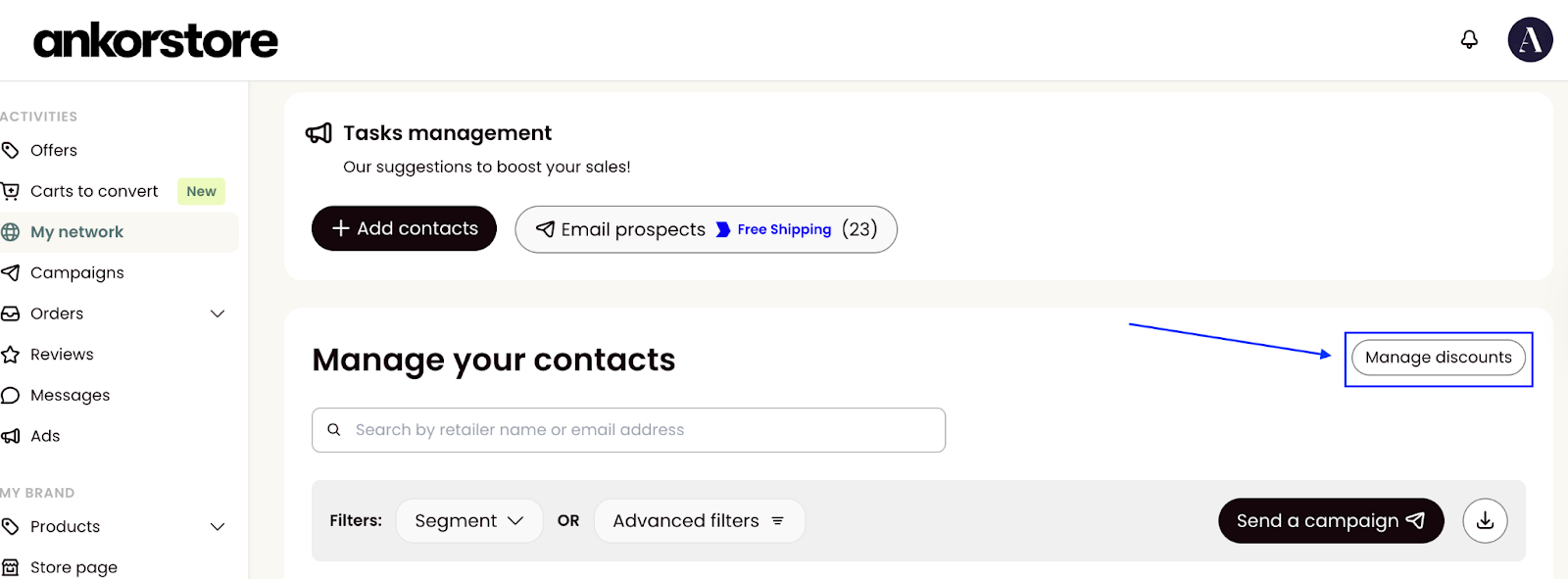
Schritt 2 - Erstellen Sie einen neuen Rabatt
Im Rabatte-Drawer klicken Sie auf "Neuen Rabatt erstellen", dann wählen Sie einen Rabatttyp.
Option 1: Einfacher Rabatt
Füllen Sie die Rabattdetails aus:
Name: Geben Sie einen Intern Namen ein (max 15 Zeichen, nicht sichtbar für Einzelhändler). Beispiel: "Sommer Rabatt" oder "VIP Kunden"
Rabattprozentsatz: Zwischen 1% und 70% festlegen
Mindestbestellwert: Optional (kann 0 € sein)
Hinweis: Bestellwert in anderen Währungen: Z. B. 100 € = 100 £ = 1 000 SEK
Klicken Sie "Speichern". Sie sehen: "Rabatt erfolgreich erstellt".
Option 2: Staffelrabatte
Erstellen Sie bis zu 5 Rabattstufen, um größere Bestellungen zu fördern.
Name: Geben Sie einen internen Namen ein (maximal 15 Zeichen, für Einzelhändler nicht sichtbar). Beispiel: "VIP Tiers" oder "Autumn Volume"
Stufen-Setup: Definieren Sie bis zu 5 progressive Rabattstufen
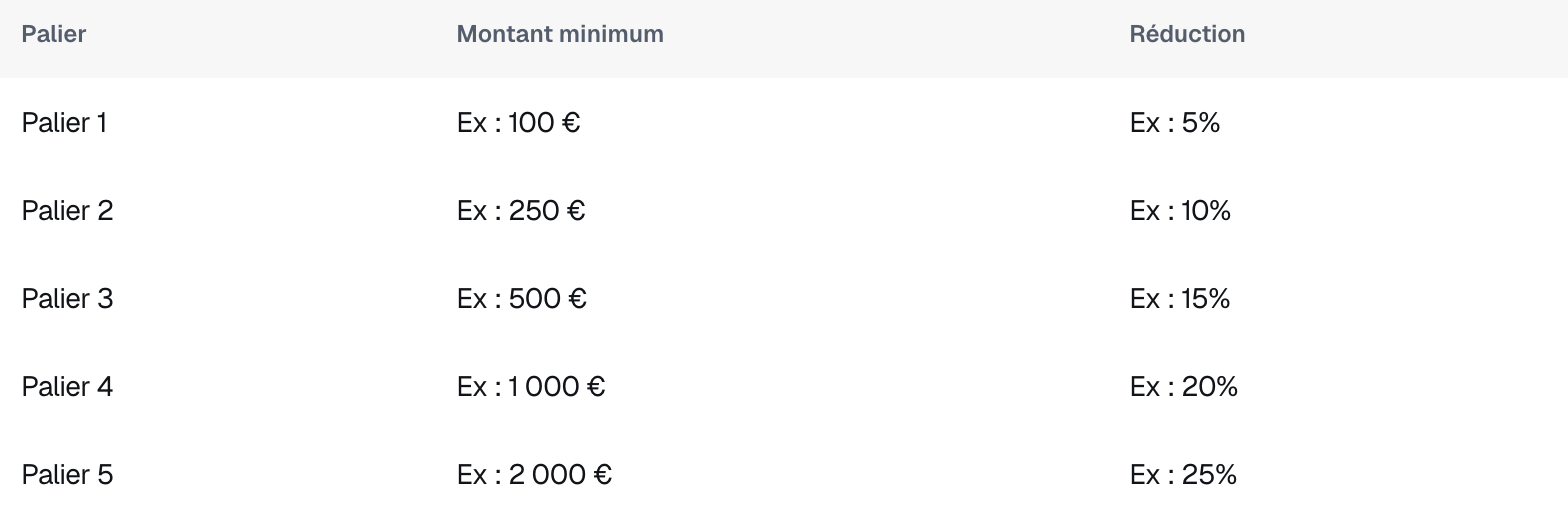
Regeln:
Jede Stufe muss einen Mindestbetrag haben, der größer ist als die vorherige Stufe
Jede Stufe muss einen Rabattprozentsatz haben, der größer ist als der der vorherigen Stufe (zwischen 1 % und 70 %)
Sie müssen mindestens 1 Stufe und maximal 5 Stufen konfigurieren
Hinweis zu Währungen: Beträge gelten mit Umrechnung: Bsp. 100 € = 100 £ = 1 000 SEK
Der Einzelhändler sieht alle verfügbaren Stufen, und der entsprechende Rabatt wird automatisch basierend auf seiner Bestellsumme angewendet.
Klicken Sie "Speichern". Sie werden sehen: "Rabatt erfolgreich erstellt".
Schritt 3 – Bearbeiten Sie einen bestehenden Rabatt
Im "Bestehende Rabatte" Abschnitt der Schublade:
Klicken Sie auf die Bearbeiten-Schaltfläche für den Rabatt, den Sie aktualisieren möchten
Aktualisieren Sie die Felder nach Bedarf
Speichern Sie Ihre Änderungen — Sie sehen: "Der Rabatt wurde aktualisiert"
Schritt 4 – Rabatt löschen
Im Vorhandene Rabatte Abschnitt der Schublade:
Finde den Rabatt, den du löschen möchtest
Klicke auf die Löschoption — du wirst sehen: "Benutzerdefinierter Rabatt gelöscht"
Füge einem einzelnen Einzelhändler einen Rabatt hinzu
Schritt 1 - Klicke auf die Schaltfläche "Rabatt hinzufügen" im Aktiver Rabatt Spalte.
Schritt 2 - Ein Modal wird geöffnet - Wählen Sie aus dem Dropdown‑Menü vorhandener Rabatte (ansonsten klicken Sie auf "Neuen Rabatt erstellen", wenn Sie einen neuen benötigen)
Schritt 3 - Der Rabatt wird dann in der Aktiven Rabatt Spalte.
Tipp: Vergessen Sie nicht, Ihren Einzelhändler darüber zu informieren, dass der angepasste Rabatt angewendet wurde, und ermutigen Sie ihn, eine Bestellung aufzugeben.
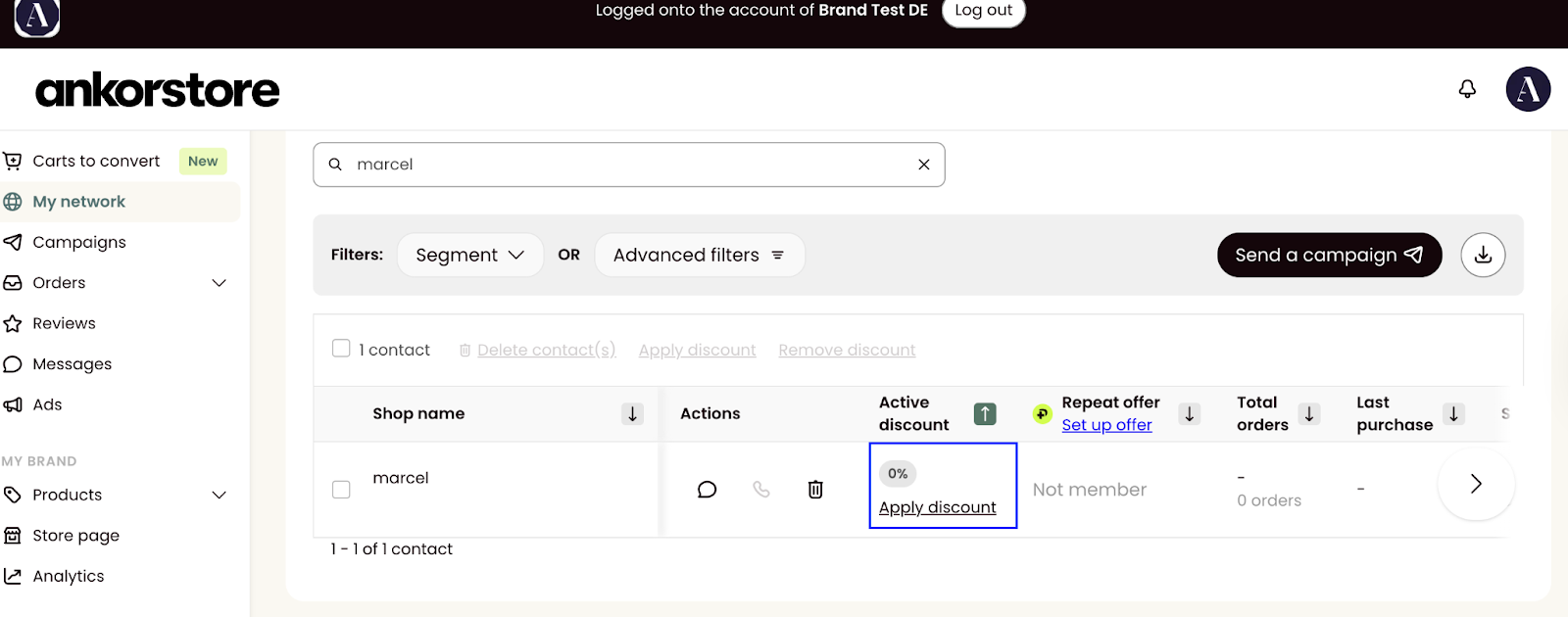
Rabatte für mehrere Einzelhändler hinzufügen
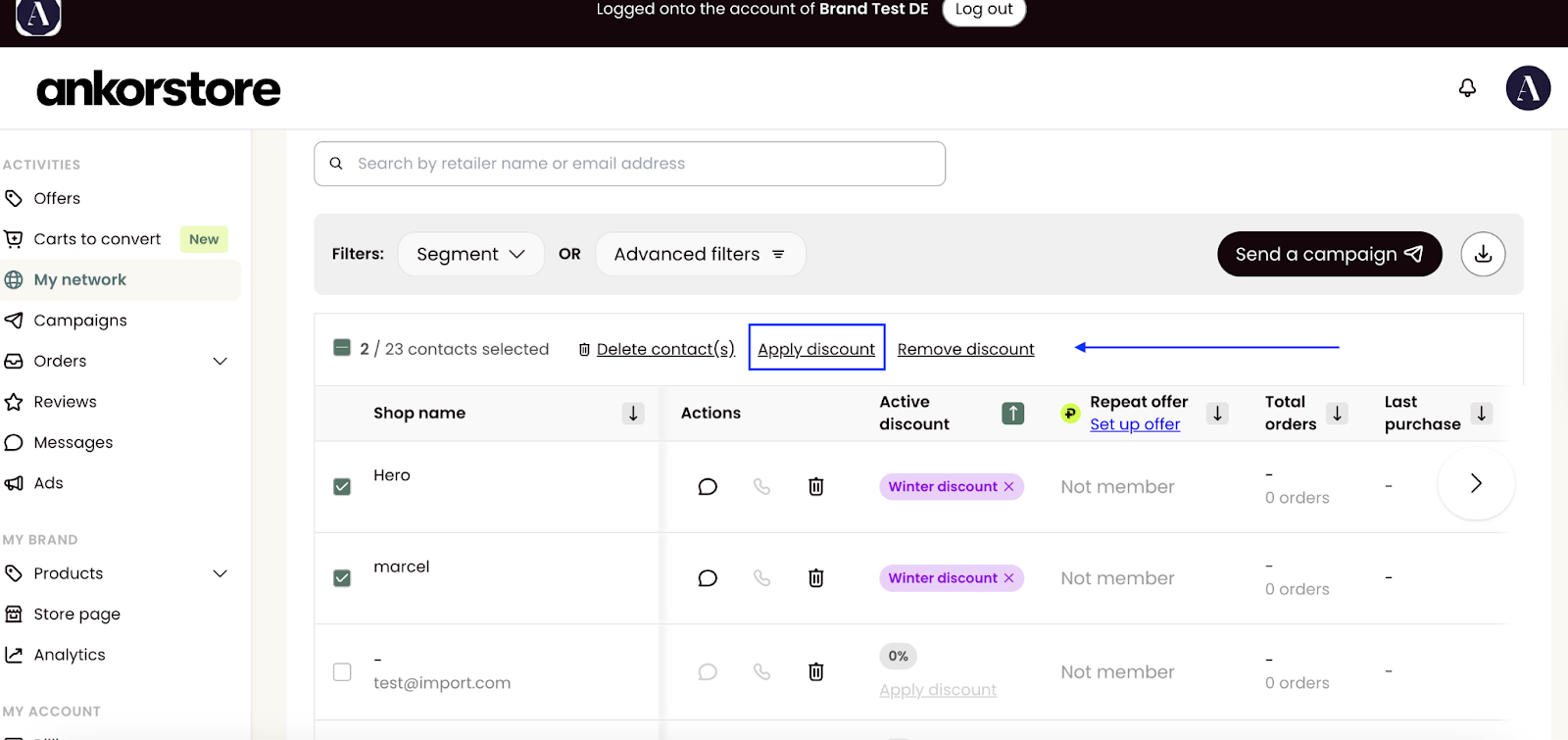
Schritt 1 - Wählen Sie die Kontakte aus, auf die Sie den Rabatt anwenden möchten, indem Sie die Kästchen neben ihren Namen anklicken.
Schritt 2 - Klicken Sie auf "Rabatt hinzufügen" oben in der Tabelle.
Schritt 3 - Ein Modal wird geöffnet. Wählen Sie aus dem Dropdown-Menü bestehender Rabatte (oder klicken Sie auf "Neuen Rabatt erstellen", falls Sie einen neuen benötigen)
Schritt 4 - Der Rabatt wird auf alle ausgewählten Kontakte angewendet und erscheint in der Aktiver Rabatt Spalte.
Rabatte & Angebote — die zentrale Rabattseite
Zusätzlich zur Verwaltung von Rabatten über die Produktseite und My Network stellt Ankorstore eine spezielle Seite bereit, die alle drei Rabattarten zusammenführt: Rabatte & Angebote, zugänglich über Mein Wachstum in Ihrem Backoffice.
Wie Sie darauf zugreifen
Melden Sie sich in Ihrem Ankorstore-Backoffice an
Klicken Sie im linken Menü auf **My Growth**
Wählen Sie **Rabatte & Angebote**
Wählen Sie die Art des Rabatts, den Sie konfigurieren möchten
Die drei auf dieser Seite verfügbaren Rabattarten:
Volumenangebot – Stufenrabatte für alle Einzelhändler
Gilt für alle Einzelhändler auf Ankorstore, sobald sie Ihren Katalog ansehen.
Bis zu 5 konfigurierbare Rabattstufen
Sichtbar für alle Einzelhändler, wenn das Angebot aktiv ist
Beispiel:
- Stufe 1: 5 % Rabatt ab €250
- Stufe 2: 10 % Rabatt ab €500
- Stufe 3: 15 % Rabatt ab €1.000
Tipp: Dieser Rabatt ist ideal, um Ihre durchschnittliche Warenkorbgröße zu erhöhen und neue Kunden zu gewinnen.
Kundenrabatte - Maßgeschneiderte Rabatte pro Einzelhändler
Gilt nur für ausgewählte Einzelhändler in My Network. Dies ist dieselbe Funktion, die über My Network zugänglich ist – siehe den [Kundenrabatte — Schritt-für-Schritt-Anleitung] oben für die vollständigen Einrichtungshinweise.
Anwendungsfälle:
- 🎁 Erstbestellung auslösen
- 🔄 Wiederholungsbestellungen fördern
- 💎 Treue oder VIP-Kunden belohnen
- 🎯 Biete spezielle Konditionen für strategische Partner
Tipp: Verwenden Sie diese Option, um privilegierte Beziehungen zu Ihren besten Kunden aufzubauen oder ruhende wieder zu aktivieren.
Vierteljährliches Angebot für Ankorstore Plus-Mitglieder
Gilt nur für Ankorstore Plus-Mitglieder, mit einem vierteljährlichen wiederkehrenden Rabatt.
Quartalsentsperrungssystem
Rabatt gilt bis zum Ende des folgenden Quartals
Fördert Loyalität und regelmäßige Bestellungen
Tipp: Dieser Rabatt ermutigt Ihre besten Kunden, regelmäßig zu bestellen.
Häufig gestellte Fragen
Kann ich mehrere Arten von Rabatten gleichzeitig aktivieren?
Ja. Sie können einen Mengenstaffelrabatt für alle Einzelhändler, maßgeschneiderte Rabatte für bestimmte Kunden und das Plus-vierteljährliche Angebot gleichzeitig aktiv haben.
Wie sehen meine Kunden diese Rabatte?
Volumenangebot (Stufenrabatte): Sichtbar auf Ihrer Katalogseite für alle Einzelhändler, wenn das Angebot aktiv ist.
Kundenrabatte: Sichtbar nur für die betreffenden Einzelhändler in Ihrem Netzwerk.
Plus-Quartalsangebot: Sichtbar nur für berechtigte Ankorstore Plus-Mitglieder.
Sind Rabatte kumulativ?
Nein. Wenn ein Einzelhändler für mehrere Rabatte berechtigt ist, gilt die folgende Prioritätsreihenfolge:
Kundenspezifische Angebote haben immer Vorrang vor Mengenrabatten.
Wenn ein Einzelhändler einen kundenspezifischen Rabatt hat, wird er automatisch angewendet — selbst wenn ein Mengenrabatt ebenfalls aktiv ist.
Beispiel: Wenn Sie ein Mengenangebot von 10% für alle Einzelhändler und ein kundenspezifisches Angebot von 5% für einen bestimmten Einzelhändler haben, gilt der 5% kundenspezifische Rabatt für diesen Einzelhändler.
Haben Einzelhändler einen Überblick über ihre Rabatte?
Ja. Einzelhändler haben Zugriff auf eine dedizierte Rabattseite, die alle Rabatte anzeigt, von denen sie profitieren:
Maßgeschneiderte Angebote, die ihnen gewidmet sind
Mengenrabatte, wenn Marken ein Angebot aktiviert haben
Werden Einzelhändler benachrichtigt, wenn ich einen individuellen Rabatt für sie anwende?
Ja. Wenn Sie ein angepasstes Angebot erstellen und aktivieren, erhält der betreffende Einzelhändler automatisch:
📧 Eine E‑Mail‑Benachrichtigung
🔔 Eine Benachrichtigung auf ihrer Ankorstore-Plattform