Gestión de descuentos
Last updated: October 12, 2026
Añadir descuentos a tus productos atrae a más minoristas a tu tienda Ankorstore. Asegúrate de ajustar tus descuentos regularmente para darle a tu marca una mejor visibilidad.
Ankorstore te ofrece varias maneras de gestionar los descuentos:
Directamente en tu Productos página: para añadir o eliminar descuentos producto por producto
A través de Mi Red: para aplicar descuentos personalizados a minoristas específicos
A través de Mi Crecimiento > Descuentos y Ofertas — una página centralizada que también te permite gestionar los tres tipos de descuento en un solo lugar
Agregar o eliminar descuentos de la página de Productos
Puede agregar o eliminar descuentos a sus productos directamente en su back office - pestaña llamada: Productos
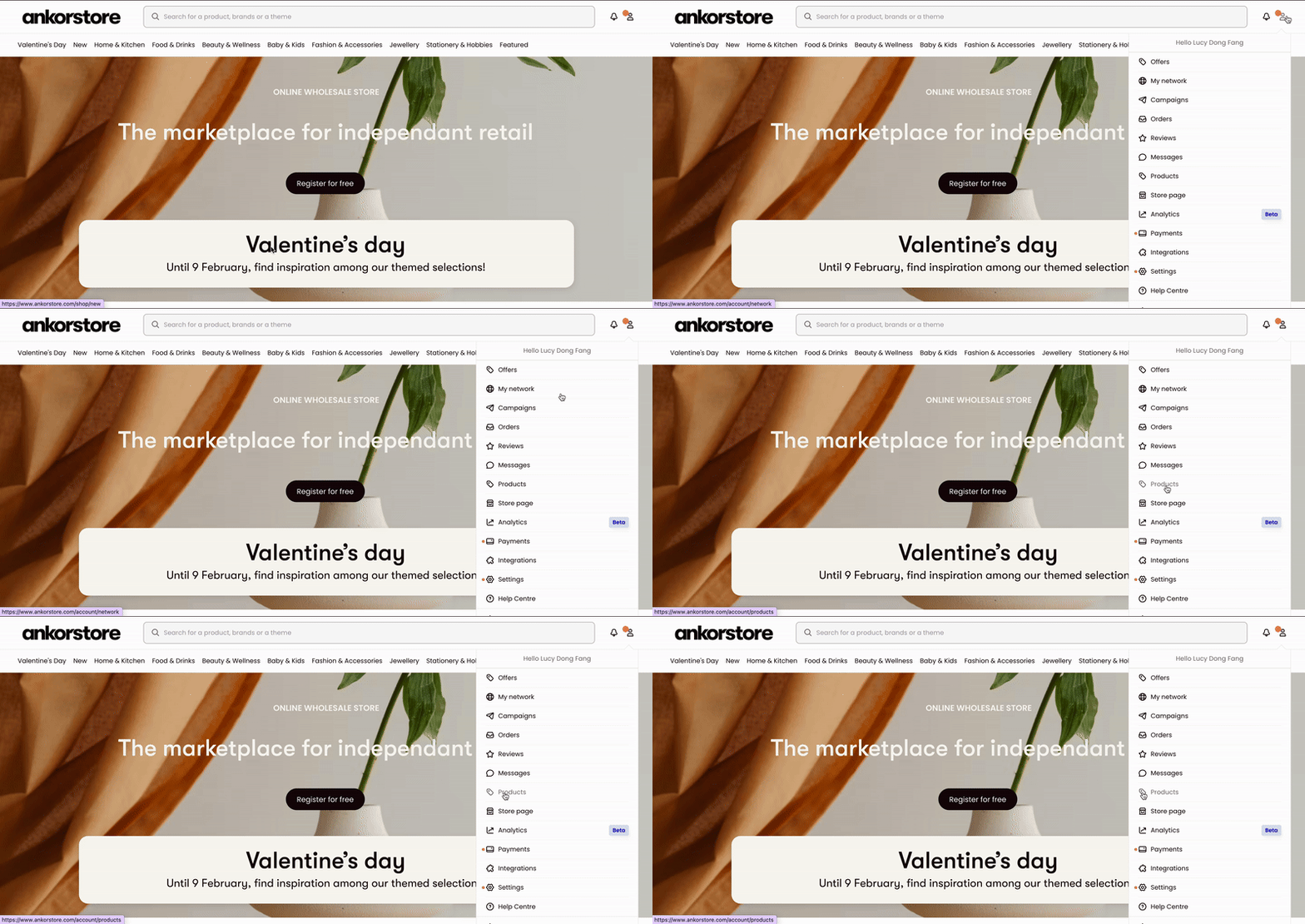
Agregar un descuento a un solo producto
Paso 1: Haga clic en el ícono de lápiz para acceder y editar el formulario del producto.
Paso 2: Desplácese hasta la sección "Precio" y agregue un descuento a su precio mayorista.
Agregar un descuento a varios productos
Paso 1: Seleccione los productos en los que desea agregar descuentos (puede seleccionar todos los productos disponibles en la misma página a la vez).
Paso 2: Elija el descuento a aplicar.
Eliminar descuentos de varios productos
Paso 1: Seleccione los productos de los que desea eliminar descuentos (puede seleccionar todos los productos de la página a la vez).
Tenga en cuenta que algunas actualizaciones pueden tardar un momento en reflejarse en su página en línea.
Agregar o eliminar descuentos personalizados por minorista
Descuentos de Minorista — guía paso a paso
Los descuentos de Cliente pueden configurarse para cualquier minorista con una cuenta de Ankorstore incluida en tu Mi red lista de contactos. Los descuentos van de 1% a 70% y son totalmente financiados por tu marca.
Paso 1 - Acceder al sistema de gestión de descuentos
Navegar a Mi red en su back office
Haga clic en el botón "Gestionar Descuentos" para abrir el cajón
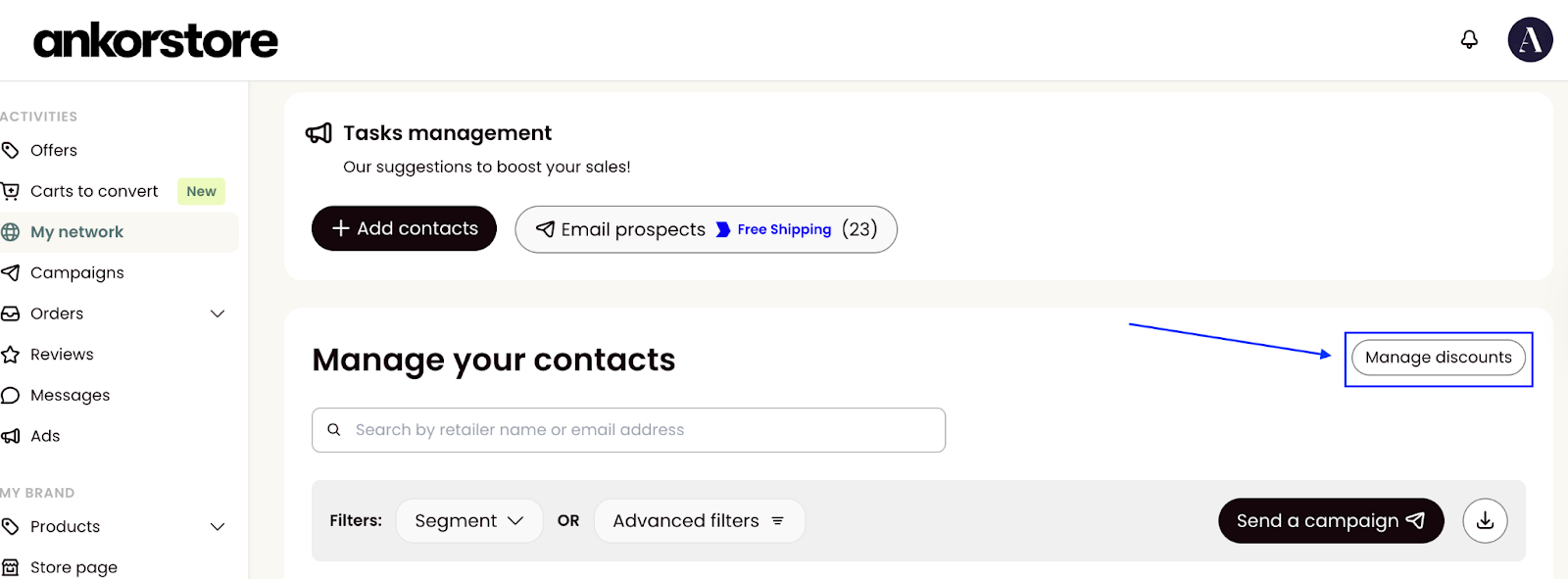
Paso 2 - Crear un nuevo descuento
En el cajón de descuentos, haga clic en "Crear nuevo descuento", luego elija un tipo de descuento.
Opción 1: Descuento simple
Complete los detalles del descuento:
Nombre: Introduzca un nombre interno (máximo 15 caracteres, no visible para los minoristas). Ejemplo: "Descuento de verano" o "Clientes VIP"
Porcentaje de descuento: Establecer entre 1% y 70%
Importe mínimo del pedido: Opcional (puede ser 0 €)
Nota: importe del pedido en otras monedas: Ej. 100 € = 100 £ = 1 000 SEK
Haga clic "Guardar". Verá: "Descuento creado con éxito".
Opción 2: Descuentos por nivel
Crea hasta 5 niveles de descuento para fomentar pedidos más grandes.
Nombre: Ingresa un nombre interno (máximo 15 caracteres, no visible para los minoristas). Ejemplo: "VIP Tiers" o "Autumn Volume"
Configuración de niveles: Define hasta 5 niveles de descuento progresivos
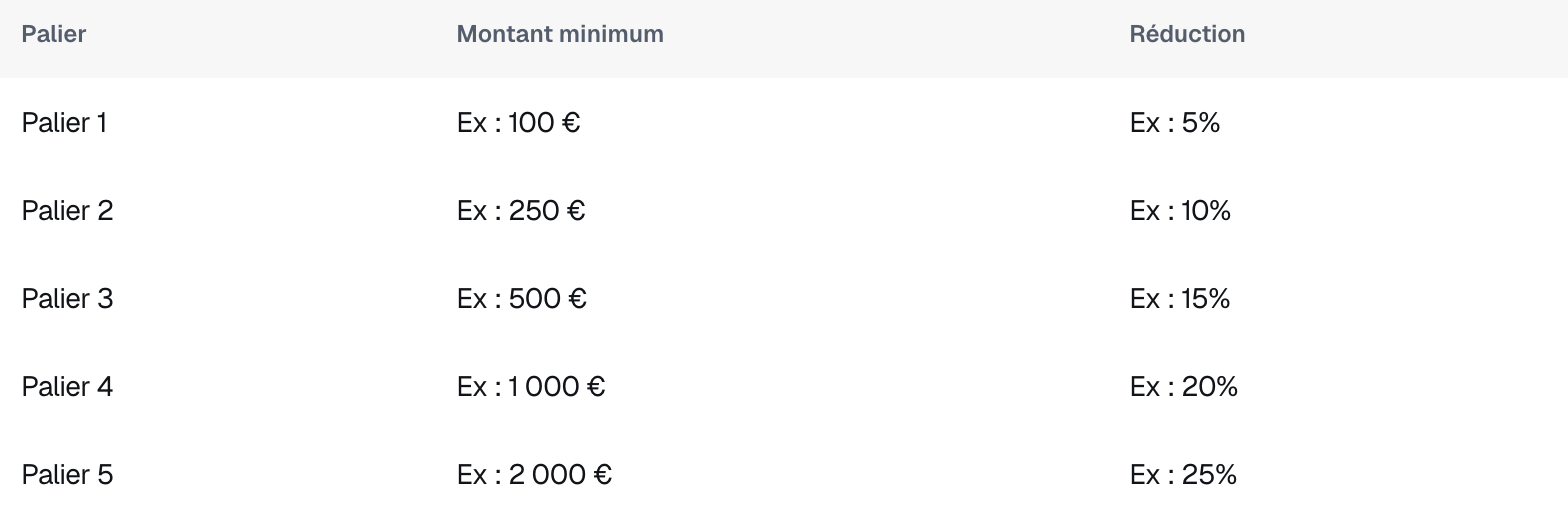
Reglas:
Cada nivel debe tener un importe mínimo mayor que el nivel anterior
Cada nivel debe tener un porcentaje de descuento mayor que el nivel anterior (entre 1% y 70%)
Debe configurar al menos 1 nivel y un máximo de 5 niveles
Nota sobre las monedas: los importes se aplican con conversión: Ej. 100 € = 100 £ = 1 000 SEK
El minorista ve todos los niveles disponibles, y el descuento correspondiente se aplica automáticamente según el total de su pedido.
Haga clic "Guardar". Verá: "Descuento creado con éxito".
Paso 3 - Editar un descuento existente
En la "Descuentos existentes" sección del cajón:
Haga clic en el botón de edición para el descuento que desea actualizar
Actualice los campos según sea necesario
Guarde sus cambios — verá: "El descuento ha sido actualizado"
Paso 4 - Eliminar un descuento
En el "Descuentos existentes" sección del cajón:
Encuentra el descuento que deseas eliminar
Haz clic en la opción de eliminar — verás: "Descuento personalizado eliminado"
Agregar un descuento a un único minorista
Paso 1 - Haz clic en el botón "Agregar descuento" en la Descuento activo columna.
Paso 2 - Se abrirá un modal - Elija del menú desplegable de los descuentos existentes (de lo contrario, haga clic en "Crear nuevo descuento" si necesita uno nuevo)
Paso 3 - El descuento aparecerá entonces en la Descuento activo columna.
Consejo: No olvides informar a tu minorista que el descuento personalizado ha sido aplicado y anímalo a realizar un pedido.
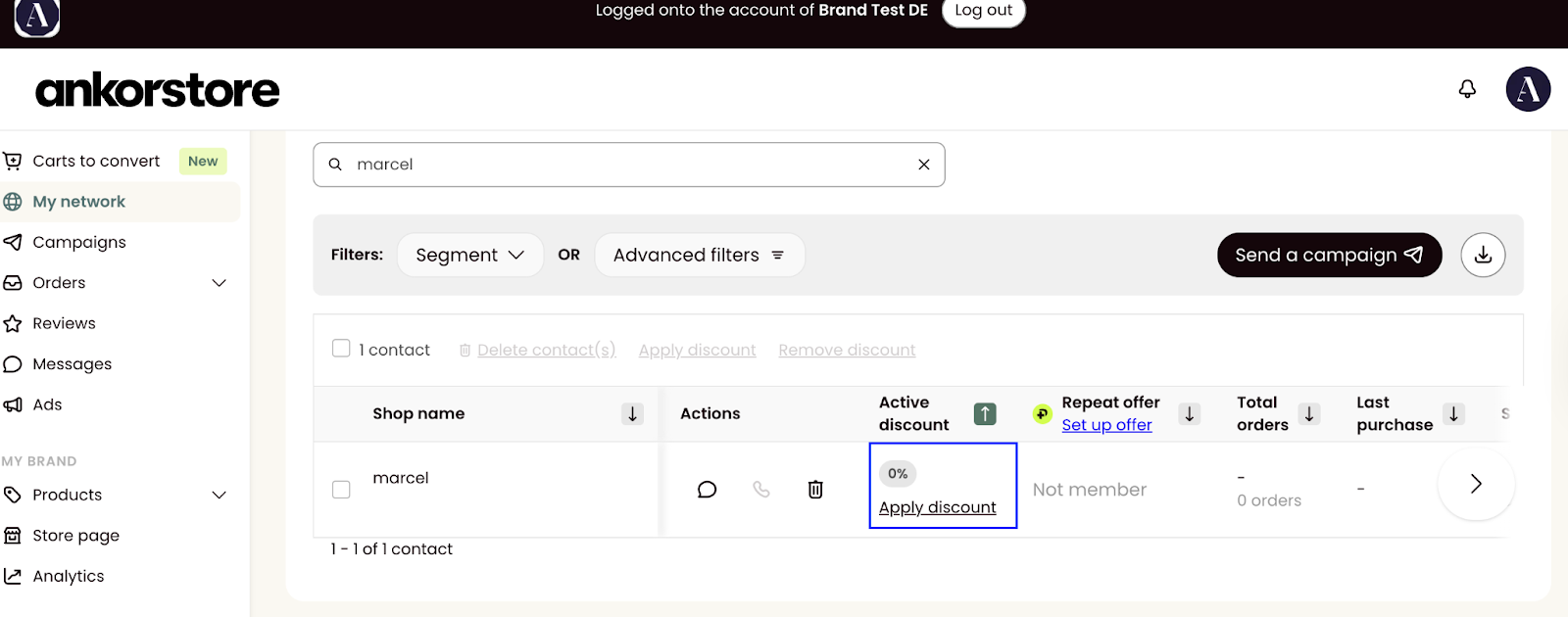
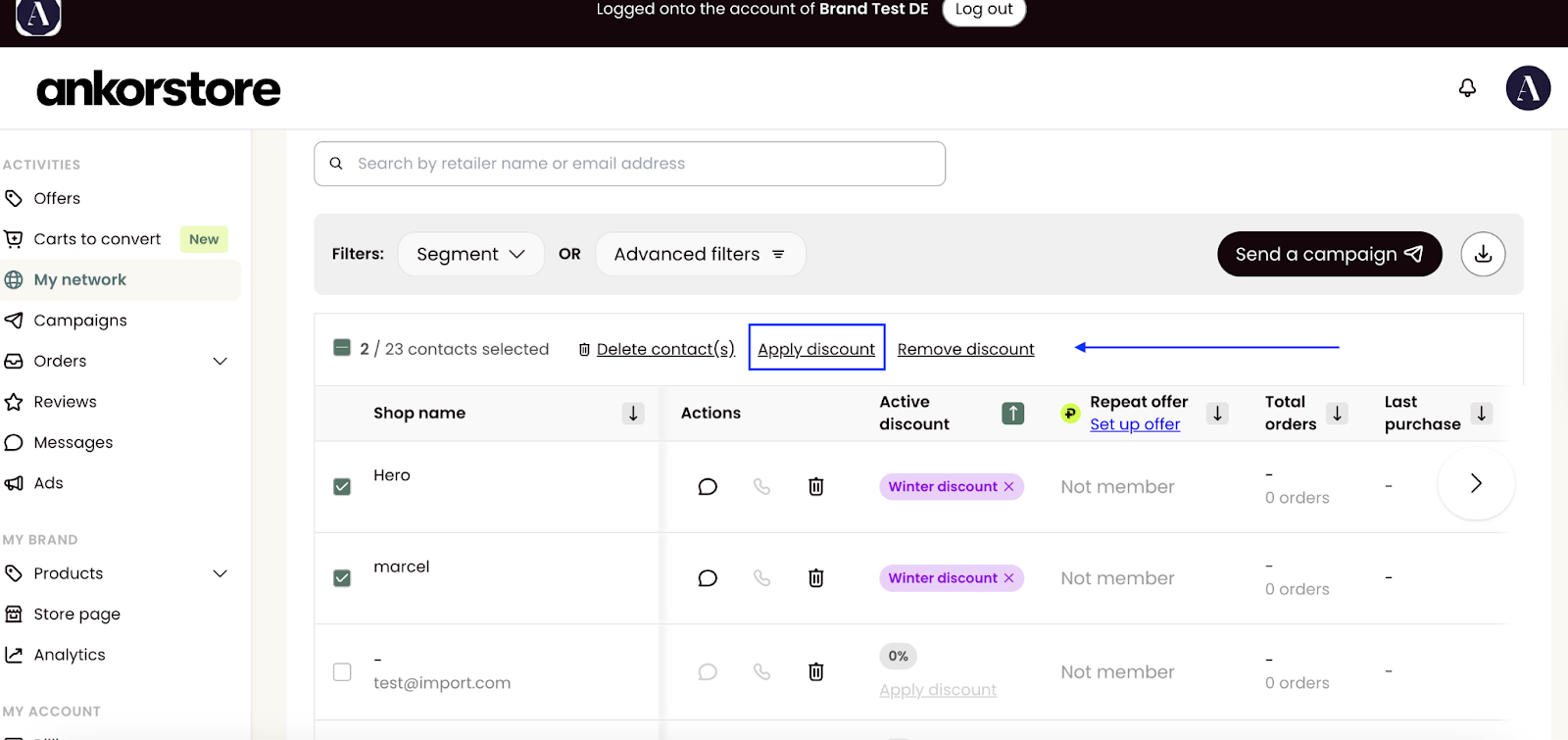
Agregar descuentos a varios minoristas
Paso 1 - Selecciona los contactos a los que deseas aplicar el descuento marcando las casillas junto a sus nombres.
Paso 2 - Haz clic en "Agregar descuento" en la parte superior de la tabla.
Paso 3 - Se abrirá un modal. Elige del menú desplegable de descuentos existentes (de lo contrario, haz clic en "Crear nuevo descuento" si necesitas uno nuevo)
Paso 4 - El descuento se aplicará a todos los contactos seleccionados y aparecerá en la Descuento activo columna.
Descuentos y Ofertas — la página centralizada de descuentos
Además de gestionar los descuentos desde la página de Productos y Mi Red, Ankorstore ofrece una página dedicada que reúne los tres tipos de descuento: Descuentos y Ofertas, accesible a través de Mi Crecimiento en su back office.
Cómo acceder a él
Inicia sesión en tu back office de Ankorstore
Haz clic en **My Growth** en el menú izquierdo
Selecciona **Discounts & Offers**
Elige el tipo de descuento que deseas configurar
Los tres tipos de descuento disponibles en esta página:
Oferta por volumen - Descuentos por niveles para todos los minoristas
Se aplica a todos los minoristas en Ankorstore tan pronto como ven tu catálogo.
Hasta 5 niveles de descuento configurables
Visible para todos los minoristas cuando la oferta está activa
Ejemplo:
- Nivel 1: 5 % de descuento a partir de €250
- Nivel 2: 10 % de descuento a partir de €500
- Nivel 3: 15 % de descuento a partir de €1,000
Consejo: Este descuento es ideal para aumentar el tamaño medio de la cesta y atraer nuevos clientes.
Descuentos de Cliente - Descuentos personalizados por minorista
Aplica solo a los minoristas seleccionados en Mi Red. Esta es la misma función accesible a través de Mi Red - vea la [Descuentos de Cliente — guía paso a paso] arriba para las instrucciones completas de configuración.
Casos de uso:
- 🎁 Activar un primer pedido
- 🔄 Fomentar pedidos repetidos
- 💎 Recompensar a clientes leales o VIP
- 🎯 Ofrecer condiciones especiales a socios estratégicos
Consejo: Utiliza esta opción para construir relaciones privilegiadas con tus mejores clientes o para reactivar los inactivos.
Oferta trimestral para miembros de Ankorstore Plus
Se aplica solo a los miembros de Ankorstore Plus, con un descuento recurrente trimestral.
Sistema de desbloqueo por trimestre
Descuento válido hasta el final del siguiente trimestre
Fomenta la lealtad y los pedidos regulares
Consejo: Este descuento fomenta que sus mejores clientes realicen pedidos regularmente.
Preguntas frecuentes
¿Puedo activar varios tipos de descuentos al mismo tiempo?
Sí. Puedes tener un descuento por niveles de volumen para todos los minoristas, descuentos personalizados para clientes específicos, y la oferta trimestral Plus activa simultáneamente.
¿Cómo ven mis clientes estos descuentos?
Oferta por volumen (descuentos por niveles): Visible en la página de tu catálogo para todos los minoristas cuando la oferta está activa.
Descuentos al cliente: Visible solo para los minoristas interesados en tu red.
Oferta trimestral Plus: Visible solo a los miembros elegibles de Ankorstore Plus.
¿Los descuentos son acumulativos?
No. Si un minorista es elegible para múltiples descuentos, se aplica el siguiente orden de prioridad:
Las ofertas personalizadas siempre tienen precedencia sobre las ofertas por volumen.
Si un minorista tiene un descuento personalizado, se aplica automáticamente — incluso si una oferta por volumen también está activa.
Ejemplo: Si tienes una oferta por volumen del 10% para todos los minoristas y una oferta personalizada del 5% para un minorista específico, el descuento personalizado del 5% se aplica a ese minorista.
¿Los minoristas tienen una visión general de sus descuentos?
Sí. Los minoristas tienen acceso a una página de descuentos dedicada que muestra todos los descuentos de los que se benefician:
Ofertas personalizadas dedicadas a ellos
Descuentos por volumen cuando las marcas han activado una oferta
¿Se notifica a los minoristas cuando aplico un descuento personalizado para ellos?
Sí. Cuando creas y activas una oferta personalizada, el minorista correspondiente recibe automáticamente:
📧 Una notificación por correo electrónico
🔔 Una notificación en su plataforma Ankorstore