Hinzufügen, Massenaktualisierung oder ein einzelnes Produkt
Last updated: September 4, 2026
Die Aktualisierung Ihrer Produktinformationen ist entscheidend für den Erfolg auf Ankorstore. Stellen Sie sicher, dass Sie Ihren Lagerbestand und Ihre Preise regelmäßig aktualisieren, um Einzelhändlern die bestmögliche Erfahrung auf unserer Plattform zu bieten.
Hauptfunktionen:
Definitionen: Produktattribute, Produkte, Entwürfe, Aktivierung und Fehlermeldungen
Produkte stapelweise hinzufügen oder aktualisieren
Ein einzelnes Produkt hinzufügen oder aktualisieren
Finden Sie Ihren Ankorstore-Katalog
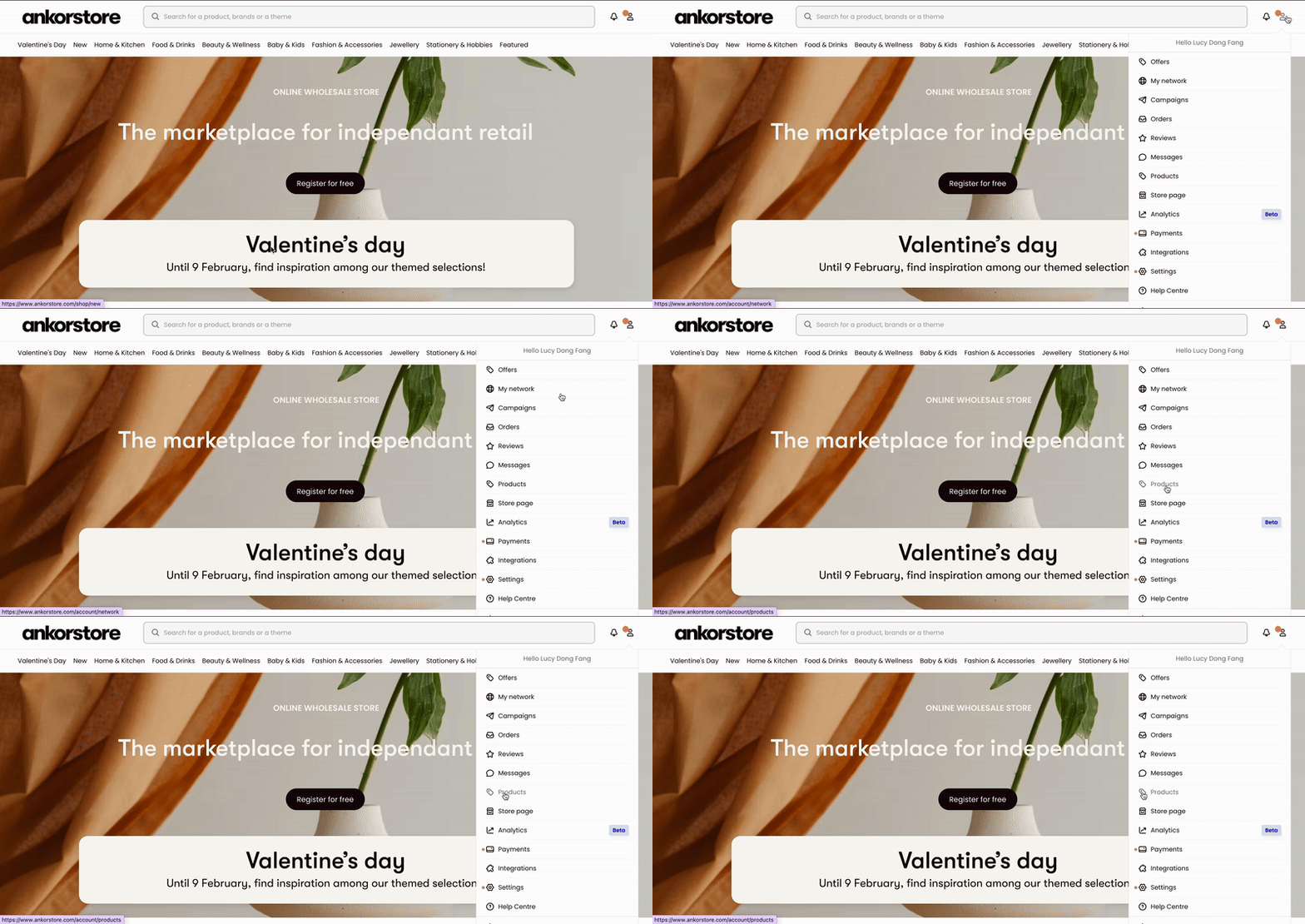
Produkte
Produkte sind Ihre veröffentlichten und validierten Artikel. Sie sind für Einzelhändler sichtbar und zum Verkauf verfügbar, wenn ihr Status auf Online gesetzt ist, unabhängig vom Lagerbestand. Sie können
sie im Reiter Produkte verwalten, einschließlich des Wechsels ihres Status zu Online oder Offline.
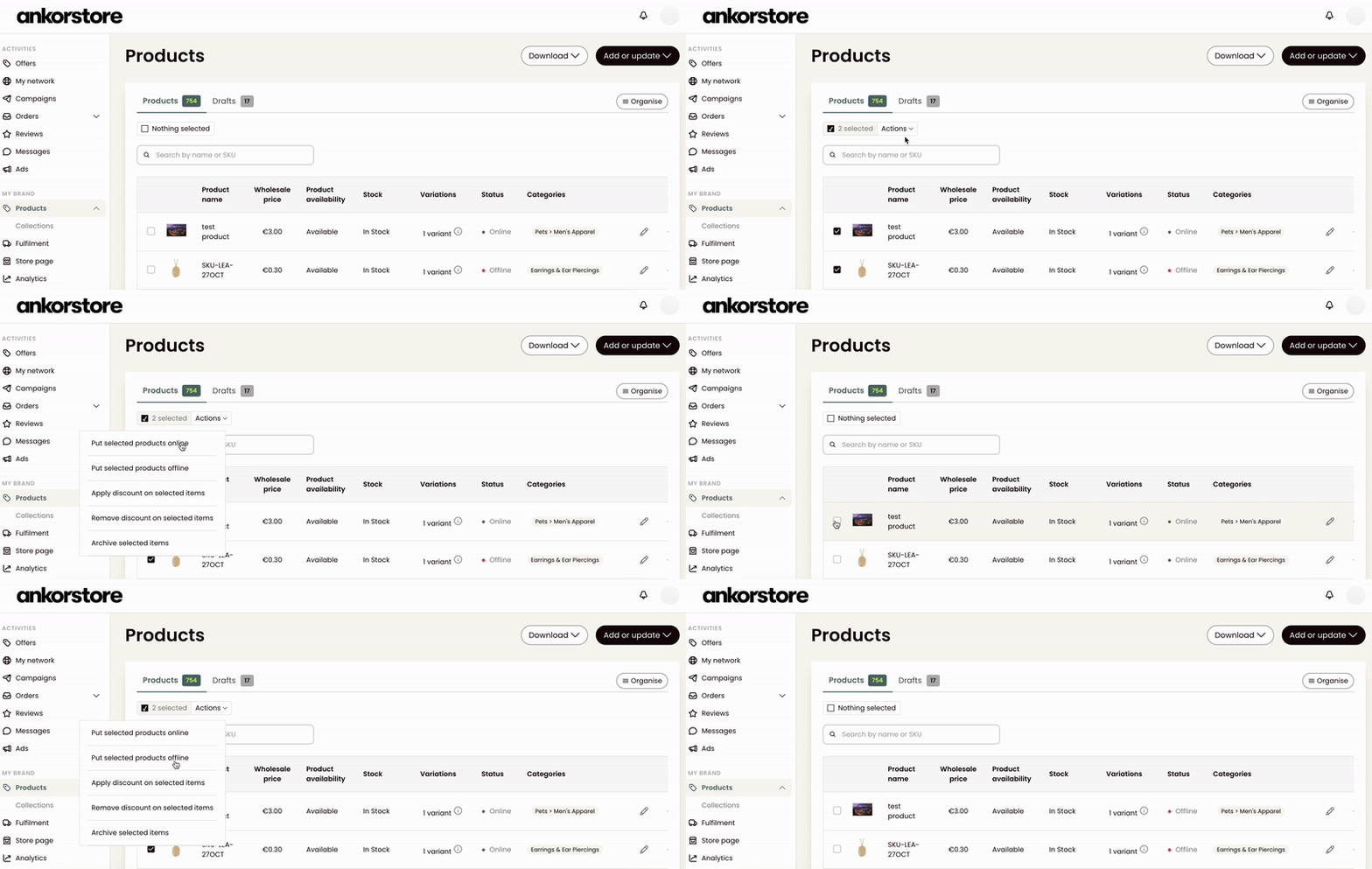
Wie wechsle ich Produkte online oder offline?
Um den Status mehrerer Produkte zu ändern:
Verwenden Sie die Kontrollkästchen, um die Produkte auszuwählen, die Sie aktualisieren möchten.
Klicken Sie auf Aktionen und wählen Sie Ausgewählte Produkte online schalten (um sie für Einzelhändler sichtbar zu machen) oder Ausgewählte Produkte offline schalten (um sie für Einzelhändler zu verbergen).
Definitionen: Produktattribute, Entwürfe, Aktivierung und Fehlermeldungen
Produktattribute
Wir nennen Produktattribute alle Daten zu einem Produkt oder einem Entwurf (z. B. SKU, Beschreibung, …).
Verstehen Sie die Produktattribute:
*Pflicht: Unser System benötigt dieses Attribut, um Ihren Import zu verarbeiten
**Empfohlen: Alle Attribute, die ausgefüllt werden müssen, um Ihr Produkt online zu stellen. Ihr Produkt befindet sich beim Import im Reiter Entwurf, wenn diese Attribute nicht ausgefüllt sind.
***Optional: Wir empfehlen, diese Attribute anzugeben, um Einzelhändler anzuziehen.
Produktattribut | */**/*** | Beispiel | Anforderungen | Hinweise/Empfehlungen |
SKU | * | Ihr interner Produktcode, für jedes Produkt einmalig | Alle Informationen zwischen Ihrer XLSX-/CSV-Datei und dem Onlinekatalog werden anhand der SKUs synchronisiert. | |
Produkttyp | ** | Kerze | Schlüsselwort, das Ihre Produkte am besten beschreibt | Wählen Sie den richtigen Produkttyp, damit Einzelhändler Ihre Marke leicht finden können. |
Produktname | ** | Bio-Rotwein – WEINNAME 70 cl | Für jedes Produkt EINMALIG, außer bei Varianten | Beginnen Sie für optimale Suchergebnisse mit dem Produkttyp, gefolgt vom Namen |
Produktbeschreibung | ** | Min.: 30 Zeichen | Wir empfehlen mindestens 500 Zeichen und 5 Aufzählungspunkte. | |
Bilder | ** | Image1.jpeg | Nur JPEG/PNG Mindestgröße 500 x 500 px. Max. 6000 x 6000 px. Max. 1 MB | Hochwertiges Foto: Fügen Sie mindestens 4 quadratische Fotos hinzu, mind. 500 x 500 px, Auflösung: 72 dpi |
Bestand | ** | 100 = 100 Artikel auf Lager | 0 = nicht auf Lager 1 oder mehr = aktuelle Bestandsmenge | Ein zur Neige gehender Lagerbestand kann den Ruf Ihres Unternehmens beeinträchtigen und zu Umsatzverlusten führen. Achten Sie daher darauf, Ihre Bestandsmengen auf Ankorstore aktuell zu halten. |
Verpackung/Anzahl der Einheiten pro Packung: | ** | „12“ bedeutet, dass Sie Ihr Produkt in einer Packung mit 12 Einheiten verkaufen. Die Mindestmenge, die ein Einzelhändler kaufen kann, beträgt 12 Einheiten dieses Produkts. | ||
Einzelhandelspreis | ** | Der Einzelhandelspreis (einschließlich Steuern) ist der Preis, zu dem Geschäfte Ihre Produkte in ihrem Geschäft weiterverkaufen können. | Öffentliche Preise enthalten Mehrwertsteuer. | |
Großhandelspreis | ** | Der Großhandelspreis (ohne Steuern) sind die Kosten, zu denen Geschäfte Ihre Produkte auf der Plattform kaufen. | Großhandelspreise verstehen sich ohne Mehrwertsteuer. | |
Mehrwertsteuersatz % | ** | |||
Variantenbilder | *** | Image1.jpeg | Nur JPEG/PNG Mindestgröße 500 x 500 px. Max. 6000 x 6000 px. Max. 1 MB | Nur für Varianten. Stellen Sie für Produkte mit Varianten ein einzelnes Bild bereit. |
Variantengrößen | *** | Klein /Mittel / Groß | Nur für Varianten | |
Variantenfarben | *** | Schwarz / Weiß / Rosa | Nur für Varianten | |
Andere Variantenattribute | *** | Baumwolle / Leinen / Wolle | Nur für Varianten | |
IAN (EAN-13) | *** | 13-stellig | Dies ist die Internationale Artikelnummer | |
HS-Code | *** | Dieses Feld ist für Bestellungen zwischen der EU und dem Vereinigten Königreich obligatorisch | ||
Abmessung: Länge | *** | Max. Zeichen: 255 | Maßeinheit: cm/in/m/mm | |
Abmessung: Breite | *** | Max. Zeichen: 255 | Maßeinheit: cm/in/m/mm | |
Abmessung: Höhe | *** | Max. Zeichen: 255 | Maßeinheit: cm/in/m/mm | |
Hergestellt in | *** | GB (Großbritannien) | Verwenden Sie die globale Nomenklatur | |
Nettogewicht | *** | 3 kg | Max. Zeichen: 255 | Gewichtseinheit: g/Kg/lb/mg/oz |
Materialien | *** | Materialien auflisten | Für Möbel & Zubehör | |
Zusammensetzung | *** | Zusammensetzung auflisten | Für Kleidung & Modezubehör | |
Zutatenliste | *** | Zutaten auflisten | Für feine Lebensmittel & Lebensmittelhandel | |
Volumen | *** | Max. Zeichen: 255 | Volumeneinheit: cm2, cm3, l, ml, m2, m3, mm2, mm3 | |
Werte: Bio | *** | X = ja leere Zelle = nein | Filter, die Ihre Produkte einzigartig machen | |
Werte: Handgefertigt | *** | X = ja leere Zelle = nein | Filter, die Ihre Produkte einzigartig machen | |
Werte: Umweltfreundlich | *** | X = ja leere Zelle = nein | Filter, die Ihre Produkte einzigartig machen | |
Werte: Zero-Waste-Ziel | *** | X = ja leere Zelle = nein | Filter, die Ihre Produkte einzigartig machen | |
Werte: Bestseller | *** | X = ja leere Zelle = nein | Filter, die Ihre Produkte einzigartig machen | |
Werte: Vegan | *** | X = ja leere Zelle = nein | Filter, die Ihre Produkte einzigartig machen |
Entwürfe
Entwürfe sind Produkte, die aufgrund fehlender Daten oder Fehler nicht aktiviert werden können. Sie stammen in der Regel aus einem Massen-Upload; und müssen fertiggestellt und aktiviert werden, bevor sie für Einzelhändler sichtbar werden (d.h. zu einem Produkt werden). Sie sind im Tab „Entwürfe“ verfügbar.
Entwürfe werden jetzt automatisch 45 Tage nach Erstellung gelöscht (zuvor 15 Tage).
Ein visueller Hinweis (z. B. „5 Tage übrig“) warnt die Benutzer, wenn ein Entwurf kurz vor der Löschung steht.
Diese Änderung betrifft nur Entwürfe – Produkte, die online oder offline sind, sind nicht betroffen.
Der Aufbewahrungszeitraum wurde verlängert und Hinweise wurden hinzugefügt, da Marken mehr Zeit benötigen, um Entwürfe wiederherzustellen.
Um ein Produkt auf Ankorstore zu veröffentlichen, sind die folgenden Informationen erforderlich und müssen einem bestimmten Format entsprechen, andernfalls wird das Produkt als Entwurf gespeichert:
Benötigte Informationen | Bestimmtes Format | |
Auf Produktebene | Name des Produkts | Max. 255 Zeichen |
Hauptbilder |
| |
Mehrwertsteuersatz (für relevante Fälle) |
| |
Beschreibung |
| |
Gehäuse | Wenn Sie Shopify verwenden, sollte es eine ganze Zahl größer als 1 sein – wenn kein Wert angegeben wird, setzen wir standardmäßig 1. | |
Großhandelspreis |
| |
Einzelhandelspreis | ||
Varianten | Max.: 100 Elemente | |
Auf Variantenniveau | SKU |
|
Großhandelspreis |
| |
Einzelhandelspreis | ||
Optionen |
|
Wie Sie die fehlenden (obligatorischen) Informationen finden:
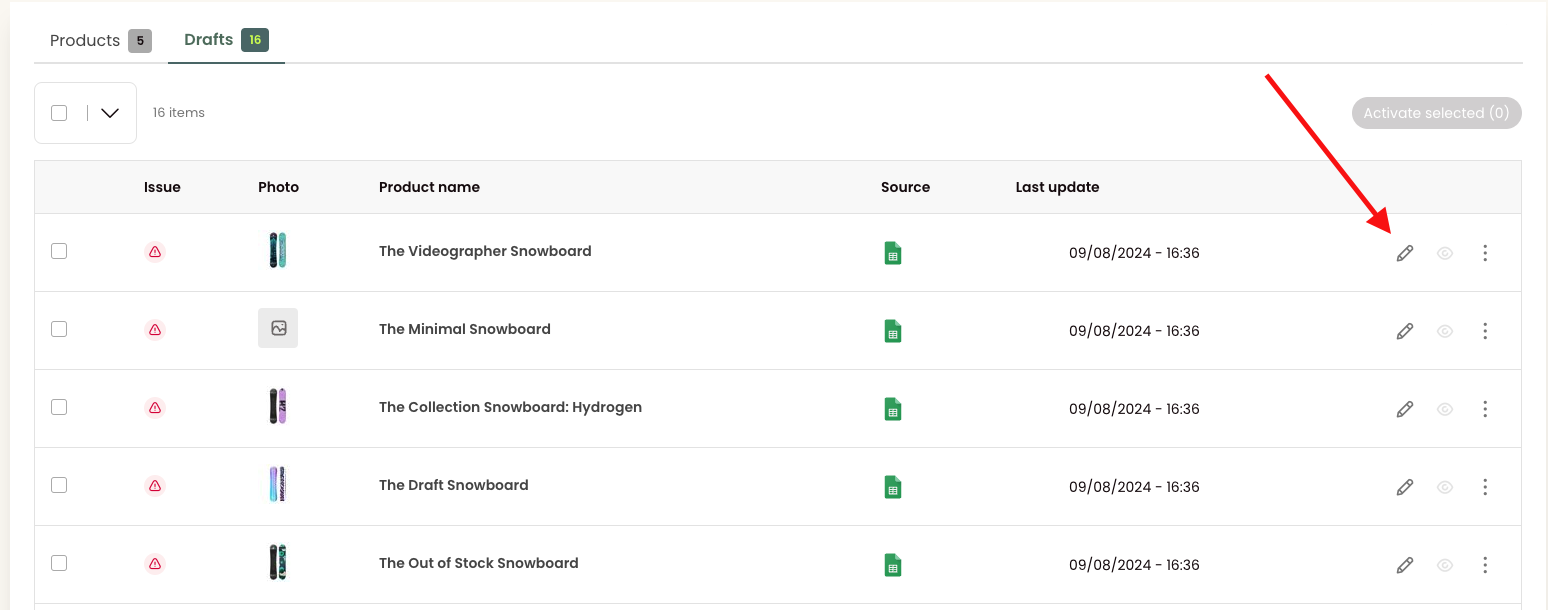
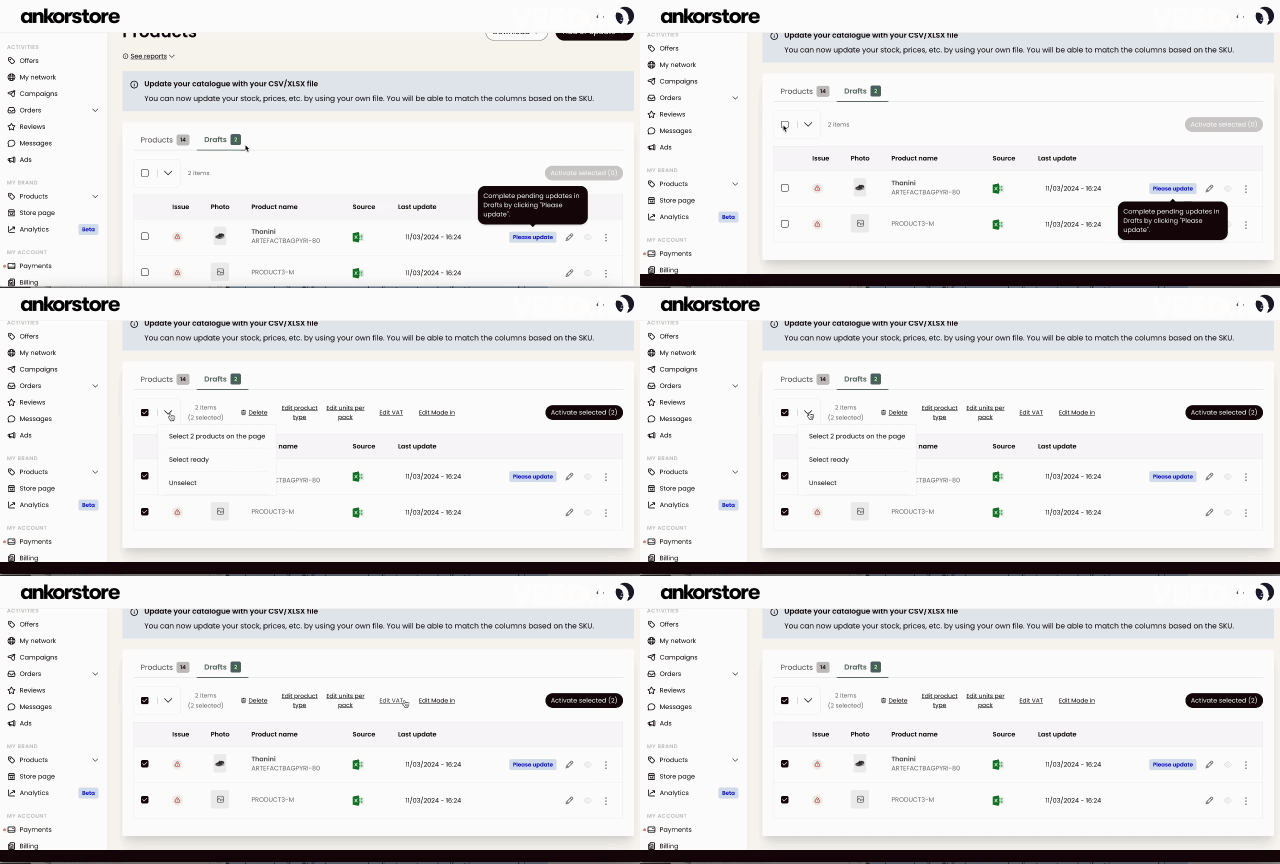
Klicken Sie auf die Bleistift-Schaltfläche, um die Details der fehlenden Informationen (z. B.: fehlende Produktbeschreibung und SKU) zu sehen.
Sie können auch die Schaltfläche „Download“ anklicken und den „Draft errors report – CSV“ auswählen. Sie erhalten die Liste der Entwürfe mit den zugehörigen Fehlern. Sie müssen die Informationen der CSV-Datei in eine Google Sheets/Excel-Datei kopieren und einfügen.

Entwurf aktivieren
Um einen Entwurf zu aktivieren, Sie müssen ihre Daten (im Tab Entwürfe) überprüfen und vervollständigen, um sicherzustellen, dass alle obligatorischen Produktattribute korrekt & fertiggestellt sind. Entwürfe, die zur Aktivierung bereit sind, haben ein grünes Zeichen in der Spalte „Issue“.
Nachdem ein Entwurf aktiviert wurde, sehen Sie oben auf dem Bildschirm ein Banner. Es bleibt blau, während Ihr Entwurf aktiviert wird, und wird grün, um die Aktivierung. Ihr Entwurf ist jetzt ein aktives Produkt und kann im Tab Produkte gefunden werden.
Fehlermeldungen
Wenn Sie einen Fehler feststellen, besuchen Sie den Artikel: 📄 Katalogfehler importieren lösen oder ausstehende Updates beheben
Produkte in großen Mengen hinzufügen oder aktualisieren
Laden Sie den Katalog Ihrer Produkte herunter (XLSX-Datei)
Schritt für Schritt den Katalog Ihrer Produkte herunterladen
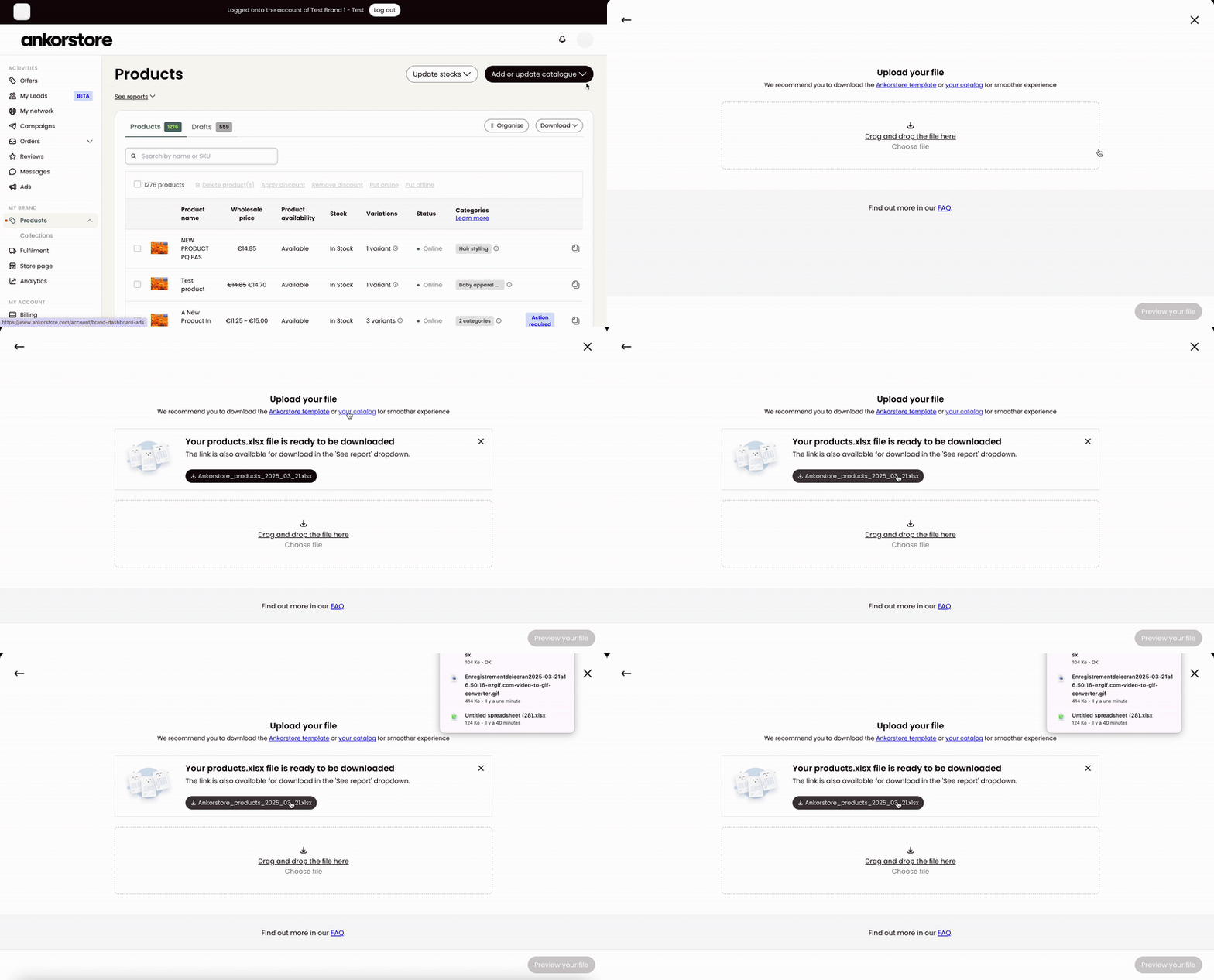
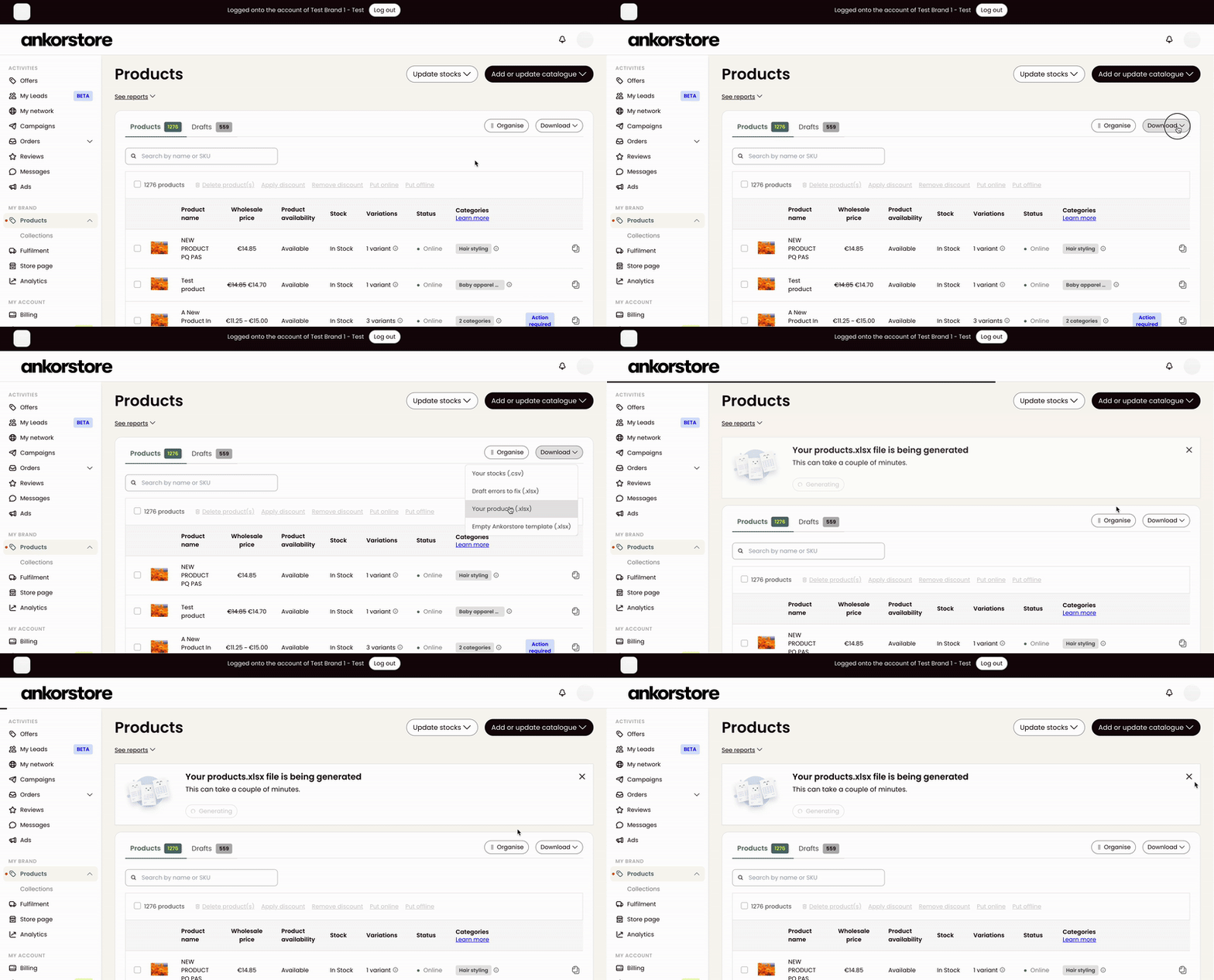
Um Ihren Katalog herunterzuladen, klicken Sie auf die Schaltfläche „Download“ auf Ihrer Seite Produkte und Entwürfe und dann auf „Ihre Produkte (Xlsx.)“. Dies lädt alle Ihre Produkte herunter, egal ob sie live oder offline sind.
Nach Auswahl der Download-Option bestätigt ein Banner, dass Ihre Datei erstellt wird. Sie wird in wenigen Minuten zum Download bereitstehen.
Der Katalog ist als XL-Datei verfügbar, es ist eine bearbeitbare Datei, die es Ihnen ermöglicht, Ihre Produkte einfach zu aktualisieren.
Nachdem Sie Ihre Datei bearbeitet haben, kehren Sie zur Plattform zurück und nutzen die Option „Import aktualisierter Katalog“, um den aktualisierten Katalog hochzuladen.
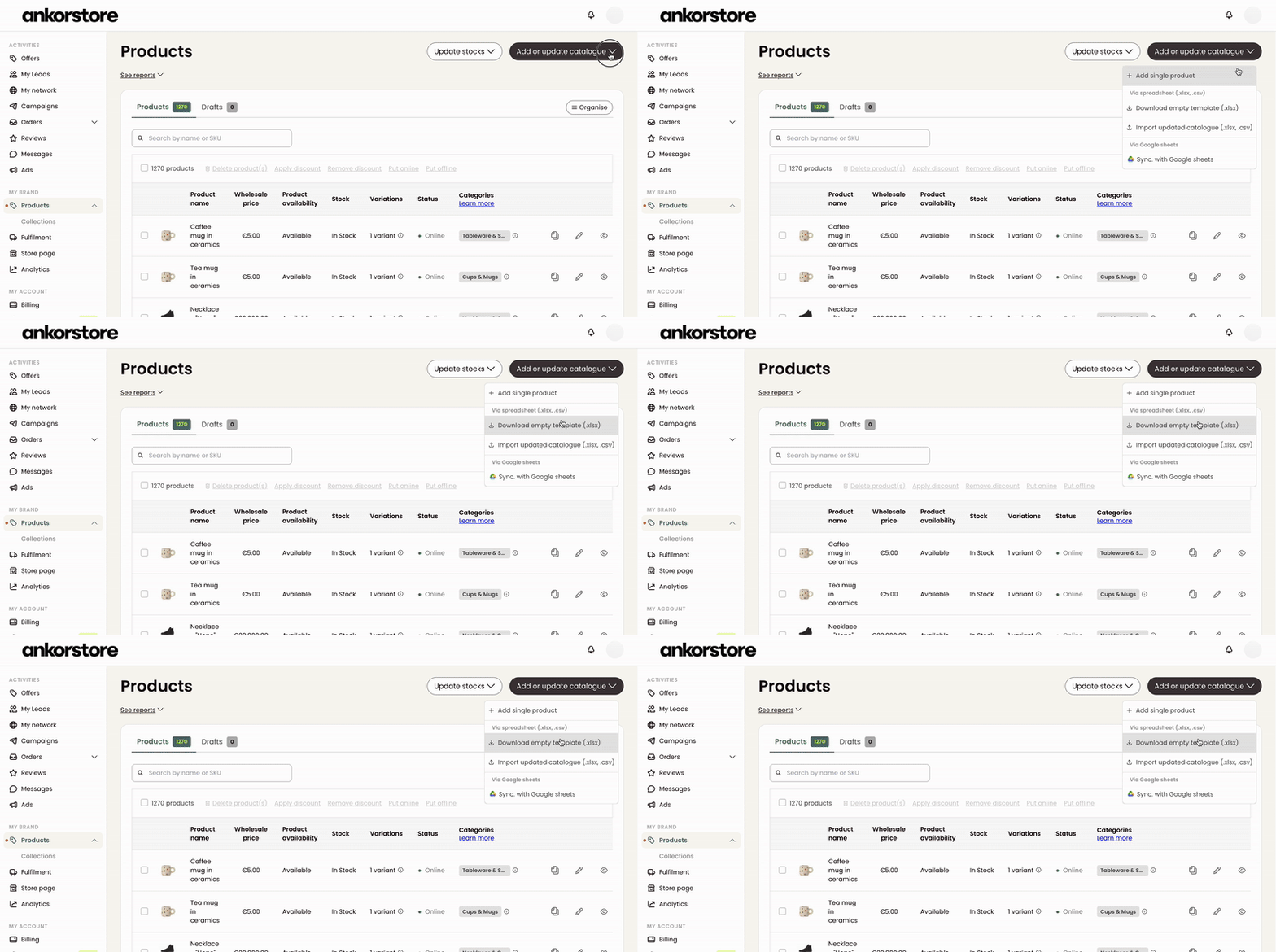
Sie können auch die leere Ankorstore-Vorlage direkt von der Produkte-Seite herunterladen. Klicken Sie auf „Katalog hinzufügen oder aktualisieren“, dann auf „Leere Vorlage herunterladen“. Die Vorlage wird nach wenigen Sekunden auf Ihren Computer heruntergeladen.
CSV/XLS-Datei hochladen – Verwenden Sie Ihre eigene oder eine Standarddatei
Zulässige Datei
Beginnen Sie damit, Ihre eigene XLSX- oder CSV-Datei zu verwenden, um Ihren Katalog vollständig oder teilweise einfach zu aktualisieren
Wenn Sie einen aktuellen Produktkatalog auf einer E-Commerce-Plattform wie Shopify oder WooCommerce haben, können Sie ihn einfach in Ankorstore importieren, indem Sie die Option „Katalog hinzufügen oder aktualisieren“ auswählen.
Ihre eigene XLSX-/CSV-Datei
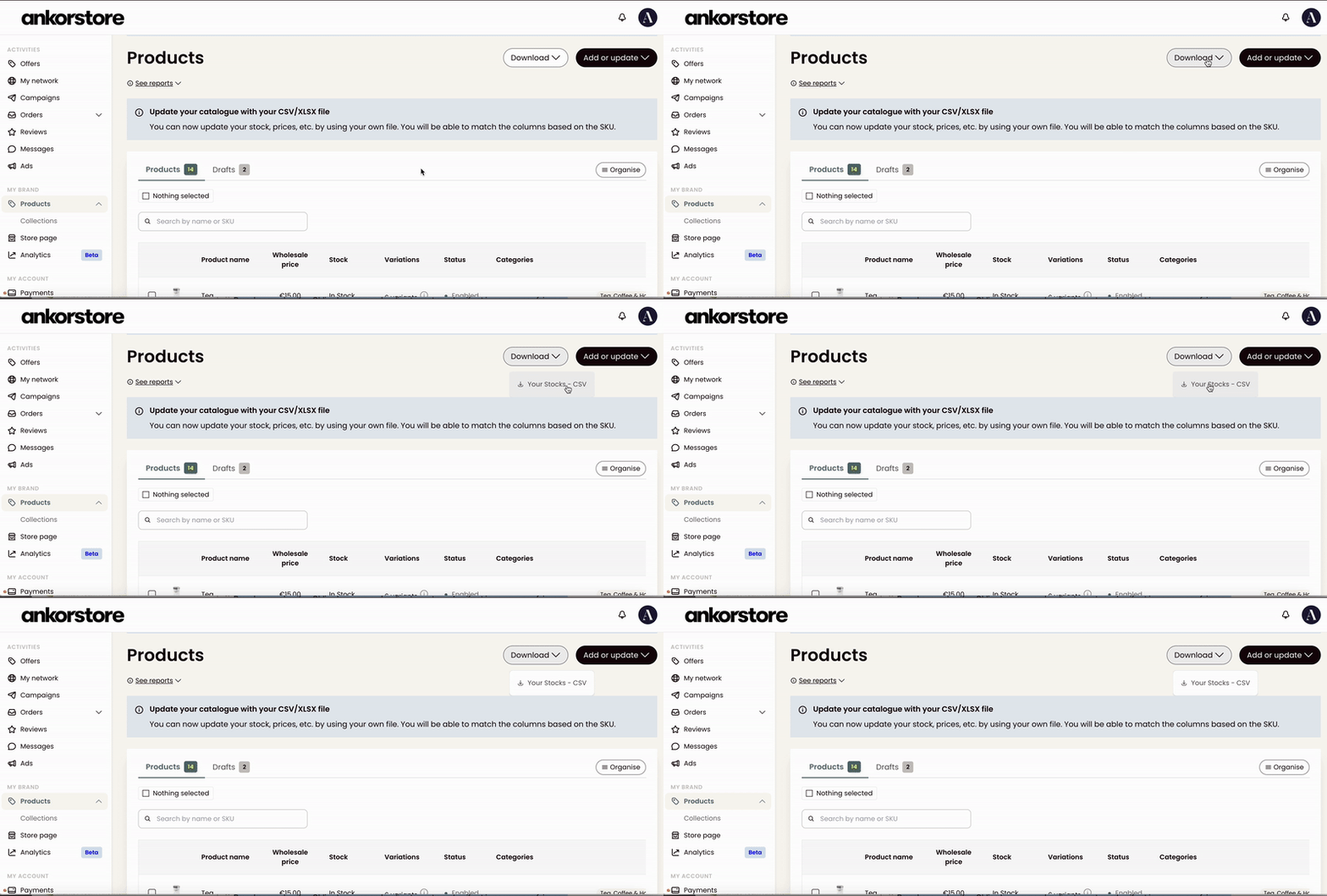
Ihre Lagerbestände herunterladen
Dateiformatierung
Sie müssen nicht alle Informationen zu Ihren Produkten einreichen, wenn Sie Ihren Katalog aktualisieren (nicht alle Produktattribute dürfen in der Datei, die Sie importieren, enthalten sein).
Produkte ohne Varianten:
Geben Sie die SKU der Produkte und die Attribute an, die Sie aktualisieren möchten.
Produkte mit Varianten:
Geben Sie die SKU und den Namen der Produkte sowie die Attribute an, die Sie aktualisieren möchten.
Stellen Sie einfach sicher, dass die erste Zeile Ihrer Tabelle Spaltenüberschriften enthält (z. B. „SKU“, „Beschreibung“, „Lager“…). Die Überschriften müssen keine spezifische Formatierung einhalten, da Sie im nächsten Schritt des Prozesses aufgefordert werden, Ihre Spalten unseren Daten zuzuordnen.
CSV: Der Feldtrenner muss ein Komma sein und Zeilenumbrüche zur Trennung von Datensätzen. Fügen Sie eine URL ein und erstellen Sie eine separate Spalte für Variantenbilder.
XLSX: Um mehrere Bilder für ein Produkt hinzuzufügen, können Sie in Ihrer Datei so viele Spalten erstellen, wie Bilder Sie hochladen möchten, bis zu maximal 10 Spalten. Bitte beachten Sie, dass bei Produkten mit mehreren Varianten die an das Stammprodukt angehängten Bilder aus der ersten Zeile des Produkts übernommen werden. Wenn Sie Variantenbilder separat hinzufügen möchten, erstellen Sie für jedes Variantenbild eine separate Spalte. Sie können ein Bild pro Variante hinzufügen. Siehe das Beispiel unten.
Schritt‑für‑Schritt-Erklärungen
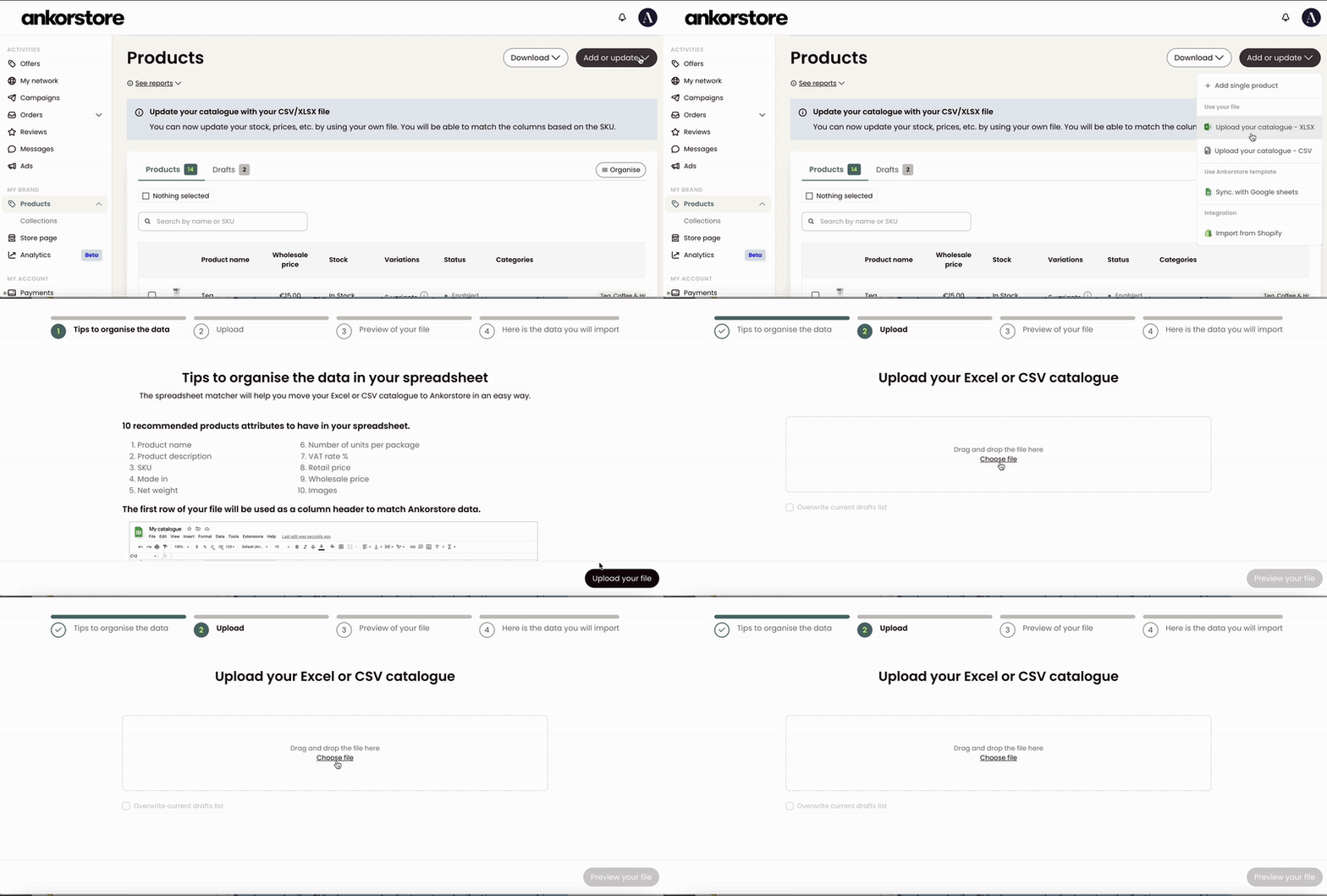
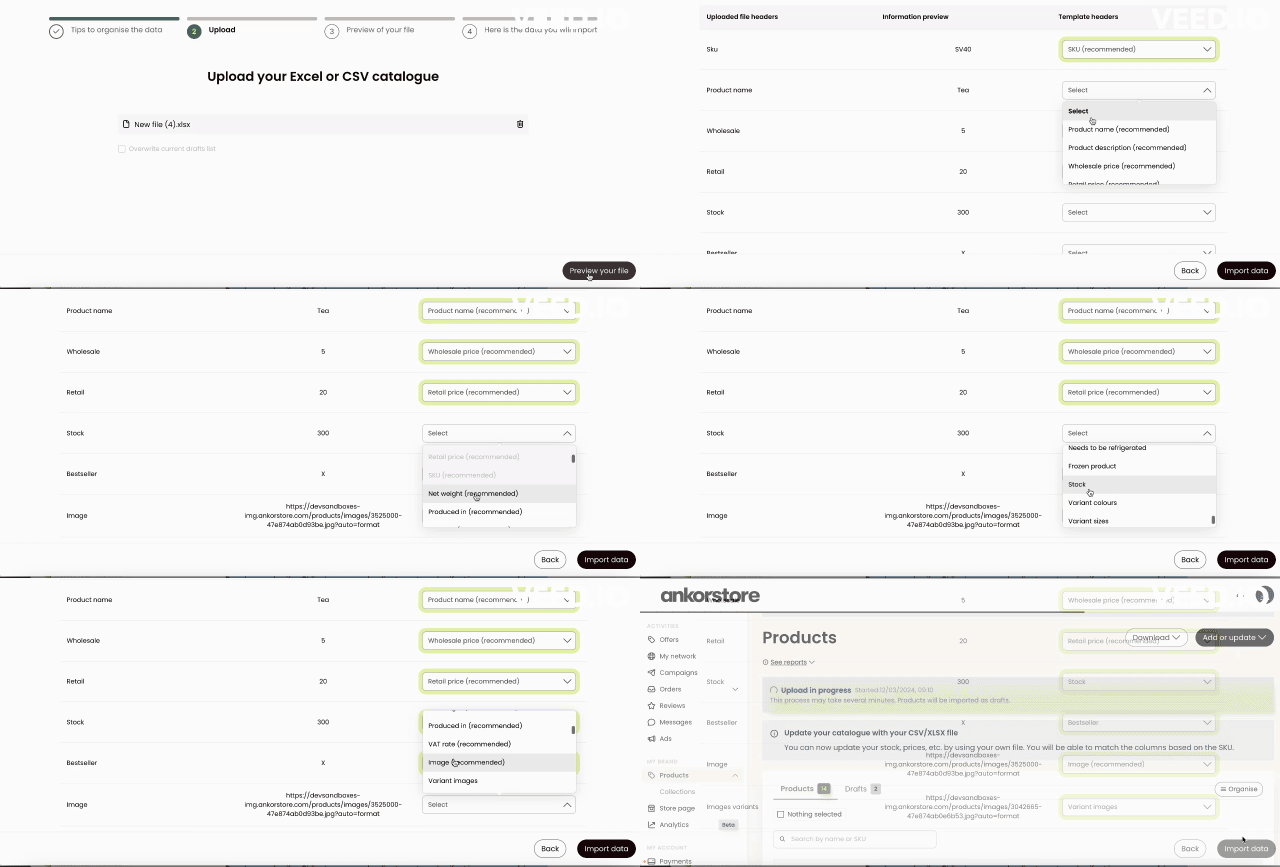
Schritt 1: Klicken Sie ”Katalog hinzufügen oder aktualisieren” und klicken Sie auf “Aktualisierten Katalog importieren”
Schritt 2: Laden Sie Ihre Datei hoch
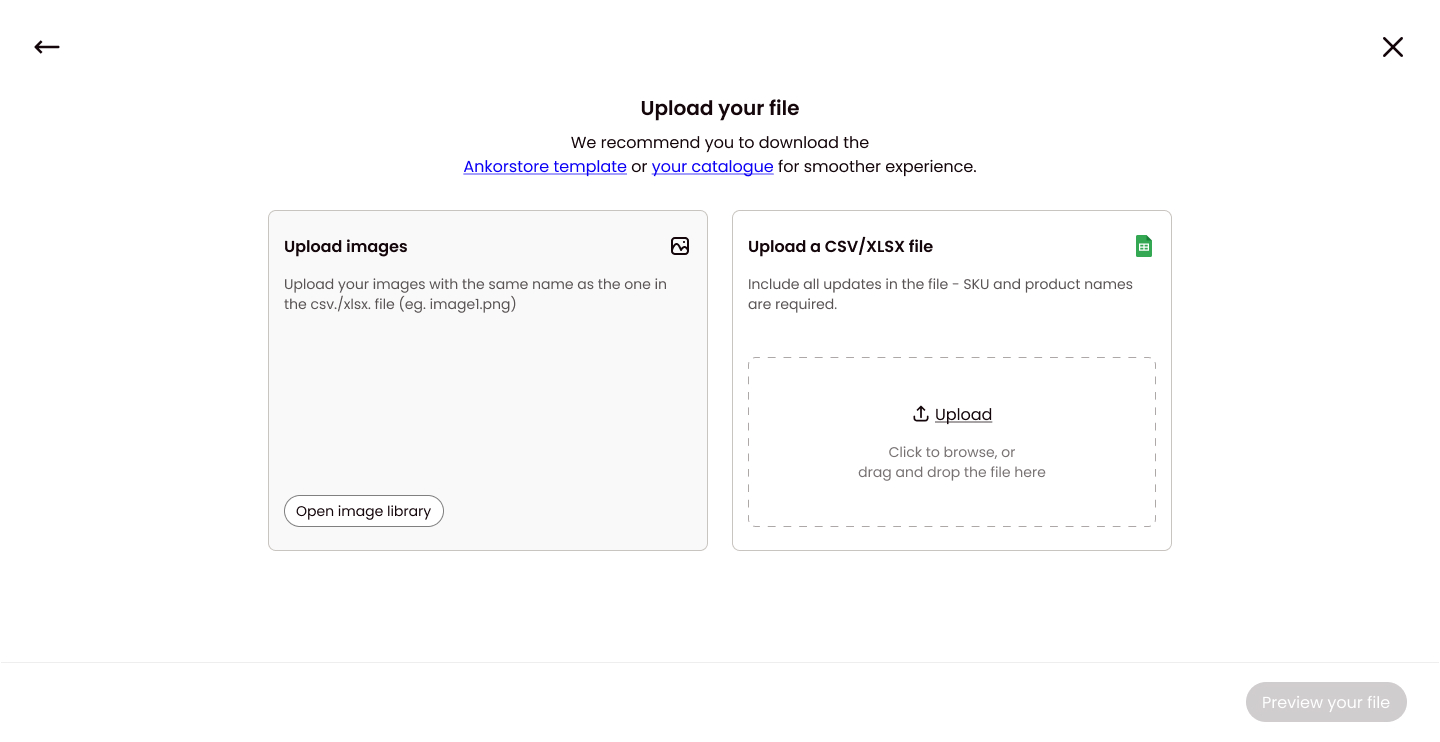
Klicken Sie auf „Hochladen“, um eine Datei von Ihrem Computer auszuwählen, oder ziehen Sie sie per Drag-and-drop.
Öffnen Sie die Bildbibliothek, um Fotos von Ihrem Computer hinzuzufügen, oder ziehen Sie sie per Drag-and-drop.
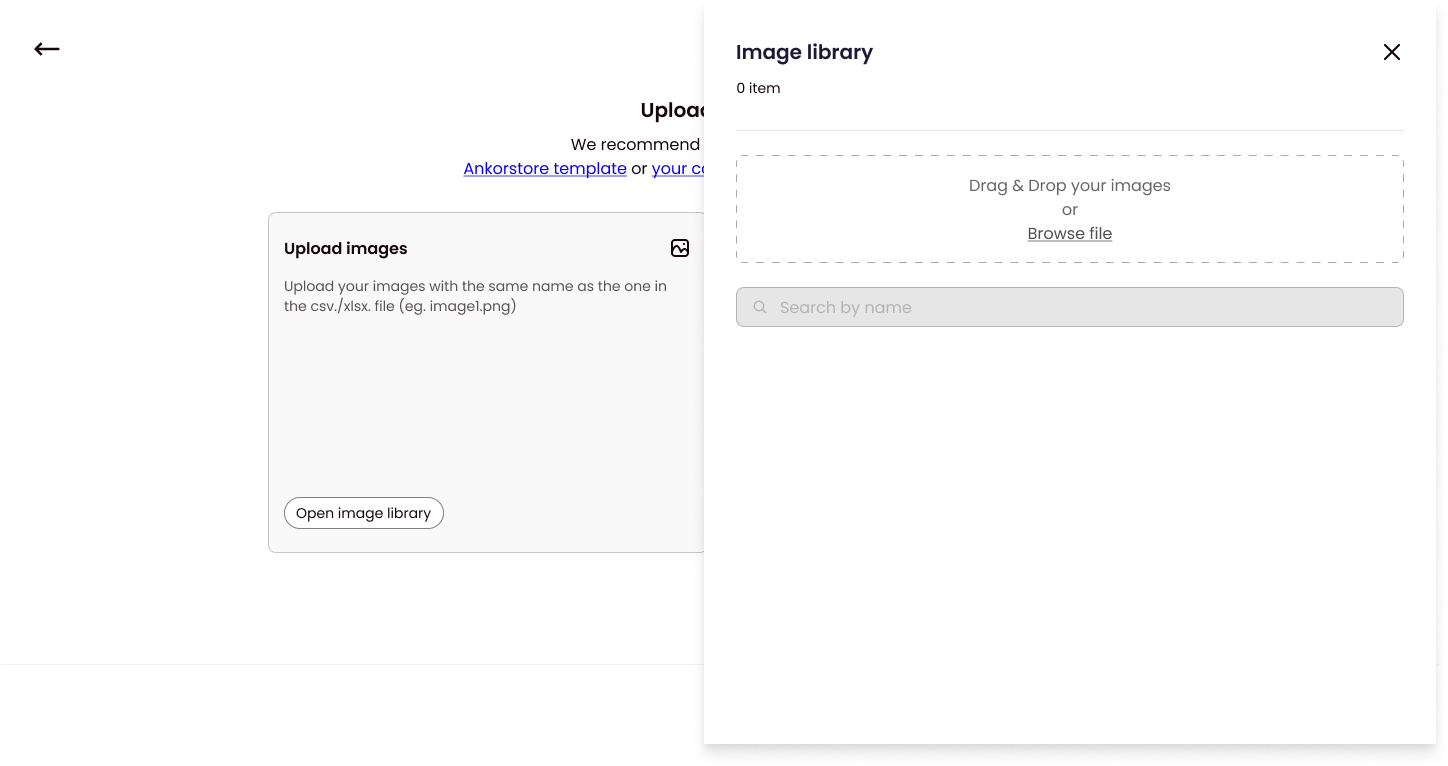
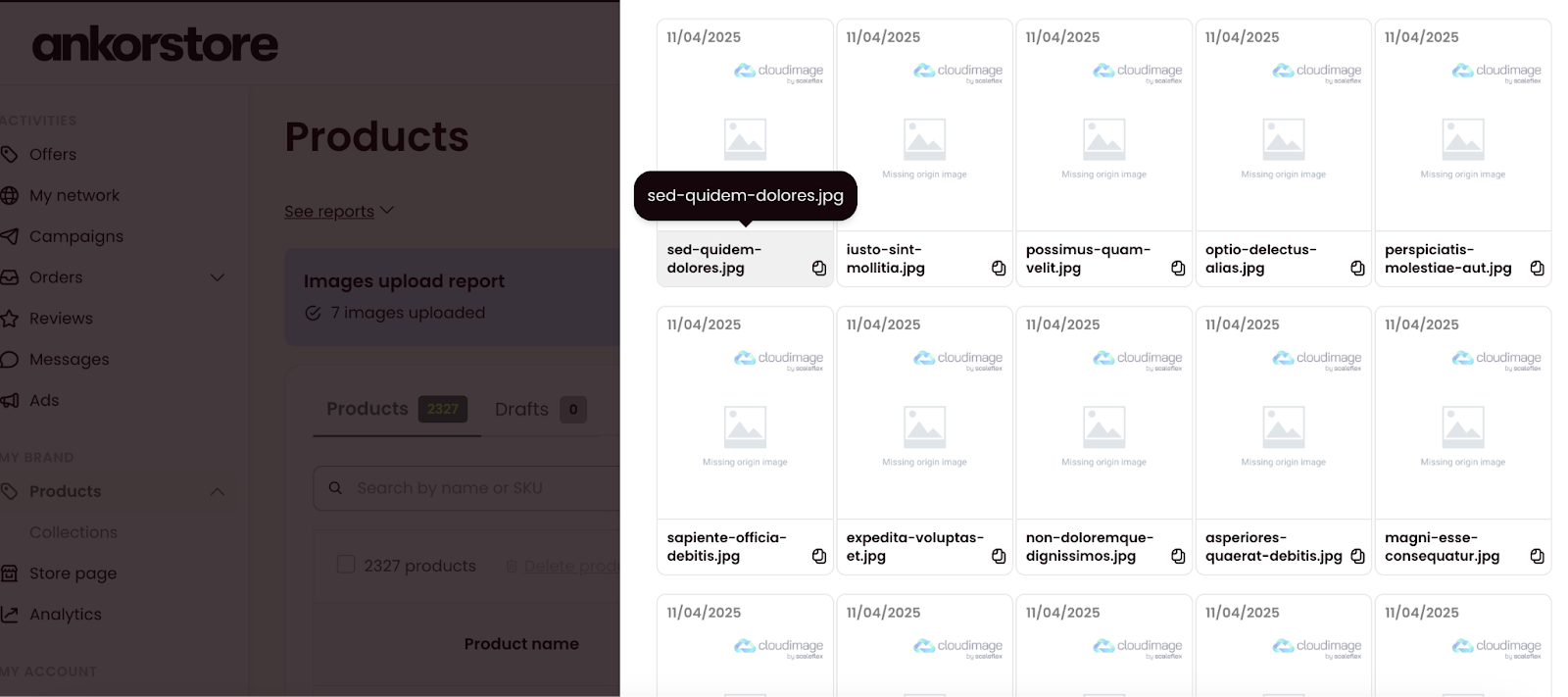
⚠ Bildnamen sollten in der Excel-Datei und in der Bilderbibliothek identisch sein
Die Bildnamen in Ihrer Excel-Datei und in der Bilderbibliothek müssen exakt übereinstimmen, damit unser System
jedes Produkt korrekt mit dem zugehörigen Bild verbinden.
Sie können den Namen aus der Bilderbibliothek einfach kopieren und einfügen, indem Sie auf den Bildnamen klicken.
Schritt 3: Vorschau Ihrer Datei
Damit können Sie den Namen Ihrer Datei, die Anzahl der Spalten und die Produkte prüfen. Wenn Sie eine andere Datei auswählen müssen, klicken Sie auf “Eine andere Datei wählen” oder verwenden Sie den Zurück‑Pfeil.
Wenn Sie Ihre eigene Datei verwenden, stellen Sie sicher, dass die Kopfzeilen Ihrer Datei in der ersten Zeile stehen. Sobald Sie bestätigt haben, dass alles wie erwartet ist, können Sie fortfahren, indem Sie auf “Ihre Daten abgleichen” klicken.
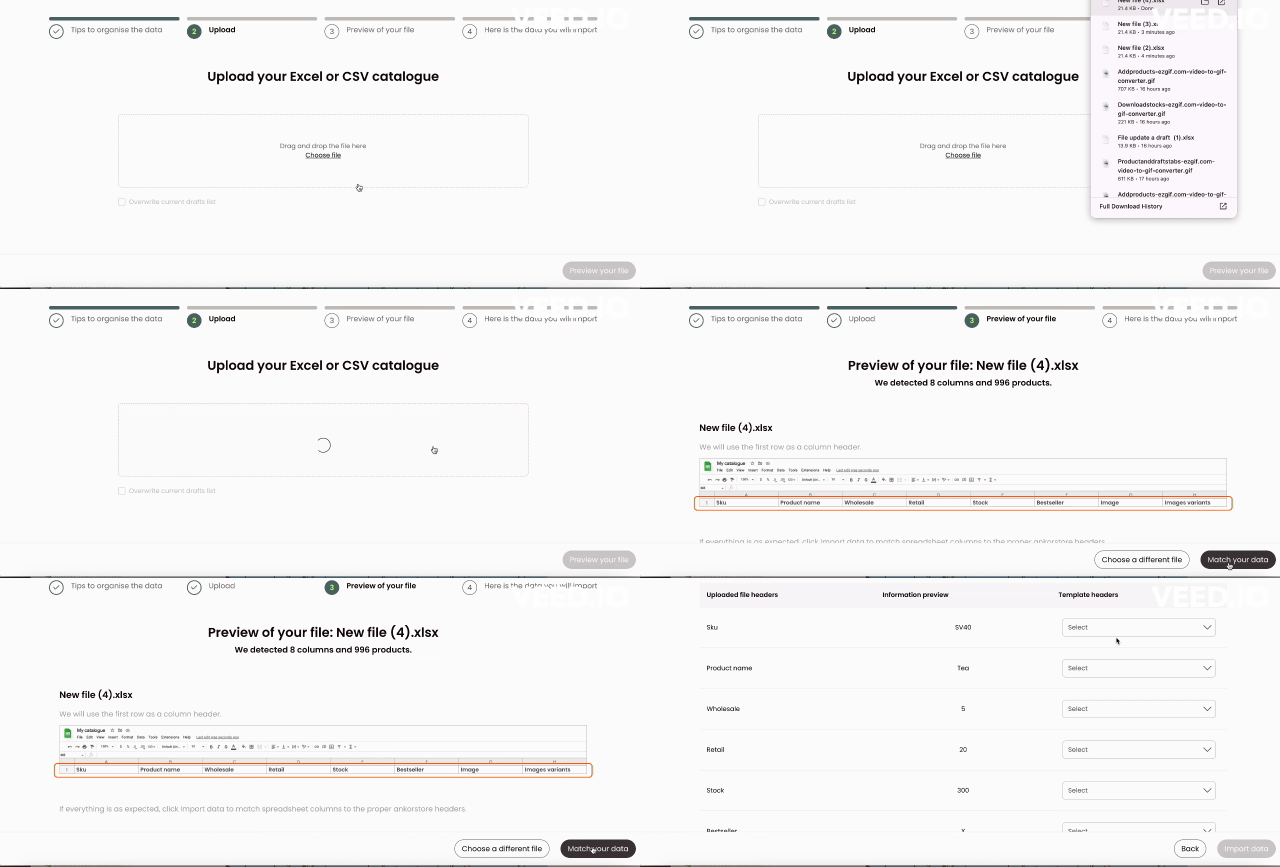
Schritt 4: Ihre Daten abgleichen
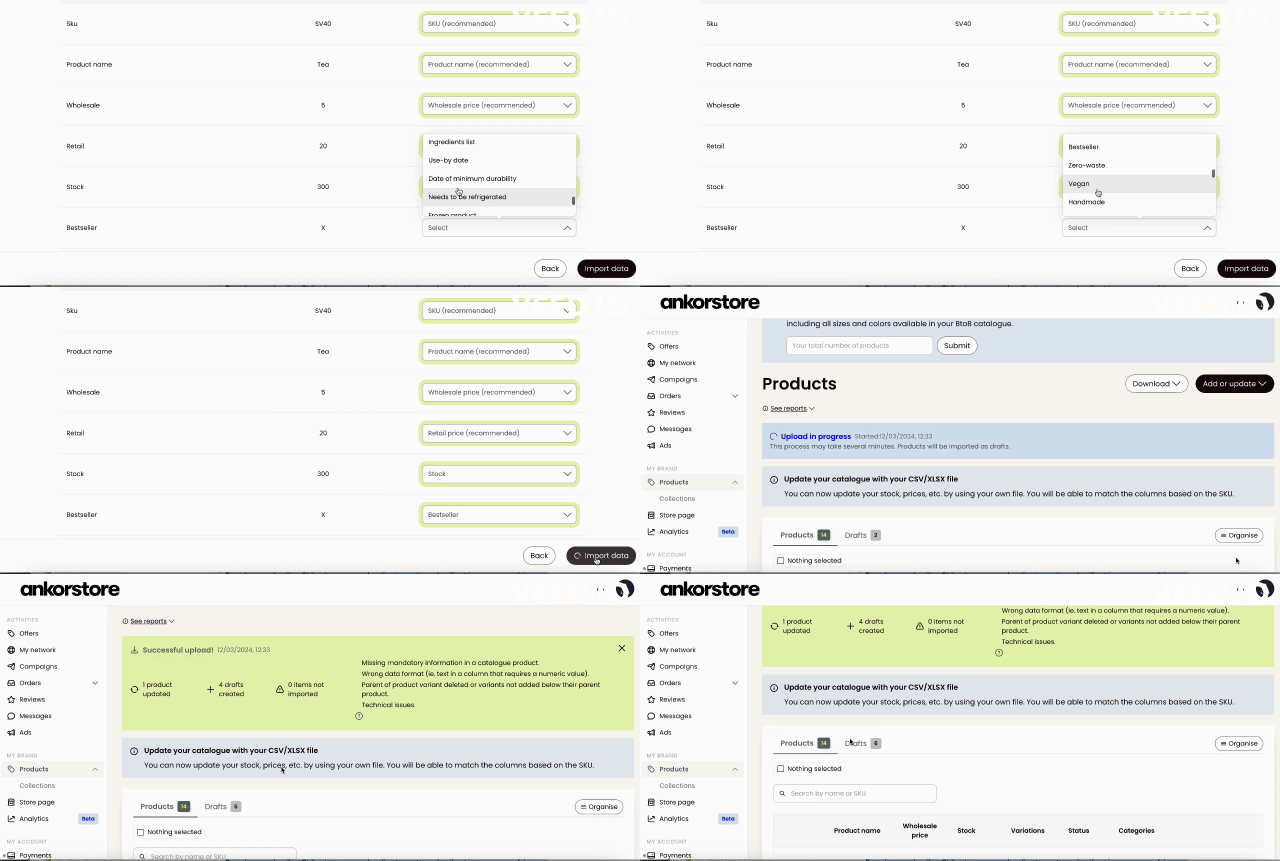
Wählen Sie für jede Zeile die Ankorstore-Kopfzeile aus, die der Kopfzeile in Ihrer Datei entspricht. Informationen zum Attribut finden Sie in der obigen Tabelle um die Bedeutung und das Format eines Produktattributs besser zu verstehen.
⚠ Wenn Sie Varianten haben:
Bilder Ihrer Varianten: Wählen Sie „Variantenbilder“. „Bilder“ gilt für das übergeordnete Produkt.
Wählen Sie für die anderen Optionen Ihrer Varianten „Variantenfarben“, „Variantengrößen“ oder „Andere Variantenattribute“
TIPP: Wenn in Ihrer Datei Informationen fehlen, können Sie diese später manuell oder im Bulk hinzufügen.
Was passiert, wenn ich auf “Import” klicke?
Beim Hinzufügen neue Produkte (die SKU war in Ihrem Ankorstore-Katalog nicht vorhanden):
✔Wenn die importierten Informationen die Anforderungen erfüllen, werden die Produkte automatisch aktiviert (Siehe empfohlenes Feld ^). Sie finden diese neue SKU im Produkte Tab.
✖ Wenn einige empfohlene Felder fehlen oder ungültig sind, wird ein Entwurf im Entwürfe Tab. Attribute mit korrekten Informationen werden in Ihren Entwurf importiert. Sie können diese Produkte per Batch‑Bearbeitung und Batch‑Aktivierung aktualisieren – Für weitere Informationen zur Batch‑Bearbeitung lesen Sie bitte diesen Artikel.
Wenn bestehende Produkte aktualisieren (wir haben eine bereits vorhandene SKU in Ihrem Ankorstore‑Katalog erkannt, und einige Attribute in Ihrer Datei ausgefüllt).
Abhängig davon, wo die SKU gefunden wurde, erfolgt die Aktualisierung wie folgt:
SKU existiert im Tab „Produkte“:
✔Wenn die importierten Informationen die Anforderungen erfüllen, wird das Produkt automatisch aktualisiert.
✖ Wenn die importierten Informationen die Anforderungen nicht erfüllen, werden die Updates im Tab „Entwürfe“ ausstehen.
SKU existiert im Tab „Entwürfe“:
✔Der vorhandene Entwurf wird mit den bereitgestellten neuen Informationen überschrieben.
✔Wenn der Entwurf die Aktivierungsanforderungen erfüllt (alle erforderlichen Produktattribute ausgefüllt), wird er automatisch aktiviert.
SKU existiert im Tab „Produkte“ und hat einen verknüpften Entwurf im Tab „Entwurf“:
✔ Wenn die importierten Informationen die Anforderungen erfüllen, werden die Produkte aktualisiert und der Entwurf wird gelöscht.
✖Wenn die importierten Informationen die Anforderungen nicht erfüllen, werden die bestehenden Entwürfe mit den neuen Informationen überschrieben.
Dieser Vorgang kann einen Moment dauern. Sie sehen ein blaues Banner, das anzeigt, dass eine Aktualisierung läuft.
Wenn verarbeitet, sehen Sie ein grünes Banner mit der Bestätigung der erfolgreichen Aktualisierung.
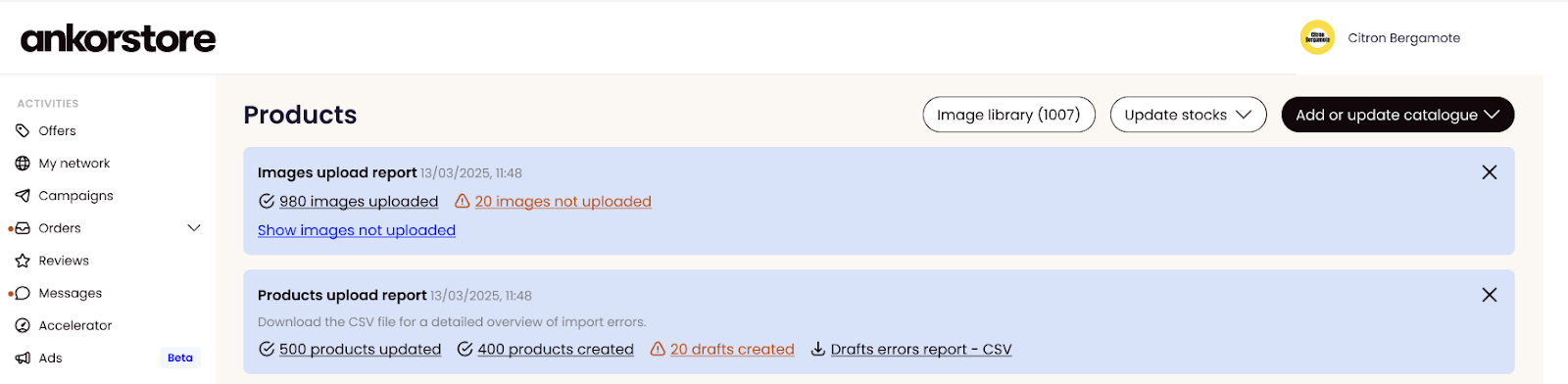
Produkt‑Upload‑Report – Definitionen:
Produkte aktualisiert: Live‑SKUs wurden aktualisiert und neue Produkte wurden erstellt
Entwürfe erstellt: SKU wurde als Entwurf gespeichert (aufgrund unvollständiger oder ungültiger Informationen)
Artikel nicht importiert: SKU fehlte oder andere technische Probleme.
Bild‑Upload‑Report – Definitionen:
Erfolgreich hochgeladen: Bilder, die nun in Ihrer Bilderbibliothek verfügbar sind
Nicht hochgeladen: Klicken Sie auf „Show images not uploaded“, um zu sehen, welche Bilder fehlgeschlagen sind (Wir empfehlen, Größe oder Format zu prüfen (nur JPEG und PNG).
Verbinden Sie Ihr Shopify – Importieren Sie Ihren Katalog von Shopify
Wenn Sie Ihr Shopify‑Integration bereits installiert haben, können Sie Ihren Katalog und Produktinformationen synchronisieren.
Für weitere Informationen besuchen Sie bitte den folgenden Artikel: 📄 Ankorstore: Sell Wholesale App
Ein einzelnes Produkt hinzufügen oder aktualisieren
Greifen Sie auf Ihre Produkte zu
Sie können Ihre Produkte direkt in Ihrem Backoffice über die „Produkte“ Registerkarte.
Sie sehen verfügbare Optionen, wenn Sie klicken auf “Katalog aktualisieren” oder “Produkte hinzufügen”
Ein einzelnes Produkt aktualisieren
Um Ihre Produktinformationen manuell zu aktualisieren, klicken Sie auf das Bleistiftsymbol.
Sie erhalten das Produktformular, in dem Sie Ihre Produktdetails bearbeiten können, zum Beispiel „Titel“, „Beschreibung“, „Preise“ usw.
Ein einzelnes Produkt hinzufügen
Um ein Produkt einzeln hinzuzufügen, klicken Sie bitte auf “+ Einzeln‑Produkt hinzufügen”. Sie müssen alle Pflichtangaben und mindestens ein Bild angeben, um das Produkt zu speichern.
Bitte beachten Sie, dass ein manuell erstelltes Produkt direkt auf der ” Produkte“ Registerkarte (kein Entwurf wird erstellt).