Verwalten Sie Ihre Bestellung
Last updated: July 31, 2026
Wenn Sie eine Bestellung erhalten, wählen Sie die beste Option basierend auf Ihrer Lagerverfügbarkeit:
Akzeptieren und versenden
Lagerprobleme bei Bedarf behandeln
Kostenlose Artikel oder Rabatte hinzufügen (optional)
Bestellung annehmen
Wann: Alle Artikel auf Lager
Wie: Bestellung überprüfen → Klicken Sie auf "Bestellung annehmen" → Innerhalb Ihrer vereinbarten Versandzeit versenden
Nach Annahme, aber vor Versand, können Sie die Bestellung bei Bedarf noch ändern. Für jede Änderung, die Sie vornehmen, senden wir eine E-Mail an den Einzelhändler, um ihn zu informieren. Änderungen, die Sie nach Annahme vornehmen können:
Artikel entfernen und ersetzen oder kostenlose Artikel hinzufügen (mehr lesen)
Verzögern
Ablehnen
Wenn Sie nicht wie bestellt erfüllen können
Können Sie die Bestellung nicht wie aufgegeben erfüllen? Wählen Sie die beste Option für Ihre Situation:
Artikel ersetzen und rechtzeitig versenden
Bestellung aufteilen, was Sie können, rechtzeitig versenden
Verzögern
Artikel entfernen
Bestellung stornieren, wenn keine der oben genannten Optionen machbar ist
Artikel ersetzen
⚠ Wichtig: Zustimmung des Einzelhändlers VOR Änderungen einholen
Das bedeutet, dass Sie den Einzelhändler kontaktieren und seine ausdrückliche Zustimmung einholen müssen, bevor Sie Artikel im System ersetzen. Ohne vorherige Zustimmung riskieren Sie Streitigkeiten, negative Bewertungen und Schäden an Ihren Beziehungen zum Einzelhändler.
Wann verwenden: Artikel sind nicht auf Lager und Sie haben geeignete Alternativen, die den Gesamtwert der ursprünglichen Bestellung beibehalten.
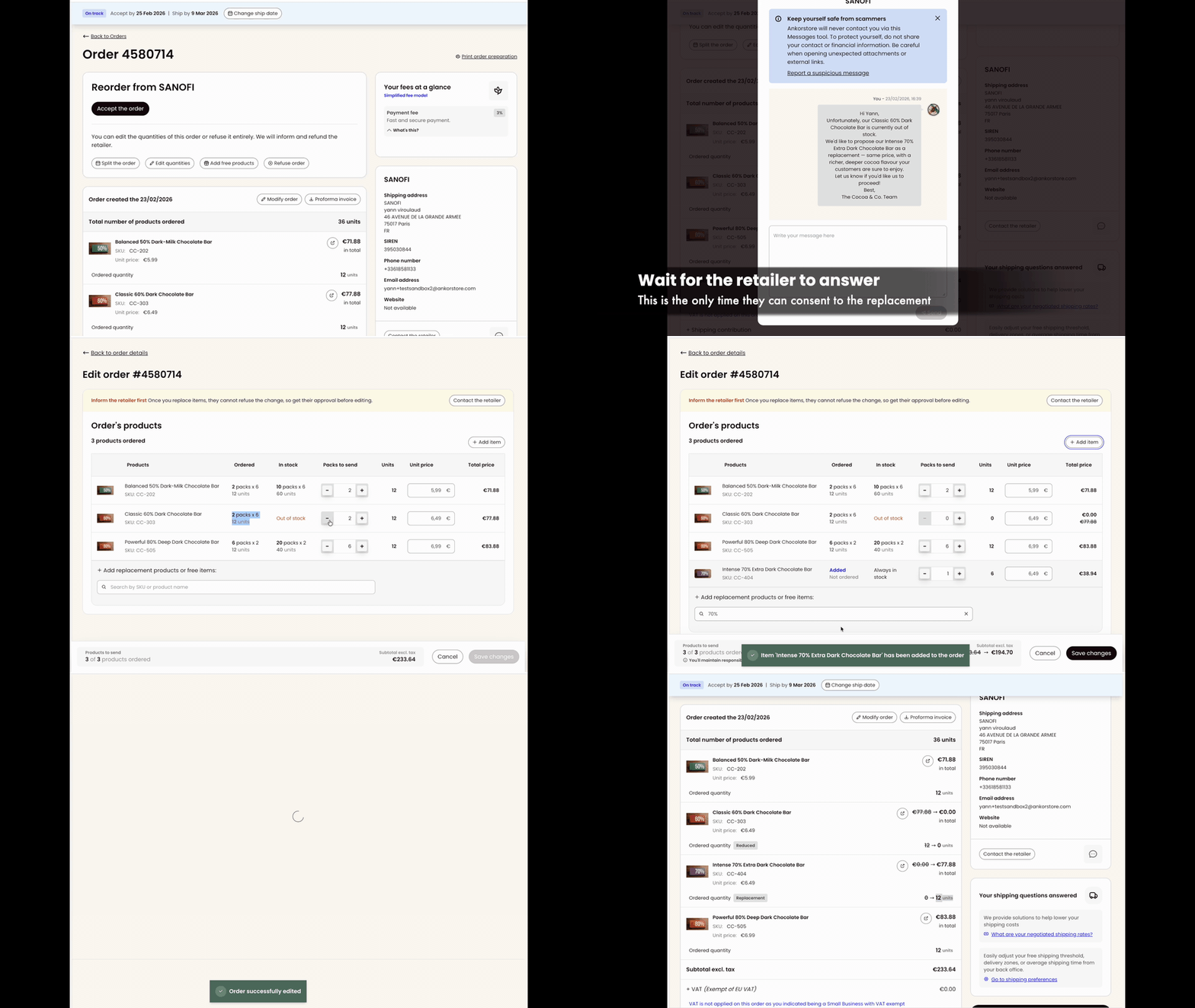
So ersetzen Sie Artikel:
Schritt 1 - Kontaktieren Sie zuerst den Einzelhändler - Holen Sie die Zustimmung per E-Mail, Telefon oder Chat ein (dieser Schritt ist obligatorisch)
Schritt 2 - Auf den Bestelldetails klicken, "Bestellung ändern" oder "Mengen bearbeiten" auswählen
Schritt 3 - Nicht verfügbare Artikel entfernen
Schritt 4 - Auf "Artikel hinzufügen" klicken oder die Suchleiste am unteren Rand der Artikeltabelle verwenden ("Suche nach SKU oder Produktname zum Hinzufügen von Artikeln")
Schritt 5 - Auf das Produkt in den Suchergebnissen klicken oder "Für [Preis] hinzufügen" auswählen. Sie können nur Artikel hinzufügen, die auf Lager sind und noch nicht in der Bestellung enthalten sind
Schritt 6 - Auf "Änderungen speichern" klicken
Was passiert: Der Einzelhändler erhält eine E-Mail-Benachrichtigung über Ihre Änderungen, aber die Änderungen sind endgültig. Sie können sie nicht ablehnen oder ändern.
Was, wenn der Einzelhändler meine Ersatzartikel nicht genehmigt?
Wenn der Einzelhändler Ihnen mitgeteilt hat, dass er keine Ersatzartikel möchte, entfernen Sie einfach die fehlenden Artikel.
Auftrag aufteilen
Wann verwenden: Ein Teil der Artikel ist vorübergehend nicht verfügbar, aber Sie wissen, wann sie wieder auf Lager sind. Diese Option erhält den vollen Auftragswert, aber Sie tragen die Versandkosten für die zweite Lieferung ebenfalls.
Detaillierte Anleitung:
Verzögern Sie die Bestellung
Wann verwenden: Alle Artikel sind innerhalb der nächsten 3 Monate verfügbar, und Sie möchten sie alle auf einmal versenden.
Wenn Sie wissen, dass Ihre Bestellung nach Ihrem verbindlichen Versanddatum (oben in Ihrer Bestellung angezeigt) versendet wird, benachrichtigen Sie den Einzelhändler proaktiv, indem Sie das Versanddatum aktualisieren. Diese Transparenz hilft, Ihre Markenleistung aufrechtzuerhalten und die Stornierungswahrscheinlichkeit zu verringern.
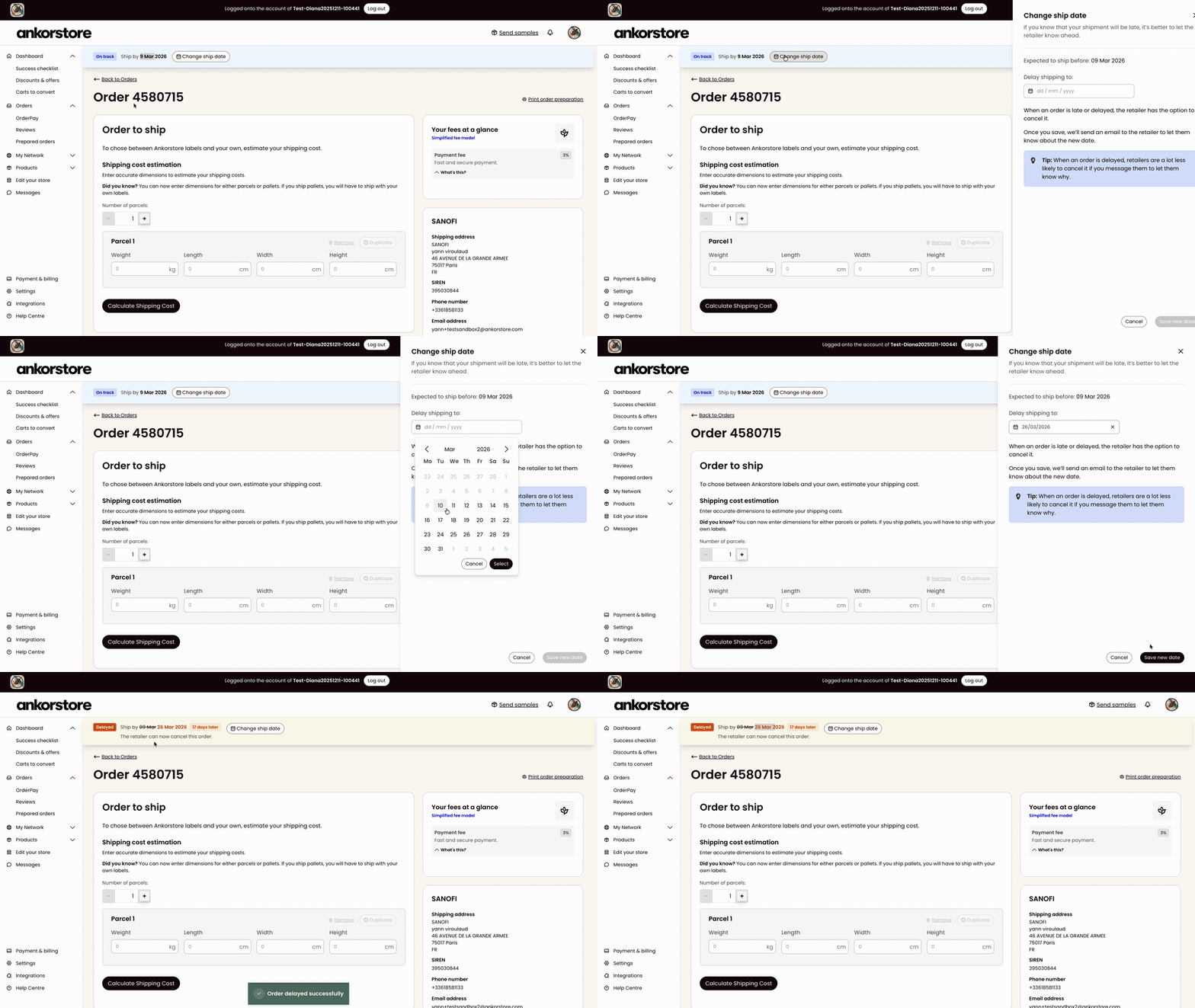
Wie man eine Bestellung verzögert:
Schritt 1- Finden Sie das Lieferbanner oben in den Bestelldetails
Schritt 2 - Klicken Sie auf "Versanddatum ändern"
Schritt 3 - Wählen Sie im "Versand verzögern bis" Formular ein neues Versanddatum aus dem Kalender-Selektor. Das neue Versanddatum kann nur innerhalb von 3 Monaten ab dem ursprünglichen sein
Schritt 4 - Klicken Sie auf "Neues Datum speichern"
Was passiert? Der Einzelhändler erhält eine E-Mail über die Verzögerung. Er kann stornieren, aber die meisten warten. Das proaktive Aktualisieren des Versanddatums (anstatt verspätet ohne Benachrichtigung zu versenden) zeigt gute Verkäuferpraxis, die von Ankorstore mit höherer Sichtbarkeit in Suche und Entdeckung belohnt wird.
Was passiert, wenn ich nicht pünktlich versende?
Wir verfolgen die pünktlichen Versandraten für alle Marken. Marken, die konsequent innerhalb ihrer zugesagten Zeitrahmen versenden, erhalten eine höhere Produktplatzierung in der Einzelhändler-Suche und -Entdeckung. Das proaktive Verzögern einer Bestellung (anstatt nur verspätet zu versenden) wirkt sich jedoch nicht negativ auf Ihre Platzierung aus.
Artikel entfernen
Wann verwenden: Einige bestellte Artikel werden in naher Zukunft nicht verfügbar sein und Sie haben keine geeigneten Ersatzartikel, oder der Einzelhändler hat Ihre vorgeschlagenen Ersatzartikel abgelehnt.
So entfernen Sie Artikel:
Schritt 1 - Auf den Bestelldetails klicken Sie auf "Bestellung ändern" oder "Mengen bearbeiten"
Schritt 2 - Nicht verfügbare Artikel entfernen
Schritt 3 - Auf "Änderungen speichern" klicken
Was passiert? Der Einzelhändler erhält eine E-Mail-Benachrichtigung über Ihre Änderungen.
💡Tipp: Sie können jetzt nach einzelnen Einheiten bearbeiten, auch bei Produkten, die im Pack verkauft werden. Wenn Sie unterversorgt sind (z.B. 48 bestellte Einheiten, aber Sie haben nur 30), geben Sie einfach "30" direkt in das 'Einheiten zum Versand'-Feld ein.
Stornieren Sie die Bestellung
Wann verwenden: Über 90 % der bestellten Artikel sind nicht verfügbar, und der Versand der verfügbaren macht keinen finanziellen Sinn, oder aus einem anderen Grund.
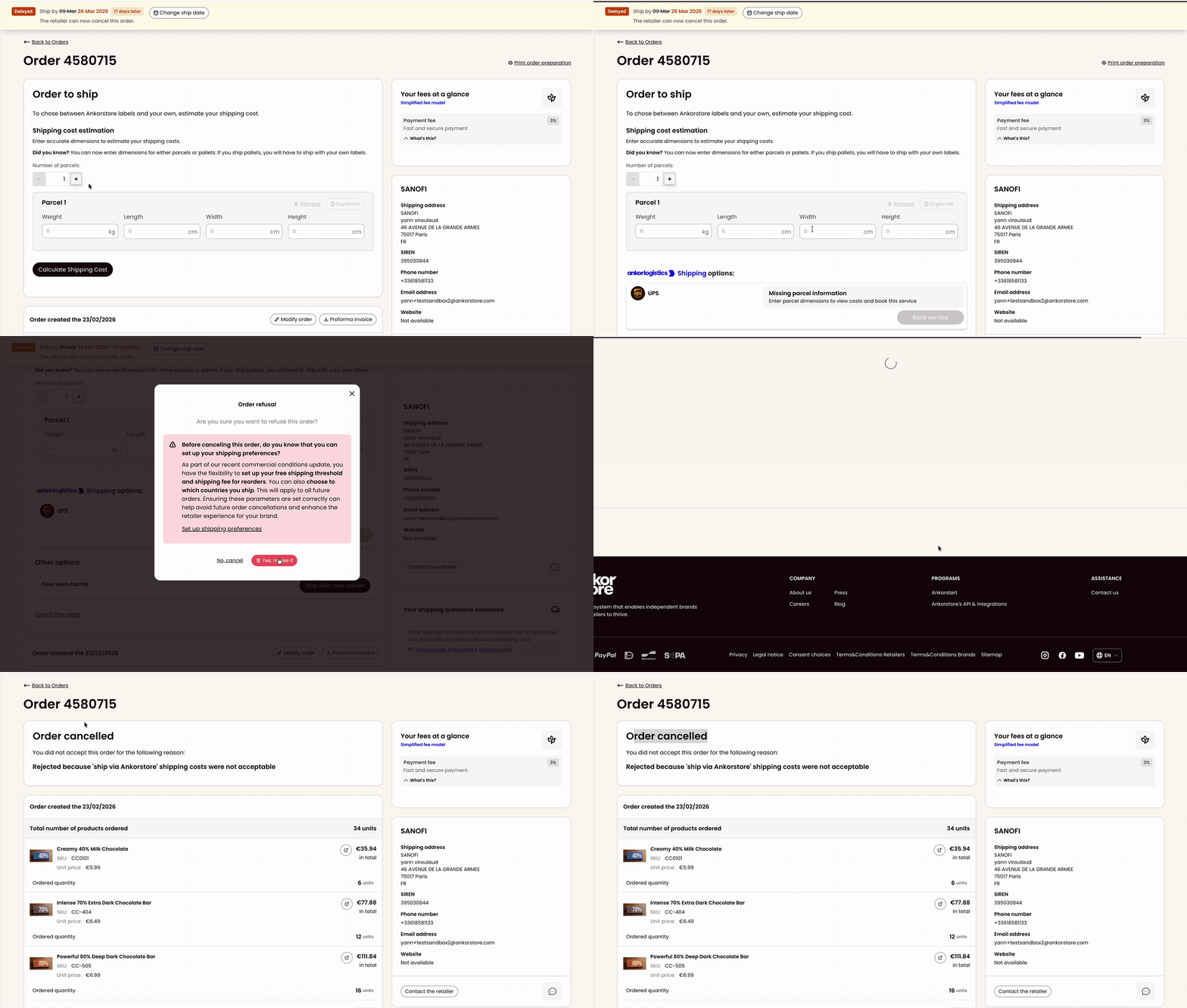
Wie storniert man eine Bestellung:
Vor der Annahme:
Schritt 1 - Auf "Bestellung ablehnen" klicken
Schritt 2 - Grund auswählen — wir informieren den Einzelhändler
Nach der Annahme:
Schritt 1 - Auf "Versandkosten berechnen" klicken (auch wenn die Paketdetails leer sind)
Schritt 2 - Nach unten zu "Weitere Optionen" scrollen
Schritt 3 - Auf "Bestellung ablehnen" klicken (unter "Ihr eigener Träger")
Was passiert? Der Einzelhändler erhält eine E-Mail-Benachrichtigung über die Störung und ihren Grund.
Fügen Sie kostenlose Artikel oder Rabatte hinzu
Kostenlose Artikel hinzufügen
Fügen Sie Muster oder Geschenke hinzu, um Einzelhändler zu begeistern.
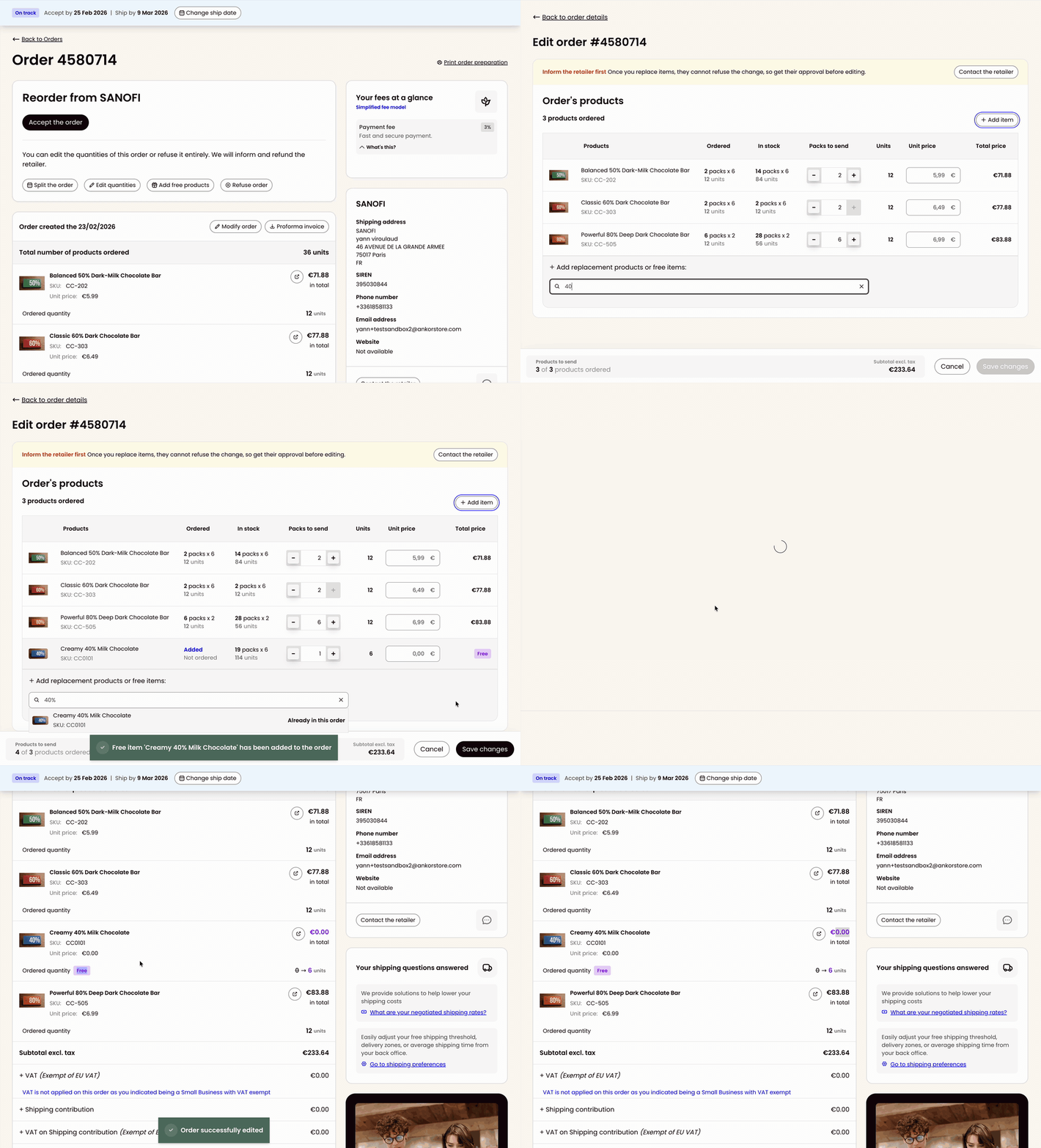
Schritt 1 - Klicken Sie auf den Bestelldetails "Kostenlose Produkte hinzufügen" oder "Mengen bearbeiten" oder "Bestellung ändern" (über der Artikelliste)
Schritt 2 - Klicken Sie auf "Artikel hinzufügen" oder suchen Sie direkt Produkte am unteren Rand der Artikeltabelle
Schritt 3 - Klicken Sie auf "Kostenlos hinzufügen" bei dem Artikel, den Sie hinzufügen möchten, oder fügen Sie einen beliebigen Artikel hinzu und ändern Sie den Stückpreis auf €0,00
Schritt 4 - Wenn Sie fertig sind, kostenlose Artikel hinzuzufügen, klicken Sie auf "Änderungen speichern"
💡Hinweis: Sie können einzelne Einheiten als kostenlose Muster hinzufügen, auch bei Produkten, die im Pack verkauft werden. Zum Beispiel, um nur 1 Einheit eines 24er-Packs als Muster zu senden, geben Sie "1" direkt in das 'Einheiten zum Senden'-Feld ein.
Rabattartikel
Bieten Sie spezielle Preise für bereits bestellte bestimmte Produkte an.
Schritt 1 - Auf den Bestelldetails klicken Sie auf "Mengen bearbeiten" oder "Bestellung ändern" (über der Artikelliste)
Schritt 2 - Im Tabelle den Stückpreis anpassen
Schritt 3 - Wenn Sie fertig sind, klicken Sie auf "Änderungen speichern"
⚠ Der Stückpreis kann nur niedriger sein als der Preis, den der Einzelhändler bereits zum Kauf festgelegt hat.
So erstellen Sie "Kaufen X, Erhalten Y"-Aktionen
Wenn Sie volumenbasierte Aktionen anbieten möchten (wie "Kaufen 5, Erhalten 6"), verwenden Sie diese Methode:
Auf den Bestelldetails klicken Sie auf "Mengen bearbeiten" oder "Bestellung ändern"
Die Einheiten auf die Gesamtzahl erhöhen, die Sie senden (einschließlich der kostenlosen Artikel)
Den Stückpreis proportional verringern, um die Bestellsumme gleich zu halten
Wenn Sie fertig sind, klicken Sie auf "Änderungen speichern"
Beispiel: Produkt A wurde ursprünglich bei 4 Einheiten × €2,00 = €8,00 insgesamt bestellt
Um eine "Kaufen 4, Erhalten 5"-Aktion anzubieten:
Menge auf 5 Einheiten ändern
Stückpreis auf €1,60 anpassen (€8,00 ÷ 5)
Gesamt bleibt €8,00
Diese Technik erhält den ursprünglichen Bestellwert, während sie dem Einzelhändler zusätzliche Einheiten belohnt.
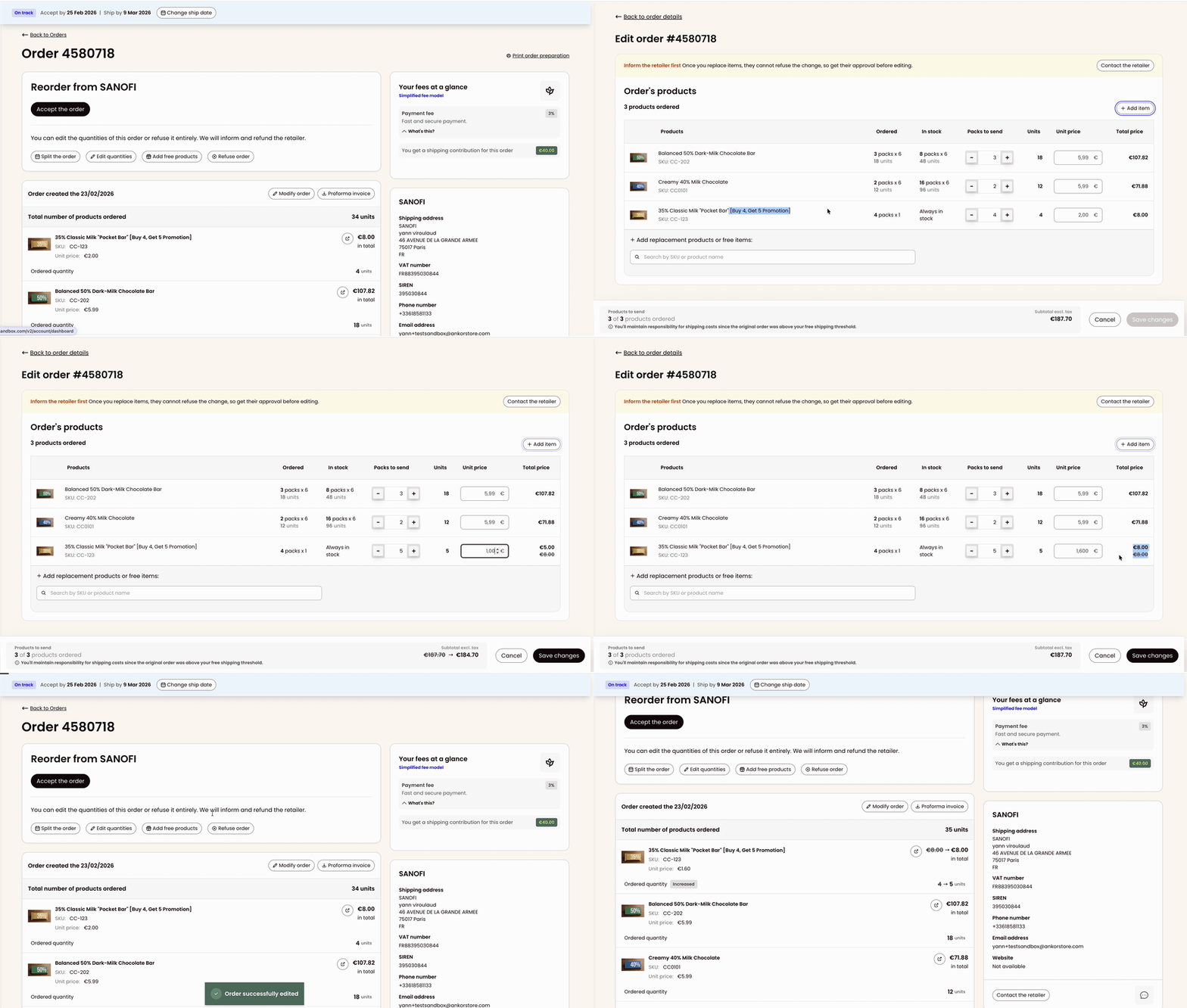
💡Tipp: Geben Sie die genauen Zahlen direkt in die Felder 'Einheiten zum Senden' und 'Stückpreis' ein. Die [+]/[-]-Schaltflächen passen die Packungsgrößen vollständig an, was Ihnen nicht die genauen Werte für diese Aktion liefert.
Kann ich eine Bestellung nach Versand ändern?
Nein, sobald sie versandt wurde, können die Bestellartikel nicht mehr angepasst werden. Wenn Sie vergessen haben, einen Artikel zu entfernen, muss der Einzelhändler dies als Fehlendes melden.