Versandetikett & Sendungsverfolgungslink
Last updated: September 2, 2026
Verwenden Sie den Ankorstore Partner-Träger
Wenn Sie mit unserem Partner-Träger versenden, können Sie ein Versandetikett erstellen und drucken, direkt im Bestell-Tab Ihres persönlichen Bereichs.
Folgen Sie einfach diesen Schritten, um ein Versandetikett zu erstellen:
Schritt 1: Gehen Sie zum Bestell-Tab
Schritt 2: Klicken Sie auf die Bestellung, die Sie versenden möchten
Schritt 3: Füllen Sie die Verpackungsinformationen aus
Schritt 4: Wählen Sie den verfügbaren Partner-Träger-Service (Buchungsservice)
Schritt 5: Wählen Sie Ihr gewünschtes Format (A4 oder Vollseite) und bestätigen Sie
Schritt 6: Drucken Sie Ihr Etikett
Ändern oder Stornieren eines Versandetiketts
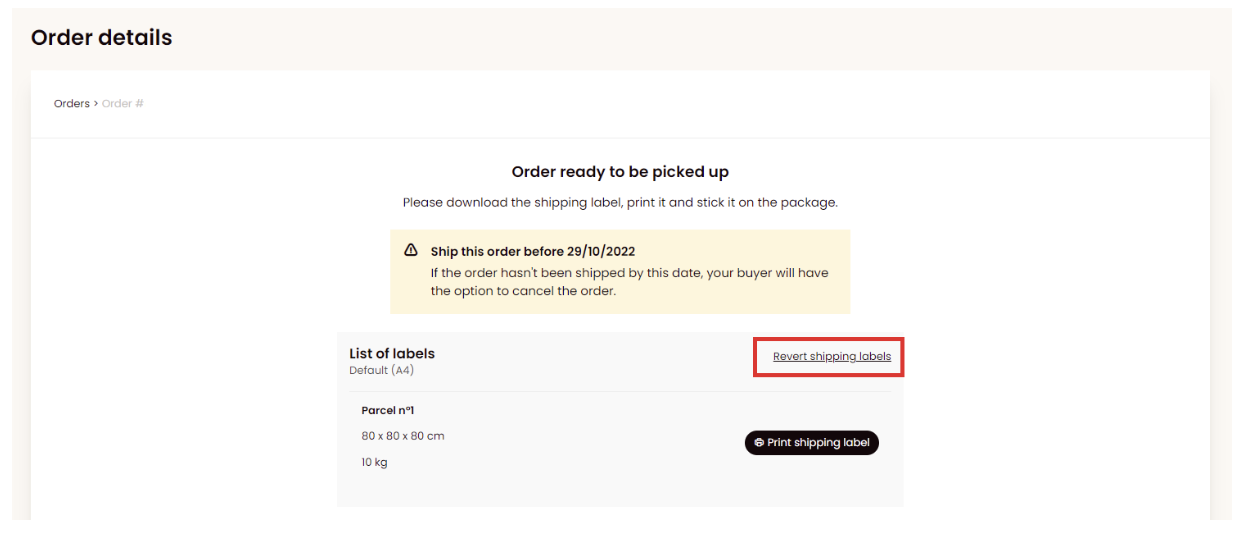
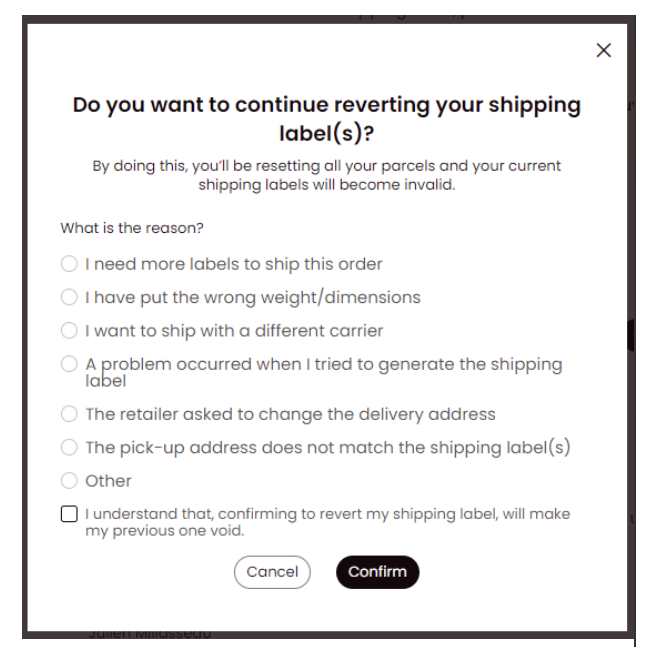
Diese Anleitung hilft Ihnen, die generierten Versandetiketten zu stornieren, damit Sie die Versandinformationen ändern können.
Nach der Stornierung der aktuellen Etiketten müssen Sie alle Informationen erneut eingeben, um neue Versandetiketten zu erstellen. Außerdem müssen Sie einen Abholtermin neu buchen, da Ihr ursprünglicher Termin automatisch storniert wird. Bitte verwenden Sie keine gelöschten Etiketten.
Wenn Sie sie bereits gedruckt haben, müssen Sie sie erneut drucken und die neuen Etiketten verwenden – dies gilt in allen Fällen, einschließlich der Änderung der Anzahl der Pakete in der Sendung:
Verwenden Sie Ihr eigenes Versandetikett
Wenn Sie Ihr eigenes Versandetikett verwenden möchten, können Sie den Einzelhändler durch das Ausfüllen des Versandprozesses informieren
Schritt 1: Gehen Sie zum Bestell-Tab
Schritt 2: Klicken Sie auf die Bestellung, die Sie versenden möchten
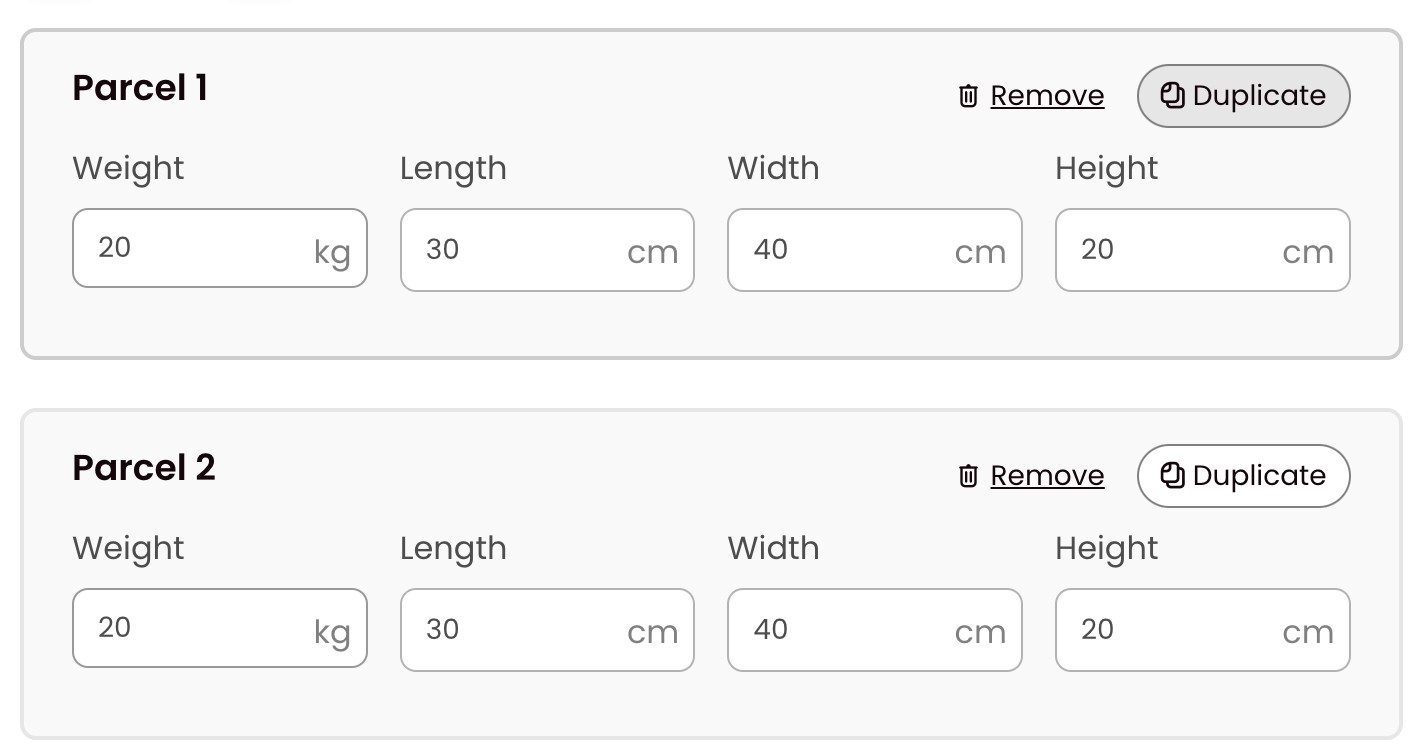
Schritt 3: Füllen Sie die Verpackungsinformationen aus (Sie können die Pakete duplizieren, indem Sie auf „Duplizieren“ klicken)
Verwenden Sie die Duplizierungsfunktion, um die Werte im Formular zu duplizieren
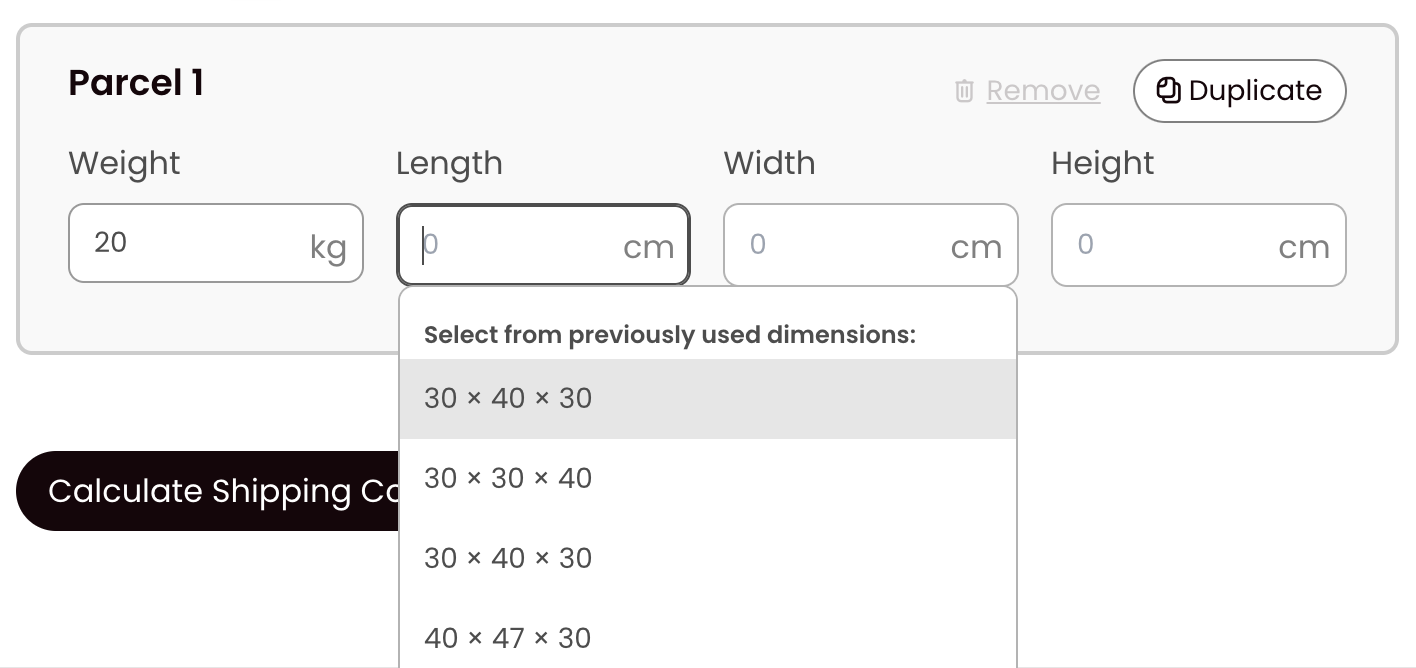
Vorschlag für automatische Paketabmessungen
Wir speichern alle Paketgrößen, es wird die restlichen Werte automatisch ausfüllen, die Sie in der Vergangenheit mit Ankorstore verwendet haben, damit Sie sie schnell wiederverwenden können. Klicken Sie einfach auf die vorgeschlagene Paketgröße, das spart Zeit.
Schritt 4: Wählen Sie die Option, mit Ihrem eigenen Träger zu versenden (Versand mit Ihrem eigenen Träger)
Schritt 5: Es erscheint ein Pop-up und Sie müssen Ihre Trägerwahl bestätigen
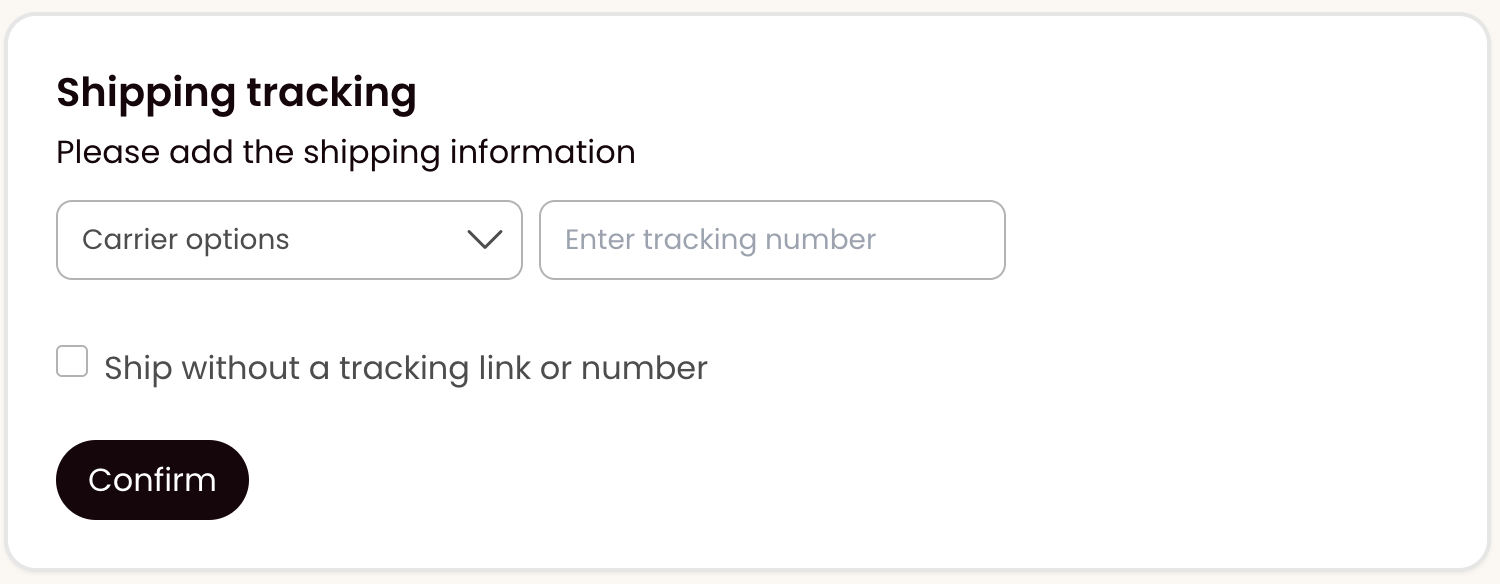
Schritt 6: Fügen Sie Ihre Sendungsnummer hinzu, damit Ihr Einzelhändler weiß, wann die Lieferung zu erwarten ist
Geben Sie eine Sendungsnummer an
Wann immer Sie Ihre Bestellung mit Ihrem eigenen Transportwesen-Partner versenden, indem Sie die Option „Ihr eigener Träger“ wählen, müssen Sie einen Sendungslink zum Versand bereitstellen.
Es ermöglicht Ihnen, die Erwartungen Ihrer Kunden zu verwalten und deren Einkaufserlebnis mit Ihrer Marke zu verbessern, sodass sie eher eine positive Bewertung hinterlassen.
Für die meisten Träger kann es auch die Bezahlung für eine akzeptierte Bestellung beschleunigen – dies erfolgt automatisch innerhalb weniger Tage, nachdem der Einzelhändler den erfolgreichen Empfang bestätigt hat.
Es gibt mehrere Möglichkeiten, dies zu tun:
Beim Bestätigen des Versands
Wenn Sie die Sendungsnummer nicht zur Hand haben, wählen Sie „Versand ohne Sendungsverfolgung oder Nummer“ und kommen später zurück.
Zurück im „Bestellungen“-Tab

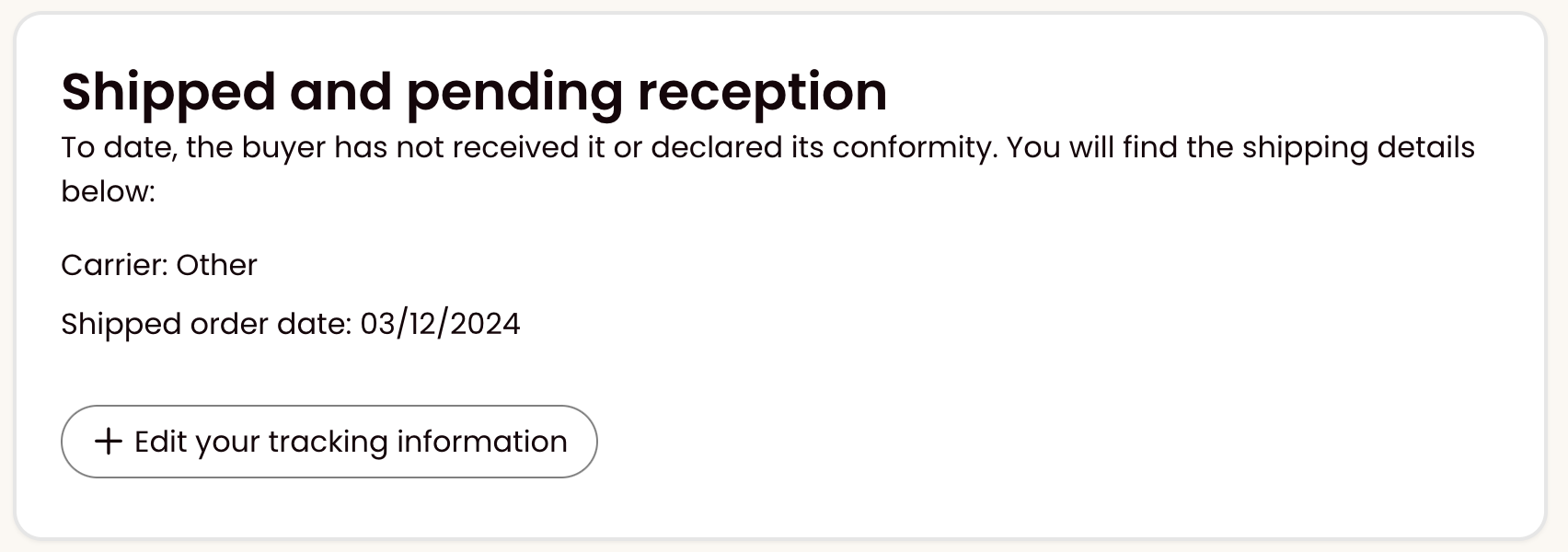
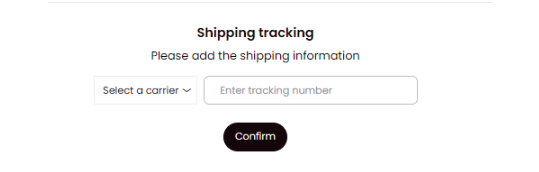
Beim Erhalt einer Erinnerungs-E-Mail
Wann immer Sie eine Bestellung als versendet bestätigen, aber innerhalb von 48 Stunden keine Sendungsverfolgungsinformationen bereitgestellt werden, erhalten Sie eine E-Mail, die Sie auffordert, auf einen Link zu klicken, der direkt zur Bestellung weiterleitet. Sie können dann die Sendungsverfolgungsdetails eingeben, als würden Sie über Ihr Profil zurückkehren (wie oben erklärt).