Enviar un pedido externo
Last updated: September 7, 2026
Crear un pedido externo
Al usar los servicios del centro de cumplimiento de Ankorlogistics, puedes procesar tus pedidos que no fueron realizados en Ankorstore. Los llamamos pedidos externos.
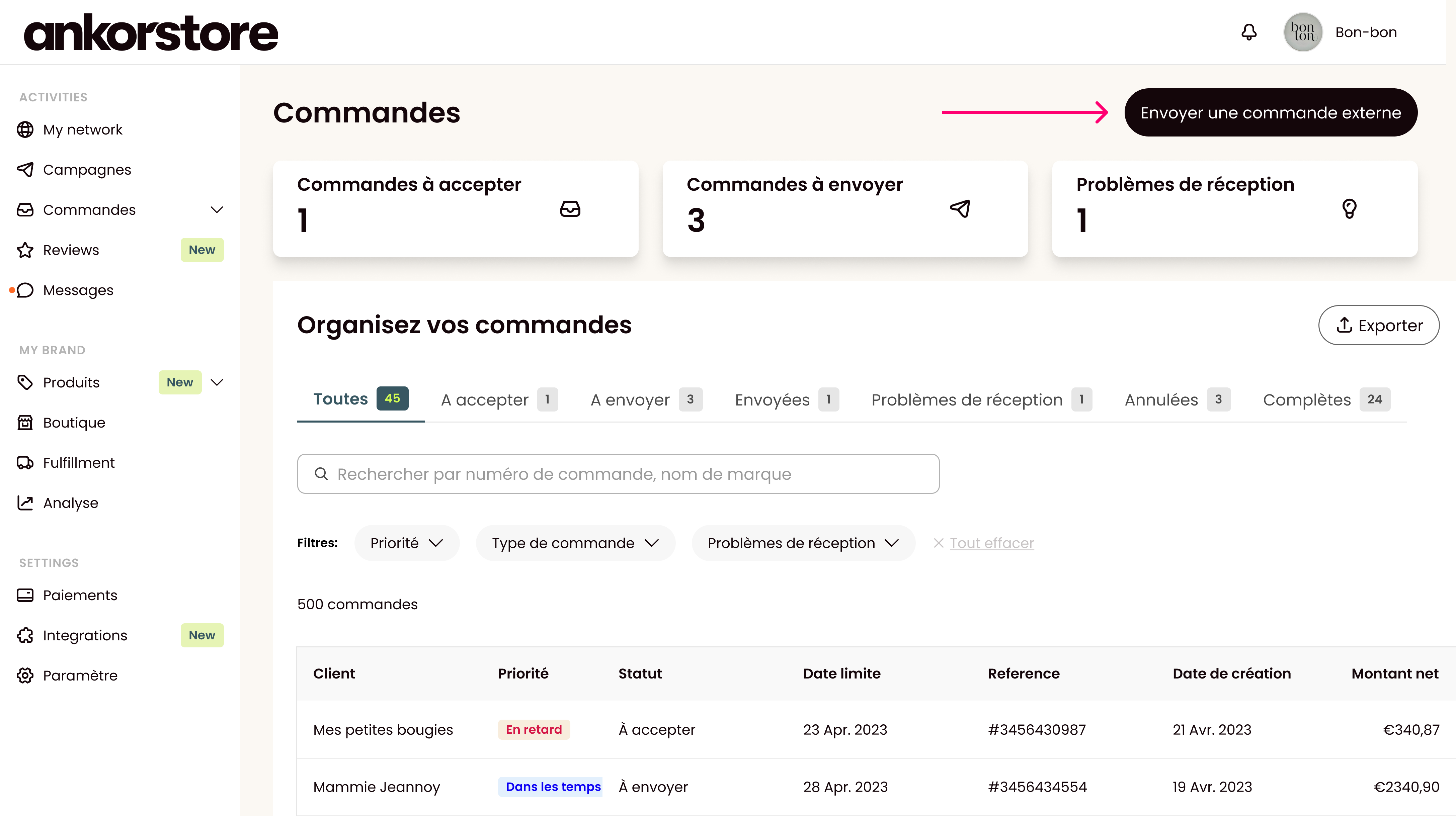
Puedes encontrar el formulario de creación de pedidos externos directamente en la sección de pedidos a través del botón “Enviar un pedido externo”.
Gestión de clientes
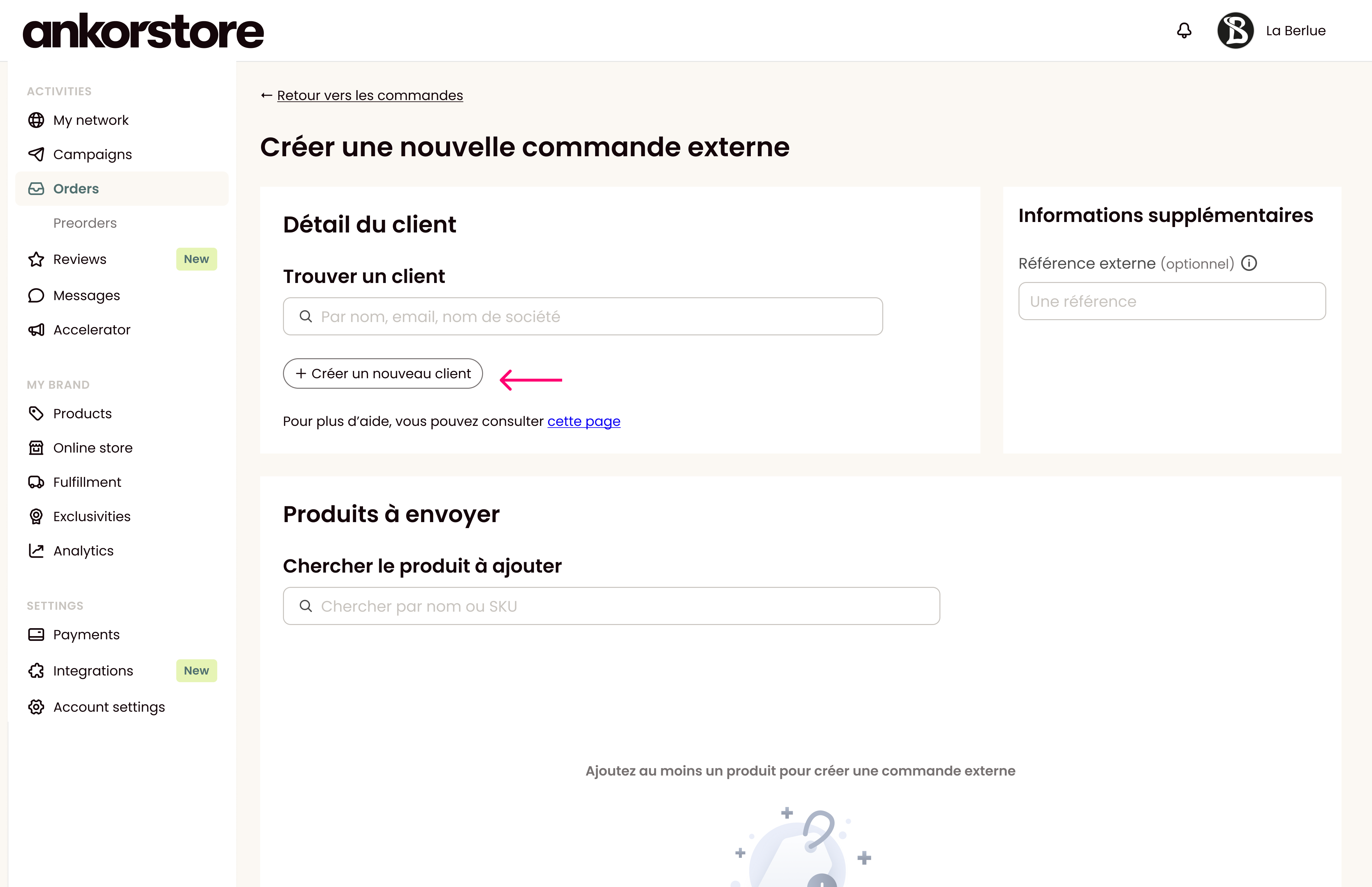
Cuando envíe un pedido externo a un cliente nuevo, primero deberá hacer clic en “Crear un nuevo cliente”.
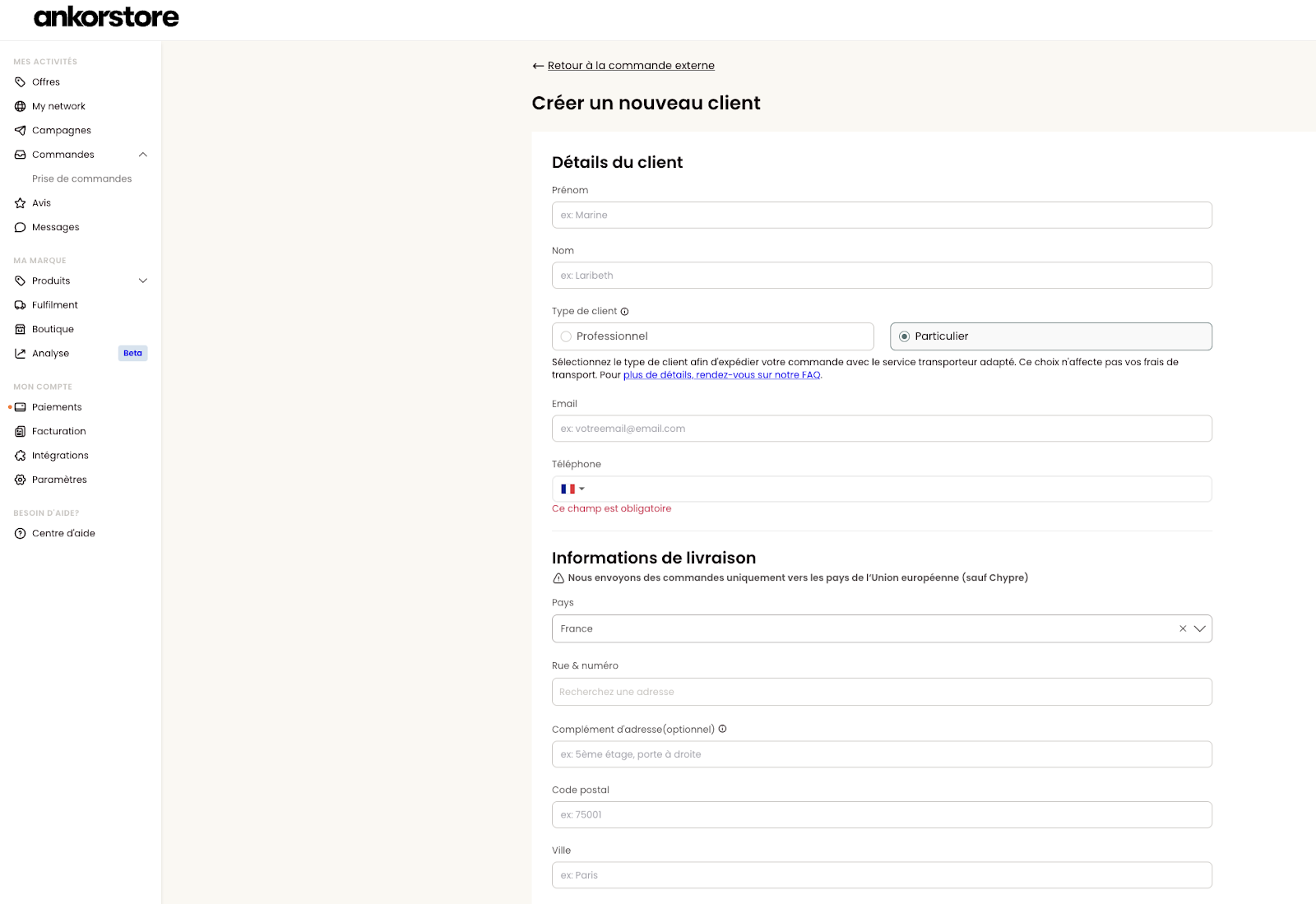
Luego, deberá completar toda la información relacionada con este cliente.
Nombre
Nombre
Tipo de cliente (elige entre Profesional para B2B e Individual para B2C)
Razón social (si el cliente es un Profesional)
Correo electrónico
Número de teléfono
Dirección de envío
País (solo entregamos a países dentro de la Unión Europea, excepto Chipre)
Calle y número
Código Postal
Ciudad
Ahora usamos la búsqueda de direcciones de Google, por lo que la calle y el número pueden generarse y verificarse automáticamente.
Se puede usar un campo adicional de dirección para proporcionar más detalles.
Nota: Como el espacio disponible en las etiquetas de envío es limitado, tenemos un límite de 60 caracteres. Este límite se calculará sumando el campo de calle y número y el campo de dirección adicional.
Actualización a octubre de 2025:
Puede agregar instrucciones especiales de entrega para su cliente. Para ello, consulte el artículo Instrucciones especiales - Formulario de pedido
Una vez que se complete esta información, haga clic en el botón “Guardar información”.
Nota: Solo se puede usar una dirección de correo electrónico una vez.
Su cliente ahora está creado y será redirigido a la página de creación de pedidos con este nuevo cliente seleccionado para su pedido.
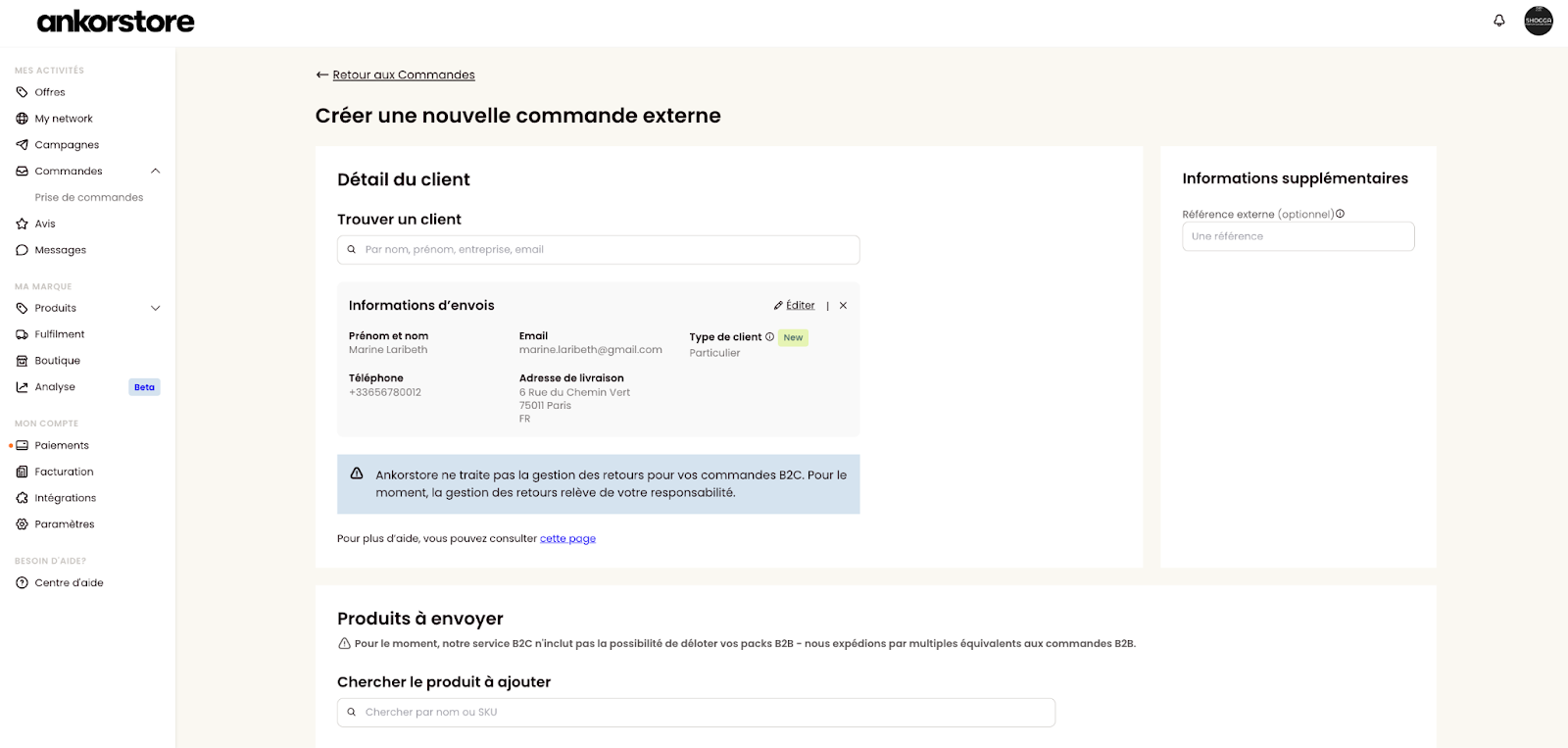
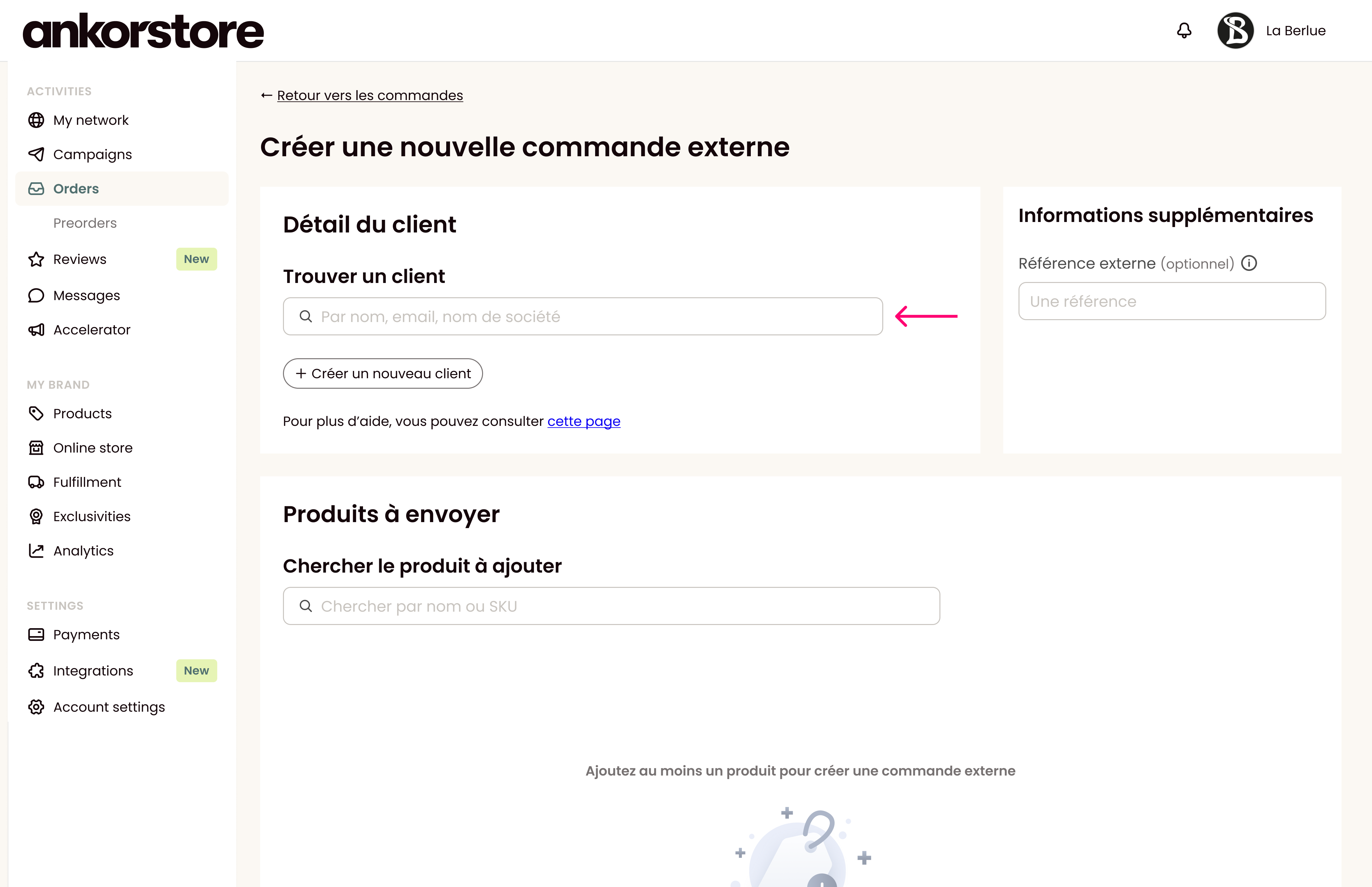
Para buscar un cliente externo existente, simplemente haz clic en la barra de búsqueda y comenzarás a ver resultados después de escribir la tercera letra.
Puedes buscar por:
Nombre del Cliente
Nombre del Cliente
Correo Electrónico del Cliente
Nombre del Negocio
Buscar al cliente a través de la barra de búsqueda.
En su tarjeta, haga clic en el botón "editar".
Cambie la información en su perfil.
Para editar la información sobre un cliente, siga estos pasos:
Haga clic en "Guardar información".
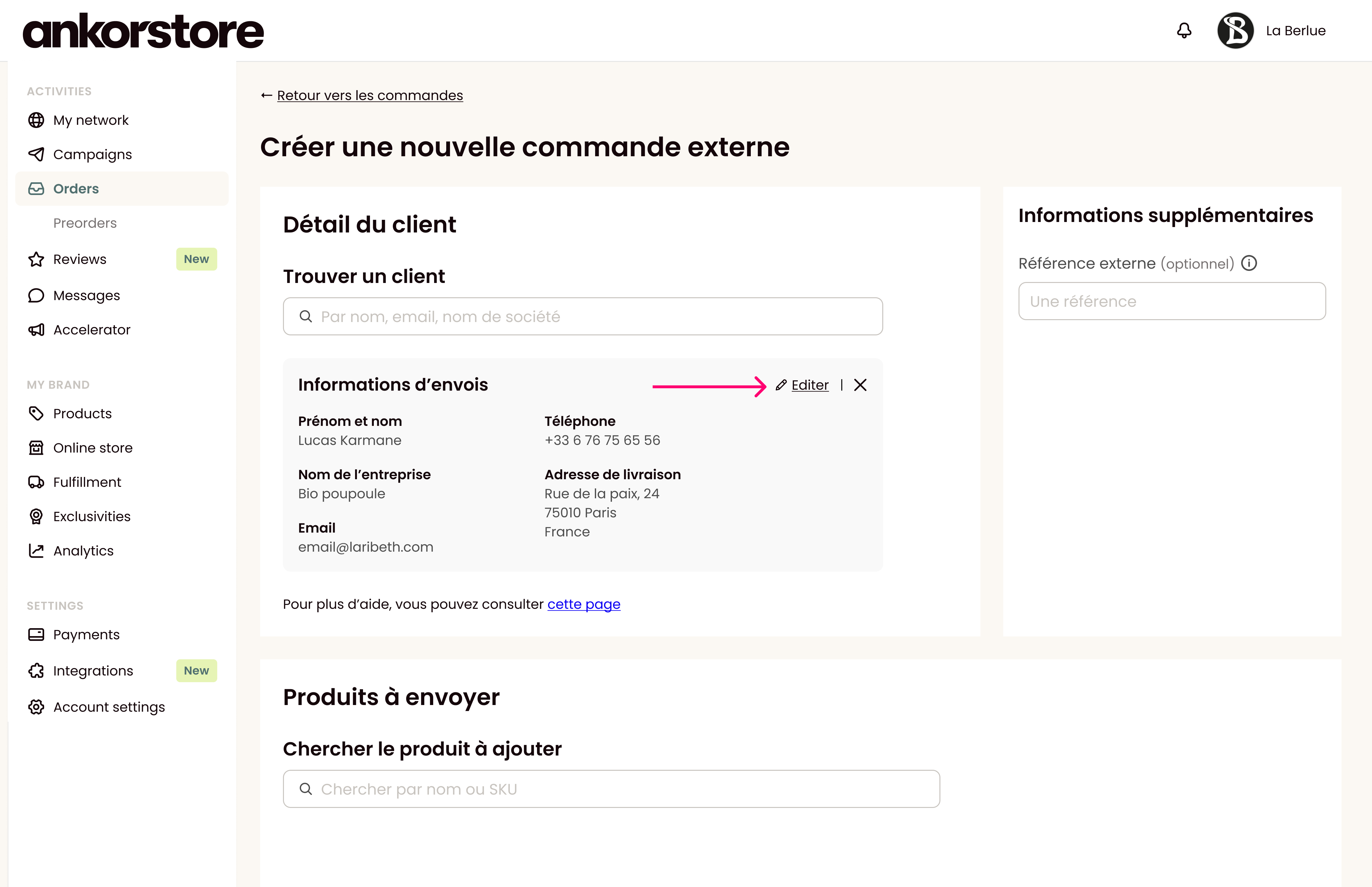
Buscar al cliente a través de la barra de búsqueda.
En su tarjeta, haz clic en el botón "editar".
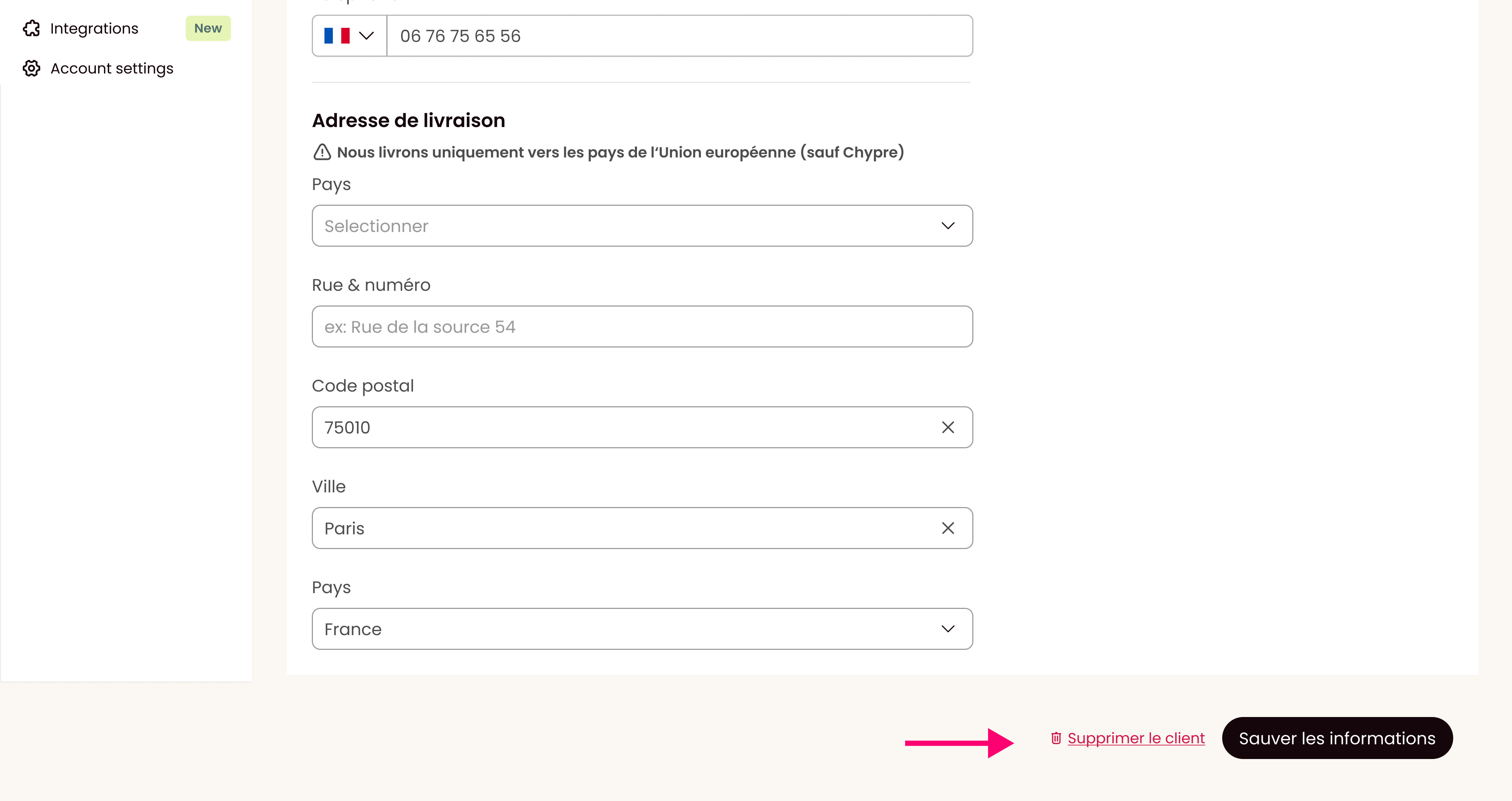
Desplázate hacia abajo hasta la parte inferior de la página y haz clic en el botón "eliminar".
Para eliminar un cliente, sigue estos pasos:
Confirma la eliminación del enlace.
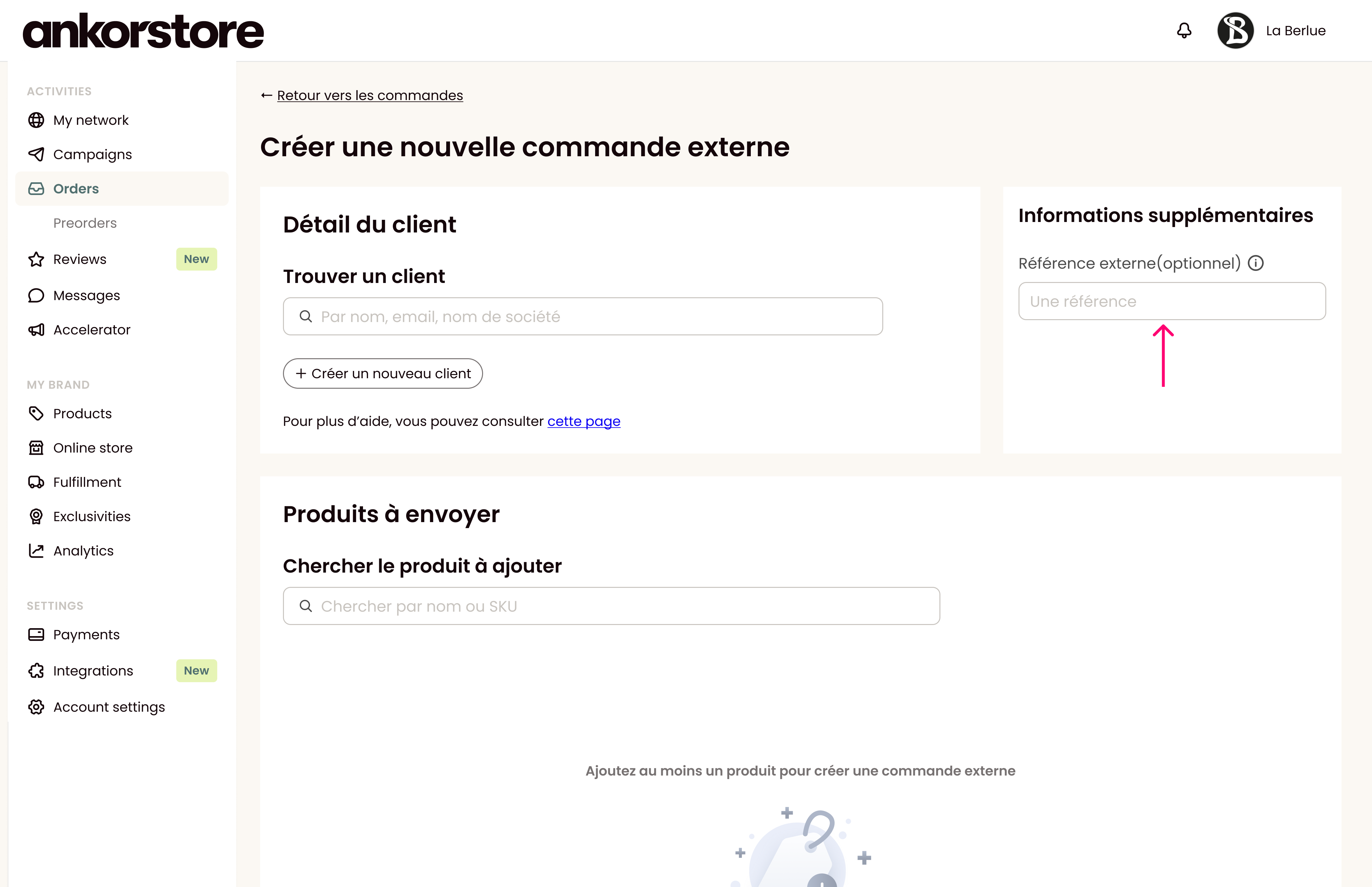
Ahora puedes asociar otra referencia que uses en otra herramienta para facilitar el seguimiento de tus pedidos.
Gestión de pedidos
Para agregar un producto a tu pedido externo, sigue estos pasos:
Paso 1 - Busca el producto en la barra de búsqueda. Puedes buscar por nombre del producto o SKU.
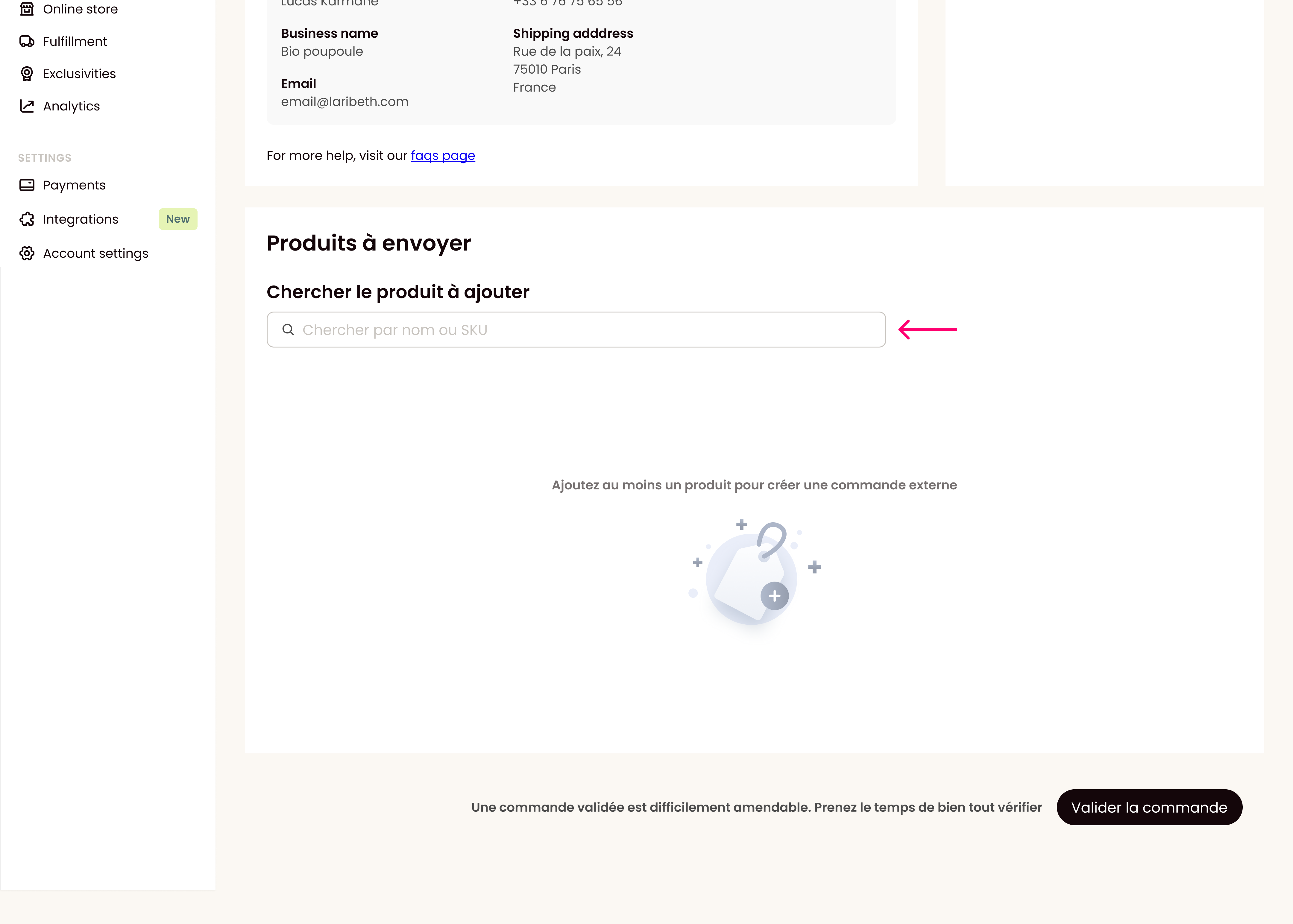
Paso 2 - Especifica la cantidad de unidades/lotes que necesitas enviar.
Paso 3 - Para agregar otro producto, repite los pasos anteriores.
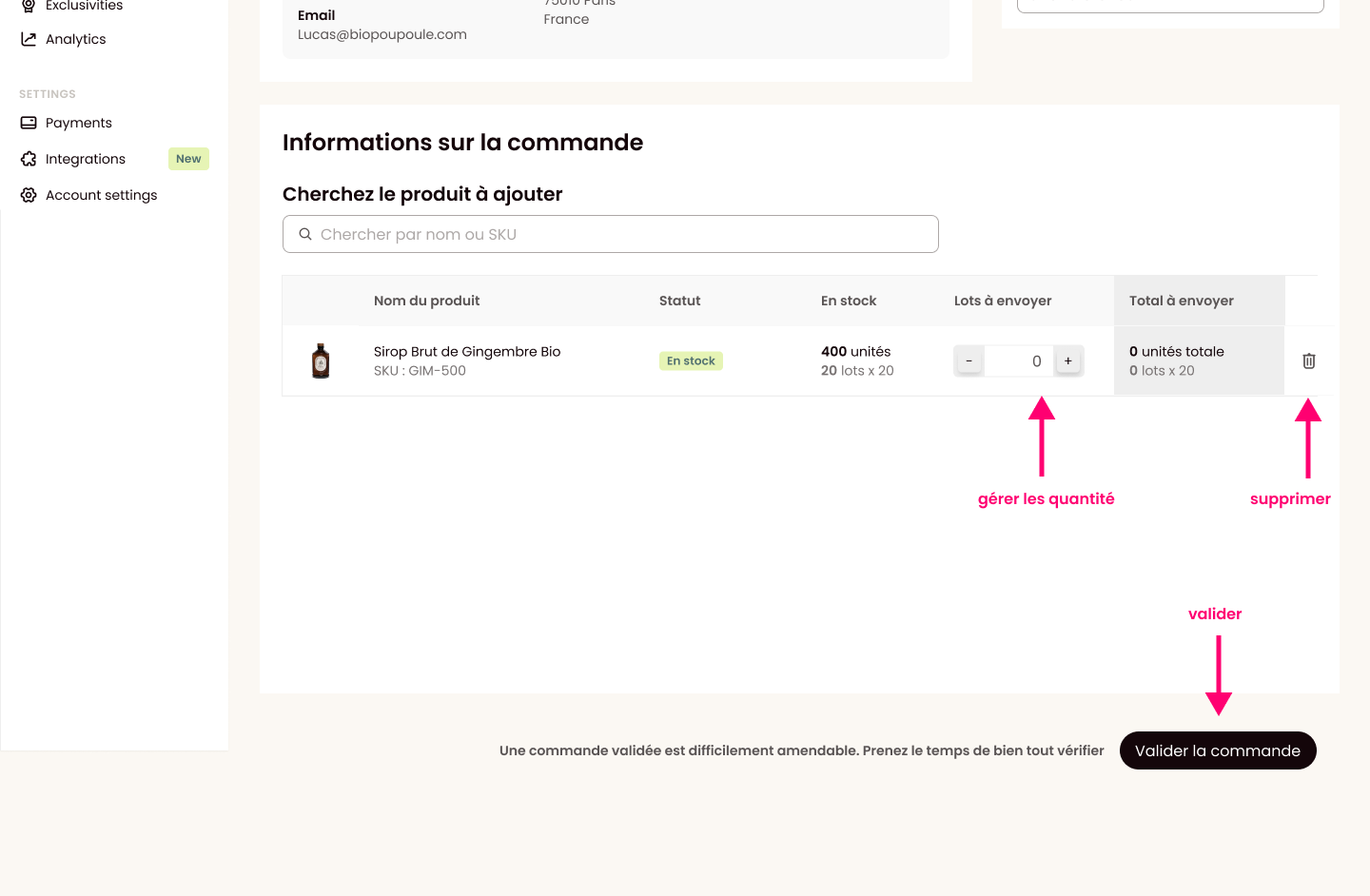
Una vez que toda la información esté completa, solo queda hacer clic en el "Validar la orden".
Tu orden se crea directamente en tu lista de pedidos. ¡El equipo de Cumplimiento de Ankorlogistic se encargará de ello!
Nota: Por el momento, nos resulta difícil modificar una orden validada. Por favor, tómate el tiempo para verificar todo antes de enviar esta orden.
Si encuentras algún problema, no dudes en contactar a la persona que maneja tu marca en nuestro centro de Cumplimiento de Ankorlogistic.
Enviar un pedido a Suiza o Reino Unido
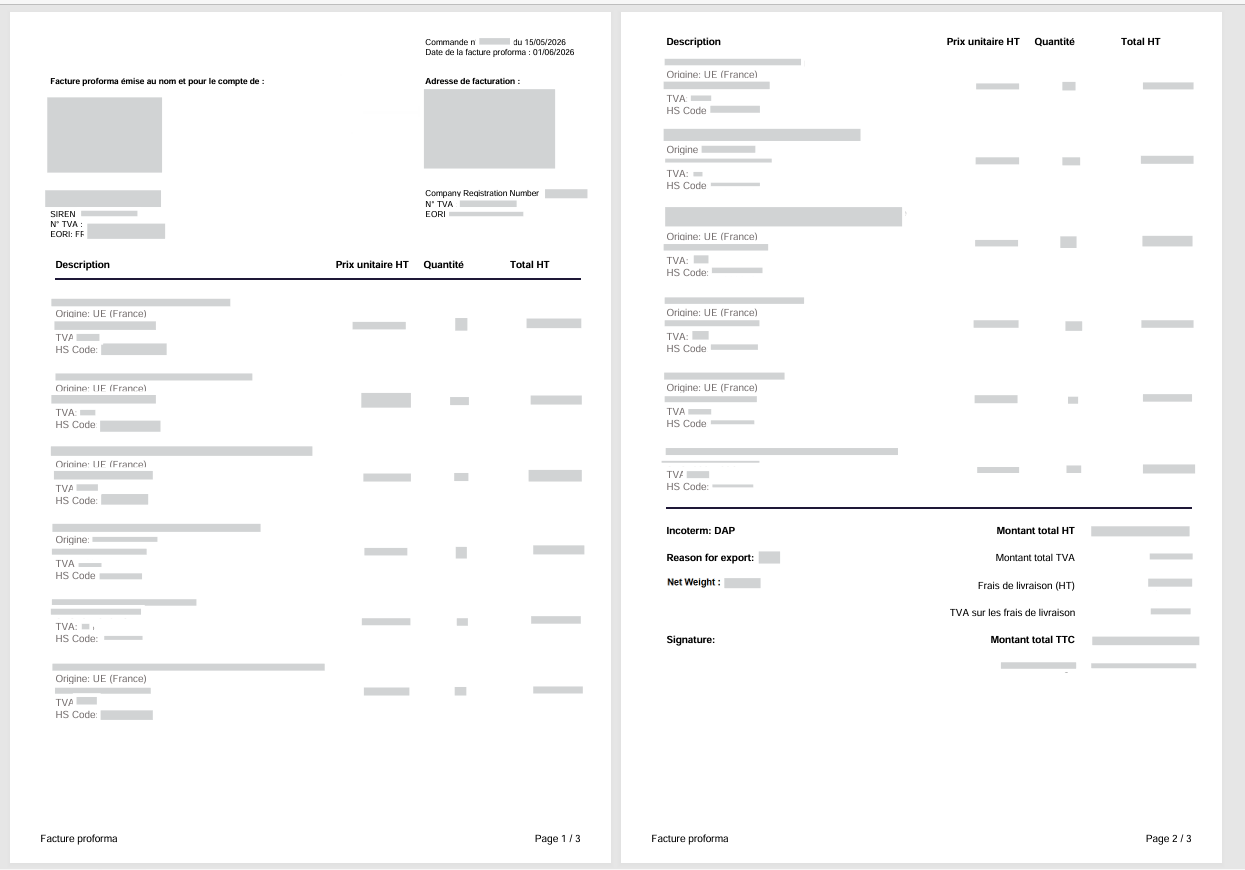
Al enviar un palé o paquete a Suiza o Reino Unido, tu factura debe incluir lo siguiente:
Precios sin IVA, sin valores cero.
Cantidades
Tu número SIRET de 14 dígitos.
Dirección completa del remitente (exportador francés) y direcciones de facturación y entrega en Suiza/Reino Unido.
El código EORI de tu cliente,
Incoterm (debe ser DAP),
Código HS,
Peso bruto/neto.
Origen de la mercancía, indica el país de origen en la factura.
💡 Para nuevos clientes, verifique que estén registrados en EORI con aduanas antes de enviar. También asegúrese de que el nombre comercial en la factura coincida con el registrado en EORI.
Ejemplo de factura
¿Puedo enviar productos que no están a la venta (muestras, participaciones en concursos, regalos, etc.)?
Sí, esto es posible. Sin embargo, la aduana aún requiere documentación adecuada independientemente de la naturaleza comercial del envío. Aquí están las reglas clave a seguir:
En la factura
Una factura comercial sigue siendo obligatoria — es un documento aduanero, no solo un documento de venta
El valor declarado debe reflejar el valor real de mercado de la mercancía (el valor 0 nunca es aceptado)
Indique claramente el propósito del envío con una de las siguientes menciones:
"NO PARA VENTA COMERCIAL — SOLO MUESTRA"
"NO PARA VENTA COMERCIAL — SOLO PARA CONCURSOS"
"NO PARA VENTA COMERCIAL — REGALO"
Todos los campos estándar de la factura aún aplican: EORI, descripción del producto, código HS, país de origen, peso, Incoterm, direcciones del remitente y destinatario
Documentos específicos al enviar en palés a Suiza o Reino Unido
Atención: Se aplica una tarifa de €40 para pedidos enviados en palés a Reino Unido o Suiza.
Además de la factura, los siguientes dos documentos deben ser llenados y adjuntados:
Orden de palé para Suiza cuyo valor supera los 6000€
Plantilla de certificado EUR1:
Orden de palé para Reino Unido:
Mandato de representación del transportista:
Plantilla MBI:
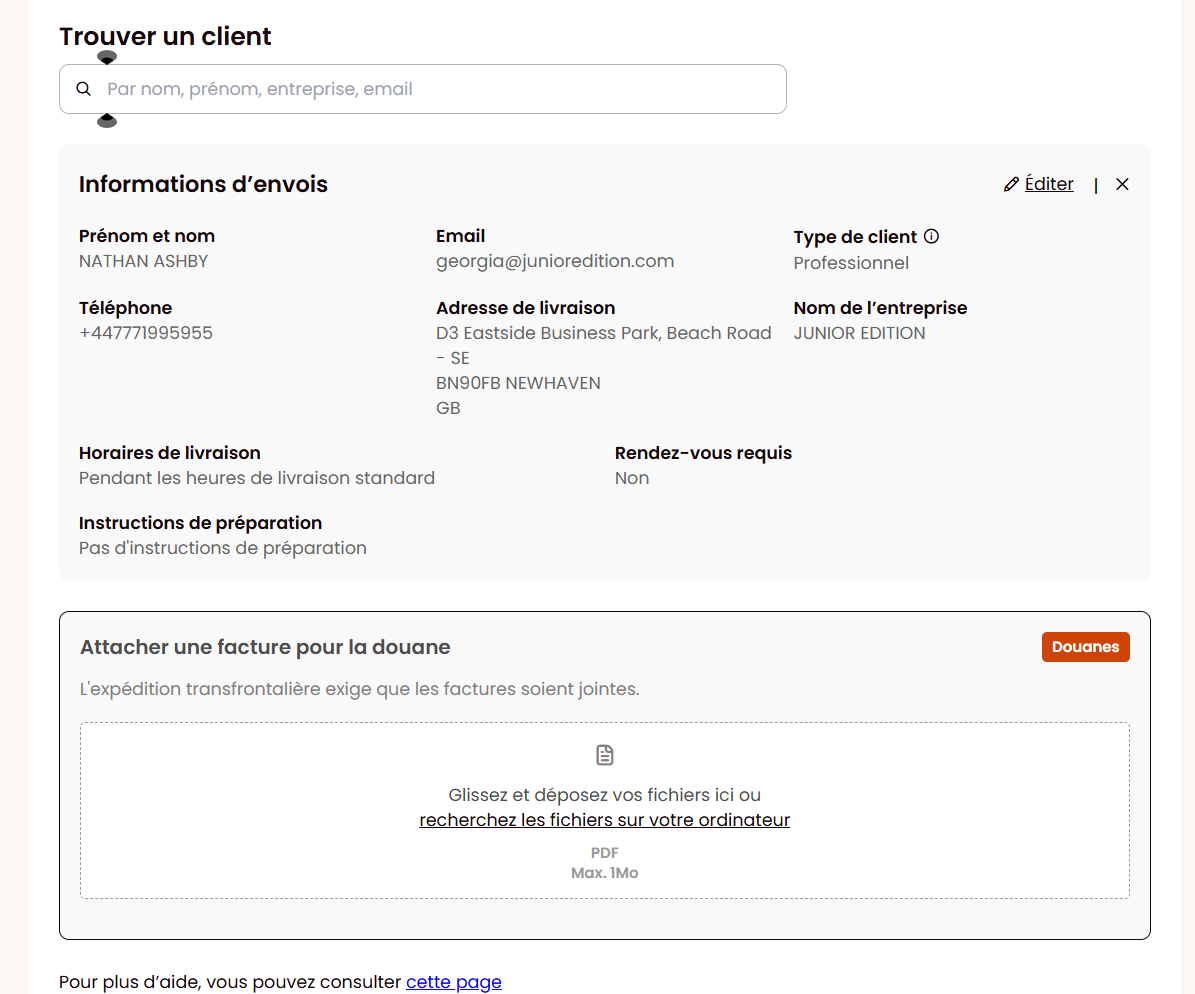
¿Para qué sirve este campo?
Envíanos los documentos necesarios para la gestión de aduanas para que puedan ser incluidos con el pedido para envío al Reino Unido o Suiza.
¿Cómo funciona?
Paso 1 - Carga tus documentos (solo en formato PDF).
Paso 2 - Los documentos son enviados al transportista para la gestión de aduanas.
Elegibilidad
Criterios | ¿Elegible? |
Pedido que contiene productos no elegibles para flujo transfronterizo (código HS no elegible) | ❌ No |
Clientes B2B | ✅ Sí |
Clientes B2C | ✅ Sí |
Flujo de palets | ✅ Sí |
Flujo de paquetes | ✅ Sí |
Recordatorio importante
⚠ Responsabilidad:
Eres completamente responsable de:
✓ El cumplimiento de los documentos proporcionados.
✓ La precisión de la información en la factura. La siguiente información es obligatoria: código HS, país de origen, número EORI, incoterm (debe ser DAP).
Ankorstore no tiene obligación de verificar el cumplimiento de esta información y no puede ser responsable.
Puntos de Atención
🔍 Antes de subir tu documento, verifica:
Solo formato PDF.
Tamaño 1 MB.
Calidad de impresión suficiente (mínimo 150 dpi).
Información completa y correcta.
El documento no debe contener información manuscrita (es un documento oficial).
Gestión de Problemas
Para entender cómo funciona nuestra gestión de problemas para tus pedidos externos, puedes consultar la página Gestión de Problemas para Pedidos Enviados por Ankorlogistics Fulfillment