Gestiona tu pedido
Last updated: July 31, 2026
Cuando recibas un pedido, elige la mejor opción según la disponibilidad de tu stock:
Aceptar y enviar
Gestionar problemas de stock si es necesario
Agregar artículos gratuitos o descuentos (opcional)
Aceptar el pedido
Cuándo: Tienes todos los artículos en stock
Cómo: Revisar el pedido → Hacer clic en "Aceptar el pedido" → Enviar dentro del tiempo de envío comprometido
Después de aceptar pero antes de enviar, aún puedes modificar el pedido si es necesario. Por cada modificación que hagas, enviaremos un correo electrónico al minorista para informarle. Cambios que puedes hacer después de aceptar:
Eliminar y reemplazar artículos, o agregar artículos gratuitos (leer más)
Retrasar
Rechazar
Cuando no puedas cumplir como ordenado
¿No puedes cumplir con el pedido como se realizó? Elige la mejor opción para tu situación:
Reemplazar artículos y enviar a tiempo
Dividir el pedido, enviar lo que puedas a tiempo
Retrasar el pedido
Eliminar artículos
Cancelar el pedido, si ninguna de las opciones anteriores es factible
Reemplazo de artículos
⚠ Importante: Obtener la aprobación del minorista ANTES de hacer cambios
Esto significa que debes contactar al minorista y obtener su aprobación explícita antes de reemplazar cualquier artículo en el sistema. Sin aprobación previa, corres el riesgo de disputas, reseñas negativas y daño a tus relaciones con el minorista.
Cuándo usar: Los artículos están agotados y tienes alternativas adecuadas que mantienen el total dentro del valor original del pedido.
Cómo reemplazar artículos:
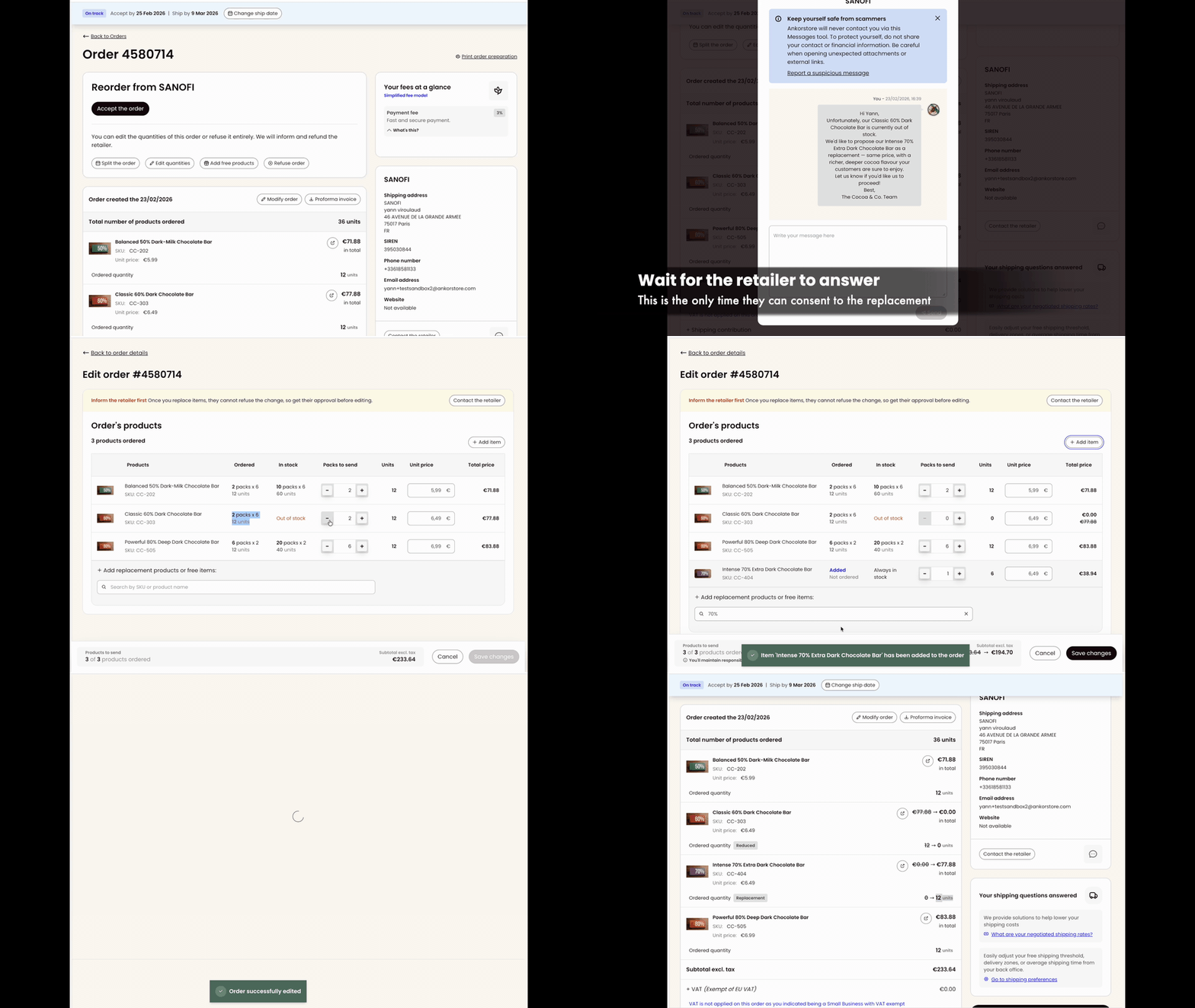
Paso 1 - Contactar primero al minorista - Obtener aprobación vía correo electrónico, teléfono o chat (este paso es obligatorio)
Paso 2 - En los detalles del pedido, haz clic en "Modificar pedido" o "Editar cantidades"
Paso 3 - Eliminar artículos no disponibles
Paso 4 - Haz clic en "Agregar artículo" o usa la barra de búsqueda en la parte inferior de la tabla de artículos ("Buscar por SKU o nombre del artículo para agregar artículos")
Paso 5 - Haz clic en el artículo en los resultados de búsqueda o haz clic en "Agregar por [precio]". Solo puedes agregar artículos que estén en stock y que no estén ya en el pedido
Paso 6 - Haz clic en "Guardar cambios"
Lo que sucede: El minorista recibe una notificación por correo electrónico sobre tus cambios, pero las modificaciones son finales. No pueden rechazarlas ni modificarlas.
¿Qué pasa si el minorista no aprueba mis reemplazos?
Si el minorista te informó que no quiere reemplazos, simplemente elimina los artículos faltantes.
Dividir el Pedido
Cuándo usar: Algunos artículos están temporalmente no disponibles, pero sabes cuándo volverán a estar en stock. Esta opción mantiene el valor total del pedido, pero tú cubrirás los costos de envío para el segundo envío también.
Guía detallada: 📄 Cómo dividir un pedido: gestionar pedidos con stock limitado
Retrasar el Pedido
Cuándo usar: Todos los artículos están disponibles en los próximos 3 meses, y quieres enviarlos todos de una vez.
Si sabes que tu pedido será enviado después de tu fecha de envío comprometida (que aparece en la parte superior de tu pedido), notifica proactivamente al minorista actualizando la fecha de envío. Esta transparencia ayuda a mantener el rendimiento de tu marca y reduce la posibilidad de cancelación.
Cómo retrasar un pedido:
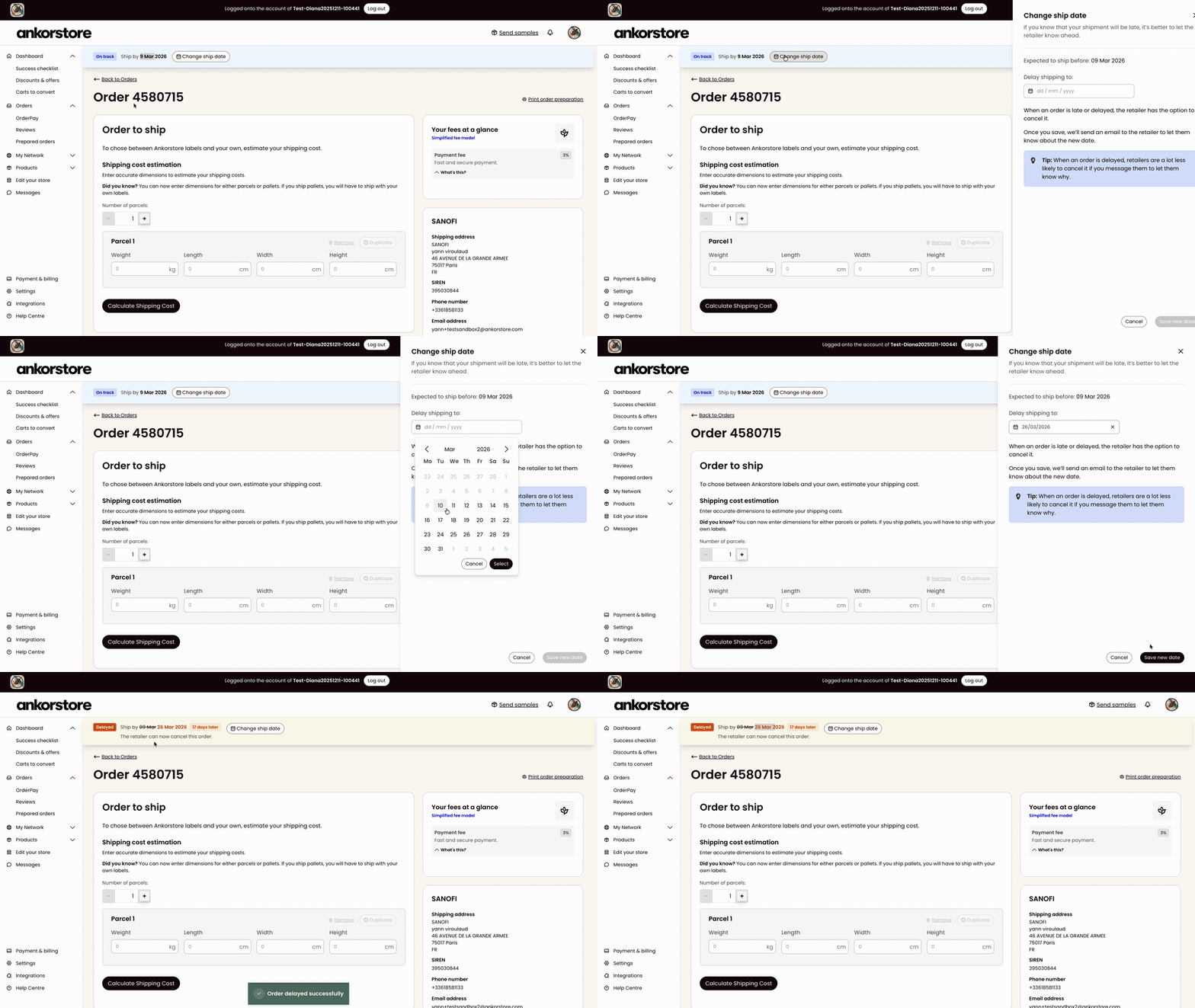
Paso 1- Encuentra la pancarta de entrega en la parte superior de los detalles del pedido
Paso 2 - Haz clic en "Cambiar fecha de envío"
Paso 3 - En el "Retrasar envío a" formulario, elige una nueva fecha de envío en el selector de calendario. La nueva fecha de envío solo puede estar dentro de 3 meses de la original
Paso 4 - Haz clic en "Guardar nueva fecha"
¿Qué pasa? El minorista recibe un correo electrónico sobre el retraso. Pueden cancelar, pero la mayoría opta por esperar. Actualizar proactivamente la fecha de envío (en lugar de enviarlo tarde sin aviso) demuestra buenas prácticas del vendedor, que Ankorstore recompensa con mayor visibilidad en búsqueda y descubrimiento.
¿Qué pasa si no envío a tiempo?
Seguimos las tasas de envío a tiempo para todas las marcas. Las marcas que envían consistentemente dentro de sus plazos prometidos reciben una clasificación de producto más alta en la búsqueda y descubrimiento del minorista. Sin embargo, retrasar proactivamente un pedido (en lugar de enviarlo tarde) no afectará negativamente tu clasificación.
Eliminación de artículos
Cuándo usar: Algunos artículos pedidos no estarán disponibles en un futuro cercano y no tienes reemplazos adecuados, o el minorista rechazó tus reemplazos propuestos.
Cómo eliminar artículos:
Paso 1 - En los detalles del pedido, haz clic en "Modificar pedido" o "Editar cantidades"
Paso 2 - Elimina artículos no disponibles
Paso 3 - Haz clic en "Guardar cambios"
¿Qué pasa? El minorista recibe una notificación por correo electrónico sobre tus cambios.
💡Consejo: Ahora puedes editar por unidades individuales, incluso para productos vendidos por paquete. Si tienes poco stock (por ejemplo, 48 unidades pedidas pero solo tienes 30), simplemente escribe "30" directamente en el campo 'Unidades a enviar'.
Cancelar el pedido
Cuándo usar: Más del 90% de los artículos pedidos no están disponibles, y enviar los disponibles no tiene sentido financiero, o alguna otra razón.
Cómo cancelar un pedido:
Antes de aceptarlo:
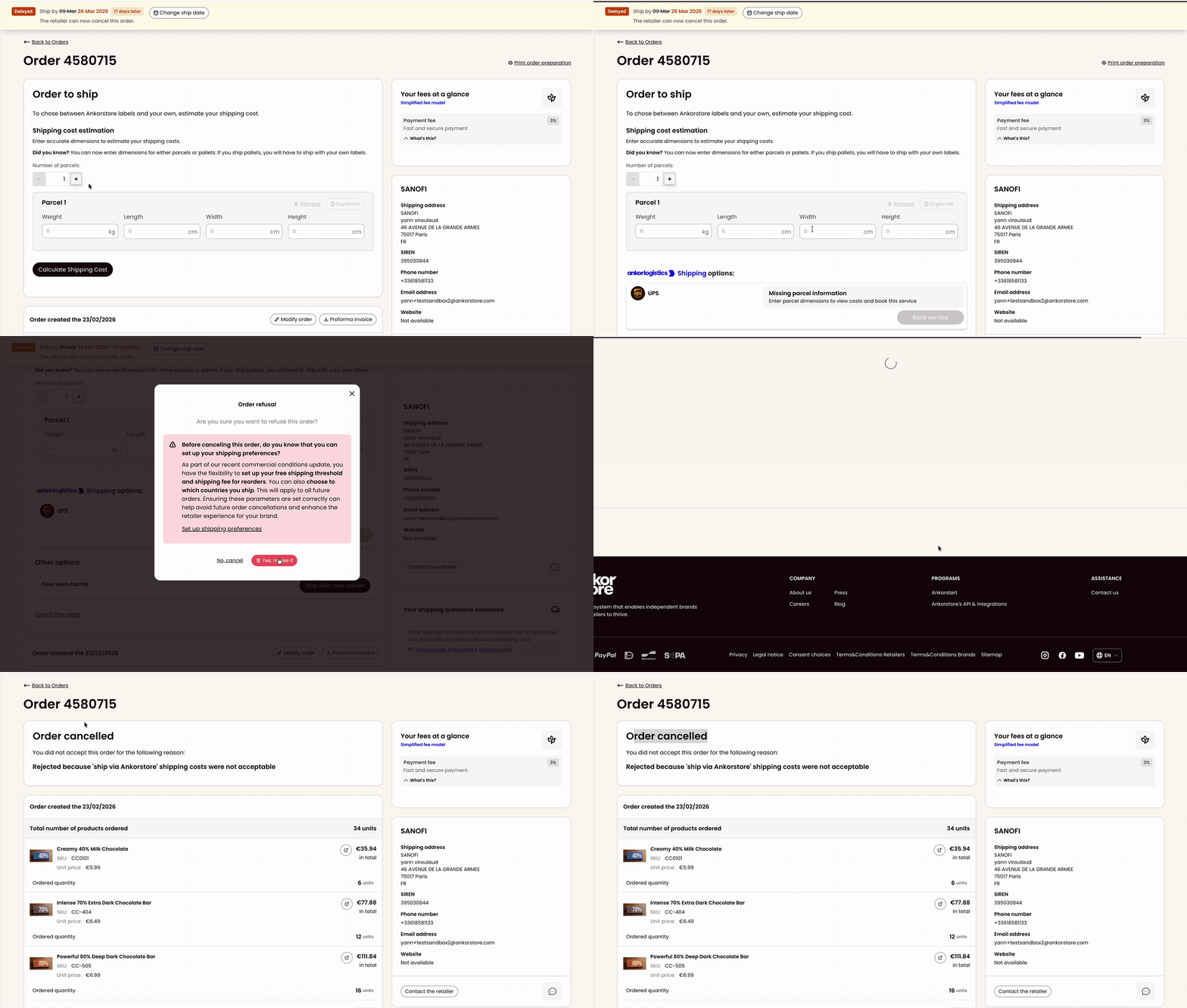
Paso 1 - Haz clic en "Rechazar pedido"
Paso 2 - Selecciona una razón — informaremos al minorista
Después de aceptar:
Paso 1 - Haz clic en "Calcular costo de envío" (incluso si los detalles del paquete están vacíos)
Paso 2 - Desplázate hacia abajo hasta "Otras opciones"
Paso 3 - Haz clic en "Rechazar el pedido" (debajo de "Transportista propio")
¿Qué pasa? El minorista recibe una notificación por correo electrónico sobre la cancelación y su razón.
Agregar artículos gratis o descuentos
Agregar artículos gratis
Incluya muestras o regalos para deleitar a los minoristas.
Paso 1 - En los detalles del pedido, haga clic en "Agregar productos gratis" o "Editar cantidades" o "Modificar pedido" (arriba de la lista de artículos)
Paso 2 - Haga clic en "Agregar artículo" o busque directamente productos en la parte inferior de la tabla de artículos
Paso 3 - Haga clic en "Agregar gratis" en el artículo que desea agregar, o agregue cualquier artículo y modifique el precio unitario a €0.00
Paso 4 - Cuando haya terminado de agregar artículos gratis, haga clic en "Guardar cambios"
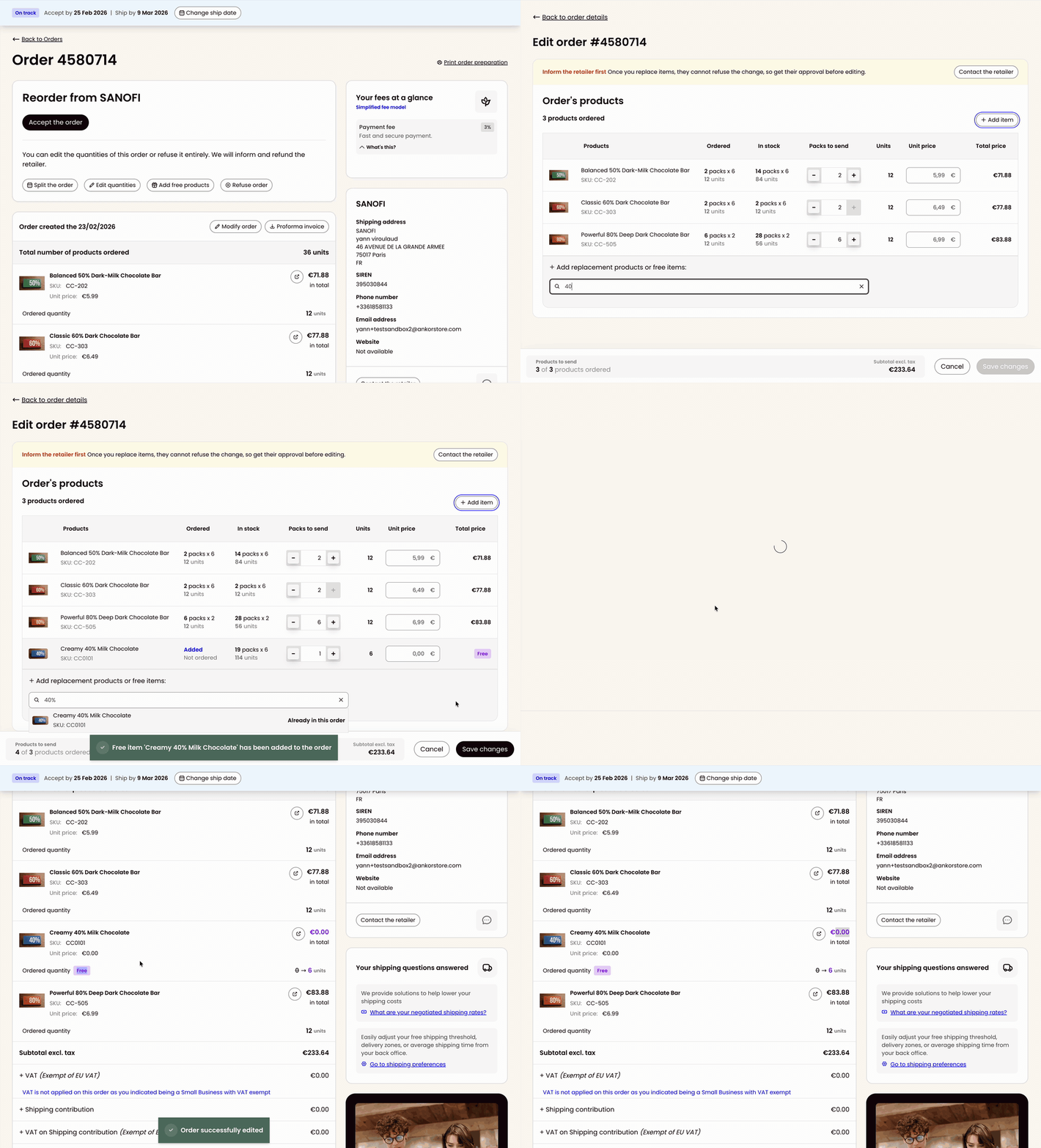
💡Consejo: Puede agregar unidades individuales como muestras gratuitas, incluso para productos vendidos por paquete. Por ejemplo, para enviar solo 1 unidad de un paquete de 24 como muestra, escriba "1" directamente en el campo 'Unidades a enviar'.
Artículos con descuento
Ofrezca precios especiales en productos específicos ya pedidos.
Paso 1 - En los detalles del pedido, haga clic en "Editar cantidades" o "Modificar pedido" (arriba de la lista de artículos)
Paso 2 - En la tabla, ajuste el precio unitario
Paso 3 - Cuando haya terminado, haga clic en "Guardar cambios"
⚠ El precio unitario solo puede ser menor que el precio al que el minorista ya decidió comprarlo.
Cómo crear promociones "Compra X, recibe Y"
Si desea ofrecer promociones basadas en volumen (como "Compra 5, recibe 6"), utilice este método:
En los detalles del pedido, haz clic en "Editar cantidades" o "Modificar pedido"
Aumenta las Unidades al número total que estás enviando (incluidos los artículos gratis)
Disminuye el precio por unidad proporcionalmente para mantener el total del pedido igual
Cuando termines, haz clic en "Guardar cambios"
Ejemplo: El producto A fue pedido originalmente en 4 unidades × €2.00 = €8.00 en total
Para ofrecer una promoción de "Compra 4, Lleva 5":
Cambia la cantidad a 5 unidades
Ajusta el precio por unidad a €1.60 (€8.00 ÷ 5)
El total sigue siendo €8.00
Esta técnica mantiene el valor original del pedido mientras recompensa al minorista con unidades adicionales.
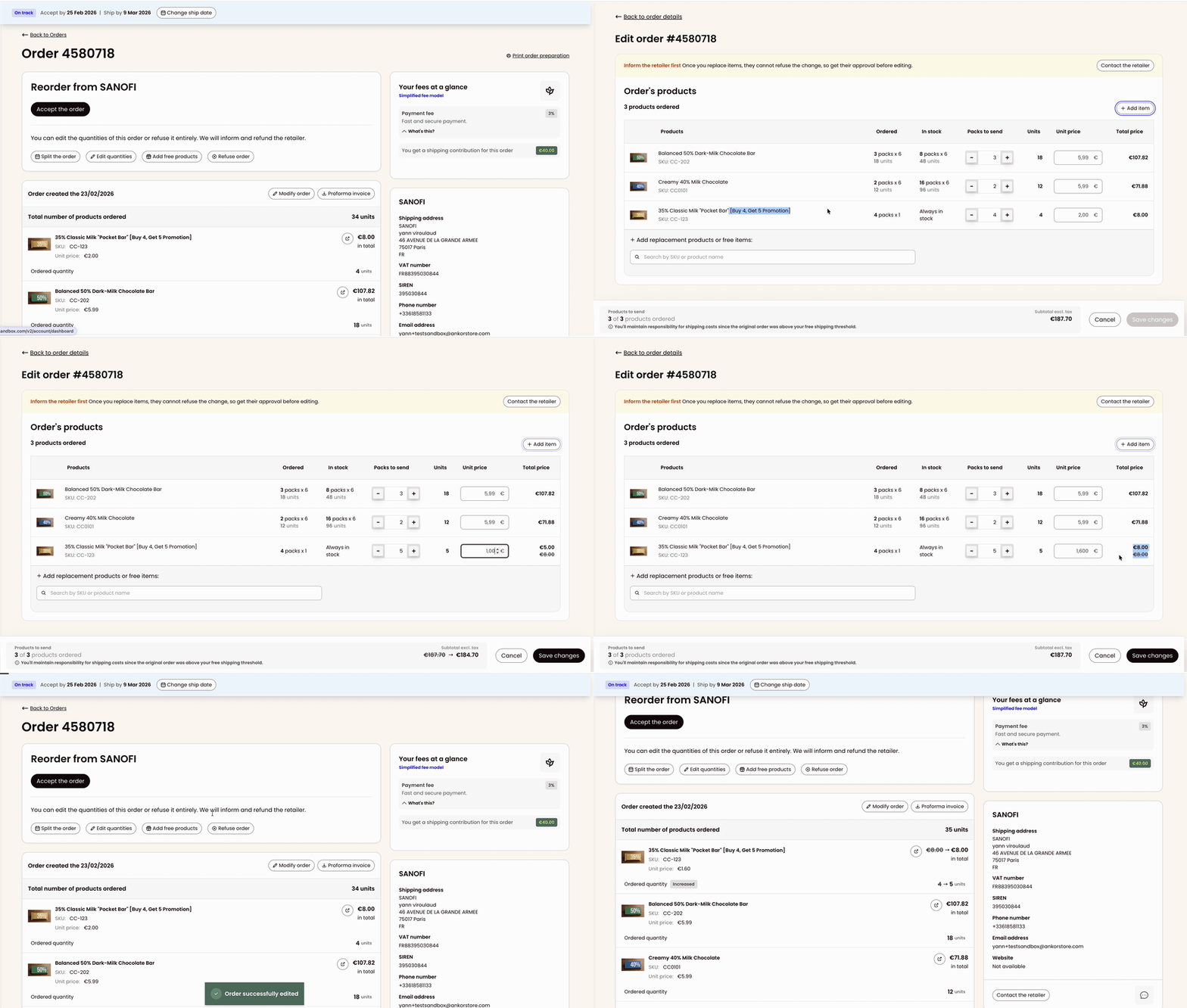
💡Consejo: Escribe los números exactos directamente en los campos 'Unidades a enviar' y 'Precio por unidad'. Los botones [+]/[-] ajustan en incrementos de paquetes completos, lo que no te dará los valores precisos necesarios para esta promoción.
¿Puedo modificar un pedido después de que se envía?
No, una vez enviado, los artículos del pedido no se pueden ajustar. Si olvidaste quitar un artículo, el minorista tendrá que reportarlo como Problema de stock.