Etiqueta de envío y enlace de seguimiento
Last updated: September 2, 2026
Usar Transportista Socio de Ankorstore
Si envías con nuestro transportista socio podrás generar e imprimir una etiqueta de envío en la etapa de preparación del pedido, directamente desde el pestaña de pedidos de tu espacio personal.
Simplemente sigue estos pasos para crear una etiqueta de envío:
Paso 1: Ve a la pestaña de pedidos
Paso 2: Haz clic en el pedido que deseas enviar
Paso 3: Completa la información del embalaje
Paso 4: Elige el servicio de transportista socio disponible (Reservar servicio)
Paso 5: Selecciona tu formato deseado (A4 o página completa) y confirma
Paso 6: Imprime tu etiqueta
Cambiar o cancelar una etiqueta de envío
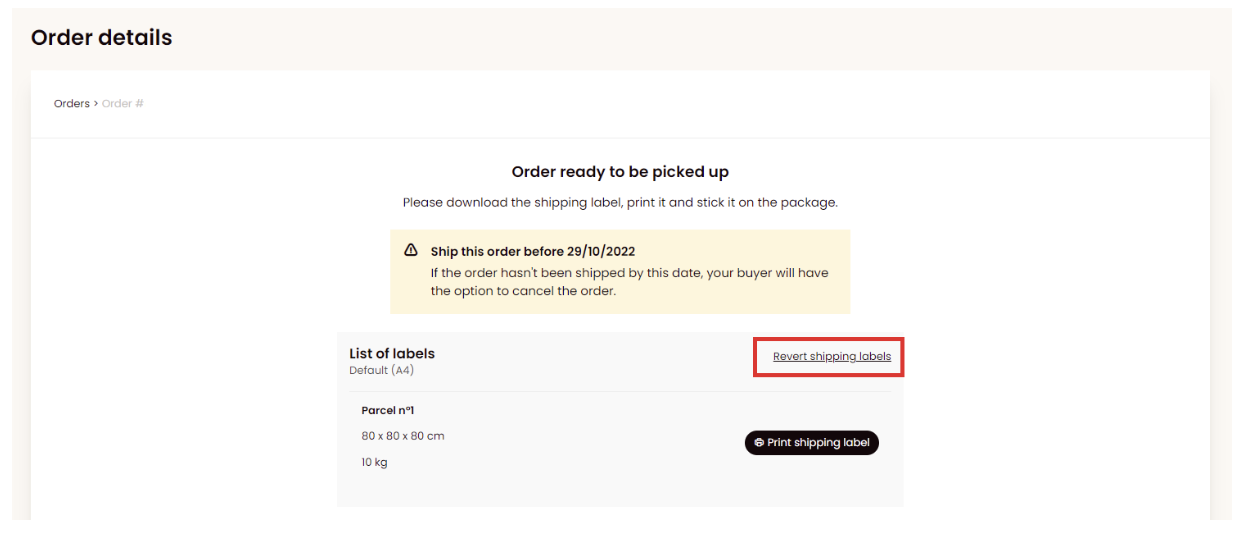
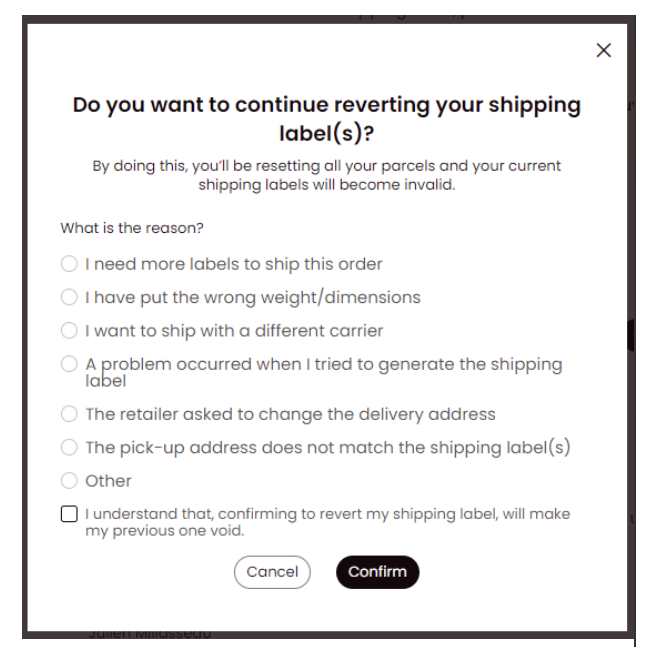
Esta guía te ayudará a cancelar las etiquetas de envío que has generado para que puedas modificar la información del envío.
Después de cancelar las etiquetas actuales, tendrás que volver a ingresar toda la información para crear nuevas etiquetas de envío. También deberás reprogramar una cita de recogida, ya que tu cita original será cancelada automáticamente. Por favor, no uses etiquetas eliminadas.
Si ya las has impreso, tendrás que volver a imprimirlas y usar las nuevas etiquetas; esto es aplicable en todas las circunstancias, incluyendo cambiar el número de paquetes en el envío:
Usa tu propia etiqueta de envío
Si deseas usar tu propia etiqueta de envío, puedes informar al minorista completando el flujo de envío
Paso 1: Ve a la pestaña de pedidos
Paso 2: Haz clic en el pedido que deseas enviar
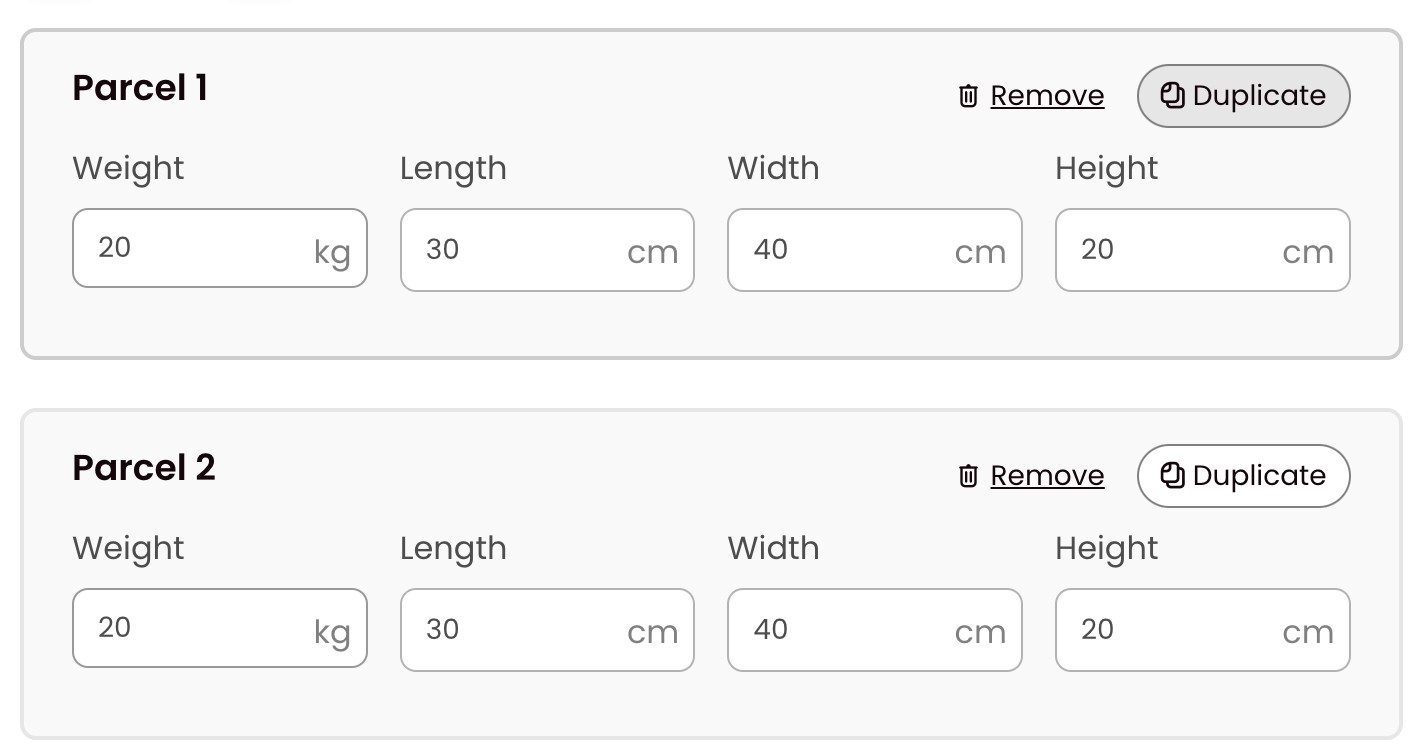
Paso 3: Completa la información del embalaje (puedes duplicar los paquetes haciendo clic en “duplicar”)
Utiliza la función de duplicar para duplicar los valores que tengas en el formulario
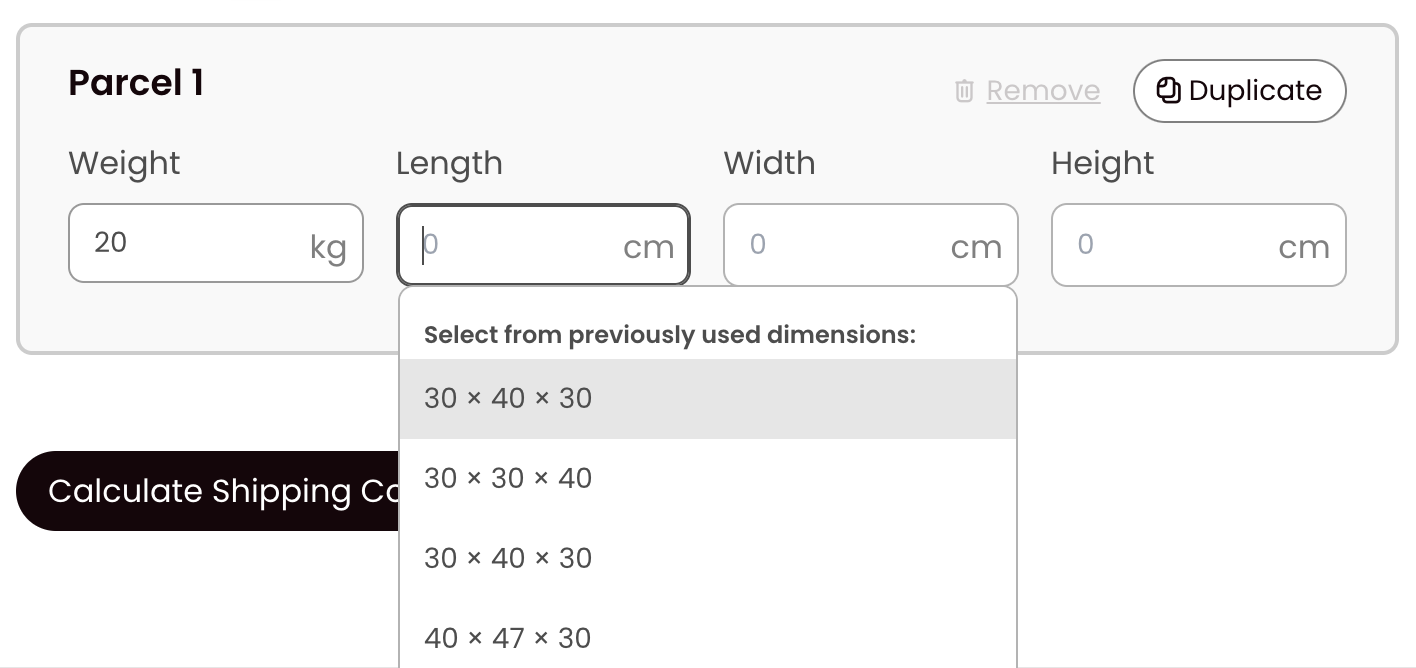
Sugiere dimensiones de paquete autocompletadas
Guardamos todos los tamaños de paquete y autocompletará los demás valores que hayas utilizado en el pasado con Ankorstore para que puedas reutilizarlos rápidamente. Solo haz clic en el tamaño de paquete sugerido, te ahorrará tiempo.
Paso 4: Elija la opción de enviar con su propio transportista (enviar con su propio transportista)
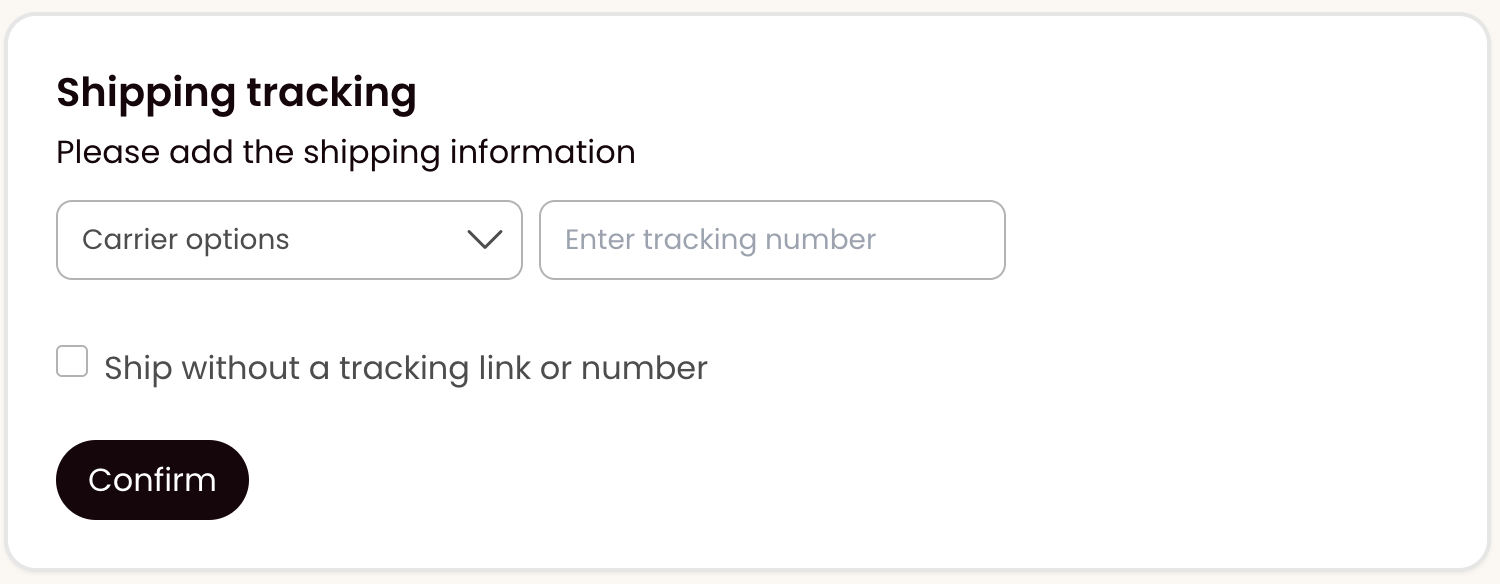
Paso 5: Aparecerá una ventana emergente y tendrá que confirmar su elección de transportista
Paso 6: Agregue su número de seguimiento para que su minorista sepa cuándo esperar la entrega
Proporcione un número de seguimiento
Siempre que envíe su pedido usando su propio socio de transporte, debe proporcionar un enlace de seguimiento al envío.
Le permite gestionar las expectativas de sus clientes y mejorar su experiencia de compra con su marca, por lo que es mucho más probable que le dejen una reseña positiva posteriormente.
Para la mayoría de los transportistas, también puede acelerar el pago de un pedido aceptado; será automático en unos pocos días después de que el minorista confirme la recepción exitosa.
Hay varias formas de hacer esto:
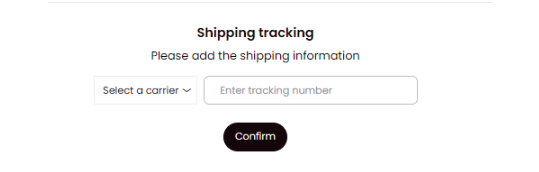
Al confirmar el envío
Si no tiene el número de seguimiento a mano, seleccione “Enviar sin enlace o número de seguimiento” y regrese más tarde.
Volver más tarde en la pestaña “Pedidos”

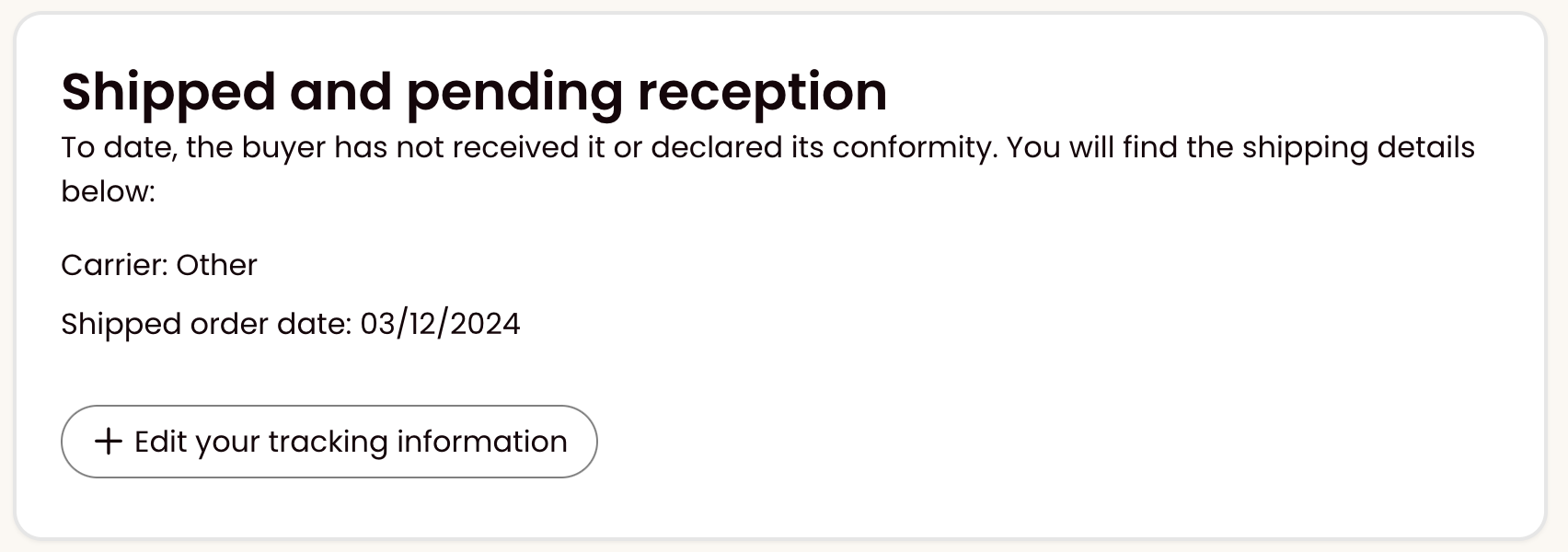
Al recibir un correo electrónico de recordatorio
Siempre que confirmes un pedido como enviado pero no se proporcione información de seguimiento dentro de las 48 horas posteriores, recibirás un correo electrónico que te pedirá hacer clic en un enlace que te redirigirá directamente al pedido. Luego podrás ingresar los detalles de seguimiento como si regresaras a través de tu perfil (como se explicó anteriormente).