Estado del pedido
Last updated: October 9, 2026
¿Cómo preparar un pedido en nombre de un minorista?
Mientras la mayoría de los minoristas compran directamente de tu marca en la plataforma de Ankorstore, también puedes preparar pedidos en nombre de tus minoristas y enviarles un enlace para que completen la compra en la plataforma de Ankorstore.
Ahora puedes aceptar pedidos directamente de tus minoristas y prospectos por correo electrónico, WhatsApp, por teléfono o en persona y enviarles un carrito prellenado, incluso si aún no están en Ankorstore. Todo lo que necesitan hacer es completar la compra.
El uso de la función Pedidos Preparados conduce a un valor promedio de pedido más alto
Facilita aceptar pedidos en el acto durante ferias comerciales, evitando perder ventas
Es la herramienta perfecta para simplificar el proceso de pedido para clientes no tecnológicos o muy ocupados
Inicia sesión en tu cuenta de Ankorstore, haz clic en ‘Pedidos’ en el menú de la izquierda
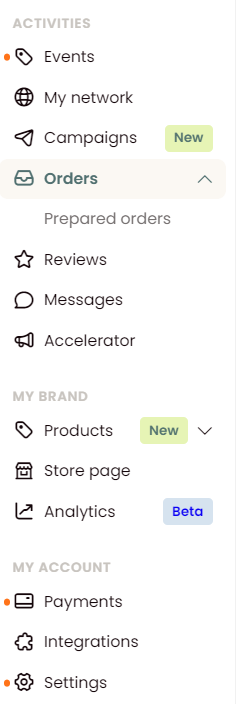
Luego haz clic en ‘Pedidos Preparados’.
Busca el minorista para el que deseas crear un pedido.
NB: Si el minorista para el que deseas crear un pedido aún no está en tus contactos, haz clic en ‘Agregar un nuevo cliente’ e ingresa su dirección de correo electrónico, tipo de cliente y idioma preferido antes de guardar.
Selecciona los nombres de productos o SKUs solicitados en la cantidad deseada.
Envía el pedido prellenado a tu minorista o guárdalo como borrador.
Tu minorista recibirá una notificación por correo electrónico invitándolos a completar la compra.
NB: También puedes copiar y pegar el enlace del pedido prellenado y enviarlo a tu cliente por tu método de comunicación preferido.
NB: Si envías un pedido prellenado a un minorista que aún no está registrado en Ankorstore, necesitará registrarse antes de poder completar la compra.
Alternativamente, puedes preparar un pedido para un minorista yendo a la sección ‘Pedidos’ de tu cuenta y haciendo clic en el botón ‘Preparar un pedido’.
Tus pedidos preparados pueden tener uno de estos tres estados: Borrador, Pendiente, o Confirmado.
Borrador - tu pedido preparado ha sido guardado como borrador
Pendiente - has enviado el pedido al Minorista y el Minorista aún no ha pagado por el pedido
Confirmado - el Minorista ha pagado por el pedido
Una vez que el Minorista acepta tu pedido prellenado, estos productos reemplazarán cualquier otro artículo de tu Marca que estuviera previamente en su cesta.
La disponibilidad del producto, la cantidad en stock y los precios que cambian entre la realización del Pedido Preparado y el momento de la compra se actualizarán en consecuencia.
Los pedidos sujetos a IVA o tarifas de envío se agregarán automáticamente en la compra, junto con cualquier oferta vigente disponible para el Minorista.
¿Cómo sabemos que recibimos un pedido?
Ankorstore envía un correo electrónico cada vez que recibes un nuevo pedido. El correo de notificación se envía a la dirección de correo electrónico que utilizaste para registrarte.
También puedes encontrar detalles del pedido en la "Pedidos" pestaña en tu cuenta de Ankorstore.
Por favor, ten en cuenta que el minorista podrá solicitar una cancelación solo si superas tu compromiso de envío.
¿Qué hago si un pedido ha sido enviado pero el estado no ha cambiado?
Cuando envías con tu propio transportista, debes ingresar la información de envío en tu espacio (Mi espacio personal > Pedidos) y confirmar el envío.
Por favor, recuerda agregar el enlace de seguimiento del pedido. Esto permite que el minorista confirme la recepción al llegar, lo que procesará tu pago.
Si el pedido ha llegado y el estado no ha sido actualizado, por favor contacta a nuestro departamento de atención al cliente por o a través de nuestro