Gérez votre commande
Last updated: July 31, 2026
Lorsque vous recevez une commande, choisissez la meilleure option en fonction de la disponibilité de votre stock :
Accepter et expédier
Gérer les problèmes de stock si nécessaire
Ajouter des articles gratuits ou des remises (facultatif)
1. Accepter la commande
Quand : Vous avez tous les articles en stock
Comment : Vérifiez la commande → Cliquez sur « Accepter la commande » → Expédiez dans le délai d'expédition prévu
Après avoir accepté mais avant l'expédition, vous pouvez toujours modifier la commande si nécessaire. Pour chaque modification que vous apportez, nous enverrons un e-mail au commerçant pour l'en informer. Modifications possibles après l'acceptation :
Retirer et remplacer des articles, ou ajouter des articles gratuits (en savoir plus)
Reporter la commande
Refuser la commande
2. Lorsque vous ne pouvez pas honorer la commande telle quelle
Impossible d'honorer la commande telle que passée ? Choisissez la meilleure option selon votre situation :
Remplacer des articles et expédier à temps
Diviser la commande, expédier ce que vous pouvez à temps
Reporter la commande
Retirer des articles
Annuler la commande, si aucune des options ci-dessus n'est réalisable
a) Remplacer des articles
⚠ Important : Obtenez l'accord du commerçant AVANT d'apporter des modifications
Cela signifie que vous devez contacter le commerçant et obtenir son accord explicite avant de remplacer des articles dans le système. Sans accord préalable, vous risquez des litiges, des avis négatifs et des dommages à vos relations avec les commerçants.
Quand l'utiliser : Des articles sont en rupture de stock et vous avez des alternatives adaptées qui maintiennent le total dans la valeur de commande initiale.
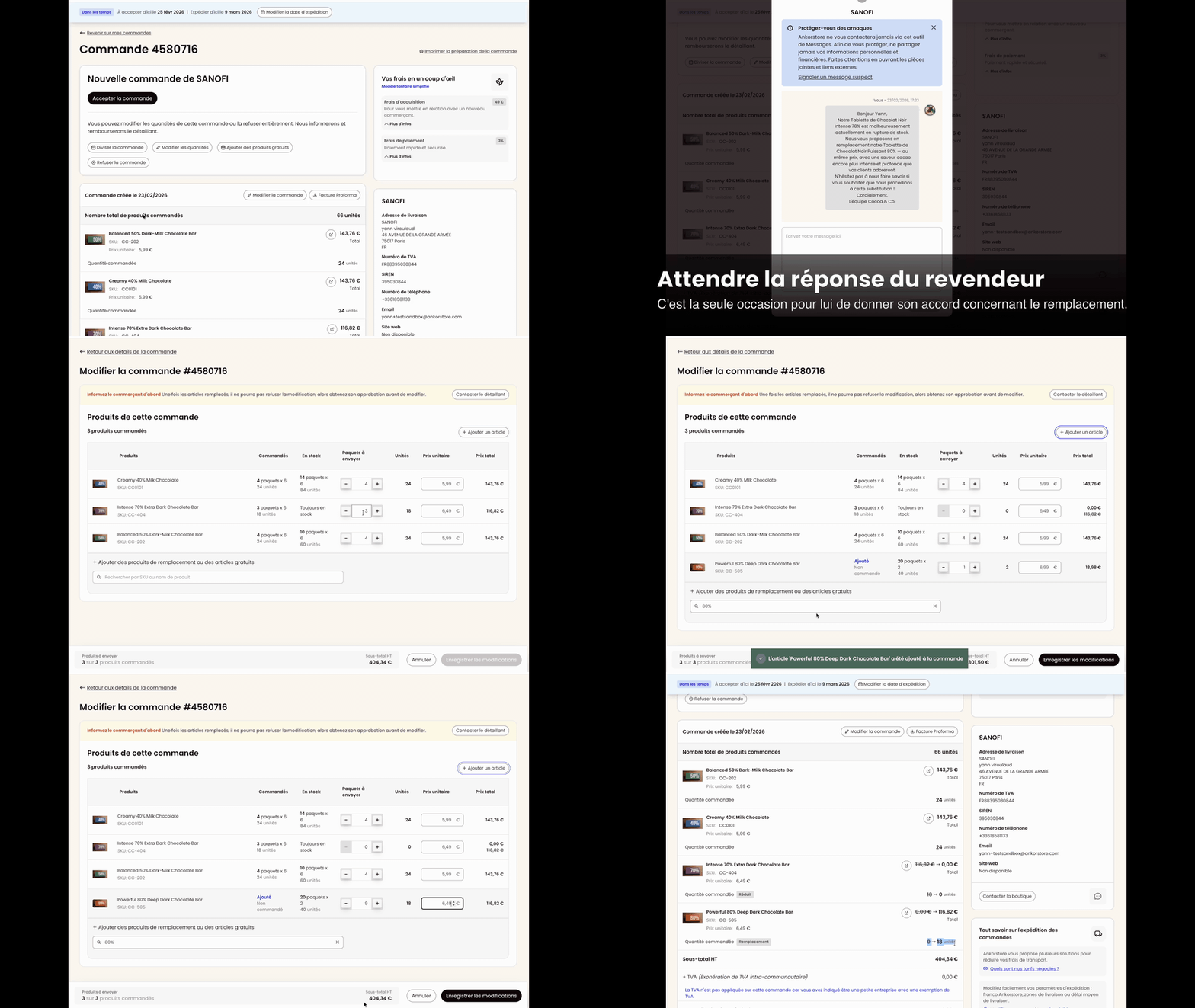
Comment remplacer des articles :
Contactez d'abord le commerçant - Obtenez son accord par e-mail, téléphone ou chat (cette étape est obligatoire)
Dans les détails de la commande, cliquez sur « Modifier la commande » ou « Modifier les quantités »
Retirez les articles indisponibles
Cliquez sur « Ajouter un article » ou utilisez la barre de recherche en bas du tableau des articles (« Rechercher par SKU ou nom de produit pour ajouter des articles »)
Cliquez sur le produit dans les résultats de recherche ou cliquez sur « Ajouter pour [prix] ». Vous ne pouvez ajouter que des articles en stock et qui ne sont pas déjà dans la commande
Cliquez sur « Enregistrer les modifications »
Que se passe-t-il ? Le commerçant reçoit un e-mail l'informant de vos modifications, mais celles-ci sont définitives. Il ne peut pas les refuser ou les modifier.
Et si le commerçant n'approuve pas mes remplacements ?
Si le commerçant vous a informé qu'il ne souhaite aucun remplacement, retirez simplement les articles manquants.
b) Diviser la commande
Quand l'utiliser : Une partie des articles sont temporairement indisponibles, mais vous savez quand ils seront de nouveau en stock. Cette option maintient la valeur totale de la commande, mais vous couvrirez également les frais de transport du deuxième envoi.
📖 Guide détaillé : Comment diviser une commande
c) Reporter la commande
Quand l'utiliser : Tous les articles sont disponibles dans les 3 prochains mois et vous souhaitez tous les expédier en une seule fois.
Si vous savez que votre commande sera expédiée après votre date d'expédition prévue (indiquée en haut de votre commande), informez proactivement le commerçant en mettant à jour la date d'expédition. Cette transparence aide à maintenir vos performances de marque et réduit le risque d'annulation.
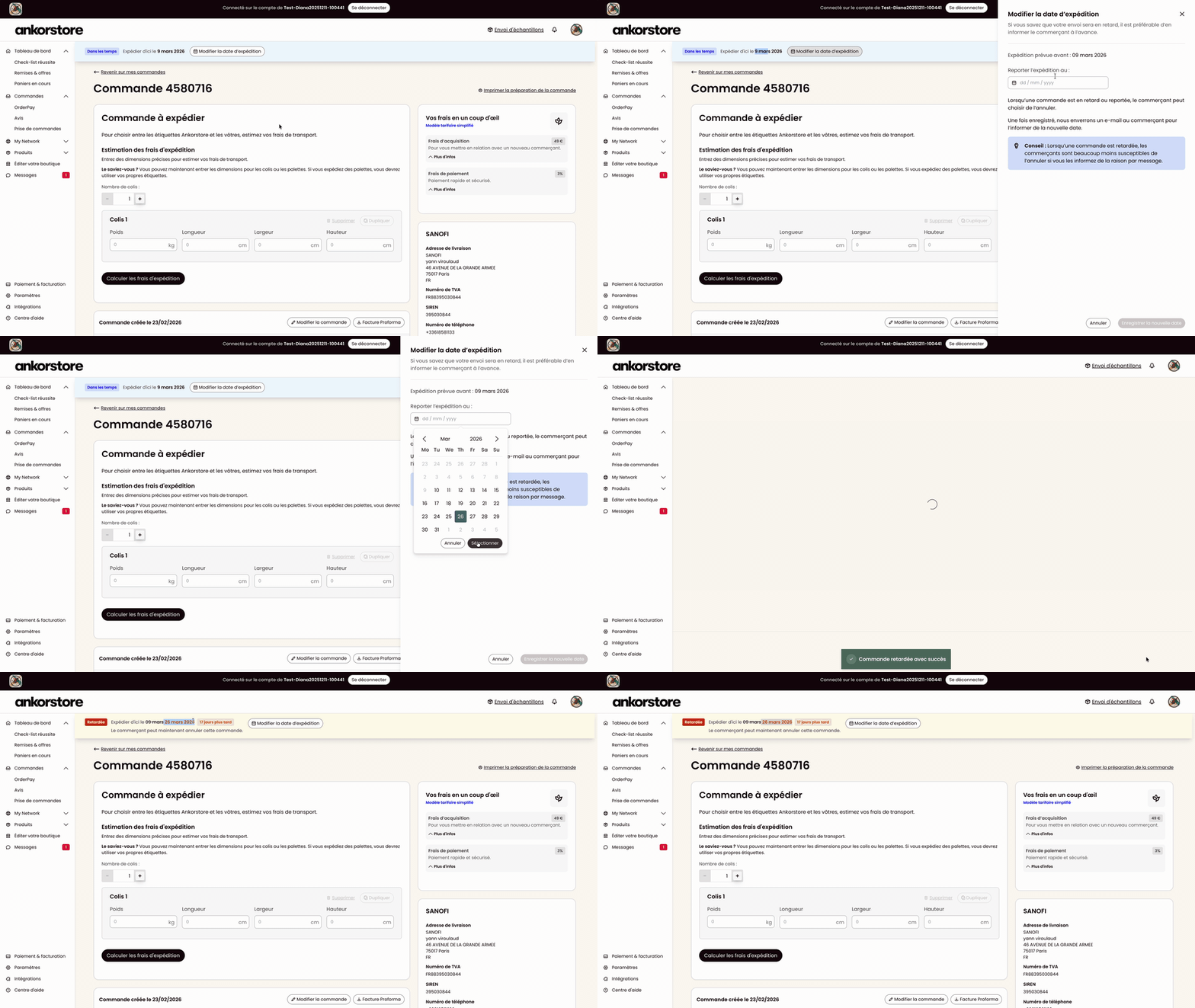
Comment reporter une commande :
Trouvez la bannière de livraison en haut des détails de la commande
Cliquez sur « Modifier la date d'expédition »
Dans le formulaire « Delay shipping to », choisissez une nouvelle date d'expédition depuis le sélecteur de calendrier. La nouvelle date d'expédition ne peut être que dans les 3 mois suivant la date d'origine
Cliquez sur « Enregistrer la nouvelle date »
Que se passe-t-il ? Le commerçant reçoit un e-mail concernant le report. Il peut annuler, mais la plupart choisissent d'attendre. Mettre à jour proactivement la date d'expédition (plutôt que d'expédier en retard sans prévenir) démontre de bonnes pratiques commerciales, qu'Ankorstore récompense par une meilleure visibilité dans la recherche et la découverte.
Que se passe-t-il si je n'expédie pas à temps ?
Nous suivons les taux d'expédition à temps de toutes les marques. Les marques qui expédient régulièrement dans les délais promis bénéficient d'un meilleur classement de leurs produits dans la recherche et la découverte des commerçants. Cependant, reporter proactivement une commande (plutôt que simplement expédier en retard) n'affectera pas négativement votre classement.
d) Retirer des articles
Quand l'utiliser : Certains articles commandés ne seront pas disponibles dans un avenir proche et vous n'avez pas de remplacement adapté, ou le commerçant a refusé vos propositions de remplacement. Vous pouvez maintenant supprimer autant d'articles que vous le souhaitez, même si cela n'est pas divisible par le lot de vente.
Comment retirer des articles :
Dans les détails de la commande, cliquez sur « Modifier la commande » ou « Modifier les quantités »
Retirez les articles indisponibles
Cliquez sur « Enregistrer les modifications »
Que se passe-t-il ? Le commerçant reçoit un e-mail l'informant de vos modifications.
💡Astuce : Vous pouvez maintenant modifier par unités individuelles, même pour les produits vendus en lot. Si vous êtes en rupture de stock (par exemple, 48 unités commandées mais vous n'en avez que 30), il vous suffit de taper "30" directement dans le champ 'Unités à envoyer'.
e) Annuler la commande
Quand l'utiliser : Plus de 90 % des articles commandés ne sont pas disponibles, et expédier les articles disponibles n'a pas de sens financièrement, ou pour toute autre raison.
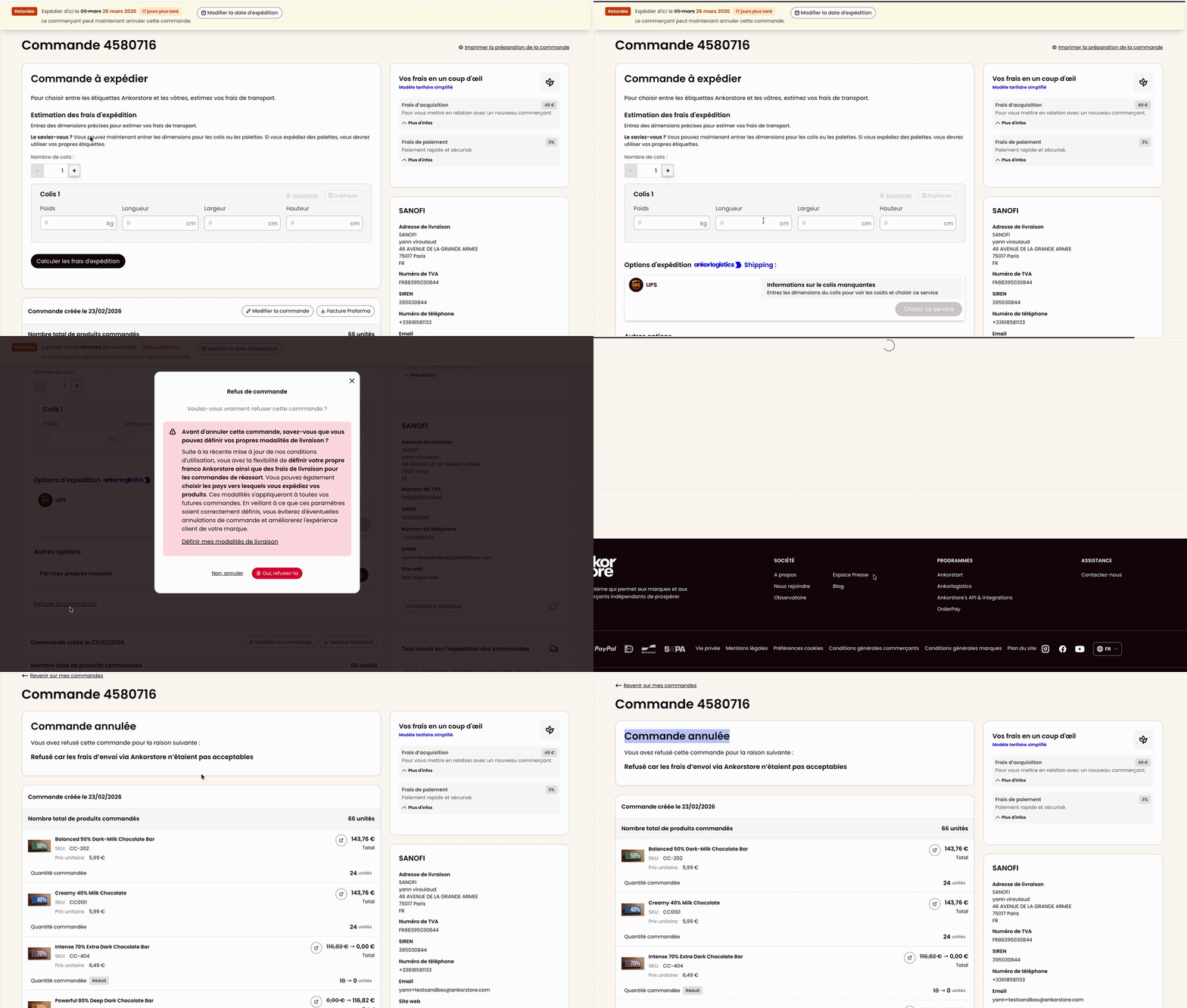
Comment annuler une commande :
Avant de l'accepter :
Cliquez sur « Refuser la commande »
Sélectionnez une raison — nous informerons le commerçant
Après l'avoir acceptée :
Cliquez sur « Calculer les frais d'expédition » (même si les détails du colis sont vides)
Faites défiler vers le bas jusqu'à « Other options »
Cliquez sur « Refuser la commande » (en dessous de « Your own carrier »)
Que se passe-t-il ? Le commerçant reçoit un e-mail l'informant de l'annulation et de sa raison.
3. Ajouter des articles gratuits ou des remises
Ajouter des articles gratuits
Incluez des échantillons ou des cadeaux pour ravir les commerçants.
Dans les détails de la commande, cliquez sur « Ajouter des produits offerts » ou « Modifier les quantités » ou « Modifier la commande » (au-dessus de la liste des articles)
Cliquez sur « Ajouter un article » ou recherchez directement des produits en bas du tableau des articles
Cliquez sur « Ajouter gratuitement » sur l'article que vous souhaitez ajouter, ou ajoutez n'importe quel article et modifiez le prix unitaire à 0,00 €
Lorsque vous avez terminé d'ajouter des articles gratuits, cliquez sur « Enregistrer les modifications »
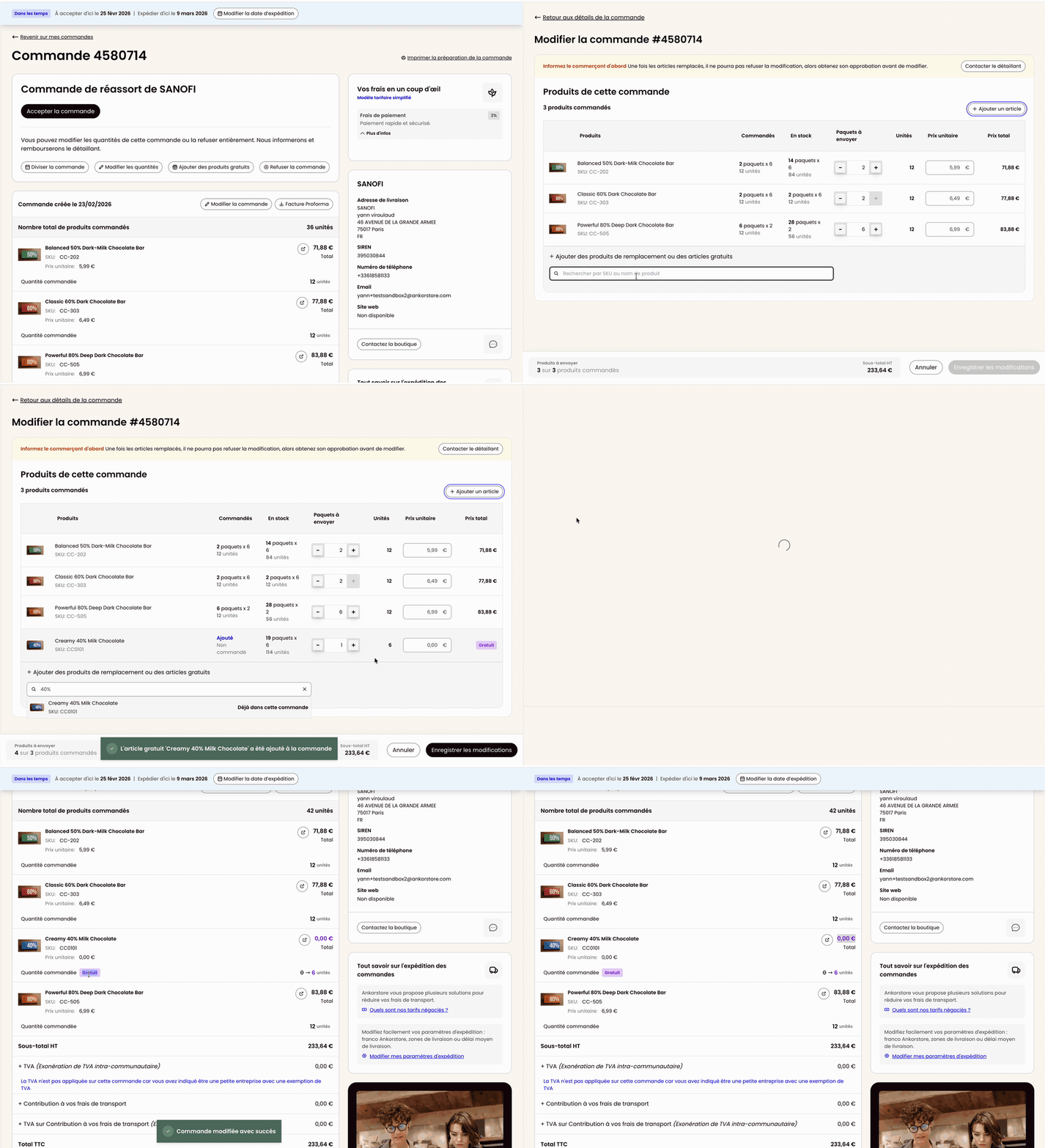
💡Astuce : Vous pouvez ajouter des unités individuelles comme échantillons gratuits, même pour des produits vendus en lot. Par exemple, pour envoyer seulement 1 unité d'un lot de 24 comme échantillon, saisissez "1" directement dans le champ 'Unités à envoyer'.
Appliquer une remise sur des articles
Proposez des tarifs spéciaux sur des produits spécifiques déjà commandés.
Dans les détails de la commande, cliquez sur « Modifier les quantités » ou « Modifier la commande » (au-dessus de la liste des articles)
Dans le tableau, ajustez le prix unitaire
Lorsque vous avez terminé, cliquez sur « Enregistrer les modifications »
⚠ Le prix unitaire ne peut être que inférieur au prix auquel le commerçant a déjà décidé d'acheter.
Comment créer des promotions « Achetez X, Recevez Y »
Si vous souhaitez proposer des promotions basées sur le volume (comme « Achetez 5, Recevez 6 »), utilisez cette méthode :
Dans les détails de la commande, cliquez sur « Modifier les quantités » ou « Modifier la commande »
Augmentez les Unités au nombre total que vous envoyez (y compris les articles gratuits)
Diminuez le Prix unitaire proportionnellement pour maintenir le total de commande identique
Lorsque vous avez terminé, cliquez sur « Enregistrer les modifications »
Exemple : Le produit A a été commandé initialement à 4 unités × 2,00 € = 8,00 € au total
Pour proposer une promotion « Achetez 4, Recevez 5 » :
Changez la quantité à 5 unités
Ajustez le prix unitaire à 1,60 € (8,00 € ÷ 5)
Le total reste 8,00 €
Cette technique maintient la valeur de commande d'origine tout en récompensant le commerçant avec des unités supplémentaires.
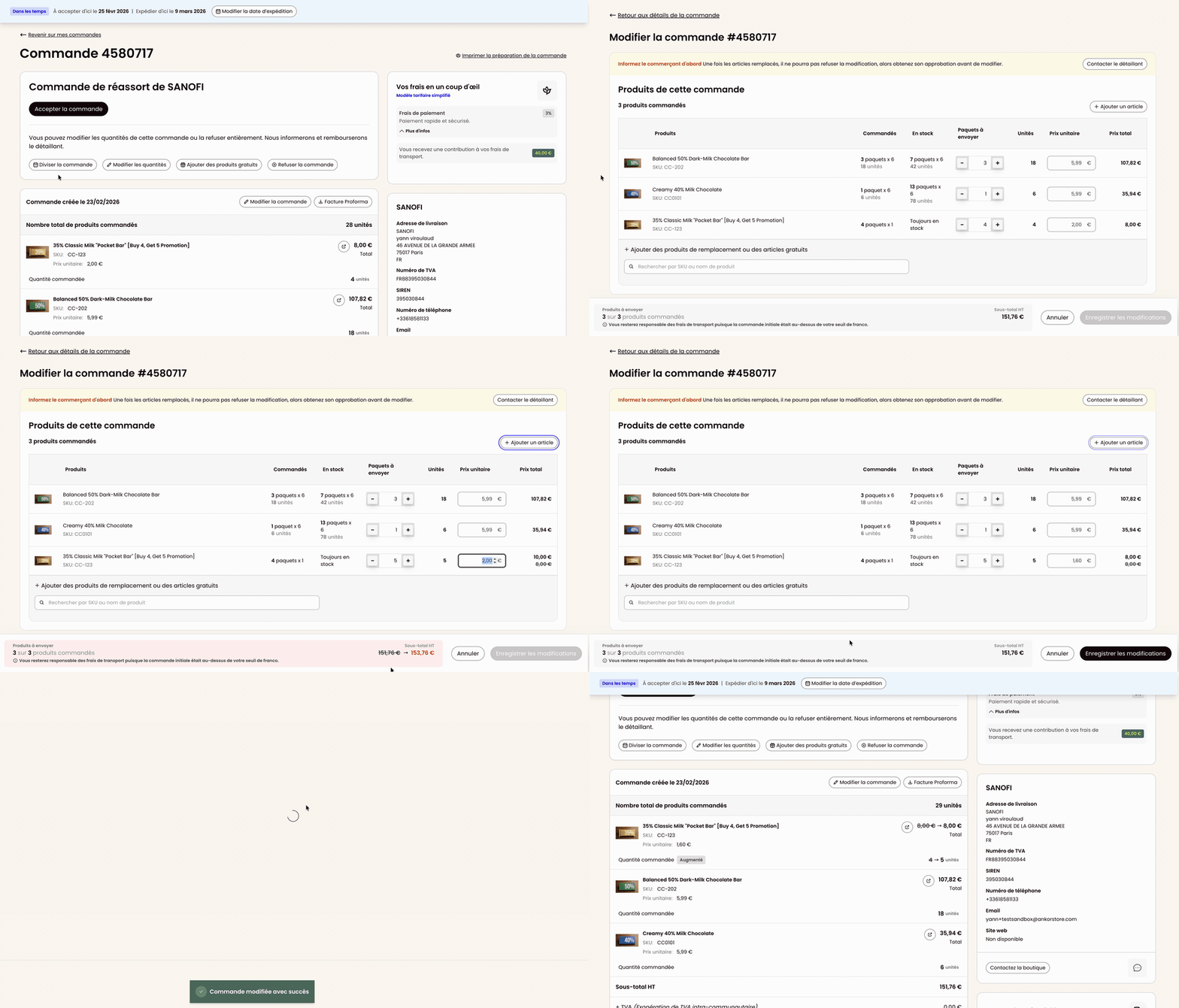
💡Astuce : Saisissez les nombres exacts directement dans les champs 'Unités à envoyer' et 'Prix unitaire'. Les boutons [+]/[-] ajustent par incréments de lots complets, ce qui ne fournira pas les valeurs précises nécessaires pour cette promotion.
Puis-je modifier une commande après son expédition ?
Non, une fois expédiée, les articles de la commande ne peuvent plus être ajustés. Si vous avez oublié de retirer un article, le commerçant devra le signaler comme Absent.