Étiquette d'expédition & Lien de suivi
Last updated: September 2, 2026
Utiliser le transporteur partenaire d'Ankorstore
Si vous expédiez avec notre transporteur partenaire, vous pourrez générer et imprimer une étiquette d'expédition lors de la préparation de la commande, directement depuis le onglet commande de votre espace personnel.
Suivez simplement ces étapes pour créer une étiquette d'expédition :
Étape 1 : Allez à l onglet commande
Étape 2 : Cliquez sur la commande que vous souhaitez expédier
Étape 3 : Remplissez les informations d'emballage
Étape 4 : Choisissez le service de transporteur partenaire disponible (Réservez le service)
Étape 5 : Sélectionnez votre format souhaité (A4 ou page complète) et confirmez
Étape 6 : Imprimez votre étiquette
Modifier ou annuler une étiquette d'expédition
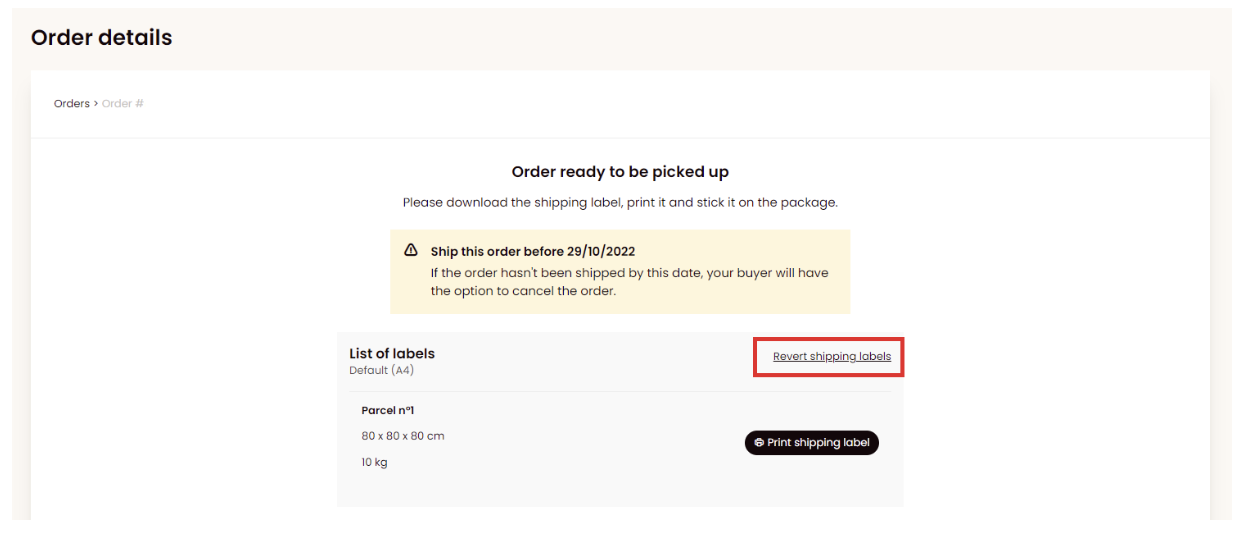
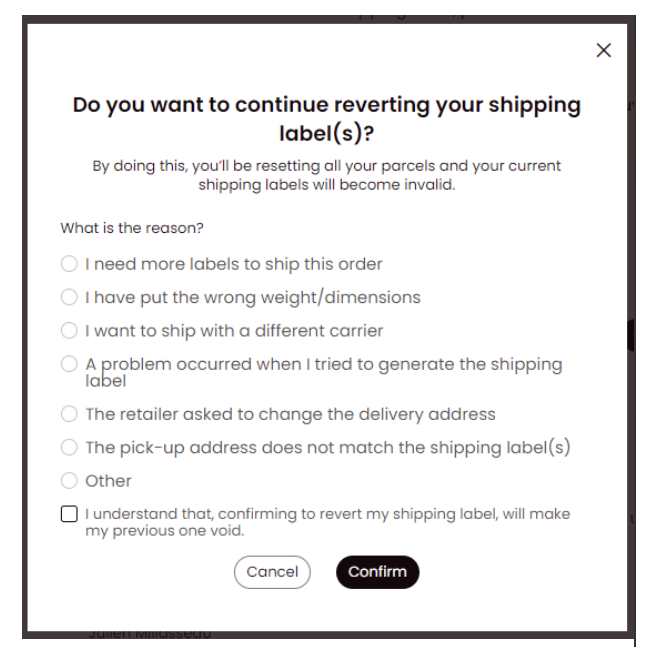
Ce guide vous aidera à annuler les étiquettes d'expédition que vous avez générées afin que vous puissiez modifier les informations d'expédition.
Après avoir annulé les étiquettes actuelles, vous devrez ressaisir toutes les informations pour créer de nouvelles étiquettes d'expédition. Vous devrez également reprogrammer un créneau de ramassage, car votre créneau initial sera automatiquement annulé. Veuillez ne pas utiliser les étiquettes supprimées.
Si vous les avez déjà imprimées, vous devrez les réimprimer et utiliser les nouvelles étiquettes - cela s'applique dans toutes les circonstances, y compris le changement du nombre de colis dans l'expédition :
Utilisez votre propre étiquette d'expédition
Si vous souhaitez utiliser votre propre étiquette d'expédition, vous pouvez en informer le détaillant en complétant le flux d'expédition
Étape 1 : Aller à la onglet commandes
Étape 2 : Cliquez sur la commande que vous souhaitez expédier
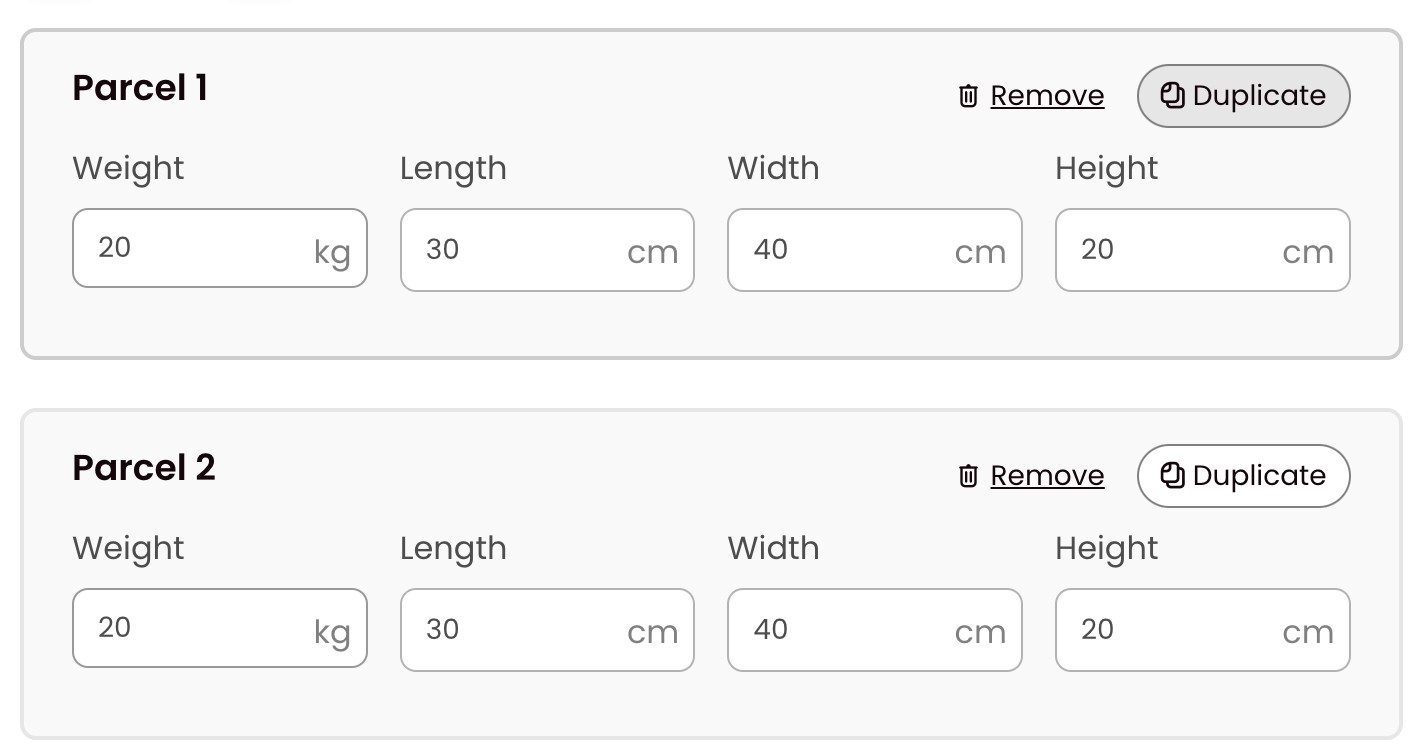
Étape 3 : Remplissez les informations d'emballage (vous pouvez dupliquer les colis en cliquant sur « dupliquer »)
Utilisez la fonction de duplication pour dupliquer les valeurs que vous avez dans le formulaire
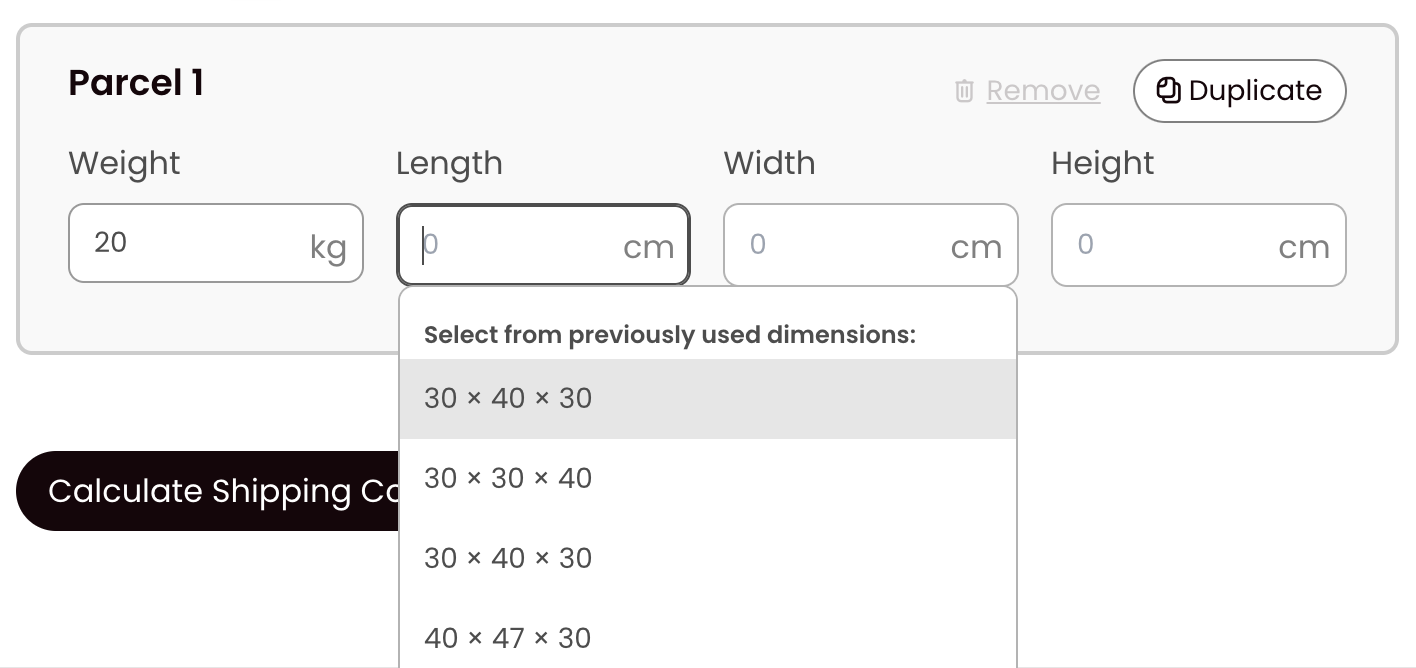
Suggérer des dimensions de colis automatiques
Nous enregistrons toutes les tailles de colis, cela complétera automatiquement le reste des valeurs que vous avez utilisées dans le passé avec Ankorstore afin que vous puissiez les réutiliser rapidement. Cliquez simplement sur la taille de colis suggérée, cela vous fera gagner du temps.
Étape 4 : Choisissez l'option d'expédition avec votre propre transporteur (expédier avec votre propre transporteur)
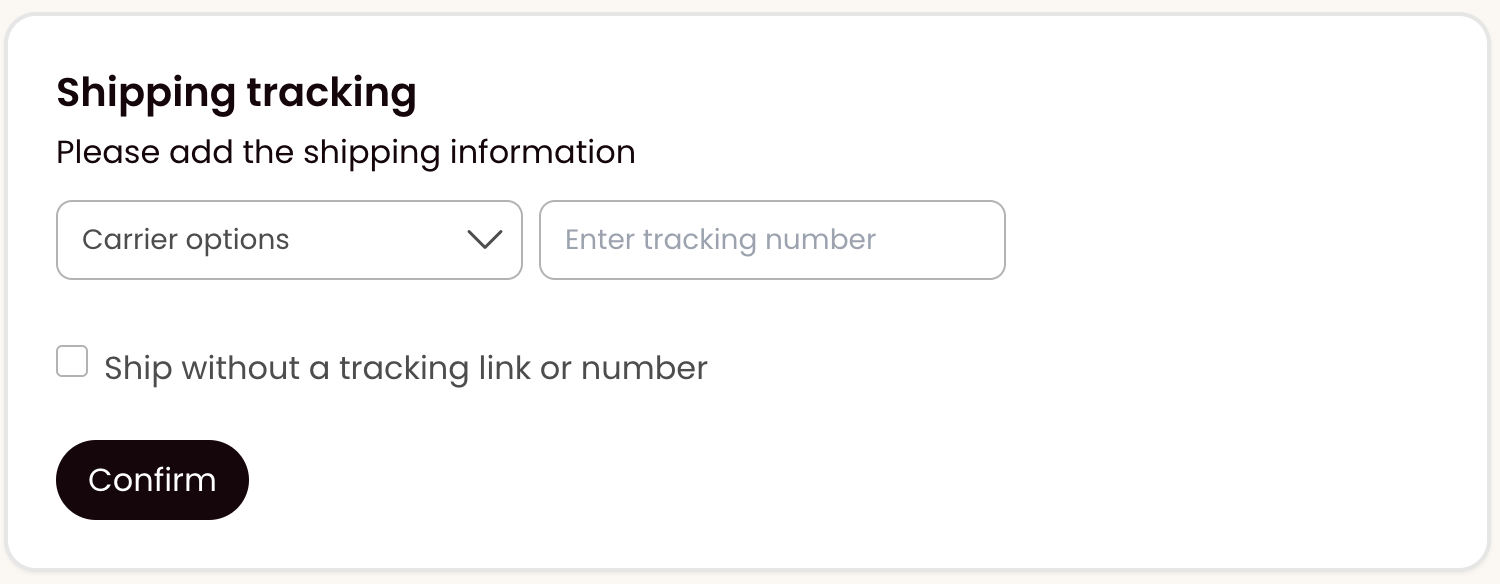
Étape 5 : Une fenêtre contextuelle apparaîtra et vous devrez confirmer votre choix de transporteur
Étape 6 : Ajoutez votre numéro de suivi pour informer votre détaillant du moment où il doit s'attendre à la livraison
Fournissez un numéro de suivi
Chaque fois que vous expédiez votre commande en utilisant votre propre partenaire de transport en choisissant l'option « votre propre transporteur », vous devez fournir un lien de suivi pour l'expédition.
Cela vous permet de gérer les attentes de vos clients et d'améliorer leur expérience d'achat avec votre marque afin qu'ils soient beaucoup plus susceptibles de vous laisser un avis positif par la suite.
Pour la plupart des transporteurs, cela peut également accélérer le paiement d'une commande acceptée - cela sera automatique dans quelques jours après que le détaillant a confirmé la réception réussie.
Il existe plusieurs façons de faire cela :
Après avoir confirmé l'expédition
Si vous n'avez pas le numéro de suivi à portée de main, sélectionnez « Expédier sans lien ou numéro de suivi » et revenez plus tard.
Revenir plus tard dans l’onglet « Commandes »

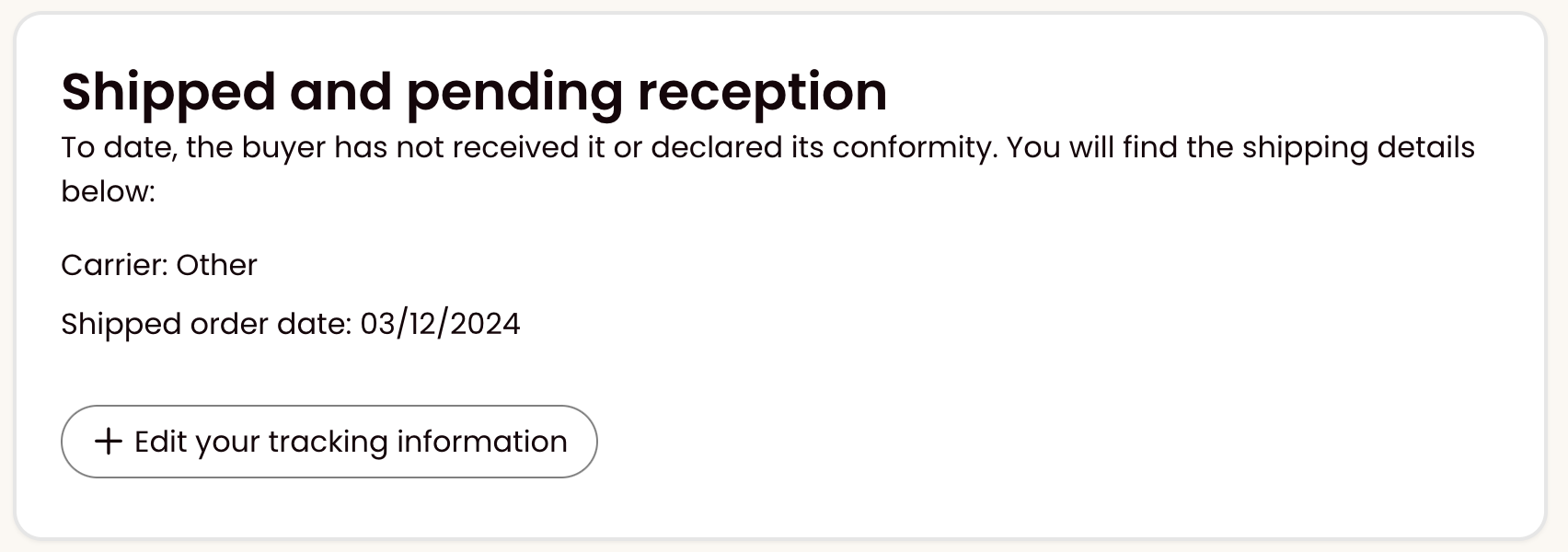
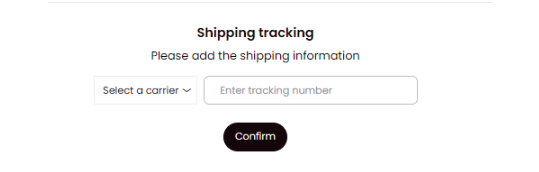
Lors de la réception d'un courriel de rappel
Chaque fois que vous confirmez une commande comme expédiée mais qu'aucune information de suivi n'est fournie dans les 48 heures suivantes, vous recevrez un courriel vous invitant à cliquer sur un lien qui redirige directement vers la commande. Vous pourrez alors saisir les détails de suivi comme si vous reveniez via votre profil (comme expliqué ci-dessus).