Statut de la commande
Last updated: October 9, 2026
Comment préparer une commande au nom d’un détaillant ?
Alors que la plupart des détaillants achètent directement auprès de votre marque sur la plateforme Ankorstore, vous pouvez également préparer des commandes au nom de vos détaillants et leur envoyer un lien pour finaliser leur achat sur la plateforme Ankorstore.
Vous pouvez désormais prendre des commandes directement auprès de vos détaillants et prospects par email, WhatsApp, téléphone ou en personne, et leur envoyer un panier pré-rempli, même s’ils ne sont pas encore sur Ankorstore. Tout ce qu’ils ont à faire, c’est finaliser leur achat.
Utiliser la fonctionnalité Commandes préparées permet d’augmenter la valeur moyenne des commandes
Cela facilite la prise de commandes sur place lors des salons, évitant de manquer des ventes
C’est l’outil parfait pour simplifier le processus de commande pour les clients peu technophiles ou occupés
Connectez-vous à votre compte Ankorstore, cliquez sur ‘Commandes’ dans le menu de gauche
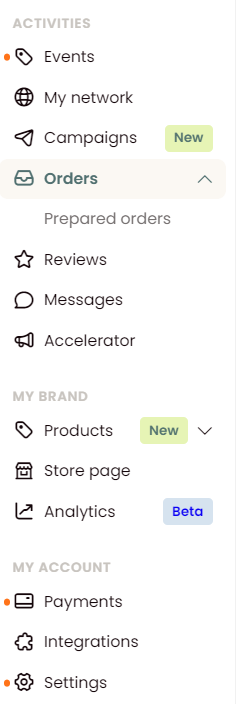
Puis cliquez sur ‘Commandes préparées’.
Trouvez le détaillant pour lequel vous souhaitez créer une commande.
NB : Si le détaillant pour lequel vous souhaitez créer une commande n’est pas encore dans vos contacts, cliquez sur ‘Ajouter un nouveau client’ et saisissez leur courriel, type de client, et langue préférée avant de sauvegarder.
Sélectionnez les noms de produits ou SKUs demandés dans la quantité souhaitée.
Envoyez la commande pré-remplie à votre détaillant ou enregistrez-la en tant que brouillon.
Votre détaillant recevra une notification par email l’invitant à finaliser l’achat.
NB : Vous pouvez également copier et coller le lien de commande pré-rempli et l’envoyer à votre client via votre méthode de communication préférée.
NB : Si vous envoyez une commande pré-remplie à un détaillant qui n’est pas encore inscrit sur Ankorstore, il devra s’inscrire avant de pouvoir finaliser l’achat.
Alternativement, vous pouvez préparer une commande pour un détaillant en allant dans la section ‘Commandes’ de votre compte et en cliquant sur le bouton ‘Préparer une commande’.
Vos commandes préparées peuvent avoir l'un de ces trois statuts : Brouillon, En attente, ou Confirmé.
Brouillon - votre commande préparée a été enregistrée en tant que brouillon
En attente - vous avez envoyé la commande au détaillant et le détaillant n'a pas encore payé la commande
Confirmé - le détaillant a payé la commande
Une fois que le détaillant accepte votre commande pré-remplie, ces produits remplaceront tout autre article de votre marque qui était auparavant dans leur panier.
La disponibilité des produits, la quantité en stock, et les prix qui changent entre la passation de la commande préparée et le moment du paiement seront mis à jour en conséquence.
Les commandes soumises à la TVA ou aux frais d'expédition seront ajoutées automatiquement lors du paiement, ainsi que toutes les offres en cours disponibles pour le détaillant.
Comment savons-nous que nous avons reçu une commande ?
Ankorstore envoie un courriel chaque fois que vous recevez une nouvelle commande. Le courriel de notification est envoyé à l'adresse courriel que vous avez utilisée pour vous inscrire.
Vous pouvez également trouver les détails de la commande dans l' "Commandes" onglet dans votre compte Ankorstore.
Veuillez noter que le détaillant pourra demander une annulation uniquement si vous dépassez votre engagement d'expédition.
Que faire si une commande a été expédiée mais le statut n'a pas changé ?
Lorsque vous expédiez avec votre propre transporteur, vous devez saisir les informations d'expédition dans votre espace (Mon espace personnel > Commandes) et confirmer l'expédition.
N'oubliez pas d'ajouter le lien de suivi de la commande. Cela permet au détaillant de confirmer la réception à l'arrivée, ce qui validera votre paiement.
Si la commande est arrivée et que le statut n'a pas été mis à jour, veuillez contacter notre service client par ou via notre