Gestisci il tuo ordine
Last updated: July 31, 2026
Quando ricevi un ordine, scegli l'opzione migliore in base alla disponibilità del tuo stock:
Accetta e spedisci
Gestisci eventuali problemi di stock se necessario
Aggiungi articoli gratuiti o sconti (opzionale)
Accetta l'ordine
Quando: Hai tutti gli articoli in stock
Come: Rivedi l'ordine → Clicca "Accetta l'ordine" → Spedisci entro il tempo di spedizione stabilito
Dopo aver accettato ma prima di spedire, puoi ancora modificare l'ordine se necessario. Per ogni modifica che fai, invieremo un'email al rivenditore per informarlo. Modifiche che puoi fare dopo aver accettato:
Rimuovi e sostituisci articoli, o aggiungi articoli gratuiti (leggi di più)
Ritarda
Rifiuta
Quando non puoi soddisfare come ordinato
Non puoi soddisfare l'ordine come effettuato? Scegli l'opzione migliore per la tua situazione:
Sostituisci articoli e spedisci in tempo
Dividi l'ordine, spedisci ciò che puoi in tempo
Ritarda l'ordine
Rimuovi articoli
Annulla l'ordine, se nessuna delle opzioni sopra è fattibile
Sostituzione degli articoli
⚠ Importante: Ottieni l'approvazione del rivenditore PRIMA di apportare modifiche
Questo significa che devi contattare il rivenditore e ottenere la sua approvazione esplicita prima di sostituire qualsiasi articolo nel sistema. Senza approvazione preventiva, rischi controversie, recensioni negative e danni alle relazioni con il rivenditore.
Quando usare: Articoli fuori stock e hai alternative adatte che mantengono il totale entro il valore originale dell'ordine.
Come sostituire gli articoli:
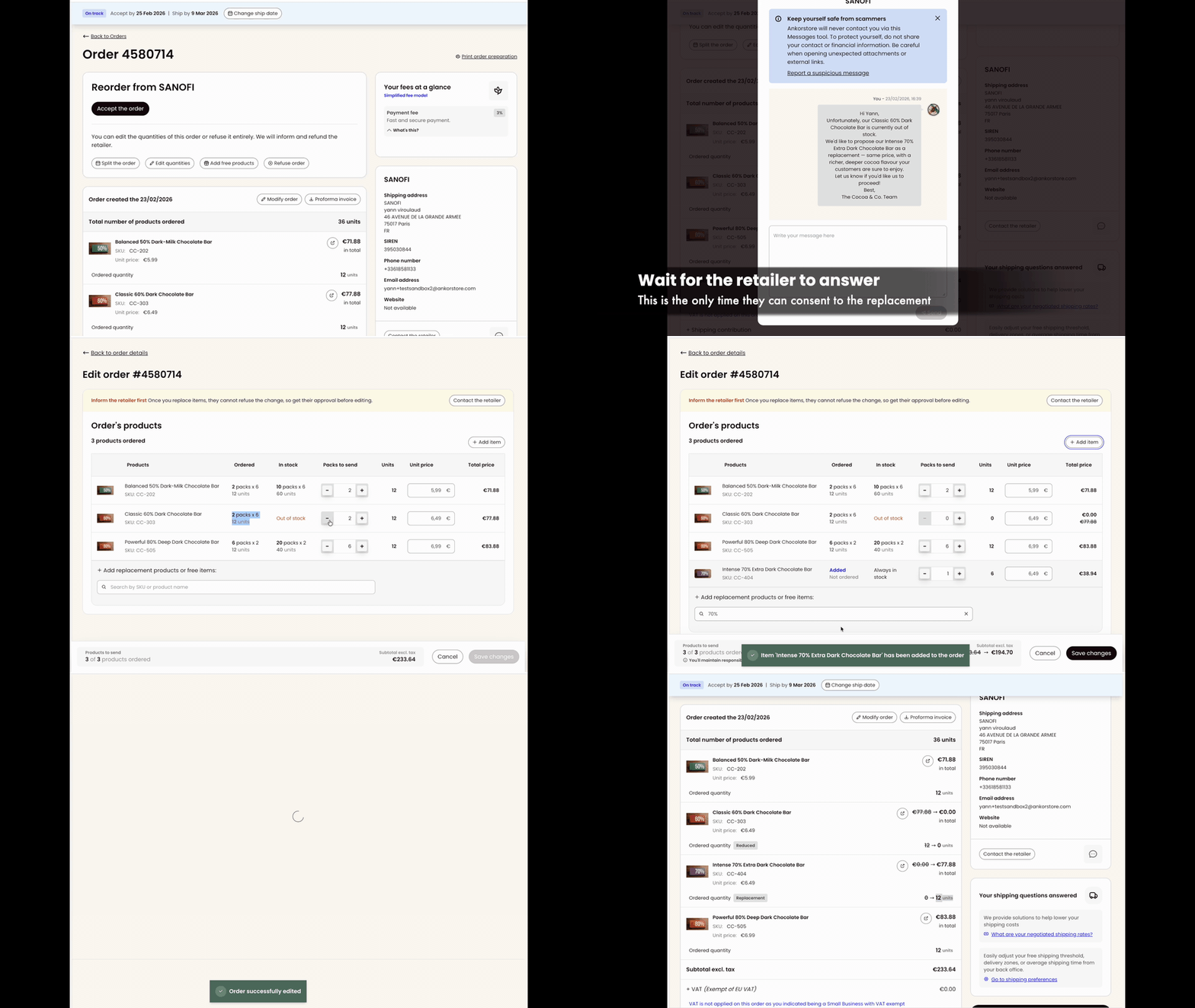
Passo 1 - Contatta prima il rivenditore - Ottieni approvazione via email, telefono o chat (questo passaggio è obbligatorio)
Passo 2 - Su dettagli dell'ordine, clicca "Modifica ordine" o "Modifica quantità"
Passo 3 - Rimuovi articoli non disponibili
Passo 4 - Clicca "Aggiungi articolo" o usa la barra di ricerca in fondo alla tabella degli articoli ("Cerca per SKU o nome del prodotto per aggiungere articoli")
Passo 5 - Clicca sul prodotto nei risultati di ricerca o clicca "Aggiungi per [prezzo]". Puoi aggiungere solo articoli disponibili e non già presenti nell'ordine
Passo 6 - Clicca "Salva modifiche"
Cosa succede: Il rivenditore riceve una notifica via email delle tue modifiche, ma le modifiche sono definitive. Non possono rifiutarle o modificarle.
Cosa fare se il rivenditore non approva le mie sostituzioni?
Se il rivenditore ti ha detto che non vuole sostituzioni, rimuovi semplicemente gli articoli mancanti.
Dividi l'Ordine
Quando usare: Parte degli articoli sono temporaneamente non disponibili, ma sai quando torneranno in stock. Questa opzione mantiene il valore totale dell'ordine, ma coprirai anche i costi di spedizione per la seconda consegna.
Guida dettagliata:
Ritarda l'Ordine
Quando usare: Tutti gli articoli sono disponibili entro i prossimi 3 mesi, e vuoi spedirli tutti in una volta.
Se sai che il tuo ordine sarà spedito dopo la tua data di spedizione impegnata (mostrata in cima al tuo ordine), informa proattivamente il rivenditore aggiornando la data di spedizione. Questa trasparenza aiuta a mantenere le prestazioni del tuo marchio e riduce la possibilità di cancellazione.
Come ritardare un ordine:
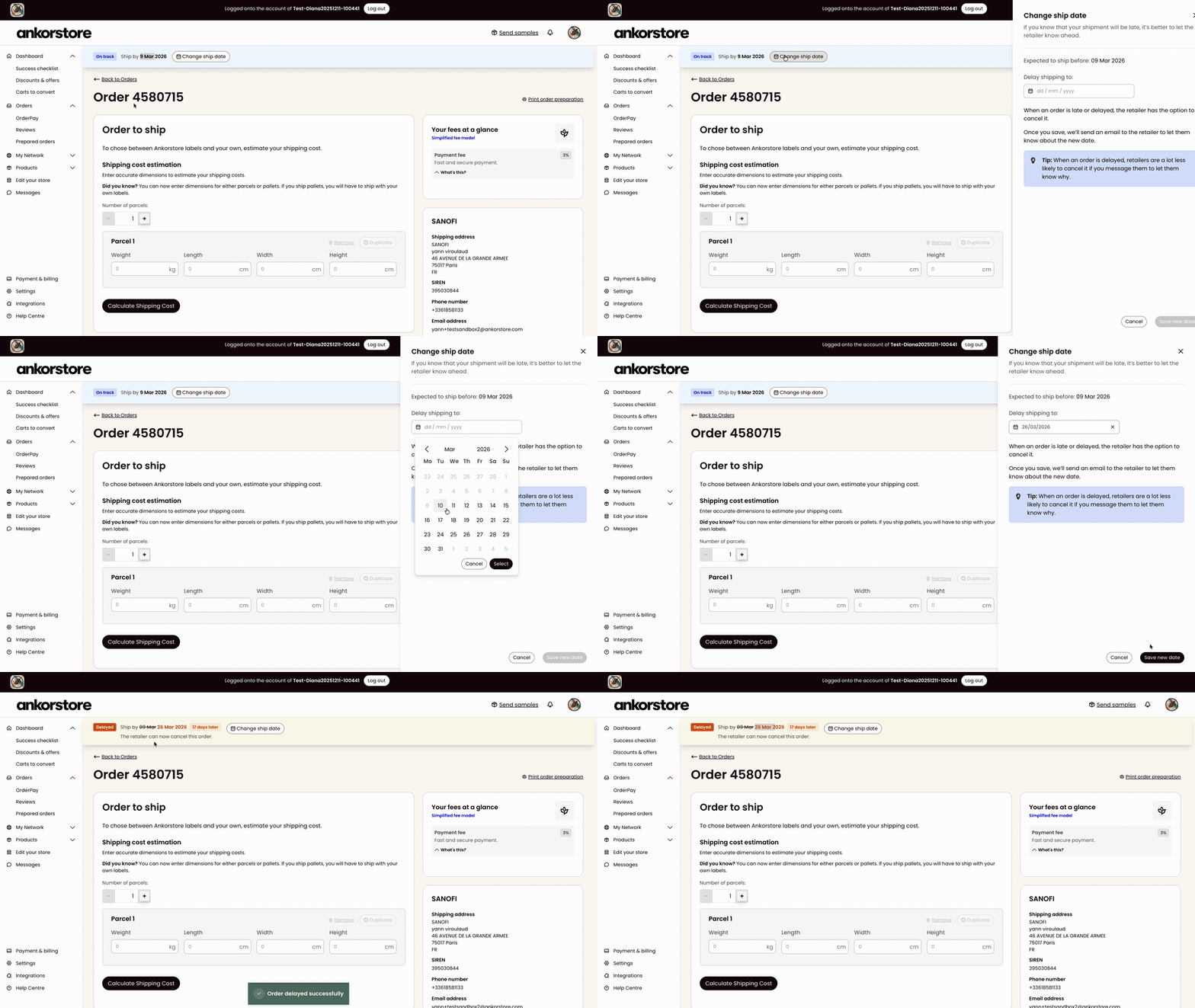
Passo 1- Trova il banner di consegna in cima ai dettagli dell'ordine
Passo 2 - Clicca "Modifica data di spedizione"
Passo 3 - Nel modulo "Ritarda la spedizione a" scegli una nuova data di spedizione dal selettore del calendario. La nuova data di spedizione può essere solo entro 3 mesi dall'originale
Passo 4 - Clicca "Salva nuova data"
Cosa succede? Il rivenditore riceve un'email riguardo al ritardo. Può cancellare, ma la maggior parte sceglie di aspettare. Aggiornare proattivamente la data di spedizione (piuttosto che spedire in ritardo senza avviso) dimostra buona pratica del venditore, che Ankorstore premia con maggiore visibilità nella ricerca e scoperta.
Cosa succede se non spedisci in tempo?
Tracciamo le percentuali di spedizione puntuale per tutti i marchi. I marchi che spediscono costantemente entro i loro tempi promessi ricevono un posizionamento più alto nel motore di ricerca e scoperta del rivenditore. Tuttavia, ritardare proattivamente un ordine (piuttosto che semplicemente spedire in ritardo) non influirà negativamente sul tuo posizionamento.
Rimozione degli articoli
Quando usare: Alcuni articoli ordinati non saranno disponibili nel prossimo futuro e non hai sostituzioni adatte, oppure il rivenditore ha rifiutato le tue proposte di sostituzione.
Come rimuovere gli articoli:
Passo 1 - Nelle dettagli dell'ordine, clicca su "Modifica ordine" o "Modifica quantità"
Passo 2 - Rimuovi gli articoli non disponibili
Passo 3 - Clicca su "Salva modifiche"
Cosa succede? Il rivenditore riceve una notifica email riguardo alle tue modifiche.
💡Consiglio: Ora puoi modificare singolarmente le unità, anche per prodotti venduti in confezioni. Se sei sotto scorta (ad esempio, 48 unità ordinate ma ne hai solo 30), digita semplicemente "30" direttamente nel campo 'Unità da inviare'.
Annulla l'ordine
Quando usare: Oltre il 90% degli articoli ordinati non sono disponibili, e spedire quelli disponibili non ha senso finanziario, o per qualche altro motivo.
Come annullare un ordine:
Prima di accettarlo:
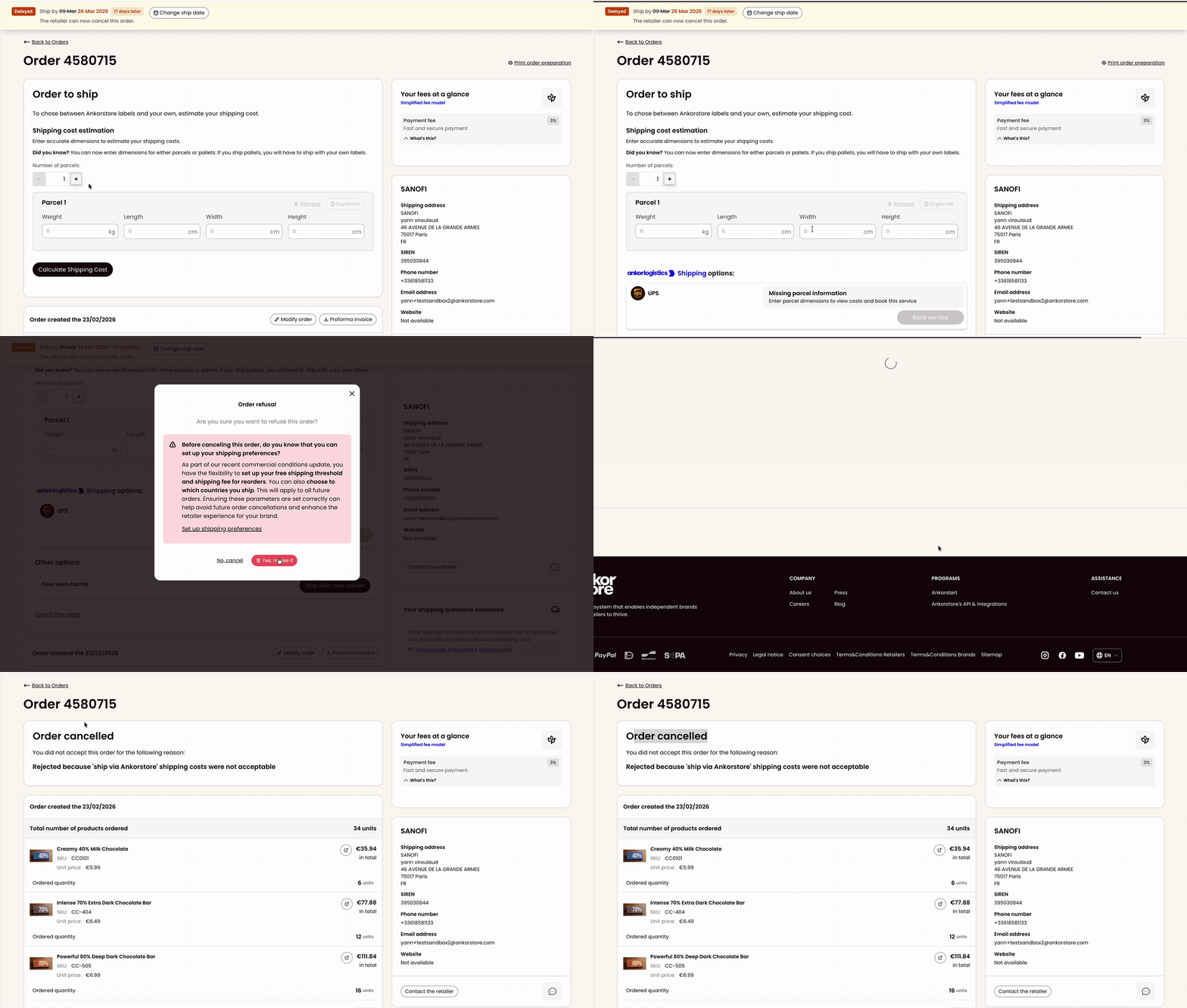
Passo 1 - Clicca su "Rifiuta ordine"
Passo 2 - Seleziona un motivo — informeremo il rivenditore
Dopo aver accettato:
Passo 1 - Clicca su "Calcola costo di spedizione" (anche se i dettagli del pacco sono vuoti)
Passo 2 - Scorri verso il basso fino a "Altre opzioni"
Passo 3 - Clicca su "Rifiuta l'ordine" (sotto "Tuo carrier")
Cosa succede? Il rivenditore riceve una notifica via email riguardo alla cancellazione e al suo motivo.
Aggiungi articoli gratuiti o sconti
Aggiungi Articoli Gratuiti
Includi campioni o regali per deliziare i rivenditori.
Passo 1 - Nelle dettagli dell'ordine, clicca "Aggiungi prodotti gratuiti" o "Modifica quantità" o "Modifica ordine" (sopra la lista degli articoli)
Passo 2 - Clicca "Aggiungi articolo" o cerca direttamente i prodotti in fondo alla tabella degli articoli
Passo 3 - Clicca "Aggiungi gratuitamente" sull'articolo che vuoi aggiungere, o aggiungi qualsiasi articolo e modifica il prezzo unitario a €0,00
Passo 4 - Quando hai finito di aggiungere articoli gratuiti, clicca "Salva modifiche"
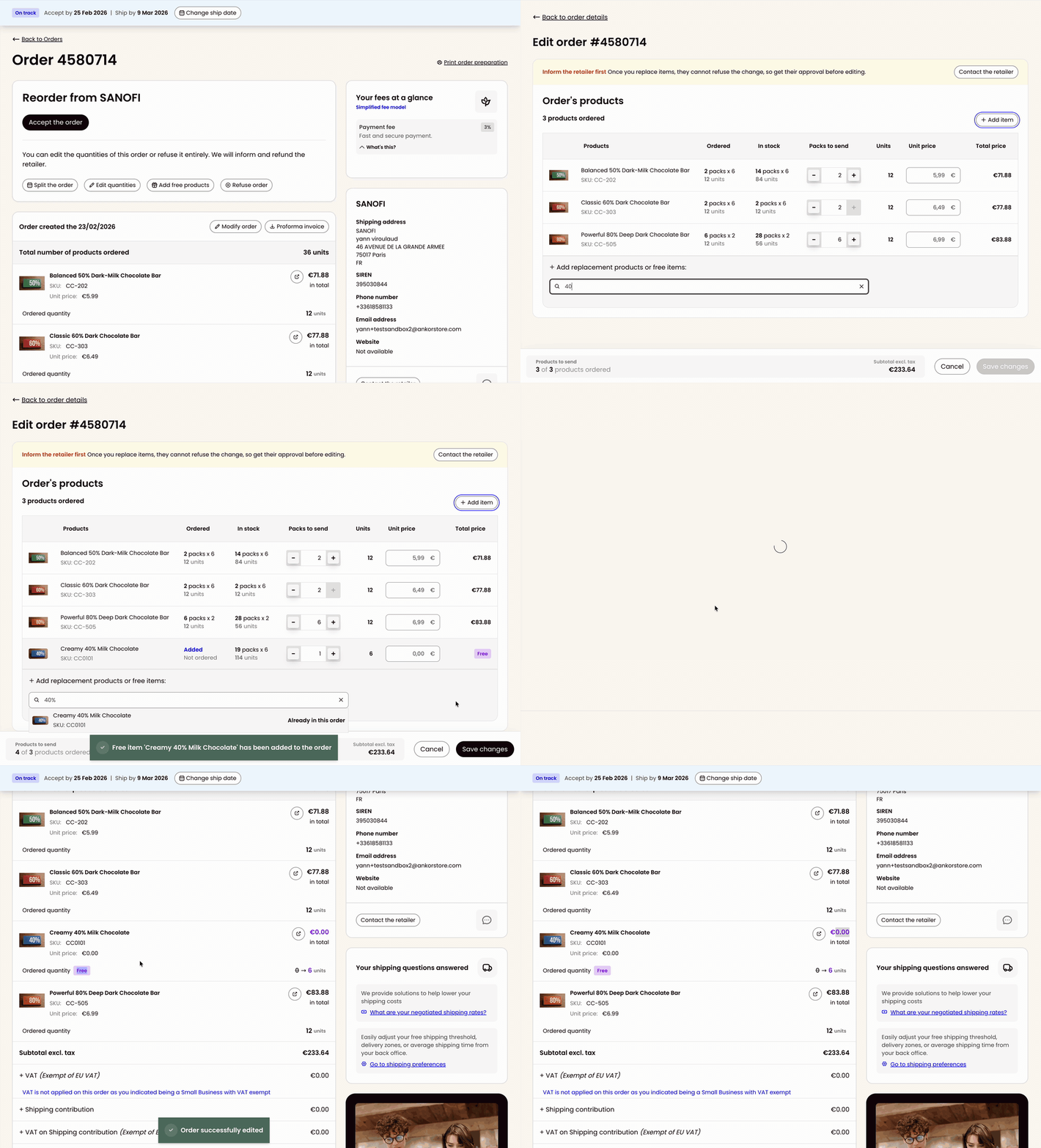
💡Consiglio: Puoi aggiungere unità singole come campioni gratuiti, anche per prodotti venduti a confezione. Per esempio, per inviare solo 1 unità di una confezione da 24 come campione, digita "1" direttamente nel campo 'Unità da inviare'.
Articoli in Sconto
Offri prezzi speciali su prodotti specifici già ordinati.
Passo 1 - Nella dettagli dell'ordine, clicca "Modifica quantità" o "Modifica ordine" (sopra l'elenco degli articoli)
Passo 2 - Nel tavolo, regola il prezzo unitario
Passo 3 - Quando hai finito, clicca "Salva modifiche"
⚠ Il prezzo unitario può essere solo più basso del prezzo a cui il rivenditore ha già deciso di acquistarlo.
Come creare promozioni "Compra X, Ottieni Y"
Se vuoi offrire promozioni basate sul volume (come "Compra 5, Ottieni 6"), usa questo metodo:
Nella dettagli dell'ordine, clicca "Modifica quantità" o "Modifica ordine"
Aumenta le unità al numero totale che stai inviando (inclusi gli articoli gratuiti)
Diminuisci il prezzo unitario proporzionalmente per mantenere invariato il totale dell'ordine
Quando hai finito, clicca "Salva modifiche"
Esempio: Il prodotto A è stato originariamente ordinato con 4 unità × €2,00 = €8,00 totale
Per offrire una promozione "Compra 4, Ottieni 5":
Cambia quantità a 5 unità
Regola il prezzo unitario a €1,60 (€8,00 ÷ 5)
Il totale rimane €8,00
Questa tecnica mantiene il valore originale dell'ordine mentre premia il rivenditore con unità extra.
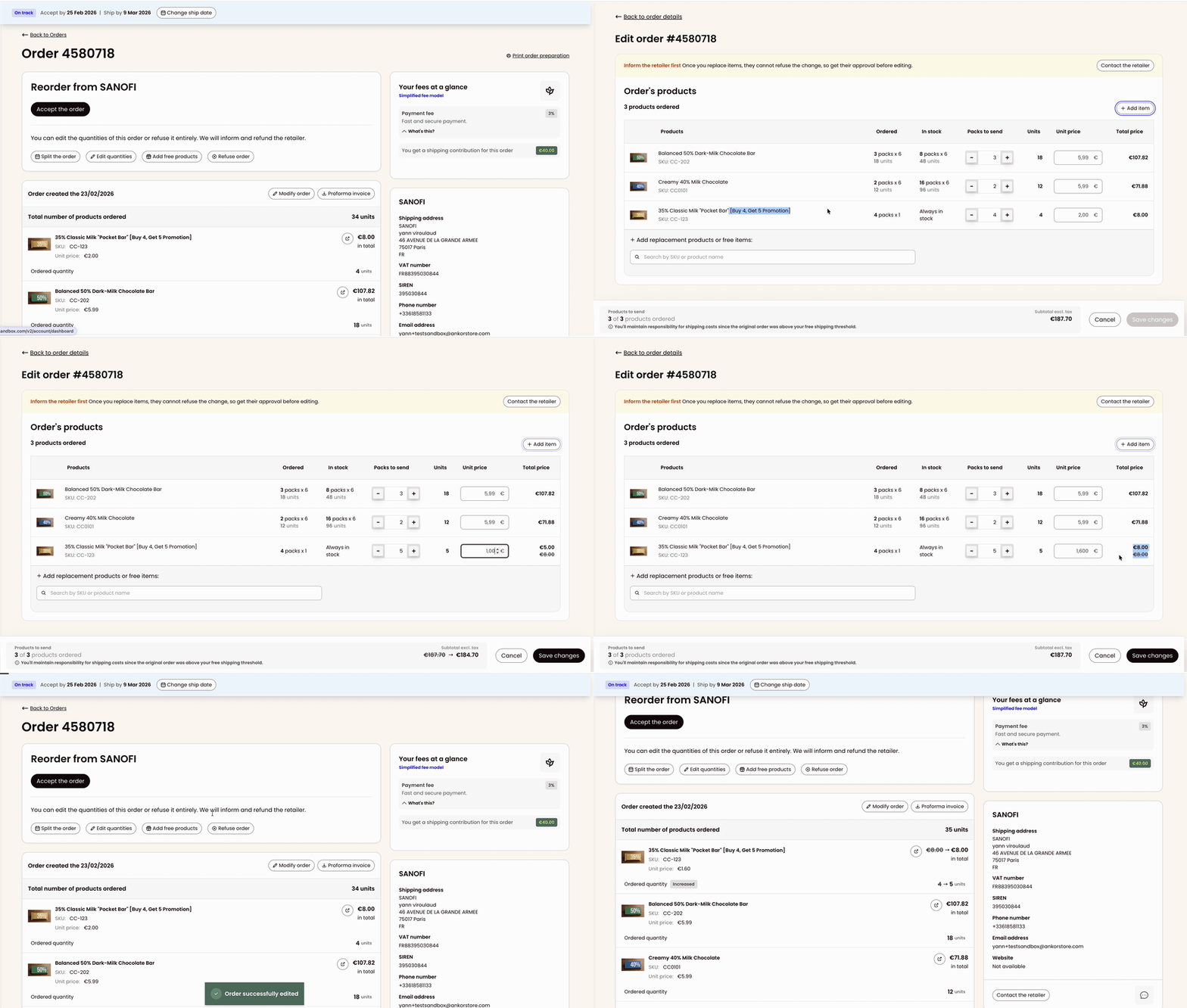
💡Consiglio: Digita i numeri esatti direttamente nei campi 'Unità da inviare' e 'Prezzo unitario'. I pulsanti [+]/[-] regolano per incrementi di pacco completo, il che non ti darà i valori precisi necessari per questa promozione.
Posso modificare un ordine dopo che è stato spedito?
No, una volta spedito, gli articoli dell'ordine non possono essere modificati. Se hai dimenticato di rimuovere un articolo, il rivenditore dovrà segnalarlo come Mancante.