Etichetta di Spedizione & Link di Tracciamento
Last updated: September 2, 2026
Usa il corriere Partner di Ankorstore
Se spedisci con il nostro corriere partner potrai generare e stampare un'etichetta di spedizione nella fase di preparazione dell'ordine, direttamente dalla scheda ordine del tuo spazio personale.
Segui questi passaggi per creare un'etichetta di spedizione:
Passo 1: Vai alla scheda ordine
Passo 2: Clicca sull'ordine che vuoi spedire
Passo 3: Compila le informazioni sull'imballaggio
Passo 4: Scegli il servizio del corriere partner disponibile (Prenota servizio)
Passo 5: Seleziona il formato desiderato (A4 o pagina intera) e conferma
Passo 6: Stampa l'etichetta
Modifica o annulla un'etichetta di spedizione
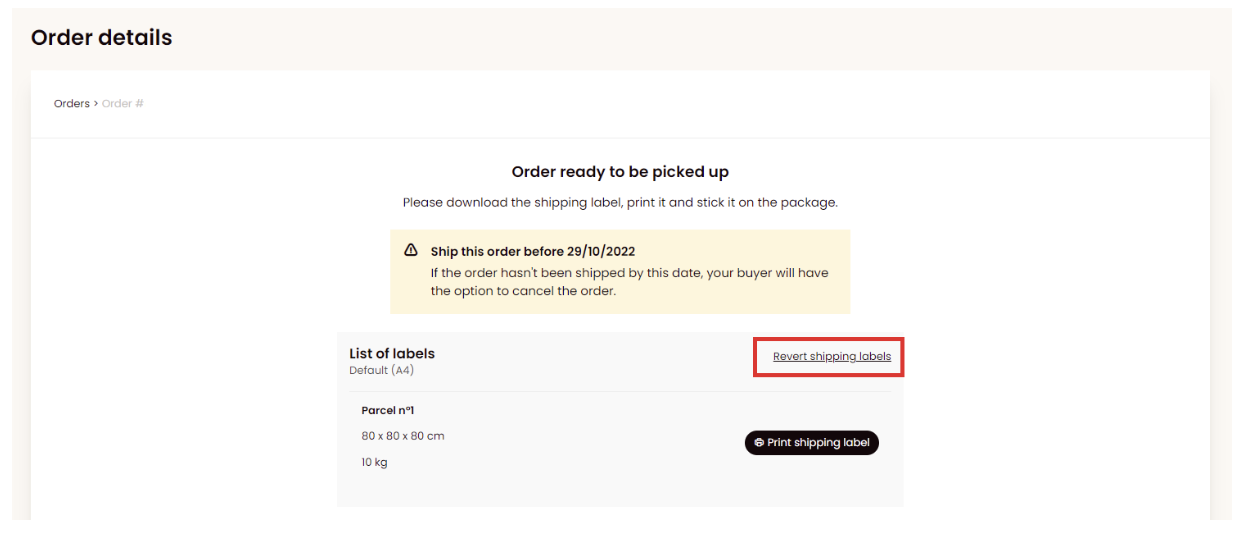
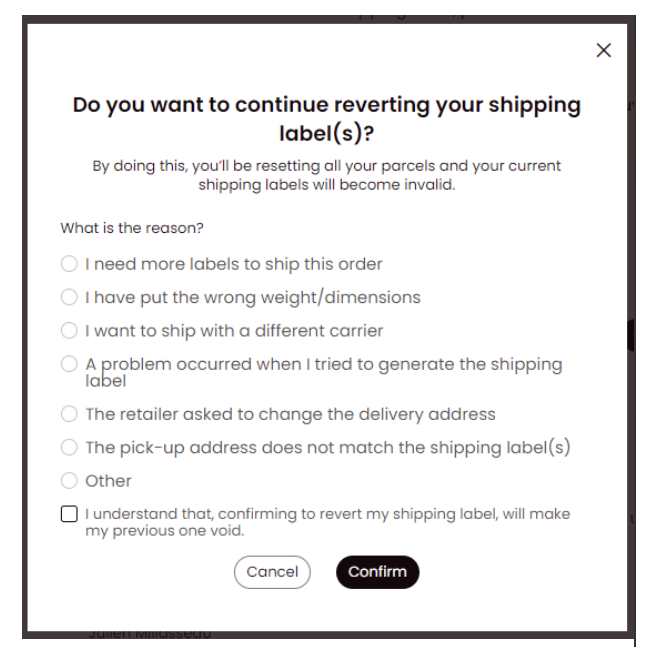
Questa guida ti aiuterà ad annullare le etichette di spedizione che hai generato, in modo da poter modificare le informazioni sulla spedizione.
Dopo aver annullato le etichette attuali, dovrai reinserire tutte le informazioni per creare nuove etichette di spedizione. Dovrai anche riprenotare una fascia di ritiro poiché la tua fascia originale verrà automaticamente cancellata. Si prega di non usare etichette eliminate.
Se le hai già stampate, dovrai ristamparle e usare le nuove etichette - questo vale in tutte le circostanze, incluso il cambio del numero di pacchi nella spedizione:
Usa la tua etichetta di spedizione
Se vuoi usare la tua etichetta di spedizione puoi informare il rivenditore completando il flusso di spedizione
Passo 1: Vai alla scheda ordini
Passo 2: Clicca sull'ordine che vuoi spedire
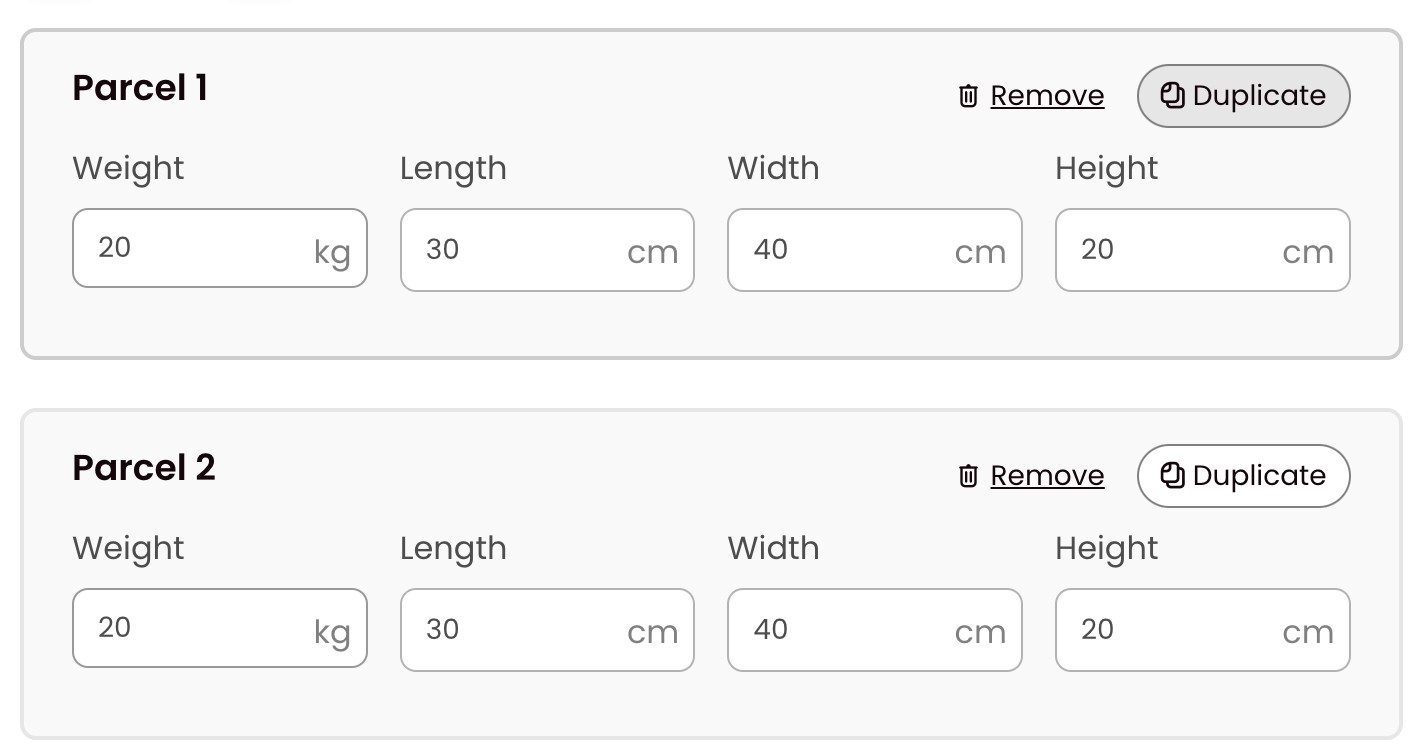
Passo 3: Compila le informazioni sull'imballaggio (puoi duplicare i pacchi cliccando su “duplicare”)
Usa la funzione di duplicazione per duplicare i valori che hai nel modulo
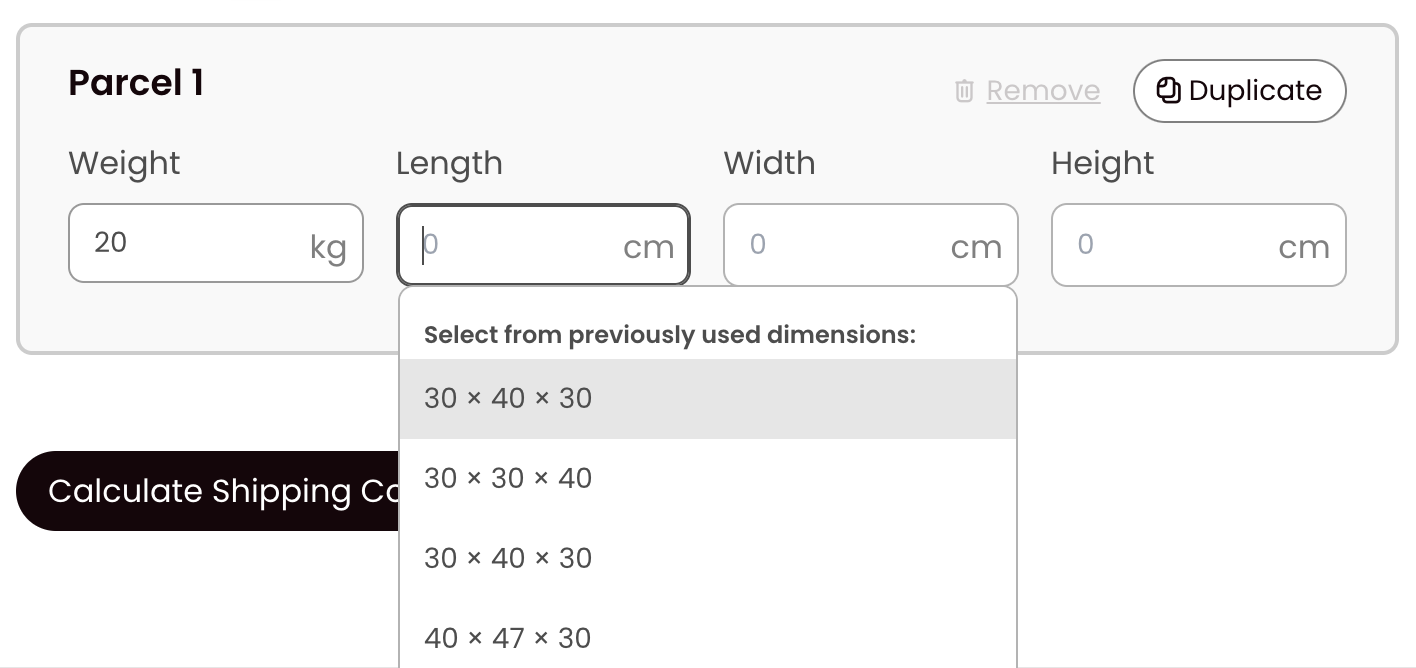
Suggerisci dimensioni del pacco autocomplete
Salviamo tutte le dimensioni del pacco, il sistema completerà automaticamente gli altri valori che hai usato in passato con Ankorstore, così puoi riutilizzarli rapidamente. Basta cliccare sulla dimensione del pacco suggerita, ti farà risparmiare tempo.
Passo 4: Scegli l'opzione di spedizione con il tuo proprio corriere (spedizione con il tuo proprio corriere)
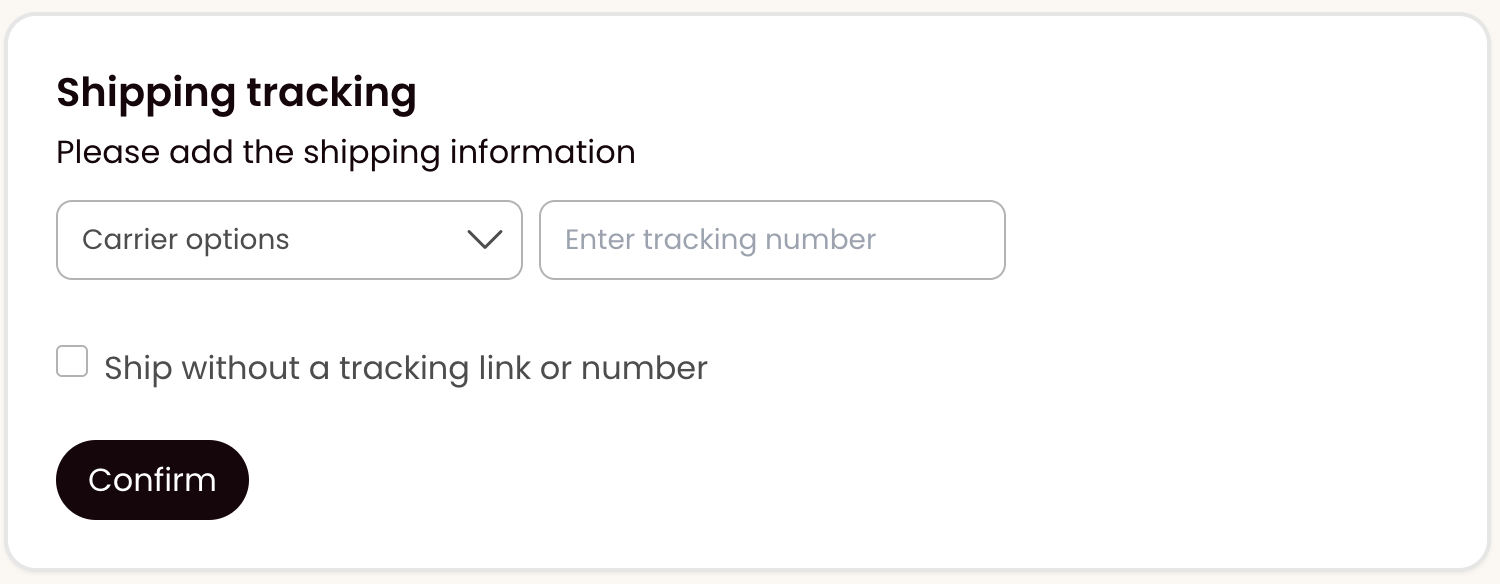
Passo 5: Verrà visualizzato un pop-up e dovrai confermare la tua scelta di corriere
Passo 6: Inserisci il tuo numero di tracciamento per far sapere al tuo rivenditore quando aspettarsi la consegna
Fornisci un numero di tracciamento
Ogni volta che spedisci il tuo ordine utilizzando il tuo partner di trasporti scegliendo l'opzione “tuo proprio corriere”, devi fornire un link di tracciamento alla spedizione.
Ti permette di gestire le aspettative dei tuoi clienti e migliorare la loro esperienza di acquisto con il tuo marchio, così sono molto più propensi a lasciarti una recensione positiva successivamente.
Per la maggior parte dei corrieri, può anche accelerare il pagamento di un ordine accettato - sarà automatico entro pochi giorni dalla conferma da parte del rivenditore della ricezione avvenuta con successo.
Ci sono diversi modi per farlo:
Al momento della conferma della spedizione
Se non hai il numero di tracciamento a portata di mano, seleziona “Spedisci senza link o numero di tracciamento” e torna più tardi.
Ritornare più tardi nella “scheda Ordini”

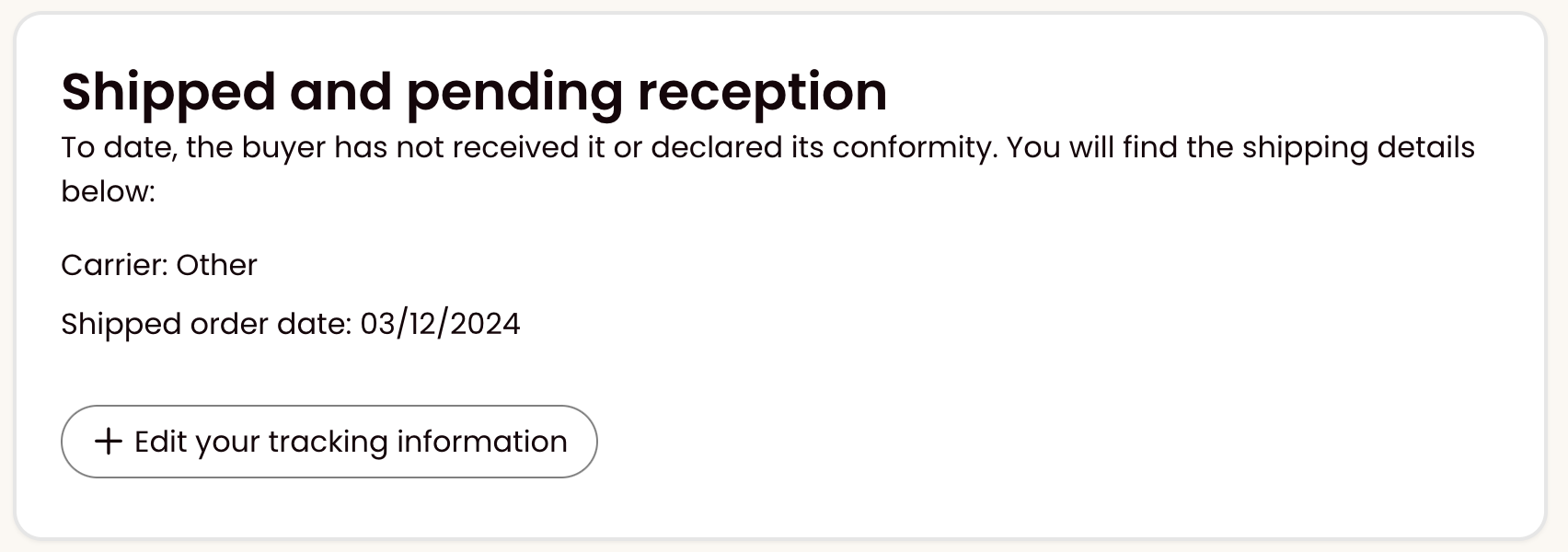
Al ricevimento di un'email di promemoria
Ogni volta che confermi un ordine come spedito ma non viene fornita alcuna informazione di tracciamento entro 48 ore, riceverai un'email che ti invita a cliccare su un link che reindirizza direttamente all'ordine. Potrai quindi inserire i dettagli di tracciamento come se tornassi tramite il tuo profilo (come spiegato sopra).