Rabattverwaltung
Last updated: August 27, 2026
Das Hinzufügen von Rabatten zu Ihren Produkten könnte mehr Einzelhändler in Ihren Ankorstore-Shop locken. Stellen Sie sicher, dass Sie Ihre Rabatte regelmäßig anpassen, um Ihrer Marke bessere Sichtbarkeit zu verleihen!
Rabatte zu meinen Produkten hinzufügen oder entfernen
Sie können Rabatte direkt in Ihrem Backoffice hinzufügen oder entfernen - Registerkarte genannt: Produkte
Rabatt auf ein einzelnes Produkt im Produktformular
Schritt 1: Klicken Sie auf das Bleistiftsymbol, um auf das Produktformular zuzugreifen und es zu bearbeiten
Schritt 2: Scrollen Sie zum Abschnitt "Preis", um einen Rabatt auf Ihren Großhandelspreis hinzuzufügen
Rabatt auf mehrere Produkte
Schritt 1: Wählen Sie die Produkte aus, auf die Sie Rabatte hinzufügen möchten (Sie können auch alle verfügbaren Produkte auf derselben Seite auf einmal auswählen).
Schritt 2: Wählen Sie den Rabatt aus, den Sie Ihren Produkten hinzufügen möchten.
Rabatt auf ein einzelnes Produkt im Produktformular
Schritt 1: Klicken Sie auf das Bleistiftsymbol, um auf das Produktformular zuzugreifen und es zu bearbeiten.
Schritt 2: Scrollen Sie zum Abschnitt "Preis" und wählen Sie "Keinen Rabatt anwenden".
Rabatteauf mehrere Produkte
Schritt 1: Wählen Sie die Produkte aus, von denen Sie Rabatte entfernen möchten (Sie können auch alle verfügbaren Produkte auf derselben Seite auf einmal auswählen).
Bitte beachten Sie, dass einige Aktualisierungen einen Moment dauern können, bis sie auf Ihrer Online-Seite angezeigt werden.
Rabatt für Zielhändler hinzufügen oder entfernen
Rabatte können für jeden Händler individuell angepasst werden, von 1% bis 70% Rabatt. Sie können einen Rabatt für jeden Händler mit einem Ankorstore-Konto konfigurieren, das in Ihrer Mein Netzwerk Kontaktliste enthalten ist. Ihre Marke finanziert diese Rabatte vollständig, was Ihnen die Flexibilität gibt, Ihre Preise zu verwalten. Zusätzlich können Sie Rabatte jederzeit manuell entfernen, um sich an Ihre Geschäftsbedürfnisse anzupassen.
Schritt-für-Schritt-Anleitung: Wie man einen Rabatt in Mein Netzwerk
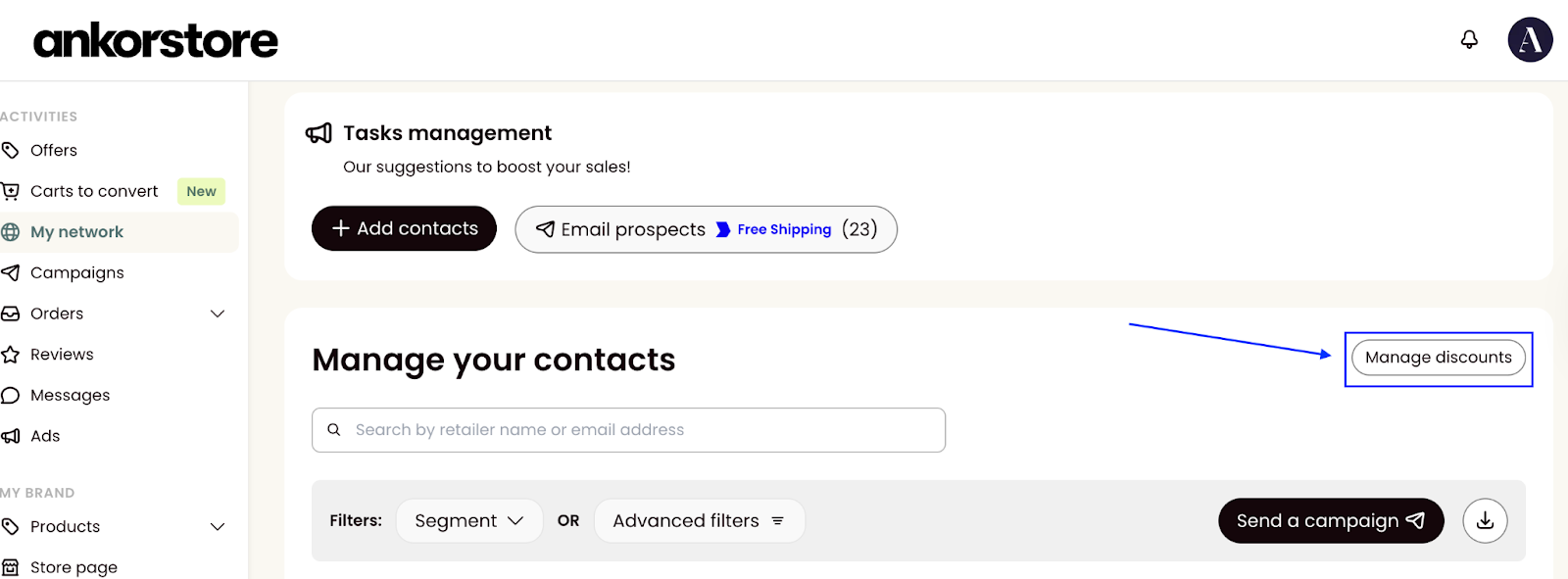
Schritt 1 - Zugriff auf das Rabattverwaltungssystem
Navigieren Sie zu Mein Netzwerk in Ihrem Backoffice
Klicken Sie auf die Schaltfläche "Rabatte verwalten", um die Schublade zu öffnen
Schritt 2 - Erstellen Sie einen neuen Rabatt
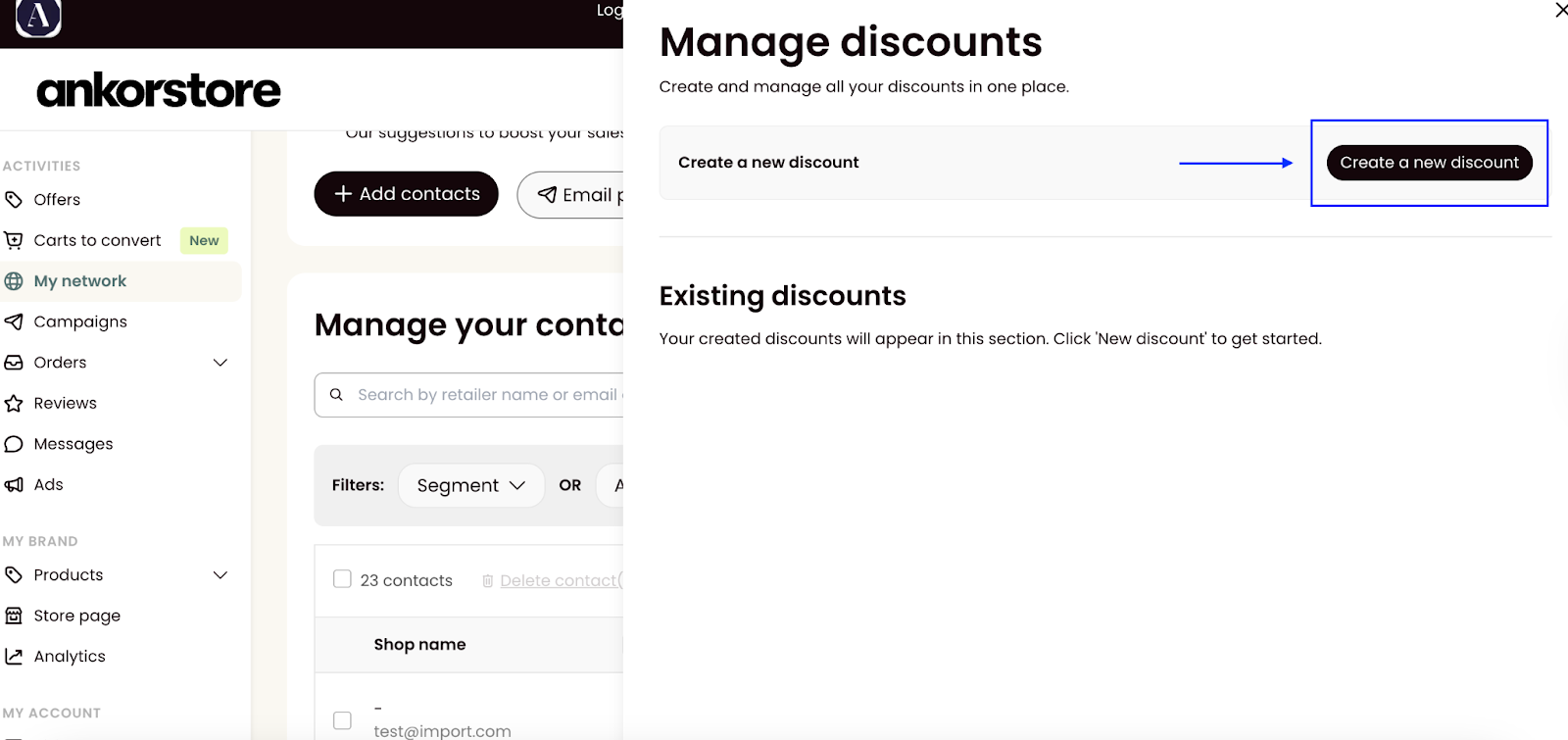
Im Rabatt-Drawer klicken Sie auf "Neuen Rabatt erstellen"
Beispiel: "Sommer Rabatt" oder "VIP Kunden"
Rabattprozentsatz: Zwischen 1% und 70% festlegen
Minimaler Bestellbetrag: (Optional) Einen Mindestbetrag festlegen (kann 0 € sein)
Hinweis: Bestellbetrag in anderen Währungen: z.B. 100 € = 100 £ = 1.000 SEK
Klicken Sie auf "Speichern", um den Rabatt zu erstellen
Sie sehen eine Erfolgsmeldung: "Rabatt erfolgreich erstellt"
Name: Geben Sie einen internen Namen ein (max. 15 Zeichen, nicht sichtbar für Einzelhändler)
Beispiel: "VIP-Stufen" oder "Herbstvolumen"
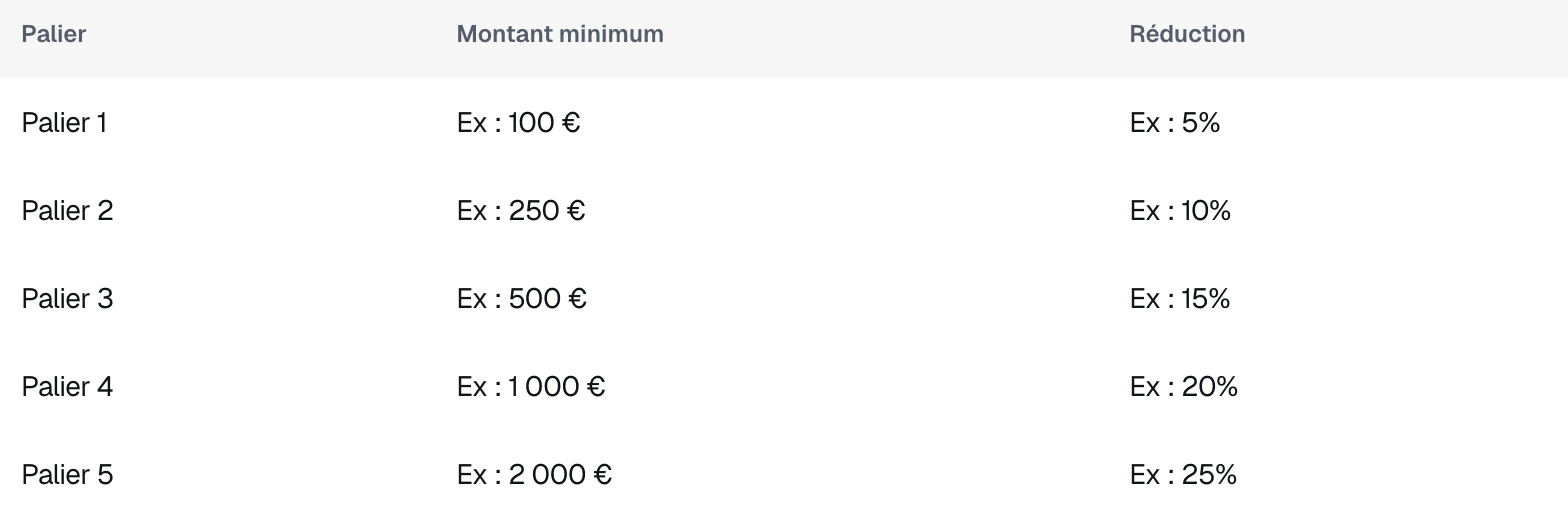
Stufenaufbau: Definieren Sie bis zu 5 progressive Rabattstufen
Wichtige Regeln:
Jede Stufe muss einen Mindestbetrag haben, der größer ist als die vorherige Stufe
Jede Stufe muss einen Rabattprozentsatz haben, der größer ist als die vorherige Stufe (zwischen 1% und 70%)
Sie müssen mindestens 1 Stufe konfigurieren und höchstens 5 Stufen
⚠ Hinweis: Beträge gelten mit Umrechnung: z.B. 100 € = 100 £ = 1.000 SEK
Wie funktioniert es für den Einzelhändler?
Der Einzelhändler sieht alle verfügbaren Stufen und der entsprechende Rabatt wird automatisch basierend auf ihrer Bestellsumme angewendet
Schritt 3 - Bestehenden Rabatt bearbeiten
Im Abschnitt "Bestehende Rabatte" des Schubladens
Klicken Sie auf die Bearbeiten-Schaltfläche des Rabatts, den Sie bearbeiten möchten
Aktualisieren Sie die Felder entsprechend Ihren Bedürfnissen
Änderungen speichern - Sie sehen: "Der Rabatt wurde aktualisiert"
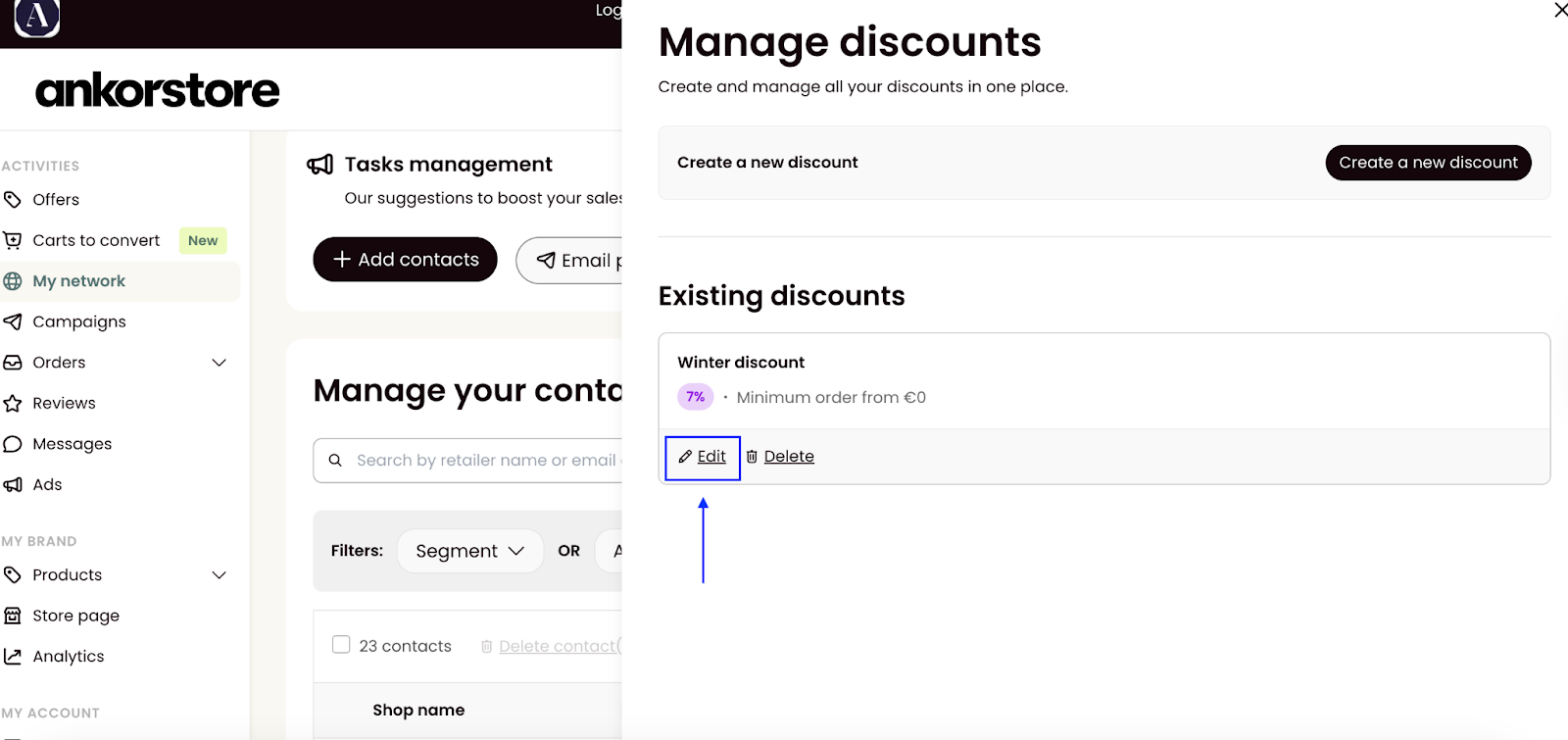
Schritt 4 - Rabatt löschen
Im Abschnitt "Bestehende Rabatte" des Schubladens
Finden Sie den Rabatt, den Sie löschen möchten
Klicken Sie auf die Option Löschen
Sie sehen: "Angepasster Rabatt gelöscht"
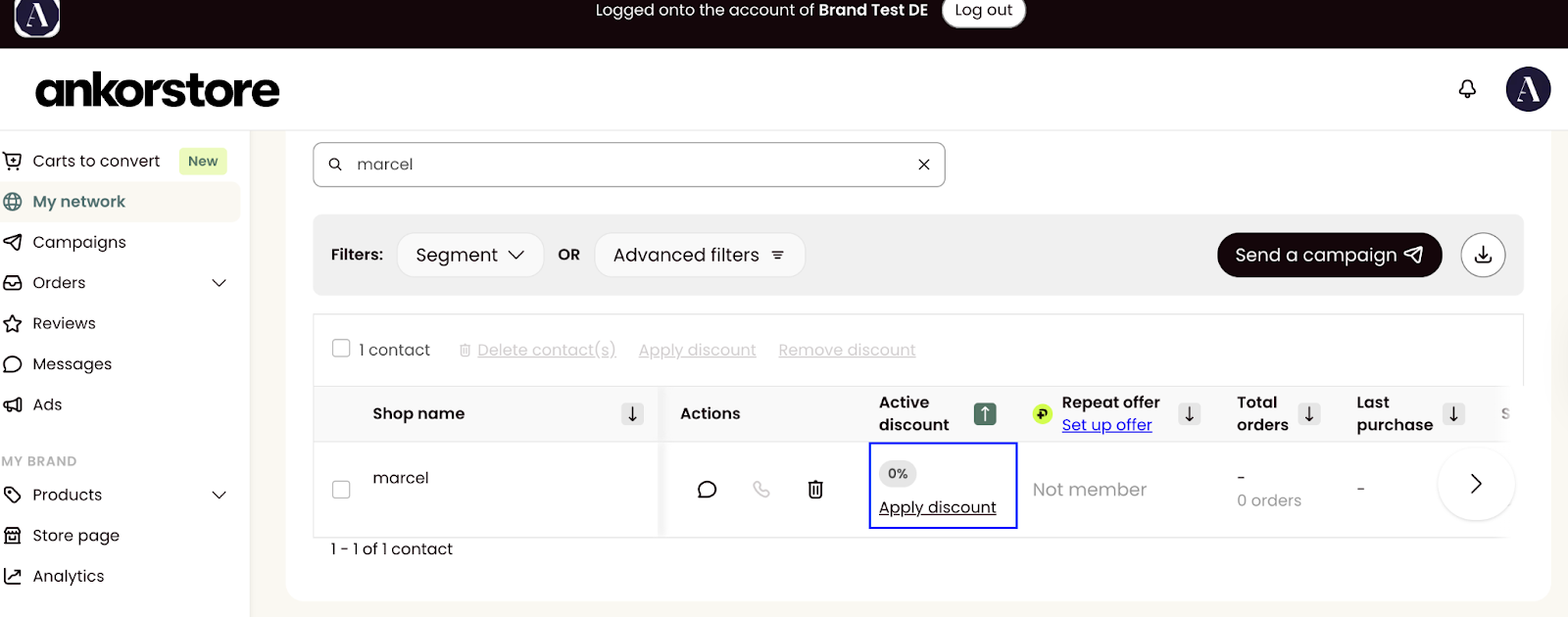
Schritt 1 - Klicken Sie auf die Schaltfläche "Rabatt hinzufügen" in der Aktiver Rabatt-Spalte.
Schritt 2 - Es öffnet sich ein Modal - Wählen Sie aus dem Dropdown-Menü der bestehenden Rabatte (ansonsten klicken Sie auf "Neuen Rabatt erstellen", wenn Sie einen neuen benötigen)
Schritt 3 - Der Rabatt erscheint dann in der Aktiver Rabatt-Spalte.
Tipp: Vergessen Sie nicht, Ihren Einzelhändler darüber zu informieren, dass der angepasste Rabatt angewendet wurde, und ermutigen Sie ihn, eine Bestellung aufzugeben.
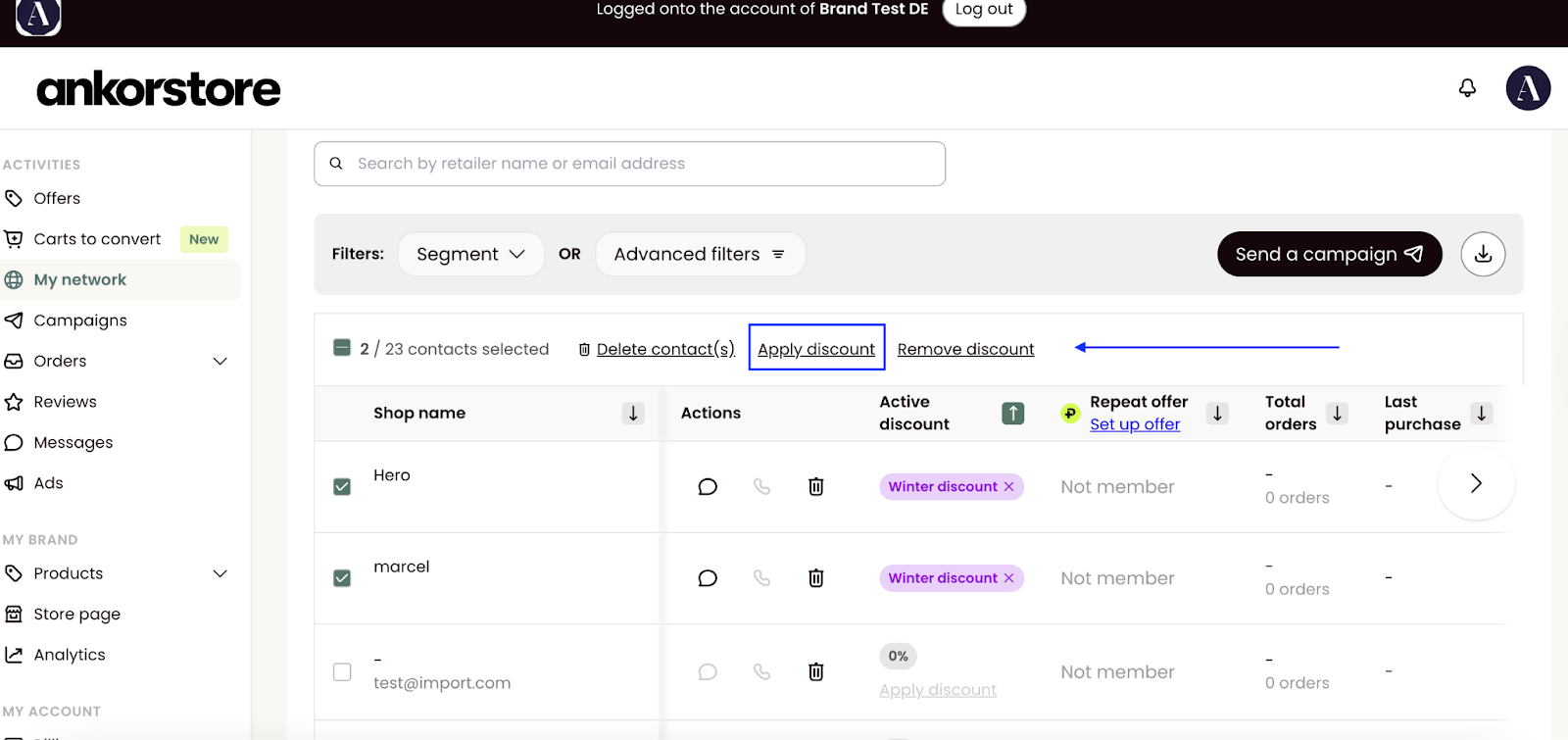
Schritt 1 - Wählen Sie die Kontakte aus, auf die Sie den Rabatt anwenden möchten, indem Sie die Kästchen neben ihren Namen markieren.
Schritt 2 - Klicken Sie oben in der Tabelle auf "Rabatt hinzufügen".
Schritt 3 - Es öffnet sich ein Modal. Wählen Sie aus dem Dropdown-Menü der bestehenden Rabatte (ansonsten klicken Sie auf "Neue Rabatt erstellen", wenn Sie eine neue benötigen)
Schritt 4 - Der Rabatt wird auf alle ausgewählten Kontakte angewendet und erscheint in der Aktiver Rabatt-Spalte.
Lesen Sie den Artikel, um zu erfahren, wie Sie einen wiederkehrenden Rabatt für Ankorstore+ Mitglieder einrichten.
Den Rabatt bei einem oder mehreren Einzelhändlern entfernen
1⃣ Mengenangebot für alle Bestellungen (Stufenermäßigungen für alle)
🎯 Ziel: Größere Bestellungen mit progressiven Rabatten basierend auf dem Bestellbetrag fördern
Merkmale:
✅ Gilt für alle Einzelhändler auf Ankorstore
✅ Bis zu 5 konfigurierbare Rabattstufen
✅ Für alle Einzelhändler sichtbar, sobald sie Ihren Katalog ansehen
Beispielanwendung:
Stufe 1: 5% Rabatt ab €250
Stufe 2: 10% Rabatt ab €500
Stufe 3: 15% Rabatt ab €1.000
💡 Tipp: Dieser Rabatt ist ideal, um im Allgemeinen Ihre durchschnittliche Einkaufssumme zu erhöhen und neue Kunden zu gewinnen.
2⃣ Kundenrabatte (Individuelle Rabatte)
🎯 Ziel: Zielgerichtete Rabatte für bestimmte Kunden in Ihrem Netzwerk (Mein Netzwerk) erstellen
Merkmale:
✅ Gilt nur für ausgewählte Einzelhändler in "Mein Netzwerk"
✅ Einfache oder gestufte Rabatte (bis zu 5 Stufen)
✅ Prozentsatz zwischen 1% und 70%
✅ Optionaler Mindestbetrag (kann €0 sein)
✅ Nur interner Name (max. 15 Zeichen, nicht sichtbar für Einzelhändler)
Anwendungsfall:
🎁 Erstbestellung auslösen
🔄 Wiederholte Bestellungen fördern
💎 Belohnen Sie Ihre treuen oder VIP-Kunden
🎯 Bieten Sie bestimmten strategischen Partnern besondere Bedingungen an
💡 Tipp: Verwenden Sie diese Option, um privilegierte Beziehungen zu Ihren besten Kunden aufzubauen oder inaktive Kunden wieder zu aktivieren.
3⃣ Quartalsangebot für Ankorstore Plus-Mitglieder
🎯 Ziel: Ankorstore Plus-Mitglieder mit einem vierteljährlichen wiederkehrenden Rabatt binden
Merkmale:
✅ Gilt nur für Ankorstore Plus-Mitglieder
✅ Quartalsfreischaltungssystem
✅ Rabatt gültig bis zum Ende des folgenden Quartals
✅ Fördert Loyalität und regelmäßige Bestellungen
💡 Tipp: Dieser Rabatt ermutigt Ihre besten Kunden, regelmäßig zu bestellen.
Wie greife ich auf diese Seite zu?
Melden Sie sich bei Ihrem Ankorstore-Backoffice an
Klicken Sie im linken Menü auf "Mein Wachstum"
Wählen Sie "Rabatte & Angebote"
Wählen Sie den Rabatttyp, den Sie konfigurieren möchten
Häufig gestellte Fragen
Kann ich mehrere Rabattarten gleichzeitig aktivieren?
Wie sehen meine Kunden diese Rabatte?
Mengenrabatte (Mengenangebot) sind auf Ihrer Katalogseite für alle Einzelhändler sichtbar, wenn das Angebot aktiv ist
Individuelle Rabatte sind nur für die betreffenden Einzelhändler in Ihrem Netzwerk sichtbar
Sind Rabatte kumulativ?
Nein, wenn ein Kunde für mehrere Rabatte berechtigt ist, wird automatisch der vorteilhafteste angewendet.
Haben Einzelhändler einen Überblick über ihre Rabatte?
Ja! Auf der Seite des Einzelhändlers ist eine spezielle Seite für Rabatte zugänglich. Sie ermöglicht es ihnen, alle Rabatte zu sehen, von denen sie profitieren:
Individuelle Angebote, die ihnen gewidmet sind
Mengenrabatte, wenn Marken das Angebot aktiviert haben
Sind Einzelhändler benachrichtigt, wenn ich ihnen einen individuellen Rabatt gewähre?
Ja! Wenn Sie ein individuelles Angebot erstellen und aktivieren, erhält der betreffende Einzelhändler automatisch:
📧 Eine E-Mail-Benachrichtigung
🔔 Eine Benachrichtigung auf ihrer Ankorstore-Plattform
Dies stellt sicher, dass sie sofort über Ihr Sonderangebot informiert werden.
Sind Rabatte kumulativ?
Nein, Rabatte sind nicht kumulativ. Wenn ein Kunde für mehrere Rabatte berechtigt ist, gilt folgende Prioritätsreihenfolge:
Angepasste Angebote haben immer Vorrang vor Volumenangeboten
Wenn ein Einzelhändler von einem angepassten Rabatt profitiert, wird dieser automatisch angewendet, auch wenn ein Volumenangebot aktiv ist
Beispiel: Wenn Sie ein Volumenangebot von 10 % für alle haben und ein angepasstes Angebot von 5 % für einen bestimmten Kunden, wird der angepasste Rabatt von 5 % auf diesen Kunden angewendet.