Gestión de descuentos
Last updated: August 27, 2026
Agregar descuentos a tus productos podría atraer a más minoristas a tu tienda de Ankorstore. ¡Asegúrate de ajustar tus descuentos regularmente para dar mejor visibilidad a tu marca!
Agregar o quitar descuentos a mis productos
Puedes agregar o quitar descuentos a tus productos directamente en tu panel de control - pestaña llamada: Productos
Descuento en un producto individual en el formulario del producto
Paso 1: Haz clic en el icono del lápiz para acceder y editar el formulario del producto
Paso 2: Desplázate a la sección "Precio" para agregar un descuento en tu precio mayorista
Descuento en varios productos
Paso 1: Selecciona los productos en los que deseas agregar descuentos (también puedes seleccionar todos los productos disponibles en la misma página a la vez).
Paso 2: Elige qué descuento deseas agregar a tus productos.
Descuento en un solo producto en el formulario del producto
Paso 1: Haz clic en el icono del lápiz para acceder y editar el formulario del producto.
Paso 2: Desplázate a la sección "Precio" y selecciona "No aplicar descuento".
Descuentosen múltiples productos
Paso 1: Selecciona los productos de los que deseas eliminar descuentos (también puedes seleccionar todos los productos disponibles en la misma página a la vez).
Por favor, tenga en cuenta que algunas actualizaciones pueden tardar un momento en reflejarse en su página en línea.
Agregar o eliminar un descuento para minoristas objetivo
Los descuentos pueden personalizarse para cada minorista, con un rango del 1% al 70% de descuento. Puede configurar un descuento para cualquier minorista con una cuenta de Ankorstore que esté incluida en su Red de contactos. Su marca financia completamente estos descuentos, dándole la flexibilidad de gestionar sus precios. Además, puede eliminar manualmente los descuentos en cualquier momento para ajustarse a las necesidades de su negocio.
Guía paso a paso: Cómo aplicar un descuento en Mi red
Paso 1 - Acceda al sistema de gestión de descuentos
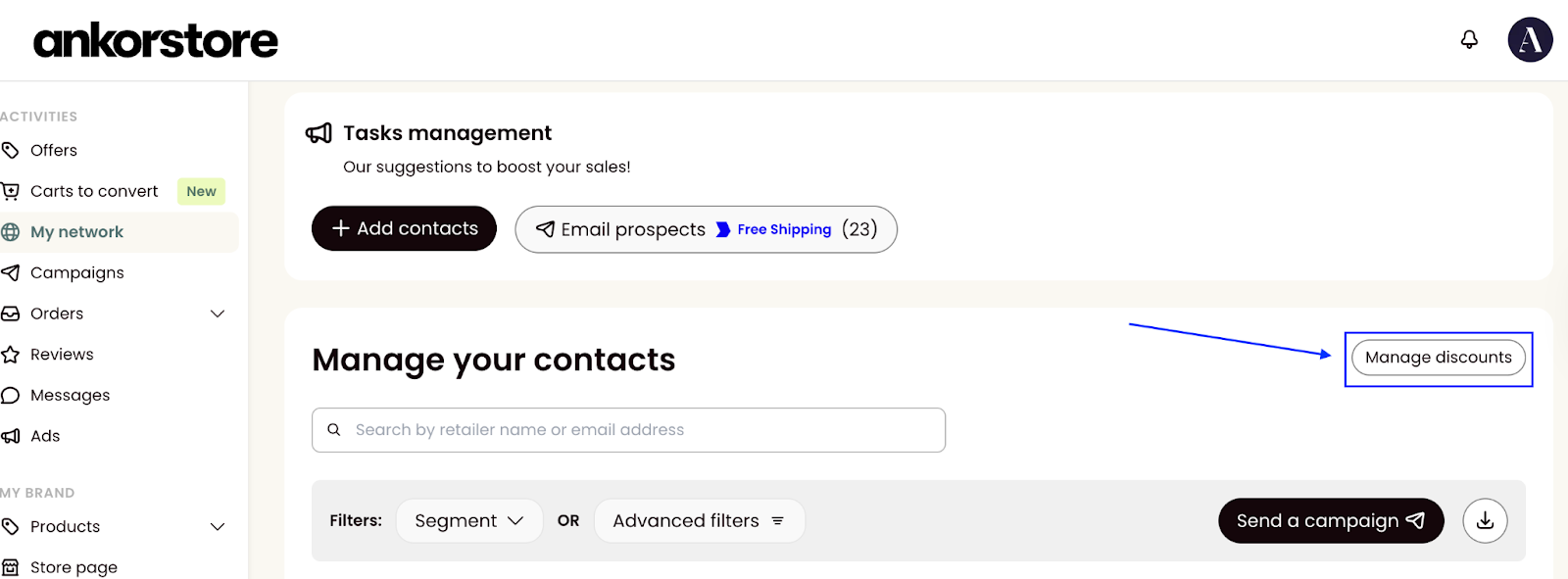
Navegue a Mi red en su panel de control
Haga clic en el botón "Gestionar descuentos" para abrir el cajón
Paso 2 - Crear un nuevo descuento
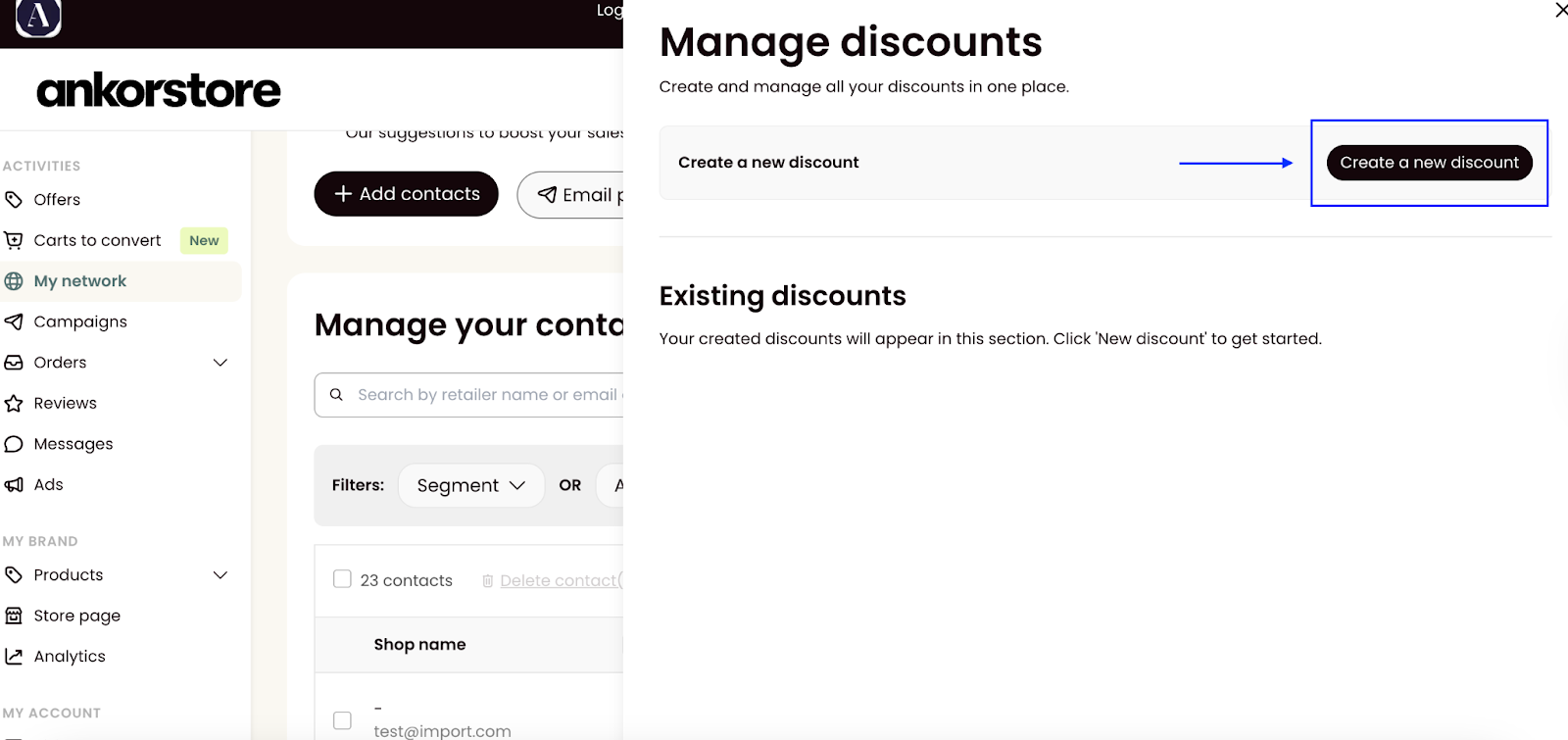
En el cajón de descuentos, haz clic en "Crear nuevo descuento"
Ejemplo: "Descuento de verano" o "Clientes VIP"
Porcentaje de descuento: Establece entre 1% y 70%
Importe mínimo del pedido: (Opcional) Establece un gasto mínimo (puede ser 0 €)
Nota: importe del pedido en otras monedas: Ej. 100 € = 100 £ = 1.000 SEK
Haz clic en "Guardar" para crear el descuento
Verás un mensaje de éxito: "Descuento creado con éxito"
Nombre: Ingresa un nombre interno (máximo 15 caracteres, no visible para minoristas)
Ejemplo: "Niveles VIP" o "Volumen de Otoño"
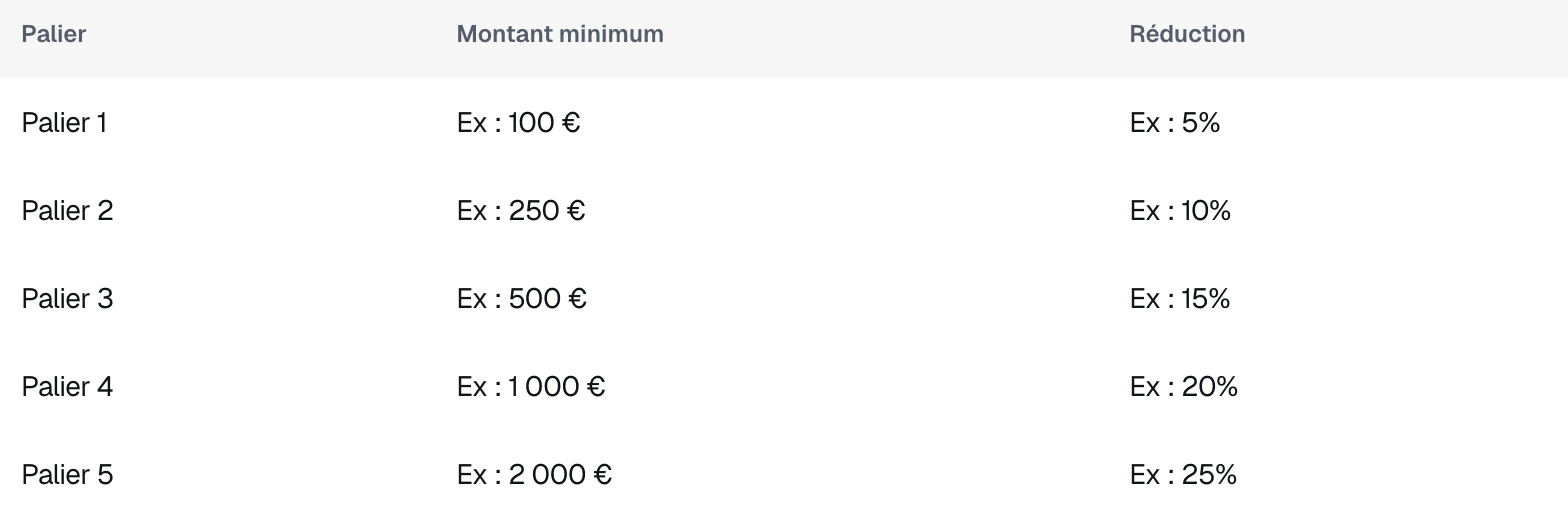
Configuración de niveles: Define hasta 5 niveles progresivos de descuento
Reglas importantes:
Cada nivel debe tener una cantidad mínima mayor que el nivel anterior
Cada nivel debe tener un porcentaje de descuento mayor que el nivel anterior (entre 1% y 70%)
Debe configurar al menos 1 nivel y un máximo de 5 niveles
⚠ Nota: las cantidades se aplican con conversión: Ej. 100 € = 100 £ = 1.000 SEK
¿Cómo funciona para el minorista?
El minorista ve todos los niveles disponibles y el descuento correspondiente se aplica automáticamente según el total de su pedido
Paso 3 - Editar un descuento existente
En la sección "Descuentos existentes" del cajón
Haz clic en el botón de editar del descuento que deseas modificar
Actualiza los campos según tus necesidades
Guardar cambios - verás: "El descuento ha sido actualizado"
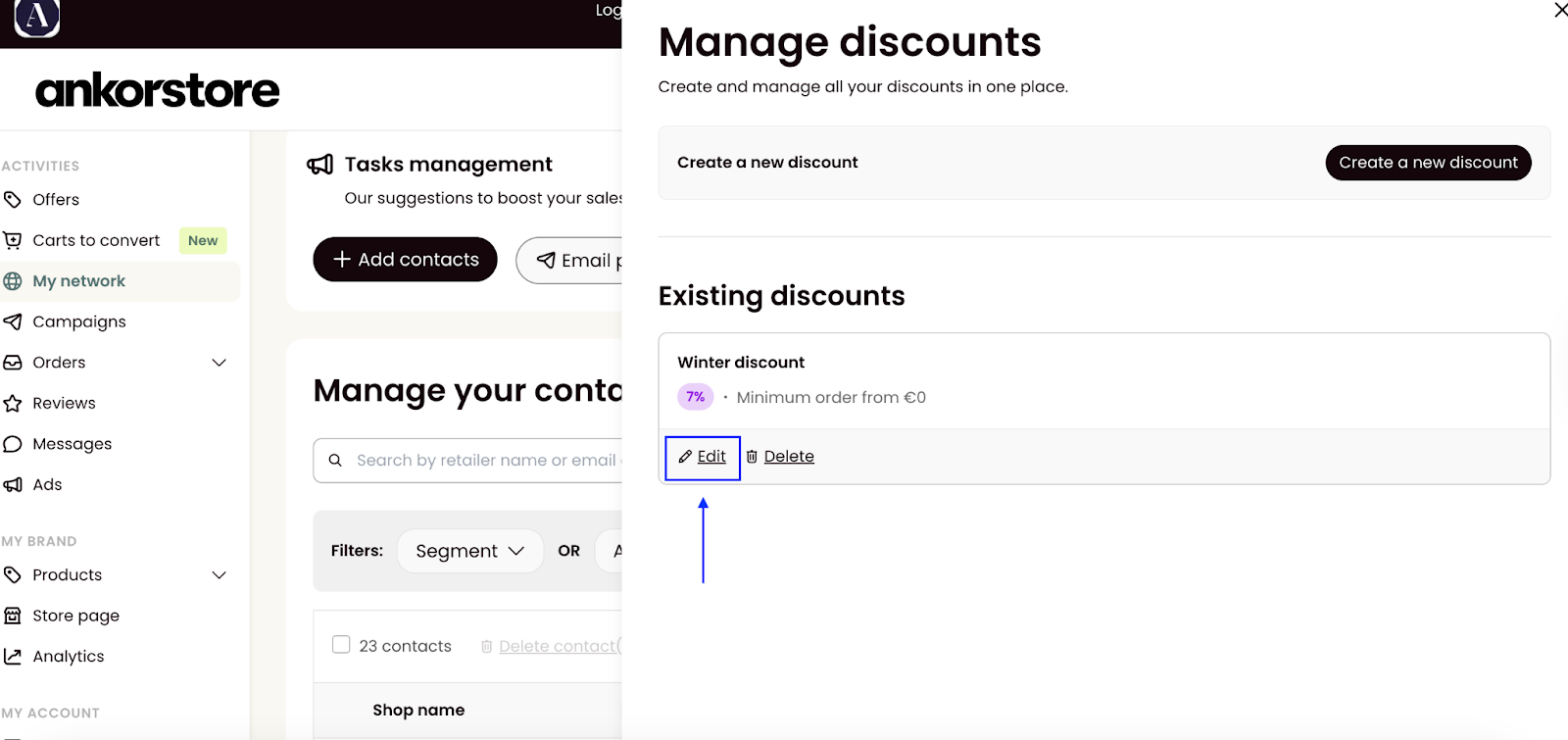
Paso 4 - Eliminar un descuento
En la sección "Descuentos existentes" del cajón
Busca el descuento que deseas eliminar
Haz clic en la opción de eliminar
Verás: "Descuento personalizado eliminado"
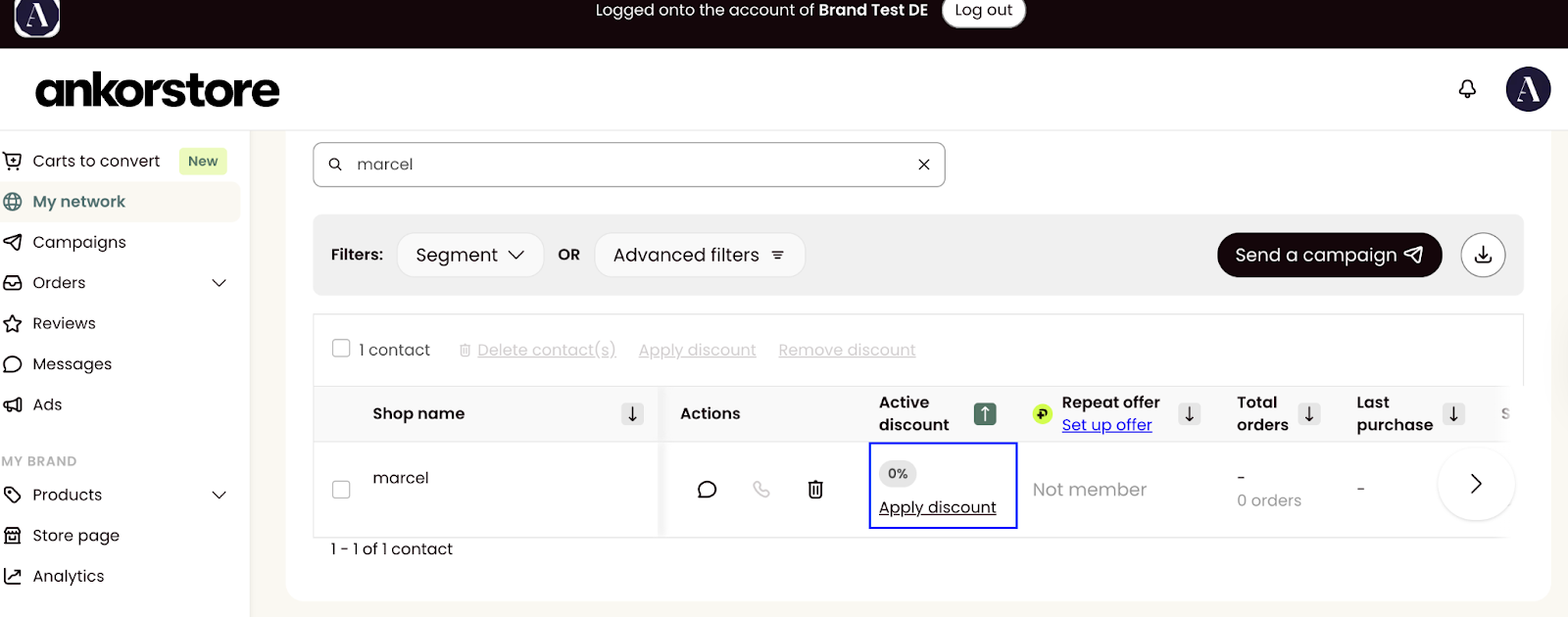
Paso 1 - Haz clic en el botón "Agregar Descuento" en la columna Descuento Activo.
Paso 2 - Se abrirá un modal - Elige en el menú desplegable de descuentos existentes (de lo contrario, haz clic en "Crear nuevo descuento" si necesitas uno nuevo)
Paso 3 - El descuento aparecerá en la columna Descuento Activo.
Consejo: No olvides informar a tu minorista que el descuento personalizado ha sido aplicado y animarlos a realizar un pedido.
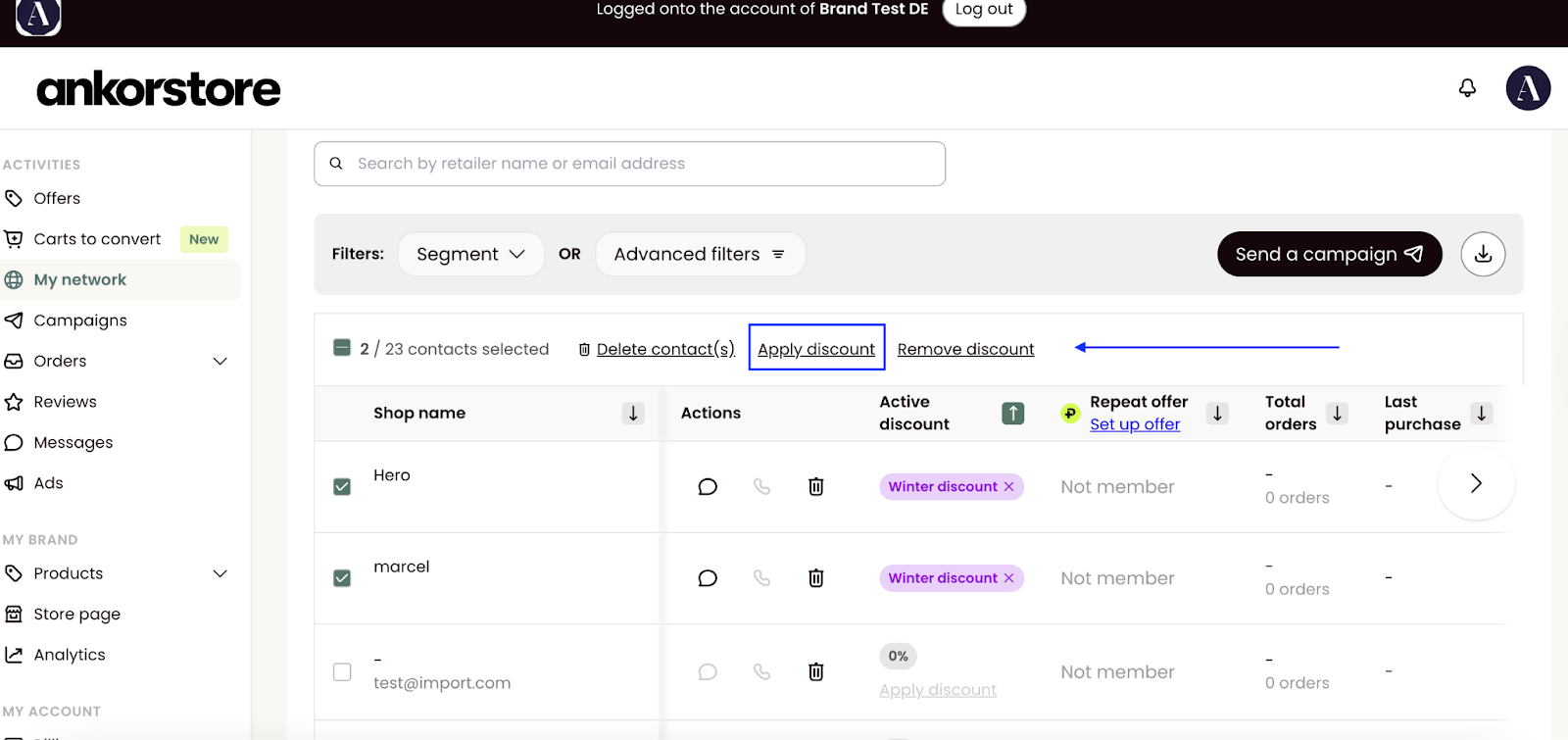
Paso 1 - Selecciona los contactos a los que deseas aplicar el descuento marcando las casillas junto a sus nombres.
Paso 2 - Haz clic en "Agregar Descuento" en la parte superior de la tabla.
Paso 3 - Se abrirá un modal. Elige del menú desplegable de descuentos existentes (de lo contrario, haz clic en "Crear nuevo descuento" si necesitas uno nuevo)
Paso 4 - El descuento se aplicará a todos los contactos seleccionados y aparecerá en la columna Descuento Activo.
Aprende cómo configurar un descuento recurrente para miembros de Ankorstore+ leyendo el artículo.
Eliminar el descuento de uno o varios minoristas
1⃣ Oferta de volumen para todos los pedidos (Descuentos por niveles para todos)
🎯 Objetivo: Fomentar pedidos mayores con descuentos progresivos según el monto del pedido
Características:
✅ Aplica a todos los minoristas en Ankorstore
✅ Hasta 5 niveles de descuento configurables
✅ Visible para todos los minoristas en cuanto vean tu catálogo
Ejemplo de uso:
Nivel 1: 5% de descuento a partir de €250
Nivel 2: 10% de descuento a partir de €500
Nivel 3: 15% de descuento a partir de €1,000
💡 Consejo: Este descuento es ideal para aumentar generalmente el tamaño de tu cesta promedio y atraer nuevos clientes.
2⃣ Descuentos para clientes (Descuentos personalizados)
🎯 Objetivo: Crear descuentos dirigidos para clientes específicos en tu red (Mi Red)
Características:
✅ Aplica solo a minoristas seleccionados en "Mi Red"
✅ Descuentos simples o escalonados (hasta 5 niveles)
✅ Porcentaje entre 1% y 70%
✅ Monto mínimo opcional (puede ser €0)
✅ Solo nombre interno (máximo 15 caracteres, no visible para minoristas)
Caso de uso:
🎁 Activar un primer pedido
🔄 Fomentar pedidos repetidos
💎 Recompensar a tus clientes leales o VIP
🎯 Ofrecer condiciones especiales a ciertos socios estratégicos
💡 Consejo: Usa esta opción para crear relaciones privilegiadas con tus mejores clientes o para reactivar clientes inactivos.
3⃣ Oferta trimestral para miembros de Ankorstore Plus
🎯 Objetivo: Retener a los miembros de Ankorstore Plus con un descuento recurrente trimestral
Características:
✅ Aplica solo a los miembros de Ankorstore Plus
✅ Sistema de desbloqueo por trimestre
✅ Descuento válido hasta el final del siguiente trimestre
✅ Fomenta la lealtad y los pedidos regulares
💡 Consejo: Este descuento anima a tus mejores clientes a realizar pedidos regularmente.
¿Cómo acceder a esta página?
Inicia sesión en tu oficina virtual de Ankorstore
Haz clic en "Mi Crecimiento" en el menú de la izquierda
Selecciona "Descuentos y Ofertas"
Elige el tipo de descuento que deseas configurar
Preguntas frecuentes
¿Puedo activar varios tipos de descuentos al mismo tiempo?
¿Cómo ven estos descuentos mis clientes?
Los descuentos por nivel (Oferta por volumen) son visibles en la página de tu catálogo para todos los minoristas cuando la oferta está activa
Los descuentos personalizados son visibles solo para los minoristas concernidos en tu red
¿Son acumulativos los descuentos?
No, si un cliente es elegible para múltiples descuentos, se aplica automáticamente el más ventajoso.
¿Tienen los minoristas una visión general de sus descuentos?
¡Sí! En el lado del minorista, se puede acceder a una página dedicada a los descuentos. Les permite ver todos los descuentos de los que se benefician:
Ofertas personalizadas dedicadas a ellos
Descuentos por volumen cuando las marcas han activado la oferta
¿Se notifica a los minoristas cuando aplico un descuento personalizado para ellos?
¡Sí! Cuando creas y activas una oferta personalizada, el minorista concernido recibe automáticamente:
📧 Una notificación por correo electrónico
🔔 Una notificación en su plataforma de Ankorstore
Esto asegura que sean informados inmediatamente de tu oferta especial.
¿Son acumulativos los descuentos?
No, los descuentos no son acumulativos. Si un cliente es elegible para múltiples descuentos, aquí está el orden de prioridad:
Las ofertas personalizadas siempre tienen prioridad sobre las ofertas por volumen
Si un minorista se beneficia de un descuento personalizado, se aplicará automáticamente, incluso si una oferta por volumen está activa
Ejemplo: Si tienes una oferta por volumen del 10% para todos y una oferta personalizada del 5% para un cliente específico, se aplicará el descuento personalizado del 5% a ese cliente.