Gestion des remises
Last updated: August 27, 2026
Ajouter des remises à vos produits pourrait attirer plus de détaillants dans votre boutique Ankorstore. Assurez-vous d'ajuster régulièrement vos remises pour donner à votre marque une meilleure visibilité !
Ajouter ou supprimer des remises à mes produits
Vous pouvez ajouter ou supprimer des remises à vos produits directement dans votre back office - onglet appelé : Produits
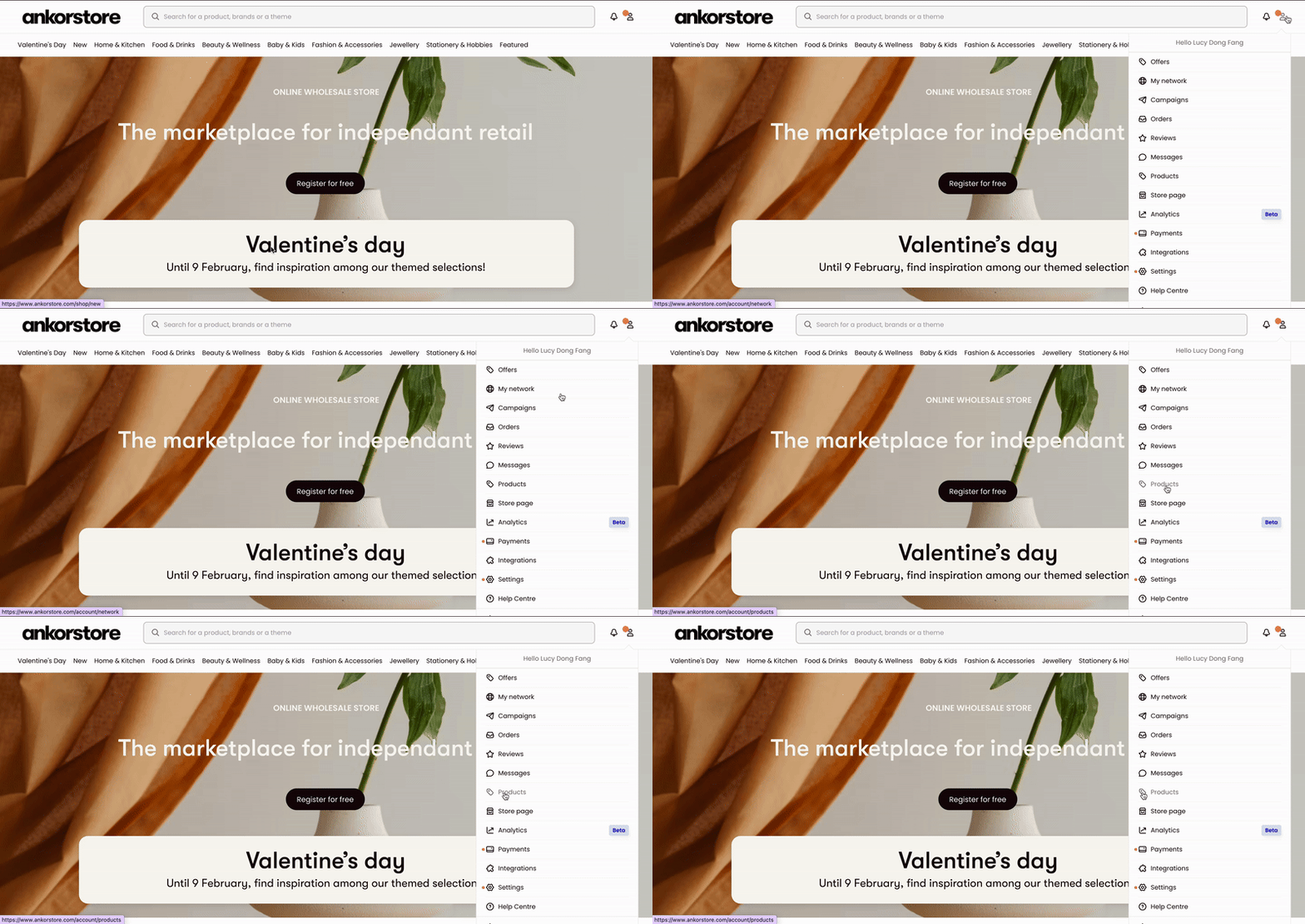
Réduction sur un seul produit dans le formulaire du produit
Étape 1 : Cliquez sur l'icône crayon pour accéder et modifier le formulaire du produit
Étape 2 : Faites défiler jusqu'à la section "Prix" pour ajouter une réduction sur votre prix de gros
Réduction sur plusieurs produits
Étape 1 : Sélectionnez les produits sur lesquels vous souhaitez ajouter des réductions (vous pouvez également sélectionner tous les produits disponibles sur la même page en une seule fois).
Étape 2 : Choisissez la réduction que vous souhaitez ajouter à vos produits.
Réduction sur un seul produit dans le formulaire du produit
Étape 1 : Cliquez sur l'icône crayon pour accéder et modifier le formulaire du produit.
Étape 2 : Faites défiler jusqu'à la section "Prix" et sélectionnez "Ne pas appliquer de réduction".
Réductions sur plusieurs produits
Étape 1 : Sélectionnez les produits dont vous souhaitez supprimer les réductions (vous pouvez également sélectionner tous les produits disponibles sur la même page en une seule fois).
Veuillez garder à l'esprit que certaines mises à jour peuvent prendre un moment pour être reflétées sur votre page en ligne.
Ajouter ou supprimer une remise pour les détaillants cibles
Les remises peuvent être personnalisées pour chaque détaillant, allant de 1 % à 70 % de réduction. Vous pouvez configurer une remise pour n'importe quel détaillant avec un compte Ankorstore qui est inclus dans votre réseau de contacts. Votre marque finance entièrement ces remises, vous donnant la flexibilité de gérer vos prix. De plus, vous pouvez supprimer manuellement des remises à tout moment pour ajuster aux besoins de votre entreprise.
Guide étape par étape : Comment appliquer une remise dans mon réseau
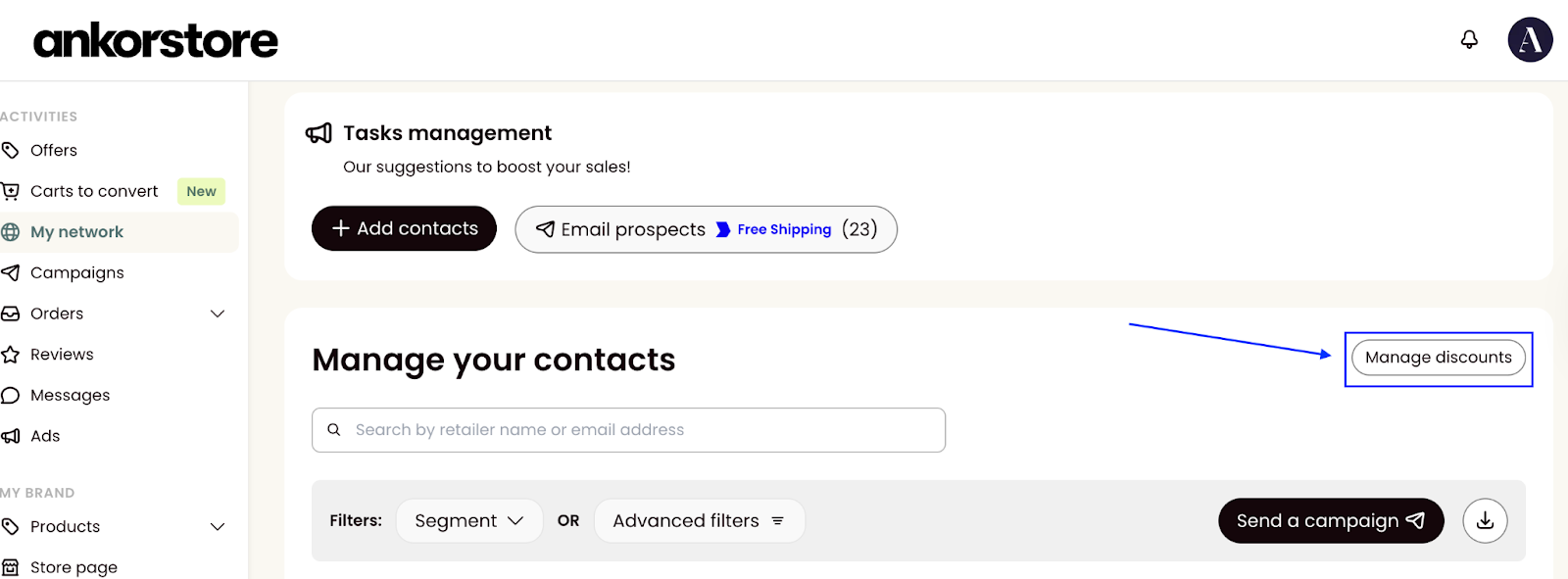
Étape 1 - Accéder au système de gestion des remises
Naviguez vers mon réseau dans votre back office
Cliquez sur le bouton "Gérer les remises" pour ouvrir le tiroir
Étape 2 - Créer une nouvelle remise
Dans le tiroir des remises, cliquez sur "Créer une nouvelle remise"
Exemple : "Remise d'été" ou "Clients VIP"
Pourcentage de remise : Définir entre 1 % et 70 %
Montant minimum de commande : (Optionnel) Définir un minimum de dépense (peut être 0 €)
Remarque : montant de la commande dans d'autres devises : Ex. 100 € = 100 £ = 1 000 SEK
Cliquez sur "Enregistrer" pour créer la remise
Vous verrez un message de succès : "Remise créée avec succès"
Nom : Entrez un nom interne (max 15 caractères, non visible pour les détaillants)
Exemple : "Niveaux VIP" ou "Volume d'automne"
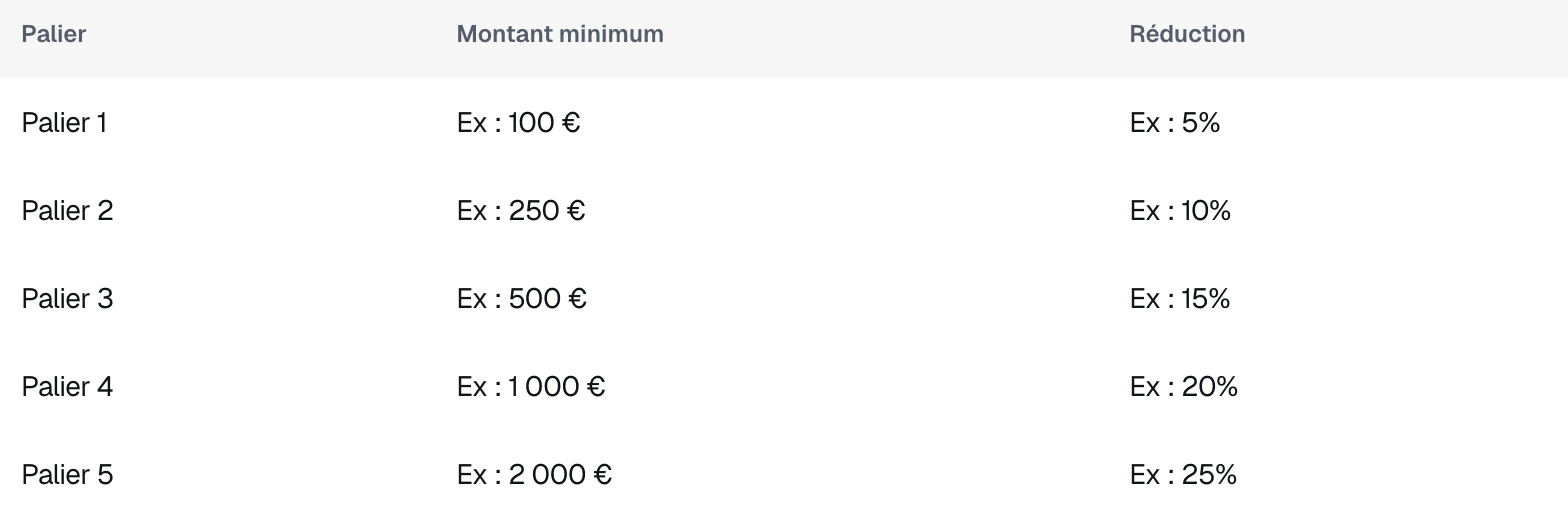
Configuration des niveaux : Définir jusqu'à 5 niveaux de remise progressive
Règles importantes :
Chaque niveau doit avoir un montant minimum supérieur au niveau précédent
Chaque niveau doit avoir un pourcentage de remise supérieur au niveau précédent (entre 1% et 70%)
Vous devez configurer au moins 1 niveau et un maximum de 5 niveaux
⚠ Note : les montants s'appliquent avec conversion : Ex. 100 € = 100 £ = 1 000 SEK
Comment cela fonctionne-t-il pour le détaillant ?
Le détaillant voit tous les niveaux disponibles et la remise correspondante s'applique automatiquement en fonction du total de leur commande
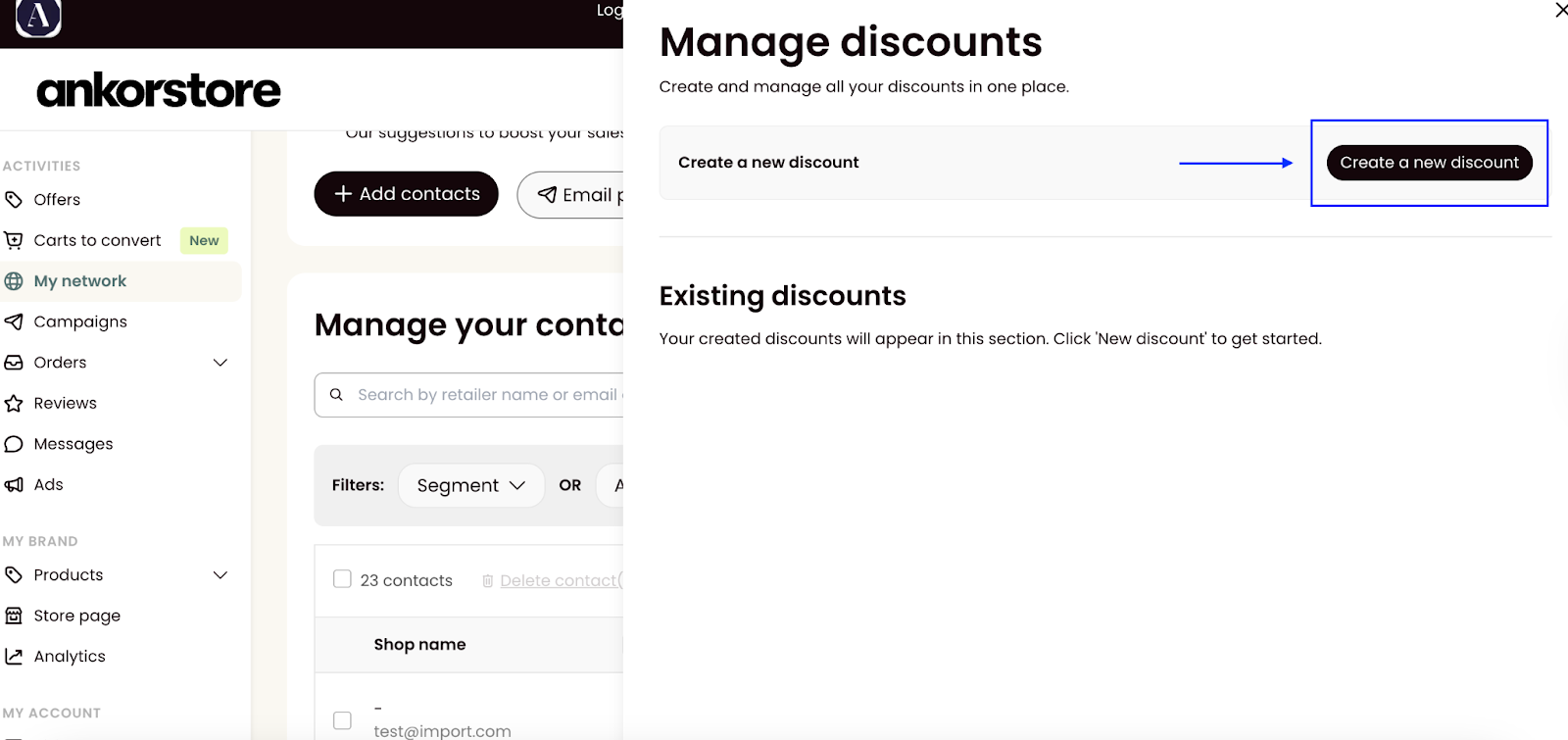
Étape 3 - Modifier une remise existante
Dans la section "Remises existantes" du tiroir
Cliquez sur le bouton de modification de la remise que vous souhaitez modifier
Mettez à jour les champs selon vos besoins
Enregistrez les modifications - vous verrez : "La remise a été mise à jour"
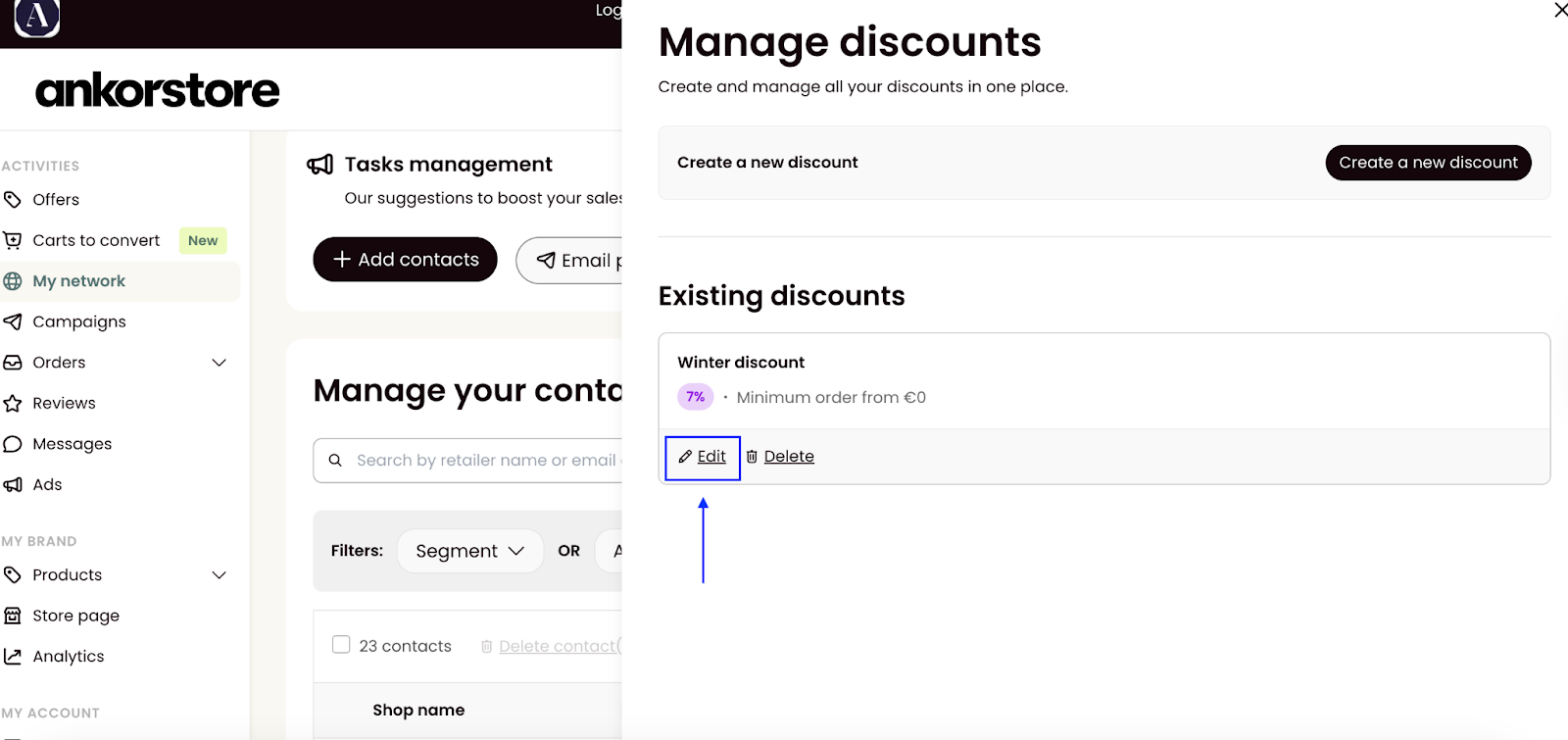
Étape 4 - Supprimer une remise
Dans la section "Remises existantes" du tiroir
Trouvez la remise que vous souhaitez supprimer
Cliquez sur l'option de suppression
Vous verrez : "Remise personnalisée supprimée"
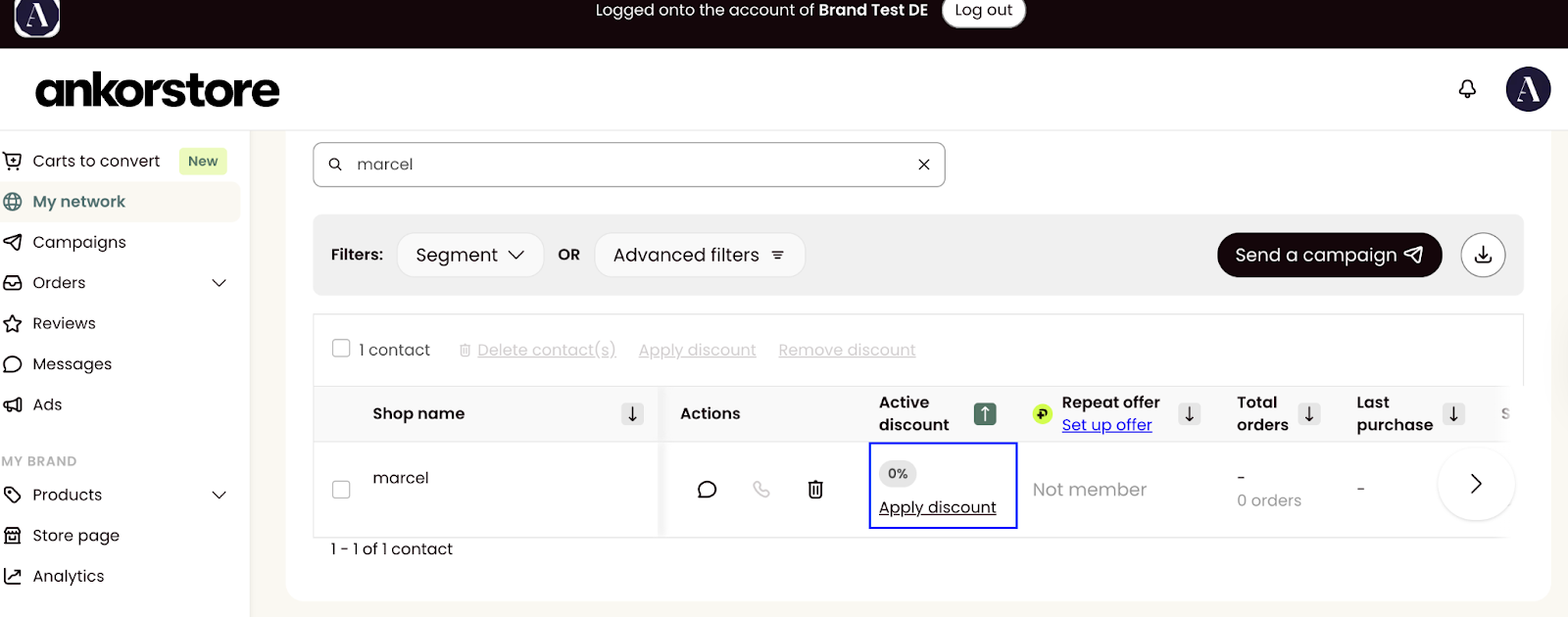
Étape 1 - Cliquez sur le bouton "Ajouter une remise" dans la colonne Remise active.
Étape 2 - Une fenêtre modale s'ouvrira - Choisissez dans le menu déroulant des remises existantes (sinon, cliquez sur "Créer une nouvelle remise" si vous en avez besoin d'une nouvelle)
Étape 3 - La remise apparaîtra alors dans la colonne Remise active.
Conseil : N'oubliez pas d'informer votre détaillant que la remise personnalisée a été appliquée et encouragez-le à passer une commande.
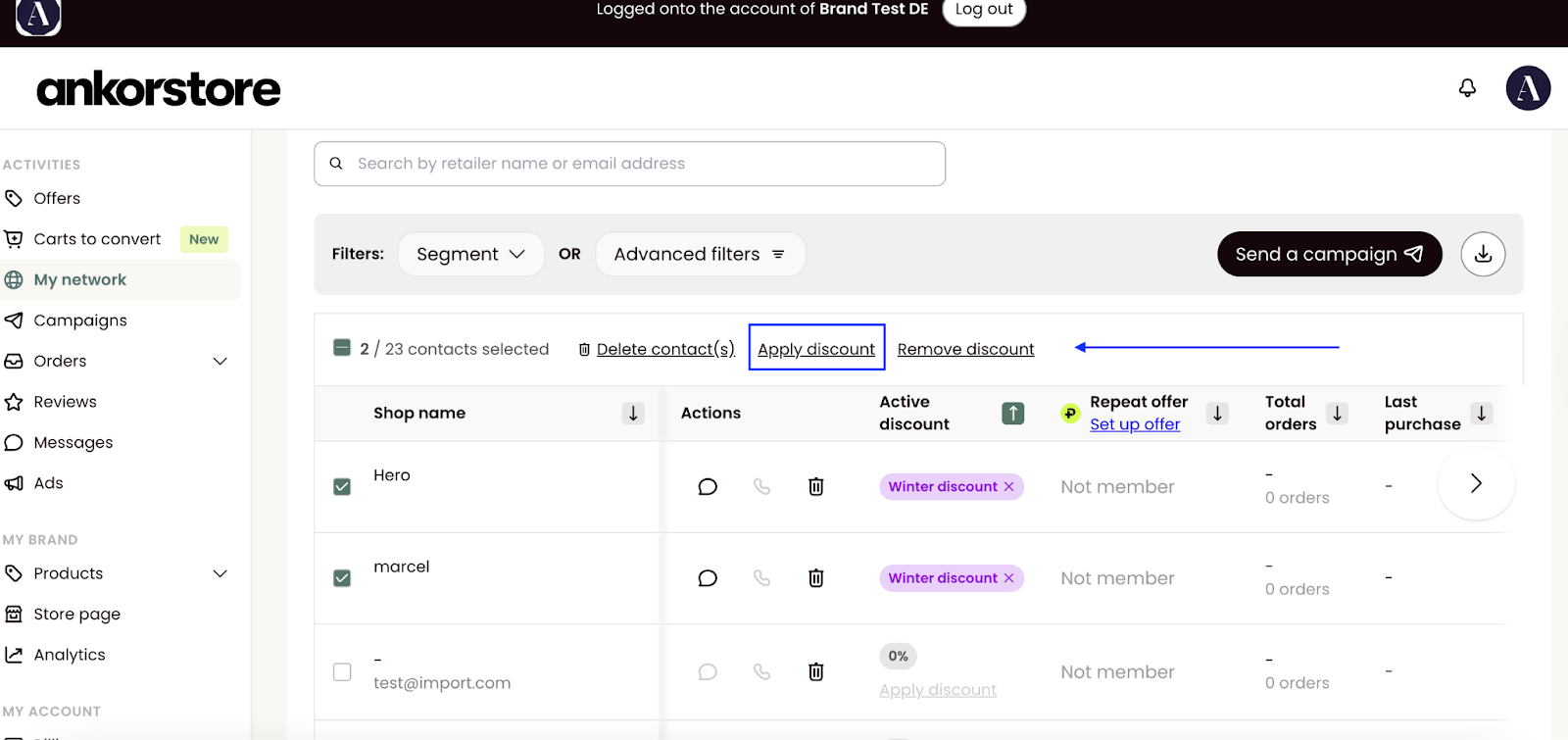
Étape 1 - Sélectionnez les contacts auxquels vous souhaitez appliquer la remise en cochant les cases à côté de leurs noms.
Étape 2 - Cliquez sur "Ajouter une remise" en haut du tableau.
Étape 3 - Une modal s'ouvrira. Choisissez dans le menu déroulant des remises existantes (sinon, cliquez sur "Créer une nouvelle remise" si vous en avez besoin d'une nouvelle)
Étape 4 - La remise sera appliquée à tous les contacts sélectionnés et apparaîtra dans la colonne Remise active.
Apprenez comment configurer une remise récurrente pour les membres d'Ankorstore+ en lisant l'article.
Supprimer la remise d'un ou plusieurs détaillants
1⃣ Offre de volume pour toutes les commandes (Remises par niveau pour tous)
🎯 Objectif : Encourager les commandes plus importantes avec des remises progressives en fonction du montant de la commande
Fonctionnalités :
✅ S'applique à tous les détaillants sur Ankorstore
✅ Jusqu'à 5 niveaux de remise configurables
✅ Visible à tous les détaillants dès qu'ils consultent votre catalogue
Exemple d'utilisation :
Niveau 1 : 5 % de remise à partir de 250 €
Niveau 2 : 10 % de remise à partir de 500 €
Niveau 3 : 15 % de remise à partir de 1 000 €
💡 Conseil : Cette remise est idéale pour augmenter généralement la taille de votre panier moyen et attirer de nouveaux clients.
2⃣ Remises Client (Remises personnalisées)
🎯 Objectif : Créer des remises ciblées pour des clients spécifiques dans votre réseau (Mon Réseau)
Fonctionnalités :
✅ S'applique uniquement aux détaillants sélectionnés dans "Mon réseau"
✅ Remises simples ou par paliers (jusqu'à 5 niveaux)
✅ Pourcentage entre 1% et 70%
✅ Montant minimum optionnel (peut être de €0)
✅ Nom interne uniquement (max 15 caractères, non visible pour les détaillants)
Cas d'utilisation :
🎁 Déclencher une première commande
🔄 Encourager les commandes répétées
💎 Récompenser vos clients fidèles ou VIP
🎯 Offrir des conditions spéciales à certains partenaires stratégiques
💡 Astuce : Utilisez cette option pour créer des relations privilégiées avec vos meilleurs clients ou pour réactiver des clients dormants.
3⃣ Offre trimestrielle pour les membres Ankorstore Plus
🎯 Objectif : Fidéliser les membres d'Ankorstore Plus avec une remise récurrente trimestrielle
Fonctionnalités :
✅ S'applique uniquement aux membres Ankorstore Plus
✅ Système de déblocage trimestriel
✅ Remise valable jusqu'à la fin du trimestre suivant
✅ Encourage la fidélité et les commandes régulières
💡 Astuce : Cette remise encourage vos meilleurs clients à commander régulièrement.
Comment accéder à cette page ?
Connectez-vous à votre back office Ankorstore
Cliquez sur "Ma Croissance" dans le menu de gauche
Sélectionnez "Remises & Offres"
Choisissez le type de remise que vous souhaitez configurer
Questions Fréquentes
Puis-je activer plusieurs types de remises en même temps ?
Comment mes clients voient-ils ces remises ?
Les remises par niveau (Offre Volume) sont visibles sur votre page catalogue pour tous les détaillants lorsque l'offre est active
Les remises personnalisées sont visibles uniquement pour les détaillants concernés de votre réseau
Les remises sont-elles cumulatives ?
Non, si un client est éligible à plusieurs remises, celle qui est la plus avantageuse s'applique automatiquement.
Les détaillants ont-ils une vue d'ensemble de leurs remises ?
Oui ! Sur le côté du détaillant, une page dédiée aux remises est accessible. Elle leur permet de voir toutes les remises dont ils bénéficient :
Offres personnalisées qui leur sont dédiées
Remises volume lorsque les marques ont activé l'offre
Les détaillants sont-ils notifiés lorsque j'applique une remise personnalisée pour eux ?
Oui ! Lors de la création et de l'activation d'une offre personnalisée, le détaillant concerné reçoit automatiquement :
📧 Une notification par courriel
🔔 Une notification sur leur plateforme Ankorstore
Cela garantit qu'ils sont immédiatement informés de votre offre spéciale.
Les remises sont-elles cumulatives ?
Non, les remises ne sont pas cumulatives. Si un client est éligible à plusieurs remises, voici l'ordre de priorité :
Les offres personnalisées prennent toujours le pas sur les offres en volume
Si un détaillant bénéficie d'une remise personnalisée, elle sera automatiquement appliquée, même si une offre en volume est active
Exemple : Si vous avez une offre en volume de 10 % pour tous et une offre personnalisée de 5 % pour un client spécifique, la remise personnalisée de 5 % s'appliquera à ce client.